UPDF
UPDF
 Windows版UPDF
 Mac版UPDF
 iPhone/iPad版UPDF
 Android版UPDF
 UPDF AI オンライン
 UPDF Sign
 PDF編集
PDF編集 PDF注釈付け
 PDF作成
PDF作成 PDFフォーム
 リンクの編集
 PDF変換
PDF変換 OCR機能
OCR機能 PDFからWordへ
 PDFから画像へ
 PDFからExcelへ
 PDFのページ整理
 PDF結合
PDF結合 PDF分割
PDF分割 ページのトリミング
 ページの回転
 PDF保護
PDF保護 PDF署名
PDF署名 PDFの墨消し
 PDFサニタイズ
 セキュリティ解除
 PDF閲覧
PDF閲覧 UPDF クラウド
 PDF圧縮
PDF圧縮 PDF印刷
PDF印刷 PDFのバッチ処理
 UPDF AIについて
 UPDF AIソリューション
 AIユーザーガイド
 UPDF AIによくある質問
 PDF要約
PDF要約 PDF翻訳
PDF翻訳 PDF付きチャット
 AIでチャット
 画像付きチャット
 PDFからマインドマップへの変換
 PDF説明
PDF説明 PDF AIツール
 画像AIツール
 AIチャットツール
 AIライティングツール
 AI学習ツール
 AI業務ツール
 その他のAIツール
 PDFからWordへ
 PDFからExcelへ
 PDFからPowerPointへ
 ソリューション
 電子署名
電子署名 ビジネスAI
 料金プラン
料金プラン 導入・運用ガイド
 ウェビナー
ウェビナー 銀行
銀行 医療
医療 保険
保険 法務
法務 製造業
製造業 官公庁
官公庁 教育機関向けソリューション
 導入事例
導入事例 ユーザーガイド
 公式ブログ
公式ブログ UPDF 活用術
 UPDF vs Adobe Acrobat
 UPDF vs Foxit
 UPDF vs PDF Expert
 よくある質問(FAQ)
 ダウンロードセンター
 動作環境・仕様
 お問い合わせ
 ニュースルーム
 アップデート履歴
 ユーザーレビュー
 会社概要
会社概要



14種類以上の形式に対応
Word、Excel、PowerPoint、PNG、JPEG、HTML、PDF/A などに変換できます。

レイアウトをできるだけ保持
ページ構成、フォント、余白、間隔などを保ちながら変換できます。

すばやく変換
PDFをたった数秒で他の形式に変換できます。
ご意見
PDFをWord、Excel、PowerPoint、画像など、さまざまな形式へスムーズに変換。
作業に合わせて、必要な形式へ手軽に書き出せます。
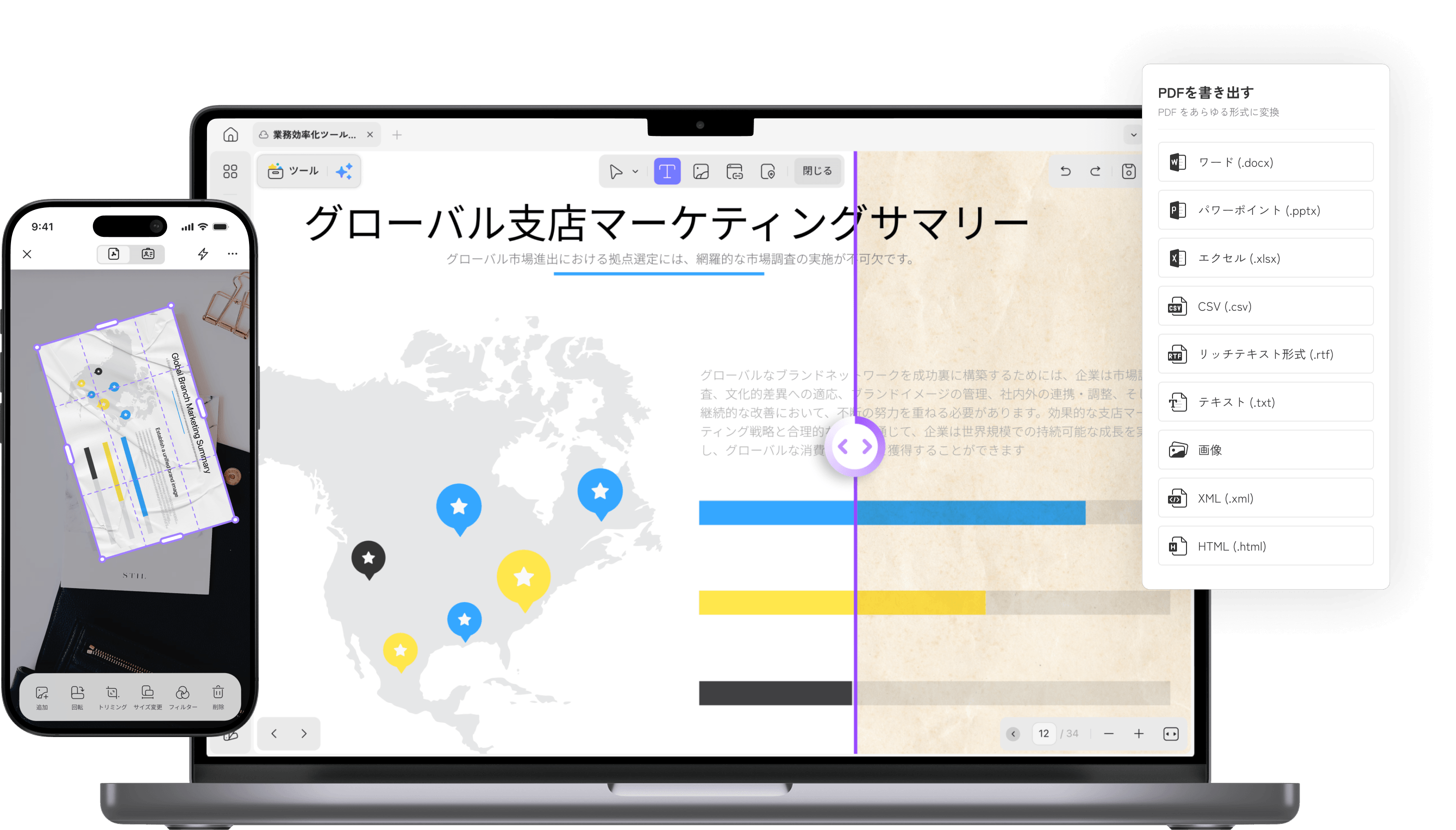
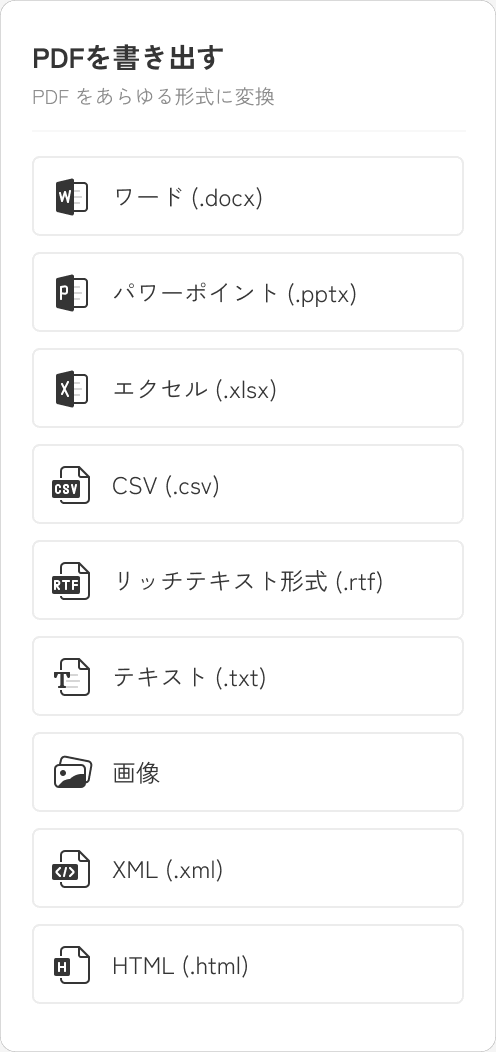
UPDFのワンクリック機能で、PDFをさまざまな形式へスムーズに変換できます。ページ範囲を指定して、必要な内容だけを効率よく変換することも可能です。
PDFを変換する方法
Word、Excel、PowerPoint、PNG、JPEG、HTML、PDF/A などに変換できます。
ページ構成、フォント、余白、間隔などを保ちながら変換できます。
PDFをたった数秒で他の形式に変換できます。
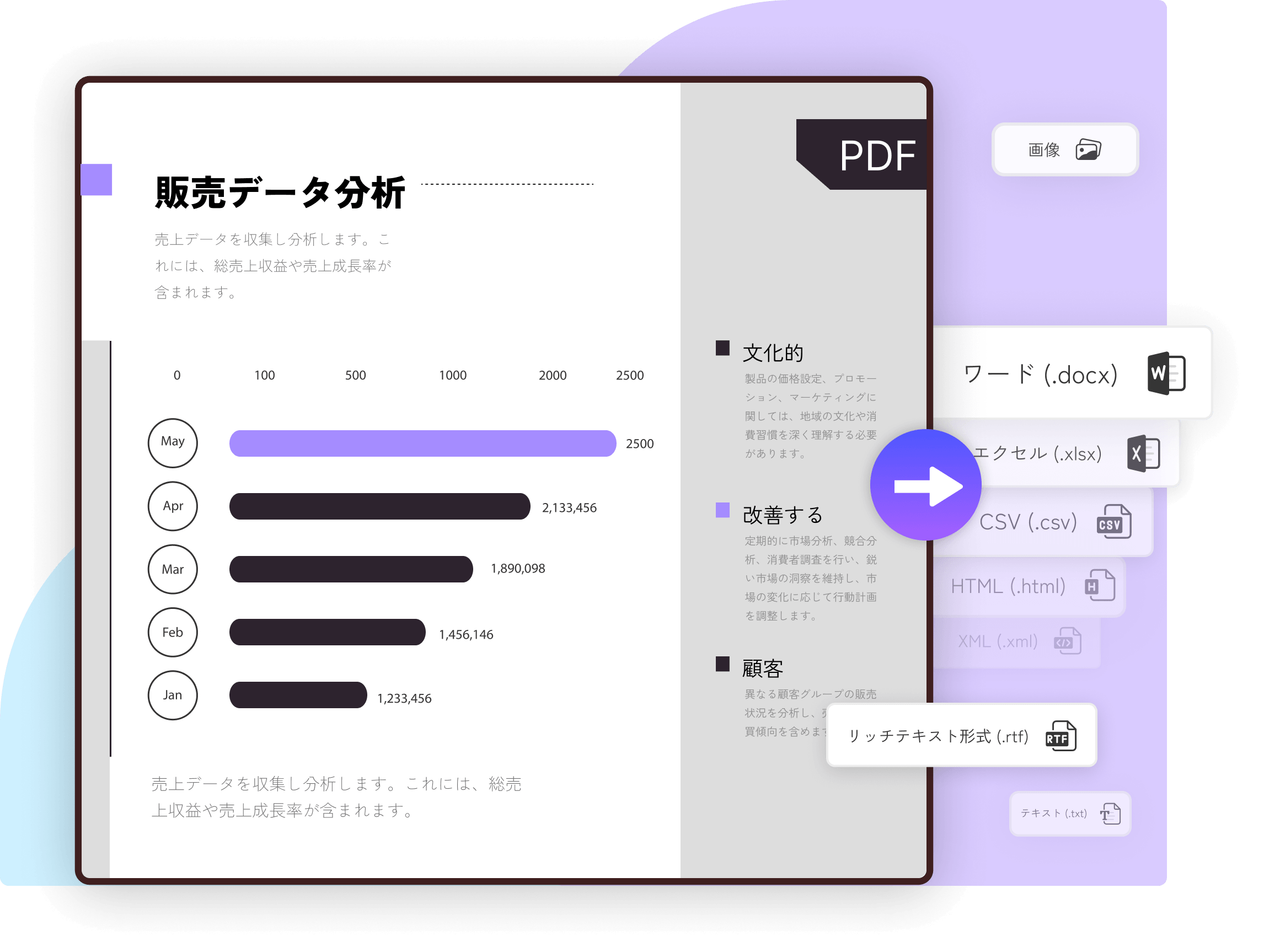
複数のPDFをまとめてアップロードし、一括で効率よく変換できます。繰り返し作業の手間を減らし、作業時間の短縮にもつながります。
PDFをバッチ変換する方法(例:画像)
複数のPDFをまとめて選択し、一括で他の形式に変換できます。

PDFだけでなく、PNGやJPGなどの画像ファイルもまとめて変換できます。
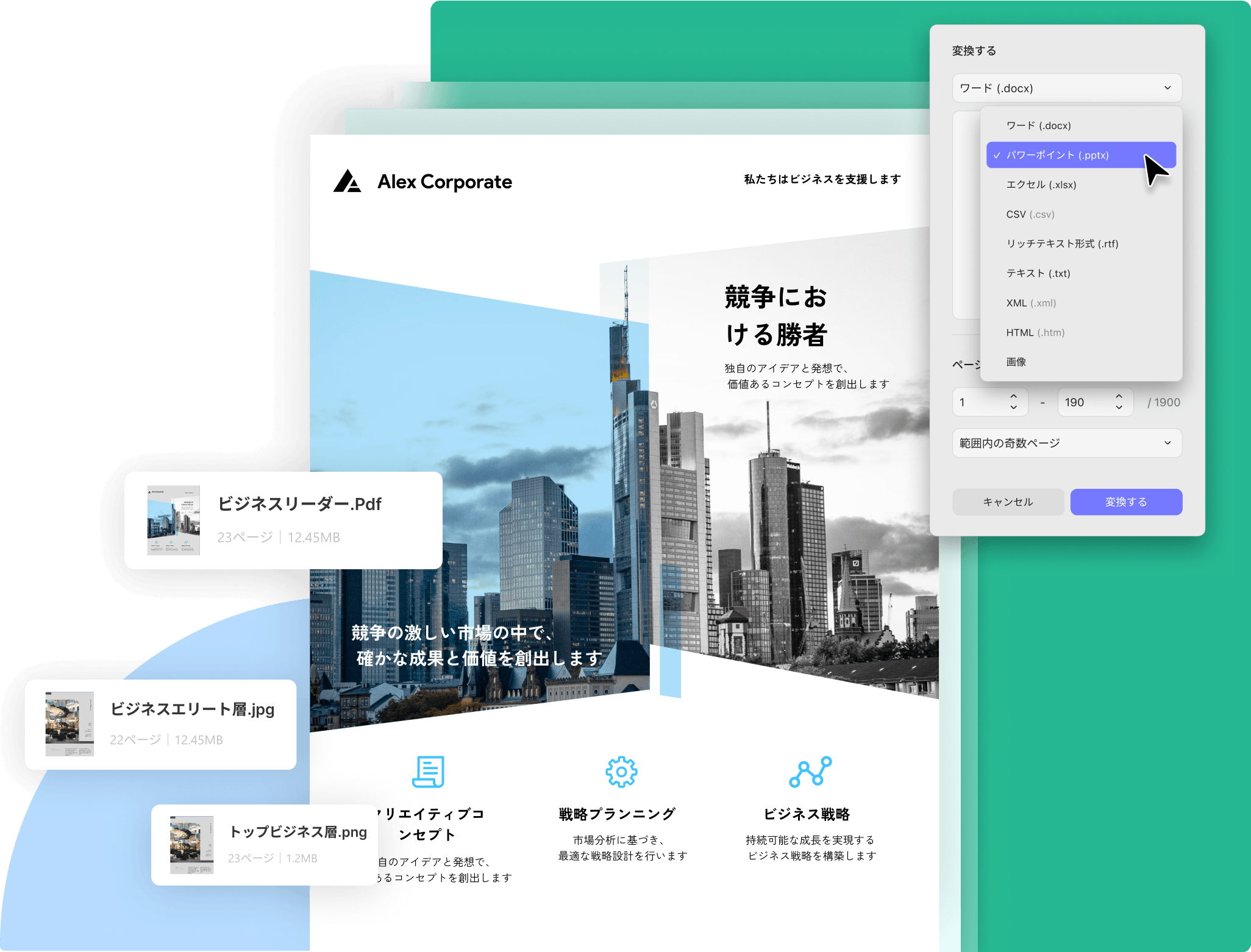
スクリーンショット、写真、Word、Excel、PowerPointなど、さまざまなファイルを手軽にPDFへ変換できます。さらに、複数の画像やファイルを1つのPDFにまとめることもでき、文書の整理や共有もスムーズに行えます。
PDFに変換する方法
Word、Excel、PowerPoint、画像、空白ページ、クリップボードの内容などをPDFに変換できます。

複数の画像やファイルを1つのPDFにまとめて、すっきり整理できます。
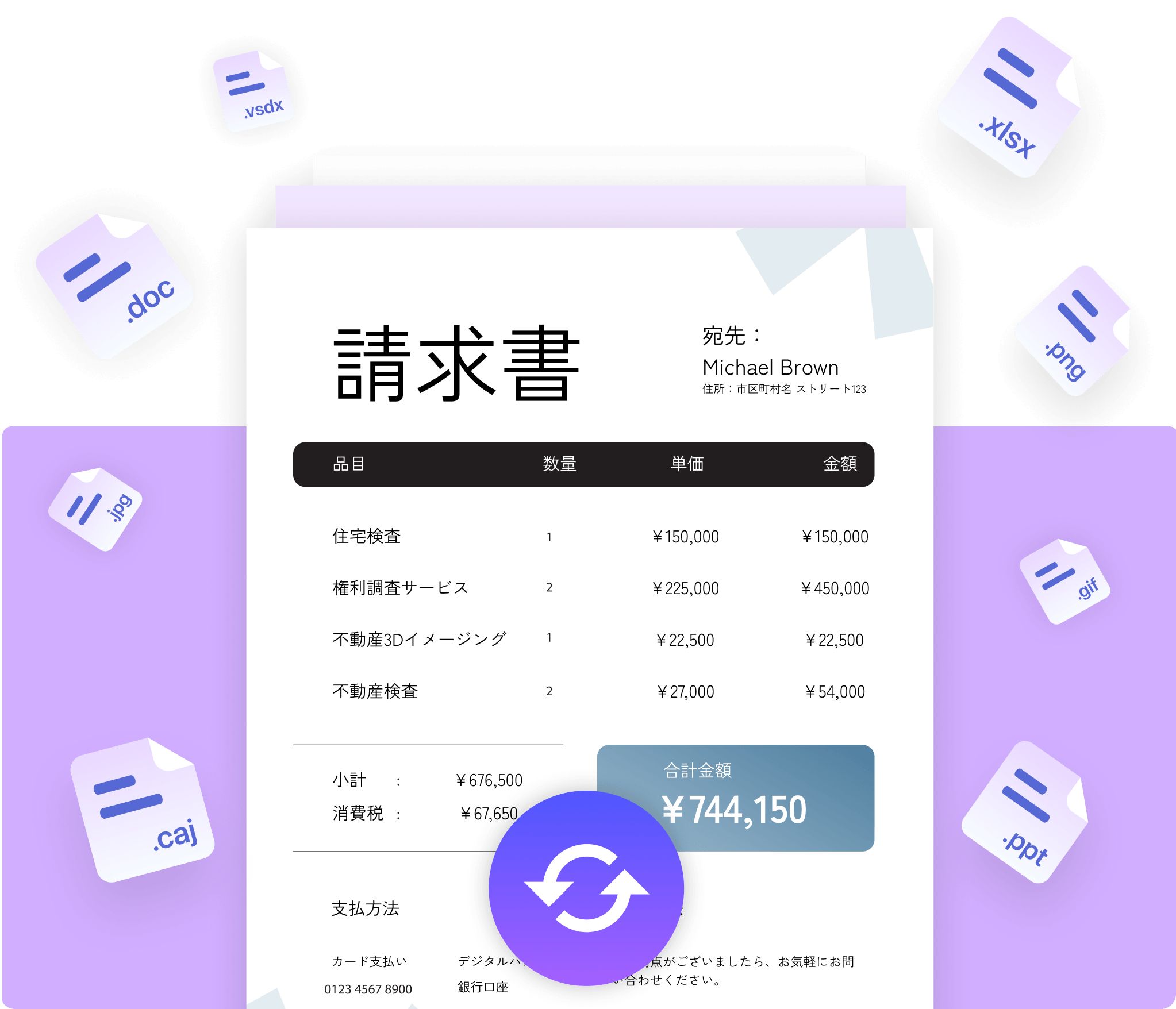
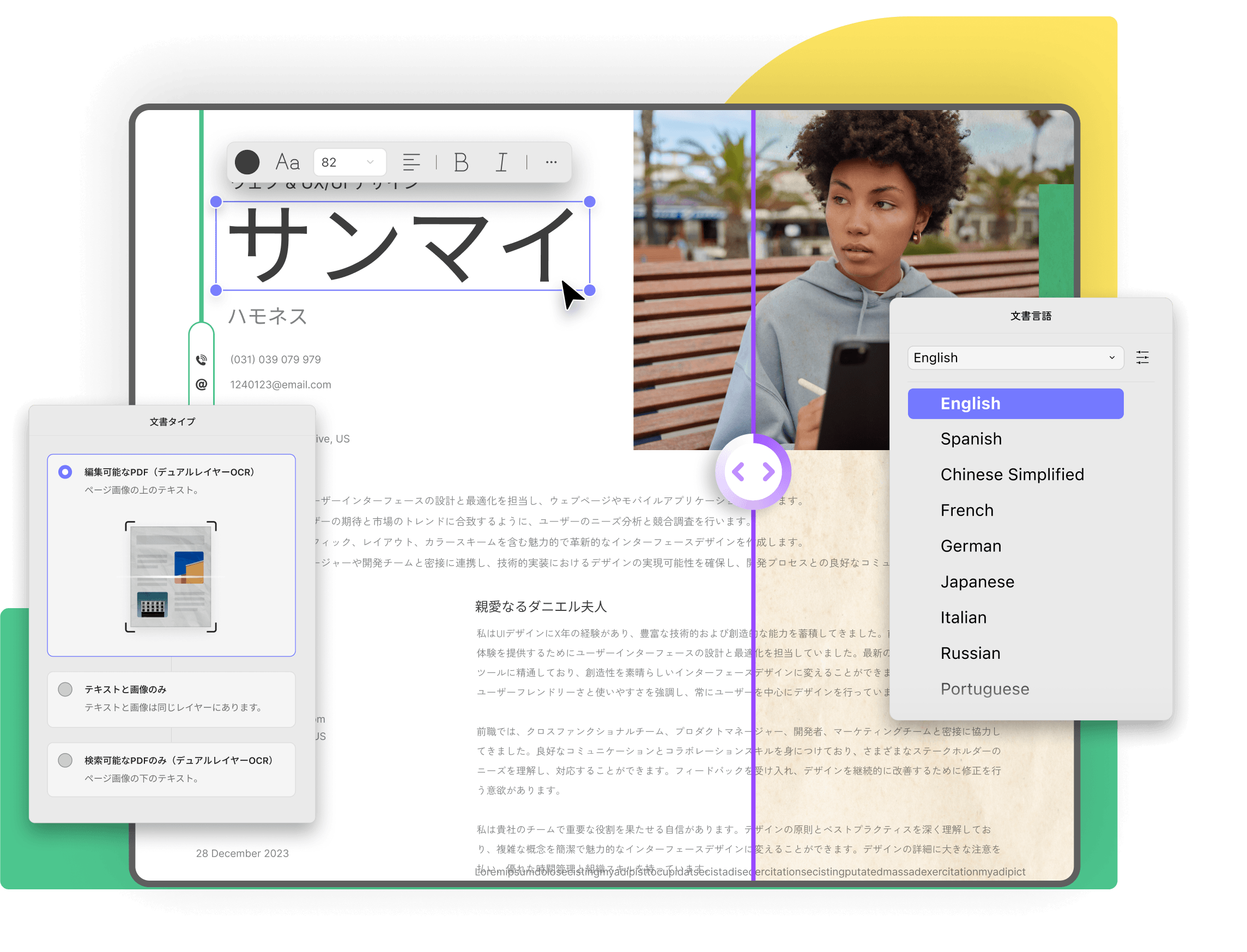
OCR機能を使えば、スキャンしたPDFを高精度でテキスト化し、編集・検索・再利用しやすい状態に変換できます。紙の書類や画像ベースのPDFも、よりスムーズに活用できます。
PDFをOCRする方法 スキャンしたPDFを編集可能な形式に変換する方法
英語、中国語、ドイツ語、フランス語、イタリア語、ロシア語など、38言語のテキストを認識できます。

高精度なテキスト認識により、編集や再利用もスムーズに行えます。

文字と画像のみ/ページ画像の上にテキスト/ページ画像の下にテキスト
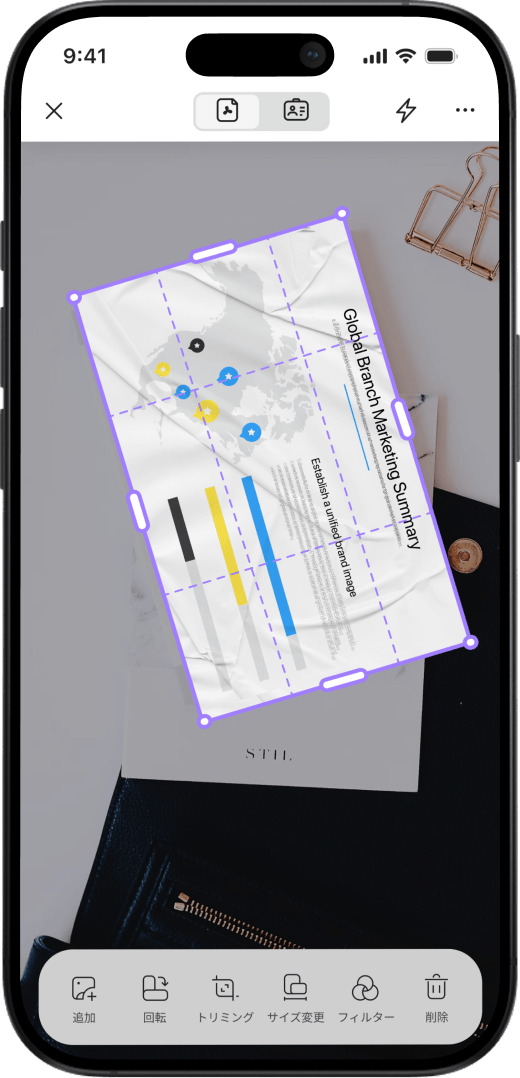
写真・スキャンデータ・端末内のファイルから、すばやくPDFを作成できます。PDFをWord・Excel・PowerPoint・画像などに変換したり、さまざまなファイルを1つのPDFにまとめたりすることも可能です。モバイルでも、PDF作業をスムーズに行えます。
iPhoneでPDFに変換する方法
PDFをWord・Excel・PowerPoint・画像に変換したり、各種ファイルからPDFを作成したりできます。

さまざまなファイルをPDFで一括管理

写真やOfficeファイルをPDFに変換し、1つのPDFとしてまとめて管理・共有できます。
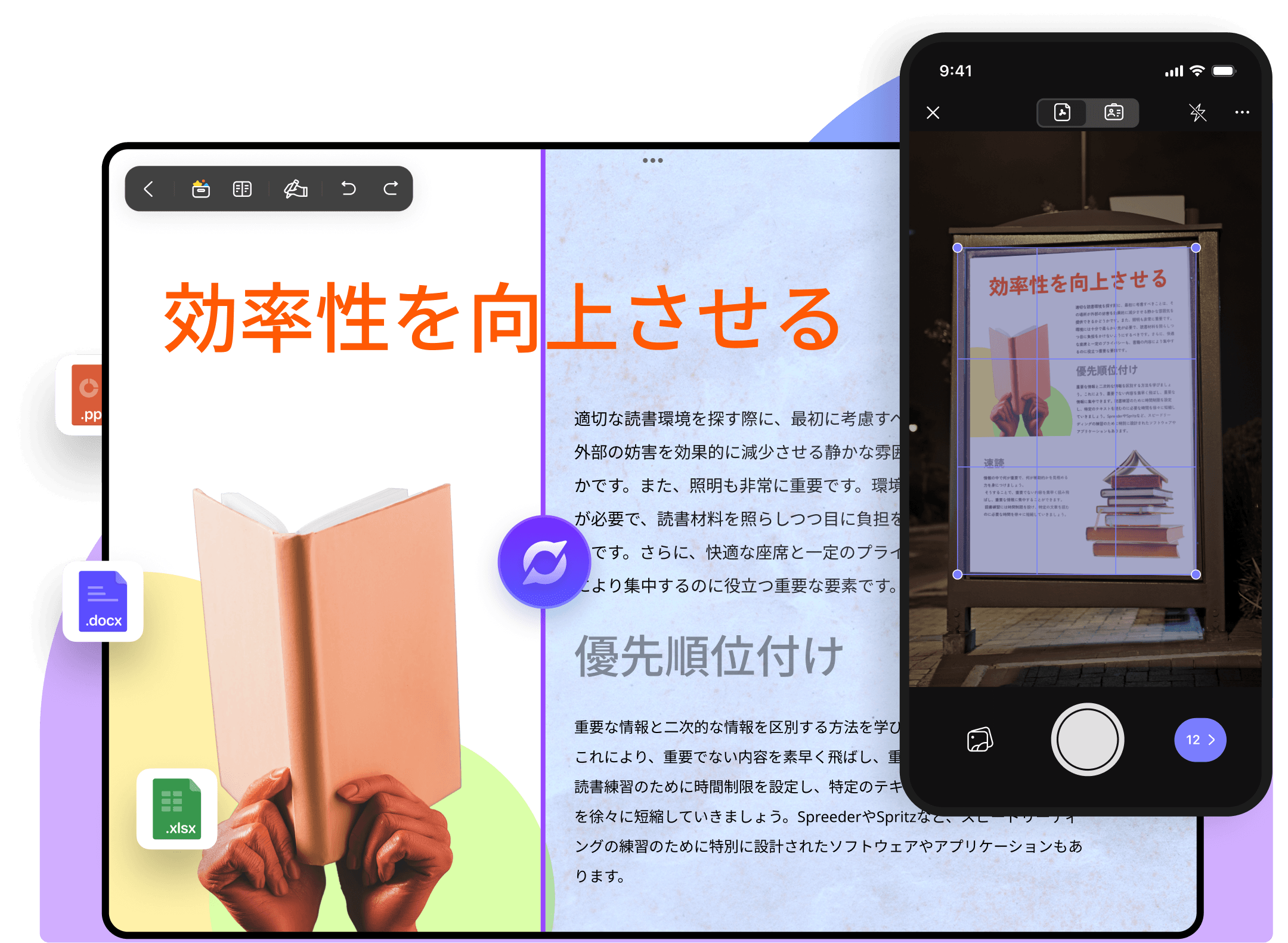
よく使う変換形式や、スキャンPDFの扱い方まで、目的別にわかりやすく紹介します。
編集・閲覧・注釈・変換・OCR・AIなど、PDF作業に役立つ機能を幅広く搭載しています。
国内外の主要レビューサイトや第三者機関から、高く評価されています。
PDFや関連機能に関する、よくあるご質問にお答えします。

A. はい、UPDFでは無料版でもPDF変換機能をお試しいただけます。ただし、Windows・Macの無料版には制限があり、アカウント登録とログインが必要です。制限なく利用したい場合は、有料プランをご検討ください。
A. UPDFでは、PDFをWord、PowerPoint、Excel、画像、CSV、RTF、テキスト、XML、HTMLなどの形式に変換できます。公式の変換ページでも、Word・PPT・Excel・PNG・JPEG・HTML・PDF/A などへの対応が案内されています。
A.はい、UPDFはページレイアウト、フォントスタイル、余白などをできるだけ保持したまま変換できるよう設計されています。ただし、元のPDFの構造やフォント、データの状態によっては、一部の表示が異なる場合があります。
A. はい、OCR機能を使うことで、スキャンしたPDFを編集可能な形式へ変換できます。公式の変換ページでも、OCRによりスキャンPDFを編集可能なテキストに変換できると案内されています。なお、価格ページではOCR機能は Windows版 と Appleシリコン搭載Macの公式サイト版 で利用可能と記載されています。
A. はい、UPDFはバッチ変換に対応しているため、複数のPDFファイルをまとめて一括変換できます。ファイル数が多い場合でも効率よく処理できるので、業務で大量のPDFを扱う場合にも便利です。