 UPDF
UPDF
 UPDF per Windows
 UPDF per Mac
 UPDF per iPhone/iPad
 UPDF per Android
 UPDF AI Online
 UPDF Sign
 Modifica PDF
 Annota PDF
 Crea PDF
 Modulo PDF
 Modifica collegamenti
 Converti PDF
 OCR
OCR PDF a Word
 PDF a Immagine
 PDF a Excel
 Organizza PDF
 Unisci PDF
 Dividi PDF
 Ritaglia PDF
 Ruota PDF
 Proteggi PDF
 Firma PDF
 Redige PDF
 Sanziona PDF
 Rimuovi Sicurezza
 Leggi PDF
 UPDF Cloud
 Comprimi PDF
 Stampa PDF
 Elaborazione Batch
 Cos'è UPDF AI
 Revisione di UPDF AI
 Guida Utente per l'Intelligenza Artificiale
 FAQ su UPDF AI
 Riassumi PDF
 Traduci PDF
 Chat con PDF
 Chat con AI
 Chat con immagine
 Da PDF a Mappa mentale
 Spiega PDF
 Strumenti AI PDF
 Strumenti AI Immagine
 Strumenti Chat AI
 Strumenti AI Scrittura
 Strumenti AI Studio
 Strumenti AI Lavoro
 Altri Strumenti AI
 Generazione Segnalibri AI
 Riepilogo Segnalibri AI
 Generazione Filigrane AI
 Generazione Sfondi AI
 Generazione Adesivi AI
 Generazione Timbri AI
 Suite di Scrittura AI
 UPDF Copilot
 Gestione Pagine AI
 Ricerca Semantica AI
 PDF a Word
 PDF a Excel
 PDF a PowerPoint
 Soluzione per aziende
 UPDF Sign per Aziende
 UPDF AI per Aziende
 Piani per aziende
 Tutorial per UPDF per aziende
 Webinar per Aziende
 Settore bancario
 Sanità
 Assicurazione
 Legale
 Manifattura
 Governo
 Storie di clienti
 Soluzione per istruzione
 guida utente
 Trucchi UPDF
 faq
faq Recensioni UPDF
 Centro download
 Blog
Blog Notizie
 spec tec
 Aggiornamenti
 UPDF vs. Adobe Acrobat
 UPDF vs. Foxit
 UPDF vs. PDF Expert

Come convertire PDF su iOS con UPDF?
Convertire PDF in altri formati dal tuo iPhone non è affatto semplice. Le app per la conversione sono spesso lente o offrono funzionalità limitate.
UPDF per iOS ora fornisce una funzione di conversione avanzata che permette di convertire PDF in Word, Excel, PowerPoint e formati immagine. L’app permette conversioni facili e rapide mantenendo intatti formato originale e qualità del documento.
Esaminiamo da vicino come convertire i PDF in Word, Excel, PowerPoint e formati immagine utilizzando l'interfaccia intuitiva di UPDF.
Installa UPDF per iOS dall'App Store oppure premi il pulsante di download qui sotto.
Windows • macOS • iOS • Android 100% sicuro
- Convertire da PDF a Word
- Convertire da PDF a Excel
- Convertire da PDF a PowerPoint
- Convertire da PDF a immagine
- Convertire da PDF a immagine lunga
Convertire da PDF a Word
UPDF ti permette di convertire da PDF in formato Word per modificare facilmente testi, immagini e impaginazione del documento. Ecco i passaggi da seguire:
Passo 1. Avvia l’app UPDF per iOS. Clicca su "+" e seleziona "File" nell’opzione "Importa da". Scegli il file PDF da importare nell’app UPDF.
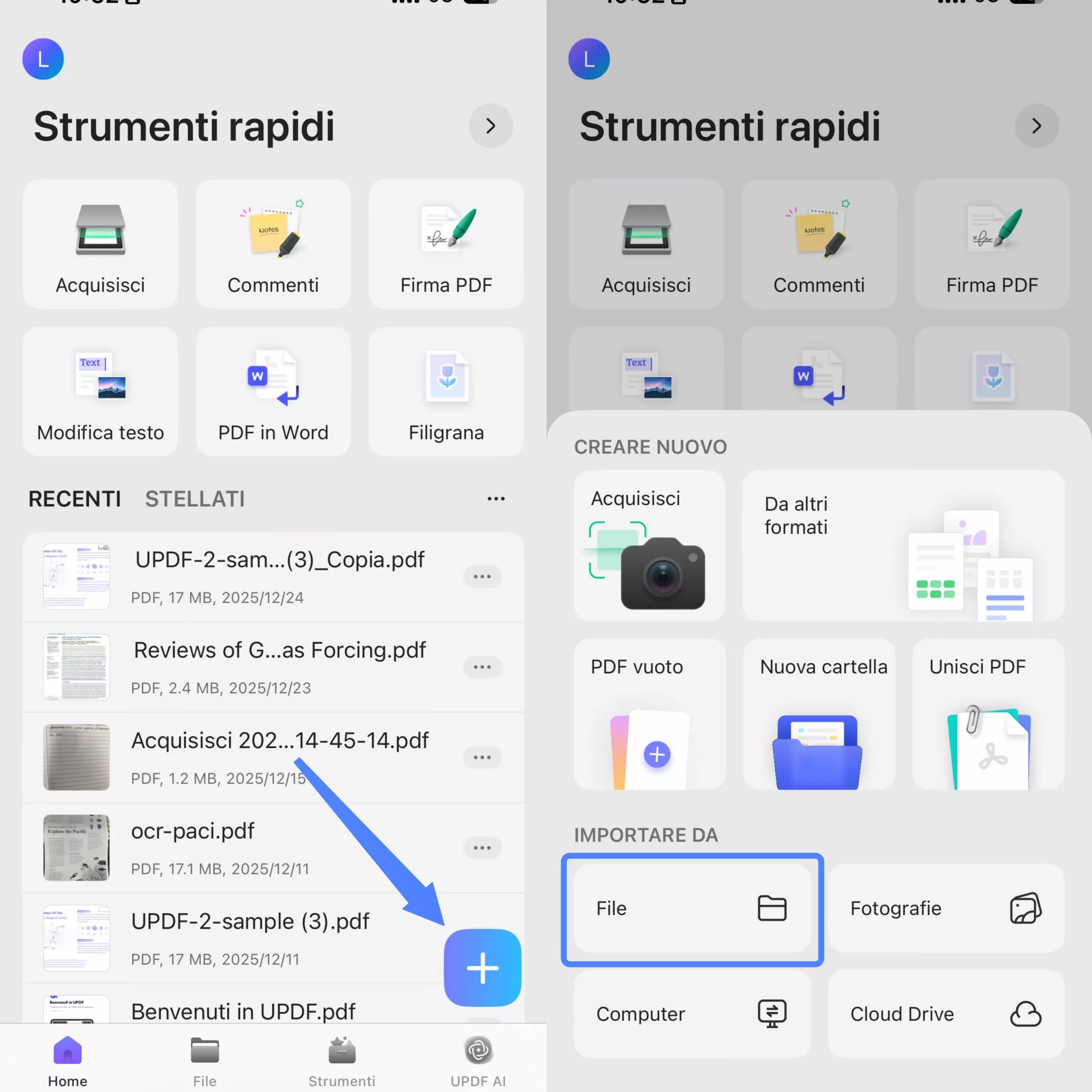
Passo 2. Clicca su "Strumenti" e seleziona "da PDF a Word". Potrai scegliere il file PDF importato.

Passo 3. Sotto "Stile contenuto Word", sarà possibile selezionare uno dei seguenti stili:
- Mantieni lo stile di flusso di Word – Ideale per la modifica del testo
- Mantieni lo stile della casella di testo di Word – Mantiene il layout originale all'interno delle caselle di testo
Attiva "Ignora layout di testo e immagini" se vuoi solo il testo semplice dal PDF in un file Word.
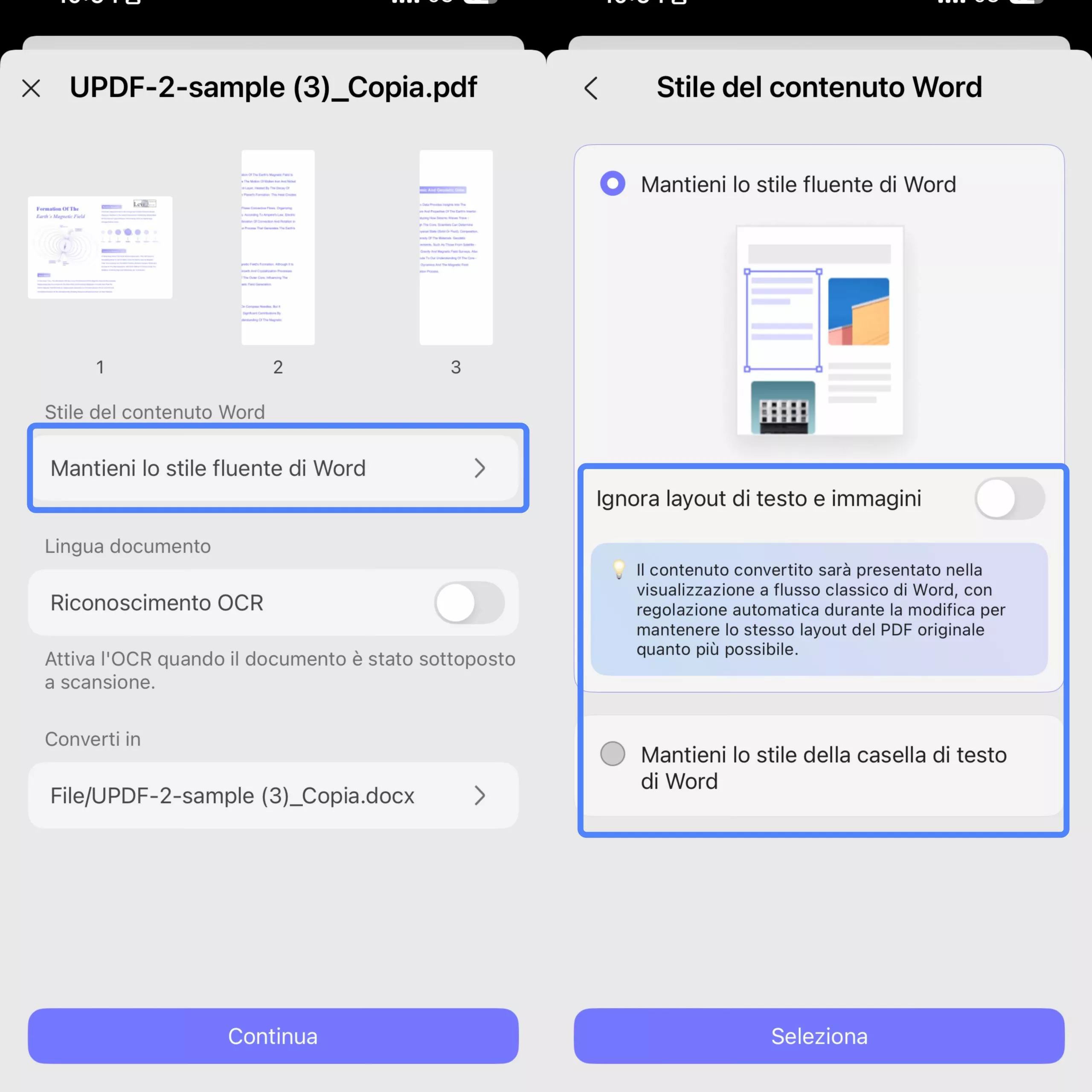
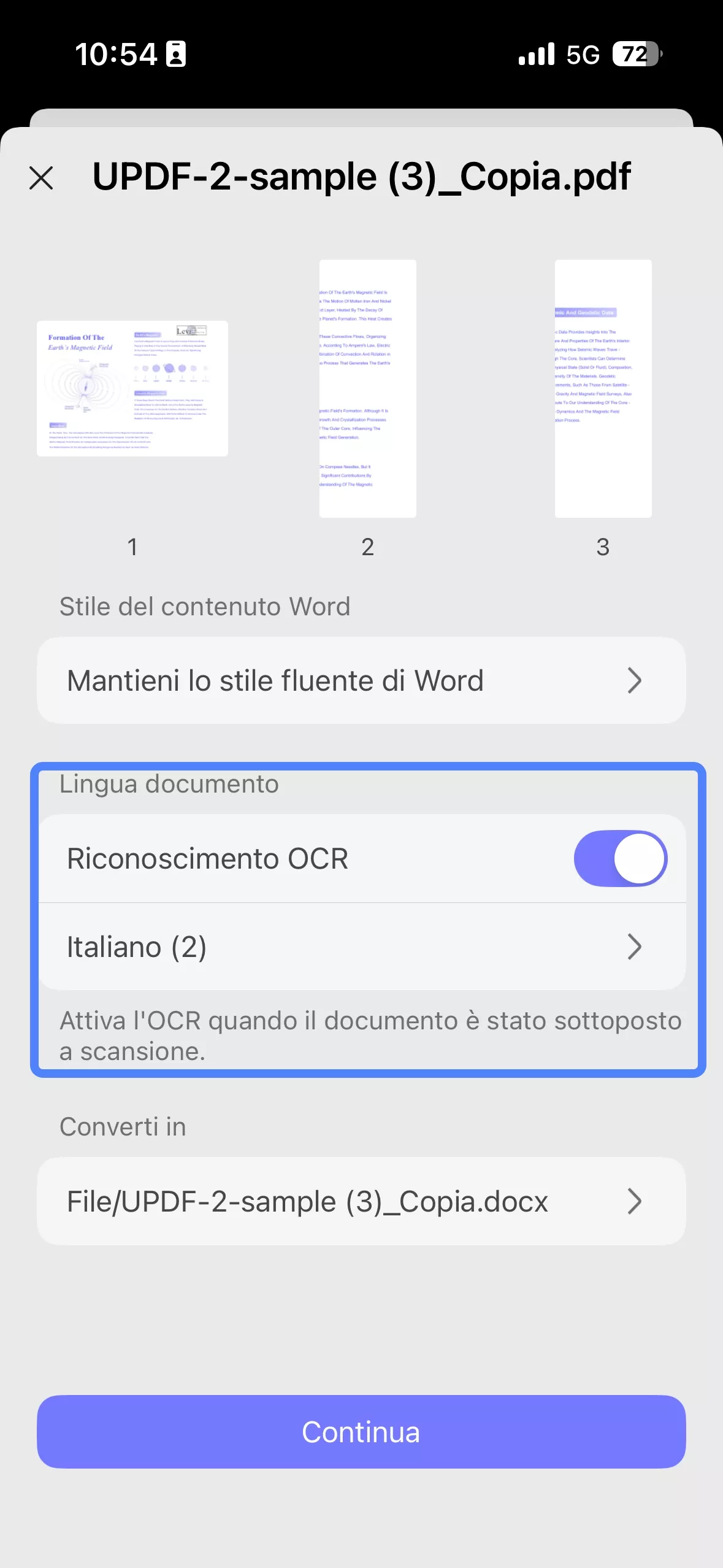
Passo 4. Se il PDF è scannerizzato, attiva "Riconoscimento OCR" per estrarre il testo e renderlo modificabile. Ricordati anche di scegliere la lingua del documento per un OCR più preciso.
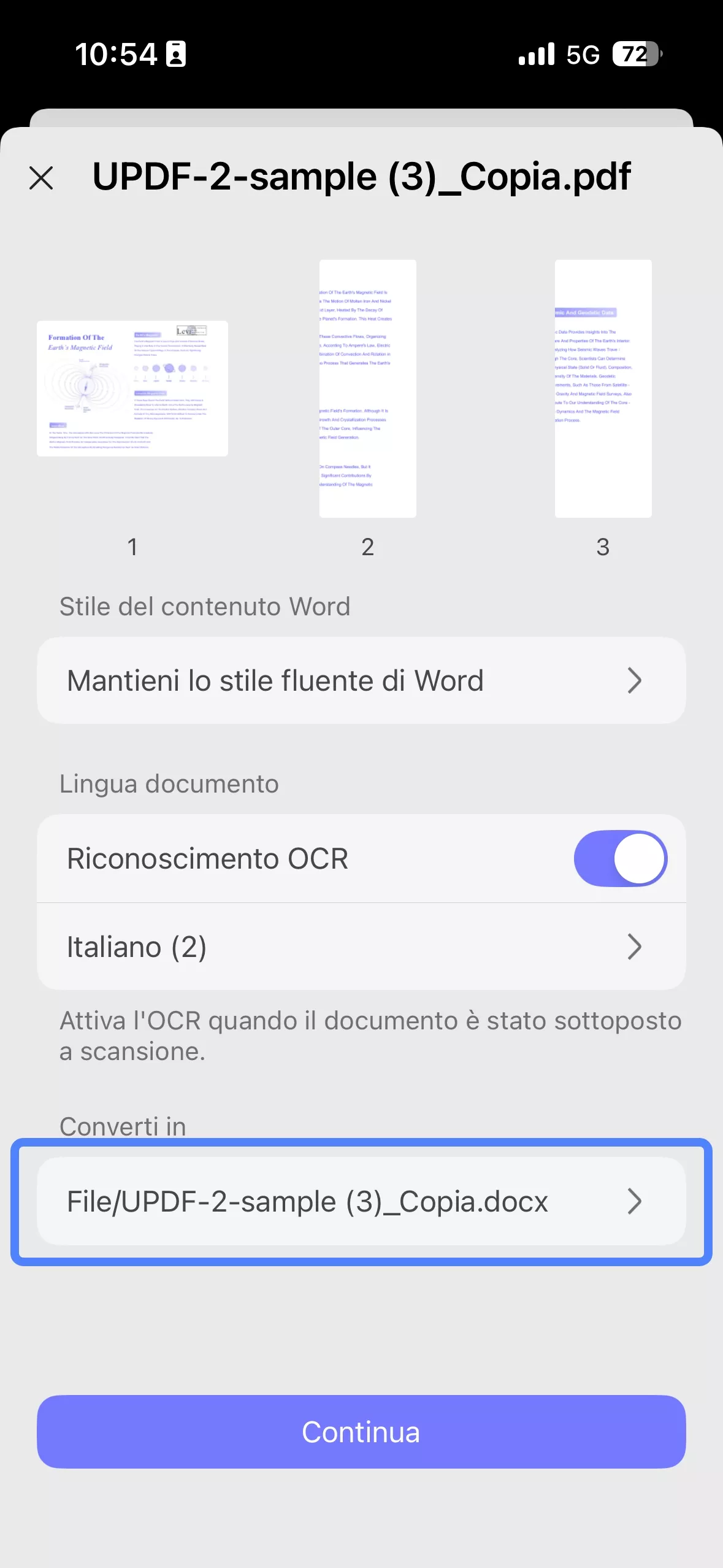
Passo 5. Sotto "Converti in", seleziona la posizione all’interno di UPDF dove vuoi salvare il file Word convertito. Una volta configurate tutte le impostazioni, clicca su "Fatto" nell’angolo in alto a destra.
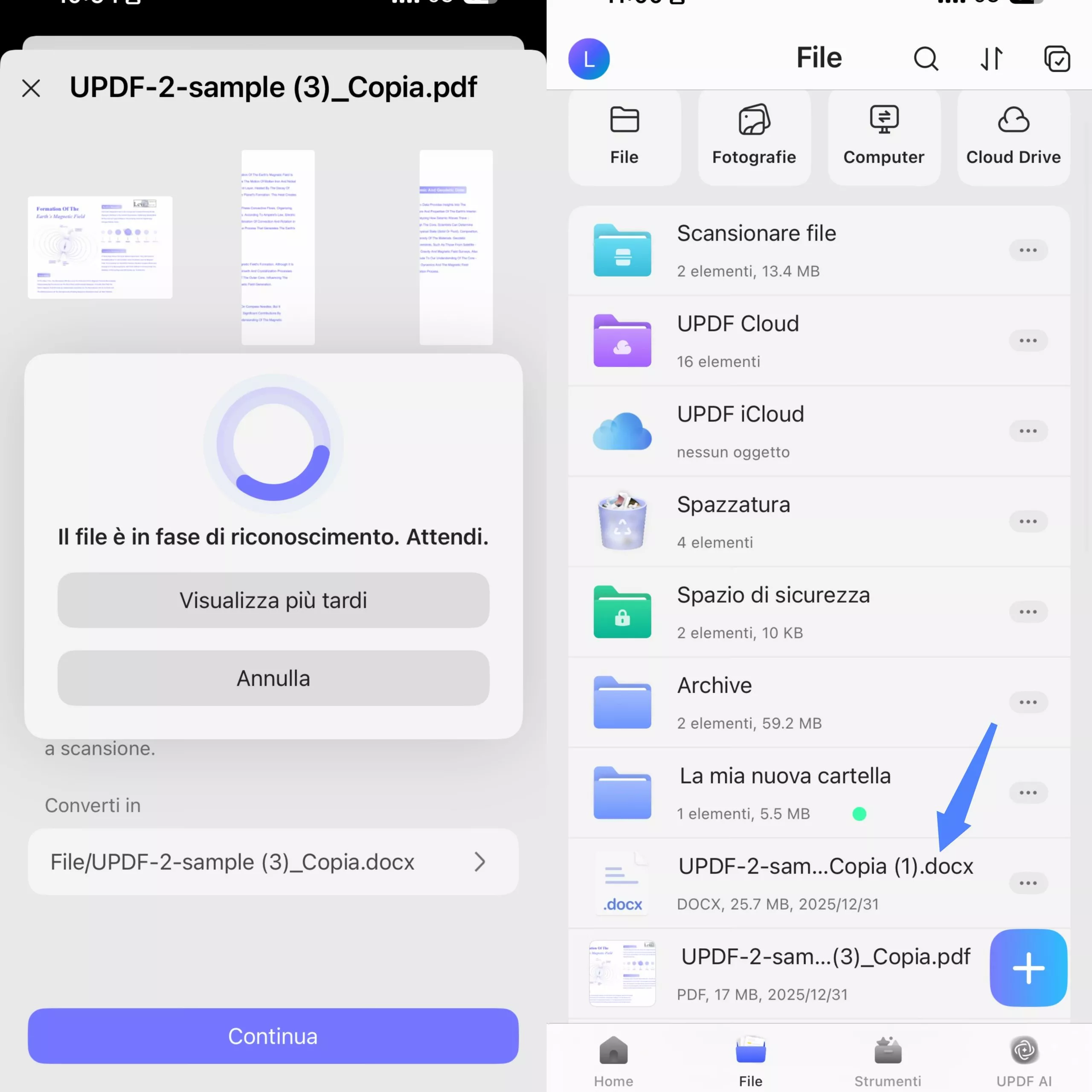
Attendi che lo strumento generi il file Word. Dopodiché sarà possibile accedere al nuovo file Word dalla posizione di salvataggio selezionata in "File".
Windows • macOS • iOS • Android 100% sicuro
Convertire da PDF a Excel
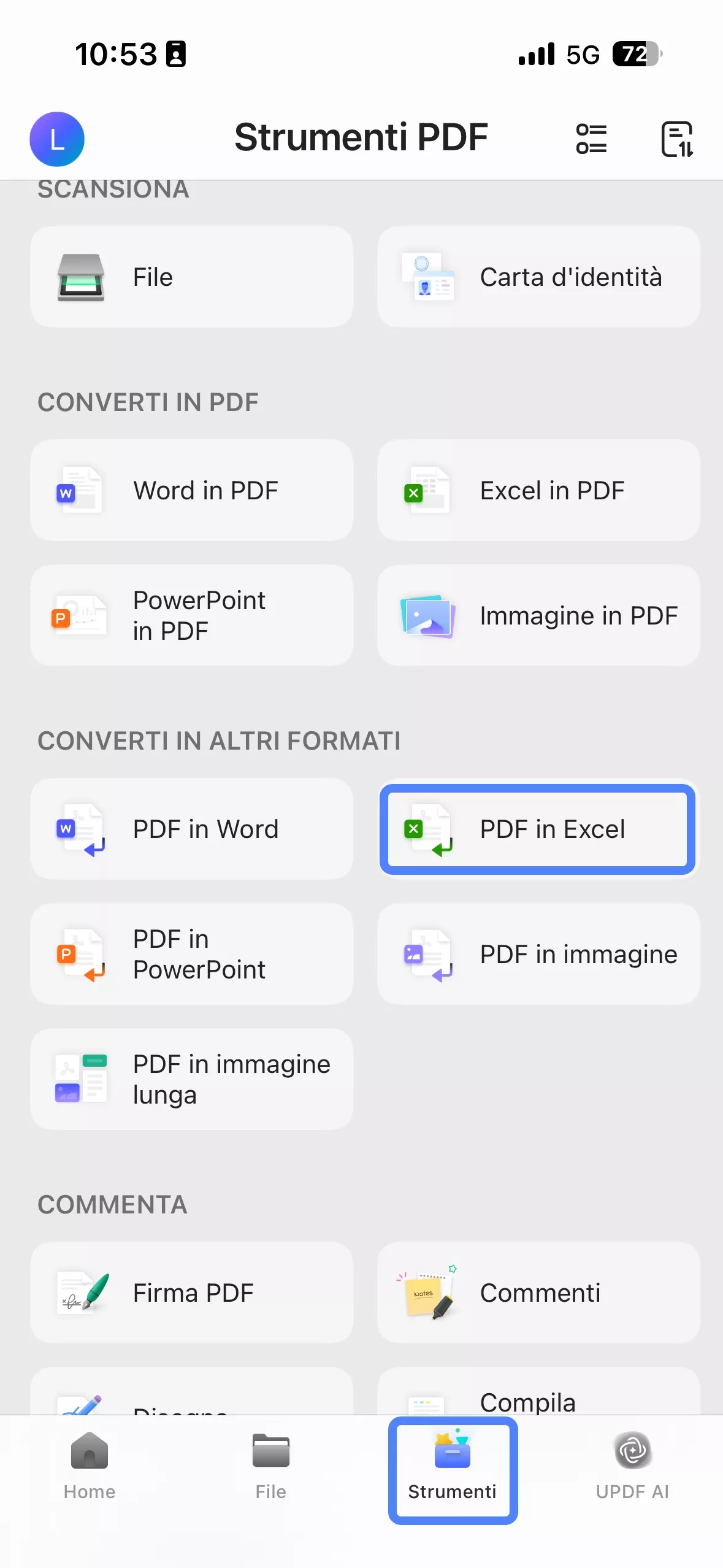
Se il PDF contiene dati, sarà possibile convertirlo in Excel e utilizzare il foglio di calcolo per eseguire calcoli e analisi dei dati in modo semplice. UPDF per iOS fornisce una conversione da PDF a Excel di grande precisione, mantenendo righe, colonne e numeri. Dai un'occhiata ai passaggi seguenti per convertire un PDF in Excel:
Passo 1. Clicca su "+" e seleziona "File" sotto l'opzione "Importa da". Seleziona il file PDF da importare nell'app UPDF.

Passo 2. Clicca su "Strumenti" e tocca "da PDF a Excel". Seleziona il file PDF importato da convertire.
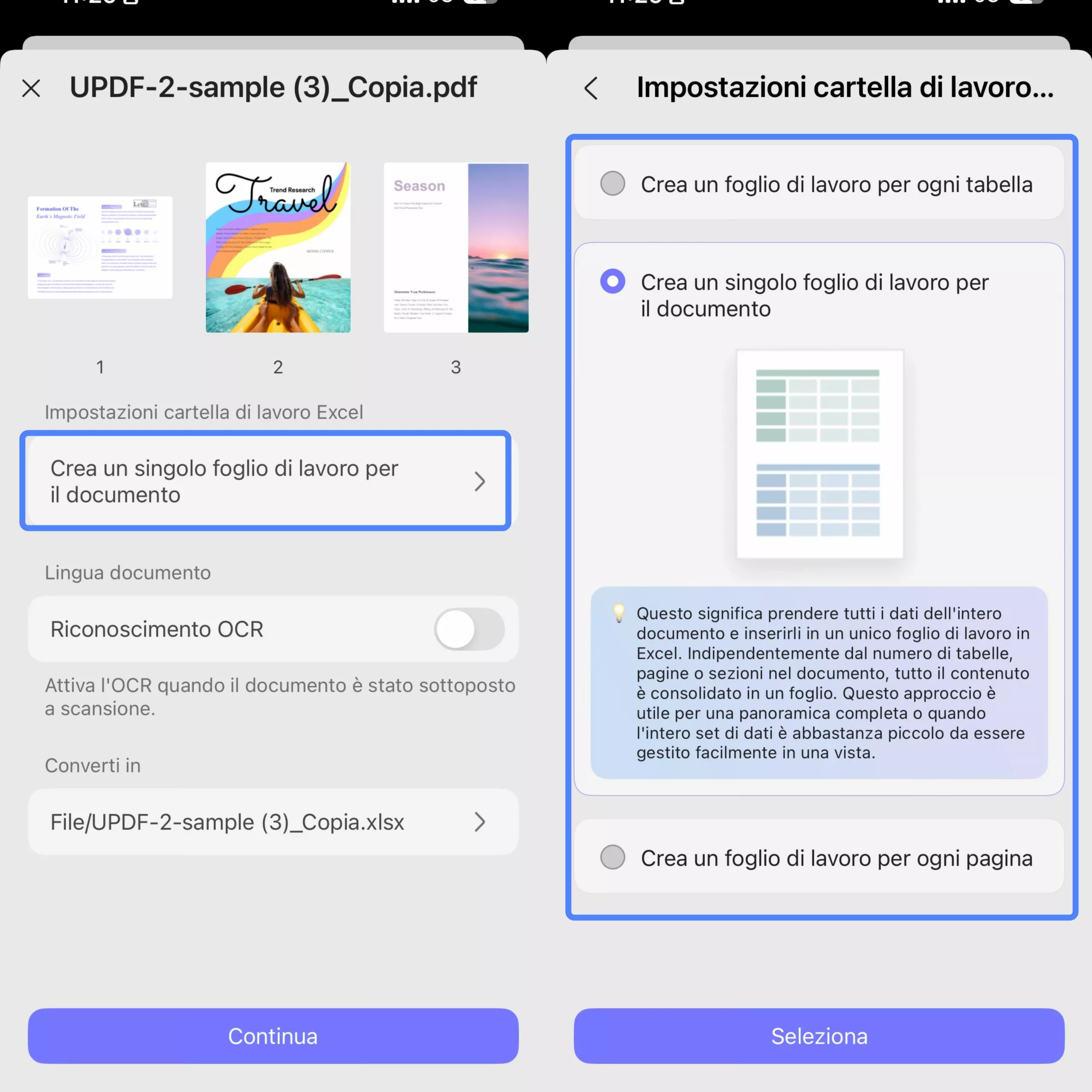
Passo 3. Sotto "Impostazioni Cartella di Lavoro Excel", scegli una delle seguenti opzioni:
- Crea un foglio di lavoro per ogni tabella – Ogni tabella nel PDF diventa un proprio foglio.
- Crea un singolo foglio di lavoro per il documento – L'intero documento PDF si converte in un unico foglio Excel.
- Converti un foglio di lavoro per ogni pagina – Ogni pagina del PDF diventa un foglio Excel separato.
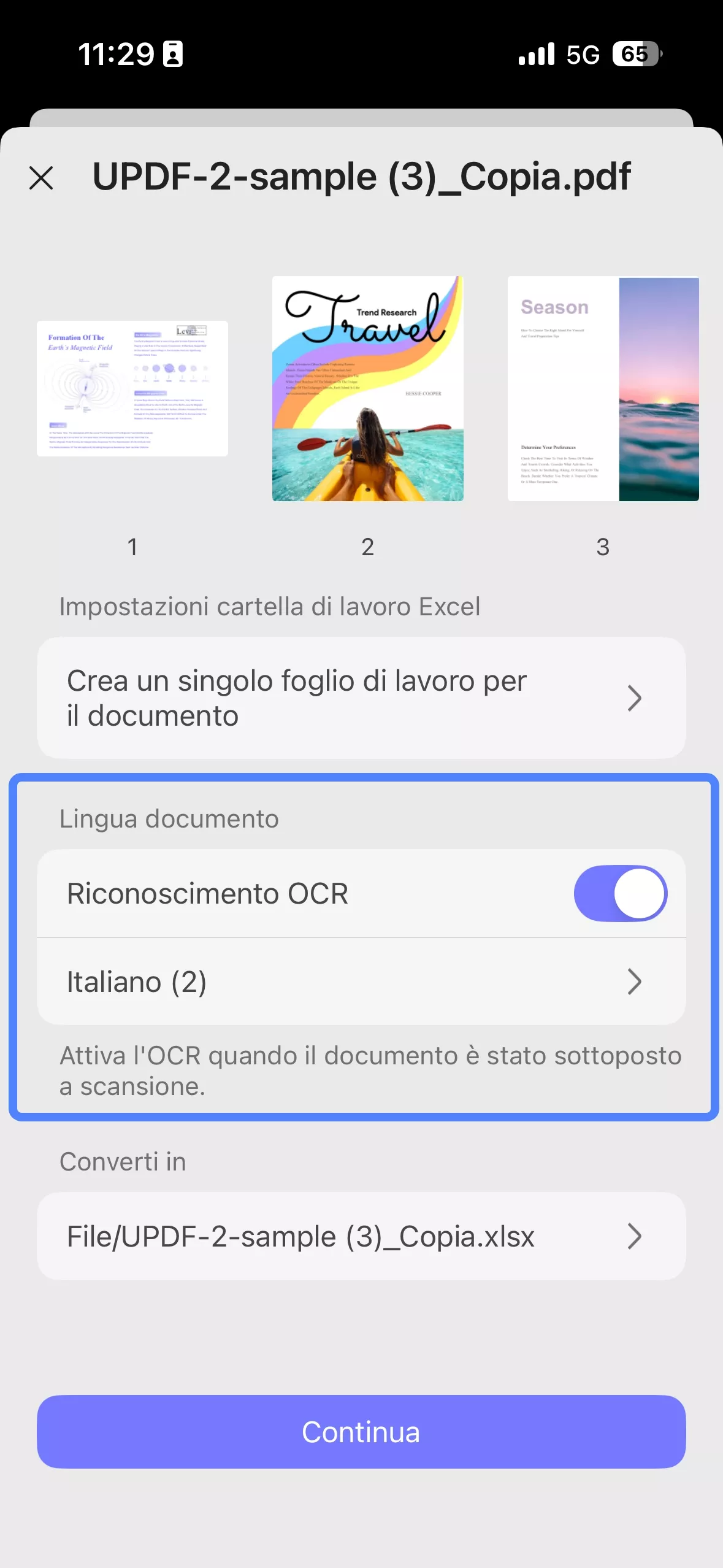
Passo 4. Se il tuo PDF è scannerizzato, attiva "Riconoscimento OCR" per estrarre i dati e renderli modificabili. Ricorda inoltre di scegliere la lingua del documento per un OCR più accurato.
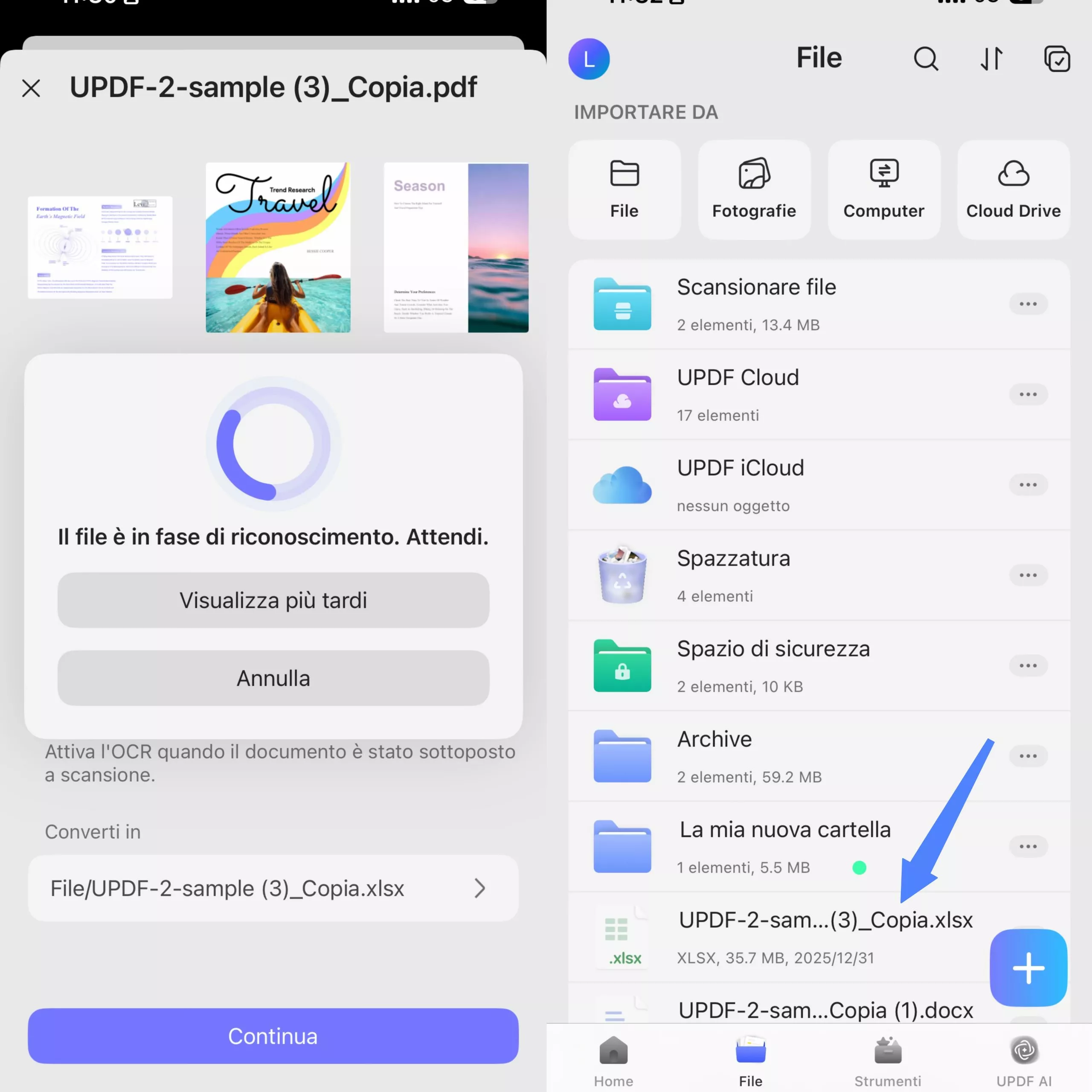
Passo 5. Sotto "Converti in", seleziona la posizione all'interno di UPDF dove sarà possibile salvare il file Excel convertito. Quando tutte le impostazioni sono configurate, clicca "Fine" nell'angolo in alto a destra.
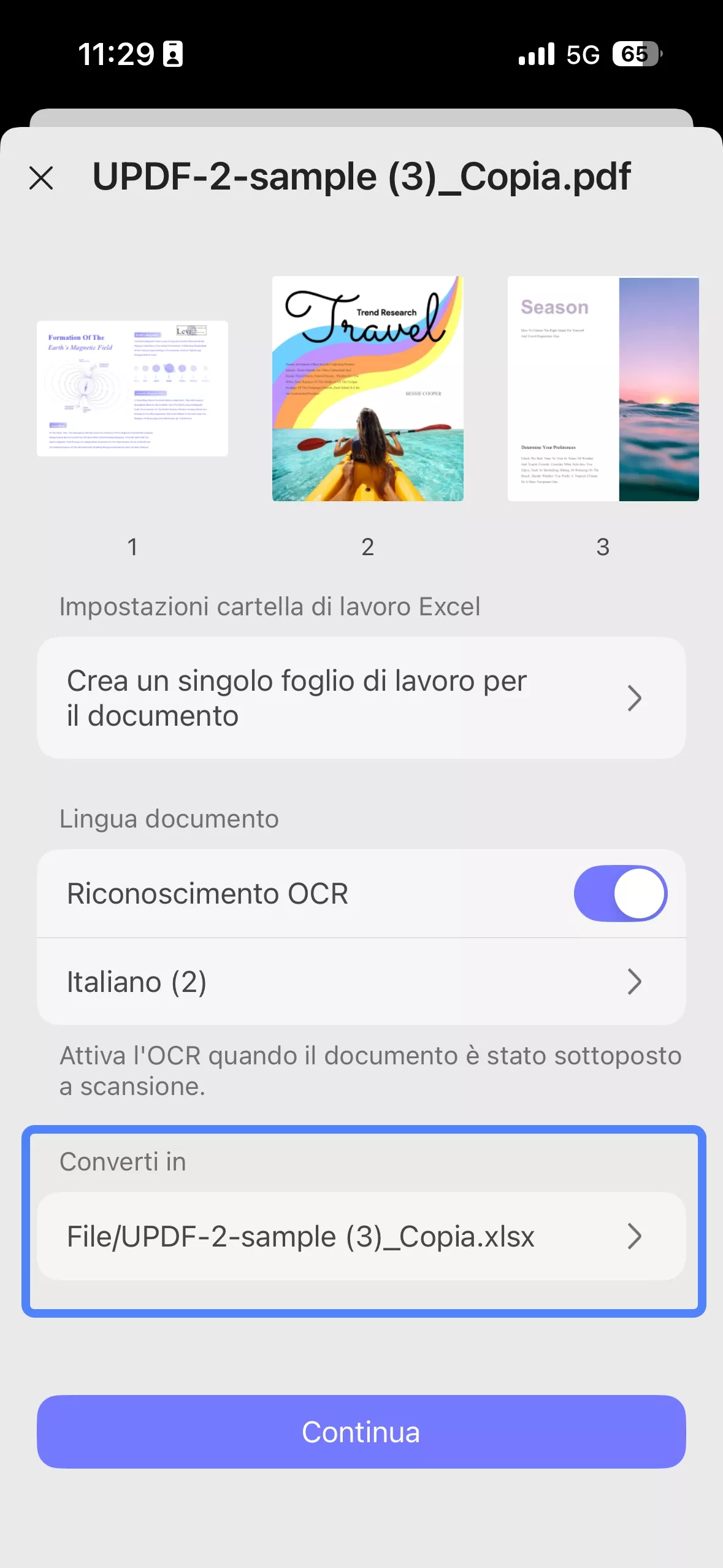
Attendi che lo strumento generi il file Excel. Successivamente, potrai accedere al nuovo file Excel dalla posizione di salvataggio selezionata in "File".
Windows • macOS • iOS • Android 100% sicuro
Convertire da PDF a PowerPoint
Ci sono occasioni in cui potresti avere la necessità di trasformare un PDF in una presentazione PowerPoint. UPDF per iOS non solo converte rapidamente le tue slide PDF, ma fornisce anche la conservazione del design e della formattazione originali. I passaggi sono i seguenti:
Passo 1. Clicca su "+" e seleziona "File" sotto l'opzione "Importa da". Scegli il file PDF da importare nell'app UPDF.
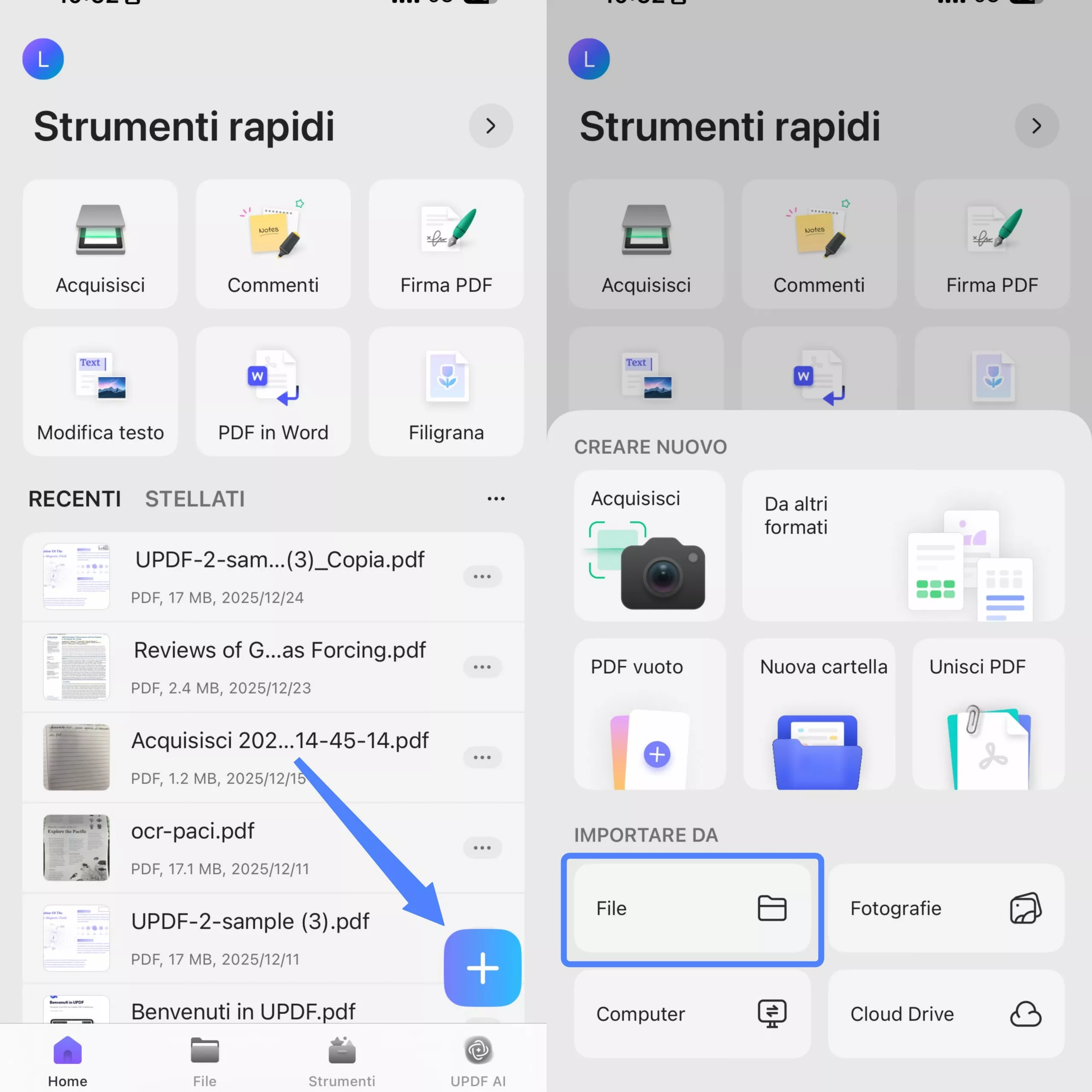
Passo 2. Clicca su "Strumenti" e tocca "PDF in PowerPoint". Seleziona il file PDF importato da convertire.
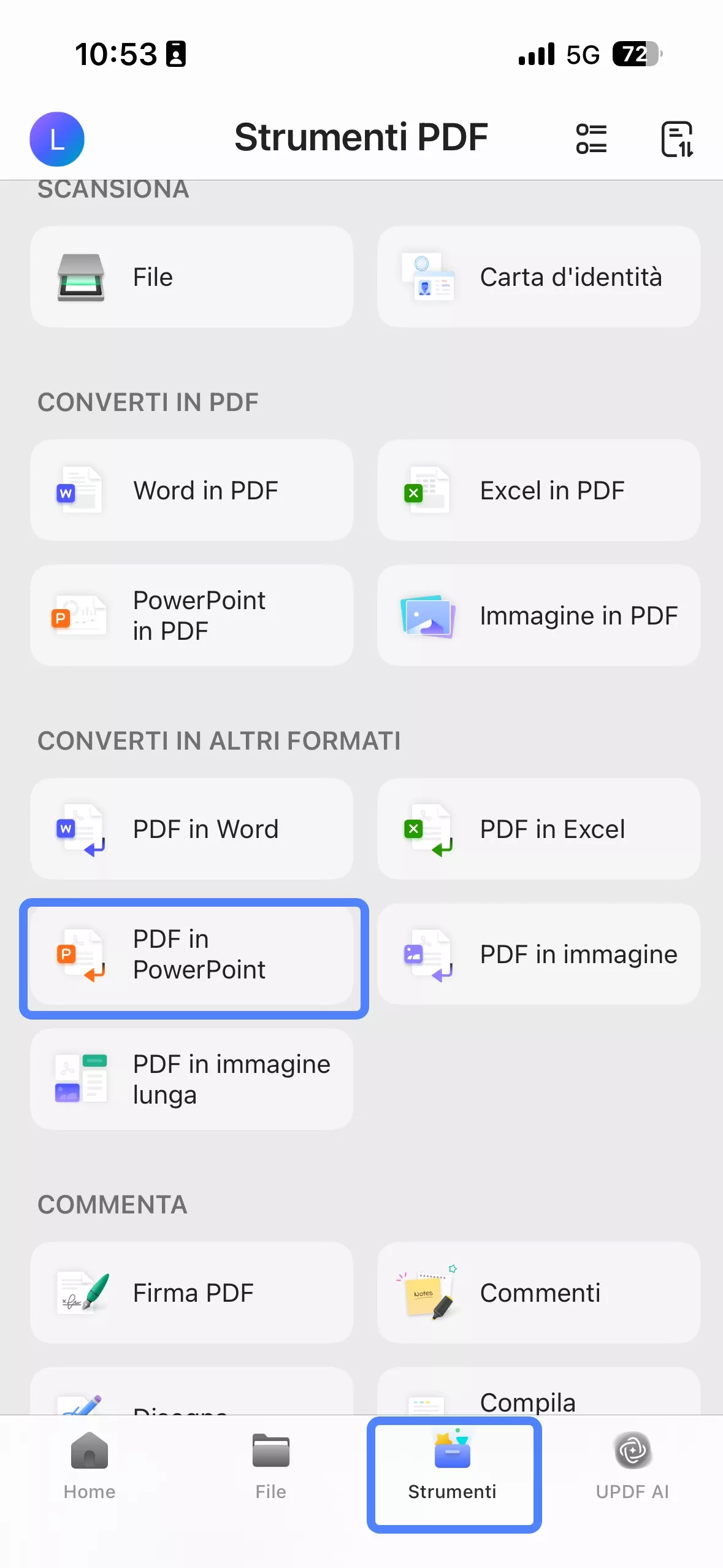
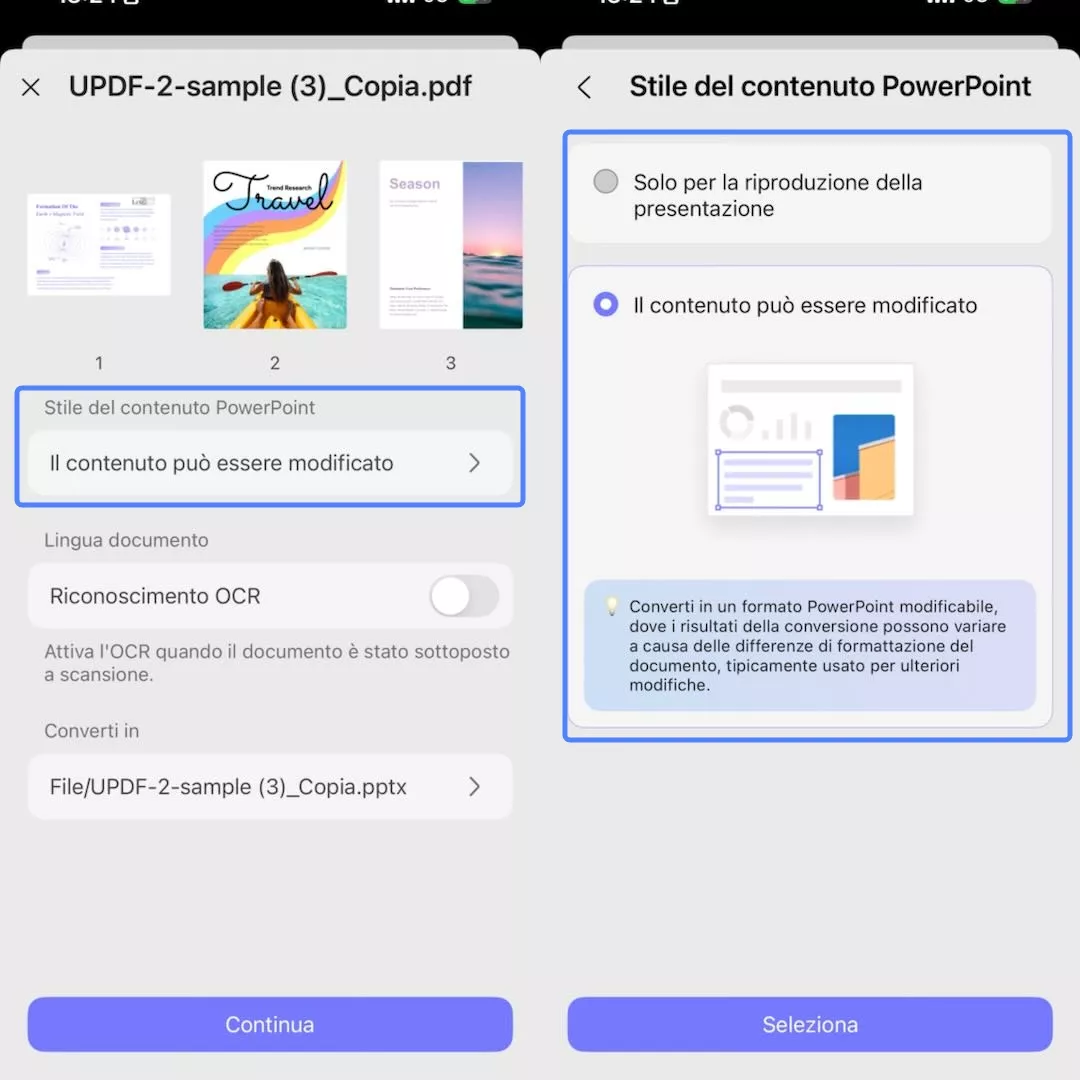
Passo 3. Sotto "PowerPoint Content Style", scegli uno dei seguenti stili:
- Solo per la riproduzione della presentazione – Mantiene l'aspetto del PDF durante la presentazione.
- Il contenuto può essere modificato – Il contenuto viene inserito in caselle di testo modificabili e forme.
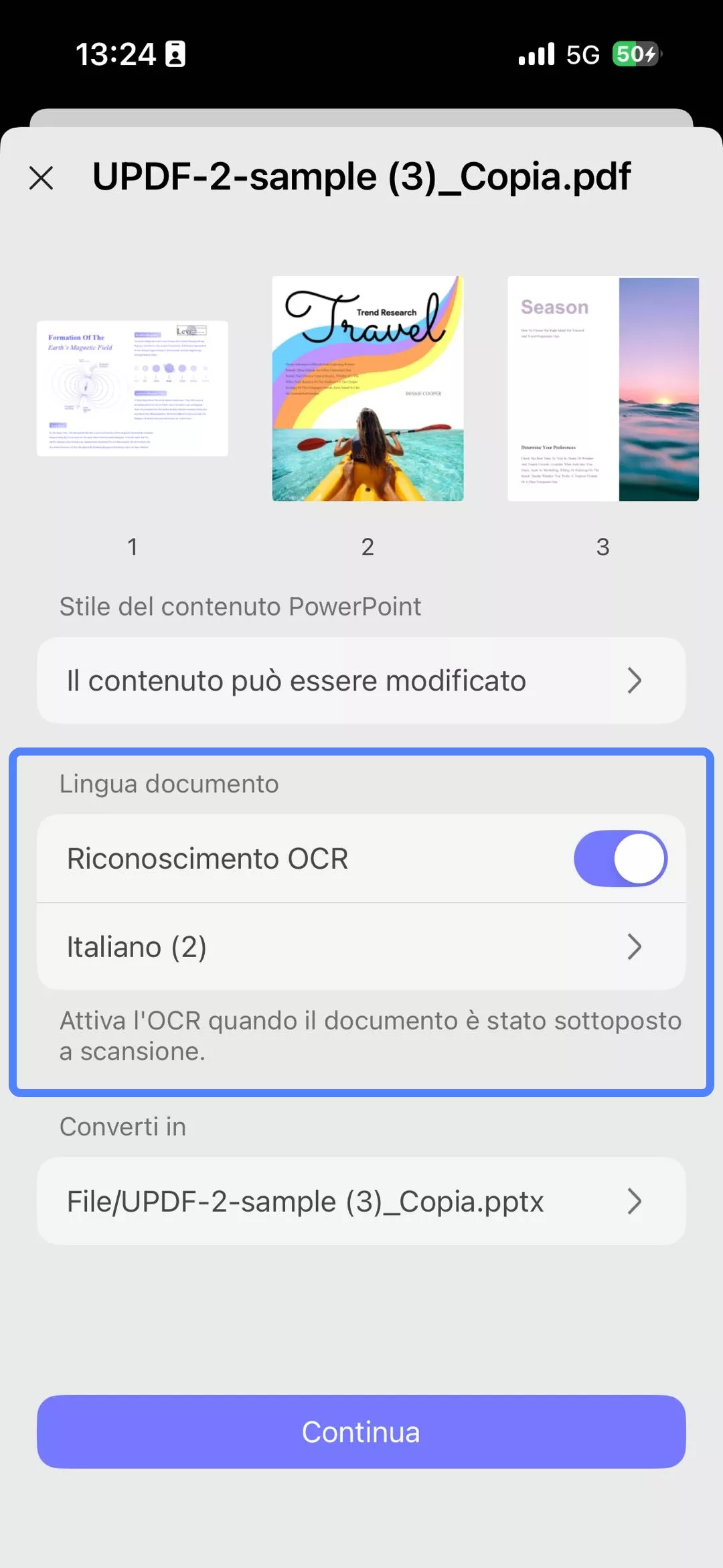
Passo 4. Se il PDF proviene da una scansione, abilita "Riconoscimento OCR" per estrarre i dati e renderli modificabili. Ricorda anche di selezionare la lingua del documento per un OCR più preciso.
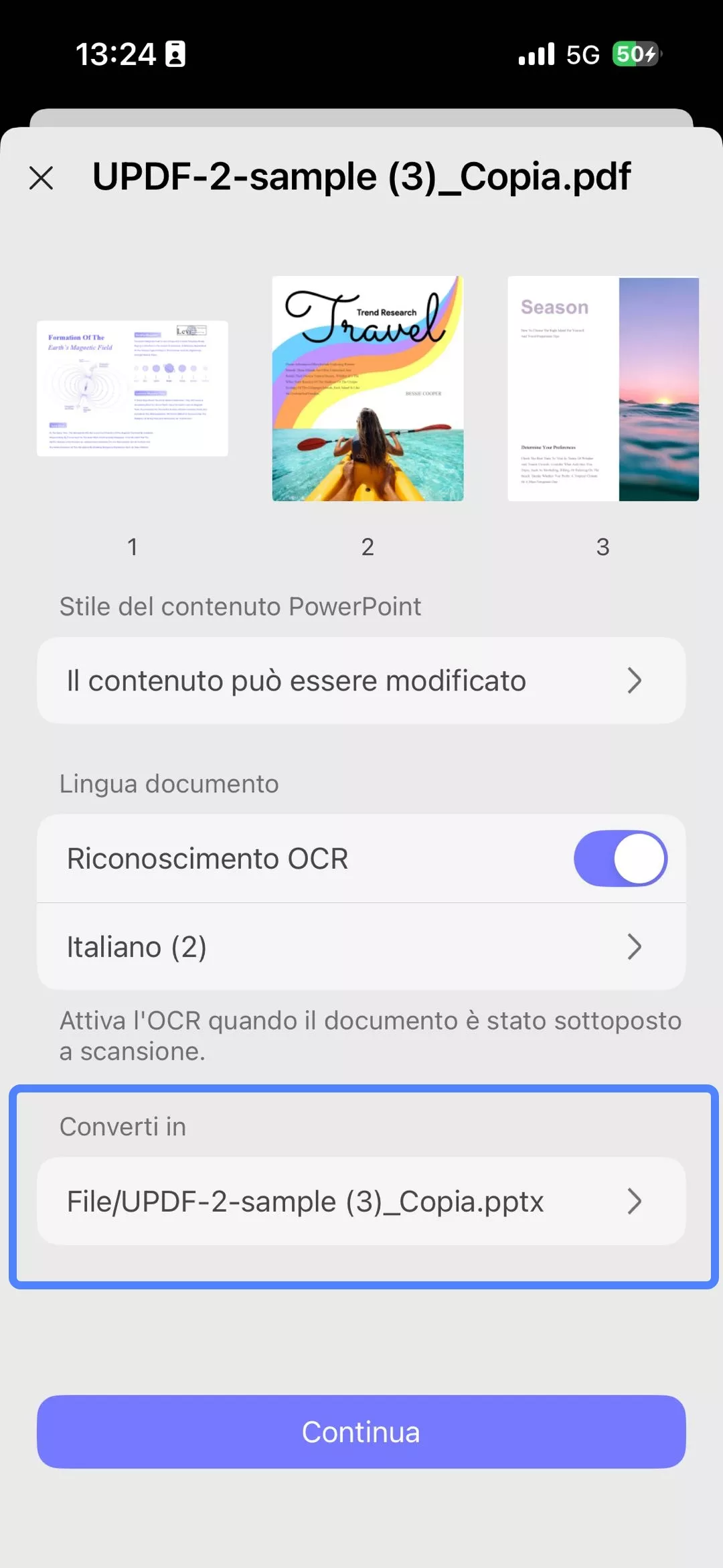
Passo 5. Sotto "Converti in", seleziona la posizione all'interno di UPDF dove desideri salvare il file PPT convertito. Una volta settate tutte le opzioni, clicca su "Fatto" in alto a destra.
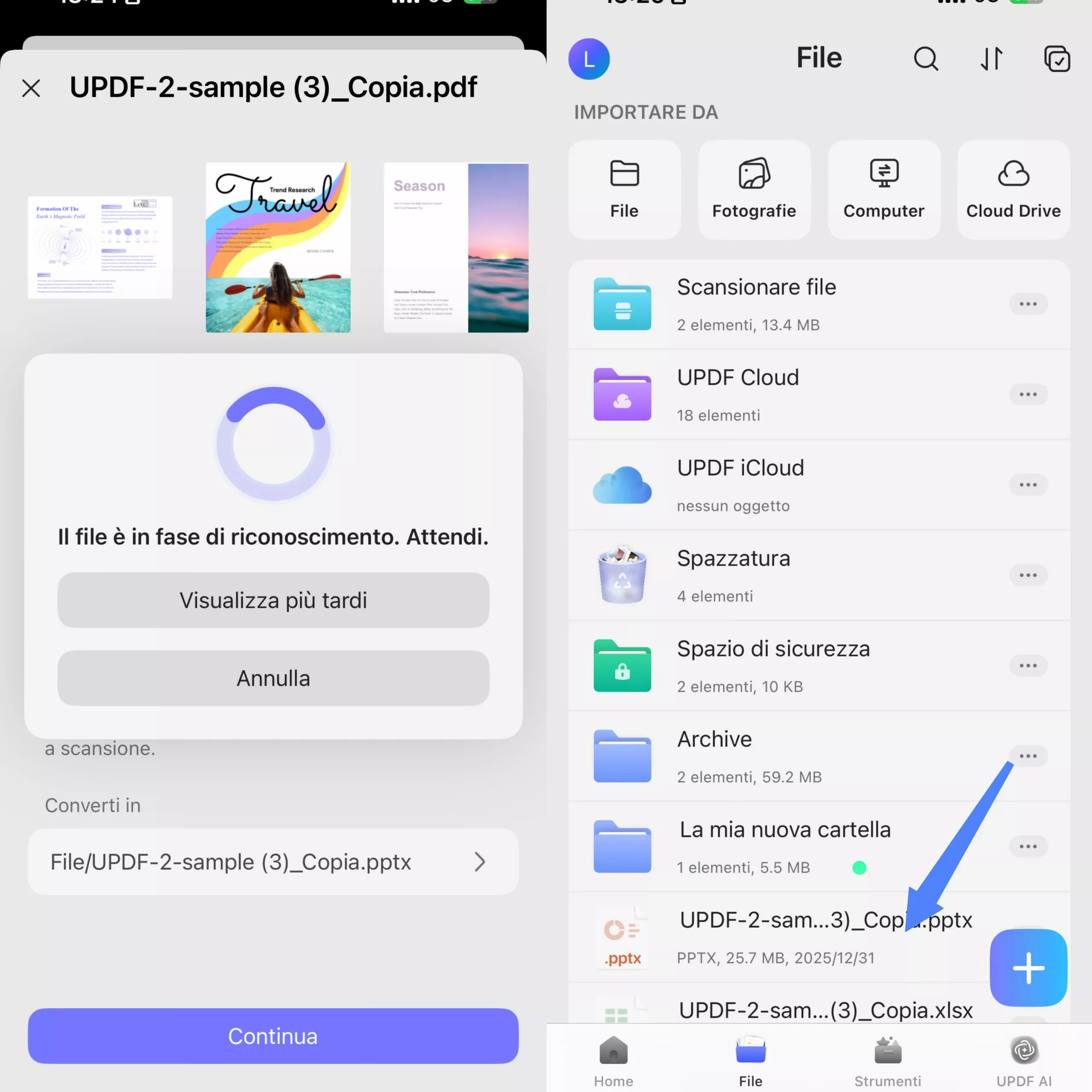
Attendi che lo strumento generi il file PPT. Dopodiché, potrai accedere al nuovo file PowerPoint dalla posizione di salvataggio scelta in "Files".
Windows • macOS • iOS • Android 100% sicuro
Convertire da PDF a immagine
Sebbene il PDF sia un formato universale, convertirlo in immagine rende molto più semplice la condivisione e l'incorporamento dei contenuti. UPDF per iOS fornisce la conversione di PDF in immagini di alta qualità con pochi clic:
Passo 1. Clicca su "+" e seleziona "File" sotto l'opzione "Importa Da". Potrai scegliere il file PDF da importare nell'app UPDF.
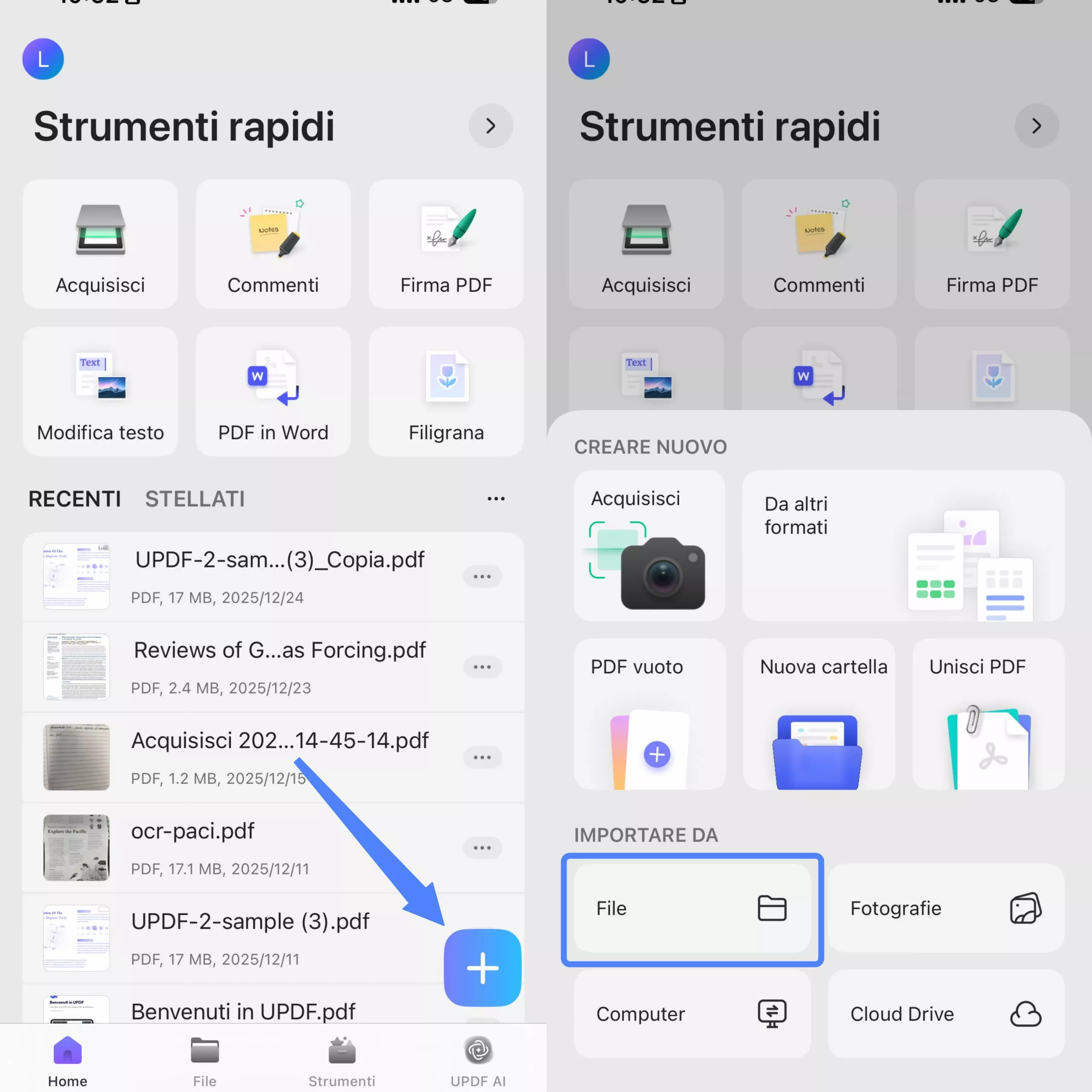
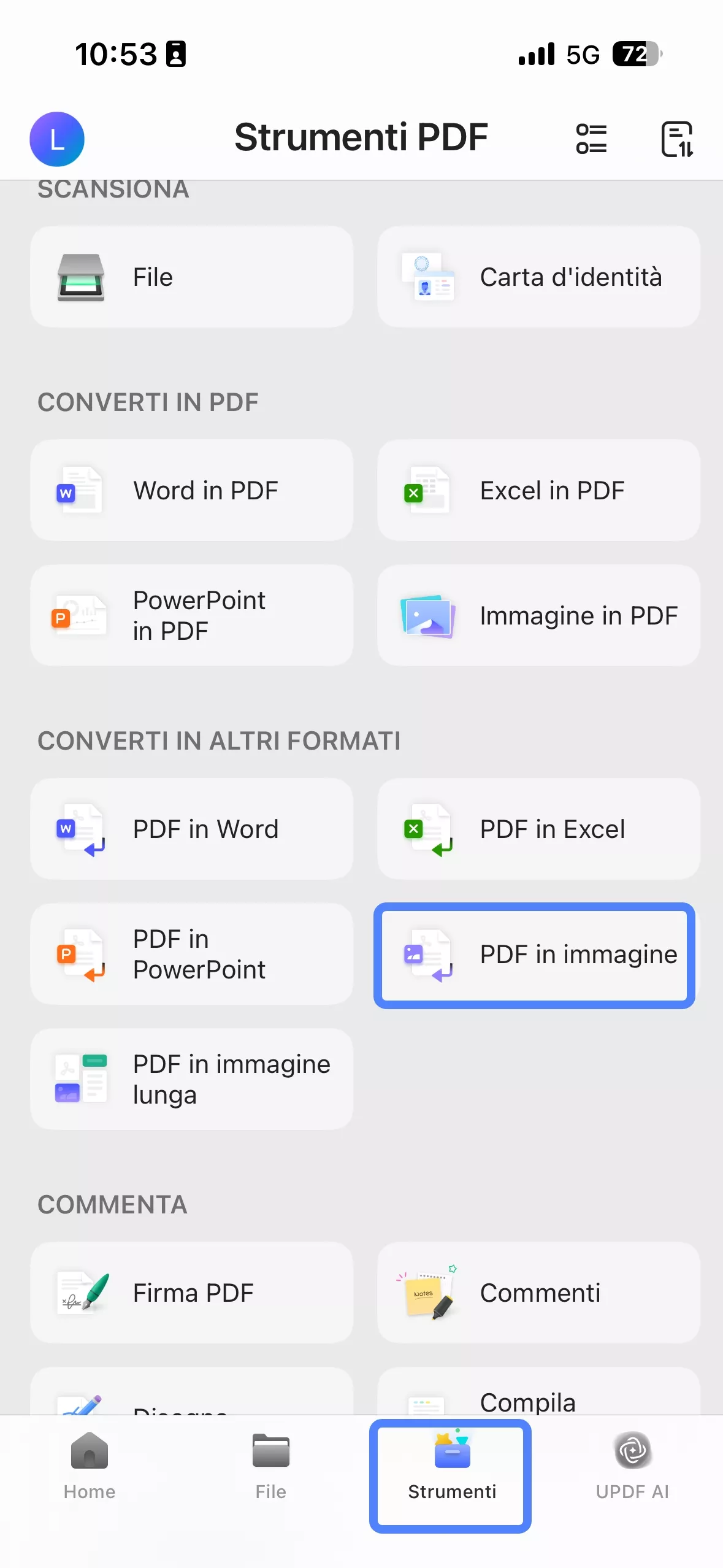
Passo 2. Clicca su "Strumenti" e tocca "da PDF a Immagine". Seleziona il file PDF importato che desideri convertire.
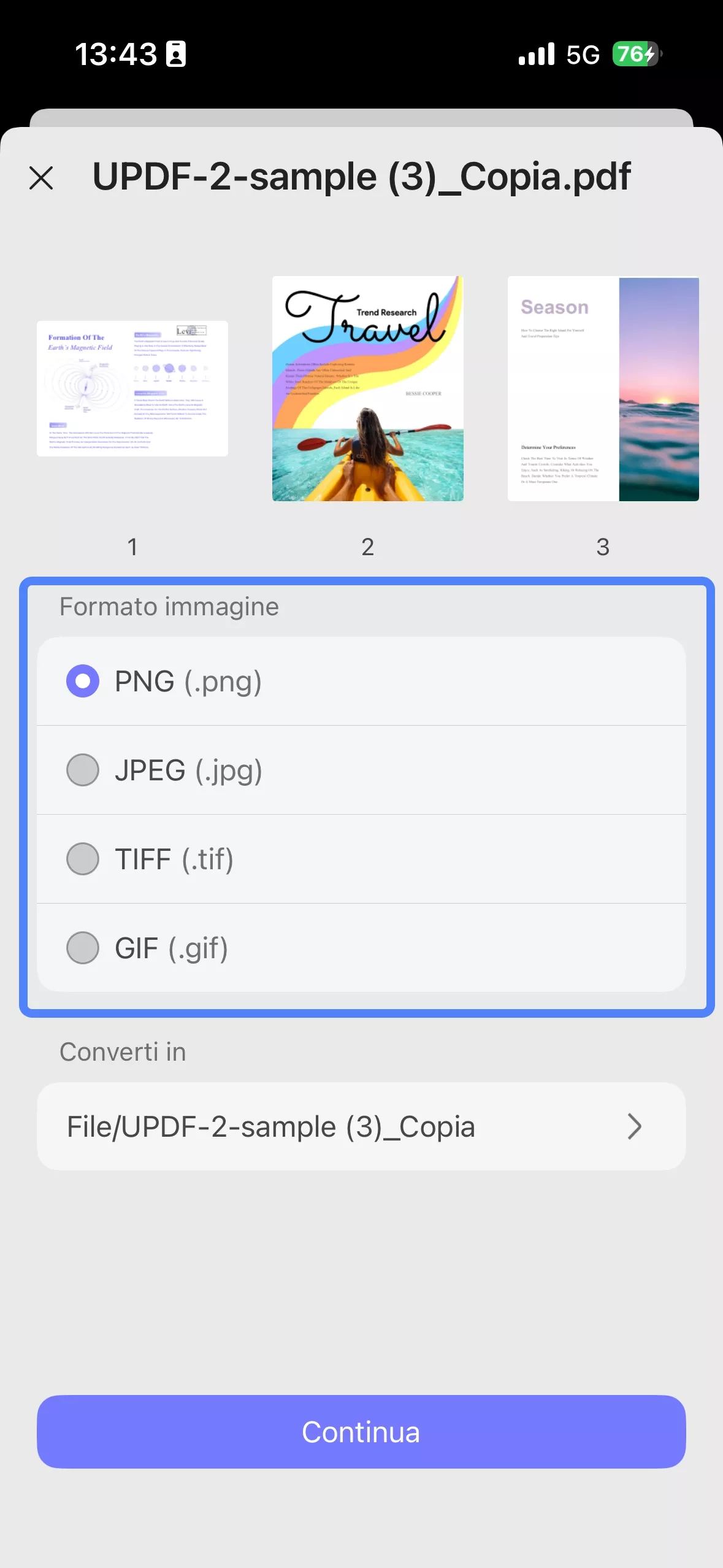
Passo 3. Sotto "Formato Immagine", scegli il formato che preferisci:
- PNG
- JPEG
- BMP
- GIF
- TIFF
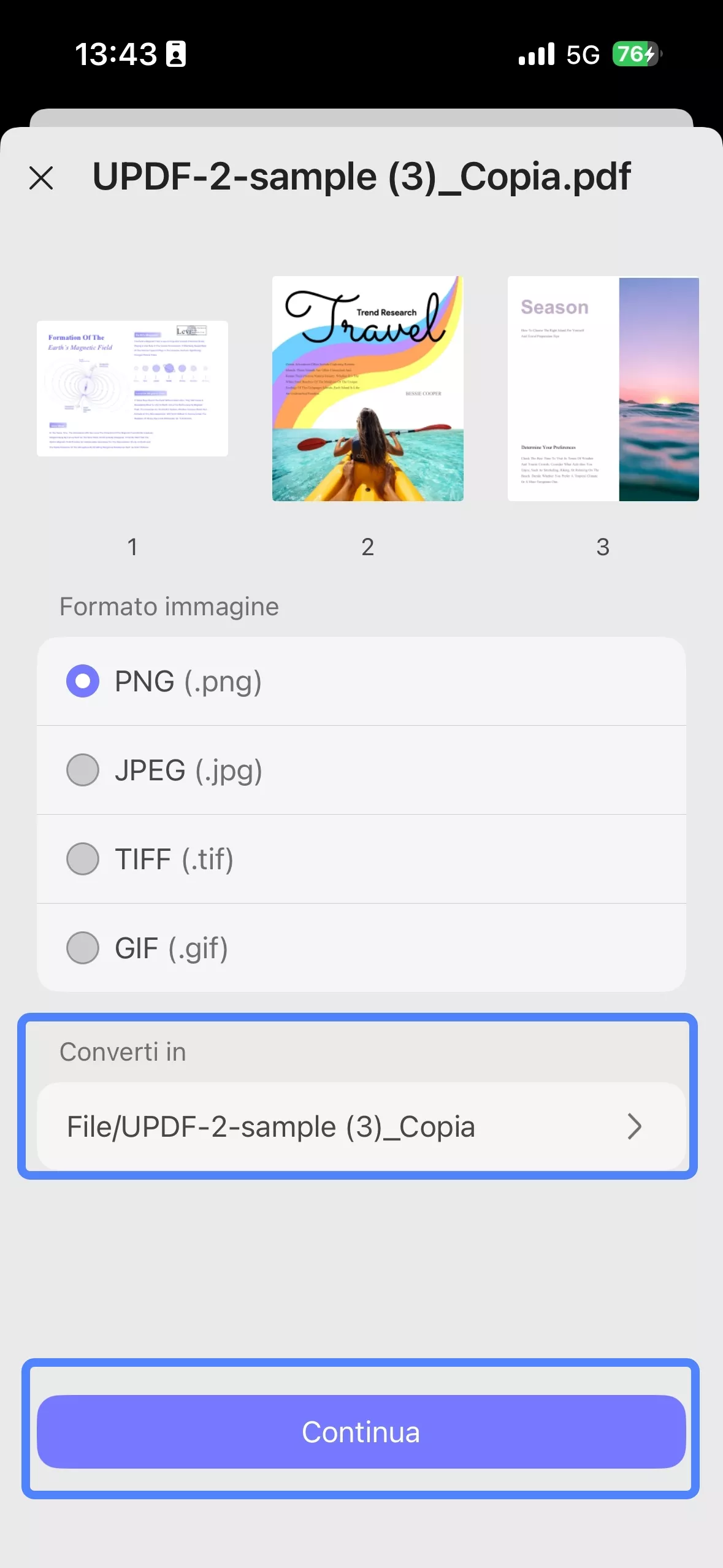
Passo 4. Sotto "Converti in", seleziona la posizione all'interno di UPDF dove desideri salvare il file immagine convertito. Una volta configurate tutte le impostazioni, clicca su "Fine" nell'angolo in alto a destra.
Attendi che lo strumento generi il file immagine. Successivamente, sarà possibile accedere alle nuove immagini create dalla posizione di salvataggio selezionata in "File".
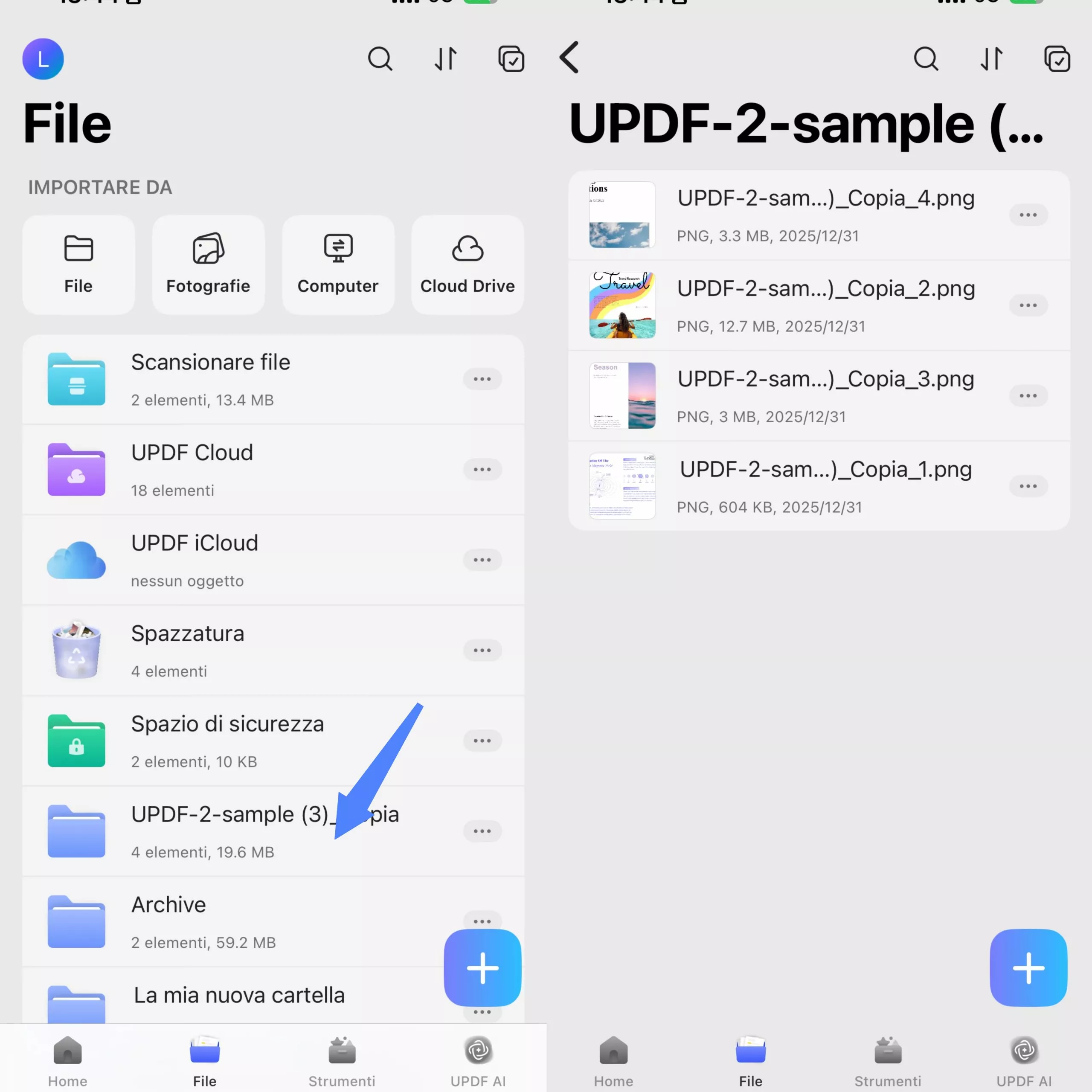
Windows • macOS • iOS • Android 100% sicuro
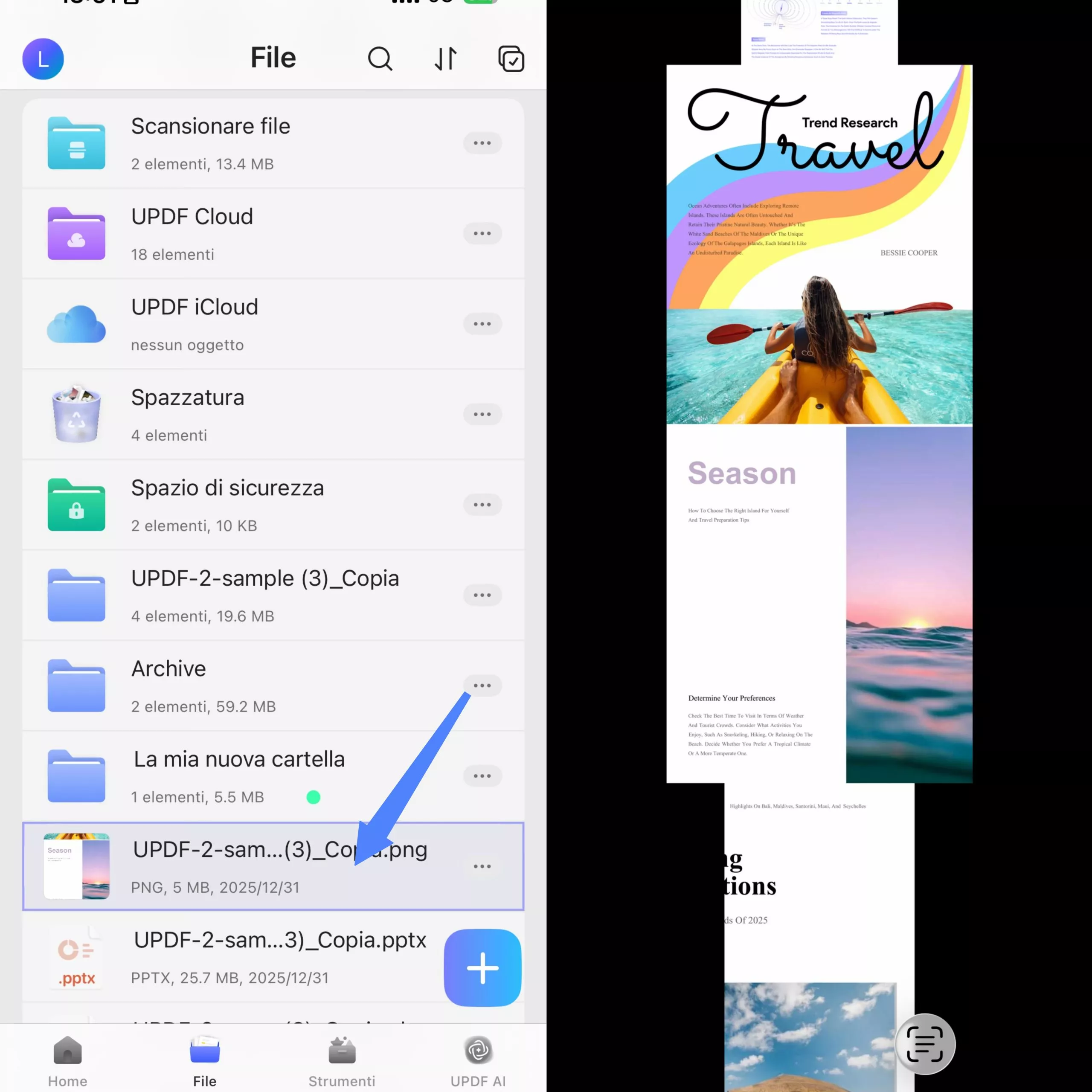
Convertire da PDF a immagine lunga
Desideri trasformare l'intero PDF in un'unica immagine lunga? UPDF per iOS ti permetterà di mettere tutte le pagine PDF in un'unica immagine lunga. Ecco i passaggi da seguire:
Passo 1. Clicca su "+" e seleziona "File" sotto l'opzione "Importa Da". Seleziona il file PDF da importare nell'app UPDF.
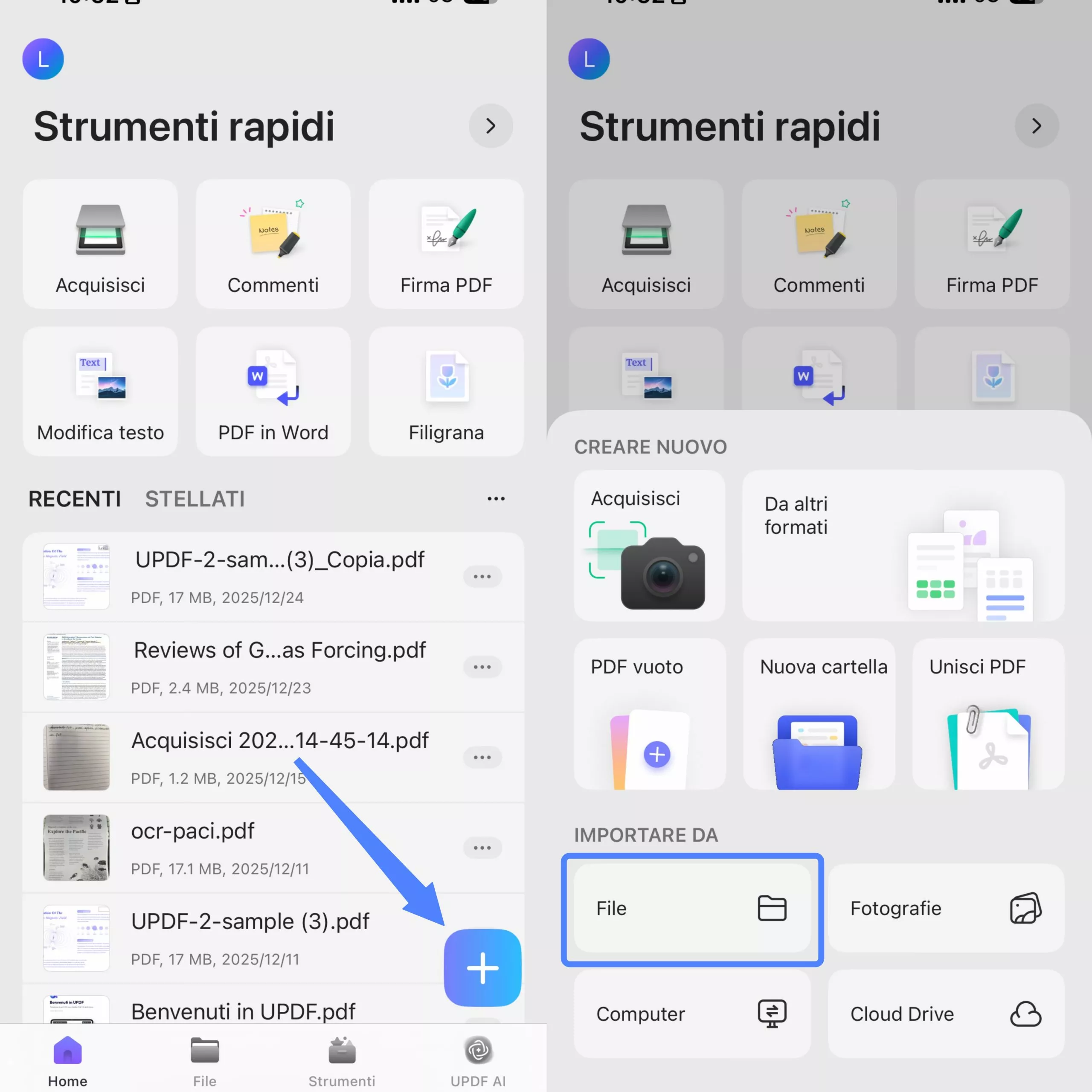
Passo 2. Clicca su "Strumenti" e tocca "Da PDF a Immagine Lunga". Seleziona il file PDF importato da convertire.

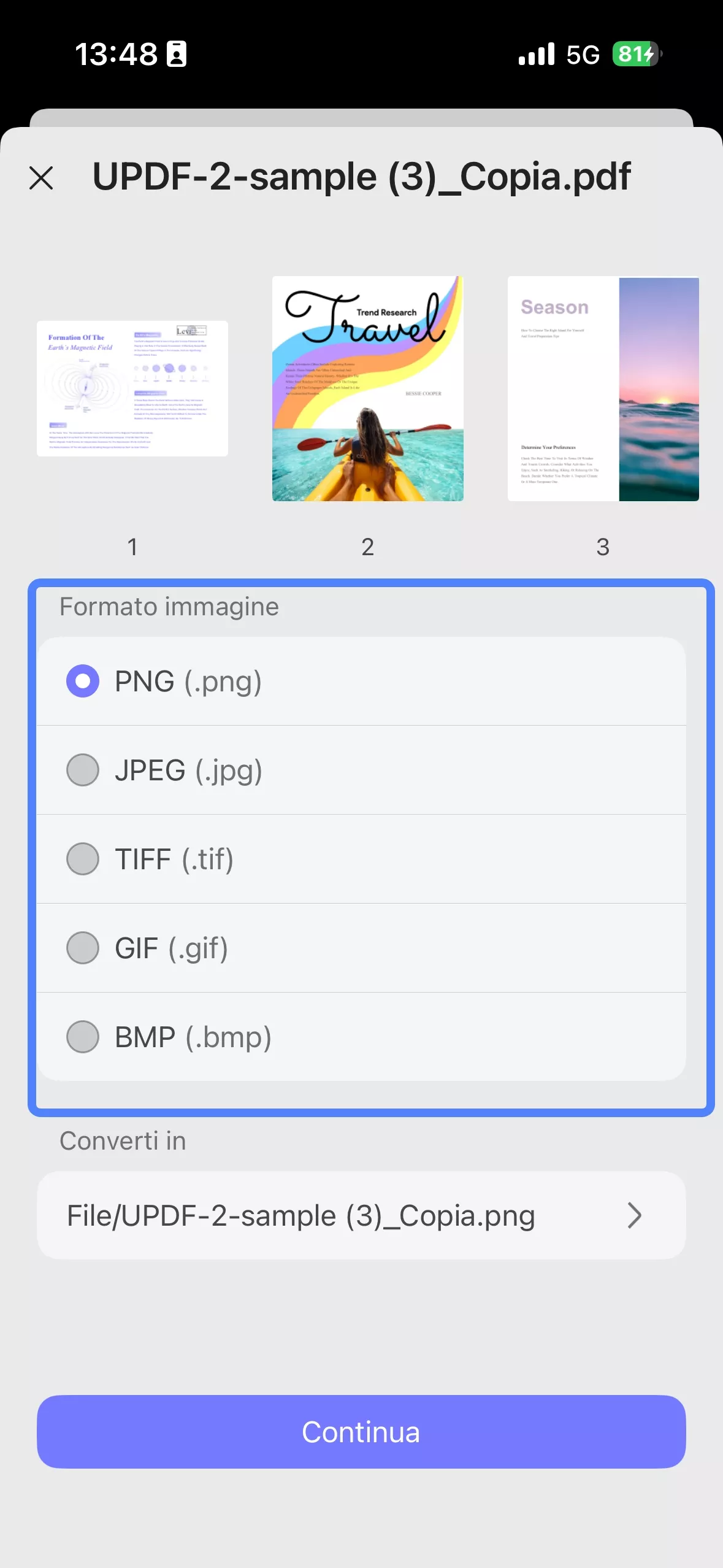
Passo 3. Sotto "Formato Immagine", scegli il formato che desideri:
- PNG
- JPEG
- BMP
- GIF
- TIFF
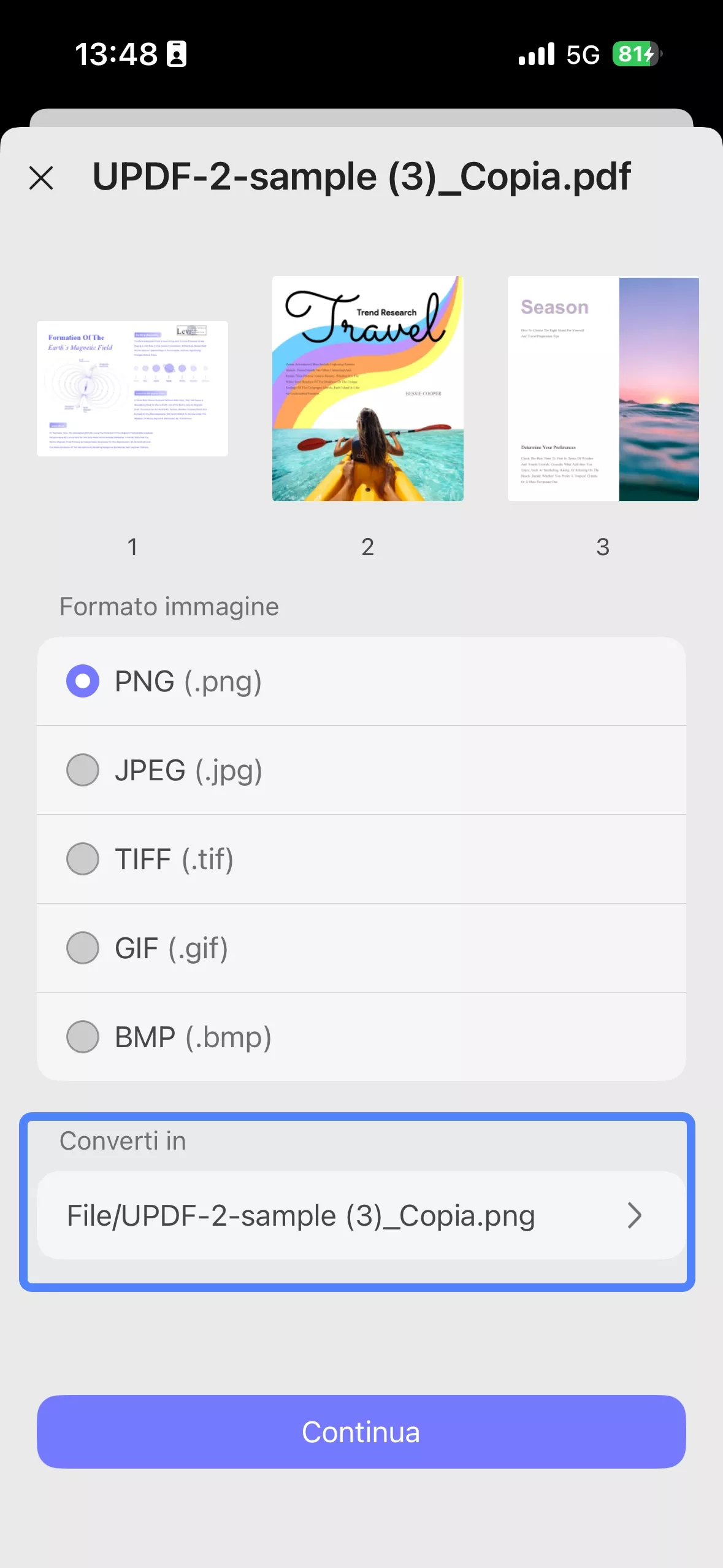
Passo 4. Sotto "Converti in", seleziona la posizione all'interno di UPDF dove desideri salvare il file immagine convertito. Una volta configurate tutte le impostazioni, clicca su "Fatto" in alto a destra.
Attendi che lo strumento generi il file immagine. Dopodiché, sarà possibile accedere all'immagine appena creata dalla posizione di salvataggio selezionata in "Files".
Consiglio Aggiuntivo: Oltre a utilizzare UPDF su iOS, potrai anche accedere alla sua funzione di conversione PDF su Android, Windows e Mac. Sarà possibile sbloccare tutte le capacità su tutti i tuoi dispositivi acquistando una sola licenza dal sito ufficiale di UPDF.
Scarica subito UPDF per iOS e avrai a disposizione il miglior strumento PDF con il pacchetto di funzionalità più completo.
Windows • macOS • iOS • Android 100% sicuro