UPDF
UPDF
 UPDF per Windows
 UPDF per Mac
 UPDF per iPhone/iPad
 UPDF per Android
 UPDF AI Online
 UPDF Sign
 Modifica PDF
 Annota PDF
 Crea PDF
 Modulo PDF
 Modifica collegamenti
 Converti PDF
 OCR
OCR PDF a Word
 PDF a Immagine
 PDF a Excel
 Organizza PDF
 Unisci PDF
 Dividi PDF
 Ritaglia PDF
 Ruota PDF
 Proteggi PDF
 Firma PDF
 Redige PDF
 Sanziona PDF
 Rimuovi Sicurezza
 Leggi PDF
 UPDF Cloud
 Comprimi PDF
 Stampa PDF
 Elaborazione Batch
 Cos'è UPDF AI
 Revisione di UPDF AI
 Guida Utente per l'Intelligenza Artificiale
 FAQ su UPDF AI
 Riassumi PDF
 Traduci PDF
 Chat con PDF
 Chat con AI
 Chat con immagine
 Da PDF a Mappa mentale
 Spiega PDF
 Strumenti AI PDF
 Strumenti AI Immagine
 Strumenti Chat AI
 Strumenti AI Scrittura
 Strumenti AI Studio
 Strumenti AI Lavoro
 Altri Strumenti AI
 Generazione Segnalibri AI
 Riepilogo Segnalibri AI
 Generazione Filigrane AI
 Generazione Sfondi AI
 Generazione Adesivi AI
 Generazione Timbri AI
 Suite di Scrittura AI
 UPDF Copilot
 Gestione Pagine AI
 Ricerca Semantica AI
 PDF a Word
 PDF a Excel
 PDF a PowerPoint
 Soluzione per aziende
 UPDF Sign per Aziende
 UPDF AI per Aziende
 Piani per aziende
 Tutorial per UPDF per aziende
 Webinar per Aziende
 Settore bancario
 Sanità
 Assicurazione
 Legale
 Manifattura
 Governo
 Storie di clienti
 Soluzione per istruzione
 guida utente
 Trucchi UPDF
 faq
faq Recensioni UPDF
 Centro download
 Blog
Blog Notizie
 spec tec
 Aggiornamenti
 UPDF vs. Adobe Acrobat
 UPDF vs. Foxit
 UPDF vs. PDF Expert

Ritaglia pagine PDF con UPDF
La divisione delle pagine con UPDF sul tuo iPhone o iPad ti aiuta a dividere una singola pagina in più sezioni in modo accurato. Le pagine possono essere divise in direzione verticale o orizzontale in modo che il contenuto diventi più facile da trovare e leggere. Il processo è semplice e include chiare guide visive che mostrano dove verrà divisa la pagina. Prova questa funzione scaricando l'app UPDF dall'App Store.
Come ritagliare una pagina su iOS?
Una volta aperto un PDF su UPDF iOS, tocca l'icona “Ritaglia” nel menu sottostante. Questa funzione offre tre modi per ritagliare il PDF.
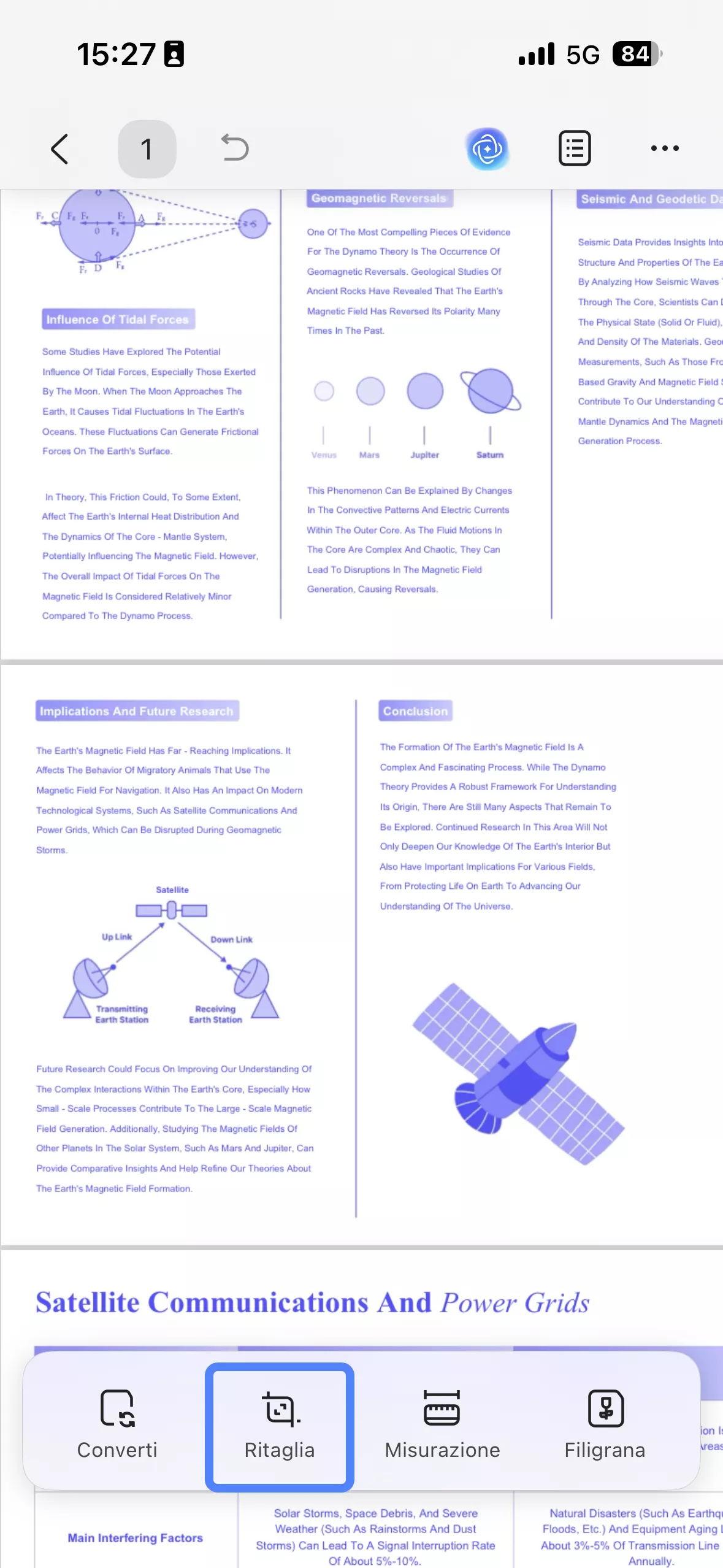
Metodo 1. Ritaglio libero
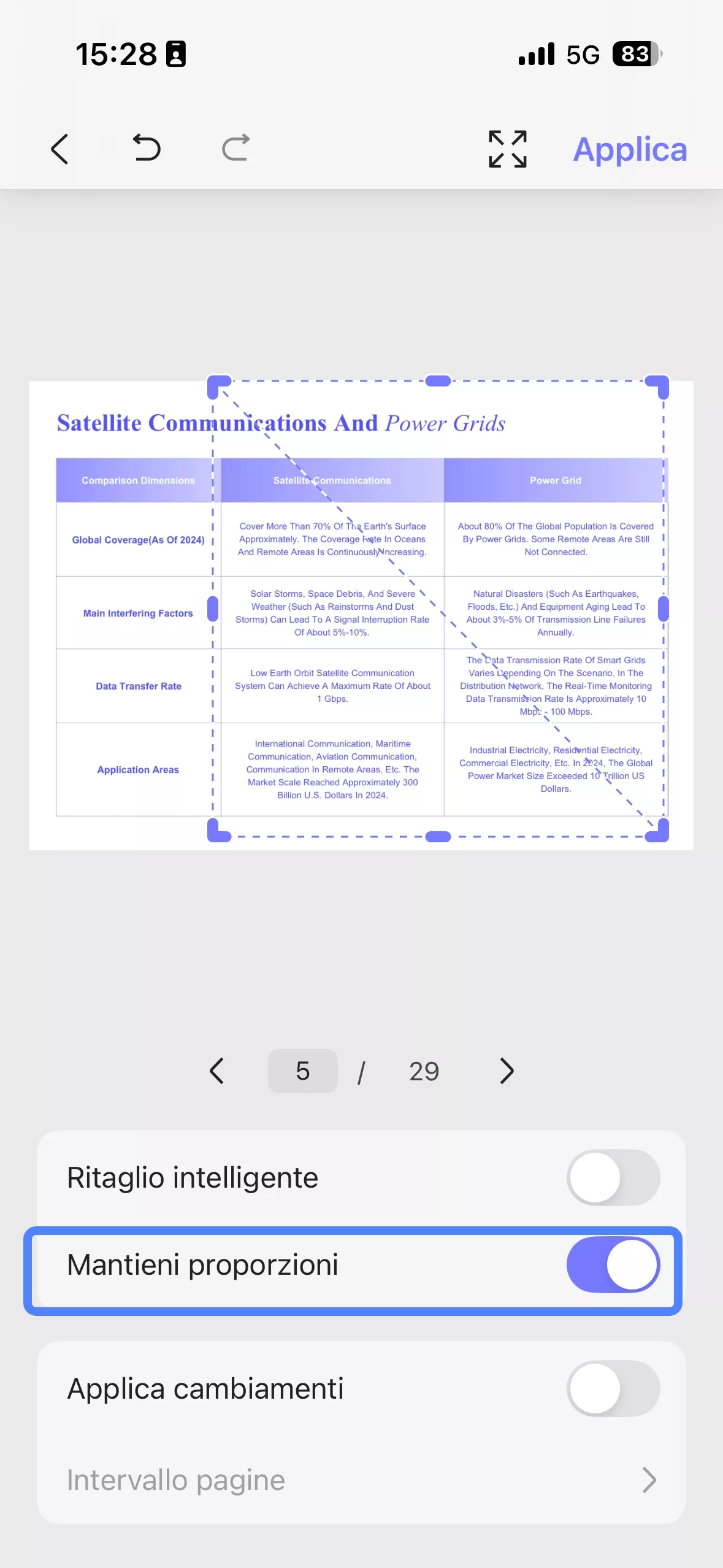
Nella schermata successiva, trascinare le maniglie intorno alla pagina per disegnare l'area di ritaglio e regolarla fino a ottenere il layout desiderato.
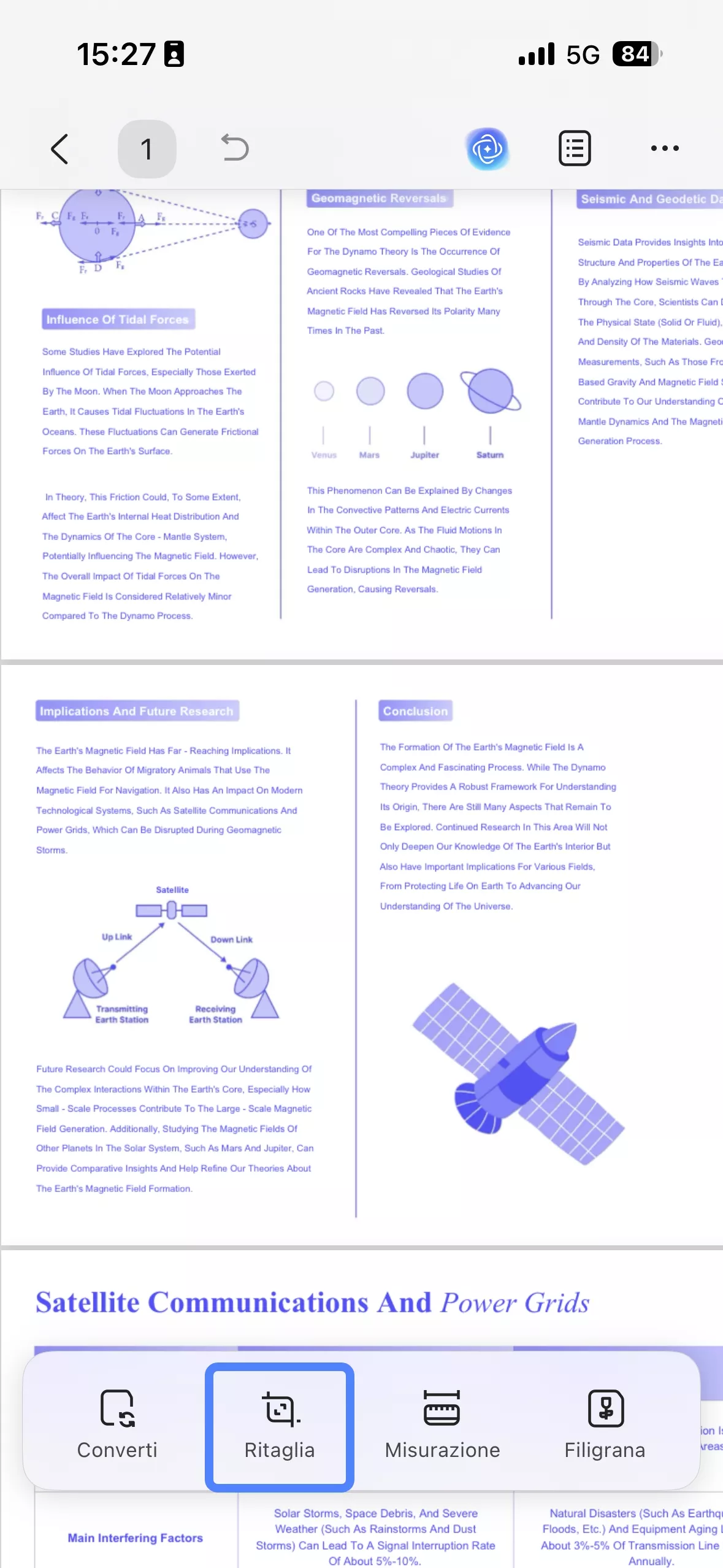
Metodo 2. Ritaglio intelligente
Abilita l'opzione “Ritaglio intelligente” e lascia che l'app acquisisca i confini del contenuto per un ritaglio automatico più pulito.
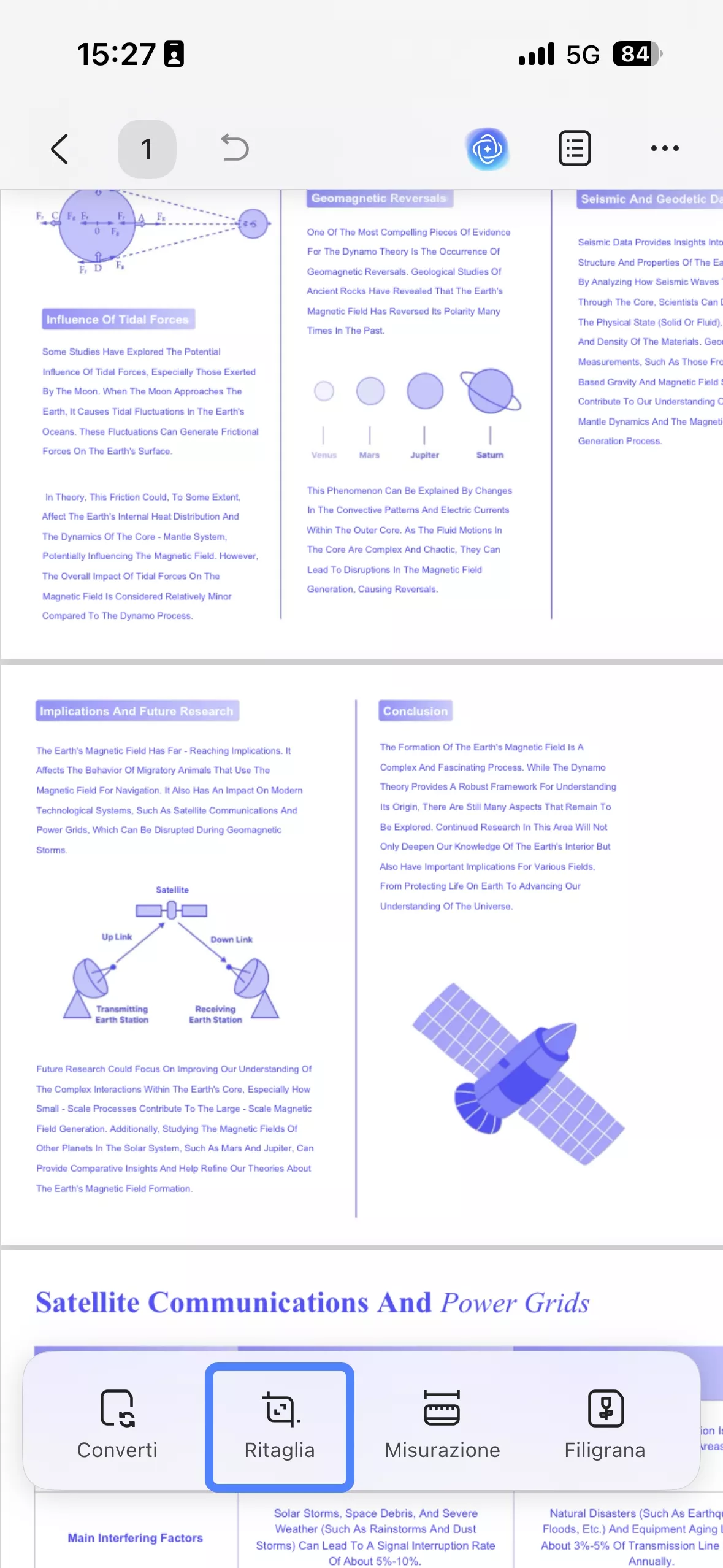
Metodo 3. Ritaglio proporzionale
Se desideri scegliere un rapporto di aspetto fisso per ritagliare la pagina, attiva l'opzione “Mantieni proporzioni”. Una volta terminato il ritaglio dell'area desiderata, attiva l'opzione “Applica cambiamenti” e tocca l'opzione “Applica” nell'angolo in alto a destra.
Come ritagliare più pagine su iOS?
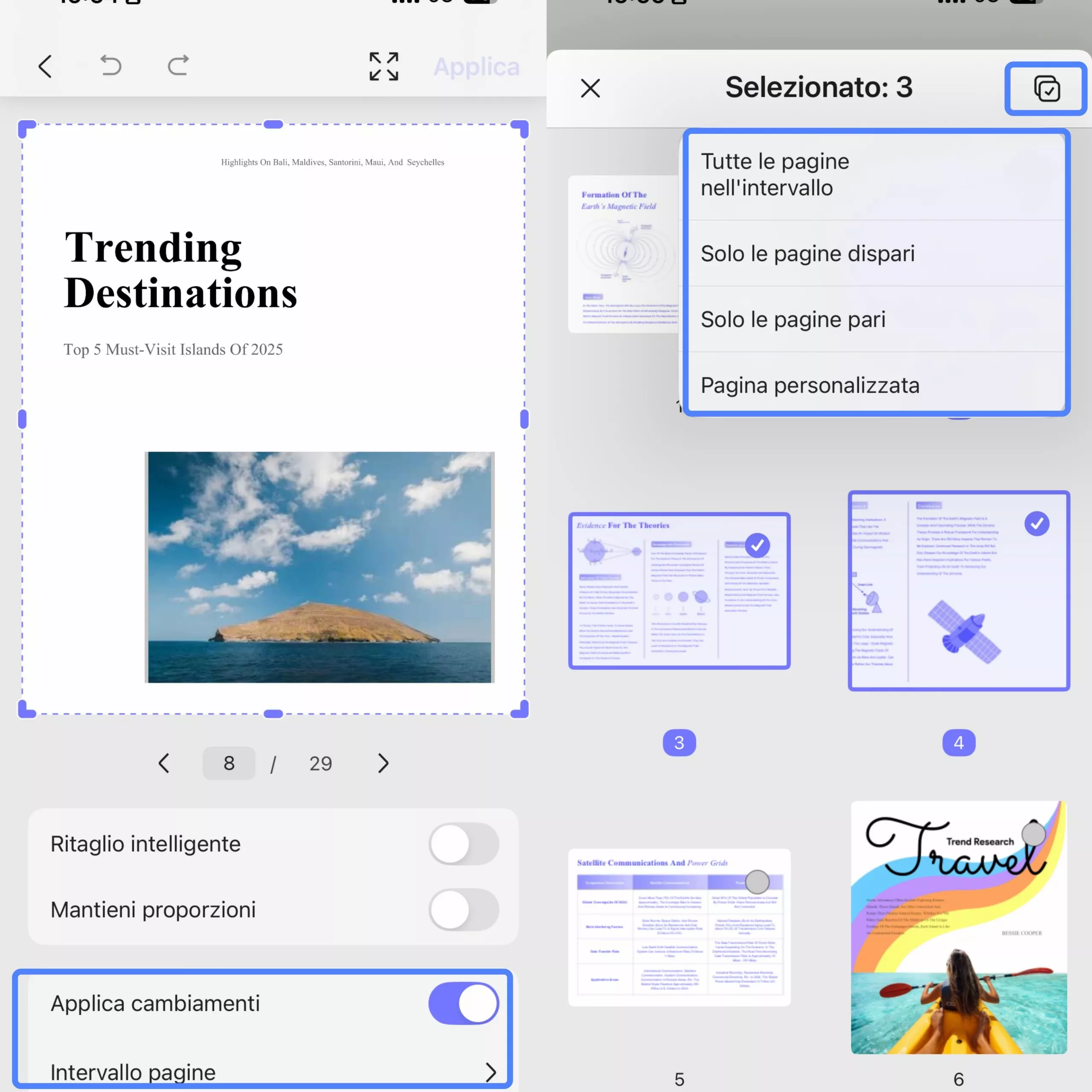
Quando si lavora con un PDF composto da più pagine, UPDF supporta anche il ritaglio di più pagine con pochi tocchi.
Istruzioni. Dopo aver ritagliato una pagina e attivato l'opzione “Applica modifiche”, tocca l'opzione “Intervallo pagine”. Quindi, seleziona l'icona “Seleziona”, dove potrai trovare ulteriori opzioni per selezionare tutte le pagine, quelle pari, quelle dispari o un intervallo di pagine personalizzato. Puoi anche selezionare manualmente le pagine da ritagliare.
Come ripristinare le pagine ritagliate?
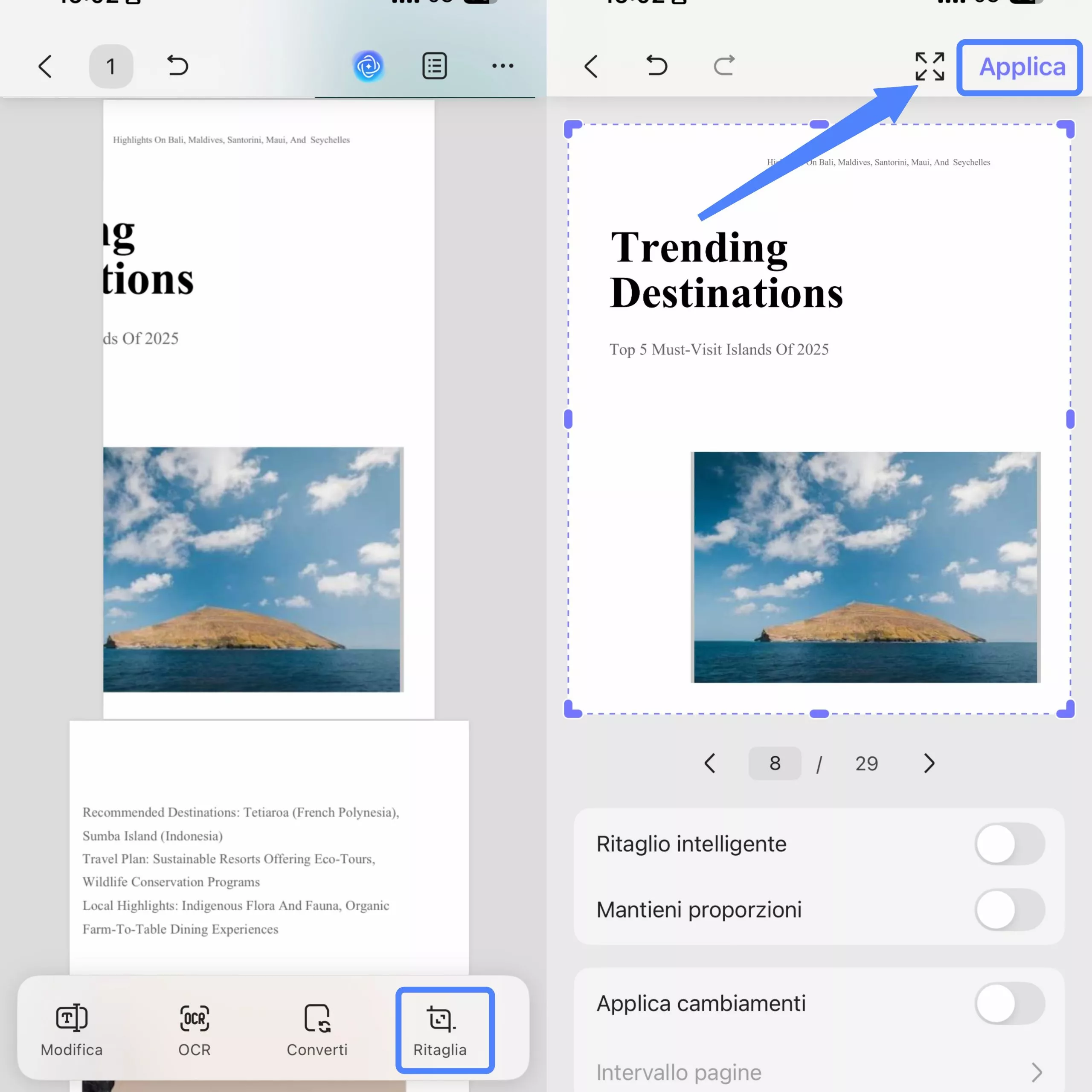
Le pagine ritagliate possono essere ripristinate a pagina intera in qualsiasi momento durante la modifica del documento.
Istruzioni. Apri la pagina ritagliata e seleziona l'opzione “Ritaglia” nel menu sottostante. Quindi, seleziona l'icona ‘Ripristina’ e tocca “Applica” per ripristinare le modifiche di ritaglio sulla pagina PDF.
Come ripristinare tutte le modifiche?
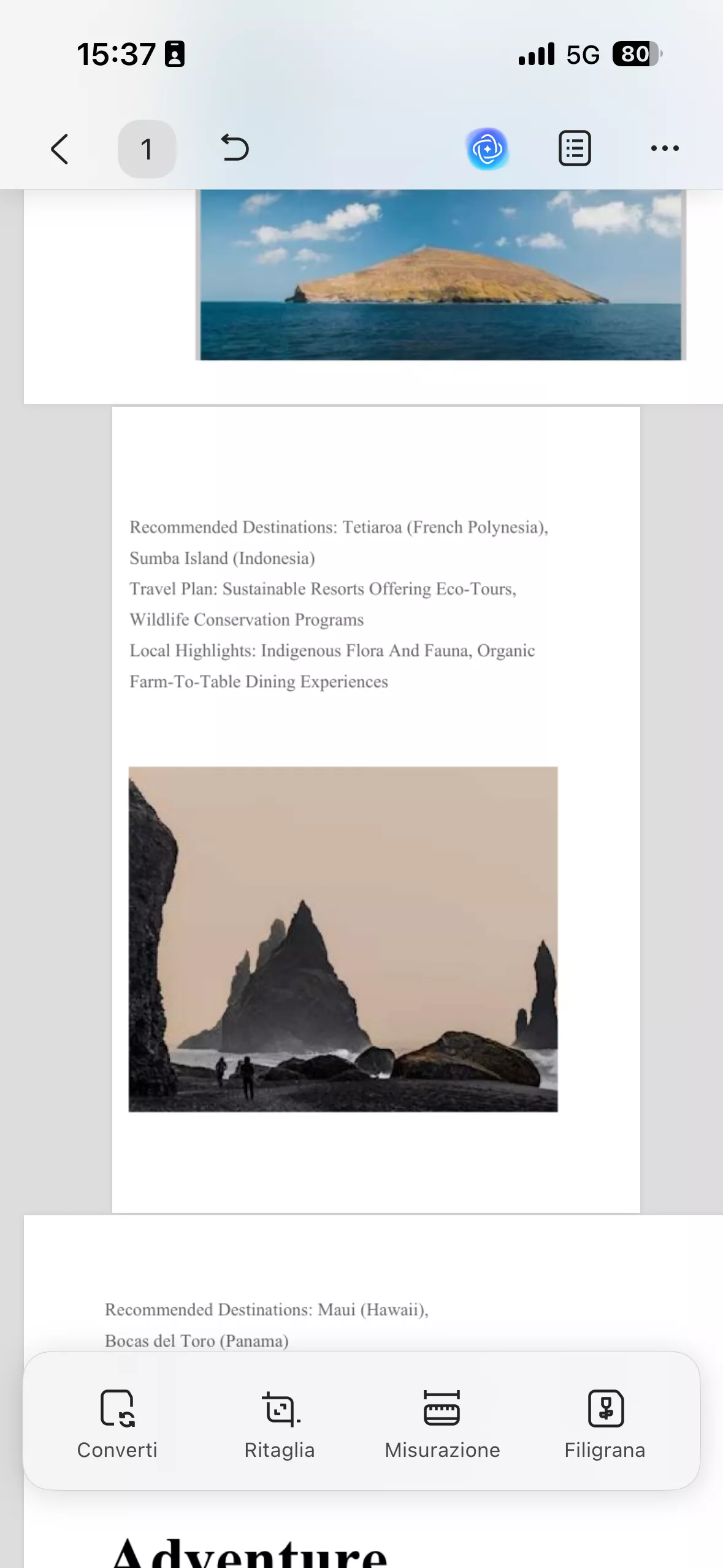
Se non sei soddisfatto delle pagine PDF ripristinate o ritagliate, puoi ripristinare facilmente tutte le modifiche.
Istruzioni. Per ripristinare tutte le modifiche, basta toccare l'opzione “Annulla” nella parte superiore e continuare a toccare fino a raggiungere la versione desiderata del PDF.
Dividi per pagina con UPDF
La divisione delle pagine con UPDF sul tuo iPhone o iPad ti aiuta a suddividere un documento in più versioni più piccole. Ciò è essenziale per l'organizzazione dei file, consentendo agli utenti di gestire comodamente i loro PDF di grandi dimensioni.
Come dividere una pagina
La funzione Dividi pagine consente di dividere un file PDF in due o più file in base al numero di pagine, alle dimensioni del file o ai segnalibri di primo livello.
Per utilizzare questa funzione, tocca l'icona “Altro” nell'angolo in alto a destra e utilizza l'opzione “Organizza pagine”. Quindi, scegli l'opzione “Dividi” per visualizzare diverse modalità di divisione.
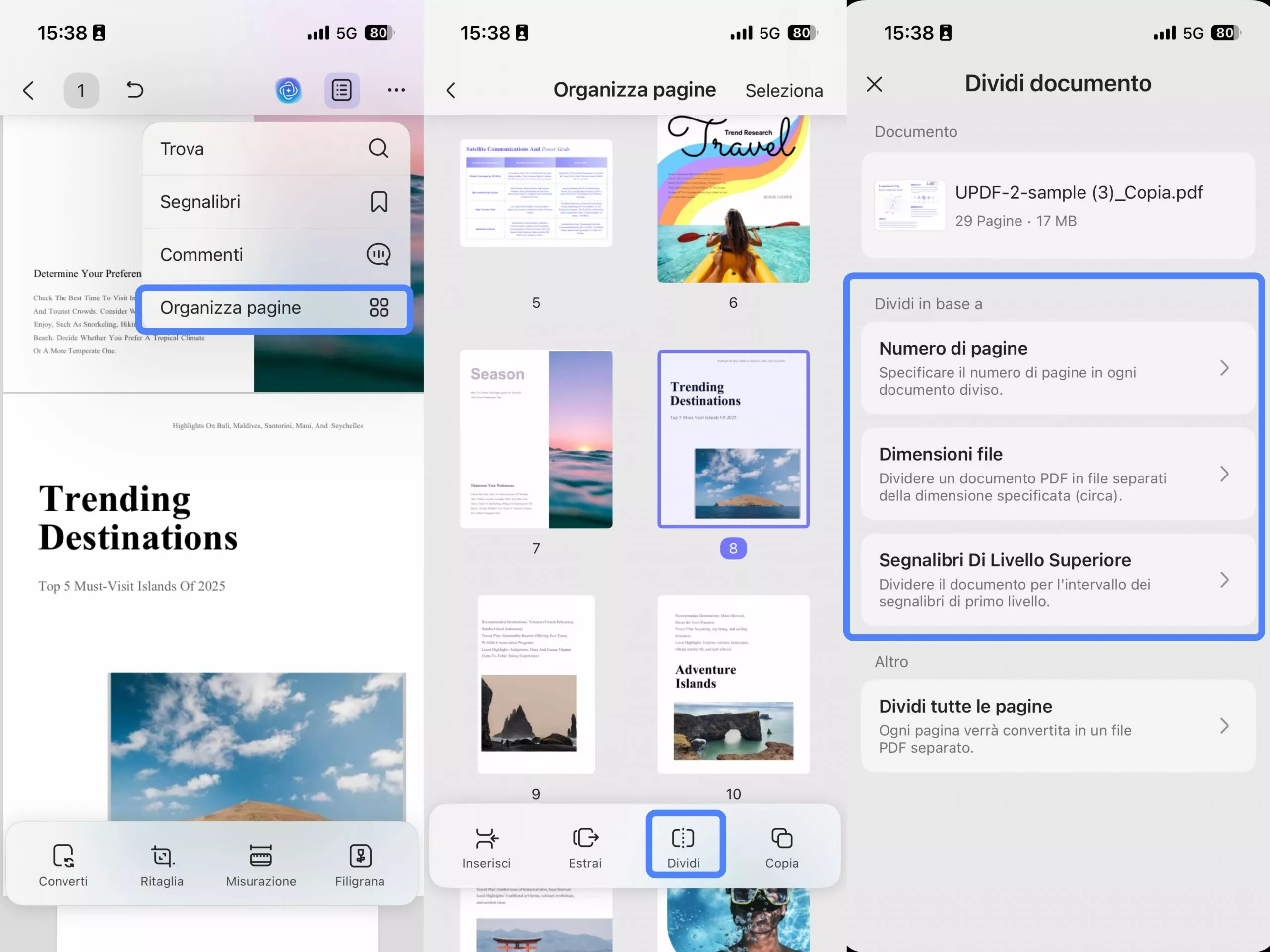
Metodo 1. Dividere in base al numero di pagine
Per dividere le pagine in base al numero, seleziona l'opzione “Numero di pagine” e apparirà una finestra di dialogo. Imposta il numero di pagine che desideri dividere e tocca l'opzione “Dividi” per avviare il processo di divisione.
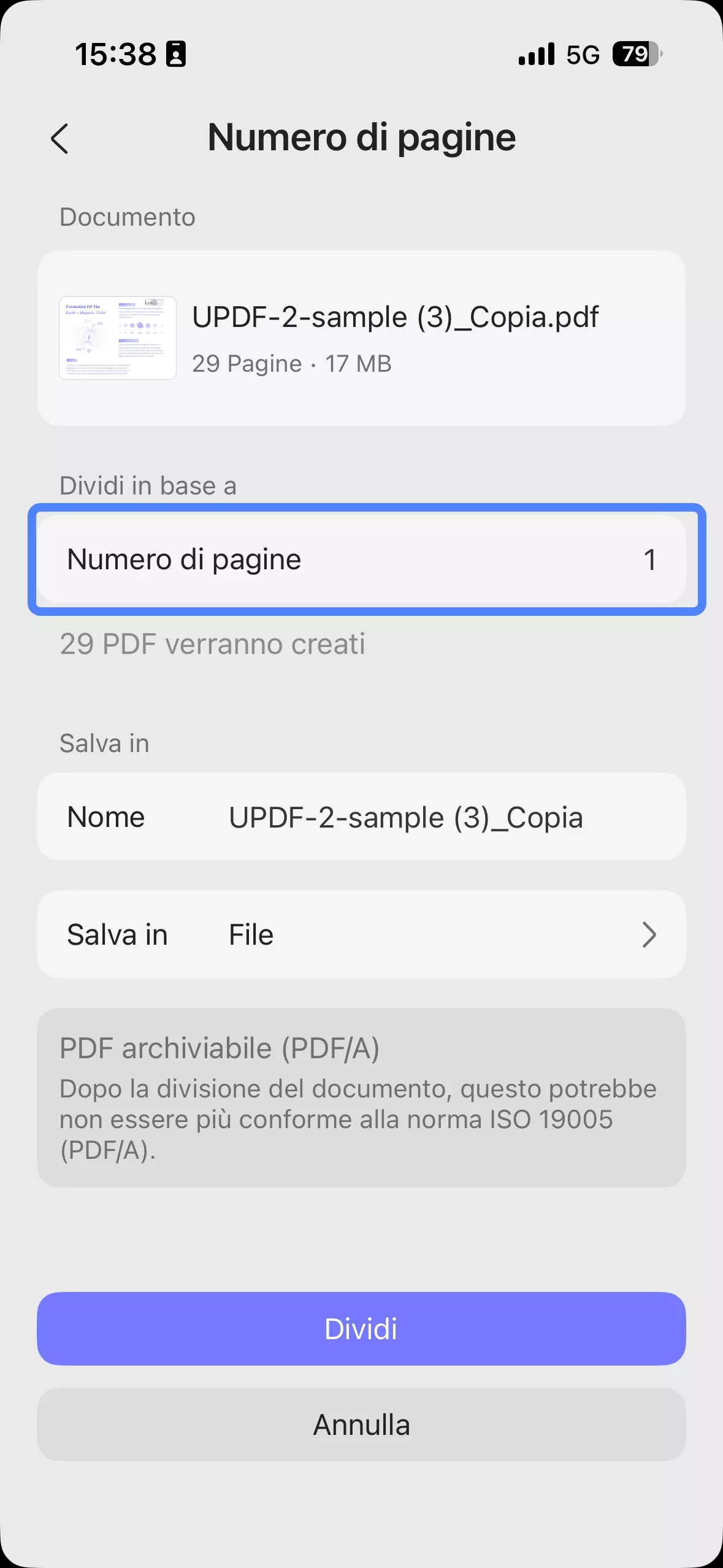
Metodo 2. Dividere in base alla dimensione del file
Questa opzione consente di dividere le pagine in base alle dimensioni del file. Dopo aver selezionato l'opzione “Dimensione file”, impostare le dimensioni desiderate per il PDF e toccare l'opzione “Dividi” per avviare la divisione delle pagine in base alle dimensioni.
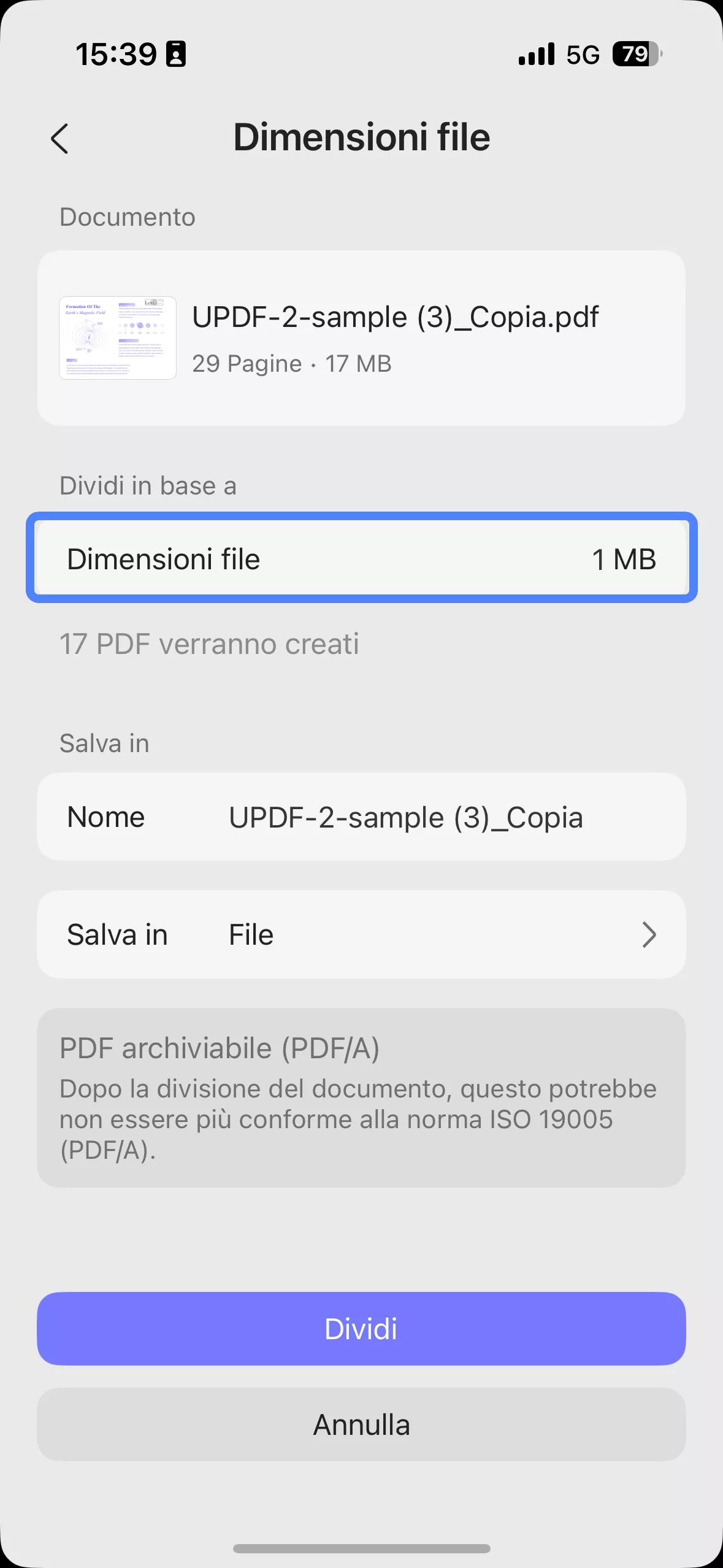
Metodo 3. Dividere in base ai segnalibri di primo livello
Infine, seleziona l'opzione “Top List Bookmarks” (Segnalibri dell'elenco principale). Questa opzione converte tutti i contenuti presenti sotto un unico segnalibro principale in un PDF separato. Quindi, tocca l'opzione “Split” (Dividi) per avviare il processo di divisione.
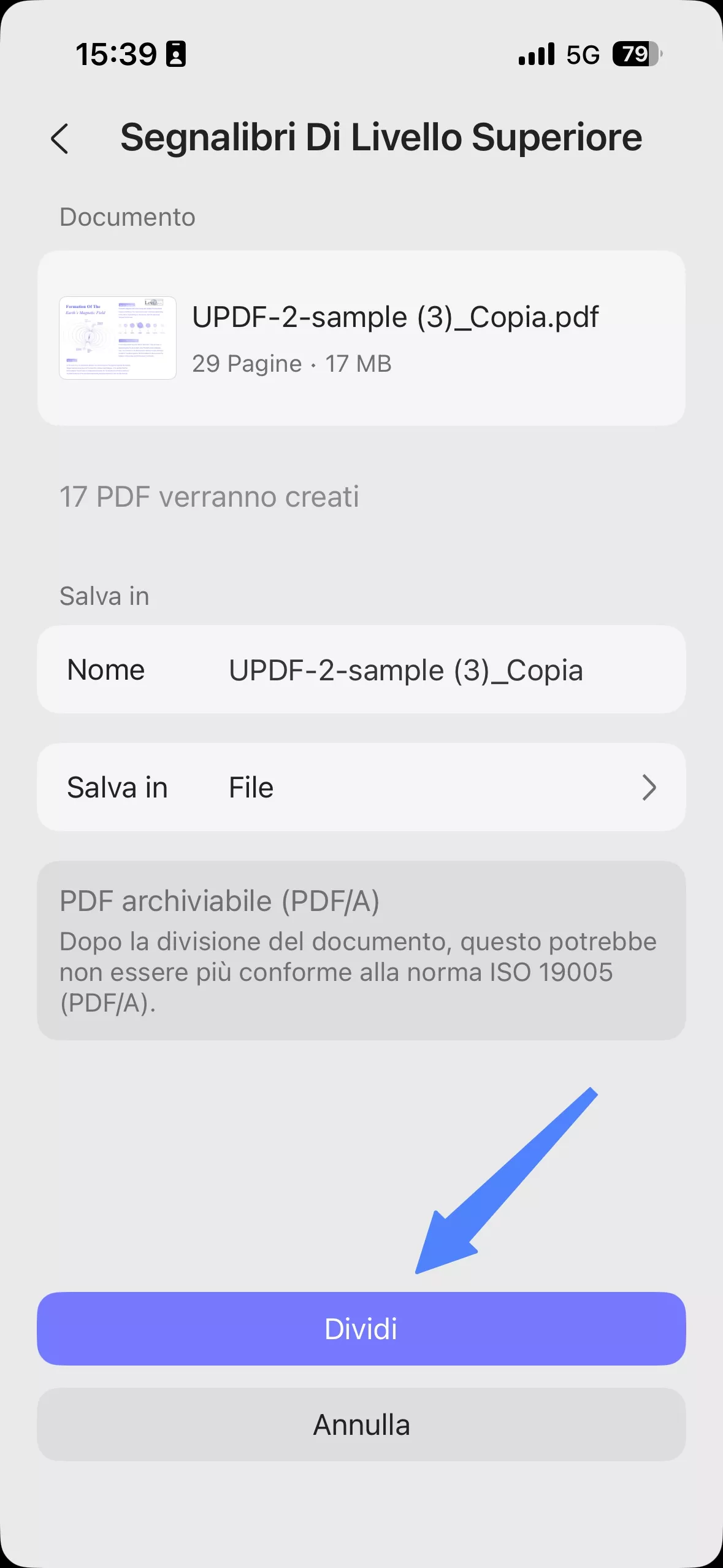
Come dividere più pagine su iOS
È possibile dividere più pagine in singoli file PDF, ciascuno dei quali conterrà solo una pagina del documento originale.
Metodo 1. Dividere con selezione multipla o selezionare tutto
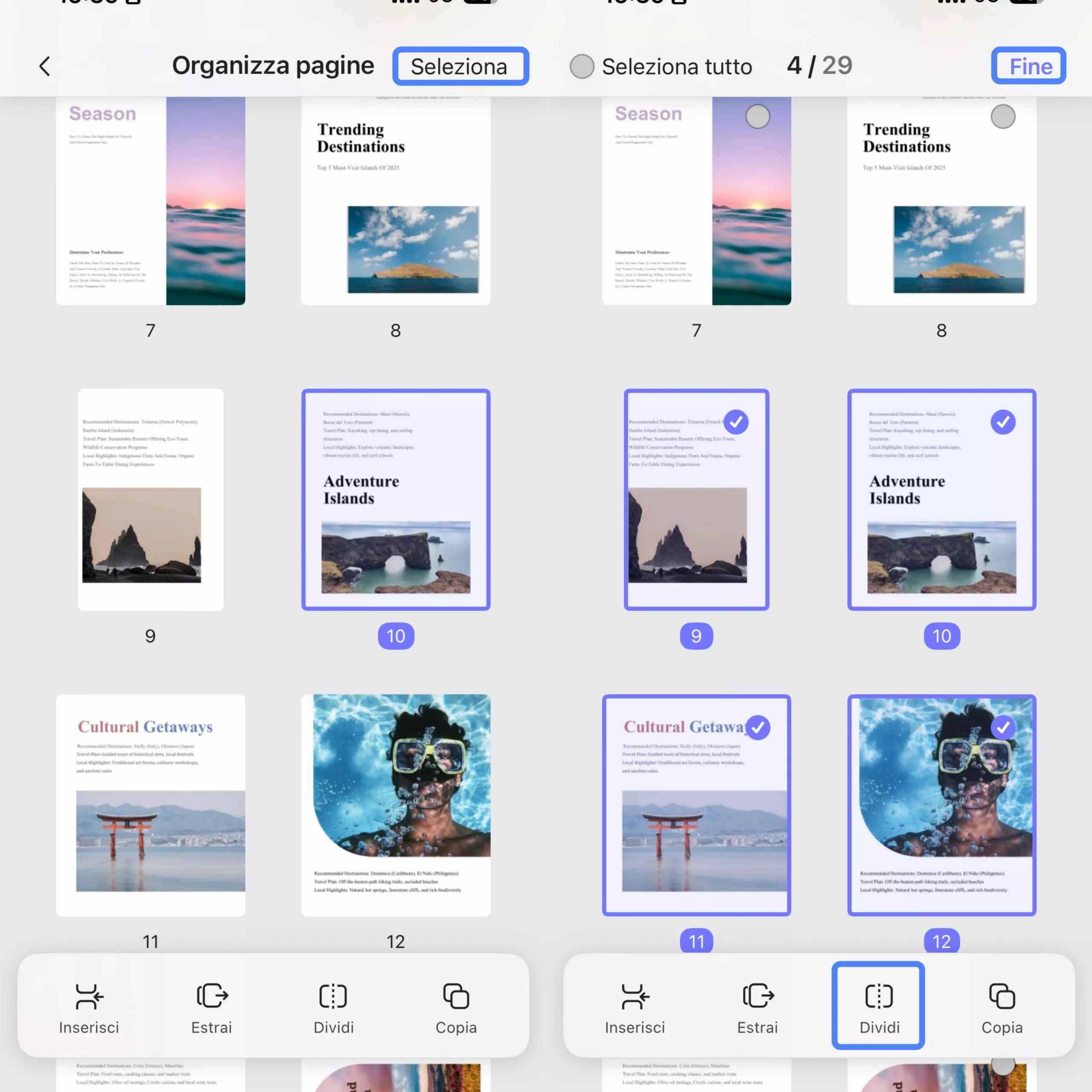
Per prima cosa, seleziona l'opzione “Seleziona” nell'angolo in alto a destra e seleziona tutte le pagine che desideri dividere. Quindi, seleziona l'opzione ‘Fatto’ e tocca “Dividi” nella barra sottostante per dividere tutte le pagine.
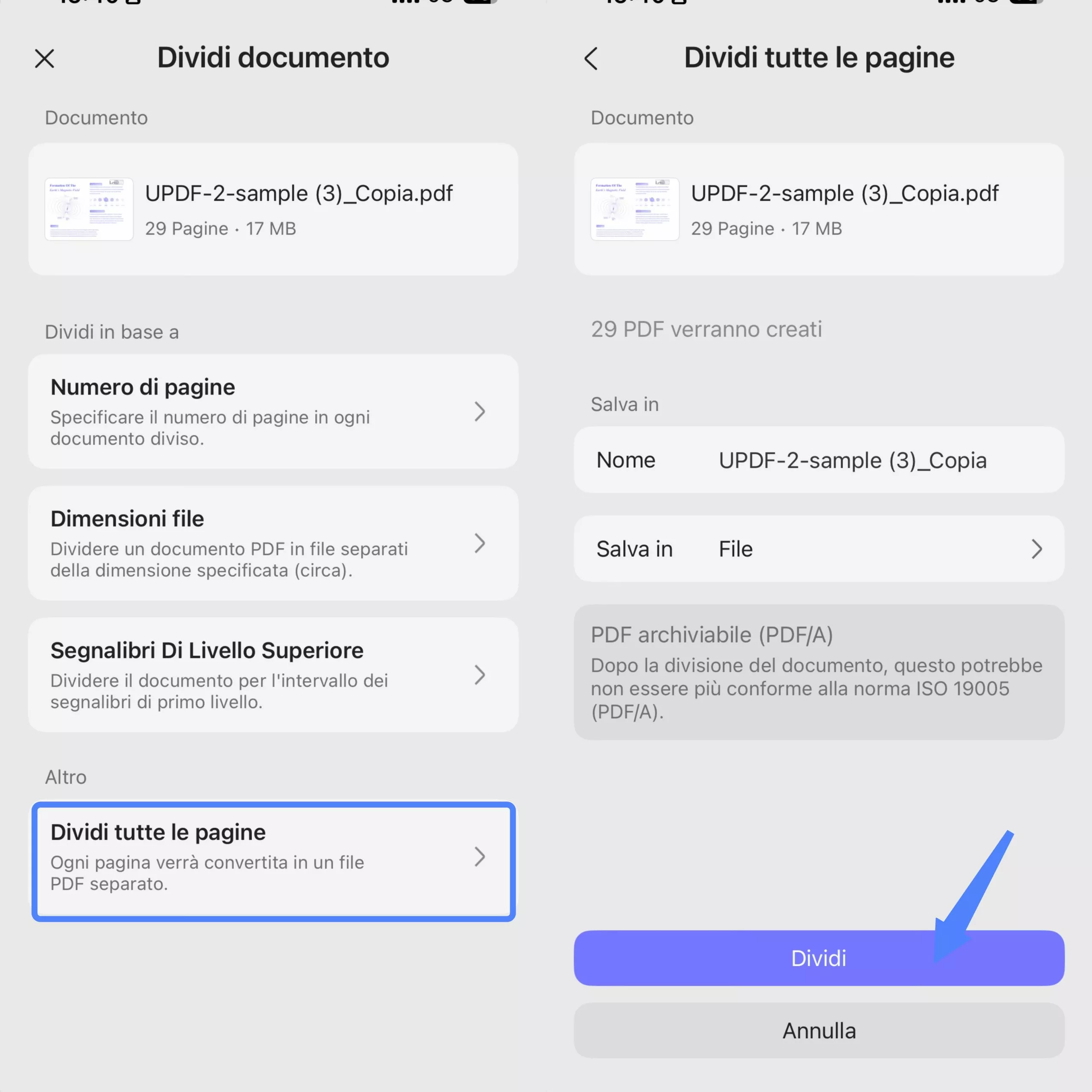
Metodo 2. Pulsanti Dividi tutte le pagine
Un altro modo per dividere tutte le pagine è utilizzare l'opzione dedicata in questa funzione. Per dividere tutte le pagine, basta toccare l'opzione “Dividi tutte le pagine” e utilizzare l'opzione “Dividi” sottostante per dividere tutte le pagine contemporaneamente.