 UPDF
UPDF
 UPDF per Windows
 UPDF per Mac
 UPDF per iPhone/iPad
 UPDF per Android
 UPDF AI Online
 UPDF Sign
 Modifica PDF
 Annota PDF
 Crea PDF
 Modulo PDF
 Modifica collegamenti
 Converti PDF
 OCR
OCR PDF a Word
 PDF a Immagine
 PDF a Excel
 Organizza PDF
 Unisci PDF
 Dividi PDF
 Ritaglia PDF
 Ruota PDF
 Proteggi PDF
 Firma PDF
 Redige PDF
 Sanziona PDF
 Rimuovi Sicurezza
 Leggi PDF
 UPDF Cloud
 Comprimi PDF
 Stampa PDF
 Elaborazione Batch
 Cos'è UPDF AI
 Revisione di UPDF AI
 Guida Utente per l'Intelligenza Artificiale
 FAQ su UPDF AI
 Riassumi PDF
 Traduci PDF
 Chat con PDF
 Chat con AI
 Chat con immagine
 Da PDF a Mappa mentale
 Spiega PDF
 Strumenti AI PDF
 Strumenti AI Immagine
 Strumenti Chat AI
 Strumenti AI Scrittura
 Strumenti AI Studio
 Strumenti AI Lavoro
 Altri Strumenti AI
 Generazione Segnalibri AI
 Riepilogo Segnalibri AI
 Generazione Filigrane AI
 Generazione Sfondi AI
 Generazione Adesivi AI
 Generazione Timbri AI
 Suite di Scrittura AI
 UPDF Copilot
 Gestione Pagine AI
 Ricerca Semantica AI
 PDF a Word
 PDF a Excel
 PDF a PowerPoint
 Soluzione per aziende
 UPDF Sign per Aziende
 UPDF AI per Aziende
 Piani per aziende
 Tutorial per UPDF per aziende
 Webinar per Aziende
 Settore bancario
 Sanità
 Assicurazione
 Legale
 Manifattura
 Governo
 Storie di clienti
 Soluzione per istruzione
 guida utente
 Trucchi UPDF
 faq
faq Recensioni UPDF
 Centro download
 Blog
Blog Notizie
 spec tec
 Aggiornamenti
 UPDF vs. Adobe Acrobat
 UPDF vs. Foxit
 UPDF vs. PDF Expert

Creare e compilare moduli su iOS
Creare e compilare moduli cartacei richiede tempo ed è scomodo. Con UPDF per iOS, puoi creare e compilare moduli PDF direttamente sul tuo iPhone o iPad con pochi tocchi. Apri il modulo, crea i campi, inserisci i tuoi dati e il gioco è fatto: non è necessario stampare o scansionare nulla.
Questa guida ti mostra come creare e compilare rapidamente moduli PDF utilizzando UPDF su iOS, in modo da poter gestire i documenti in qualsiasi momento e ovunque ti trovi.
Windows • macOS • iOS • Android 100% sicuro
Come creare PDF moduli
Passaggio 1. Importa il modulo in UPDF e aprilo.
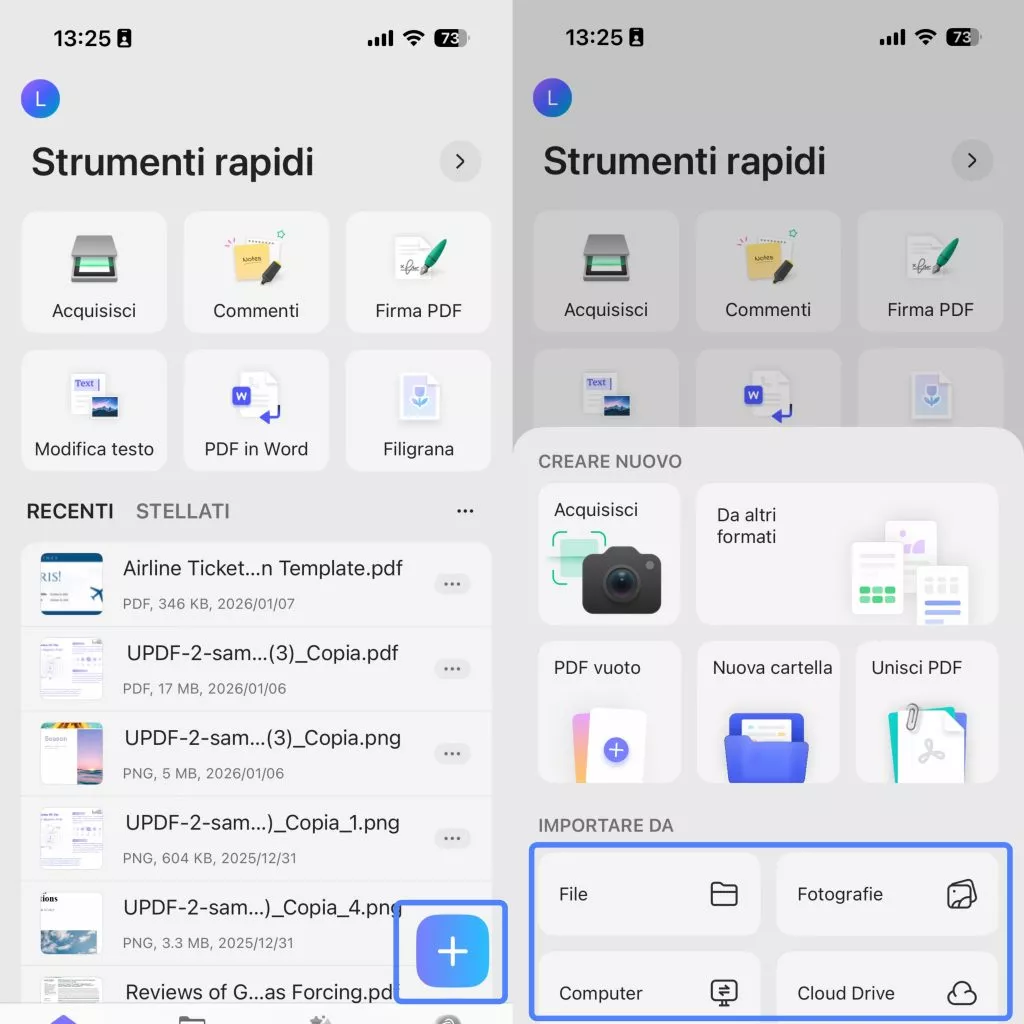
- Importa un modulo PDF toccando il simbolo “+” nell'angolo in basso a destra o selezionando uno dei file PDF esistenti.
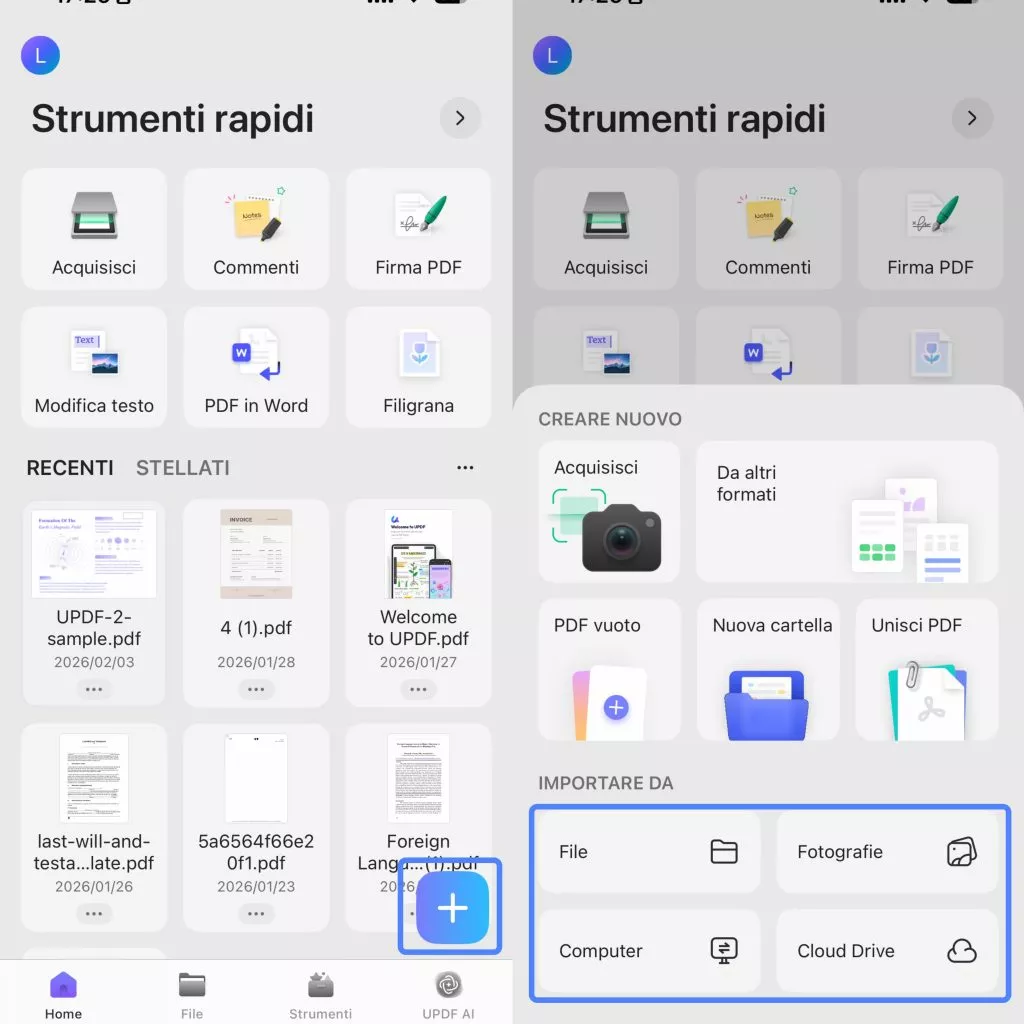
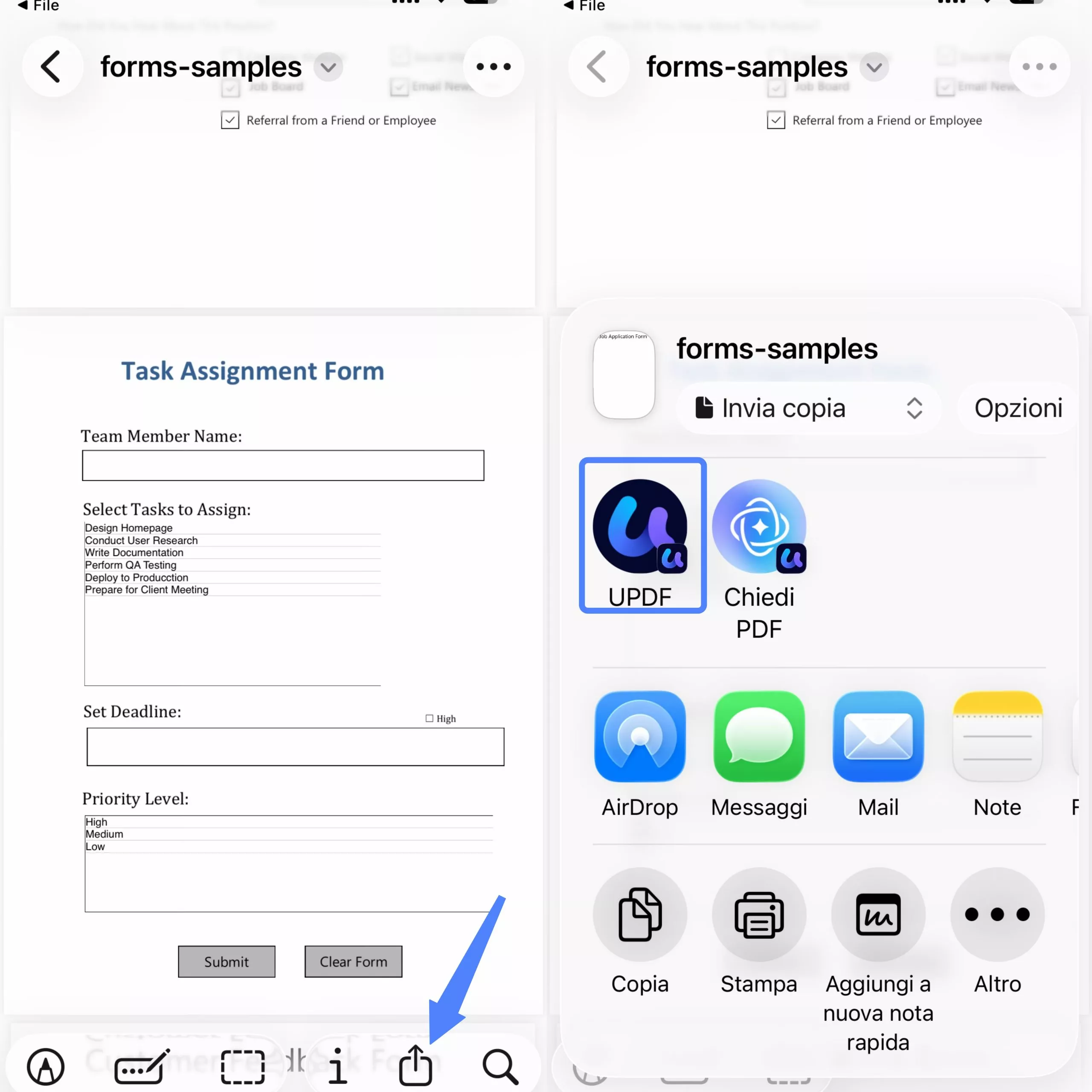
- In alternativa, puoi aprire il tuo modulo PDF in UPDF direttamente dal menu “Condividi” del sistema.
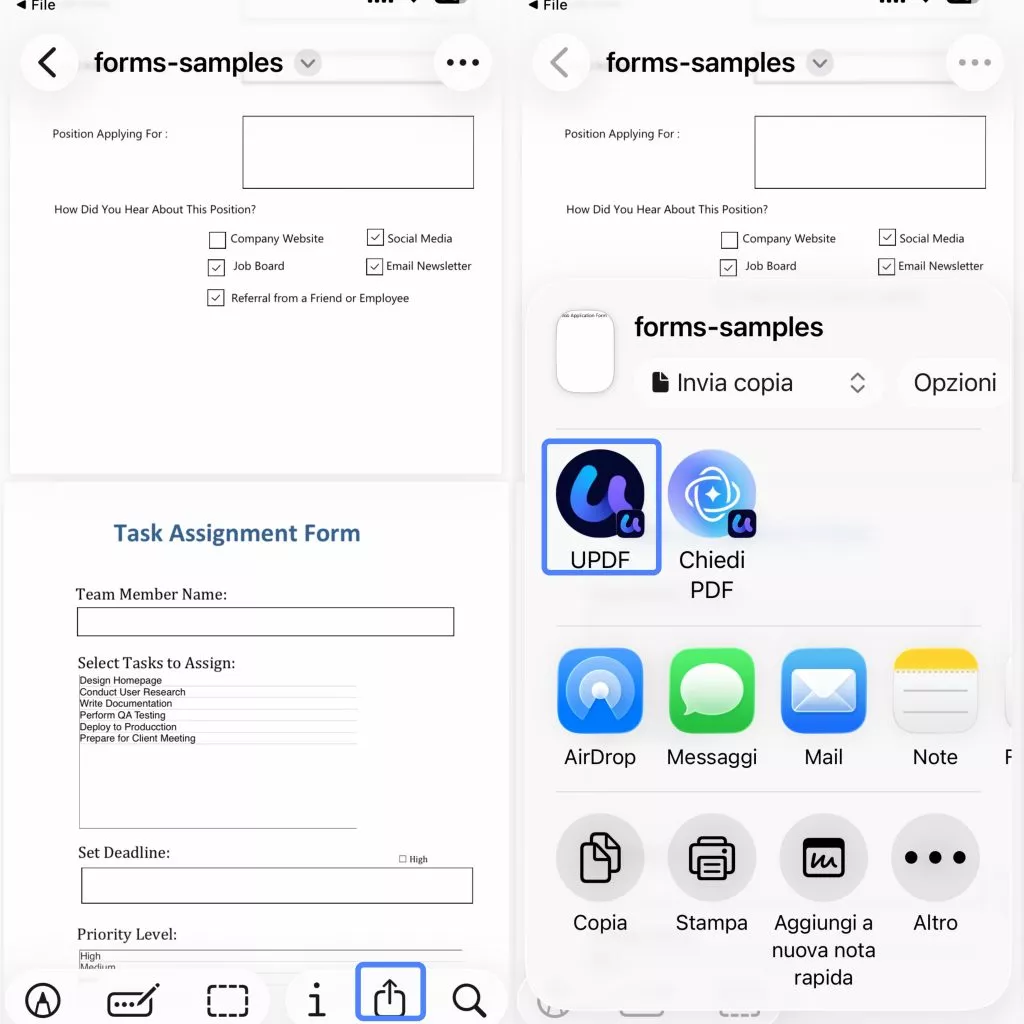
Passaggio 2. Creare campi modulo per l'inserimento dei dati
Fai clic sul pulsante Compila e firma, quindi seleziona l'opzione Testo, Firma, Data, Segno di spunta o Croce per creare i campi del modulo. Ad esempio, quando selezioni l'opzione Testo, accanto al pulsante Testo apparirà un pulsante colorato. A questo punto potrai selezionare il colore del testo che desideri aggiungere. Dopo aver effettuato la selezione, ti basterà toccare l'area della pagina in cui desideri aggiungere il campo di testo.
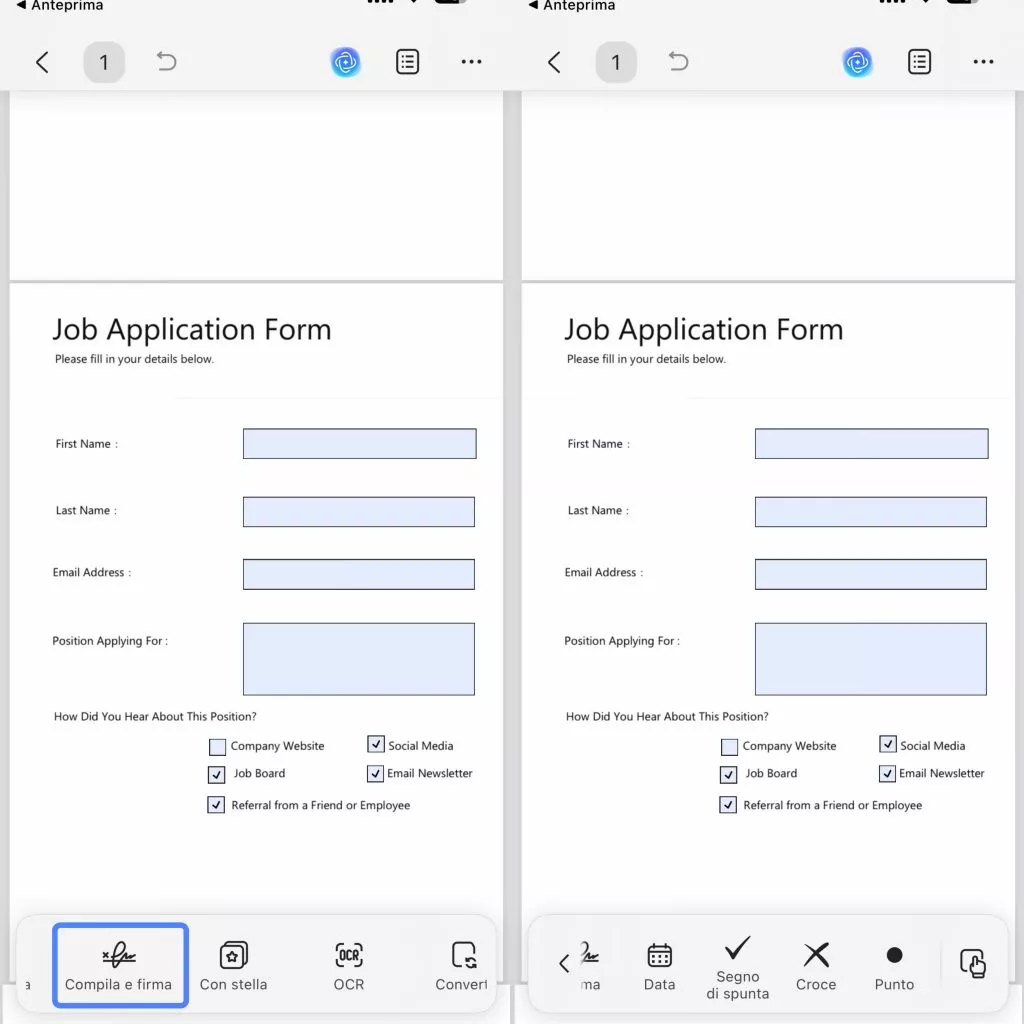
Passaggio 3. Compilare i campi del modulo
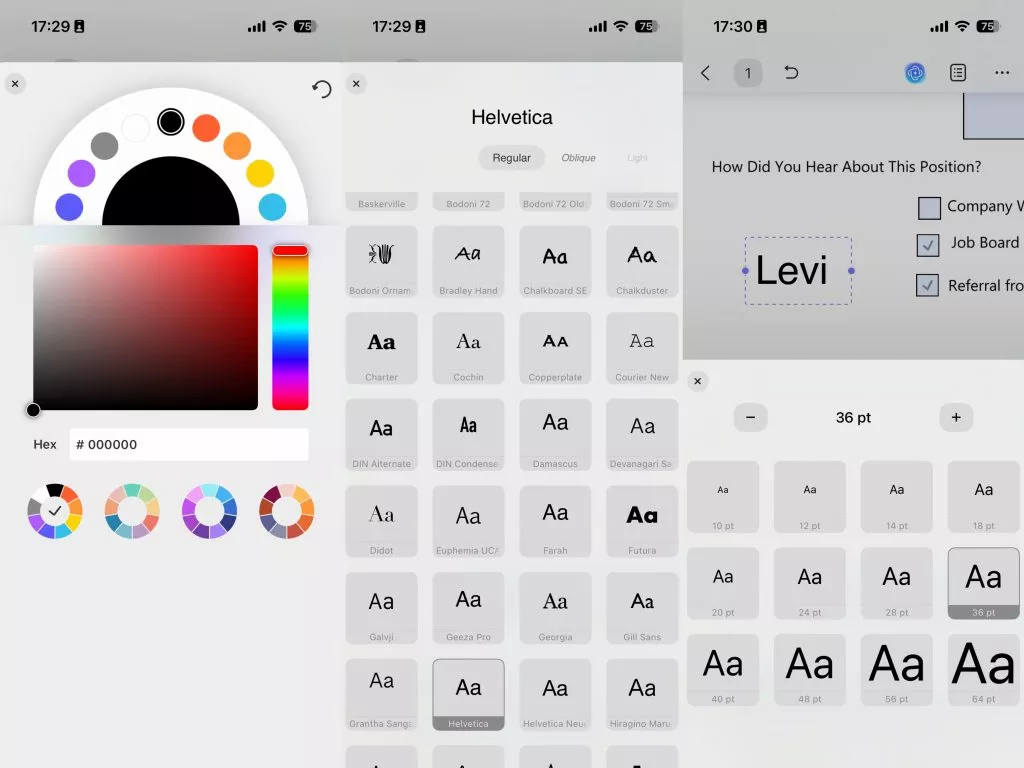
Tocca il campo del modulo in cui desideri aggiungere nuovo testo, quindi digita il contenuto utilizzando la tastiera.

Per modificare l'aspetto del testo, utilizza le icone di formattazione sopra la tastiera: il cerchio colorato per il colore, la “Aa” per lo stile del carattere e il numero per la dimensione del carattere. Una volta soddisfatto delle impostazioni, tocca il pulsante “Fine” per finalizzare e salvare il testo inserito.
- Inserire una data in un campo del modulo
Tocca il pulsante Data nella barra degli strumenti in basso, quindi tocca il punto in cui desideri inserire la data nella pagina e UPDF aggiungerà automaticamente la data corrente.
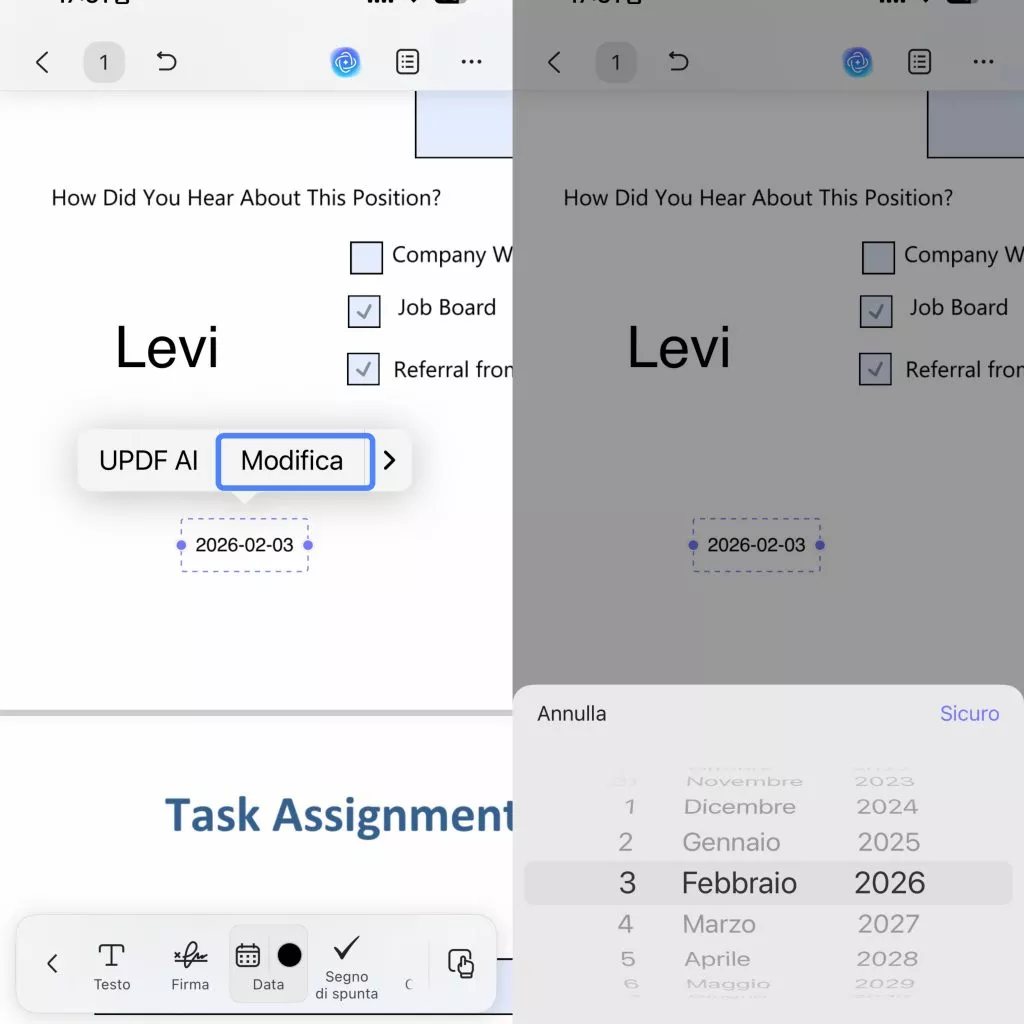
Gli utenti possono cliccare su questo campo data inserito, quindi nella barra degli strumenti mobile che appare selezionare “Modifica”, scegliere la data desiderata nel calendario a comparsa e premere “Ok” per inserire la data nel campo data.
- Aggiungere una firma a un campo del modulo
Tocca il pulsante Firma nel pannello degli strumenti a destra, scegli Firma manuale o Scansiona firma per creare la tua firma, quindi inseriscila nell'apposito campo.
Per istruzioni specifiche, consulta questa guida utente: Firmare PDF su iOS
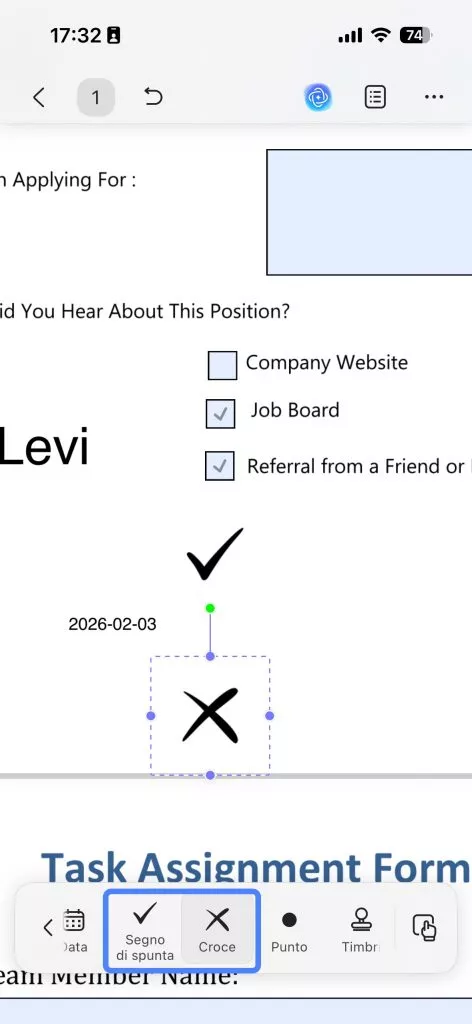
- Contrassegna un campo con un segno di spunta o una croce
Tocca l'icona con il segno di spunta o la croce nella barra degli strumenti in basso per applicare il segno selezionato sul PDF.
Come compilare il modulo PDF?
Passaggio 1. Importa il modulo in UPDF e aprilo.
- Importa un modulo PDF toccando il simbolo “+” nell'angolo in basso a destra o selezionando uno dei file PDF esistenti.
- In alternativa, puoi aprire il tuo modulo PDF in UPDF direttamente dal menu “Condividi” del sistema.
- Dopo aver aperto il modulo con UPDF, UPDF evidenzierà automaticamente i campi esistenti, aiutandoti a individuare rapidamente le sezioni che devono essere compilate.
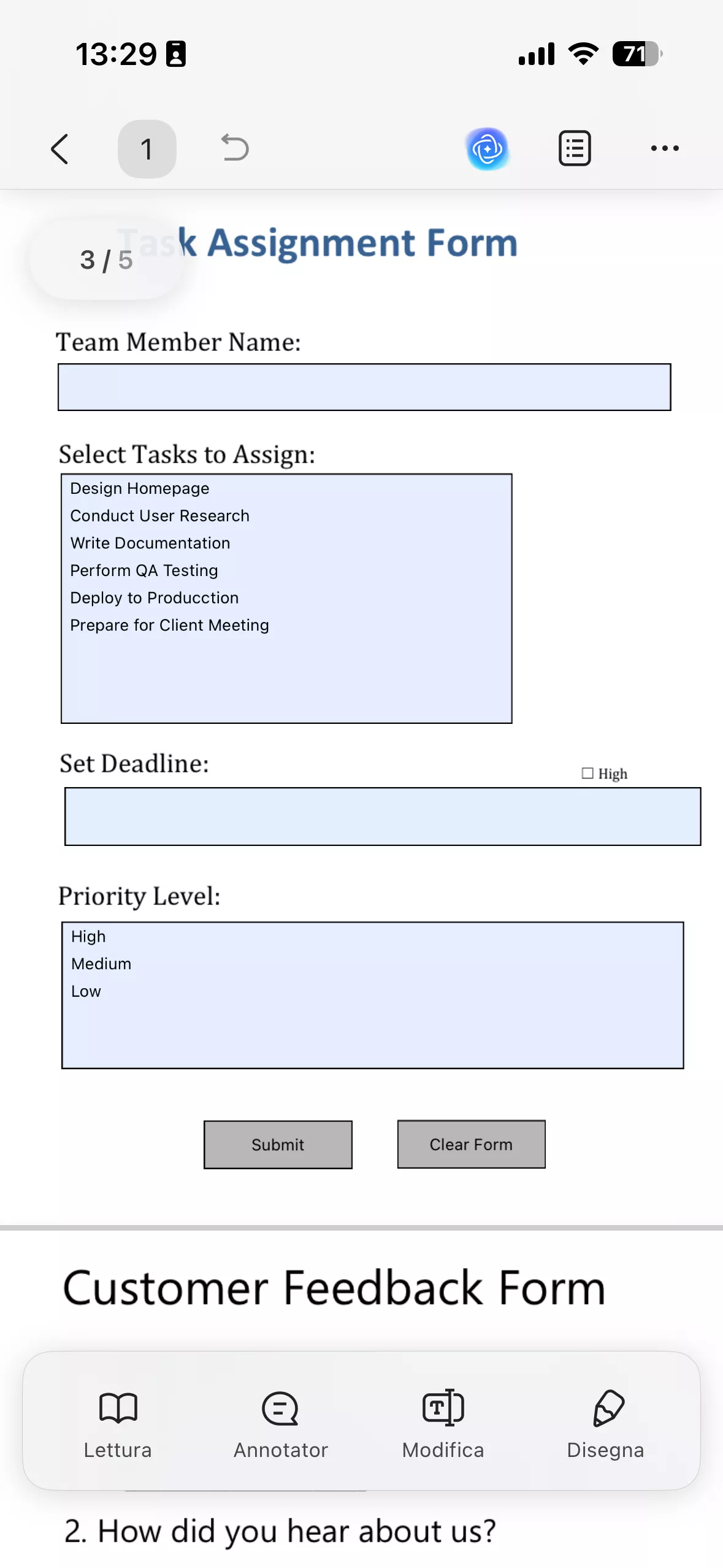
Passaggio 2. Tocca per compilare il modulo.
- Tocca direttamente il campo del modulo che deve essere compilato. Apparirà una finestra pop-up che ti consentirà di inserire le tue informazioni.

- Dopo aver inserito il testo, tocca un'area vuota del modulo per uscire dal campo corrente. Quindi, tocca un altro campo del modulo per continuare a inserire le informazioni. Ripeti questa procedura fino a completare tutti i campi del modulo.
- Se devi aggiungere una firma al modulo, consulta questa guida utente: Firmare PDF su iOS.