UPDF
UPDF
 UPDF per Windows
 UPDF per Mac
 UPDF per iPhone/iPad
 UPDF per Android
 UPDF AI Online
 UPDF Sign
 Modifica PDF
 Annota PDF
 Crea PDF
 Modulo PDF
 Modifica collegamenti
 Converti PDF
 OCR
OCR PDF a Word
 PDF a Immagine
 PDF a Excel
 Organizza PDF
 Unisci PDF
 Dividi PDF
 Ritaglia PDF
 Ruota PDF
 Proteggi PDF
 Firma PDF
 Redige PDF
 Sanziona PDF
 Rimuovi Sicurezza
 Leggi PDF
 UPDF Cloud
 Comprimi PDF
 Stampa PDF
 Elaborazione Batch
 Cos'è UPDF AI
 Revisione di UPDF AI
 Guida Utente per l'Intelligenza Artificiale
 FAQ su UPDF AI
 Riassumi PDF
 Traduci PDF
 Chat con PDF
 Chat con AI
 Chat con immagine
 Da PDF a Mappa mentale
 Spiega PDF
 Strumenti AI PDF
 Strumenti AI Immagine
 Strumenti Chat AI
 Strumenti AI Scrittura
 Strumenti AI Studio
 Strumenti AI Lavoro
 Altri Strumenti AI
 Generazione Segnalibri AI
 Riepilogo Segnalibri AI
 Generazione Filigrane AI
 Generazione Sfondi AI
 Generazione Adesivi AI
 Generazione Timbri AI
 Suite di Scrittura AI
 UPDF Copilot
 Gestione Pagine AI
 Ricerca Semantica AI
 PDF a Word
 PDF a Excel
 PDF a PowerPoint
 Soluzione per aziende
 UPDF Sign per Aziende
 UPDF AI per Aziende
 Piani per aziende
 Tutorial per UPDF per aziende
 Webinar per Aziende
 Settore bancario
 Sanità
 Assicurazione
 Legale
 Manifattura
 Governo
 Storie di clienti
 Soluzione per istruzione
 guida utente
 Trucchi UPDF
 faq
faq Recensioni UPDF
 Centro download
 Blog
Blog Notizie
 spec tec
 Aggiornamenti
 UPDF vs. Adobe Acrobat
 UPDF vs. Foxit
 UPDF vs. PDF Expert

Integrazione cloud su iOS
UPDF per iOS introduce una nuova integrazione con il cloud storage. Gli utenti ora possono non solo connettersi al cloud in UPDF, ma anche connettersi direttamente a Dropbox e iCloud, assicurando che i file importanti possano essere caricati, sincronizzati e accessibili in qualsiasi momento e ovunque. Ecco le guide per te.
1. UPDF Cloud
Ecco i tre modi per caricare file su UPDF Cloud.
Metodo 1: Caricare tramite il menu a tre puntini del file
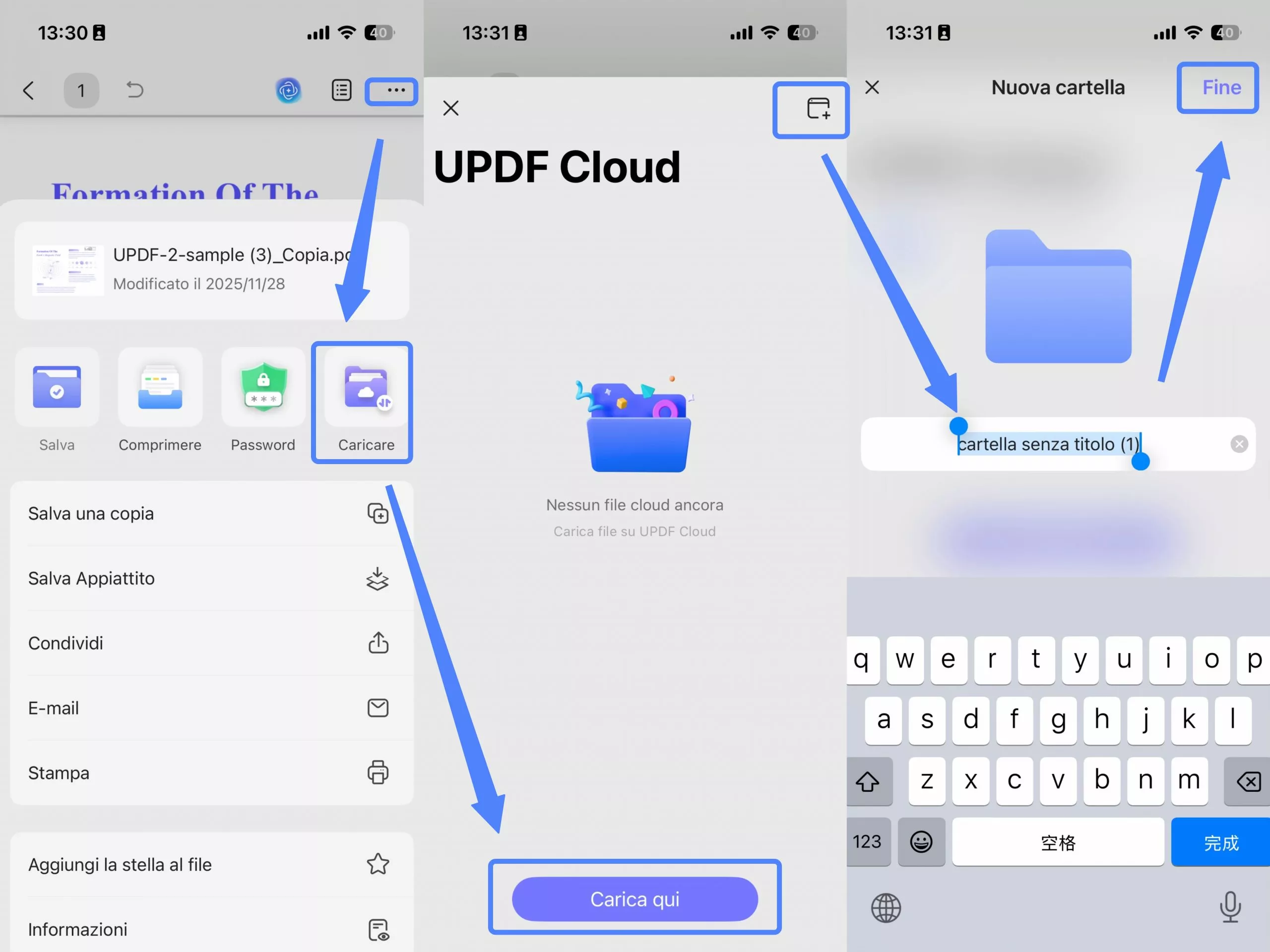
Apri il file PDF in UPDF per iOS. Tocca l'icona a tre puntini per trovare l'opzione “Carica”. Dalla finestra pop-up, tocca il pulsante “Carica qui” per caricare il file corrente direttamente su UPDF Cloud. Puoi anche creare una nuova cartella in UPDF Cloud per caricare il tuo file nella nuova cartella.
Metodo 2: Caricare dalla sezione File di UPDF
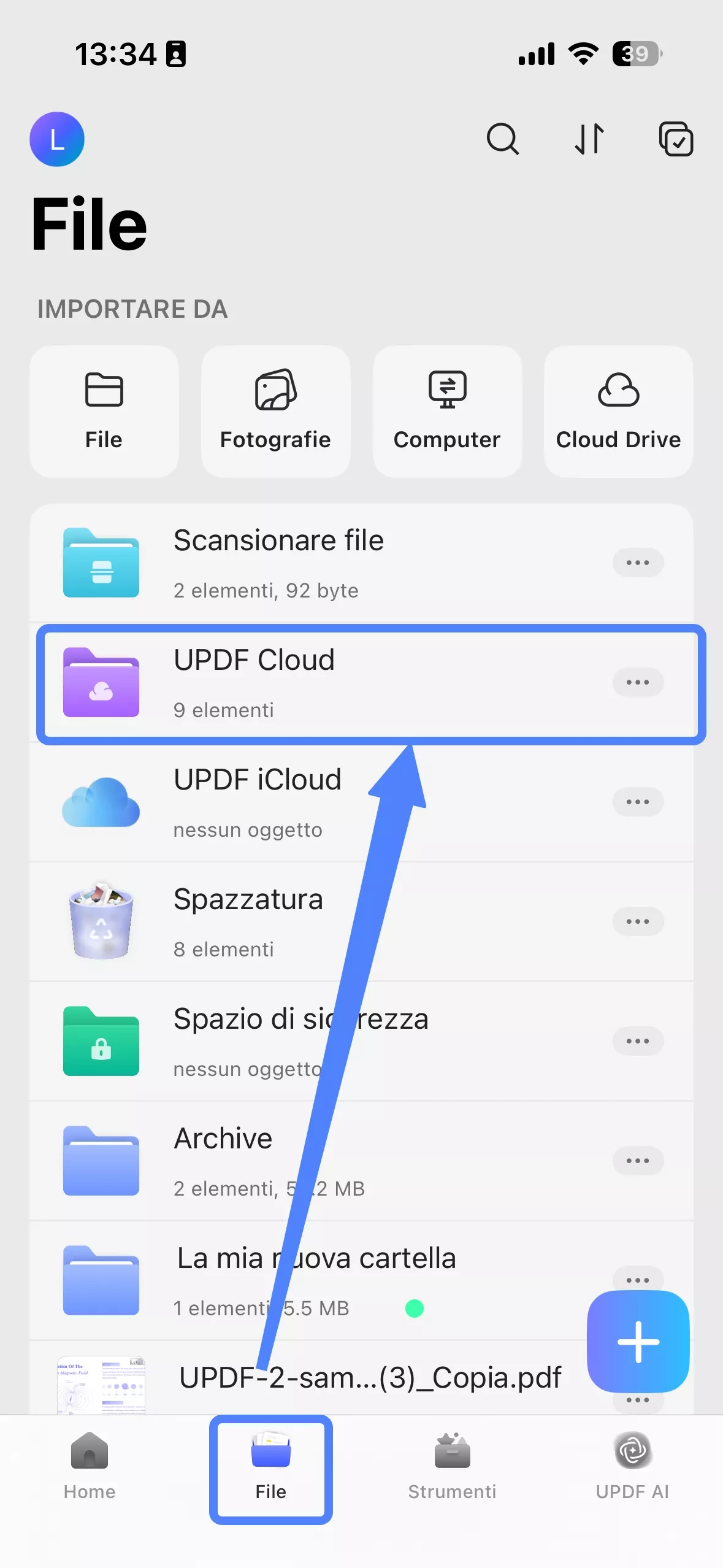
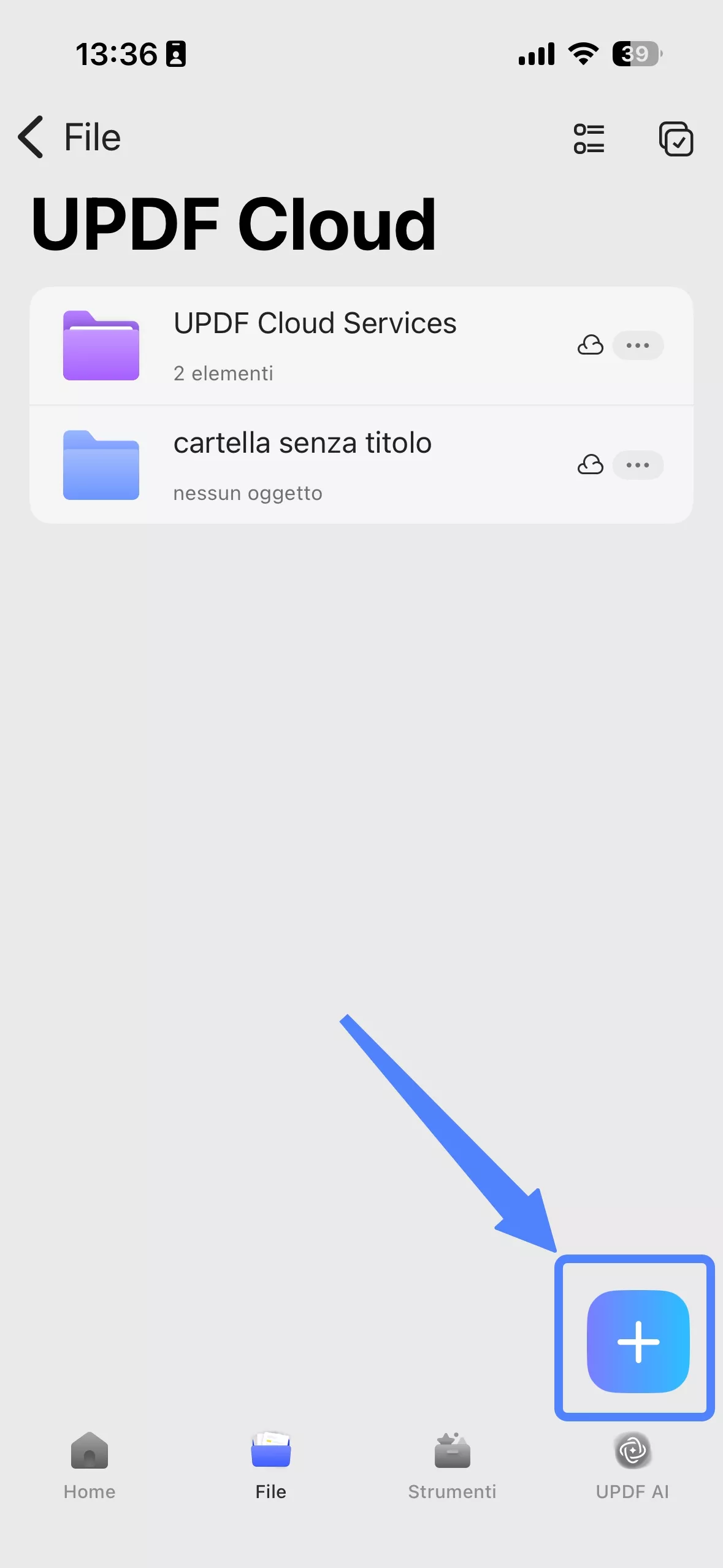
Apri l'interfaccia principale dell'app UPDF e vai alla sezione “File”. Trova e tocca “UPDF Cloud”.
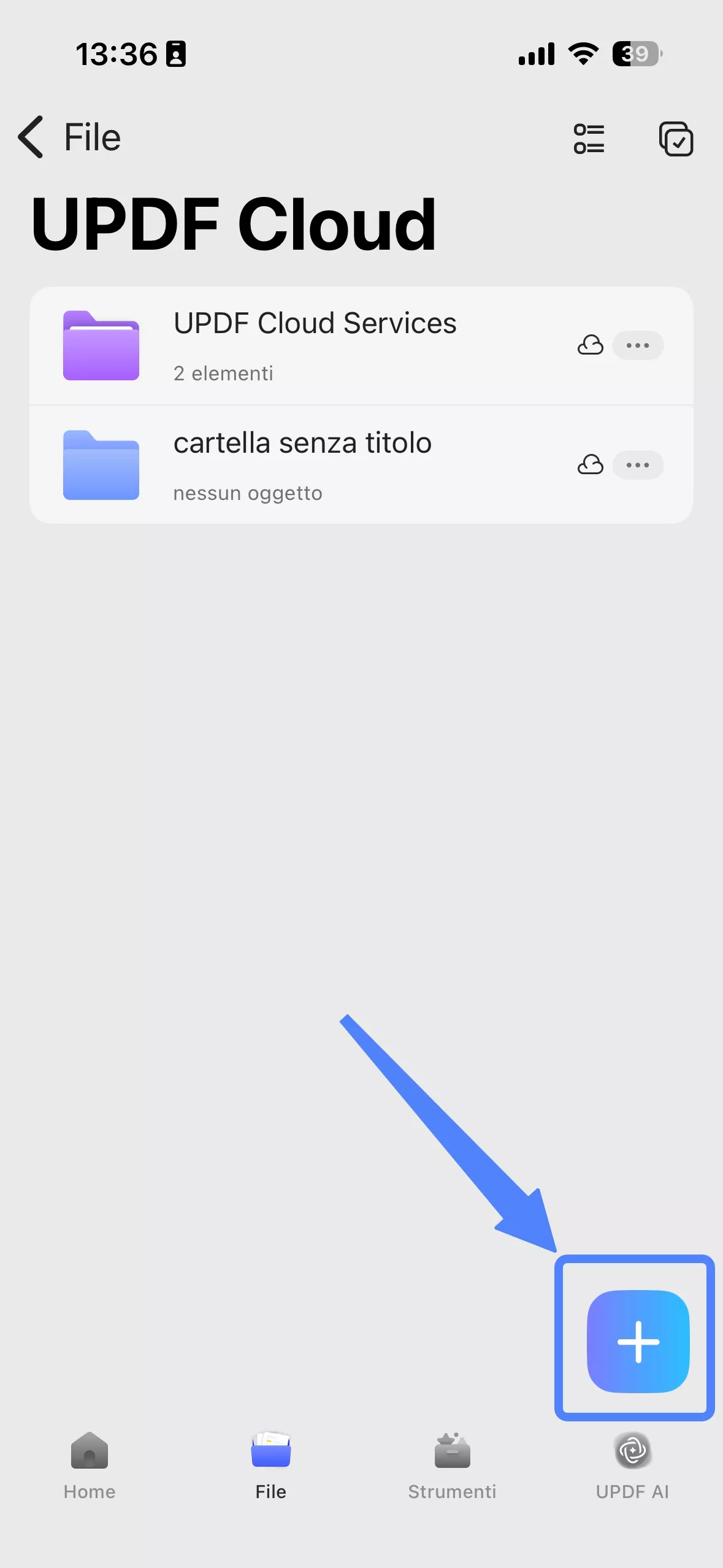
Nell'interfaccia UPDF Cloud, tocca il pulsante “+” e seleziona i file dal tuo dispositivo da caricare.
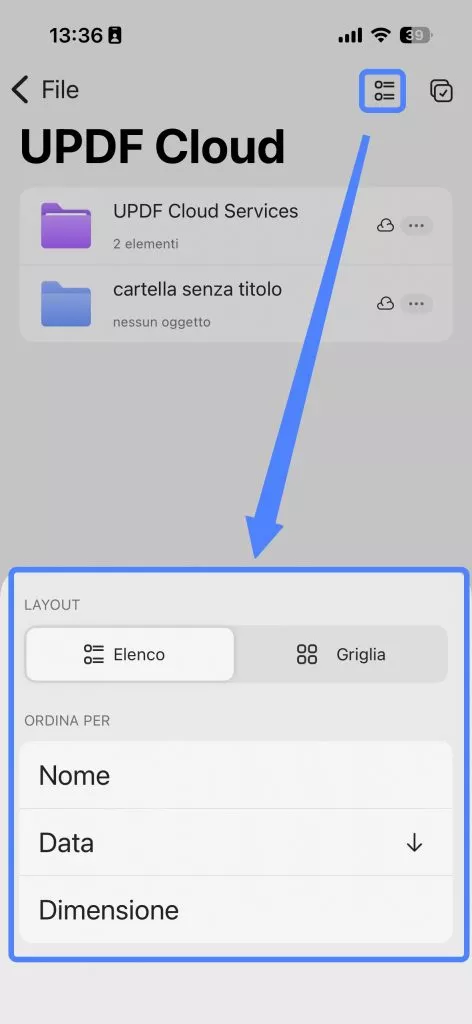
I file caricati appariranno nella cartella Cloud. È possibile modificare il layout di visualizzazione dei file da griglia a elenco e ordinare i file in base a diversi criteri, quali “Nome”, ‘Data’ o “Dimensione”, a seconda delle proprie esigenze.
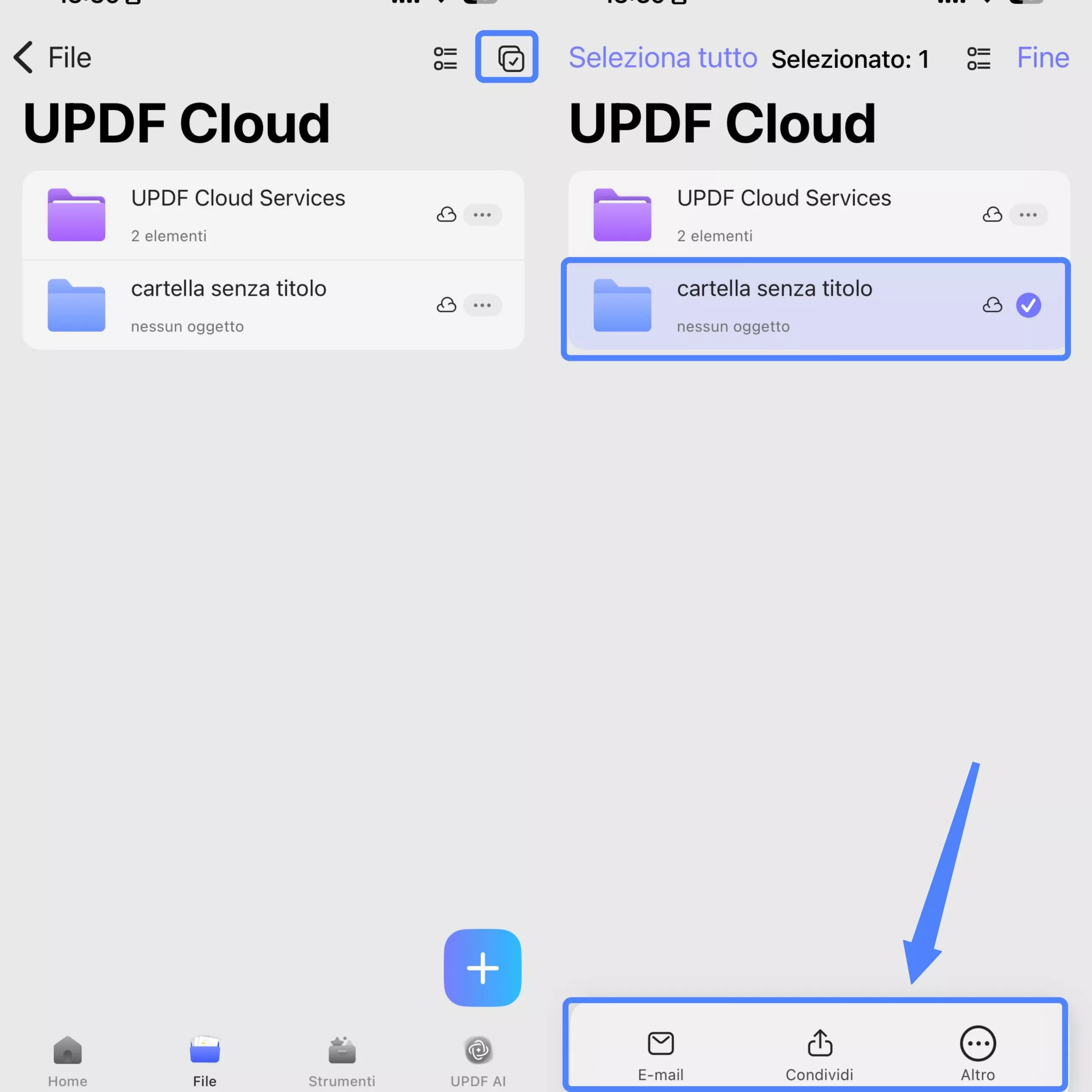
Clicca sull'icona di selezione nell'angolo in alto a destra. Ora puoi selezionare i file o le cartelle che desideri condividere e utilizzare i pulsanti “Email” o “Condividi” sottostanti per condividere i file in luoghi diversi e con persone diverse.
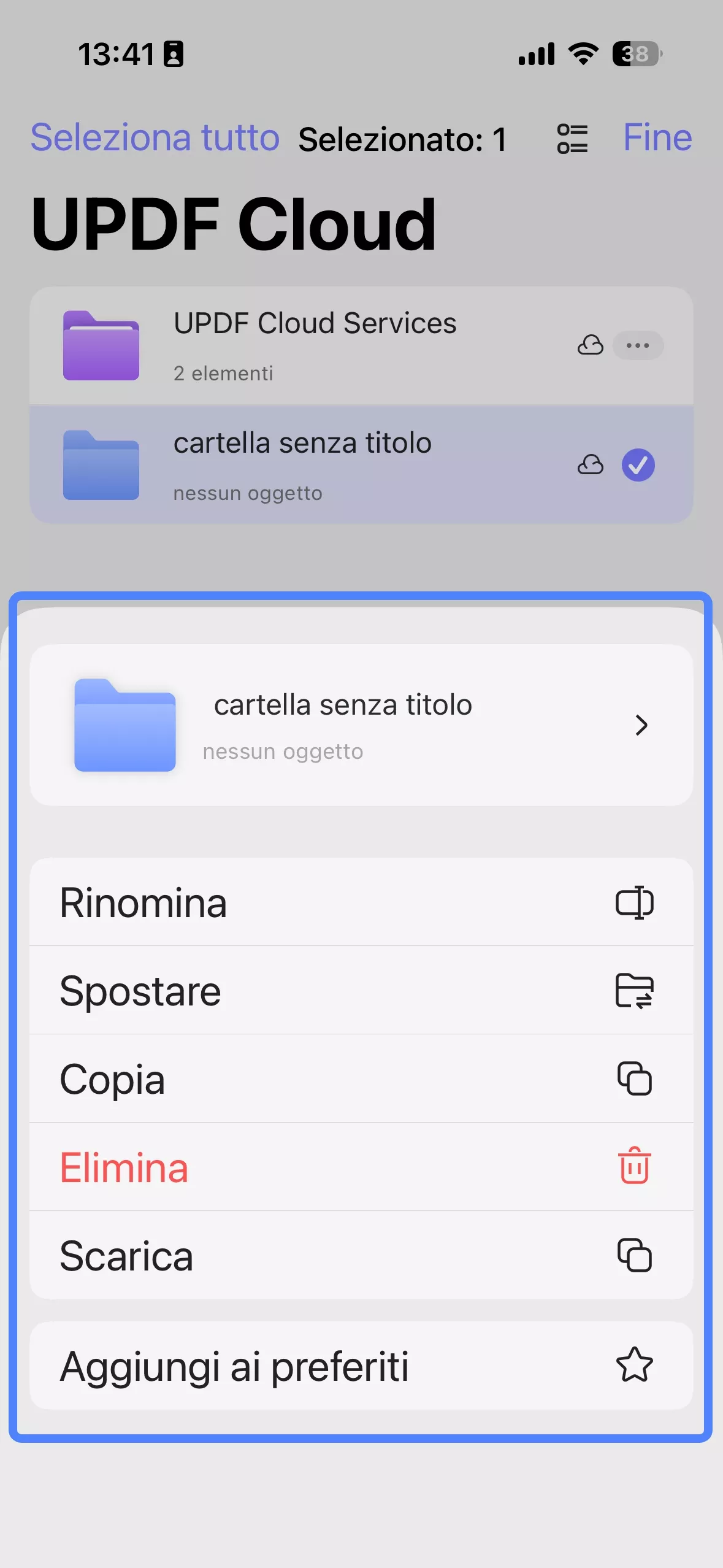
Cliccando sul pulsante “Altro” avrai a disposizione ulteriori opzioni per la gestione dei file. Puoi spostare, copiare, scaricare, aggiungere ai preferiti o eliminare gli elementi selezionati.
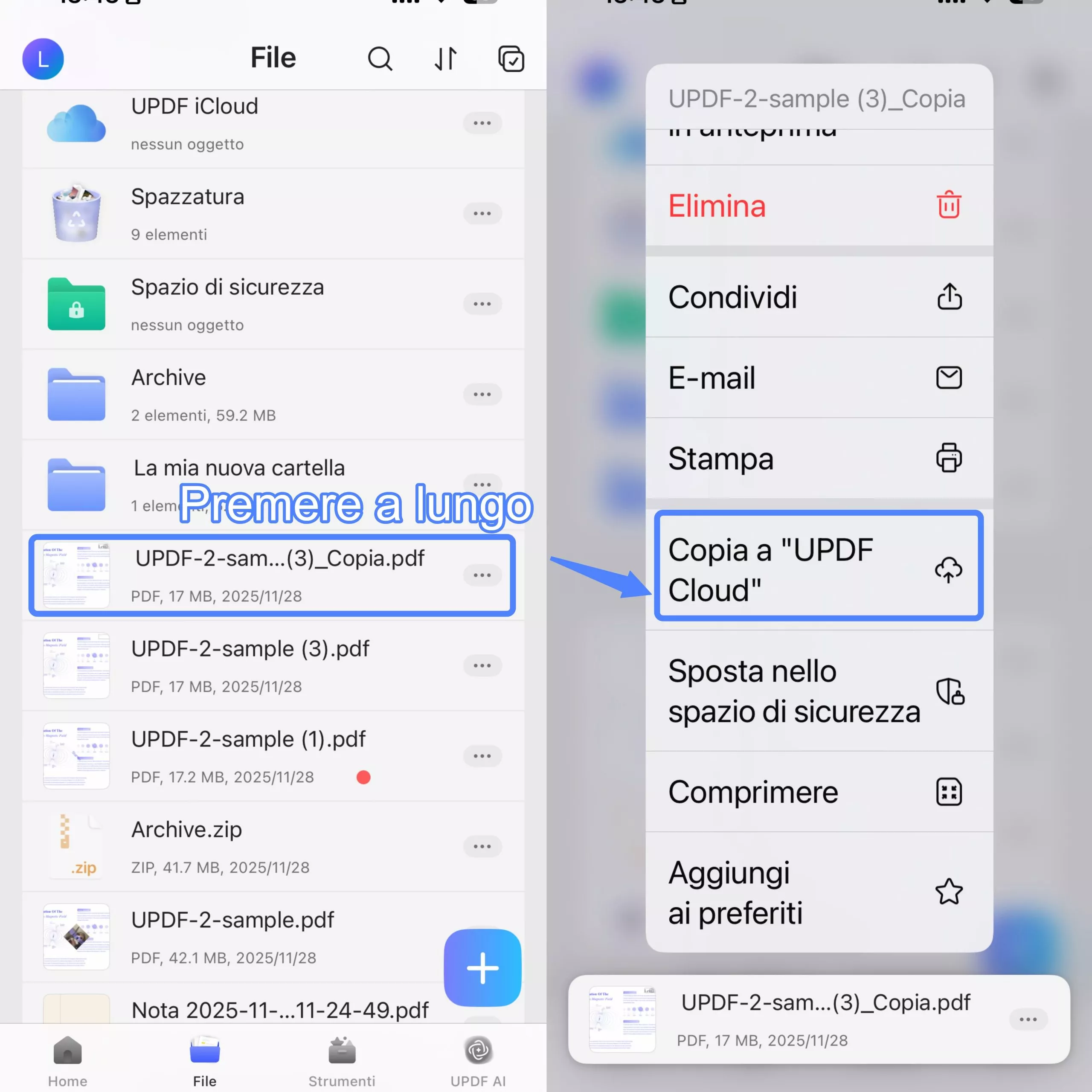
Metodo 3: premere a lungo sul file da caricare
Per un singolo file, un altro modo per caricarlo su UPDF Cloud senza aprirlo è quello di premere a lungo con il dito sul file nella pagina Home o nella pagina File. Verrà visualizzata una barra degli strumenti con le azioni disponibili per quel file. Quindi, è sufficiente selezionare “Copia su UPDF Cloud” dalla barra degli strumenti.
2. iCloud
Se desideri caricare uno o più file su iCloud, devi aprire l'interfaccia principale dell'app UPDF e accedere alla sezione “File”. Trova e tocca “UPDF iCloud”.
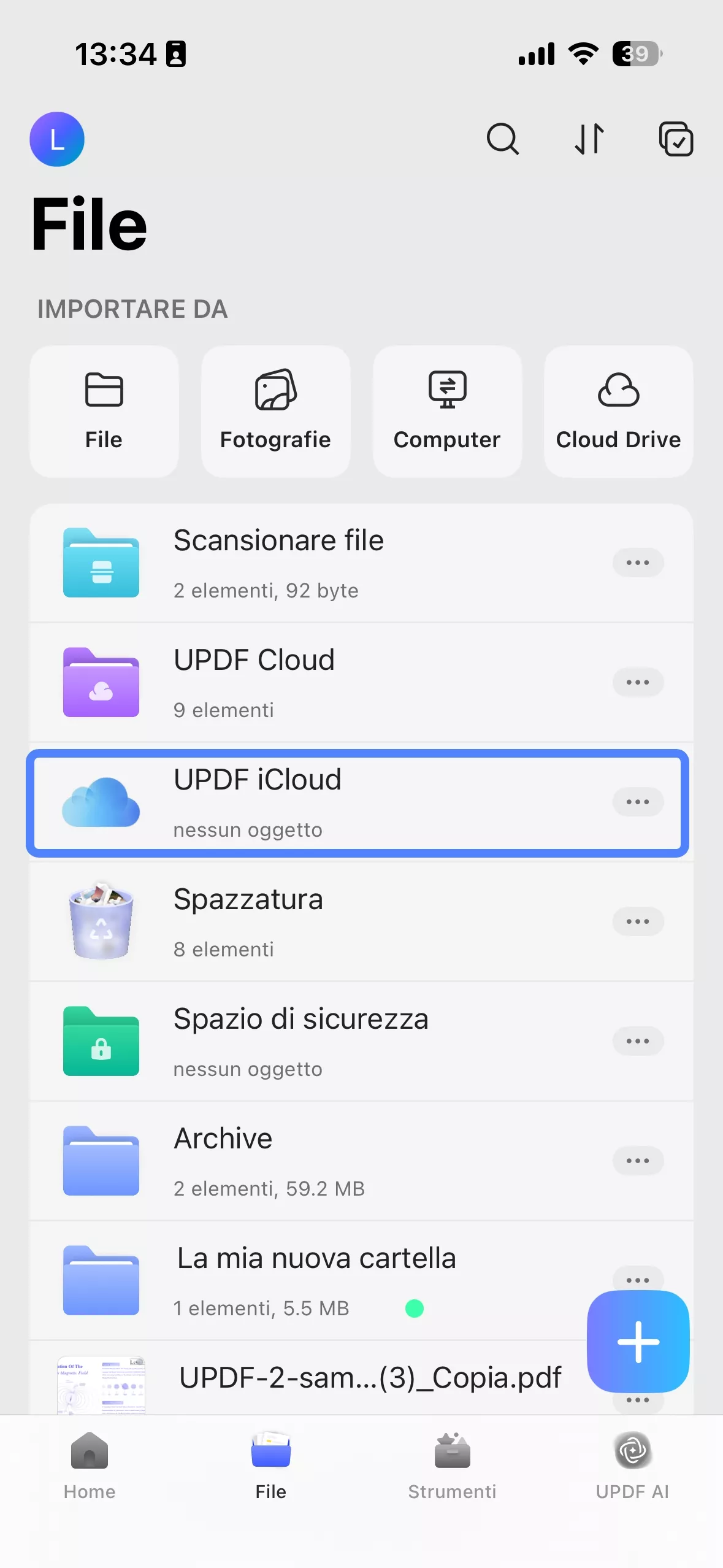
Nell'interfaccia UPDF iCloud, tocca il pulsante “+” e seleziona i file dal tuo dispositivo da caricare.
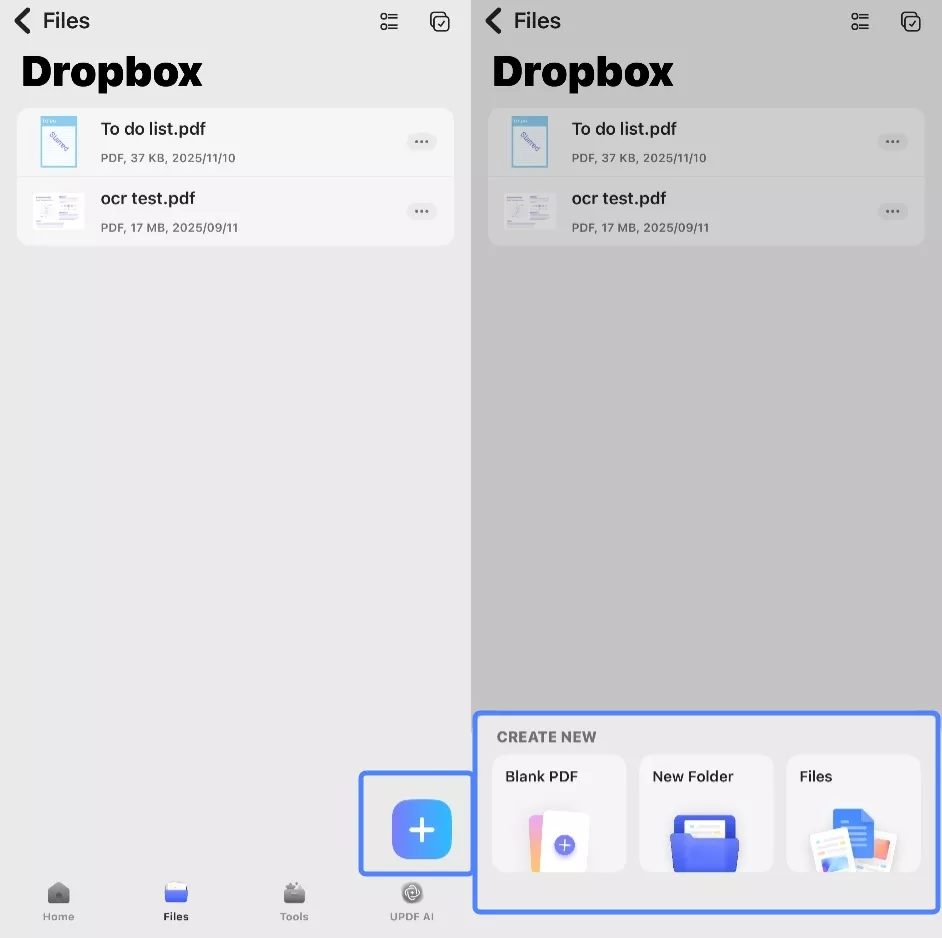
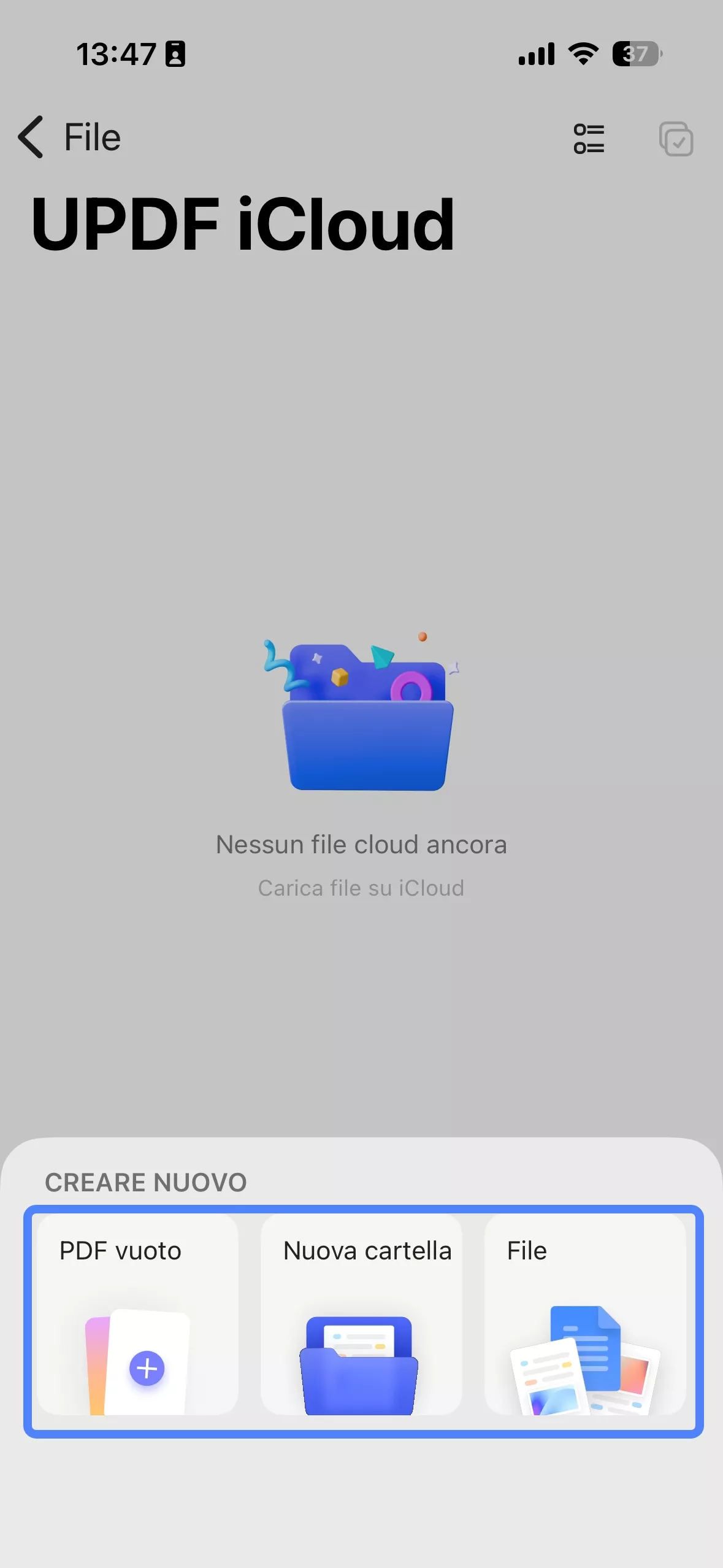
Dalla finestra pop-up, il pulsante “File vuoto” consente di creare un nuovo file PDF in iCloud. Il pulsante “Nuova cartella” consente di creare una nuova cartella di file. Il pulsante “Da file” consente di importare file da altre posizioni.
3. Dropbox
Per sincronizzare i file su Dropbox tramite UPDF, apri l'interfaccia principale dell'app UPDF e vai alla sezione “File”, trova e tocca “Cloud Drive”, quindi tocca “Dropbox” per stabilire una connessione tra UPDF e Dropbox.
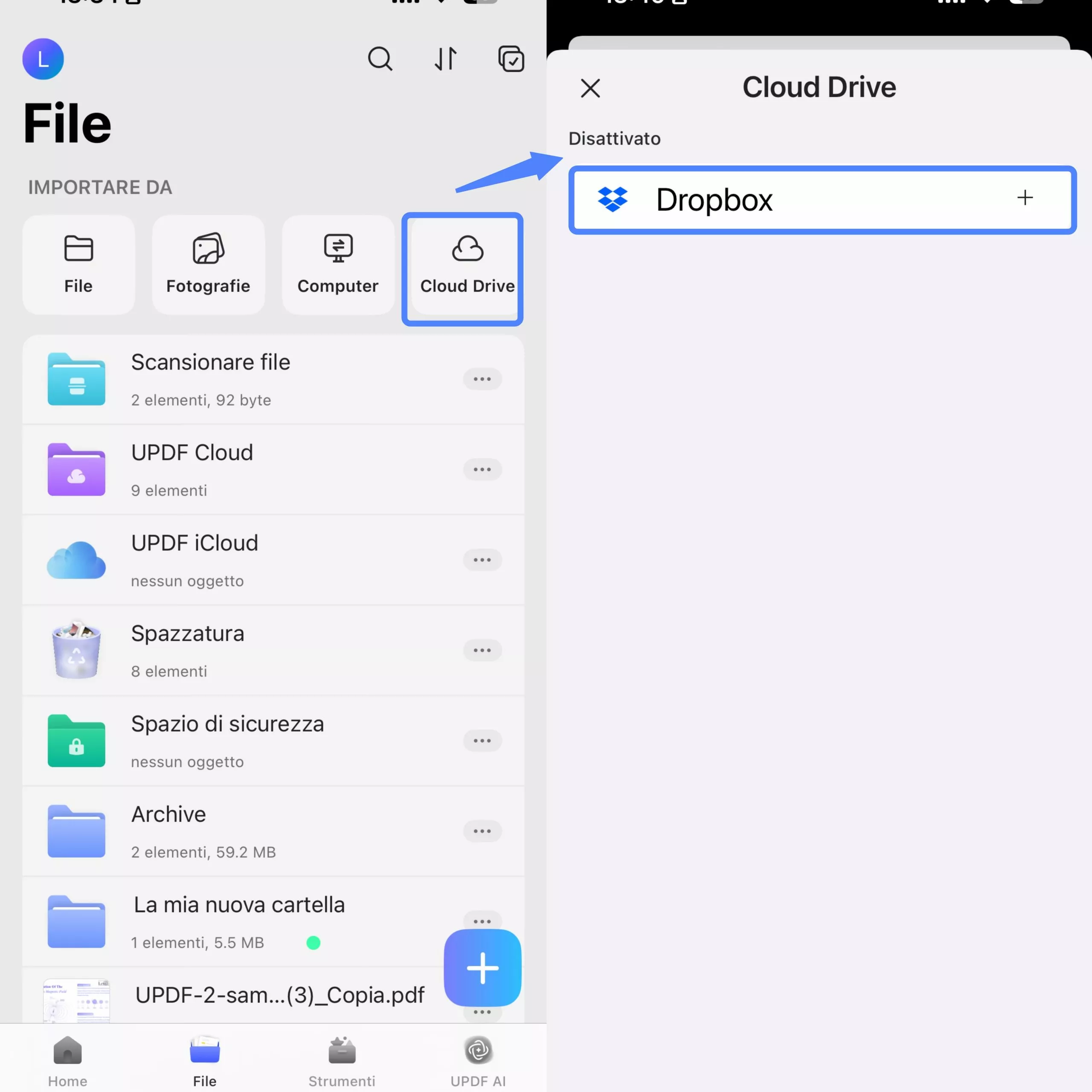
Clicca su Dropbox per collegare il tuo account Dropbox. Dopo aver effettuato l'accesso, clicca su “Consenti” per concedere a UPDF i permessi di modifica e visualizzazione dei tuoi file e cartelle Dropbox.
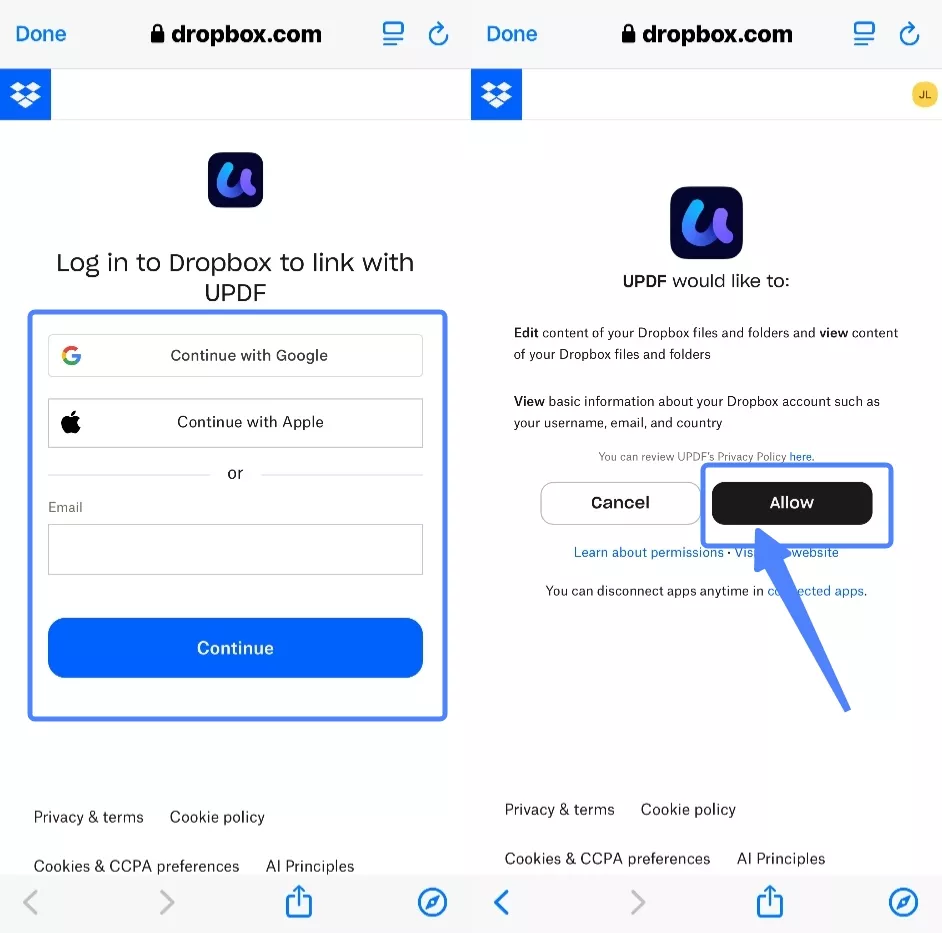
Ora puoi fare clic sul pulsante “+” per sincronizzare i file su Dropbox tramite UPDF.