UPDF
UPDF
 UPDF per Windows
 UPDF per Mac
 UPDF per iPhone/iPad
 UPDF per Android
 UPDF AI Online
 UPDF Sign
 Modifica PDF
 Annota PDF
 Crea PDF
 Modulo PDF
 Modifica collegamenti
 Converti PDF
 OCR
OCR PDF a Word
 PDF a Immagine
 PDF a Excel
 Organizza PDF
 Unisci PDF
 Dividi PDF
 Ritaglia PDF
 Ruota PDF
 Proteggi PDF
 Firma PDF
 Redige PDF
 Sanziona PDF
 Rimuovi Sicurezza
 Leggi PDF
 UPDF Cloud
 Comprimi PDF
 Stampa PDF
 Elaborazione Batch
 Cos'è UPDF AI
 Revisione di UPDF AI
 Guida Utente per l'Intelligenza Artificiale
 FAQ su UPDF AI
 Riassumi PDF
 Traduci PDF
 Chat con PDF
 Chat con AI
 Chat con immagine
 Da PDF a Mappa mentale
 Spiega PDF
 Strumenti AI PDF
 Strumenti AI Immagine
 Strumenti Chat AI
 Strumenti AI Scrittura
 Strumenti AI Studio
 Strumenti AI Lavoro
 Altri Strumenti AI
 Generazione Segnalibri AI
 Riepilogo Segnalibri AI
 Generazione Filigrane AI
 Generazione Sfondi AI
 Generazione Adesivi AI
 Generazione Timbri AI
 Suite di Scrittura AI
 UPDF Copilot
 Gestione Pagine AI
 Ricerca Semantica AI
 PDF a Word
 PDF a Excel
 PDF a PowerPoint
 Soluzione per aziende
 UPDF Sign per Aziende
 UPDF AI per Aziende
 Piani per aziende
 Tutorial per UPDF per aziende
 Webinar per Aziende
 Settore bancario
 Sanità
 Assicurazione
 Legale
 Manifattura
 Governo
 Storie di clienti
 Soluzione per istruzione
 guida utente
 Trucchi UPDF
 faq
faq Recensioni UPDF
 Centro download
 Blog
Blog Notizie
 spec tec
 Aggiornamenti
 UPDF vs. Adobe Acrobat
 UPDF vs. Foxit
 UPDF vs. PDF Expert

Crea filigrane con AI per proteggere i tuoi PDF
L'aggiunta di filigrane ai PDF ti aiuta a tutelare la proprietà del documento e a impedire modifiche indesiderate. Tuttavia, creare una filigrana adeguata non è facile. Trovare modelli già pronti può richiedere ore di ricerca. Anche in quel caso, la maggior parte dei modelli di filigrana è protetta da copyright e soggetta a limitazioni d'uso.
Inoltre, per progettare le proprie filigrane, è necessario utilizzare strumenti avanzati come Photoshop. Se non sei un grafico, creare una filigrana che sia allo stesso tempo professionale e visivamente equilibrata può essere piuttosto impegnativo.
Per semplificare le cose, la funzione “Genera filigrana con IA” di UPDF ti consente di creare istantaneamente disegni di filigrana utilizzando prompt di testo. Segui la guida qui sotto per scoprire come funziona.
Parte 1. Come generare filigrane per PDF tramite l'intelligenza artificiale
UPDF offre due modi per generare immagini di filigrana con l'intelligenza artificiale. Puoi scrivere un prompt personalizzato oppure utilizzare i prompt predefiniti intelligenti. Entrambi i metodi generano tre filigrane in formato PNG ad alta risoluzione che possono essere applicate direttamente al tuo PDF.
Esaminiamo i passaggi in dettaglio.
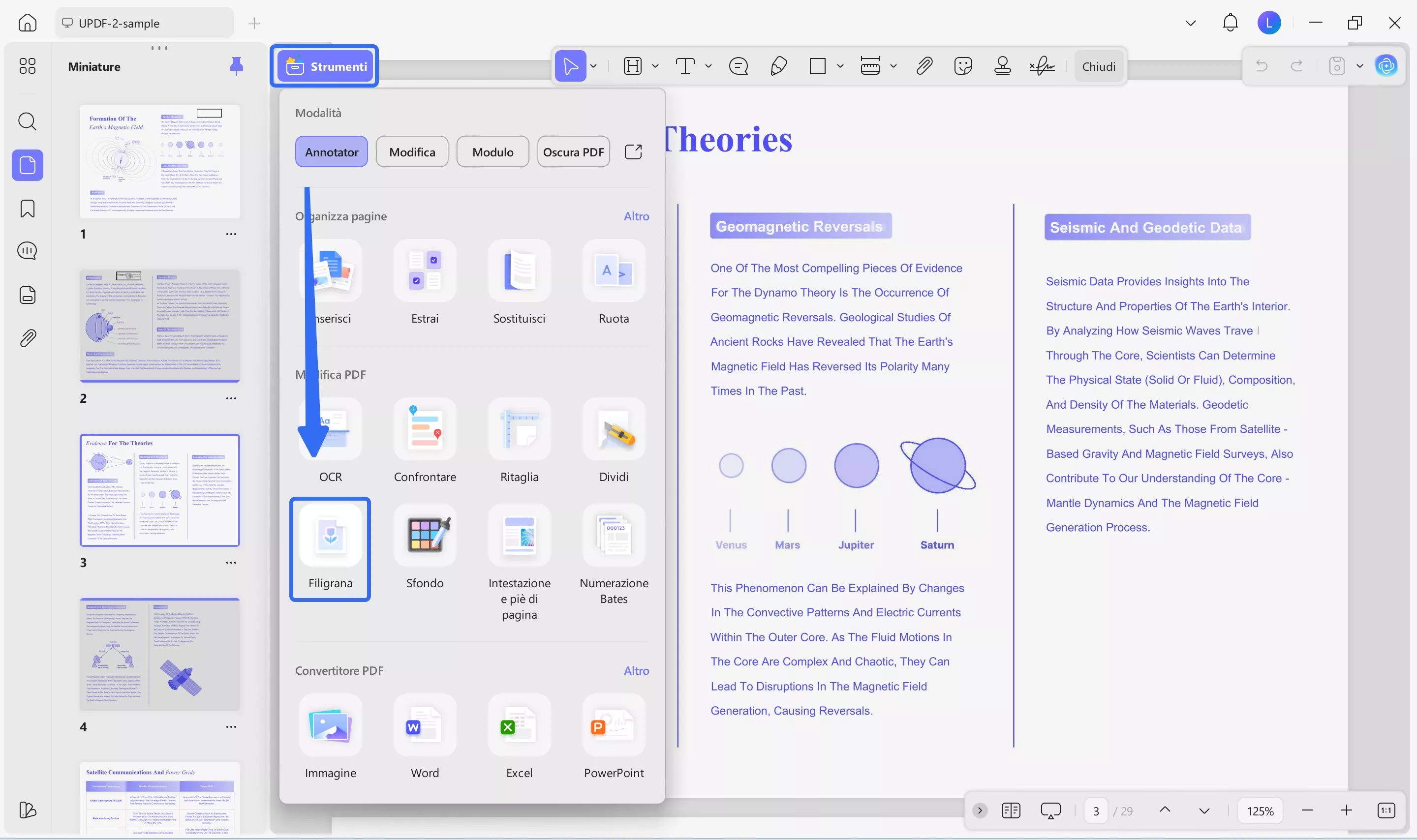
Passaggio 1. Apri il PDF a cui desideri aggiungere una filigrana in UPDF. Quindi, clicca su “Strumenti” in alto a sinistra e seleziona ‘Filigrana’ nella sezione “Modifica PDF”.
Passaggio 2. Dal menu in alto, seleziona l'opzione "Filigrana AI".
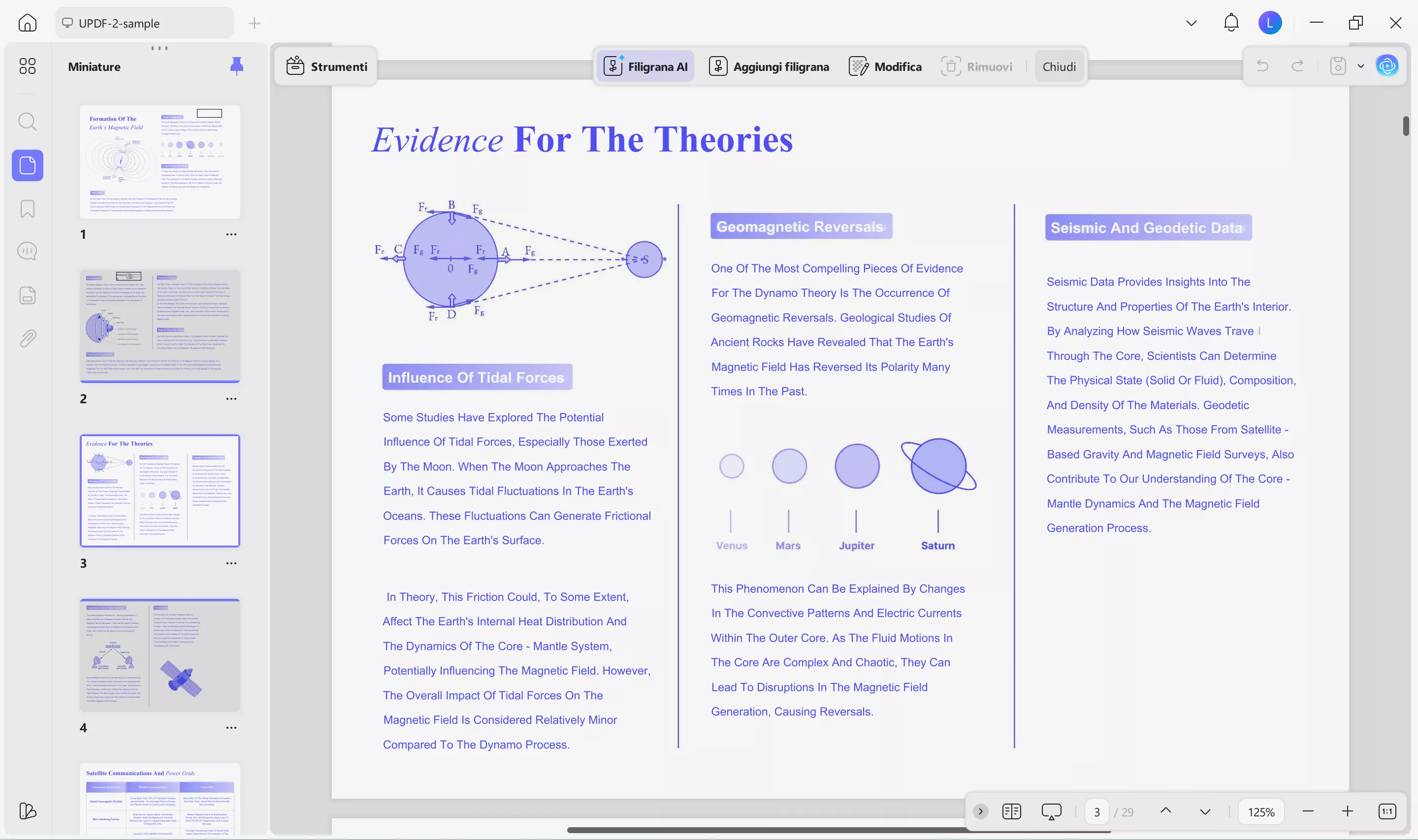
Si aprirà una nuova finestra dello strumento “AI Generate Watermark”, in cui potrai generare filigrane in due modi diversi.
Metodo 1. Generare filigrane con un prompt personalizzato
L'opzione “Prompt personalizzato” ti consente di aggiungere una descrizione dettagliata del disegno della filigrana. Puoi aggiungere liberamente dettagli relativi al testo, allo stile o al colore della filigrana, a seconda delle tue esigenze.
Ecco cosa fare.
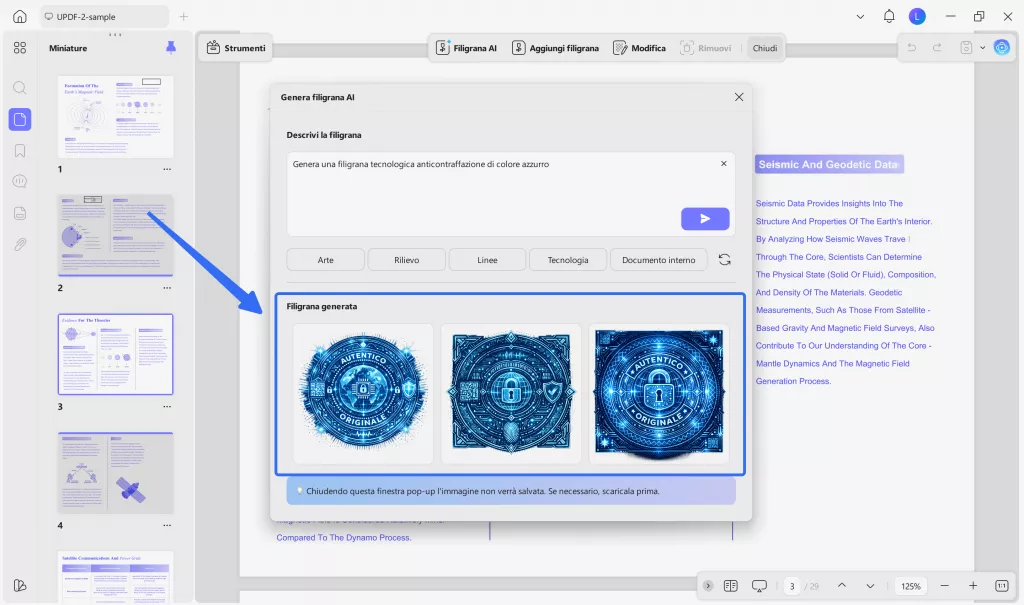
Passaggio 1. Fare clic sulla casella di testo “Descrivi la filigrana” e inserire i dettagli relativi alla filigrana che si desidera creare.
Ad esempio, puoi chiedere all'IA di «generare una filigrana tecnologica anticontraffazione di colore azzurro». Una volta terminato, clicca sul pulsante «Invia».
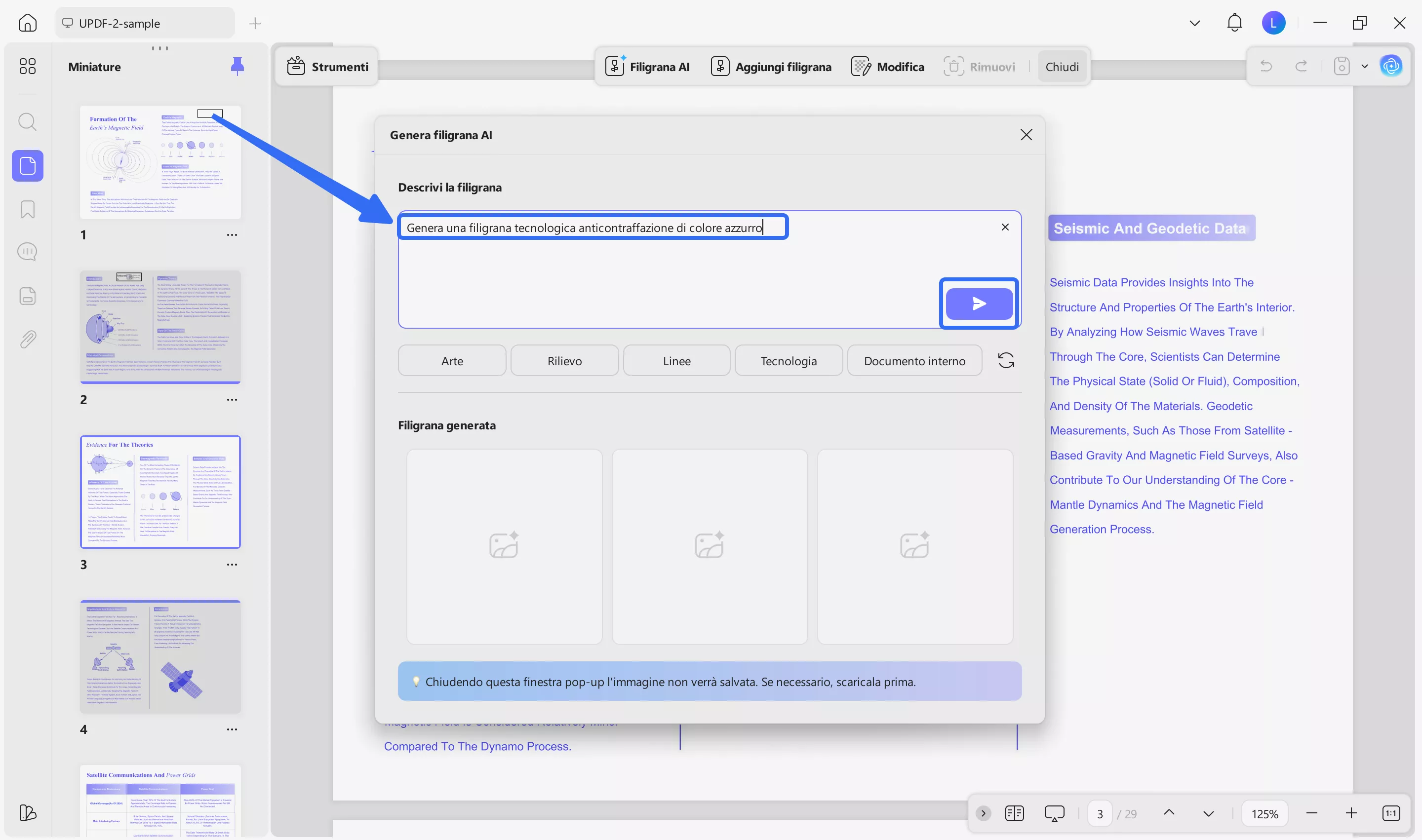
Passaggio 2. In base alla tua descrizione, UPDF AI genererà tre immagini PNG ad alta risoluzione con filigrana e sfondo trasparente. Puoi visualizzarle nella sezione "Filigrana generata".
Nota:
Metodo 2. Creare rapidamente filigrane con le impostazioni predefinite intelligenti
Se non vuoi personalizzare manualmente i tuoi prompt, puoi generare più rapidamente le descrizioni delle filigrane utilizzando i preset intelligenti. I preset prendono il nome dai tipi di filigrana più comuni. Cliccando su ciascuno di essi, la descrizione corrispondente verrà aggiunta automaticamente nella casella del prompt.
Ecco come funziona.
Passaggio 1. Individua le impostazioni predefinite per le filigrane sotto la finestra di dialogo e clicca su quella che desideri generare. La descrizione della filigrana corrispondente apparirà nella finestra di dialogo.
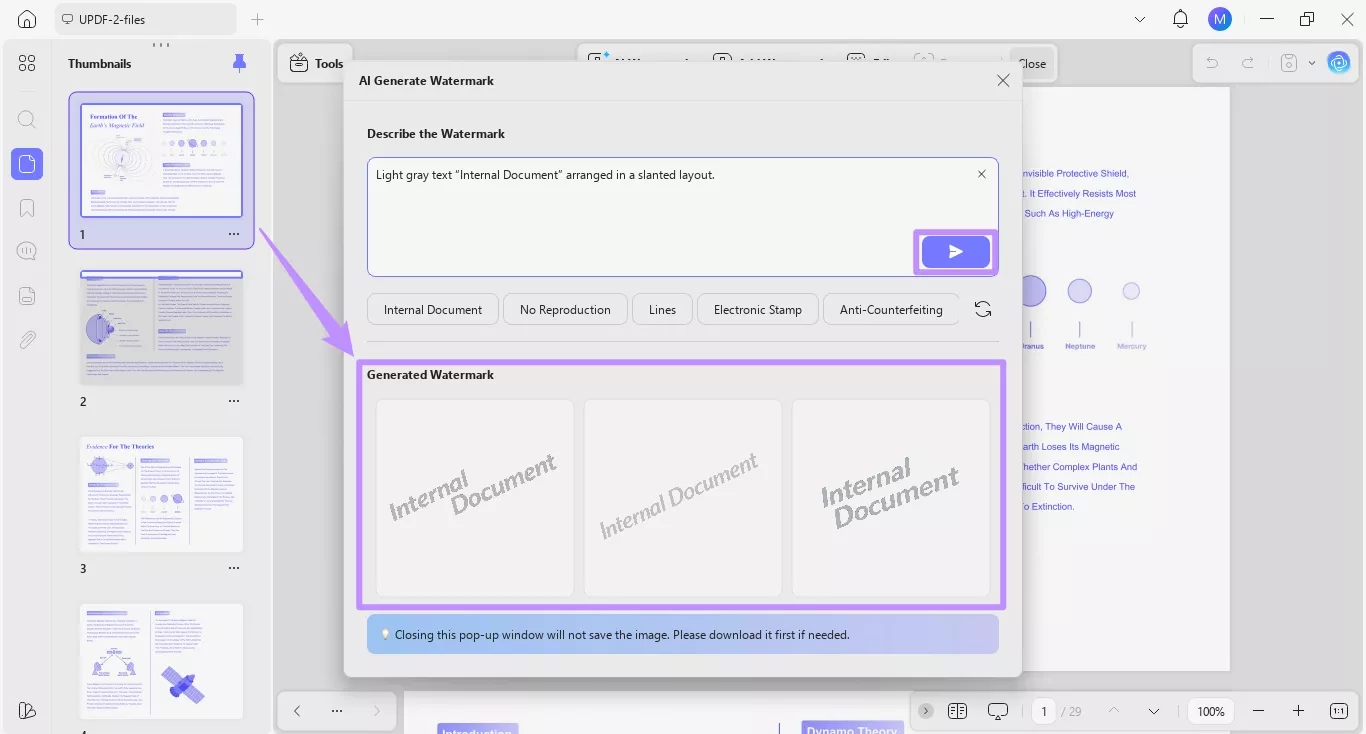
- Ad esempio, se si seleziona il preset "Documento interno", verrà aggiunto il comando per generare una filigrana testuale per un documento interno con un layout specifico.
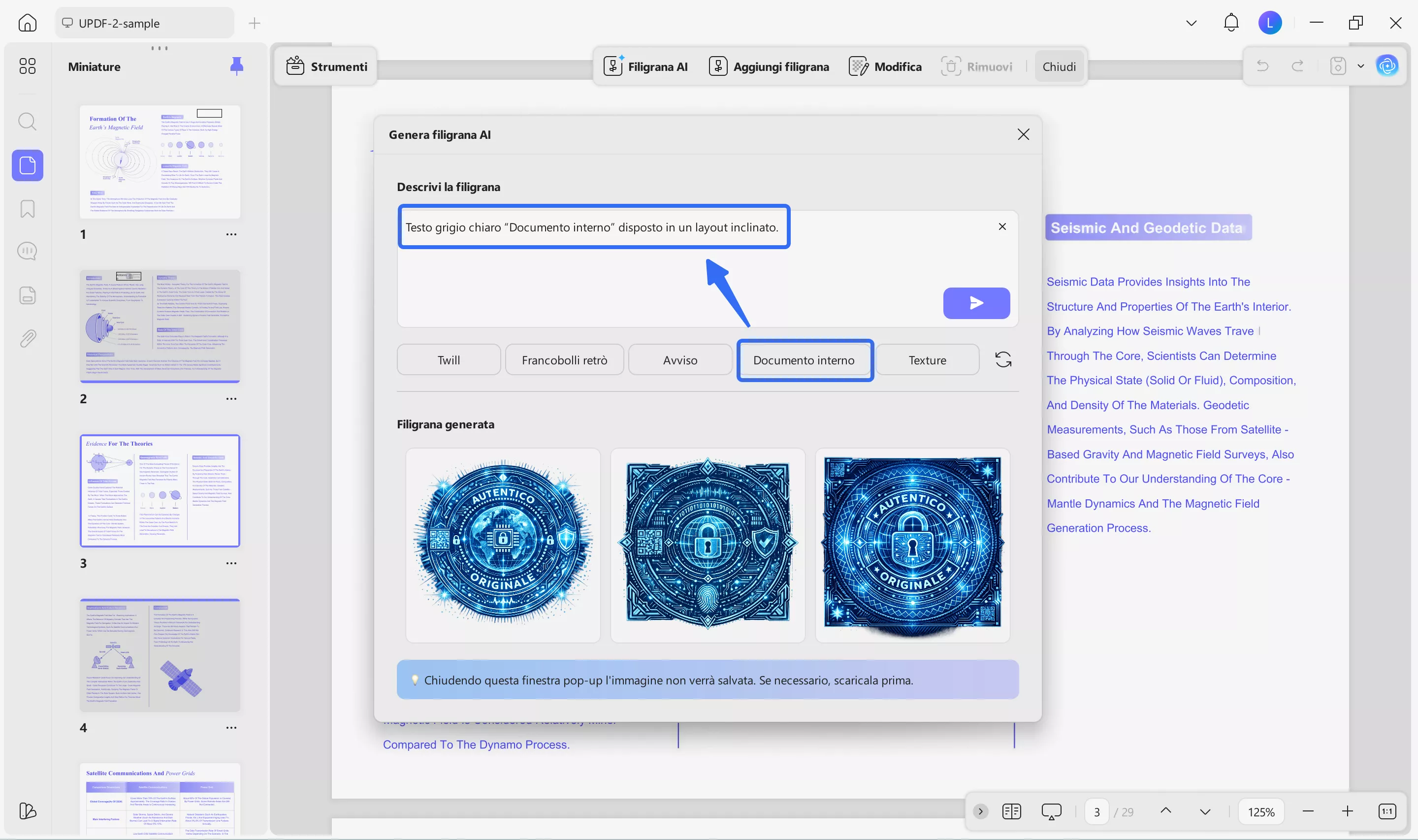
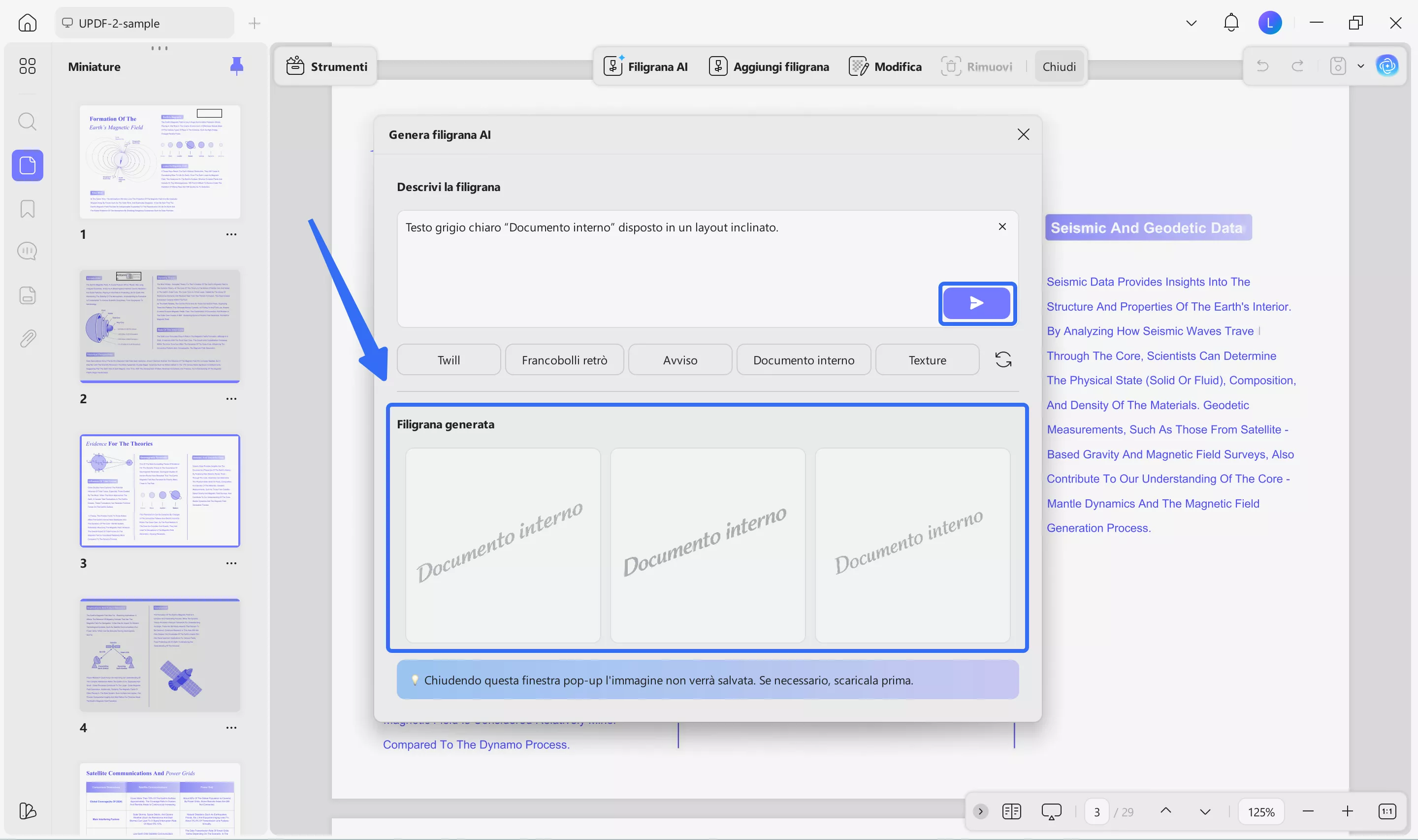
Passaggio 2. Se necessario, puoi modificare manualmente il prompt. Una volta fatto, clicca sul pulsante "Invia". Le filigrane generate dall'IA appariranno nella sezione "Filigrana generata".
Se desideri scoprire altri preset, clicca sul pulsante "Aggiorna" per aggiornare le opzioni disponibili.
UPDF ti permette anche di creare filigrane manualmente, senza ricorrere all'intelligenza artificiale. Per saperne di più, consulta la guida completa su come aggiungere filigrane ai PDF.
Parte 2. Gestione dei filigrani generati dall'AI
Dopo aver creato le filigrane, UPDF offre diverse opzioni per gestirle e riutilizzarle. È possibile applicare immediatamente una filigrana al PDF corrente, scaricarla come file immagine o salvarla all'interno di UPDF per documenti futuri. Inoltre, è possibile utilizzare le opzioni di modifica integrate per adattare la filigrana alle proprie esigenze.
Ecco i passaggi da seguire.
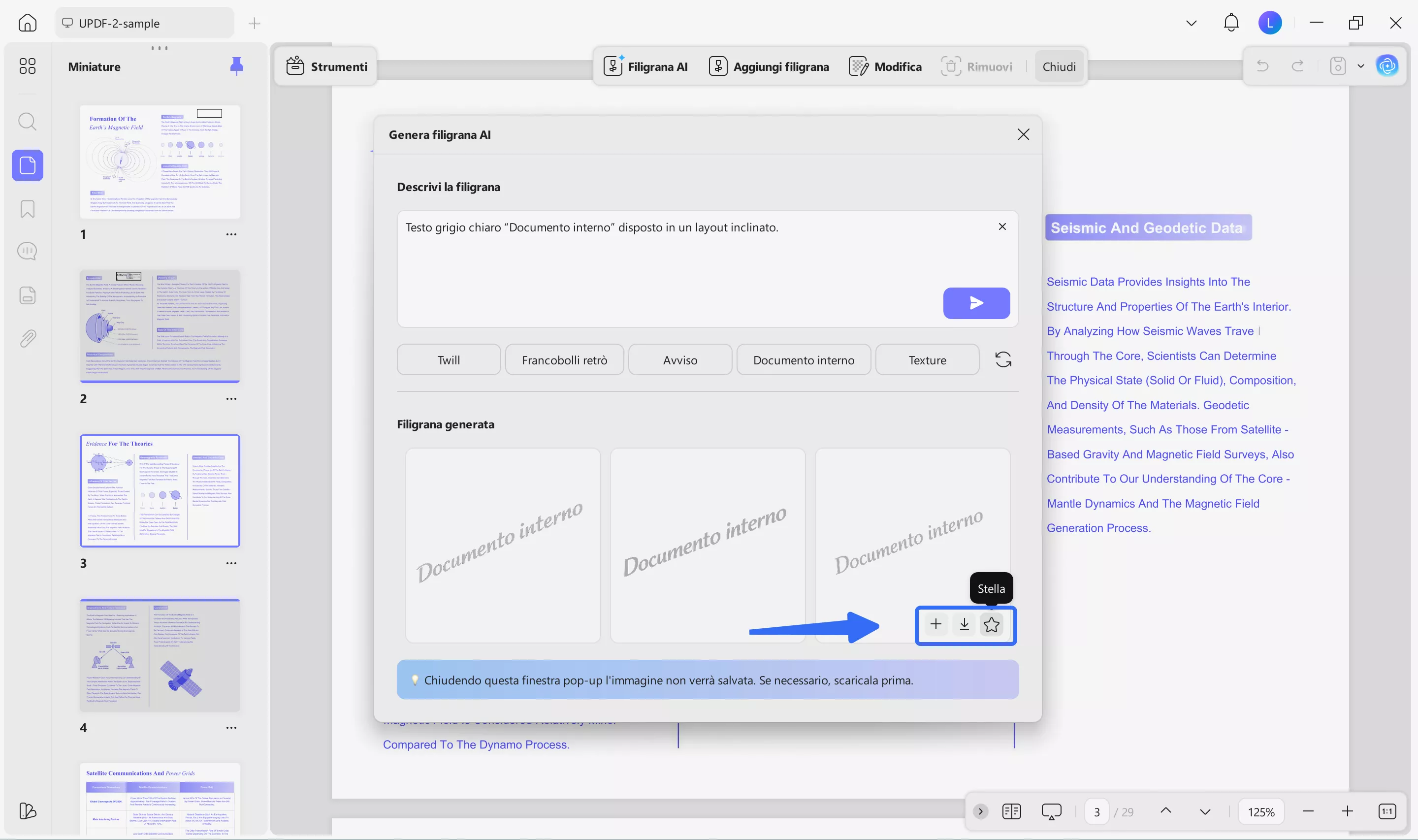
Passaggio 1. Passa il cursore sulla filigrana che desideri utilizzare: sotto di essa vedrai tre opzioni. Da qui:
- Clicca sull'icona “Scarica” per salvare la filigrana come file PNG sul tuo dispositivo.
- Clicca sull'icona “Stella” per aggiungere la filigrana alla sezione “Preferiti” e poterla riutilizzare in futuro in UPDF.
- Clicca sul pulsante "+" per inserire la filigrana direttamente nel tuo PDF.
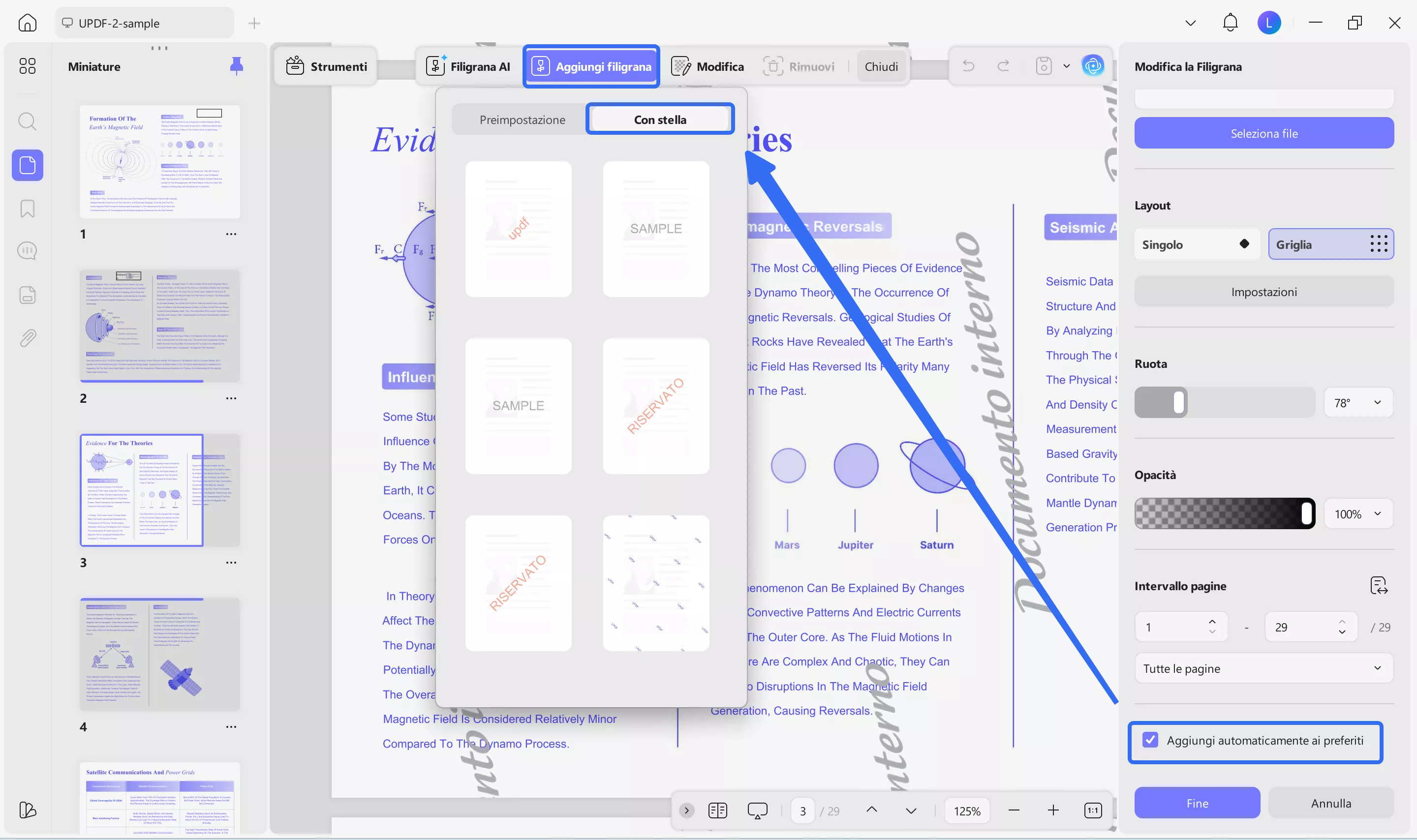
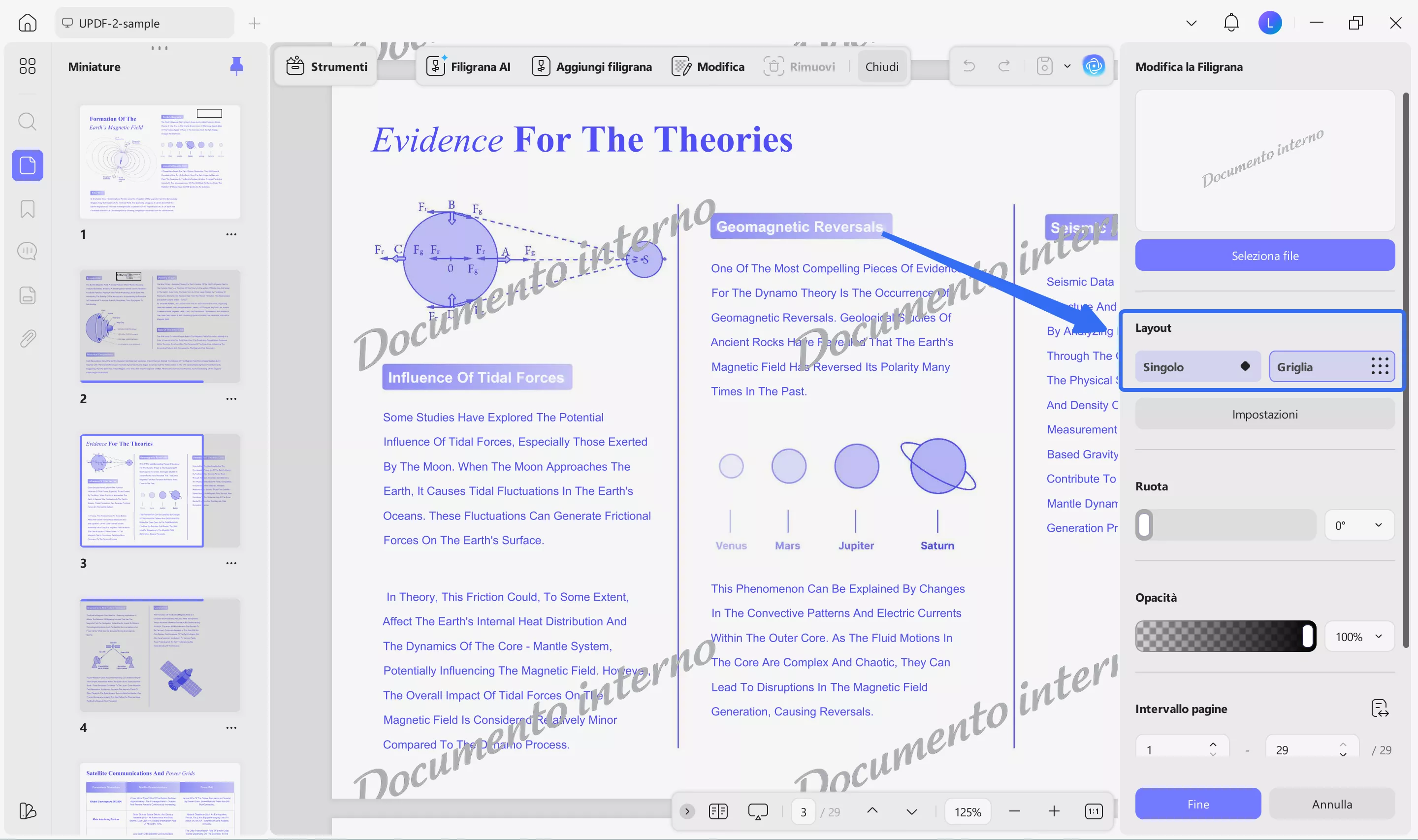
Passaggio 2. Una volta che avrai scelto di aggiungere la filigrana, questa apparirà sul tuo documento insieme al pannello “Modifica filigrana” sulla destra. Da qui potrai personalizzare le tue filigrane con diverse opzioni:
- Nella sezione Layout è possibile modificare la disposizione della filigrana da “Singola” a “Griglia”.
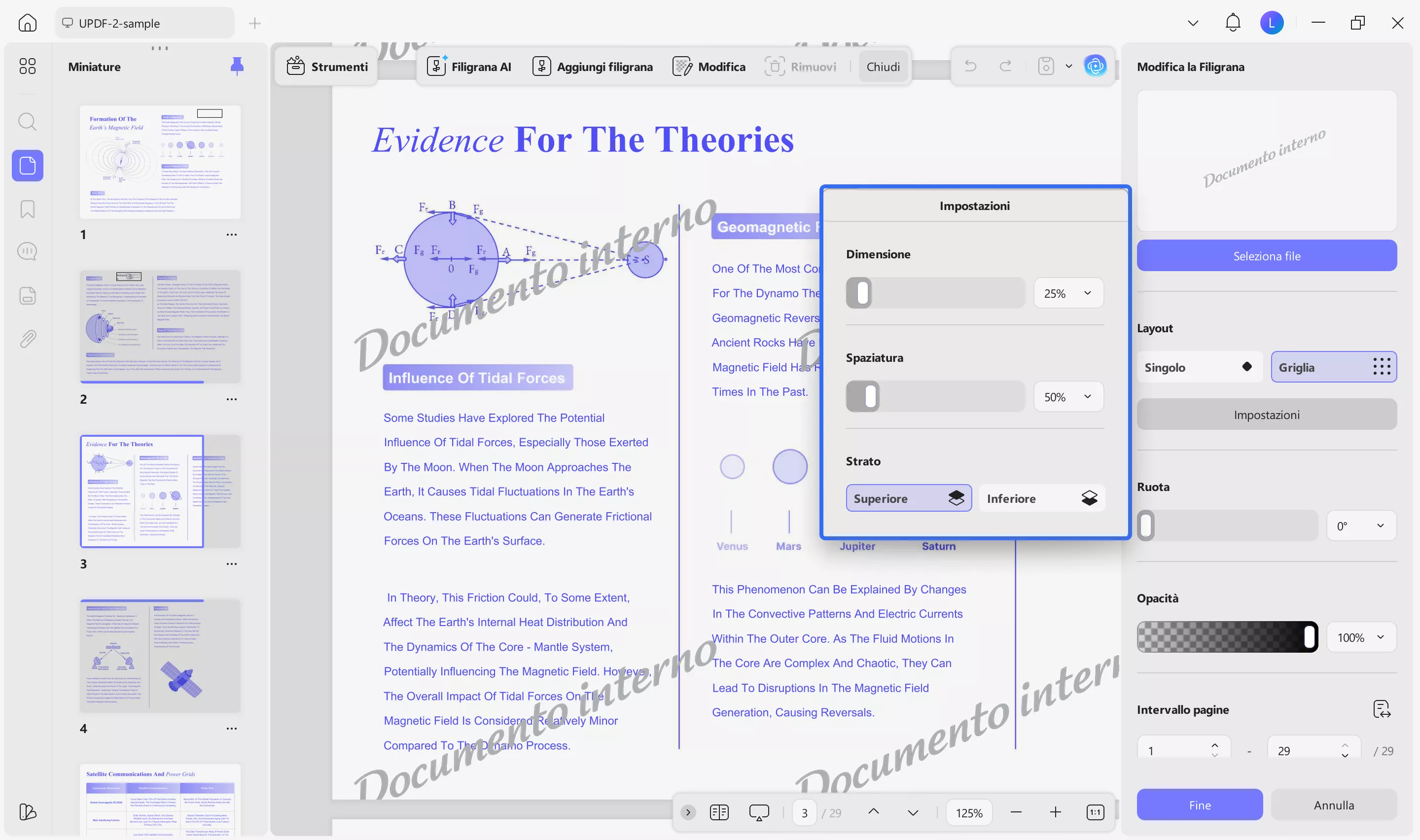
- Clicca su "Impostazion" per aprire il menu esteso. Da qui puoi regolare le dimensioni e la spaziatura della filigrana e scegliere se aggiungerla al livello superiore o a quello inferiore.
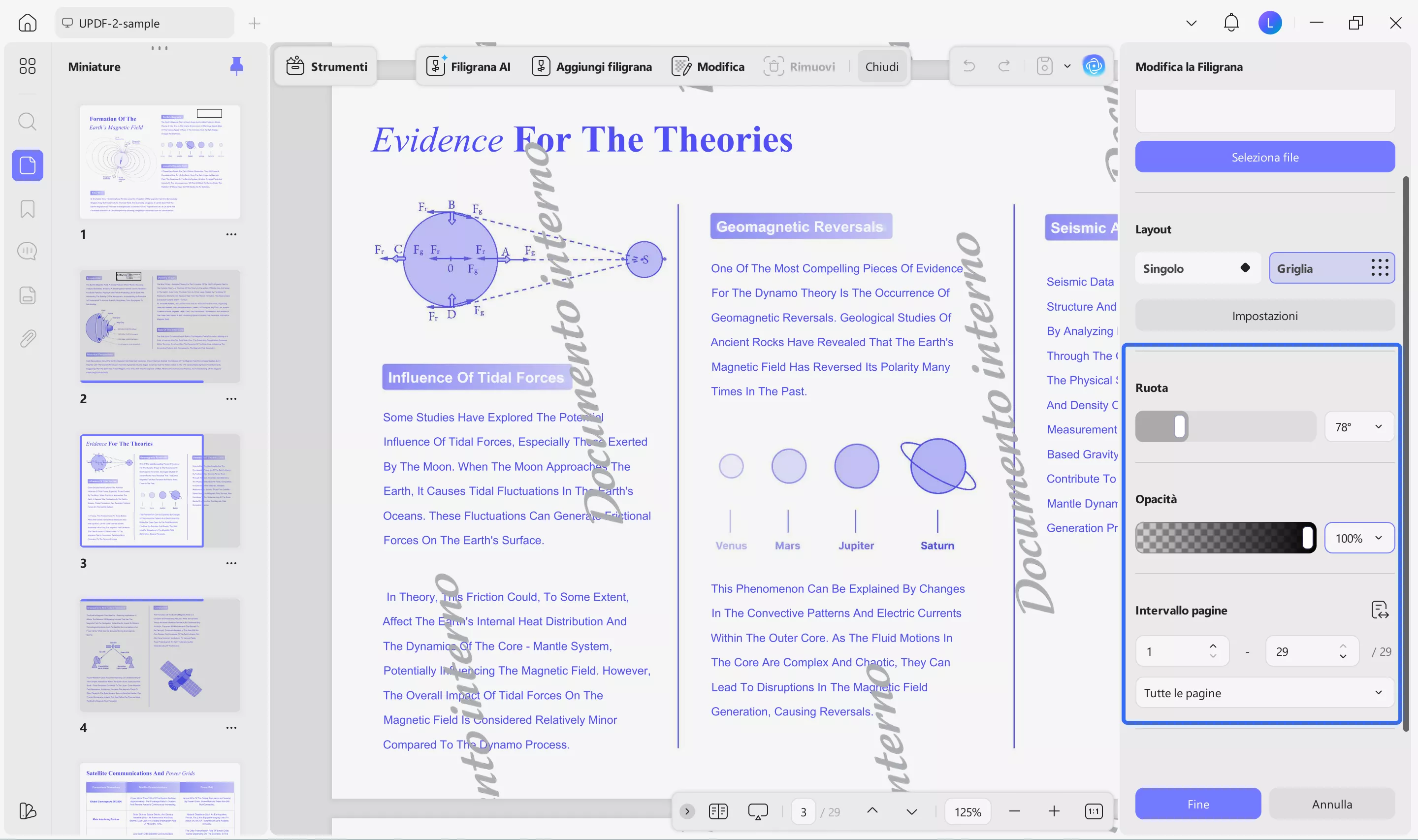
- È possibile utilizzare i cursori o il menu a tendina per regolare la rotazione e l'opacità della filigrana.
- Scorrendo più in basso, è possibile definire un intervallo di pagine a cui applicare la filigrana.
- Infine, puoi selezionare l'opzione “Aggiungi automaticamente ai preferiti” per aggiungere la filigrana alla sezione ‘Preferiti’ in UPDF. Puoi accedere a questo menu dall'opzione “Aggiungi filigrana” nella barra superiore.