UPDF
UPDF
 UPDF per Windows
 UPDF per Mac
 UPDF per iPhone/iPad
 UPDF per Android
 UPDF AI Online
 UPDF Sign
 Modifica PDF
 Annota PDF
 Crea PDF
 Modulo PDF
 Modifica collegamenti
 Converti PDF
 OCR
OCR PDF a Word
 PDF a Immagine
 PDF a Excel
 Organizza PDF
 Unisci PDF
 Dividi PDF
 Ritaglia PDF
 Ruota PDF
 Proteggi PDF
 Firma PDF
 Redige PDF
 Sanziona PDF
 Rimuovi Sicurezza
 Leggi PDF
 UPDF Cloud
 Comprimi PDF
 Stampa PDF
 Elaborazione Batch
 Cos'è UPDF AI
 Revisione di UPDF AI
 Guida Utente per l'Intelligenza Artificiale
 FAQ su UPDF AI
 Riassumi PDF
 Traduci PDF
 Chat con PDF
 Chat con AI
 Chat con immagine
 Da PDF a Mappa mentale
 Spiega PDF
 Strumenti AI PDF
 Strumenti AI Immagine
 Strumenti Chat AI
 Strumenti AI Scrittura
 Strumenti AI Studio
 Strumenti AI Lavoro
 Altri Strumenti AI
 Generazione Segnalibri AI
 Riepilogo Segnalibri AI
 Generazione Filigrane AI
 Generazione Sfondi AI
 Generazione Adesivi AI
 Generazione Timbri AI
 Suite di Scrittura AI
 UPDF Copilot
 Gestione Pagine AI
 Ricerca Semantica AI
 PDF a Word
 PDF a Excel
 PDF a PowerPoint
 Soluzione per aziende
 UPDF Sign per Aziende
 UPDF AI per Aziende
 Piani per aziende
 Tutorial per UPDF per aziende
 Webinar per Aziende
 Settore bancario
 Sanità
 Assicurazione
 Legale
 Manifattura
 Governo
 Storie di clienti
 Soluzione per istruzione
 guida utente
 Trucchi UPDF
 faq
faq Recensioni UPDF
 Centro download
 Blog
Blog Notizie
 spec tec
 Aggiornamenti
 UPDF vs. Adobe Acrobat
 UPDF vs. Foxit
 UPDF vs. PDF Expert

Adesivi Generati dall'AI per PDF
Gli adesivi decorativi sono un ottimo modo per annotare i PDF e renderli più accattivanti. Ma trovare i disegni giusti non è sempre facile.
Le risorse di design locali sono spesso limitate. E la ricerca online di immagini ad alta risoluzione può richiedere ore. Molti siti web applicano inoltre costi per il download degli adesivi, il che può rallentare ulteriormente il flusso di lavoro.
Invece di passare ore a cercare l'adesivo perfetto, puoi crearne uno all'istante con lo strumento “AI-Generate Sticker” di UPDF. Ti aiuta a creare adesivi ad alta risoluzione a partire da prompt di testo.
Segui la guida dettagliata qui sotto per scoprire come funziona.
Parte 1. Come creare adesivi con UPDF AI
Lo strumento “Sticker generati dall'IA” di UPDF ti permette di creare adesivi completamente nuovi partendo da zero. Tutto ciò che ti serve è una semplice descrizione testuale, che puoi digitare manualmente oppure utilizzare le opzioni predefinite per risparmiare tempo. In entrambi i casi, puoi generare tre immagini di adesivi di alta qualità a partire da un unico prompt.
Ecco i passaggi da seguire.
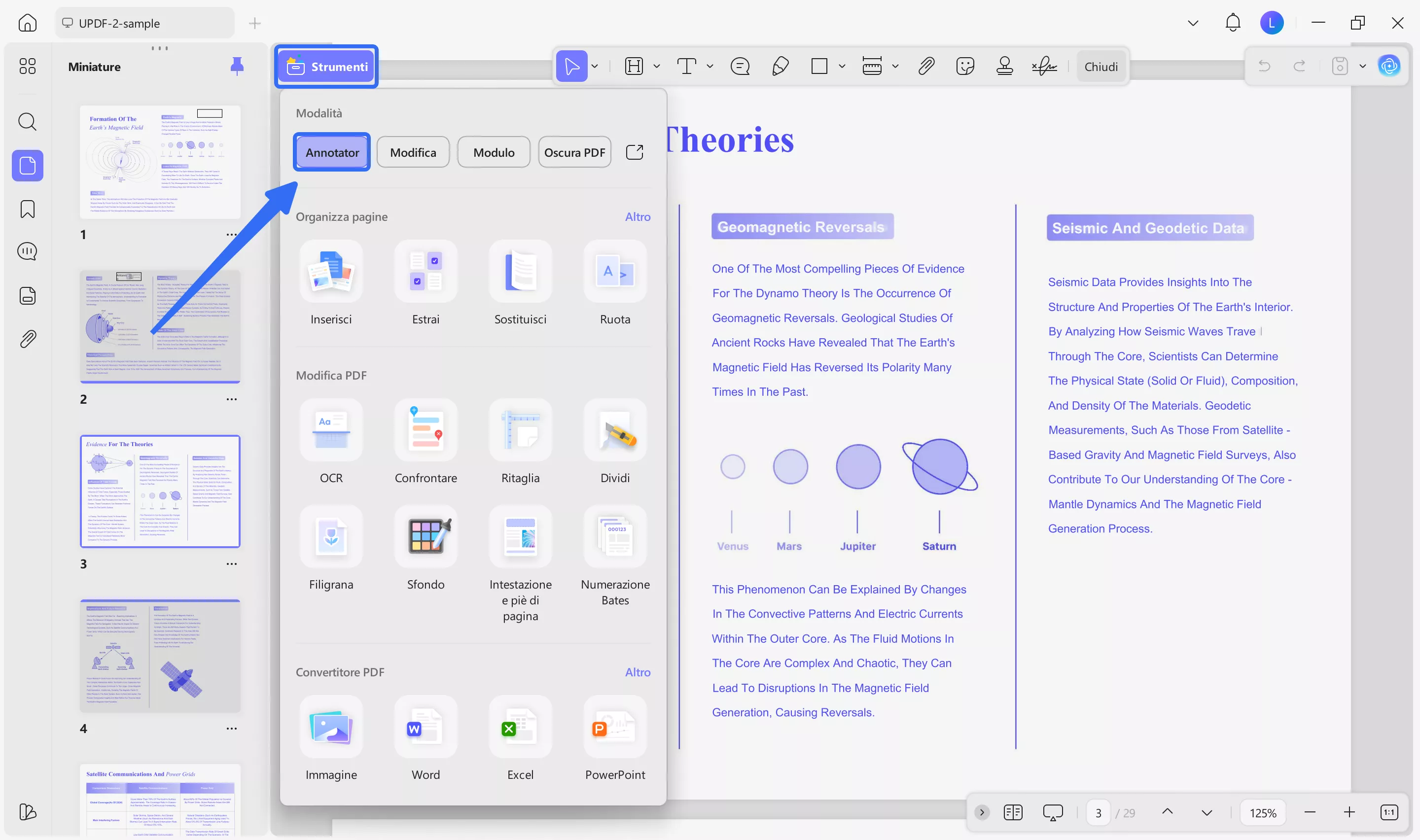
Passaggio 1. Apri il file PDF desiderato in UPDF. Quindi, clicca su “Strumenti” nella barra superiore e seleziona la modalità “Commenti”.
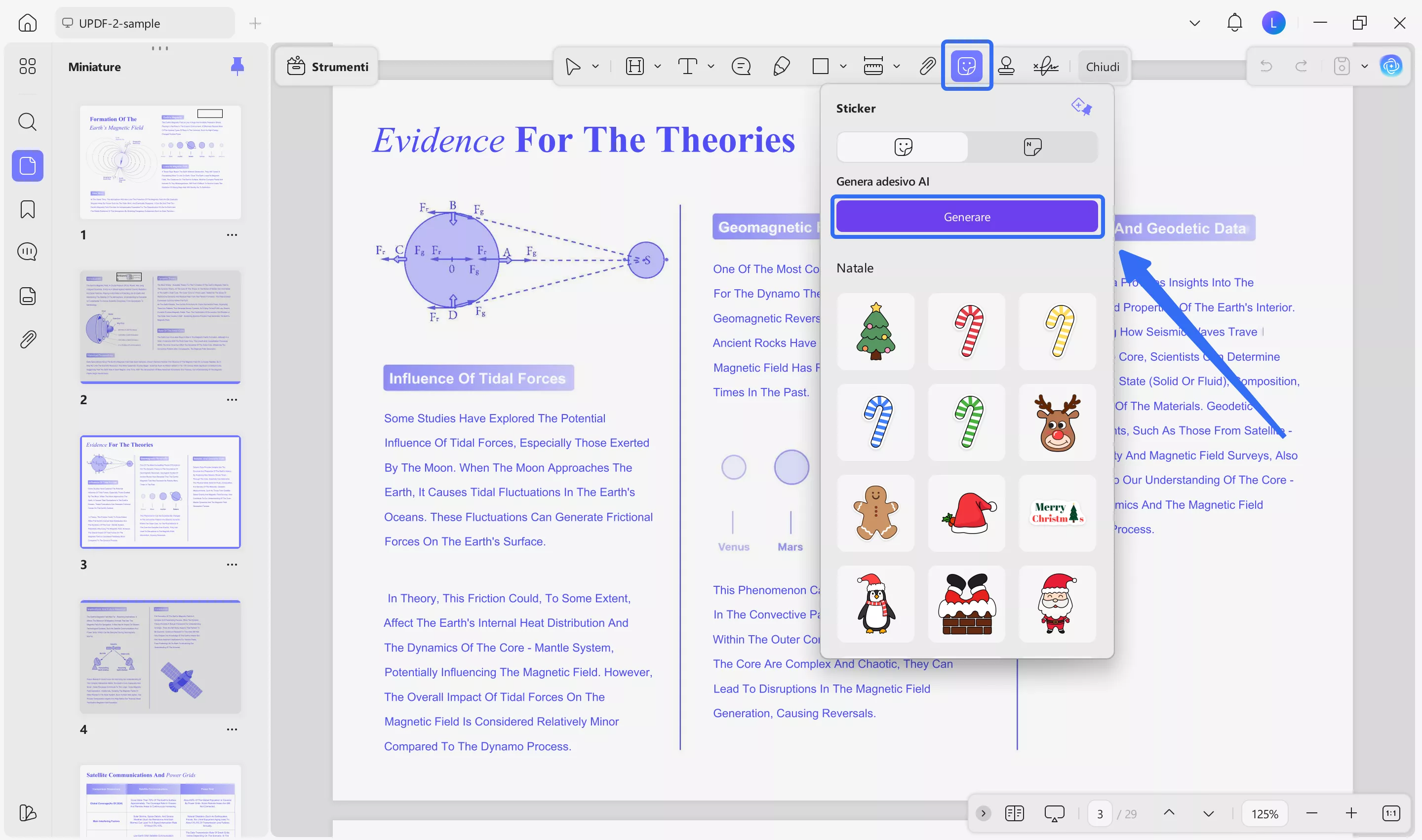
Passaggio 2. Seleziona l'opzione «Adesivo» dalla barra degli strumenti in alto. Si aprirà il menu degli adesivi. Da qui, clicca sul pulsante "Genera" nella sezione "Genera adesivo con AI".
Si aprirà la finestra dello strumento «AI Generate Sticker». Da qui, puoi utilizzare due metodi per creare nuovi adesivi con l'intelligenza artificiale.
Metodo 1. Creare adesivi con un testo personalizzato
La prima opzione consiste nel descrivere manualmente l'adesivo che desideri creare. Questa opzione ti offre completa libertà nella personalizzazione del design dell'adesivo. Puoi aggiungere diversi dettagli relativi al tipo di adesivo, allo stile, ai colori e altro ancora.
Ecco cosa devi fare.
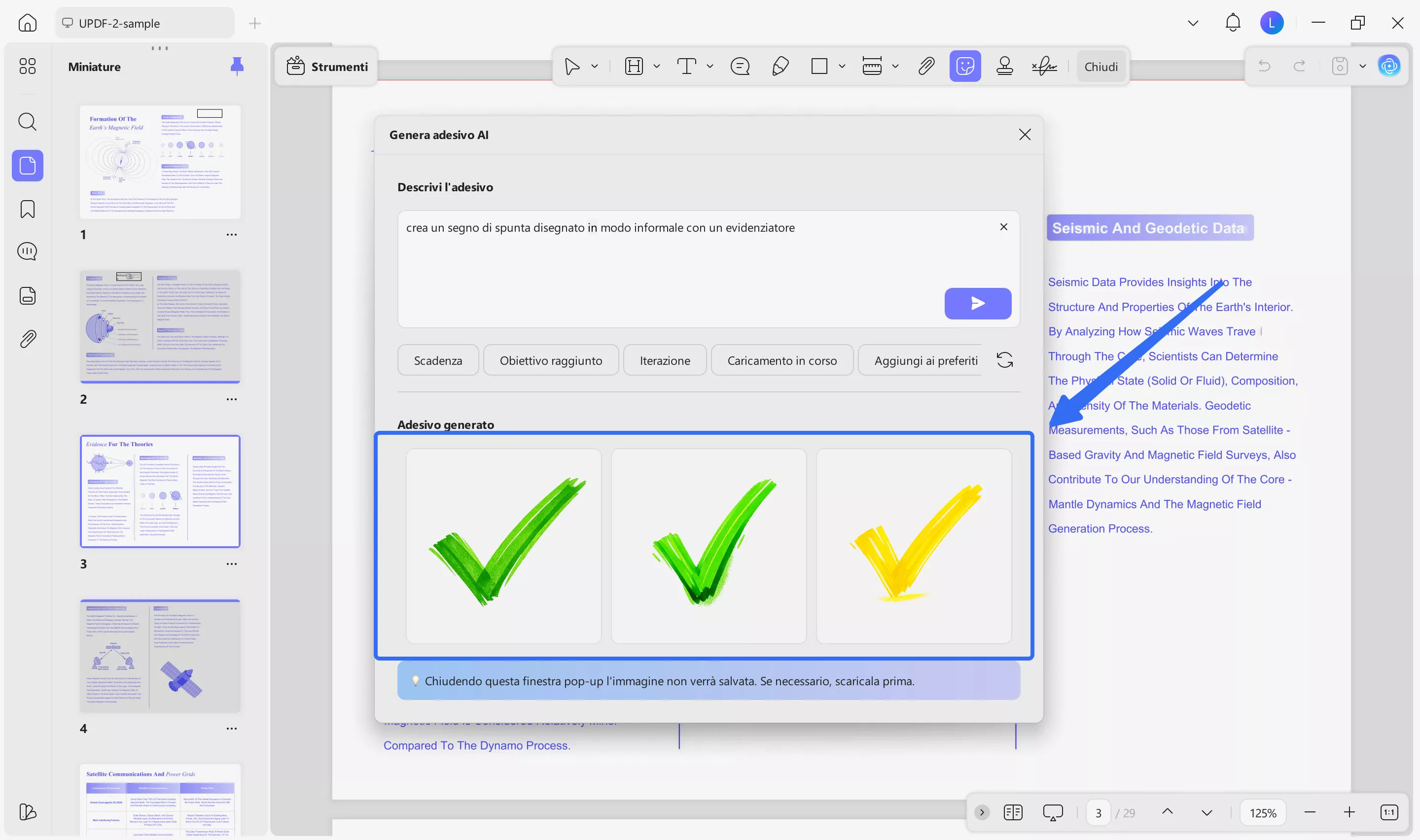
Passaggio 1. Scrivi una descrizione dell'adesivo che desideri creare nella casella di testo sotto la sezione “Descrivi l'adesivo”. Includi dettagli specifici sul tipo e sull'aspetto dell'adesivo.
- Ad esempio, puoi chiedere all'IA di "generare un segno di spunta disegnato in modo informale con un evidenziatore".
Una volta terminata la stesura del tuo messaggio, clicca sul pulsante "Invia".
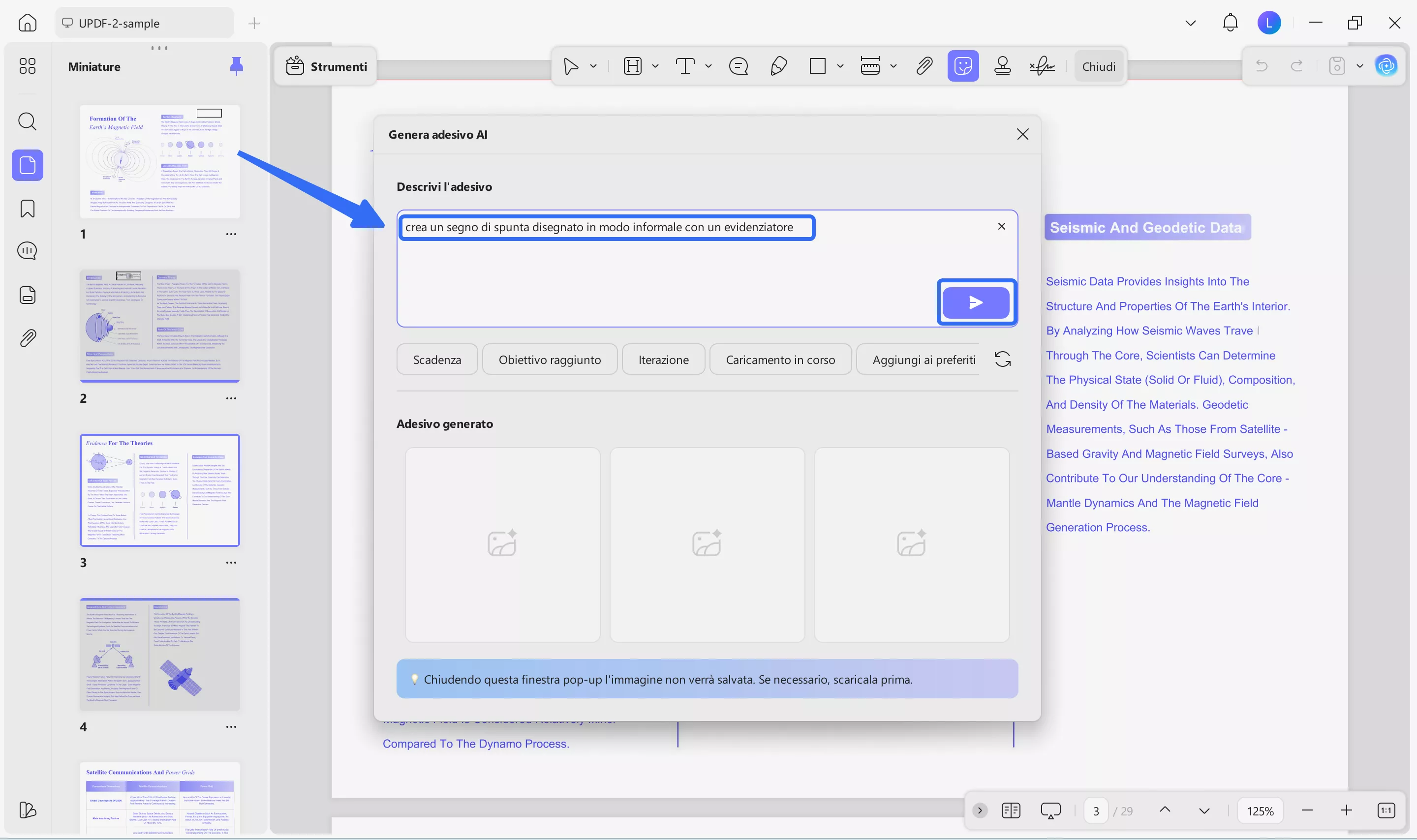
Passaggio 2. UPDF AI genererà tre immagini adesive in formato PNG di alta qualità con dimensioni 1024 × 1024. È possibile visualizzarle nella sezione "Adesivi generati".
Metodo 2. Creare adesivi più velocemente con le opzioni predefinite
Oltre a creare prompt personalizzati, puoi utilizzare i prompt predefiniti per velocizzare il processo. Selezionando questi modelli, nella casella del prompt viene automaticamente inserita una descrizione testuale intelligente. Se necessario, puoi comunque modificarla e aggiungere ulteriori dettagli.
Ecco come funziona.
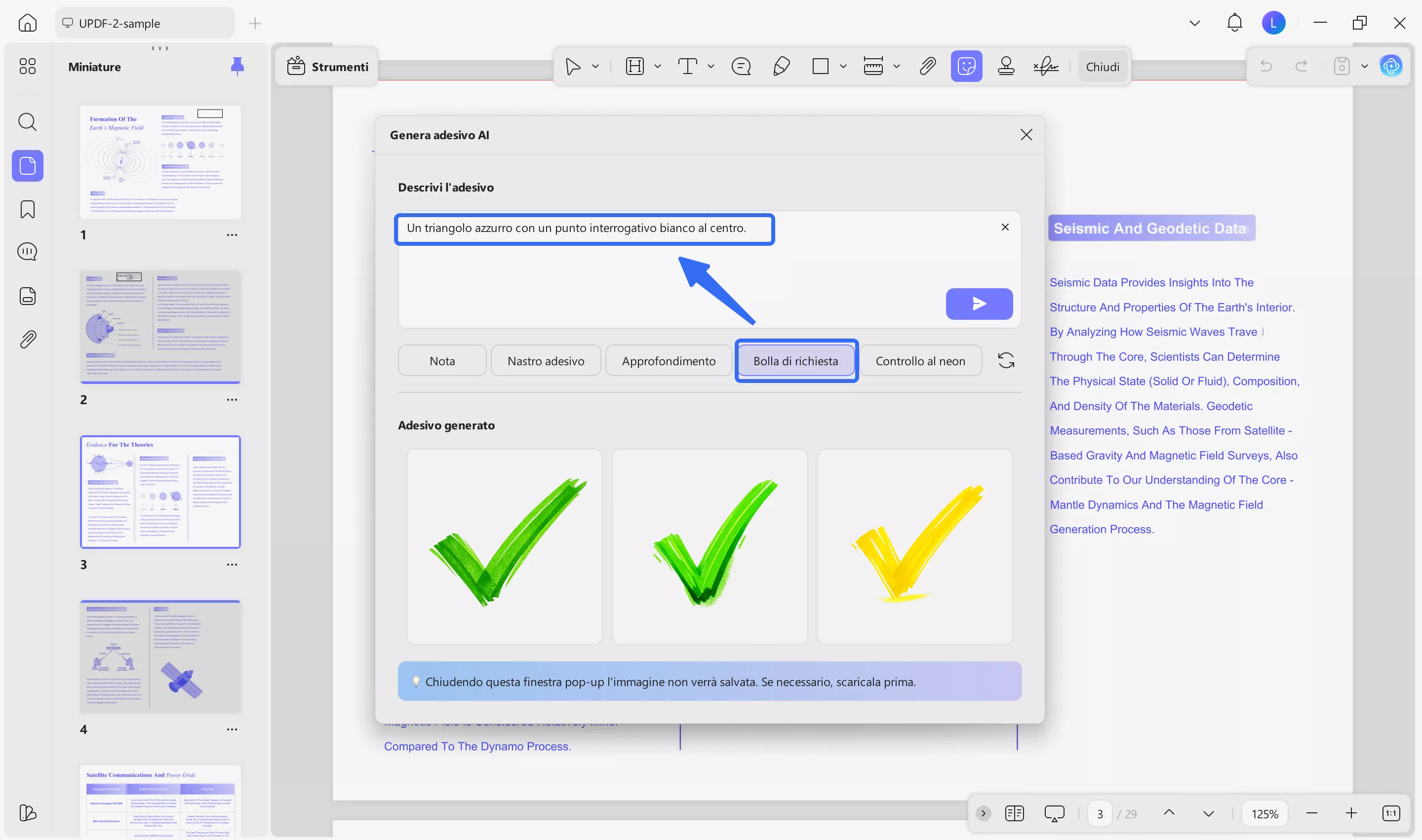
Passaggio 1. Individua i modelli di adesivi sotto la casella di testo e clicca su quello che desideri generare. La descrizione dell'adesivo corrispondente verrà inserita nel campo di testo.
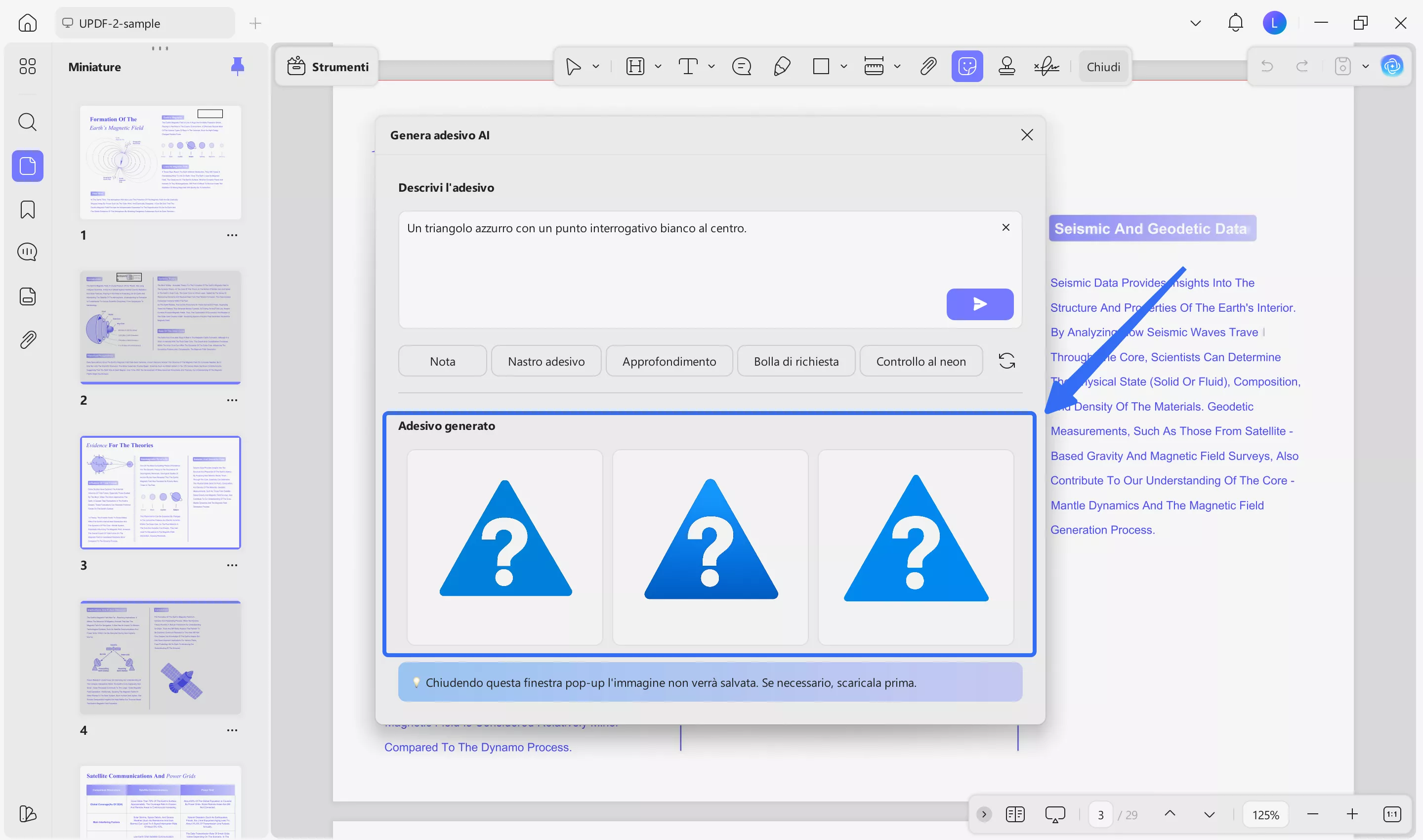
- Ad esempio, se clicchi su "Bolla di domanda", verrà aggiunta una descrizione che genererà un triangolo azzurro con un punto interrogativo bianco al centro.
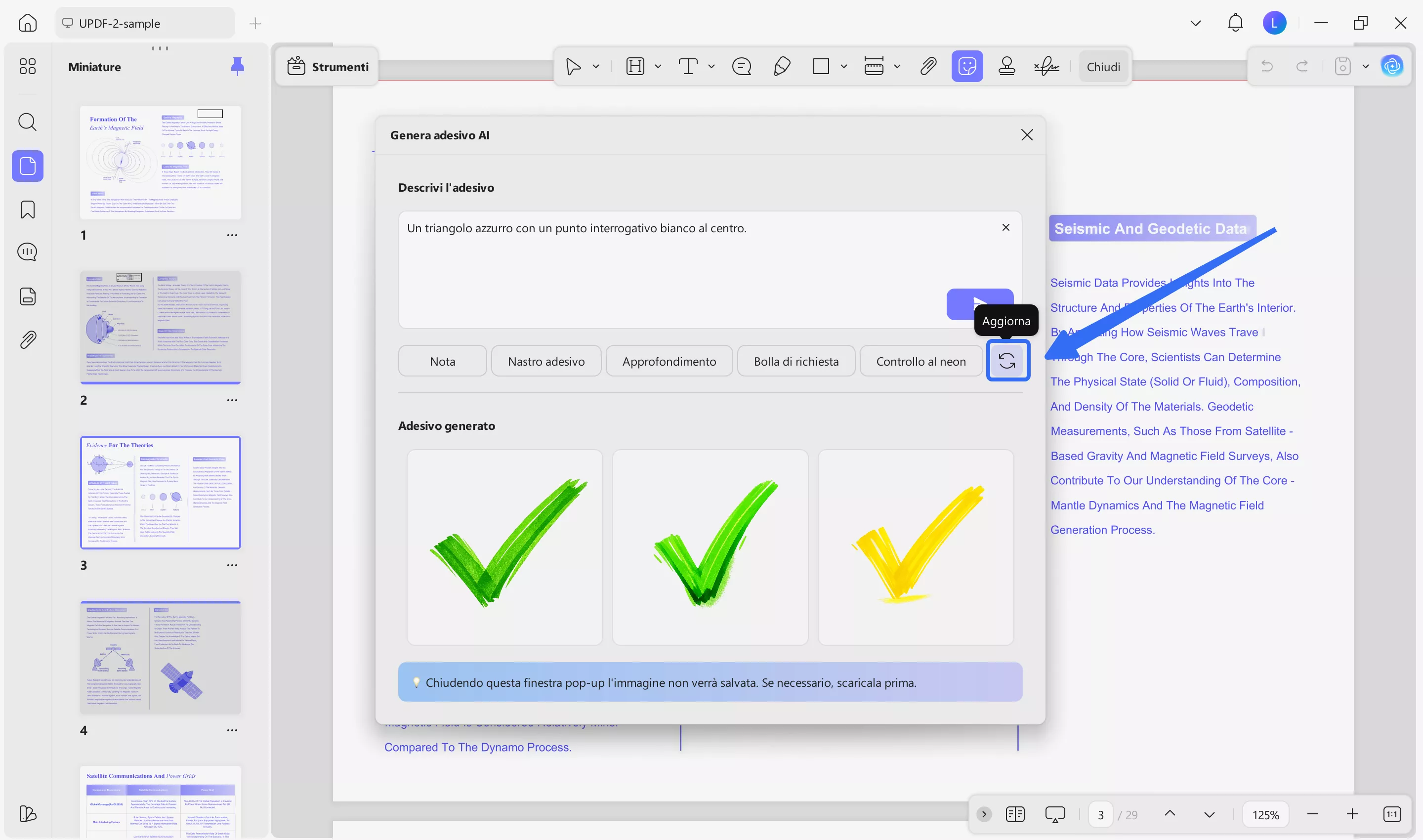
Passaggio 2. Se desideri scoprire altri preset, clicca sul pulsante "Aggiorna" sulla destra. In questo modo i preset disponibili verranno sostituiti con nuove opzioni.
Passaggio 3. Puoi modificare la descrizione e aggiungere ulteriori dettagli. Una volta fatto, clicca sul pulsante "Invia" e l'IA genererà tre immagini di adesivi basate sulla tua descrizione.
Nota:
Parte 2. Come utilizzare gli adesivi generati dall'AI nei file PDF
Che tu personalizzi i tuoi messaggi o utilizzi le opzioni predefinite, UPDF ti permette di inserire gli adesivi direttamente nel tuo PDF. Puoi anche scaricarli per salvarli e usarli in seguito.
Ecco cosa puoi fare.
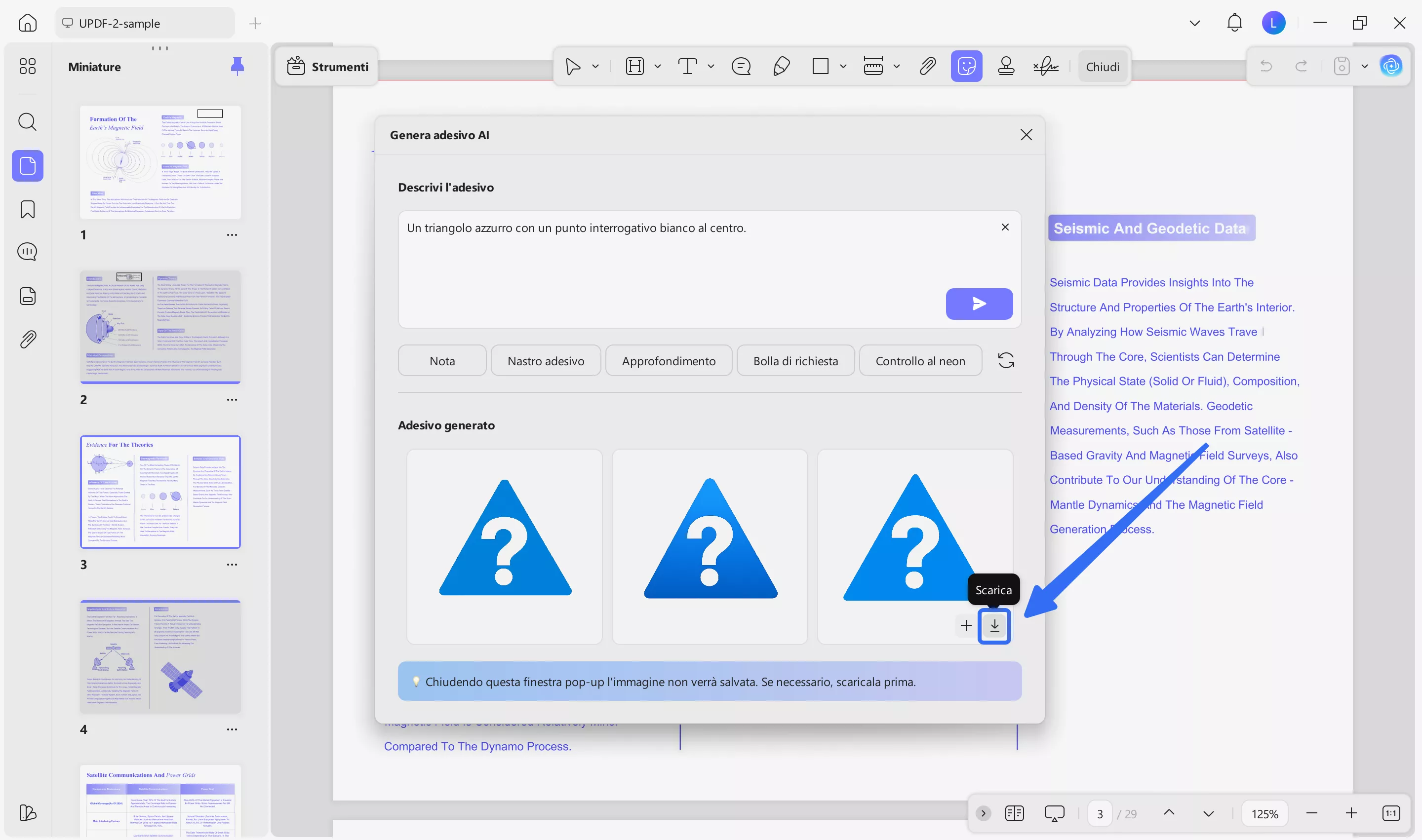
Passaggio 1. Una volta generati gli adesivi, passa il cursore sull'immagine che preferisci. Sotto l'immagine appariranno due opzioni. Da qui, clicca sull'icona “Scarica” per salvare l'adesivo come file PNG sul tuo dispositivo.
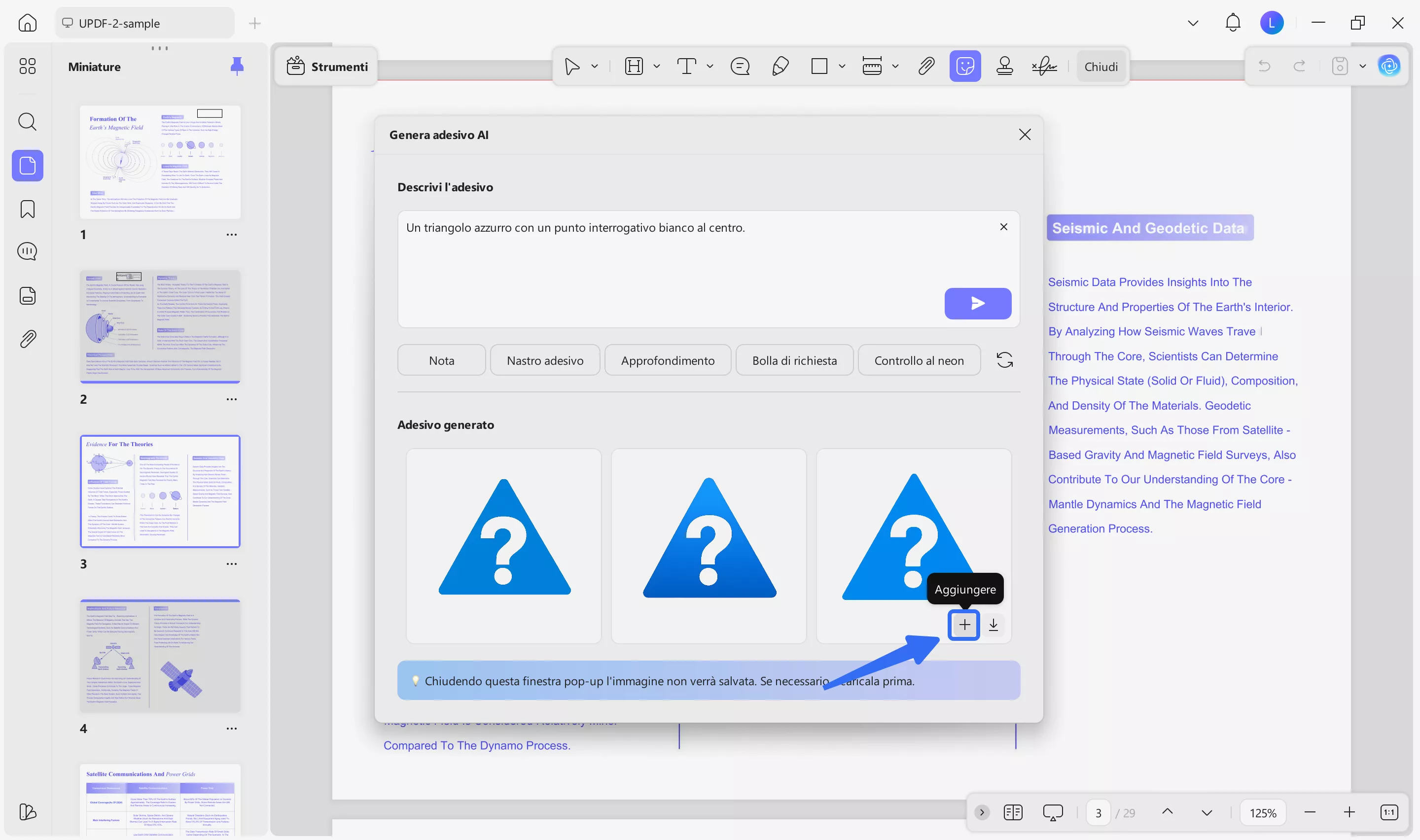
Passaggio 2. In alternativa, clicca sul pulsante «+» per aggiungere l'adesivo direttamente a una pagina del tuo PDF.
Nota:
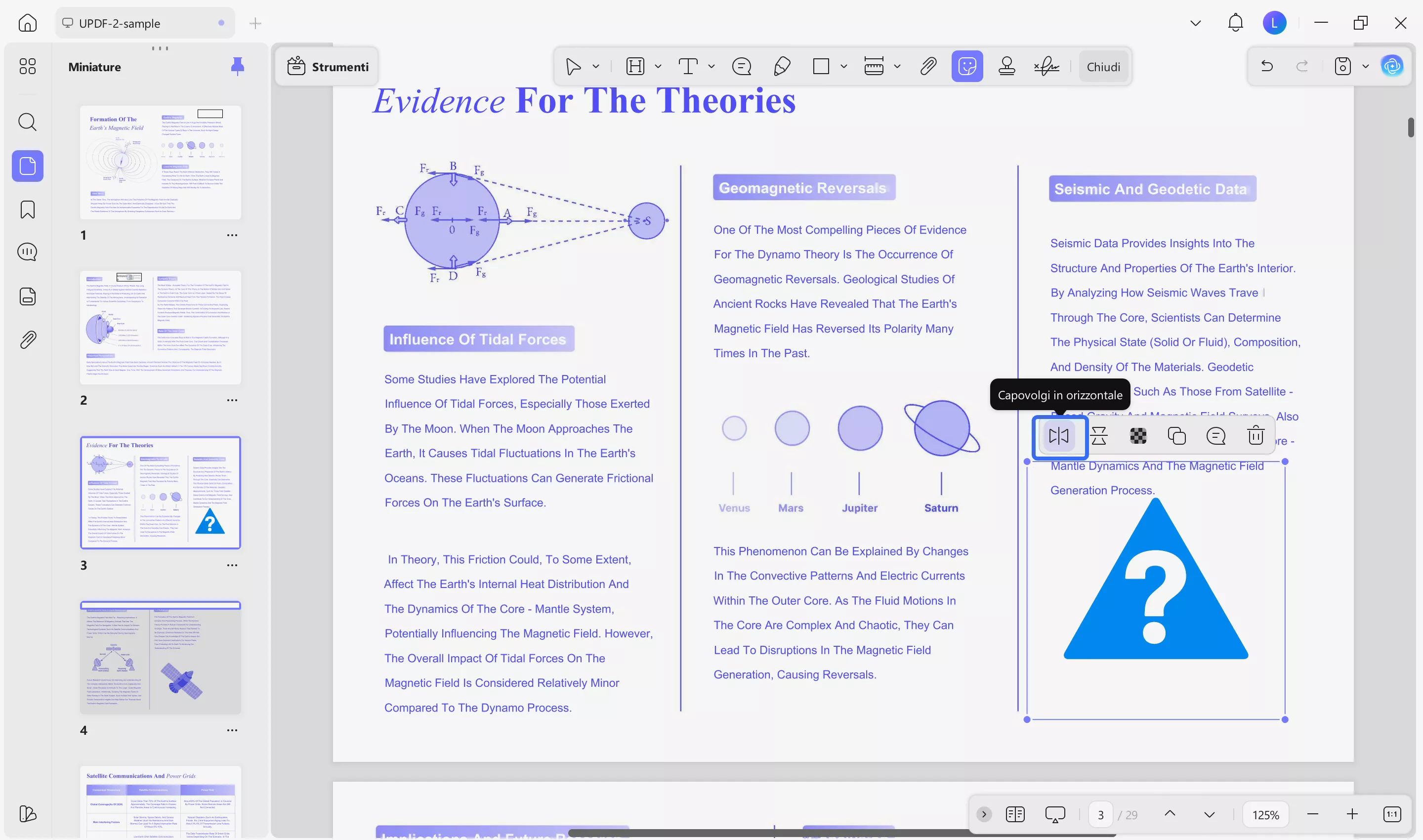
Passaggio 3. Dopo aver posizionato l'adesivo su una pagina, puoi ridimensionarlo trascinandone i bordi. Puoi anche utilizzare le opzioni della barra degli strumenti mobile per personalizzarlo. Queste opzioni ti consentono di:
- Ribalta l'adesivo in orizzontale
- Ribalta in verticale
- Regola l'opacità
- Copia
- Aggiungi una nota
- Elimina l'adesivo