UPDF
UPDF
 UPDF per Windows
 UPDF per Mac
 UPDF per iPhone/iPad
 UPDF per Android
 UPDF AI Online
 UPDF Sign
 Modifica PDF
 Annota PDF
 Crea PDF
 Modulo PDF
 Modifica collegamenti
 Converti PDF
 OCR
OCR PDF a Word
 PDF a Immagine
 PDF a Excel
 Organizza PDF
 Unisci PDF
 Dividi PDF
 Ritaglia PDF
 Ruota PDF
 Proteggi PDF
 Firma PDF
 Redige PDF
 Sanziona PDF
 Rimuovi Sicurezza
 Leggi PDF
 UPDF Cloud
 Comprimi PDF
 Stampa PDF
 Elaborazione Batch
 Cos'è UPDF AI
 Revisione di UPDF AI
 Guida Utente per l'Intelligenza Artificiale
 FAQ su UPDF AI
 Riassumi PDF
 Traduci PDF
 Chat con PDF
 Chat con AI
 Chat con immagine
 Da PDF a Mappa mentale
 Spiega PDF
 Strumenti AI PDF
 Strumenti AI Immagine
 Strumenti Chat AI
 Strumenti AI Scrittura
 Strumenti AI Studio
 Strumenti AI Lavoro
 Altri Strumenti AI
 Generazione Segnalibri AI
 Riepilogo Segnalibri AI
 Generazione Filigrane AI
 Generazione Sfondi AI
 Generazione Adesivi AI
 Generazione Timbri AI
 Suite di Scrittura AI
 UPDF Copilot
 Gestione Pagine AI
 Ricerca Semantica AI
 PDF a Word
 PDF a Excel
 PDF a PowerPoint
 Soluzione per aziende
 UPDF Sign per Aziende
 UPDF AI per Aziende
 Piani per aziende
 Tutorial per UPDF per aziende
 Webinar per Aziende
 Settore bancario
 Sanità
 Assicurazione
 Legale
 Manifattura
 Governo
 Storie di clienti
 Soluzione per istruzione
 guida utente
 Trucchi UPDF
 faq
faq Recensioni UPDF
 Centro download
 Blog
Blog Notizie
 spec tec
 Aggiornamenti
 UPDF vs. Adobe Acrobat
 UPDF vs. Foxit
 UPDF vs. PDF Expert

Timbri Generati dall'AI per PDF
Quando si tratta di PDF professionali, i timbri sono un modo utile per indicarne lo stato e semplificare il processo di revisione. Tuttavia, trovare il timbro giusto per ogni documento non è facile. Potresti passare ore a cercare online un design privo di copyright che corrisponda anche alla tua estetica preferita.
Inoltre, se desideri crearne uno personalizzato, dovrai conoscere tecniche di editing avanzate e software come Photoshop. Ecco perché, per molte persone, progettare timbri pratici e visivamente accattivanti può essere piuttosto impegnativo. UPDF semplifica questo processo aiutandoti a generare timbri con il suo strumento AI integrato.
Segui la guida qui sotto per scoprire come funziona.
Parte 1. Come generare timbri per PDF con l'AI
UPDF ti consente di generare timbri AI utilizzando un semplice prompt di testo. Puoi scrivere il prompt manualmente o utilizzare opzioni predefinite intelligenti per un flusso di lavoro più veloce.
Ecco i passaggi da seguire.
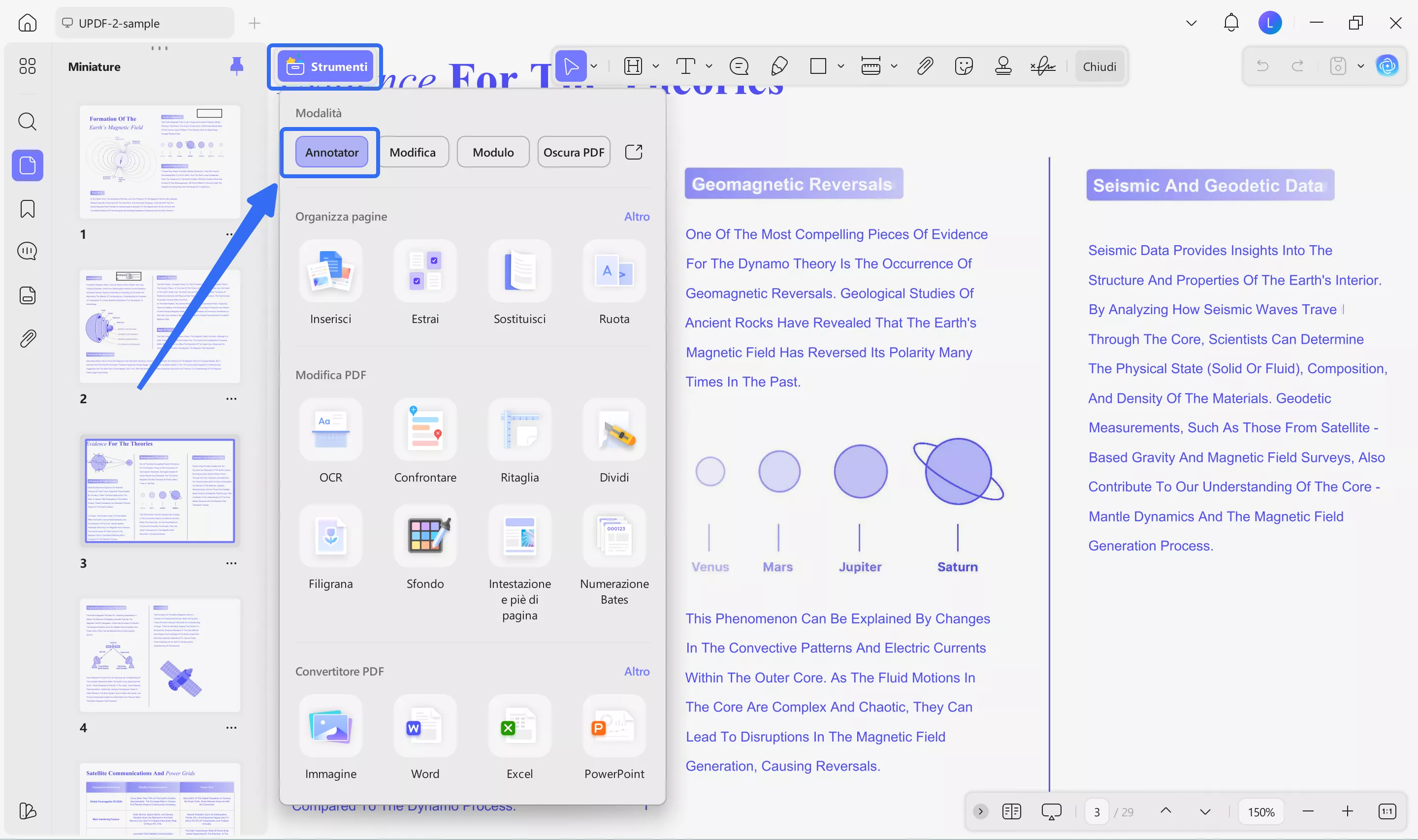
Passaggio 1. Apri il PDF che desideri timbrare in UPDF. Per impostazione predefinita, ti troverai nella modalità commento. In caso contrario, clicca su “Strumenti” in alto a sinistra e seleziona la modalità “Commento”.
Passaggio 2. Seleziona lo strumento “Timbri” dalla barra degli strumenti in alto. Quindi, seleziona la scheda ‘Personalizza’ e fai clic sul pulsante “Timbro AI” nella parte inferiore.
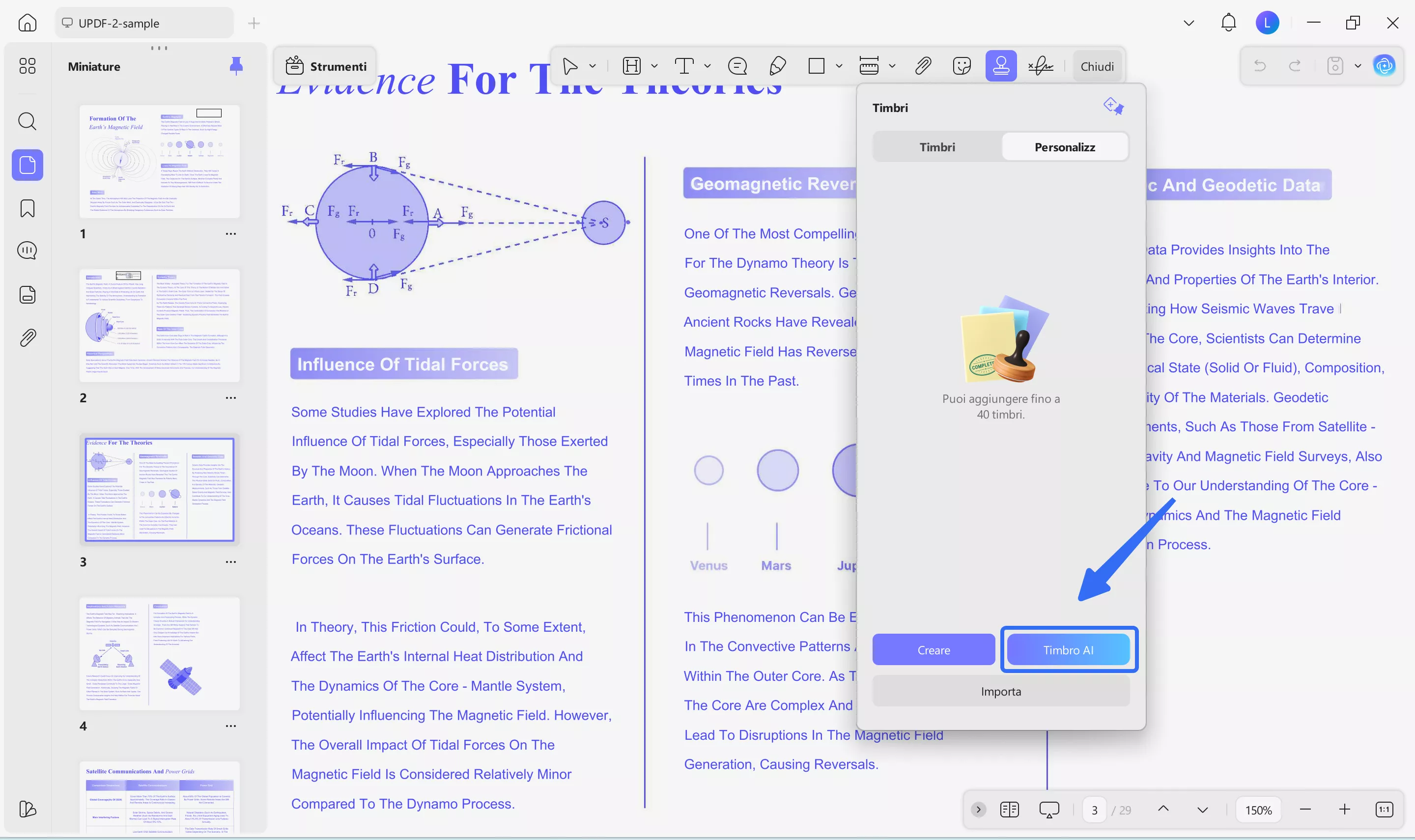
Si aprirà una nuova finestra per lo strumento AI Generate Stamp. Da qui, puoi utilizzare l'intelligenza artificiale per creare timbri in due modi.
Metodo 1. Generare francobolli con un messaggio personalizzato
Se hai un'idea chiara del tipo di timbro di cui hai bisogno, UPDF ti consente di descrivere in dettaglio l'etichetta e lo stile del timbro utilizzando un prompt di testo. Puoi anche aggiungere la data o l'ora corrente e il nome dell'autore insieme al timbro.
Ecco come funziona.
Passaggio 1. Clicca sul campo di testo sotto “Descrivi il francobollo” e scrivi una descrizione dell'etichetta, dello stile e dei colori del francobollo.
- Ad esempio, puoi digitare “Genera un timbro di lettura in stile vintage con un bordo blu scuro”.
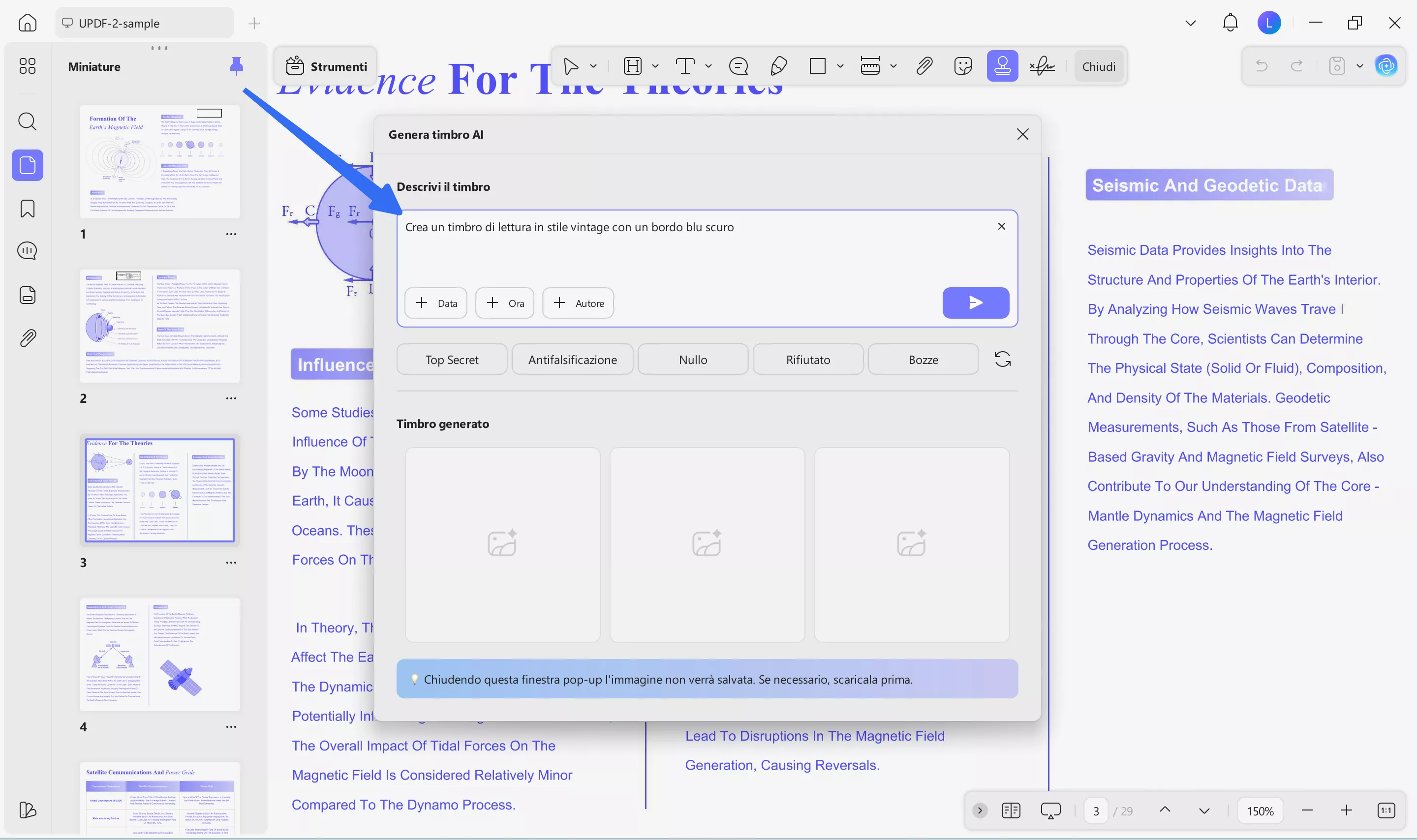
Passaggio 2. È anche possibile inserire rapidamente ulteriori informazioni nel timbro utilizzando le opzioni sotto la casella di richiesta. Queste includono quanto segue.
- Data: clicca sul pulsante “+” per aggiungere il giorno, la data e l'anno correnti.
- Ora: clicca sul pulsante “+” per inserire rapidamente l'ora corrente.
- Autore: clicca sul pulsante “+” per aggiungere il nome dell'autore del tuo dispositivo.
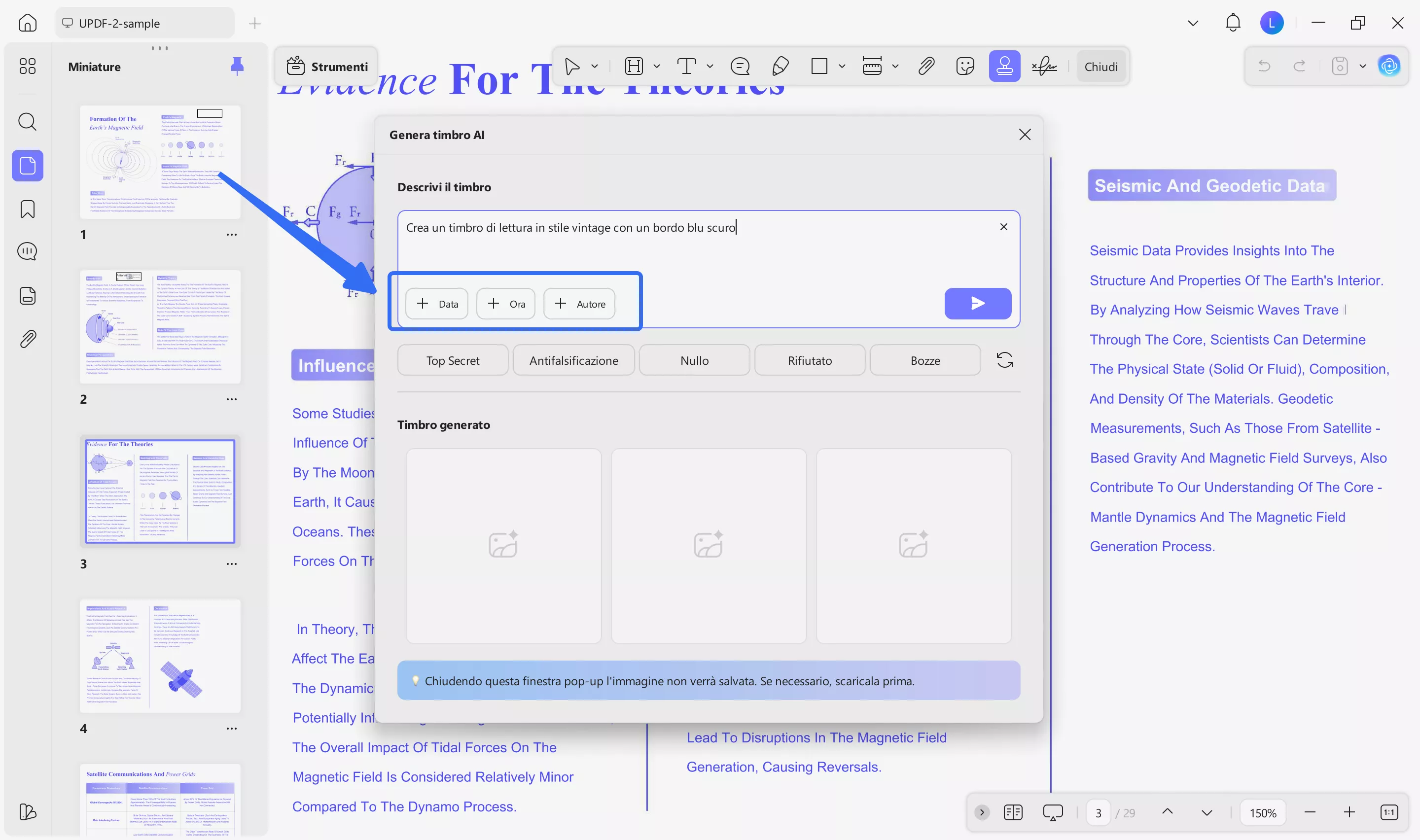
Passaggio 3. Una volta personalizzato il messaggio, fai clic sul pulsante “Invia”.
UPDF AI creerà tre timbri PNG ad alta risoluzione (1024 × 1024) con sfondo trasparente in base alle tue indicazioni. Li troverai nella sezione “Timbri generati”.
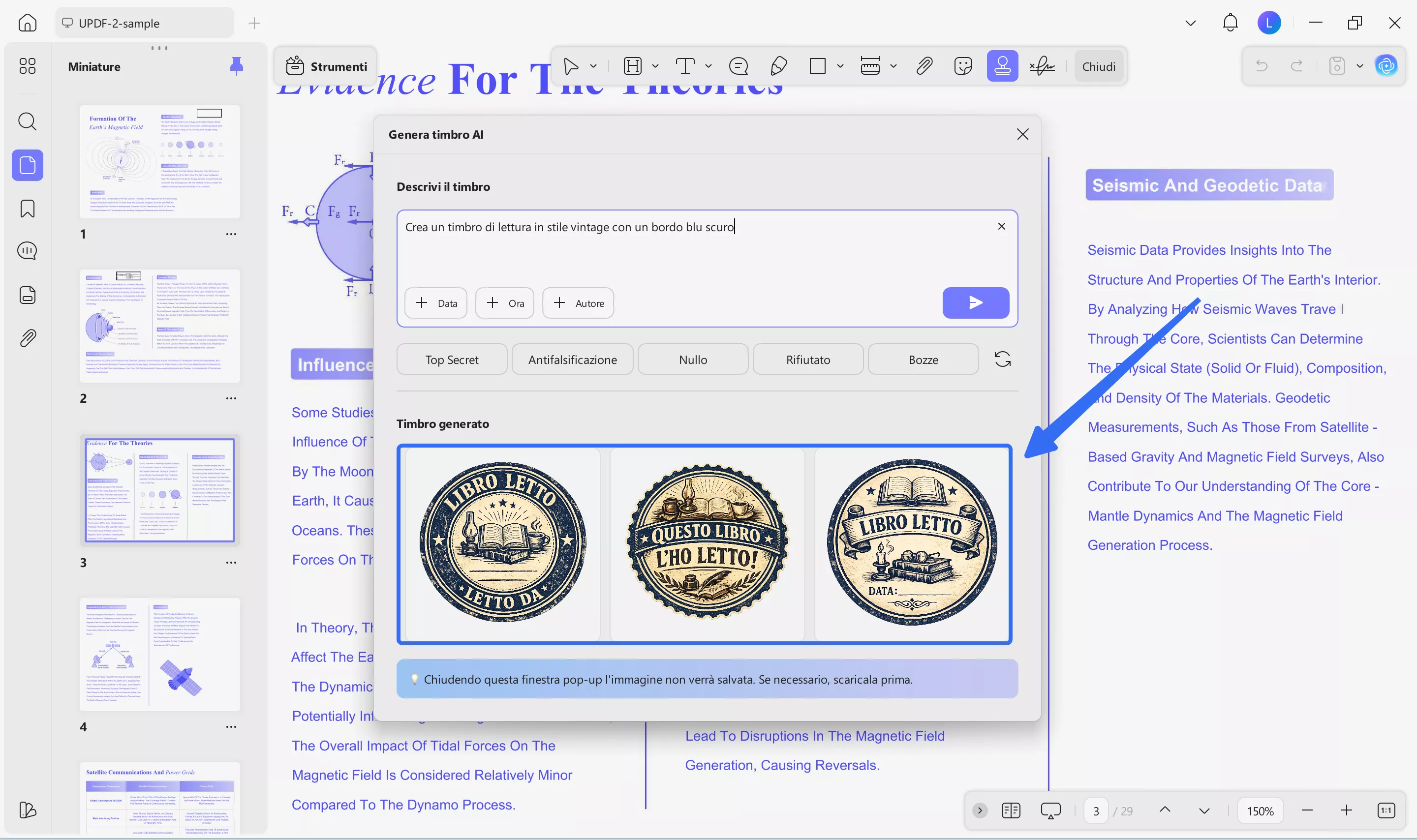
Nota:
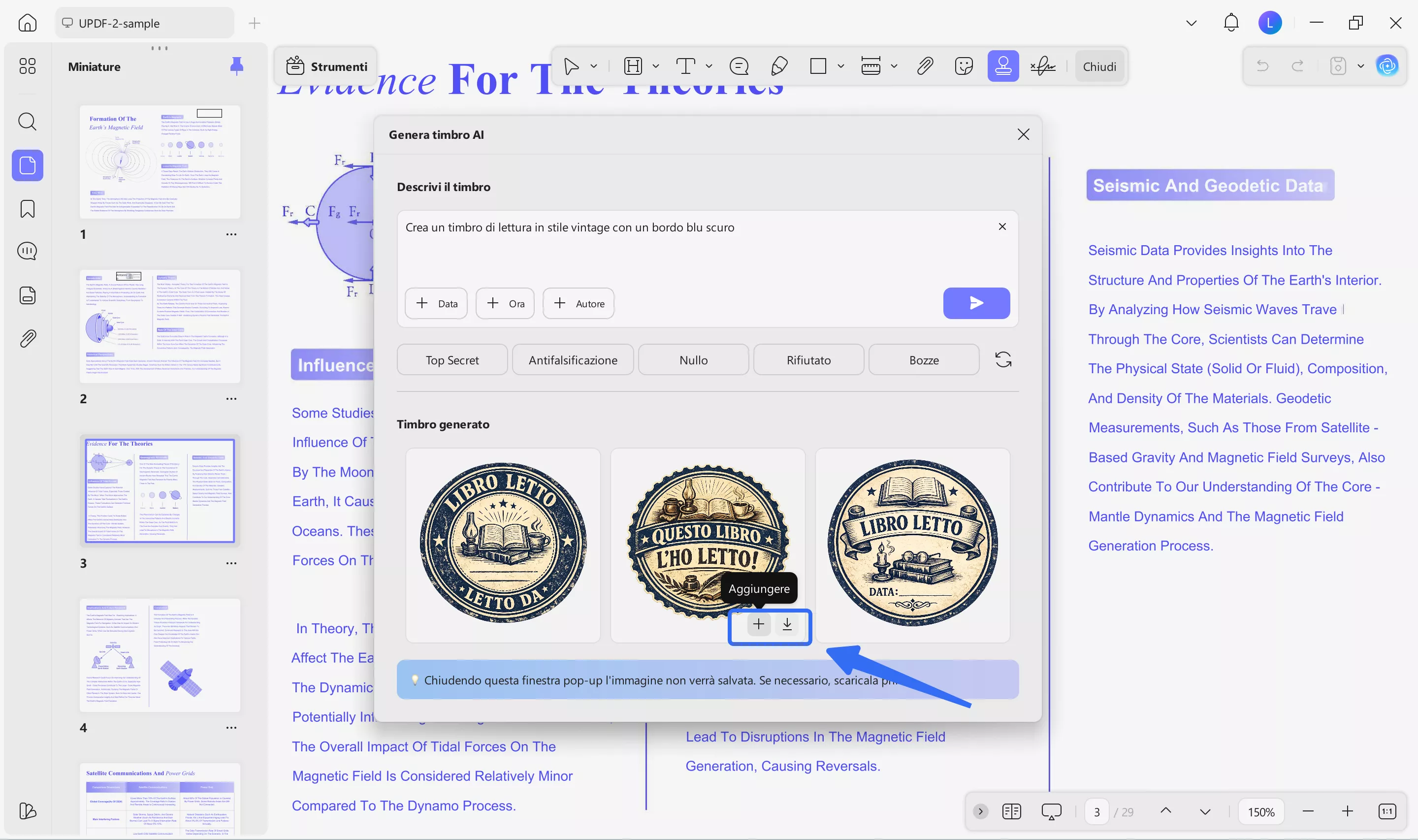
Passaggio 4. Infine, passa con il mouse sul timbro che ti piace e fai clic sul pulsante “Scarica” per salvarlo come file PNG sul tuo dispositivo. In alternativa, fai clic sul pulsante “+” per aggiungere il timbro direttamente al tuo PDF.
Metodo 2. Utilizzare i suggerimenti intelligenti predefiniti
Oltre a scrivere manualmente una descrizione del timbro, UPDF consente anche di generare timbri utilizzando opzioni di prompt preimpostate. A seconda del timbro preimpostato scelto, l'IA aggiunge automaticamente una descrizione del prompt per generare il timbro pertinente. Quindi, non è necessario riflettere e scriverlo da soli.
Ecco cosa è necessario fare.
Passaggio 1. Fare clic su una delle opzioni predefinite sotto la casella di richiesta. La richiesta corrispondente apparirà automaticamente nel campo di testo. Ad esempio, se si fa clic su “Urgente”, verrà aggiunta una descrizione per generare un timbro “Elaborazione urgente”.
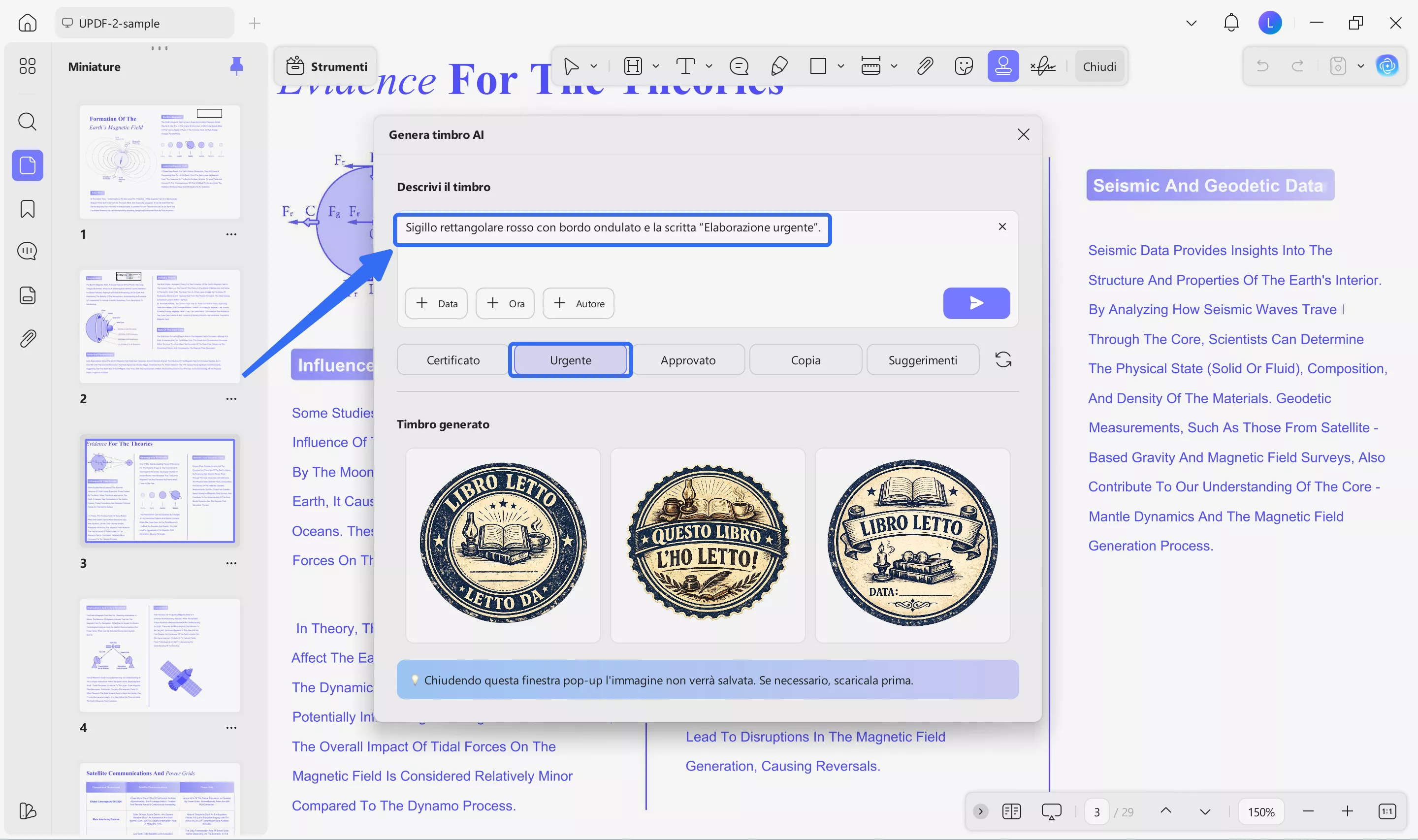
Passaggio 2. Se non riesci a trovare il preset che stai cercando, fai clic sul pulsante “Aggiorna” per caricare altre opzioni di preset.
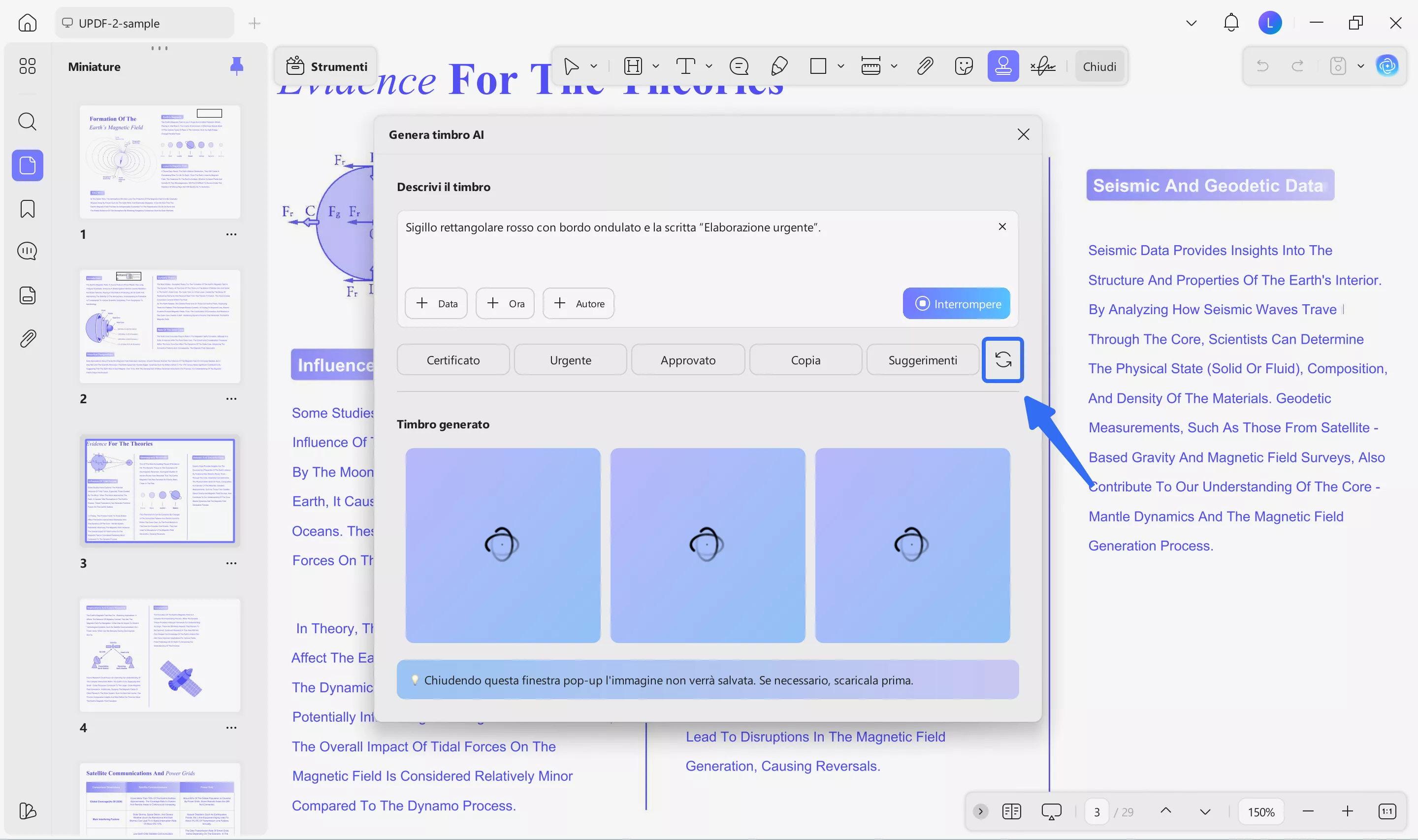
Passaggio 3. Infine, clicca sul pulsante “Invia”. L'IA genererà tre immagini PNG del timbro. Puoi selezionare quella che preferisci e scaricarla o aggiungerla al tuo PDF.
Parte 2. Gestione dei timbri generati dall'AI
Dopo aver generato i timbri con l'AI, UPDF ti consente di ridimensionarli e personalizzarne l'aspetto. Inoltre, i timbri utilizzati vengono salvati automaticamente, in modo da poterli riutilizzare in altri documenti in caso di necessità.
Ecco i passaggi per gestire i timbri generati dall'intelligenza artificiale.
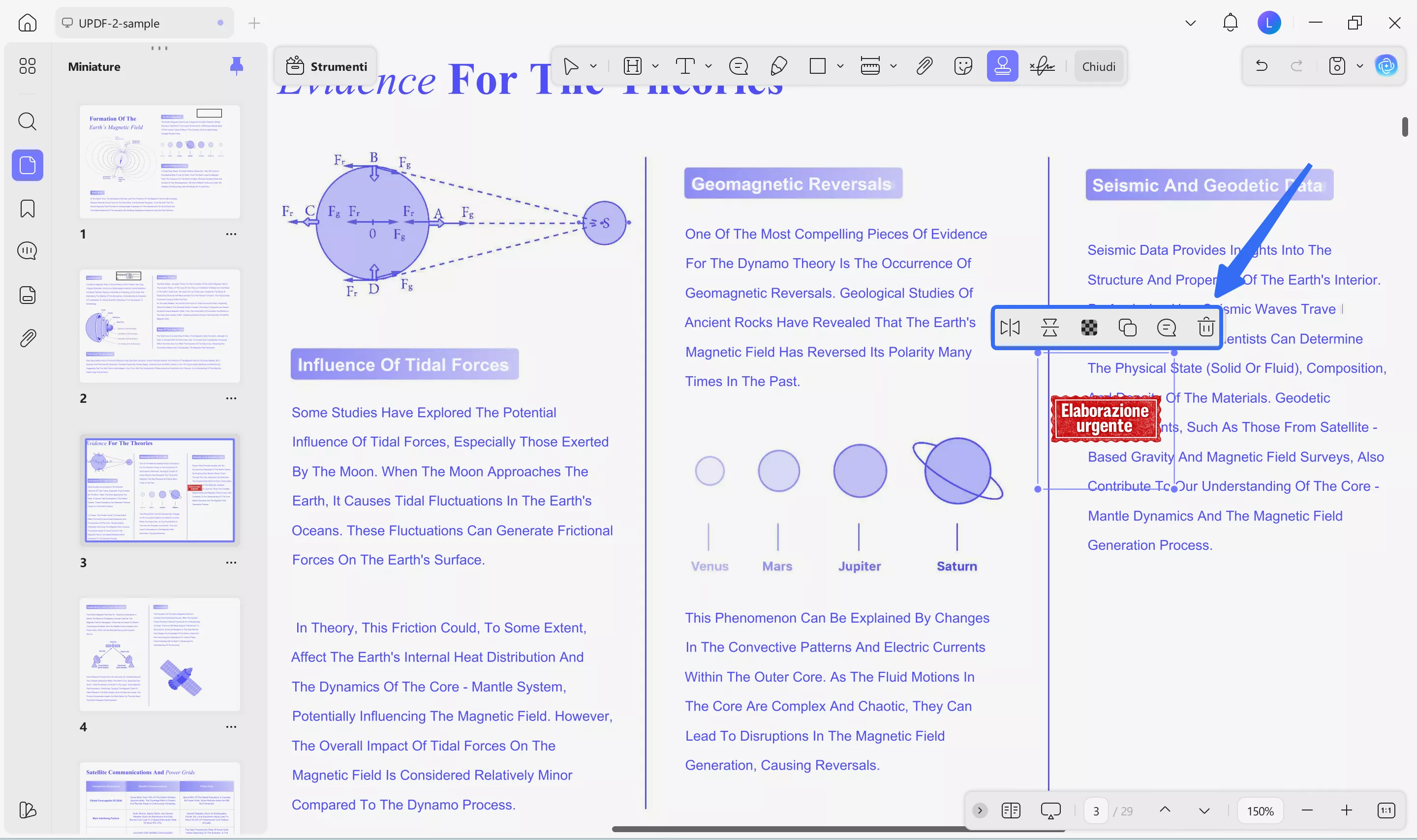
Passaggio 1. Dopo aver aggiunto un timbro a una pagina, puoi trascinarne i bordi per ridimensionarlo. Puoi anche utilizzare le opzioni nella barra degli strumenti mobile per capovolgere il timbro orizzontalmente o verticalmente, regolarne l'opacità, copiarlo, aggiungere una nota o eliminarlo.
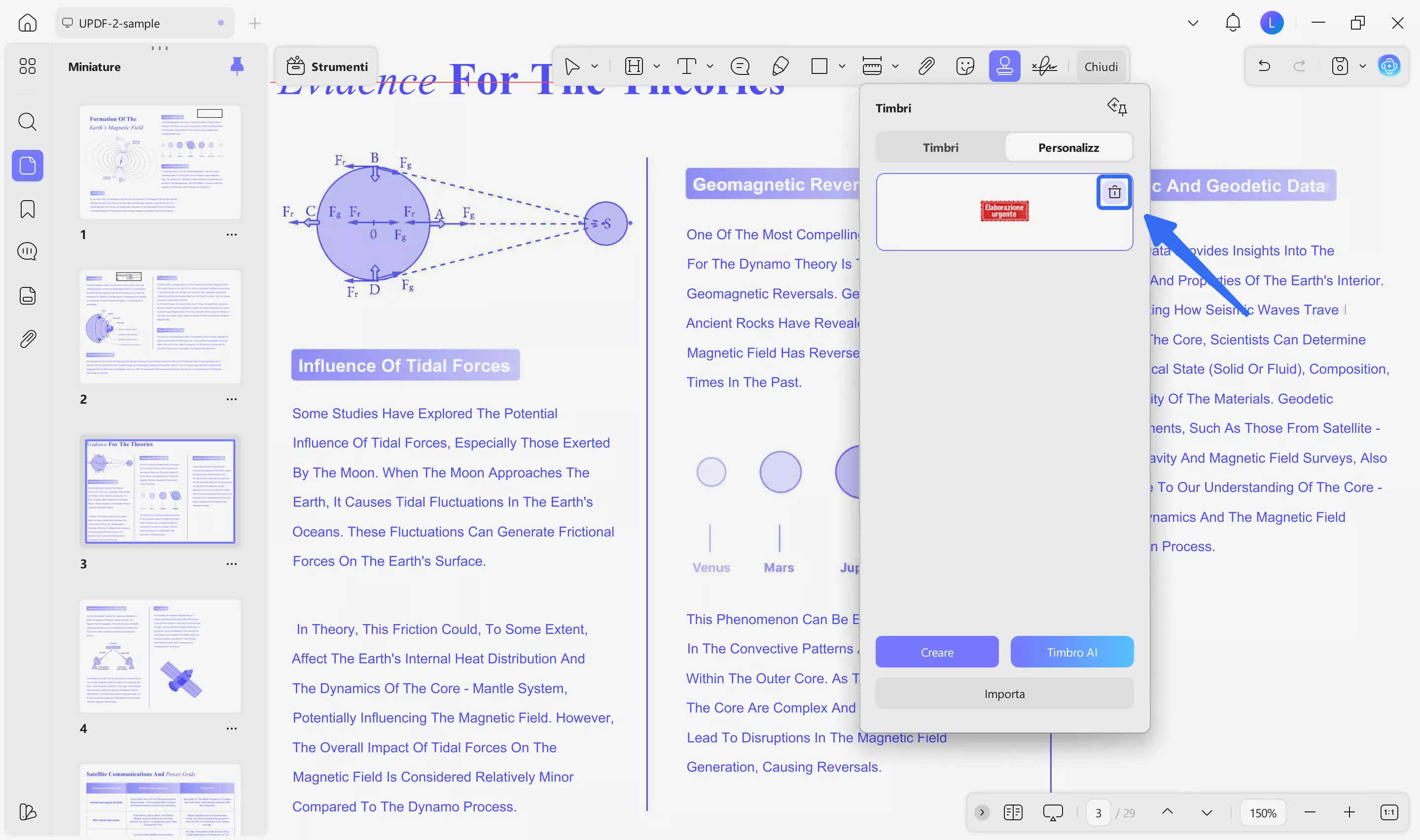
Passaggio 2. Se desideri utilizzare nuovamente il timbro su altri documenti, seleziona “Timbri” dalla barra degli strumenti in alto e vai su “Personalizza”. Qui appariranno i timbri generati dall'intelligenza artificiale che hai utilizzato in precedenza.
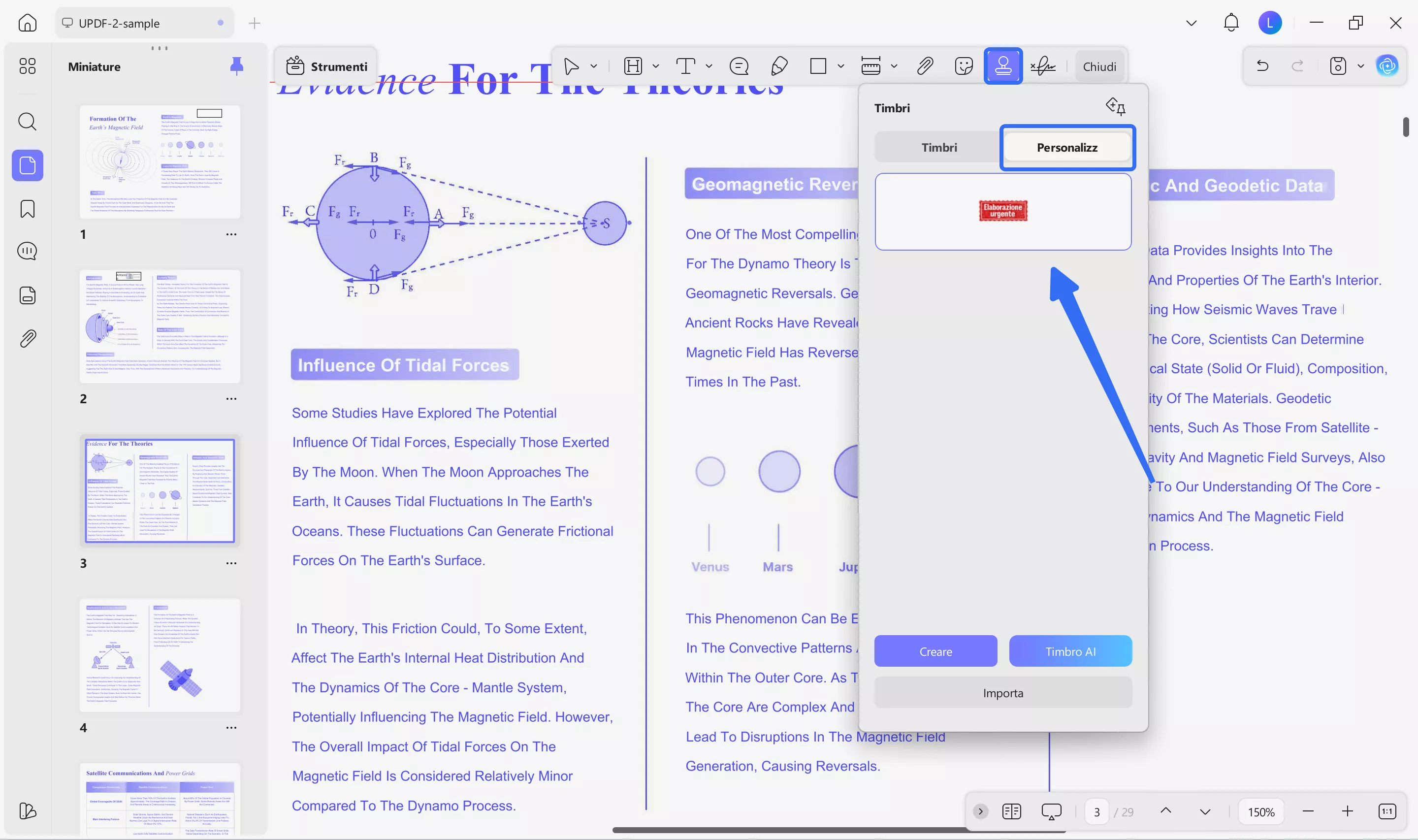
Passaggio 3. Per riutilizzare un timbro, cliccaci sopra e poi inseriscilo nel tuo documento. In alternativa, se non hai più bisogno del timbro, puoi cliccare sul pulsante “Elimina” per rimuoverlo.