UPDF
UPDF
 UPDF per Windows
 UPDF per Mac
 UPDF per iPhone/iPad
 UPDF per Android
 UPDF AI Online
 UPDF Sign
 Modifica PDF
 Annota PDF
 Crea PDF
 Modulo PDF
 Modifica collegamenti
 Converti PDF
 OCR
OCR PDF a Word
 PDF a Immagine
 PDF a Excel
 Organizza PDF
 Unisci PDF
 Dividi PDF
 Ritaglia PDF
 Ruota PDF
 Proteggi PDF
 Firma PDF
 Redige PDF
 Sanziona PDF
 Rimuovi Sicurezza
 Leggi PDF
 UPDF Cloud
 Comprimi PDF
 Stampa PDF
 Elaborazione Batch
 Cos'è UPDF AI
 Revisione di UPDF AI
 Guida Utente per l'Intelligenza Artificiale
 FAQ su UPDF AI
 Riassumi PDF
 Traduci PDF
 Chat con PDF
 Chat con AI
 Chat con immagine
 Da PDF a Mappa mentale
 Spiega PDF
 Strumenti AI PDF
 Strumenti AI Immagine
 Strumenti Chat AI
 Strumenti AI Scrittura
 Strumenti AI Studio
 Strumenti AI Lavoro
 Altri Strumenti AI
 PDF a Word
 PDF a Excel
 PDF a PowerPoint
 Soluzione per aziende
 UPDF Sign per Aziende
 UPDF AI per Aziende
 Piani per aziende
 Tutorial per UPDF per aziende
 Webinar per Aziende
 Settore bancario
 Sanità
 Assicurazione
 Legale
 Manifattura
 Governo
 Storie di clienti
 Soluzione per istruzione
 guida utente
 Trucchi UPDF
 faq
faq Recensioni UPDF
 Centro download
 Blog
Blog Notizie
 spec tec
 Aggiornamenti
 UPDF vs. Adobe Acrobat
 UPDF vs. Foxit
 UPDF vs. PDF Expert

Stai cercando un modo per visualizzare il tuo file PDF a schermo intero su un lettore PDF per migliorarne la leggibilità, ma non sai bene come fare? Qui scoprirai quattro modi diversi per aprire un PDF a schermo intero. Questa è una guida passo passo per visualizzare PDF a schermo intero, proprio come avviene con le presentazioni di PowerPoint.
Parte 1. Aprire un PDF a schermo intero con UPDF
UPDF è un lettore ed editor di PDF intuitivo e conveniente. UPDF ti permette di visualizzare i documenti in modalità PDF a schermo intero, proprio come una presentazione PowerPoint. Inoltre, è l'unica app che offre molto più della semplice visualizzazione PDF a schermo intero. Puoi sperimentare diverse opzioni sullo schermo per visualizzare il file in formato PDF a schermo intero e realizzare una presentazione di grande effetto. Puoi avviare la presentazione dall'inizio o dalla pagina corrente. Anche in modalità a schermo intero, ti permette di inserire annotazioni, come disegnare con la matita, e c'è un'opzione per cancellare qualsiasi modifica. Inoltre, puoi trasformare il cursore in un puntatore, il che rende la lettura più facile. Se non stai già utilizzando UPDF, puoi scaricarlo sul tuo PC in questo momento.
Windows • macOS • iOS • Android 100% sicuro
Per visualizzare PDF a schermo intero con UPDF, segui questi semplici passaggi:
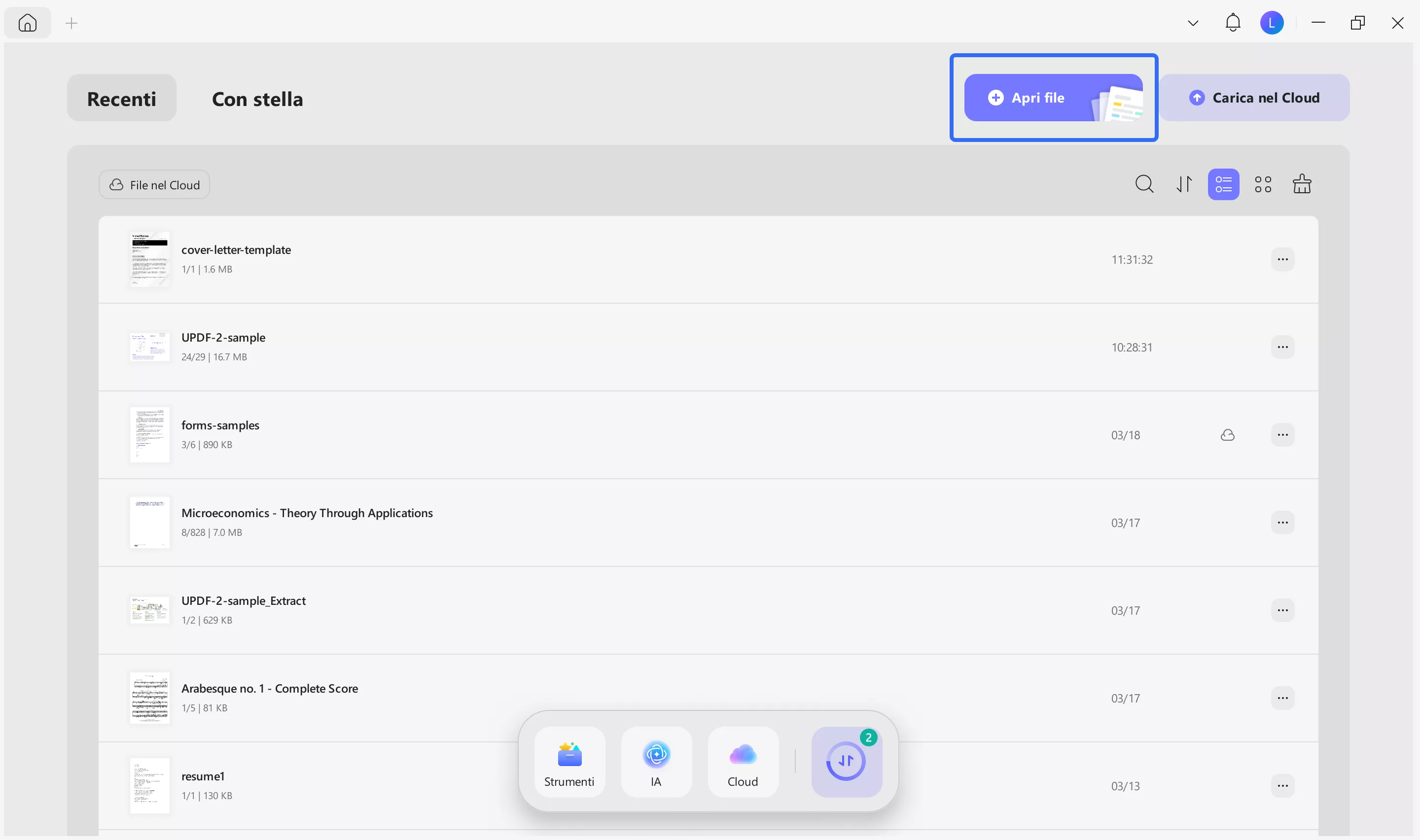
Passaggio 1. Apri il tuo file PDF con UPDF
Se hai utilizzato un altro lettore di PDF, potrebbe essere necessario fare clic con il tasto destro del mouse sul file PDF e selezionare l'opzione “Apri con UPDF”. Altrimenti, apri l'app UPDF e poi apri il documento PDF dalla scheda “Apri file”, proprio come faresti con qualsiasi altro documento di Office.
Passaggio 2. Seleziona “Presentazione”
Una volta aperto il PDF, ti troverai nella modalità “Commenti” e vedrai diverse opzioni nella barra superiore.
Clicca sul pulsante “Presentazione” nell'angolo in basso a destra. In questo modo il file PDF si aprirà in una finestra separata in modalità a schermo intero. Inoltre, se mantieni il cursore sulla scheda ‘Presentazione’, si aprirà un sottomenu con due opzioni: “Riproduci dall'inizio” e “Riproduci dalla diapositiva corrente”.
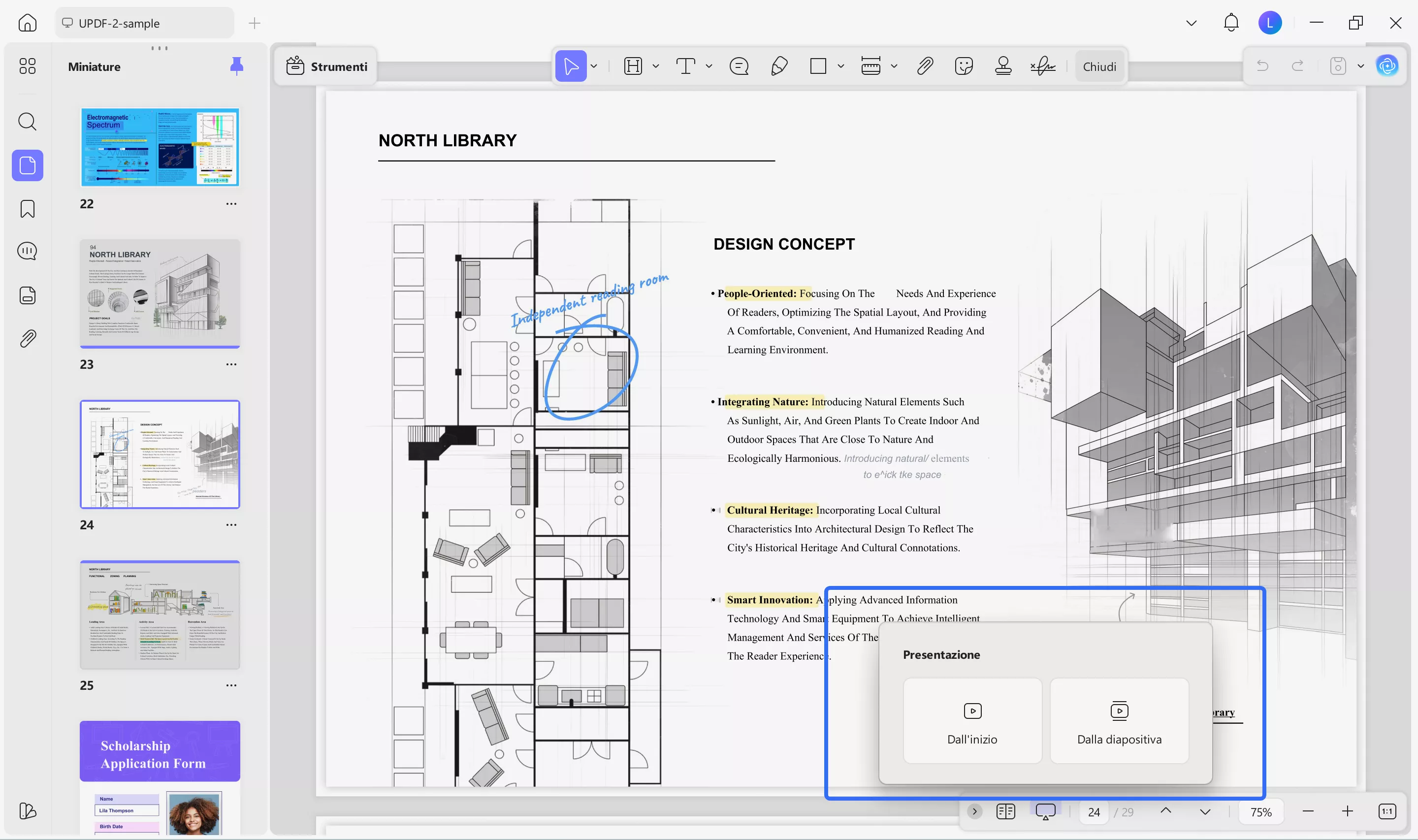
Selezionando la prima opzione, la presentazione inizierà dall'inizio del file o dalla prima pagina. Selezionando la seconda opzione, la presentazione inizierà dalla pagina corrente.
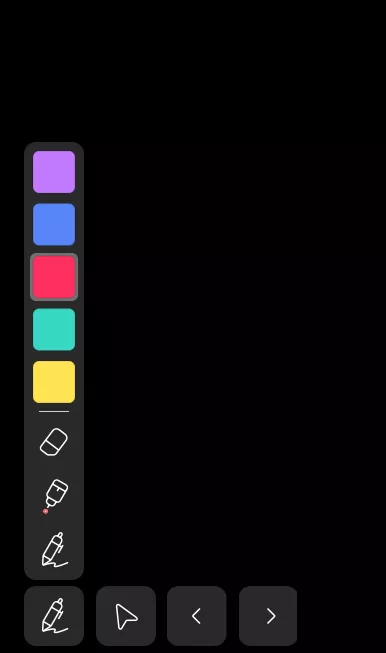
Nell'angolo in basso a sinistra è presente una barra delle opzioni. Sono presenti le icone “<” e “>”, che servono rispettivamente a scorrere le pagine verso l'alto e verso il basso con il mouse. Inoltre, è possibile scorrere le pagine verso l'alto e verso il basso utilizzando i tasti freccia della tastiera.
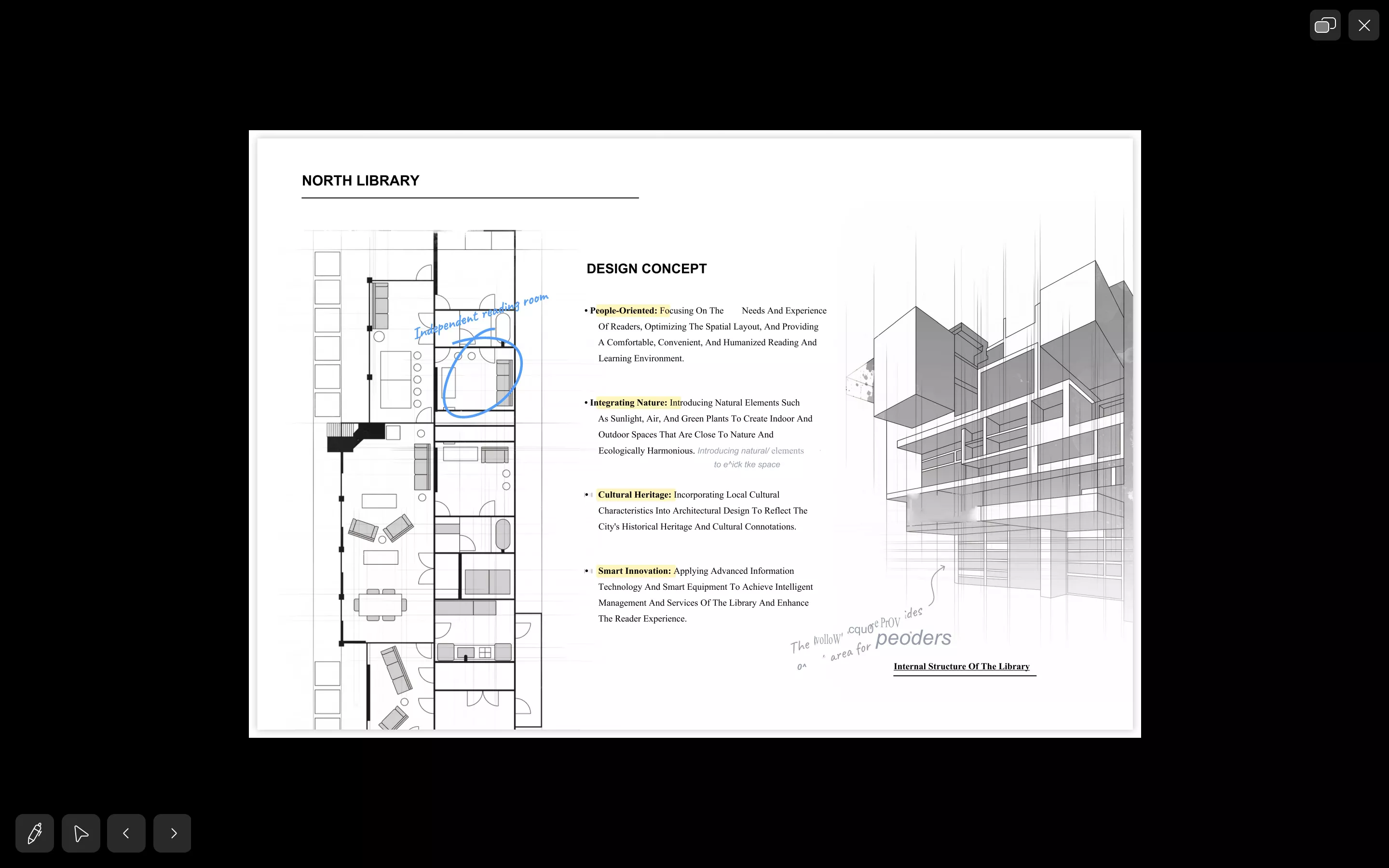
L'opzione “Modifica”, situata all'estrema sinistra, offre alcuni strumenti di annotazione e un puntatore laser. Se si fa clic sull'opzione del puntatore laser, nella parte superiore del pannello appariranno altre due opzioni. L'opzione del puntatore a punto rosso trasformerà il cursore in un puntatore rosso.
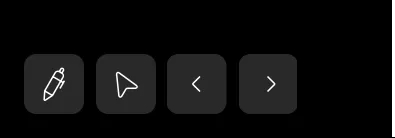
L'altra opzione, che ha l'aspetto di una spunta, consentirà al puntatore di tracciare una linea sullo schermo quando si trascina il mouse.
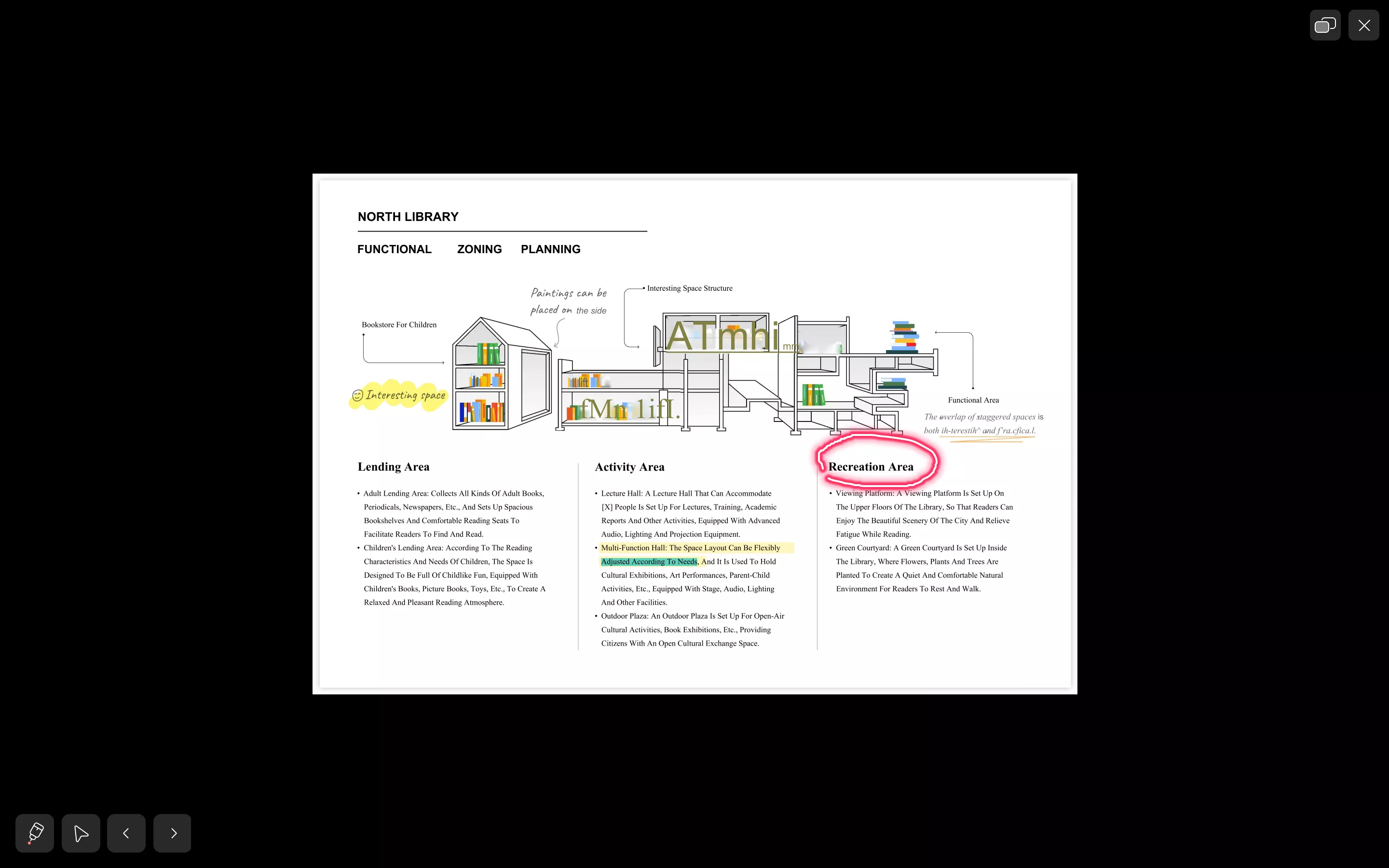
Inoltre, gli strumenti di annotazione dispongono di un'opzione “penna” con diversi colori e di una gomma per cancellare eventuali modifiche tracciate sulla pagina.
Se sei tu a presentare, puoi passare alla vista presentatore. Per selezionare questa opzione, fai clic con il tasto destro del mouse in un punto qualsiasi dello schermo e seleziona “Usa vista presentatore”. Puoi passare da una delle due opzioni all'altra anche cliccando sull'icona della vista nell'angolo in alto a destra.
Per uscire dalla presentazione a schermo intero, premi il tasto “Esc”.
Puoi anche guardare questo video su YouTube per scoprire altre utili funzioni di UPDF:
Visualizzare PDF a schermo intero sull'app mobile UPDF è ancora più semplice!
Passaggio 1. Apri UPDF sul tuo dispositivo, e poi access to "Profile"
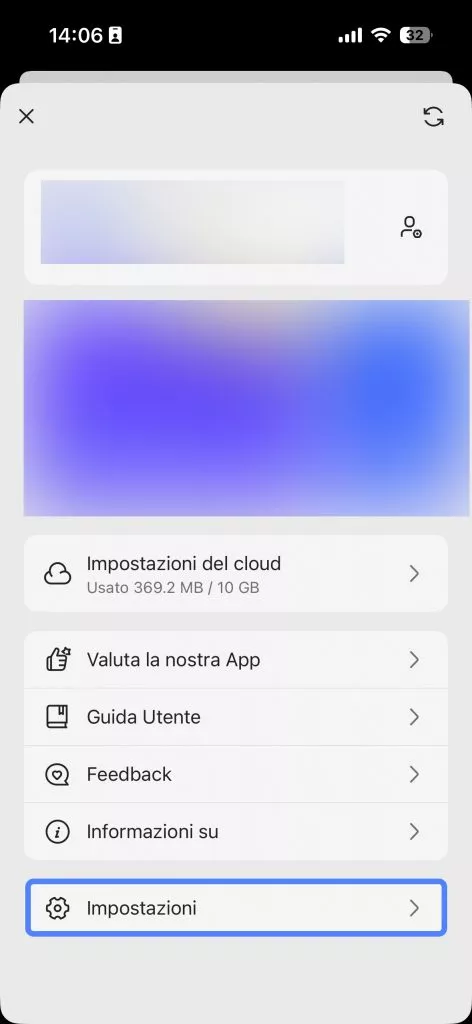
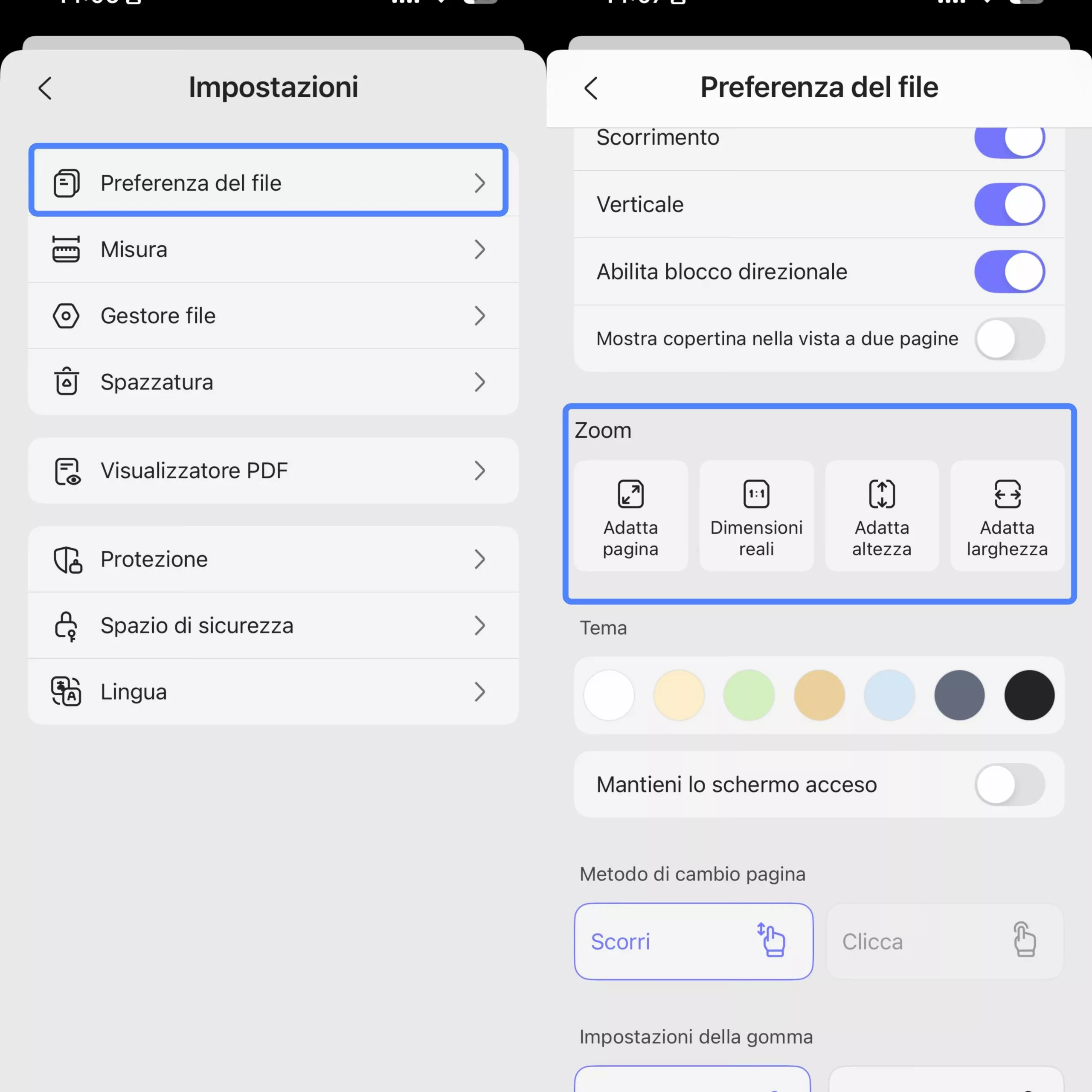
Passaggio 2. Clicca sulla freccia del menu a tendina nell'angolo in basso a sinistra e seleziona “Preferenza del file”.
Passaggio 3. Nella sezione “Zoom” è possibile selezionare la modalità a schermo intero.
Inoltre, UPDF non è solo un lettore PDF con modalità a schermo intero, ma offre anche altre interessanti funzionalità, tra cui:
- Modifica completa di testo e immagini nei PDF
- Intelligenza artificiale integrata per riassumere, tradurre, spiegare, scrivere e chattare
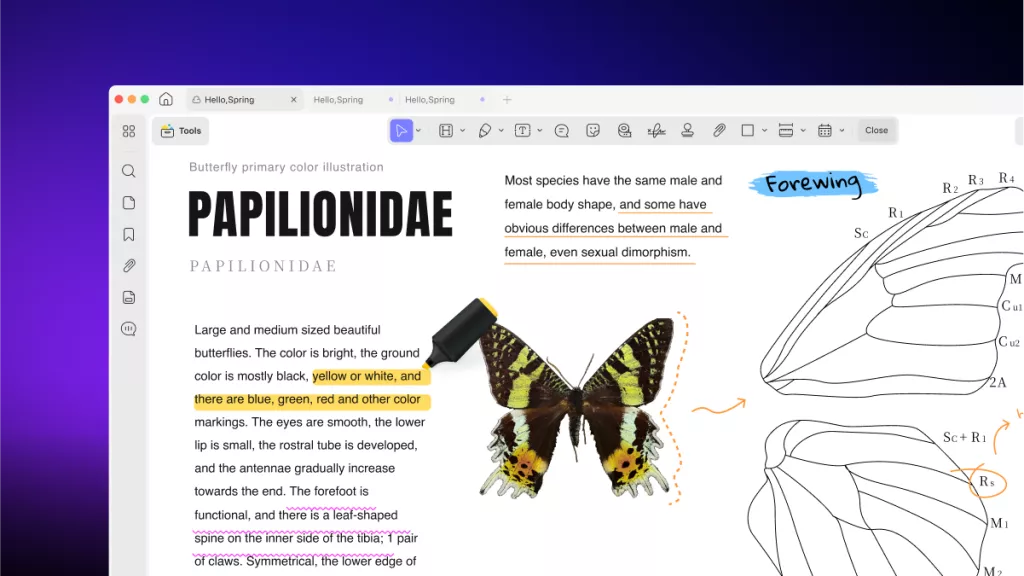
- Annotazioni quali evidenziazione del testo, sottolineatura, commenti, didascalie, adesivi ecc.
- Diverse opzioni della tavola da disegno come matita (per scrivere), gomma (per cancellare qualsiasi modifica), forme, allegati (qualsiasi formato di file)
- Timbri e firme
- Modifica e progettazione di moduli PDF con elementi interattivi e moduli compilabili
- Riconoscimento ottico dei caratteri (OCR)
- UPDF Cloud
- Condivisione di file con altri senza alcuno sforzo.
Non è consigliabile basarsi solo su ciò che dice una sola persona riguardo all'UPDF; qui puoi leggere una recensione dettagliata delle funzionalità dell'UPDF.
Per poter utilizzare tutte queste funzionalità premium, devi scaricare gratuitamente UPDF sul tuo PC e poi acquistare l'abbonamento premium per usufruire di tutte le funzionalità sopra menzionate.
Windows • macOS • iOS • Android 100% sicuro
Parte 2. Leggere PDF a schermo intero tramite Adobe Acrobat
Se utilizzi Adobe Acrobat Reader, forse non sai nemmeno che è possibile visualizzare i PDF a schermo intero, come molti di noi. Adobe Acrobat offre infatti l'opzione di visualizzazione a schermo intero dei PDF. Ecco alcuni semplici passaggi per farlo:
Passaggio 1. Aprire il file con Adobe Acrobat
Apri il documento PDF con Adobe Acrobat. Se hai utilizzato un altro programma di visualizzazione PDF, ti consigliamo di fare clic con il tasto destro del mouse sul file PDF e selezionare l'opzione “Apri con Adobe Acrobat”.
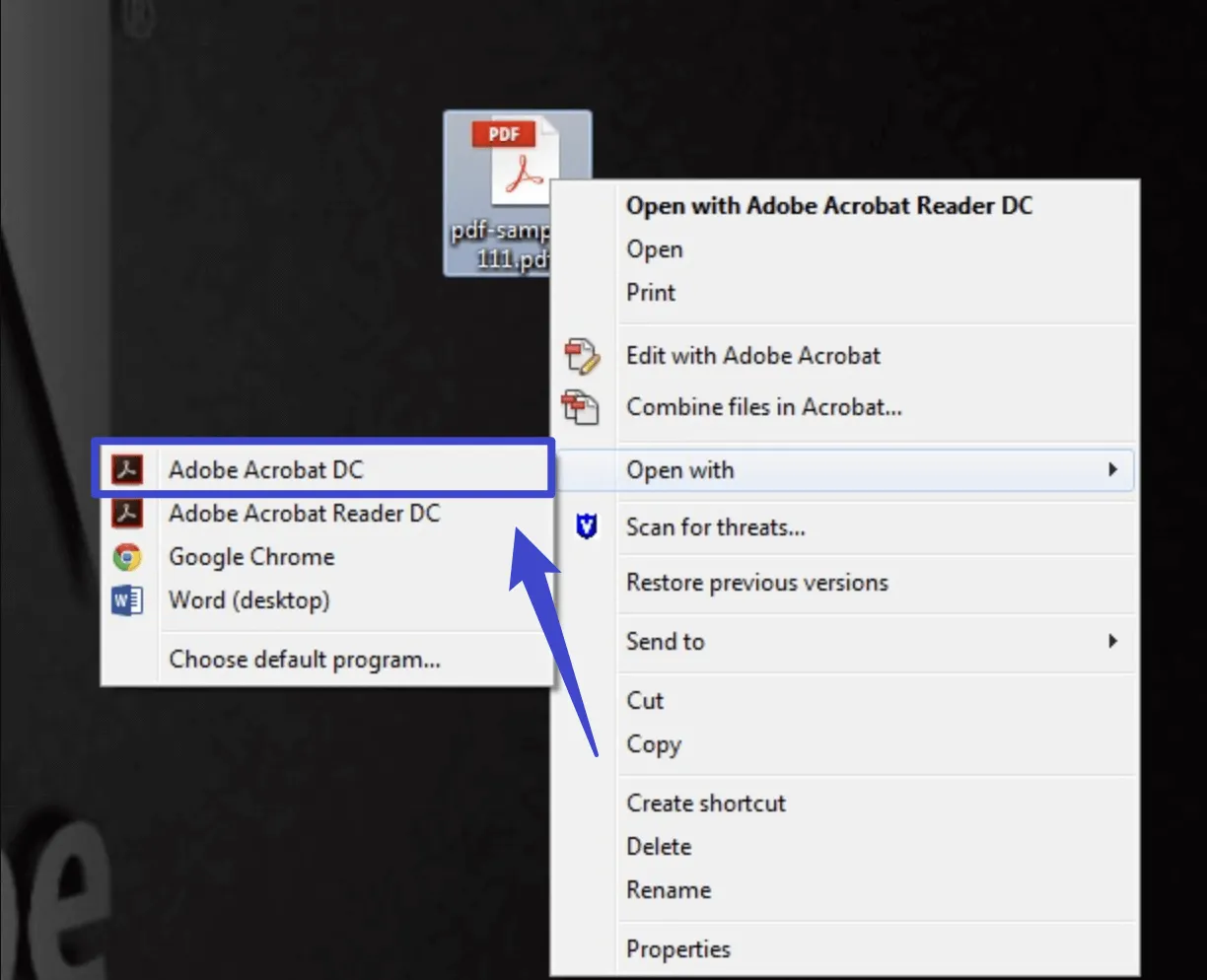
Passaggio 2. Attiva la modalità a schermo intero
Clicca sulla scheda “Menu” nell'angolo in alto a sinistra. Dal menu, clicca su ‘Visualizza’ per aprire un sottomenu. Da questo sottomenu, clicca su “Modalità schermo intero”. Una volta selezionata questa opzione, il file si aprirà in modalità schermo intero.
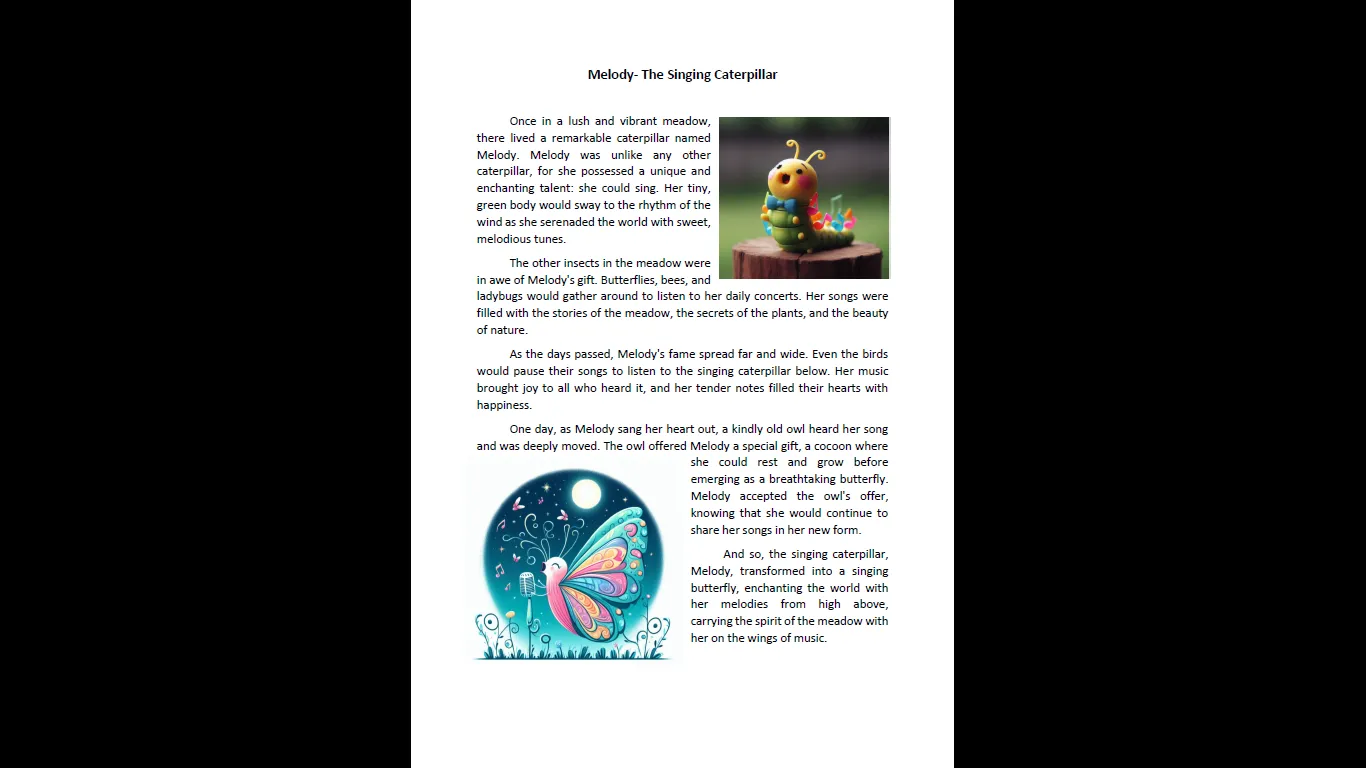
Per uscire dalla modalità a schermo intero, premi il tasto “Esc”.
Parte 3. Visualizza il PDF a schermo intero tramite Google Chrome
Se non hai alcun lettore PDF installato, non preoccuparti: puoi comunque visualizzare i PDF a schermo intero su Windows 10 o su altre versioni del sistema operativo utilizzando Google Chrome. Forse hai già Google Chrome sul tuo computer, altrimenti puoi scaricarlo. Ecco una guida passo passo per visualizzare i PDF a schermo intero utilizzando Google Chrome:
Passaggio 1. Apri il file con Google Chrome
Se hai utilizzato un altro lettore di PDF, ti consigliamo di fare clic con il tasto destro del mouse sul file PDF e selezionare l'opzione “Apri con Google Chrome”.
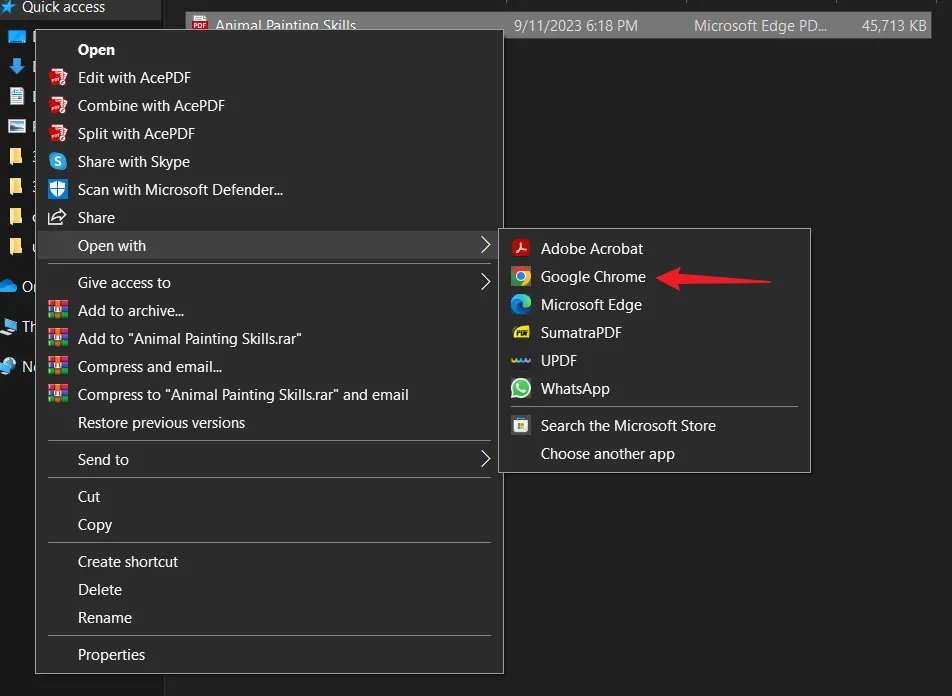
Passaggio 2. Attiva la modalità a schermo intero
Clicca sull'icona con i tre puntini (altre azioni) situata sulla destra della finestra. Si aprirà un menu a tendina con l'opzione “Presenta”. Se clicchi su questa opzione, il tuo file si aprirà in modalità a schermo intero.
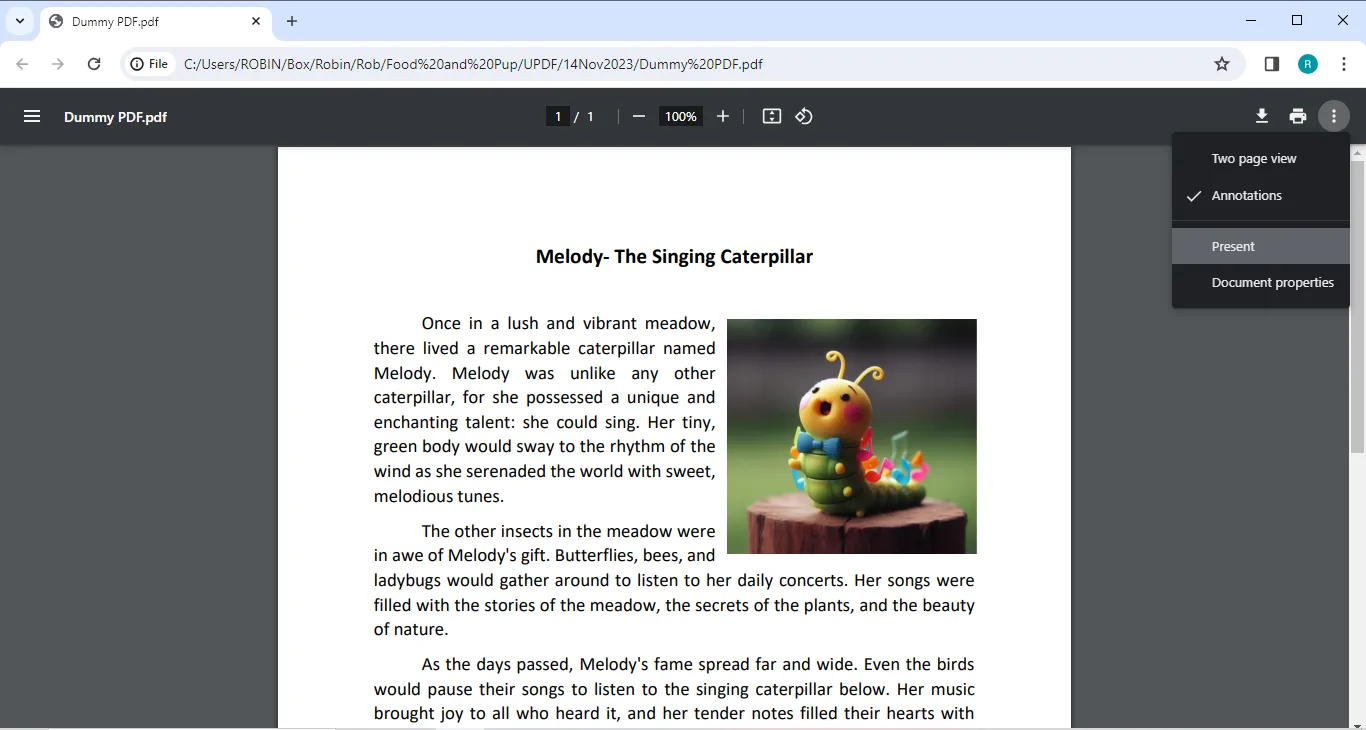
Per uscire dalla modalità a schermo intero, premi il tasto “Esc”.
Parte 4. Visualizza il PDF a schermo intero tramite Microsoft Edge
Se non disponi di Google Chrome, puoi utilizzare Microsoft Edge sia per leggere che per visualizzare i PDF a schermo intero. Il funzionamento è simile a quello di Google Chrome. Ecco i semplici passaggi da seguire:
Passaggio 1. Apri il file con Microsoft Edge
Se hai utilizzato un altro lettore di PDF, ti consigliamo di fare clic con il pulsante destro del mouse sul file PDF e selezionare l'opzione “Apri con Microsoft Edge”.
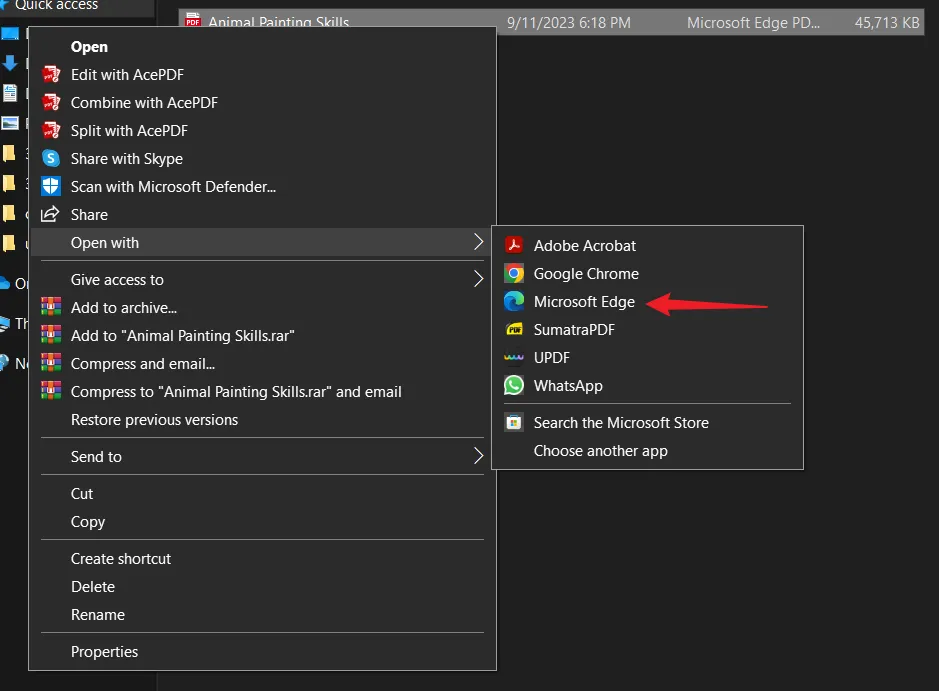
Passaggio 2. Attiva la modalità a schermo intero
Sulla barra degli strumenti, sul lato destro, c'è una scheda con una freccia a doppia punta. Se clicchi su questa scheda, il file si aprirà in modalità a schermo intero.
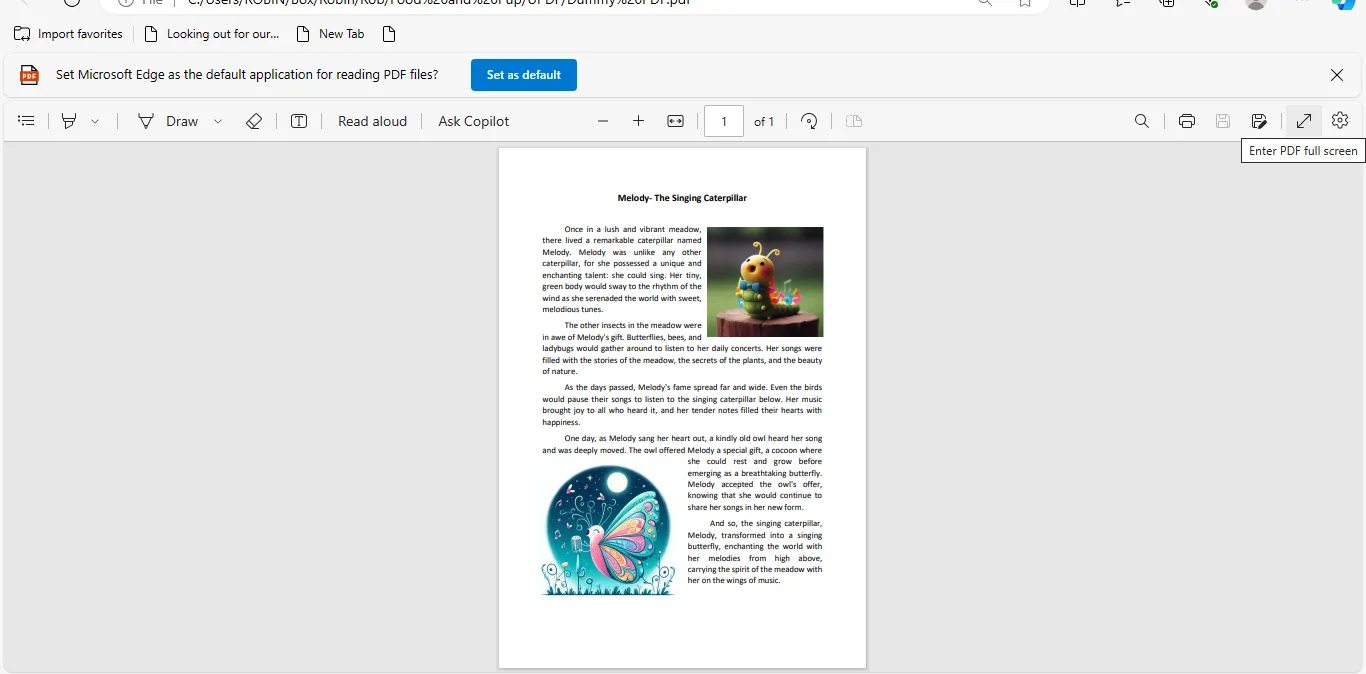
Per uscire dalla modalità a schermo intero, premi il tasto “Esc”.
Su iOS/Android puoi anche selezionare la modalità a schermo intero.
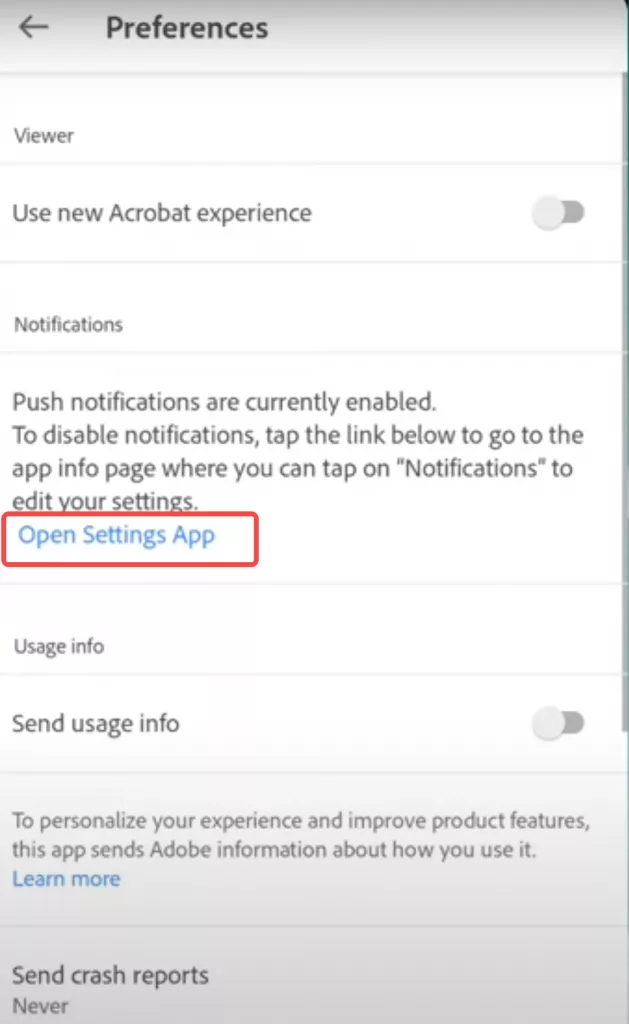
Passaggio 1: Apri l'app Adobe Acrobat, clicca sull'icona del profilo in alto a destra dello schermo.
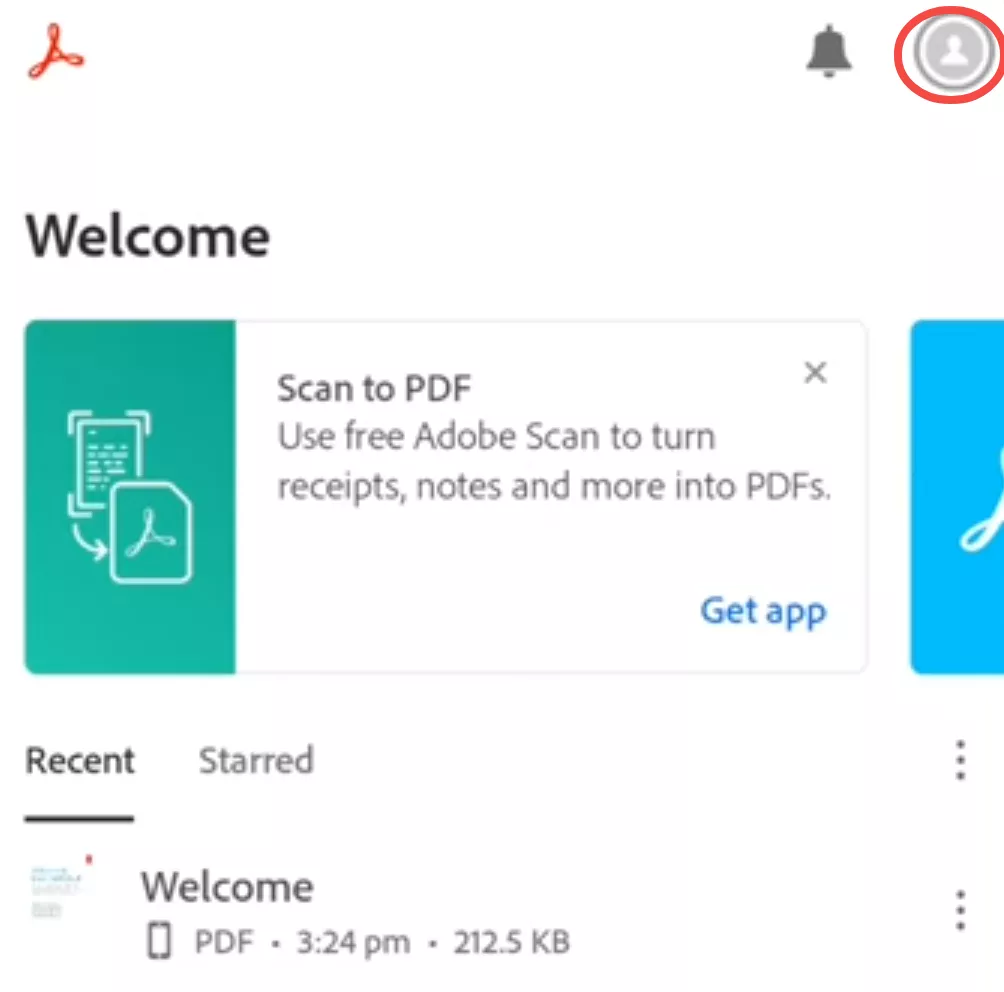
Passaggio 2: clicca quindi su “Preferenze”.
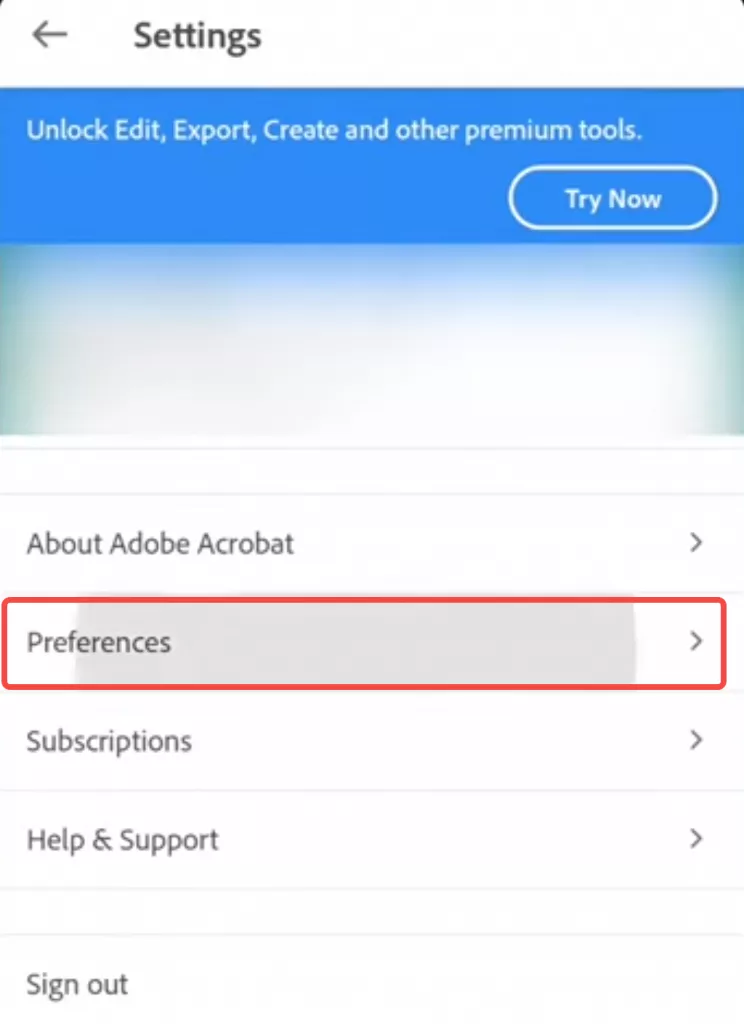
Passaggio 3. Seleziona “Apri l'app Impostazioni”.
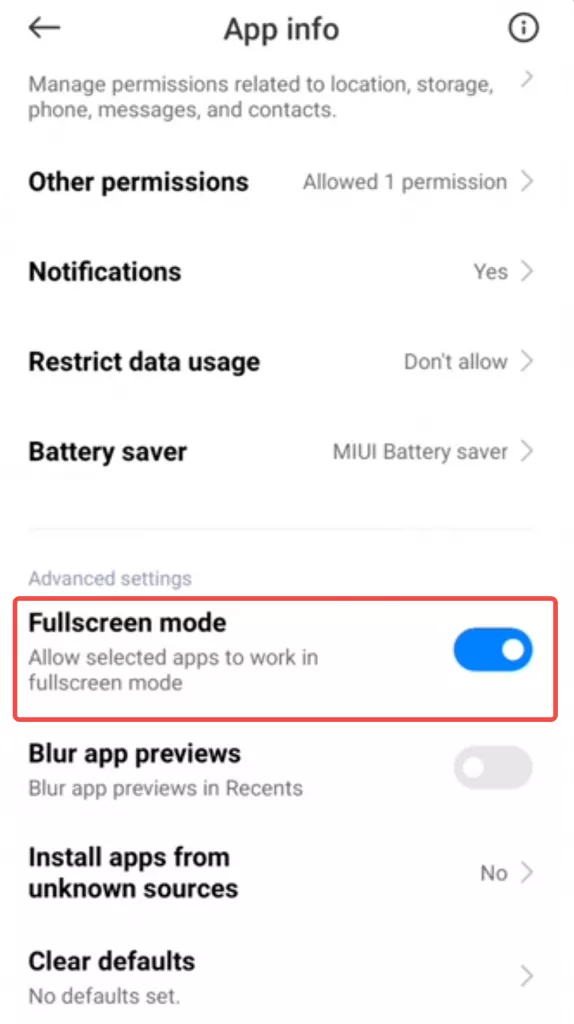
Passaggio 4. Seleziona la “Modalità a schermo intero”.
Conclusione
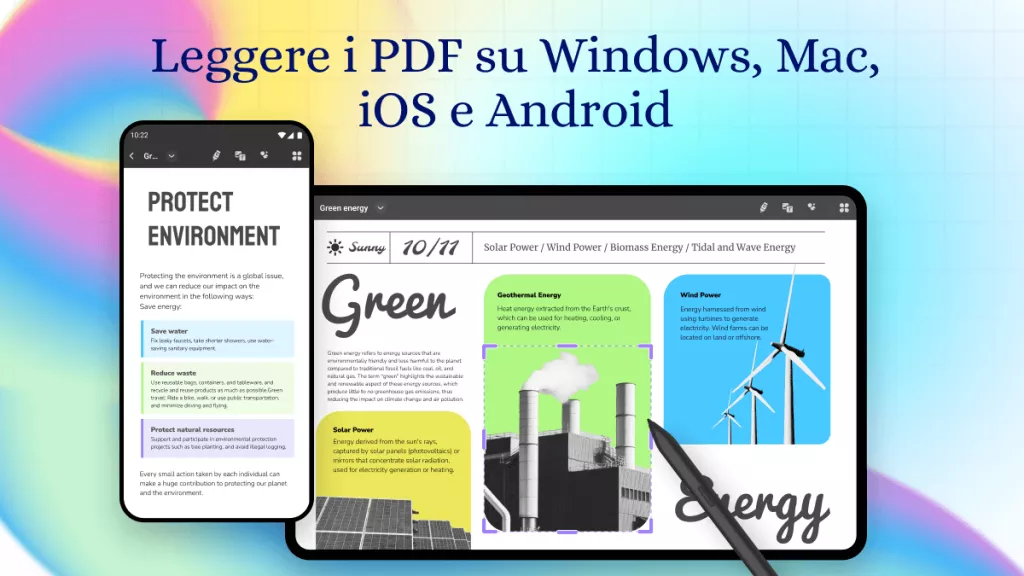
Come la maggior parte di noi, forse non sapevi nemmeno che fosse possibile visualizzare i PDF in modalità a schermo intero prima di imbatterti in questa pagina. Puoi utilizzare uno qualsiasi dei metodi sopra indicati. Se utilizzi Adobe Acrobat, puoi sfruttarlo per attivare l'opzione a schermo intero. Tuttavia, questo programma non ti consente di inserire annotazioni sullo schermo, cosa che invece UPDF permette di fare. Inoltre, grazie agli strumenti di modifica su schermo di UPDF, non dovrai passare continuamente dalla modalità di visualizzazione a schermo intero del PDF alla modalità di lettura. Questo rende la lettura e la presentazione molto meno distrattive. Inoltre, vale la pena ricordare che UPDF è compatibile con qualsiasi sistema operativo, ovvero Windows, Mac, iOS e Android. Mentre l'abbonamento ad Adobe Acrobat ha un costo davvero elevato, pari a 239,88 dollari all'anno, UPDF è molto più economico e costa 6 volte meno, ovvero 39,99 dollari all'anno. Quindi, clicca sul link qui sotto e scarica UPDF sul tuo computer, laptop, tablet o telefono.
Windows • macOS • iOS • Android 100% sicuro