UPDF
UPDF
 UPDF per Windows
 UPDF per Mac
 UPDF per iPhone/iPad
 UPDF per Android
 UPDF AI Online
 UPDF Sign
 Modifica PDF
 Annota PDF
 Crea PDF
 Modulo PDF
 Modifica collegamenti
 Converti PDF
 OCR
OCR PDF a Word
 PDF a Immagine
 PDF a Excel
 Organizza PDF
 Unisci PDF
 Dividi PDF
 Ritaglia PDF
 Ruota PDF
 Proteggi PDF
 Firma PDF
 Redige PDF
 Sanziona PDF
 Rimuovi Sicurezza
 Leggi PDF
 UPDF Cloud
 Comprimi PDF
 Stampa PDF
 Elaborazione Batch
 Cos'è UPDF AI
 Revisione di UPDF AI
 Guida Utente per l'Intelligenza Artificiale
 FAQ su UPDF AI
 Riassumi PDF
 Traduci PDF
 Chat con PDF
 Chat con AI
 Chat con immagine
 Da PDF a Mappa mentale
 Spiega PDF
 Strumenti AI PDF
 Strumenti AI Immagine
 Strumenti Chat AI
 Strumenti AI Scrittura
 Strumenti AI Studio
 Strumenti AI Lavoro
 Altri Strumenti AI
 Generazione Segnalibri AI
 Riepilogo Segnalibri AI
 Generazione Filigrane AI
 Generazione Sfondi AI
 Generazione Adesivi AI
 Generazione Timbri AI
 Suite di Scrittura AI
 UPDF Copilot
 Gestione Pagine AI
 Ricerca Semantica AI
 PDF a Word
 PDF a Excel
 PDF a PowerPoint
 Soluzione per aziende
 UPDF Sign per Aziende
 UPDF AI per Aziende
 Piani per aziende
 Tutorial per UPDF per aziende
 Webinar per Aziende
 Settore bancario
 Sanità
 Assicurazione
 Legale
 Manifattura
 Governo
 Storie di clienti
 Soluzione per istruzione
 guida utente
 Trucchi UPDF
 faq
faq Recensioni UPDF
 Centro download
 Blog
Blog Notizie
 spec tec
 Aggiornamenti
 UPDF vs. Adobe Acrobat
 UPDF vs. Foxit
 UPDF vs. PDF Expert

È fastidioso dover affrontare le restrizioni di sola lettura in PowerPoint quando ci sono modifiche importanti da apportare. Se viene visualizzata l'etichetta “Apri sempre come sola lettura”, questa impostazione può rivelarsi fastidiosa quando si scarica la presentazione per modificarla. Fortunatamente, è facile rimuovere la sola lettura dai file PowerPoint.
In questo articolo ti aiuteremo e ti mostreremo due modi efficaci per disattivare le impostazioni di sola lettura di PowerPoint. Seguendo questi metodi, potrai recuperare facilmente i permessi di modifica completi sulle tue presentazioni e sui tuoi documenti.
Inoltre, se hai un file PDF di sola lettura, puoi utilizzare UPDF per rimuoverlo. Puoi scaricare UPDF qui e rimuoverlo subito.
Windows • macOS • iOS • Android 100% sicuro
Perché il mio PowerPoint è in sola lettura?
È fastidioso avere a che fare con un file PowerPoint che si apre automaticamente in modalità “Sola lettura” quando si hanno scadenze strette e molte modifiche da apportare.
Ci sono diversi motivi comuni per cui ciò potrebbe accadere, tra cui:
· Contrassegnato come definitivo
In una presentazione PowerPoint, se il nome di un file è contrassegnato come definitivo, significa che il contenuto non deve essere ulteriormente modificato. Questa opzione viene solitamente applicata dall'autore del file per evitare modifiche accidentali.
Nella parte superiore del file è spesso presente un banner giallo con la scritta “Questo file è contrassegnato come definitivo”. Per aggirare questo blocco, è disponibile l'opzione “Modifica comunque”, che consente di apportare modifiche e salvarle in un nuovo file.
· Protetto con Always Open Read Only
Un altro motivo tipico è che il proprietario del file ha impostato il file in modo che venga aperto ogni volta in sola lettura. Questa opzione impedisce modifiche accidentali, ma se qualcuno lo desidera, può rendere il file modificabile con un solo clic. Questa opzione viene spesso applicata per avvisare gli utenti che è meglio prestare attenzione prima di apportare modifiche al contenuto della presentazione.
· Aperto direttamente dall'allegato e-mail
È possibile aprire un file PowerPoint allegato a un'e-mail come file di sola lettura per evitare il danneggiamento accidentale del file originale allegato. Questa operazione viene eseguita come misura di protezione contro eventuali malware inviati tramite i client di posta elettronica.
Per risolvere il problema, fare clic con il pulsante destro del mouse sull'e-mail, quindi salvare l'allegato sul computer e aprire l'e-mail con il file salvato.
· Archiviato su memoria di rete
Alcuni file salvati nei server o nelle risorse condivise possono essere configurati per essere aperti in modalità “sola lettura”. Ciò avviene come metodo di check-out per garantire che due o più utenti non lavorino contemporaneamente sullo stesso file, causando conflitti o distorsioni dei dati.
Per modificare il file, è necessario effettuare il check-out o ottenere una copia locale che viene modificata sul sistema.
Come rimuovere la protezione da sola lettura da PowerPoint?
Uno dei modi più semplici per rendere una presentazione PowerPoint di sola lettura è contrassegnarla come versione finale. Quando un file è contrassegnato come finale, non consente agli utenti di ottenere immediatamente l'accesso in modifica. Anche se qualcuno opta comunque per l'opzione di modifica, le modifiche vengono salvate in un nuovo file.
Il nostro metodo ti consentirà di apportare modifiche allo stesso file senza alcun problema. Ecco i passaggi da seguire:
Passo 1:
Individua l'icona del file PowerPoint sul tuo computer e fai doppio clic per aprirlo in MS PowerPoint. Nella parte superiore vedrai un “banner giallo” che indica che si tratta di un file di sola lettura. In questo banner sarà presente un pulsante “Modifica comunque” su cui dovrai cliccare per ottenere l'accesso alla modifica del file.

Passo 2:
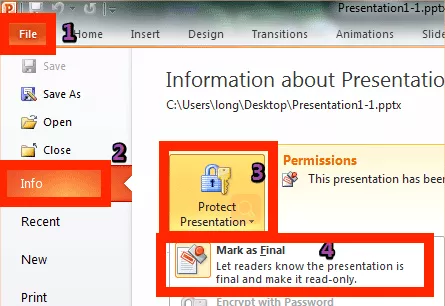
Ora, clicca su “File” in alto e nel menu File vai alla sezione ‘Info’. Clicca sul pulsante a discesa “Proteggi presentazione” per visualizzare le diverse opzioni di protezione del file. Dal menu a discesa clicca sul pulsante “Contrassegna come definitivo” per disattivare questa opzione. Ora puoi premere “Ctrl + S” sulla tastiera per salvare questo file senza alcuna restrizione di sola lettura.
Leggi Anche: Come stampare PowerPoint con le note
Come rimuovere l'opzione “Apri sempre come sola lettura” in PowerPoint?
Un'altra opzione per rendere i file PowerPoint di sola lettura è aggiungere il metodo di protezione “apri sempre come sola lettura”. L'utilizzo di questo metodo ha lo stesso effetto, in quanto impedisce agli utenti di apportare modifiche al file. Quindi, se si sceglie di modificare il file, le modifiche verranno salvate in un nuovo file.
Abbiamo la soluzione anche per questo tipo di protezione di sola lettura.
Passo 1:
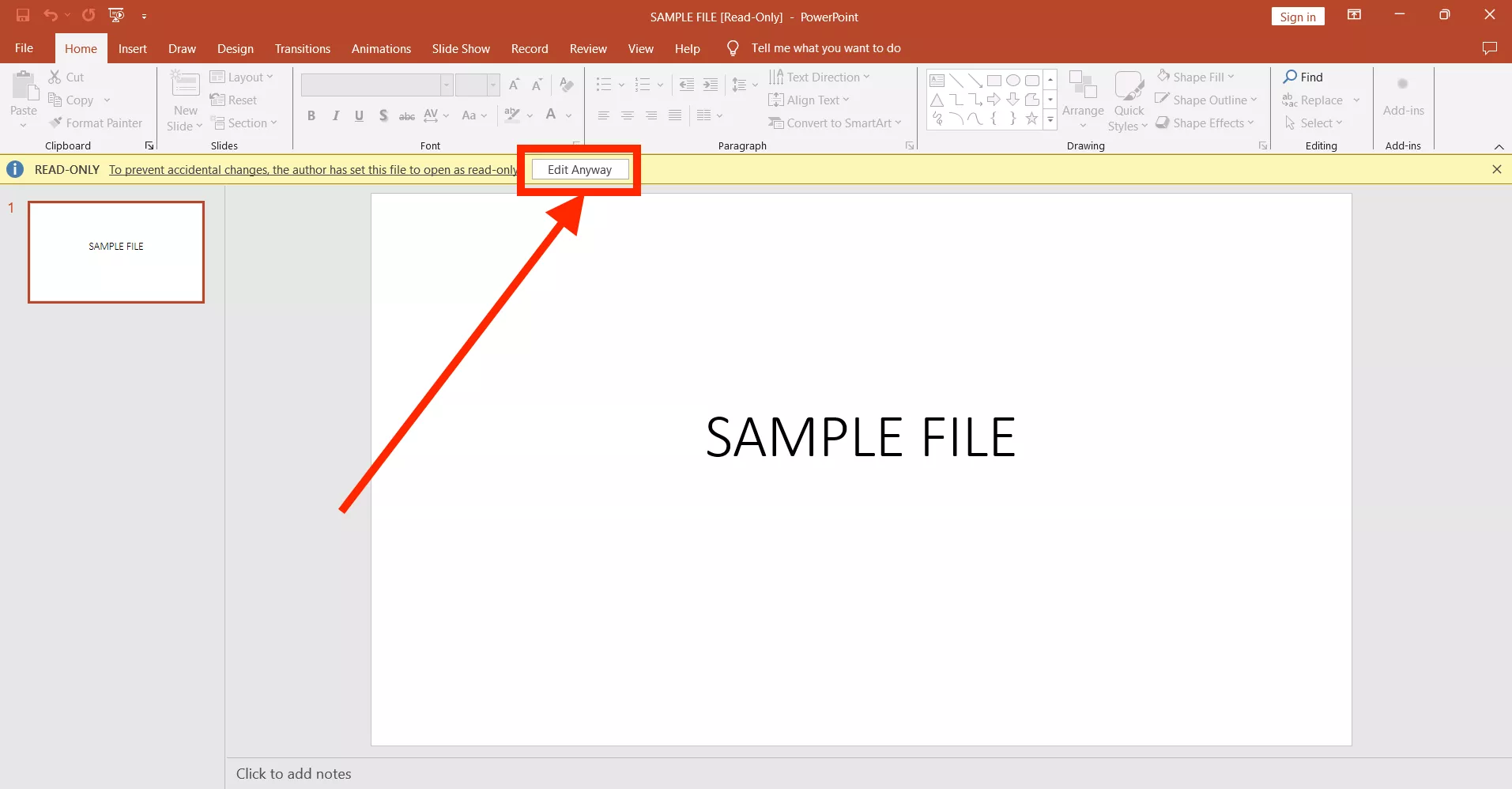
Fai doppio clic sull'icona del file PowerPoint che viene fornita con la protezione di sola lettura sempre attiva. Il file si aprirà in modalità di sola lettura con un banner giallo nella parte superiore che ne indica lo stato di protezione. Fai clic sul pulsante Modifica comunque in questo banner per rendere il file modificabile.
Passo 2:
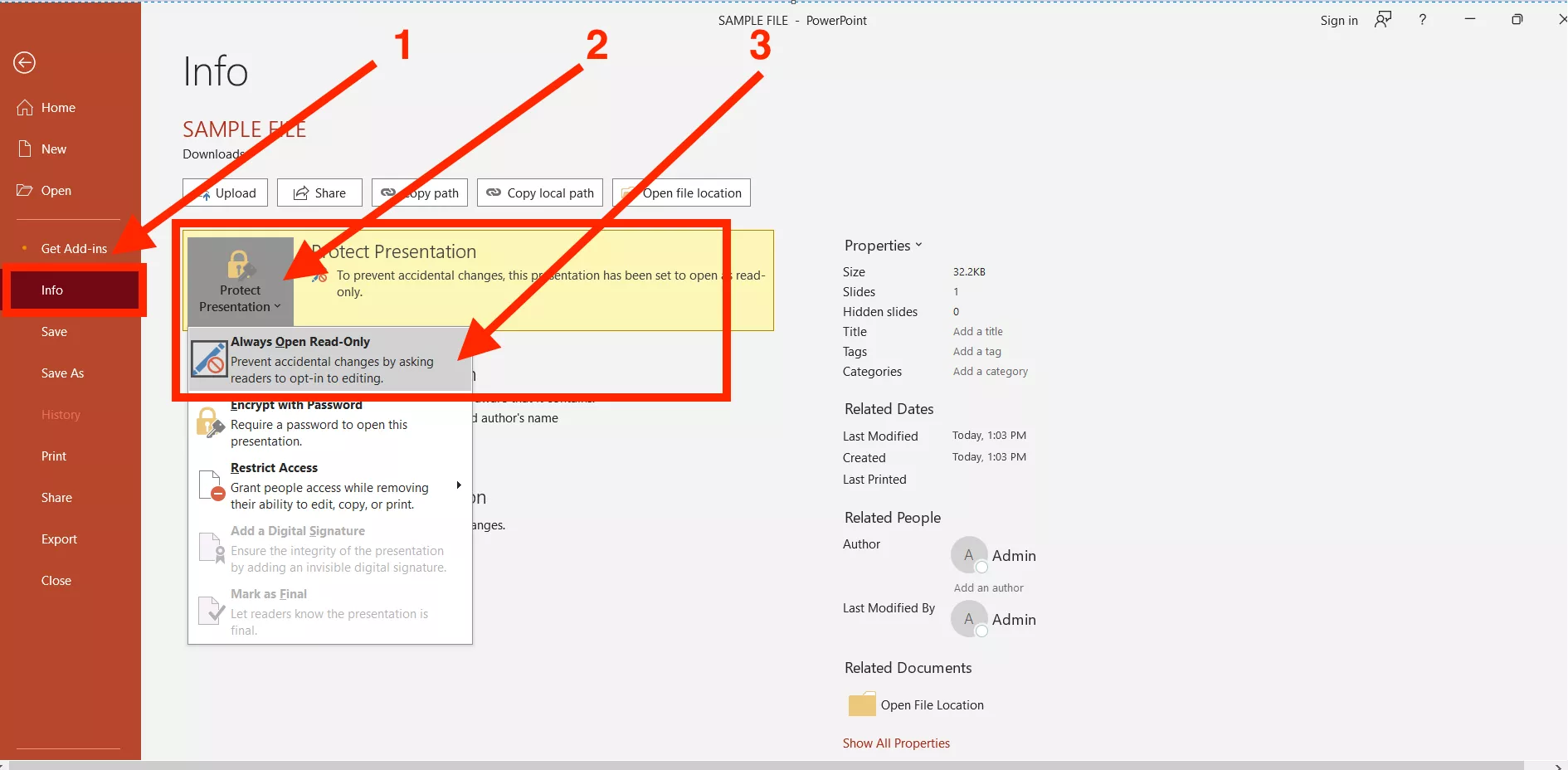
Ora, devi cliccare su “File” e nel menu file cliccare sulla scheda ‘Info’ sul lato sinistro dello schermo. Qui vedrai il pulsante a tendina “Proteggi presentazione”. Cliccaci sopra per visualizzare diverse opzioni di autorizzazione e clicca sul pulsante “Apri sempre in sola lettura” per disabilitare questa opzione. Ora torna al tuo documento, premi “Ctrl + S” e salva questo file PowerPoint senza alcuna restrizione.
Leggi Anche: Come capovolgere/ruotare un'immagine in PowerPoint: più facile di così!
Suggerimento bonus: come rimuovere la protezione da sola lettura da un PDF?
Le presentazioni PowerPoint sono tra i formati di file più utilizzati per i documenti nell'era digitale. Un altro formato di file molto utilizzato è il PDF e, proprio come PowerPoint, anche i file PDF possono essere protetti con autorizzazioni di sola lettura.
Quando queste protezioni sono abilitate, il file può essere solo aperto e letto, senza possibilità di copiare, modificare, annotare o eseguire altre operazioni.
UPDF offre la soluzione a questo problema consentendo agli utenti di aggiungere o rimuovere protezioni dai propri documenti PDF. Con UPDF è possibile rimuovere qualsiasi tipo di protezione dai documenti PDF. È necessario disporre della password per quel documento PDF.
UPDF funziona anche per trasformare PDF contenenti solo immagini o PDF scansionati in PDF modificabili utilizzando la funzione OCR.
Diamo un'occhiata alla procedura dettagliata per rimuovere la protezione da sola lettura dai PDF utilizzando UPDF. Innanzitutto, clicca sul pulsante sottostante per scaricare UPDF sul tuo computer.
Windows • macOS • iOS • Android 100% sicuro
Passo 1:
Esegui l'applicazione UPDF sul tuo computer tramite l'icona sul desktop. Nella pagina iniziale di UPDF, clicca su “Apri file” quindi seleziona il documento PDF di sola lettura dalla finestra pop-up di Esplora file. Clicca sul file per selezionarlo e clicca sul pulsante “Apri” per aprirlo in UPDF. Qui potrai leggere il contenuto del file, ma non potrai modificarlo.
Passo 2:
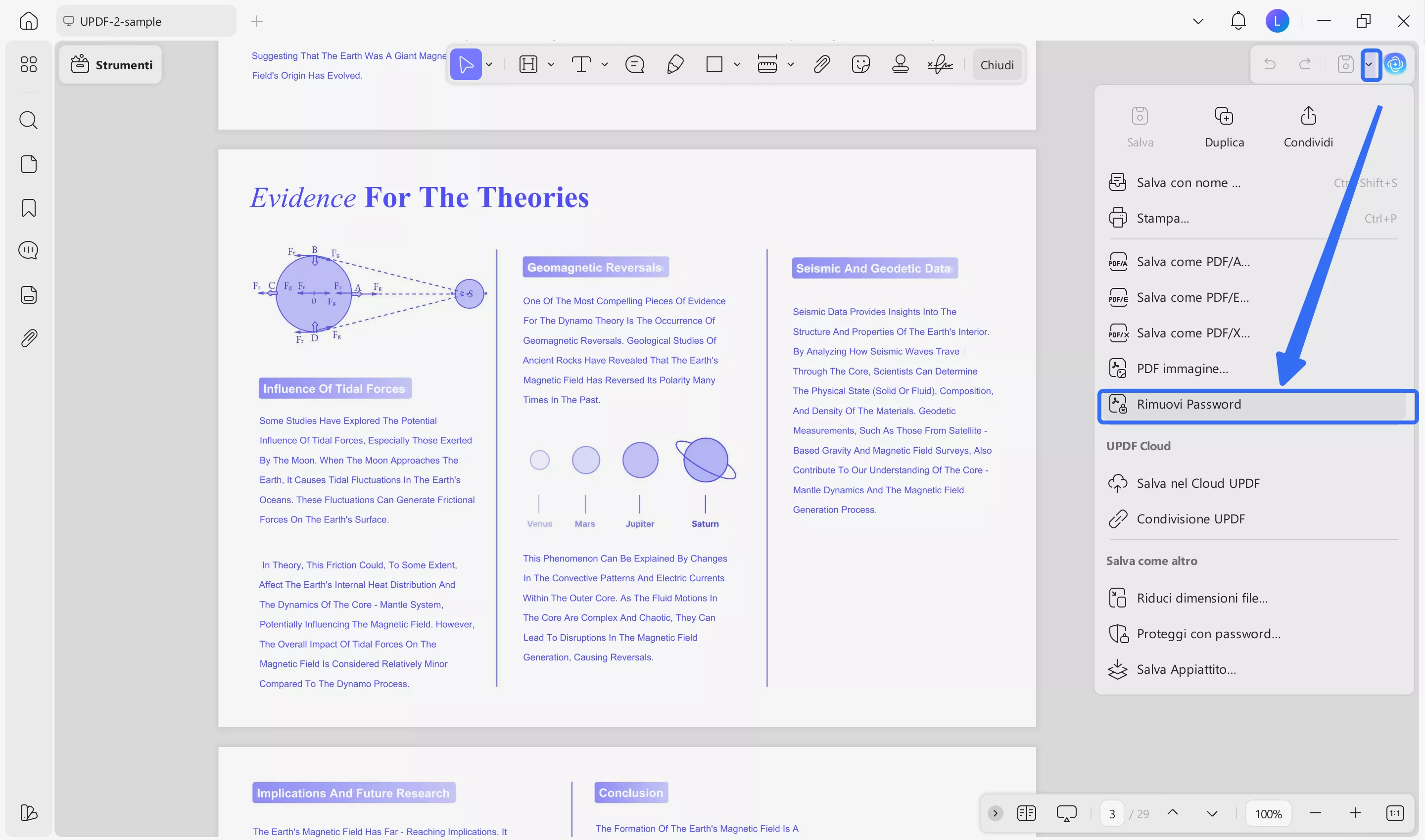
Sposta il cursore sul riquadro destro del menu e clicca sulla freccia accanto a “Salva”, quindi clicca su “Rimuovi protezione”. UPDF ti chiederà di autenticarti se desideri rimuovere la protezione da questo file. Clicca su “Rimuovi” nella finestra popup.
UPDF semplifica notevolmente il lavoro con i PDF e questo vale per tutte le operazioni che è possibile eseguire con questo utile strumento. Scopri di più sulle straordinarie funzionalità e sull'usabilità offerte da UPDF nel video qui sotto.
Scarica subito UPDF sui tuoi dispositivi per provare a rimuovere le restrizioni di sola lettura dai PDF. Acquista UPDF Pro per ottenere un'esperienza premium con tutte le sue funzionalità sbloccate.
Windows • macOS • iOS • Android 100% sicuro
Conclusioni
Non c'è niente di più improduttivo che avere restrizioni di sola lettura su elementi come presentazioni PowerPoint o PDF. I metodi qui descritti rendono facile rimuovere la sola lettura dalle presentazioni PowerPoint. Per PowerPoint, questi metodi sono sufficienti.
D'altra parte, UPDF fornisce una potente funzione per la gestione e lo sblocco dei PDF. Con queste linee guida, puoi assicurarti che i tuoi file siano ancora aperti e modificabili, mantenendo così la continuità del tuo lavoro.
UPDF serve anche ad aumentare la vostra efficienza nel lavorare con i documenti ed eliminare il problema che deriva dalle restrizioni di sola lettura. Ottenete subito il controllo sui file PDF e modificateli scaricando UPDF. Se volete saperne di più su UPDF, potete leggere questo articolo di recensione.