UPDF
UPDF
 UPDF per Windows
 UPDF per Mac
 UPDF per iPhone/iPad
 UPDF per Android
 UPDF AI Online
 UPDF Sign
 Modifica PDF
 Annota PDF
 Crea PDF
 Modulo PDF
 Modifica collegamenti
 Converti PDF
 OCR
OCR PDF a Word
 PDF a Immagine
 PDF a Excel
 Organizza PDF
 Unisci PDF
 Dividi PDF
 Ritaglia PDF
 Ruota PDF
 Proteggi PDF
 Firma PDF
 Redige PDF
 Sanziona PDF
 Rimuovi Sicurezza
 Leggi PDF
 UPDF Cloud
 Comprimi PDF
 Stampa PDF
 Elaborazione Batch
 Cos'è UPDF AI
 Revisione di UPDF AI
 Guida Utente per l'Intelligenza Artificiale
 FAQ su UPDF AI
 Riassumi PDF
 Traduci PDF
 Chat con PDF
 Chat con AI
 Chat con immagine
 Da PDF a Mappa mentale
 Spiega PDF
 Strumenti AI PDF
 Strumenti AI Immagine
 Strumenti Chat AI
 Strumenti AI Scrittura
 Strumenti AI Studio
 Strumenti AI Lavoro
 Altri Strumenti AI
 PDF a Word
 PDF a Excel
 PDF a PowerPoint
 Soluzione per aziende
 UPDF Sign per Aziende
 UPDF AI per Aziende
 Piani per aziende
 Tutorial per UPDF per aziende
 Webinar per Aziende
 Settore bancario
 Sanità
 Assicurazione
 Legale
 Manifattura
 Governo
 Storie di clienti
 Soluzione per istruzione
 guida utente
 Trucchi UPDF
 faq
faq Recensioni UPDF
 Centro download
 Blog
Blog Notizie
 spec tec
 Aggiornamenti
 UPDF vs. Adobe Acrobat
 UPDF vs. Foxit
 UPDF vs. PDF Expert

No amico, ho provato la versione beta... è piuttosto grezza.
Il telefono si surriscalda, consuma la batteria come se fosse caramelle e ho perso dei fotogrammi passando da una schermata all'altra della home page.
Non direi che fosse “inutilizzabile”, ma per me non ne valeva la pena. Sapevo già tutto questo prima di acquistarlo, quello che non sapevo è che per effettuare il downgrade è necessario un computer lol
Ti trovi in una situazione simile? Capiamo quanto sia frustrante! Volevi solo provare le nuove entusiasmanti funzionalità della versione beta di iOS 26. Ma ora il tuo iPhone si surriscalda, la batteria si scarica rapidamente e le prestazioni sono lente.
Ma non preoccuparti! Esistono modi semplici per risolvere il problema. In questo articolo parleremo delle cause del surriscaldamento dell'iPhone e di sette semplici soluzioni.
E se leggi o modifichi spesso file PDF sul tuo iPhone, non perderti la Parte 3, dove ti presentiamo UPDF per iOS, il miglior editor PDF per iOS. Puoi cliccare qui sotto per scaricarlo e provarlo subito!
Windows • macOS • iOS • Android 100% sicuro
Parte 1. Perché il mio iPhone si surriscalda?
Il surriscaldamento del tuo iPhone dopo l'aggiornamento alla versione beta di iOS 26 può essere causato da molte ragioni.
Ecco le ragioni specifiche alla base di questo fenomeno.
- La sincronizzazione in background, la reindicizzazione o l'aggiornamento delle app aumentano il carico di elaborazione.
- Le app obsolete o incompatibili possono sovraccaricare il processore.
- La ricarica durante gli aggiornamenti può aumentare la temperatura del dispositivo.
- Le app che consumano molta energia, come i giochi o le app di streaming, generano più calore.
- I problemi di rete possono causare un sovraccarico del dispositivo e il suo surriscaldamento.
- Le funzioni di ottimizzazione della batteria presenti negli aggiornamenti possono produrre più calore.
Parte 2. Come risolvere il surriscaldamento dell'iPhone dopo gli aggiornamenti iOS 26 Beta?
Ora che sai perché il tuo iPhone si surriscalda, ti aiutiamo a risolvere il problema. Ecco sette modi efficaci per abbassare la temperatura del tuo telefono.
Soluzione 1. Riavvia l'iPhone
Una soluzione semplice è riavviare il telefono. Questo aiuta a ripristinare il sistema e a rimuovere eventuali anomalie del software. Inoltre, interrompe tutti i processi in background che potrebbero essere in esecuzione.
Ecco come riavviare un iPhone.
iPhone 8 e successivi:
- Premi e rilascia il pulsante Volume su.
- Premi e rilascia il pulsante Volume giù.
- Tieni premuto il pulsante laterale fino a quando non viene visualizzato il logo Apple.
iPhone 7 e iPhone 7 Plus:
- Tieni premuti i pulsanti Volume giù e Accensione.
- Continua a tenerli premuti finché non compare il logo Apple.
iPhone 6s e precedenti:
- Tieni premuti contemporaneamente i pulsanti Home e Accensione.
- Continua a tenerli premuti finché non vedi il logo Apple sullo schermo.
Soluzione 2. Non ricaricare
Durante l'installazione degli aggiornamenti beta, il dispositivo consuma una quantità significativa di risorse di sistema. Questo è uno dei motivi principali per cui l'iPhone si surriscalda durante l'aggiornamento. Se ricarichi il telefono in queste condizioni, la batteria produrrà più calore, aggravando il surriscaldamento. Evita di ricaricare il telefono durante il processo di installazione. Assicurati invece di ricaricare il dispositivo in anticipo.
Soluzione 3. Aggiornare tutte le app
Se sul tuo iPhone sono presenti app obsolete, potrebbero verificarsi problemi di compatibilità con il nuovo aggiornamento beta. L'aggiornamento delle app elimina il carico indesiderato sul dispositivo e ne garantisce il corretto funzionamento.
Ecco come fare.
Passaggio 1. Accedi all'App Store sul tuo iPhone.
Passaggio 2. Tocca l'icona del tuo account nell'angolo in alto a destra.
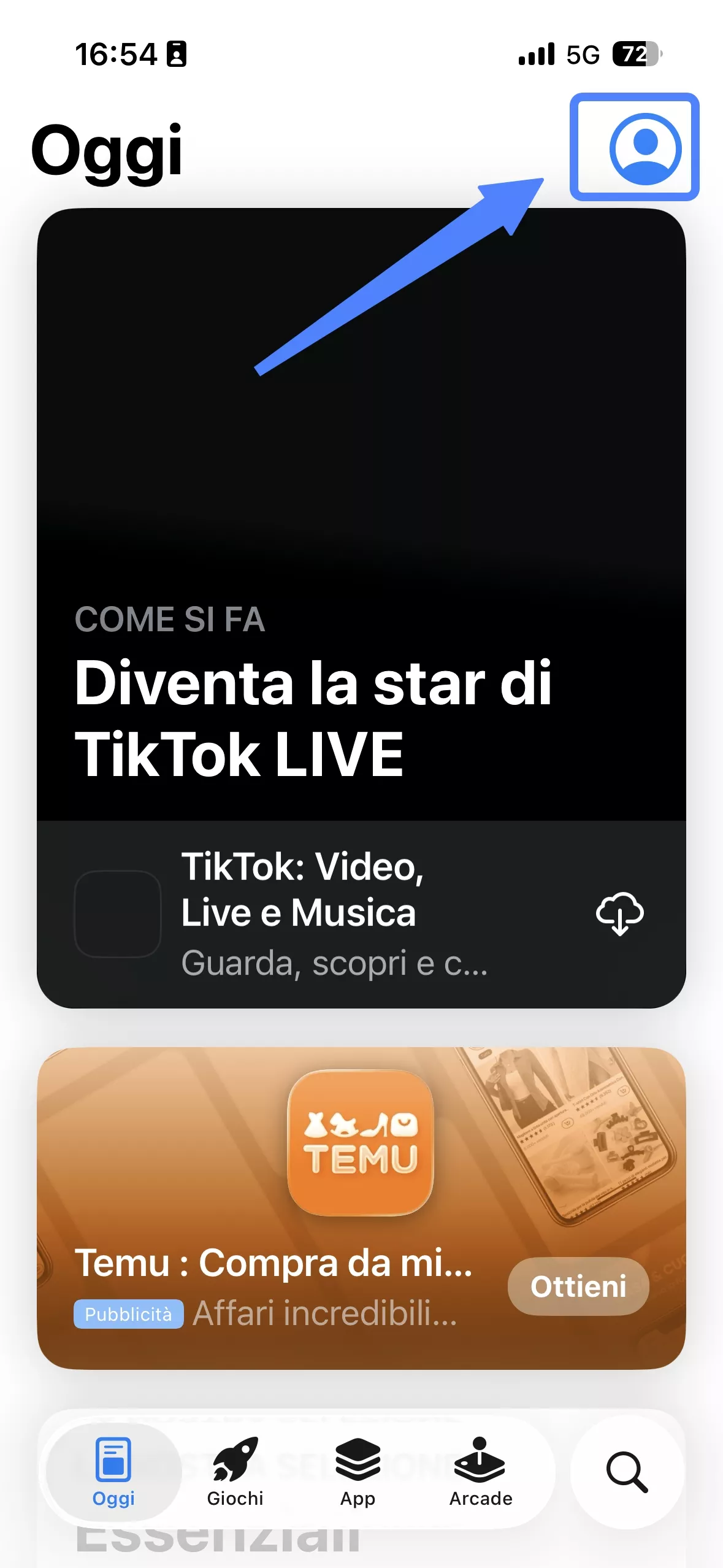
Passaggio 3. Scorri verso il basso e premi “Aggiorna tutto”. Verrà avviato il processo di aggiornamento di tutte le app obsolete.
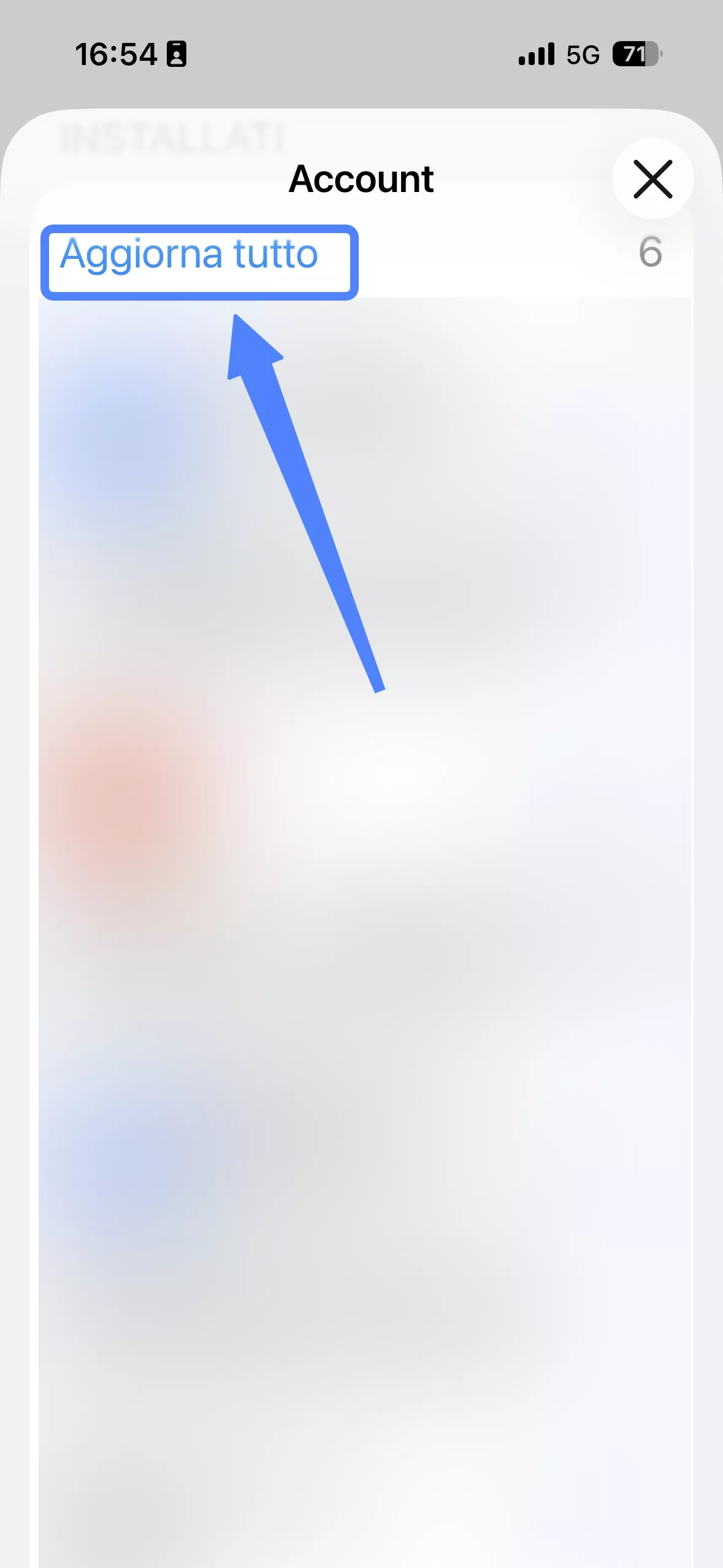
Passaggio 4. Attendi il completamento degli aggiornamenti. Questo dovrebbe risolvere il problema del surriscaldamento dell'iPhone.
Soluzione 4. Rimuovere tutte le app in background
Alcune app funzionano continuamente in background. Dopo aver installato l'aggiornamento beta di iOS 26, queste app potrebbero utilizzare più risorse di sistema, il che mette a dura prova il dispositivo e ne aumenta la temperatura.
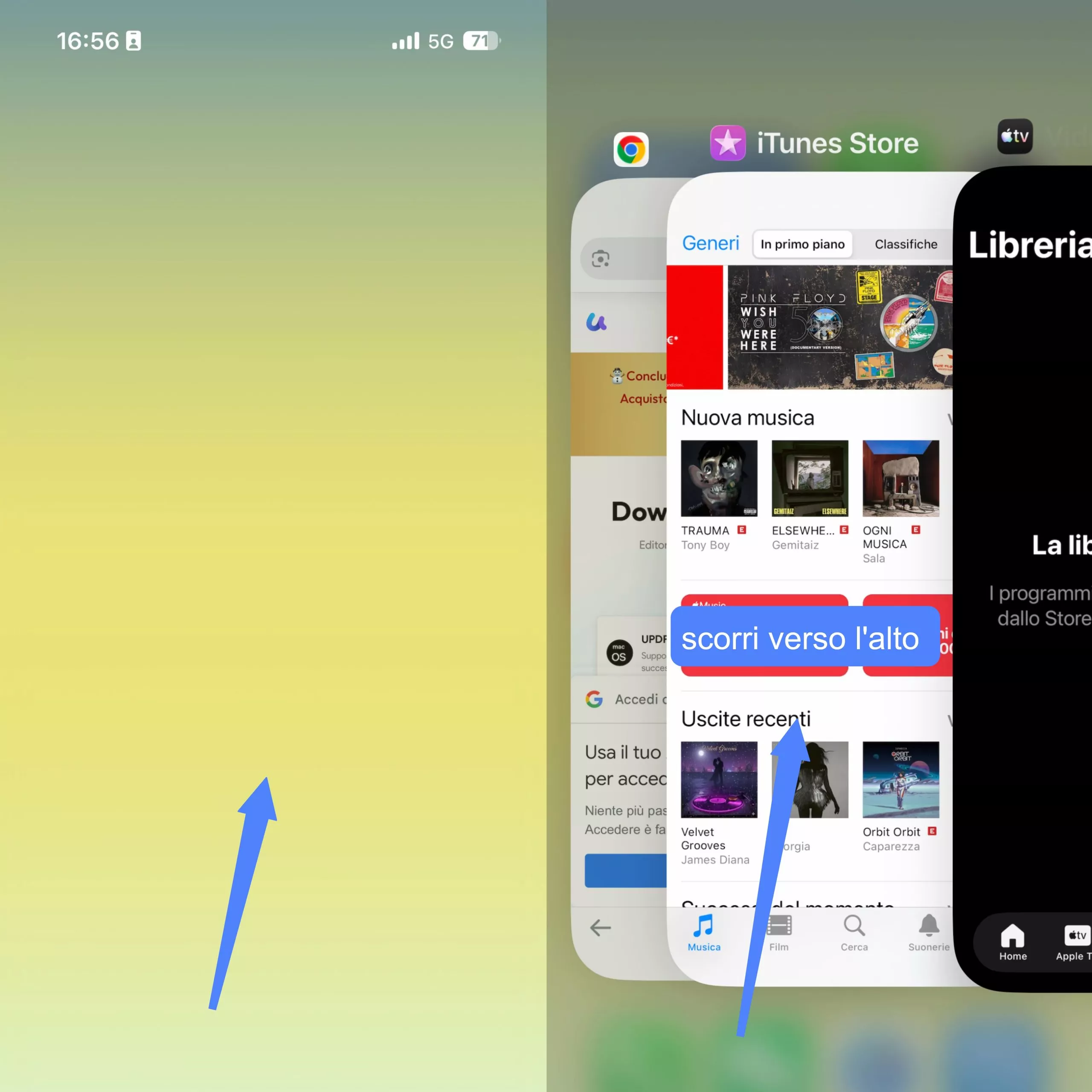
Per risolvere il problema, chiudi tutte le app in background. Ecco come fare.
Passaggio 1. Scorri verso l'alto dalla parte inferiore della schermata Home e tieni premuto per un secondo.
Passaggio 2. Si aprirà il selettore delle app. Scorri verso sinistra e destra per visualizzare le app aperte.
Passaggio 3. Scorri verso l'alto su ciascuna app per chiuderla.
Soluzione 5. Disattiva i servizi di localizzazione
I servizi di localizzazione consentono ad app come Mappe, Meteo e social media di tracciare la posizione del tuo iPhone. Queste app utilizzano continuamente il GPS, che consuma più batteria, causando in ultima analisi il problema del “surriscaldamento dell'iPhone”.
Spegnendolo si riduce questo sforzo e si abbassa la temperatura. Ecco cosa fare.
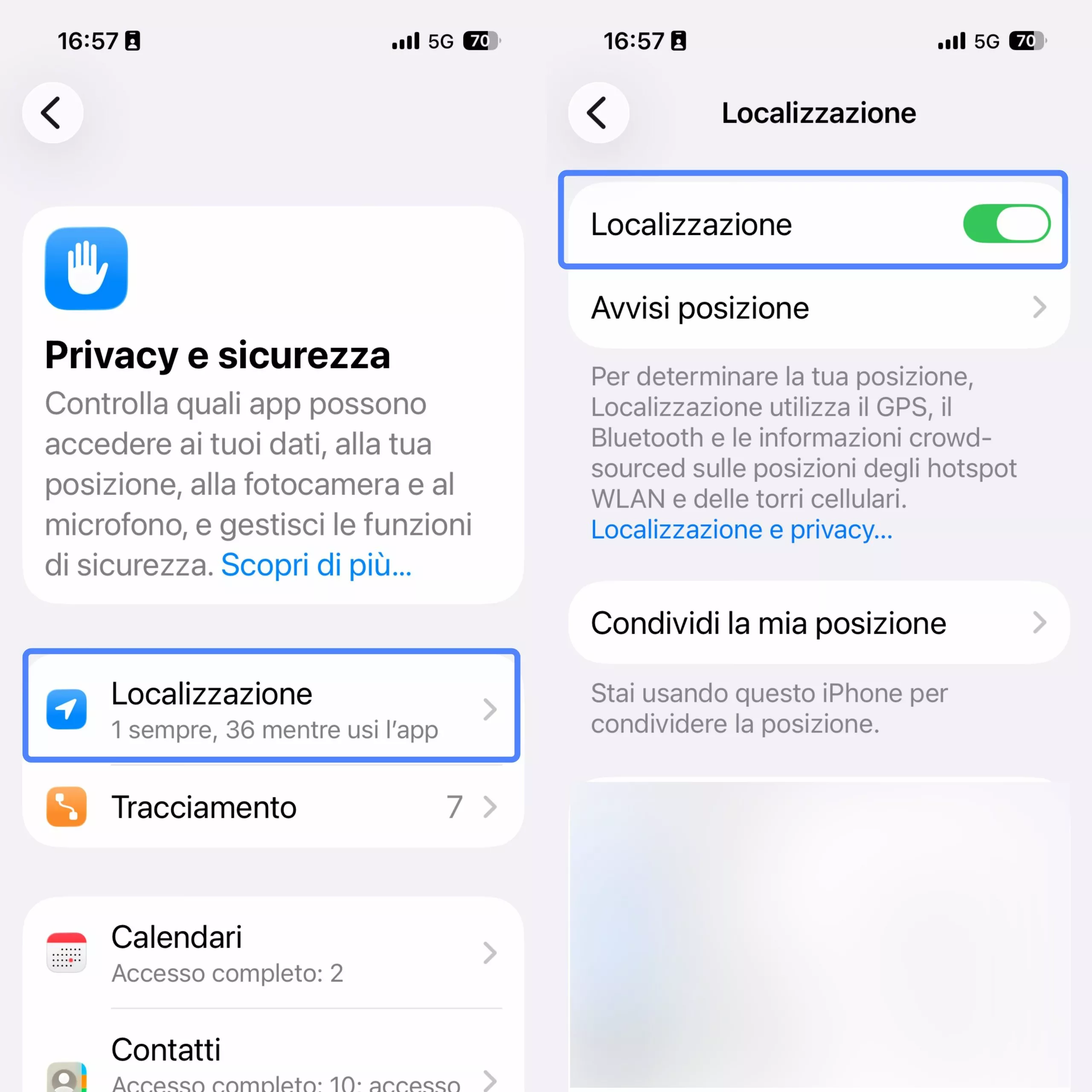
Passaggio 1. Apri “Impostazioni” e tocca “Privacy e sicurezza”.
Passaggio 2. Scorri verso il basso e tocca “Servizi di localizzazione”.
Passaggio 3. Disattiva l'opzione “Servizi di localizzazione” nella parte superiore.
Soluzione 6. Disattiva l'aggiornamento in background delle app
L'aggiornamento delle app in background è una funzione del tuo iPhone che consente alle app di utilizzare il WiFi e i dati cellulari e di aggiornare i propri contenuti in background. Può consumare la batteria e aumentare la temperatura del dispositivo.
Disattivarla può aiutare a raffreddare il tuo iPhone. Per farlo:
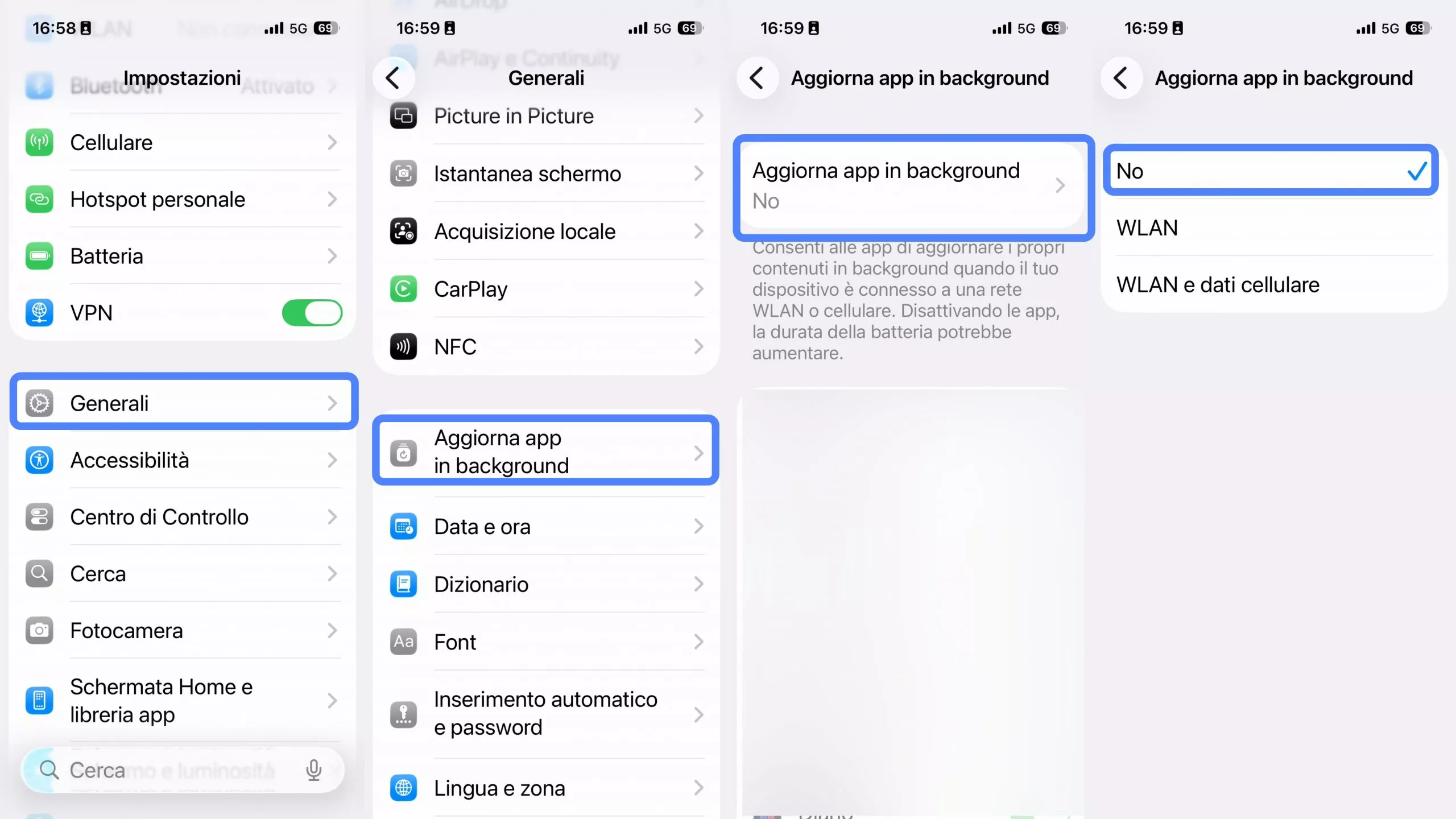
Passaggio 1. Apri l'app Impostazioni e vai su Generali.
Passaggio 2. Scorri verso il basso e tocca “Aggiornamento app in background”.
Passaggio 3. Tocca “Aggiornamento app in background” nella parte superiore e seleziona “Off”.
Correzione 7. Controllare l'utilizzo della batteria
A volte, c'è solo una singola app che utilizza la maggior parte della potenza della CPU del tuo dispositivo, anche quando non la stai utilizzando. Queste app consumano più batteria e possono sovraccaricare le prestazioni del dispositivo.
Per individuare tali app, devi controllare l'utilizzo della batteria del tuo dispositivo. Ecco come fare.
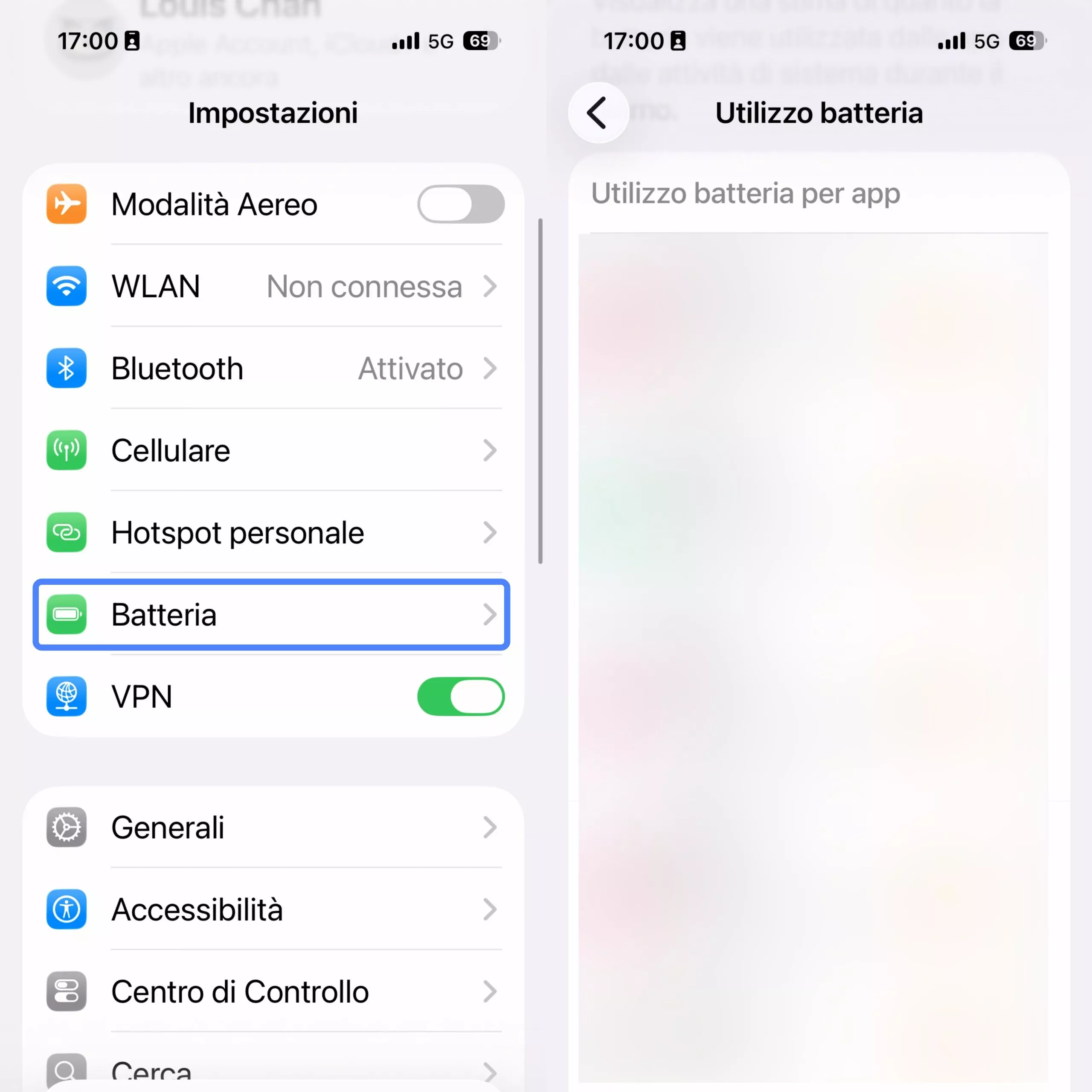
Passaggio 1. Apri le “Impostazioni” del telefono e tocca “Batteria”.
Passaggio 2. Scorri l'elenco delle app che consumano la batteria e identifica l'app con un utilizzo eccessivo.
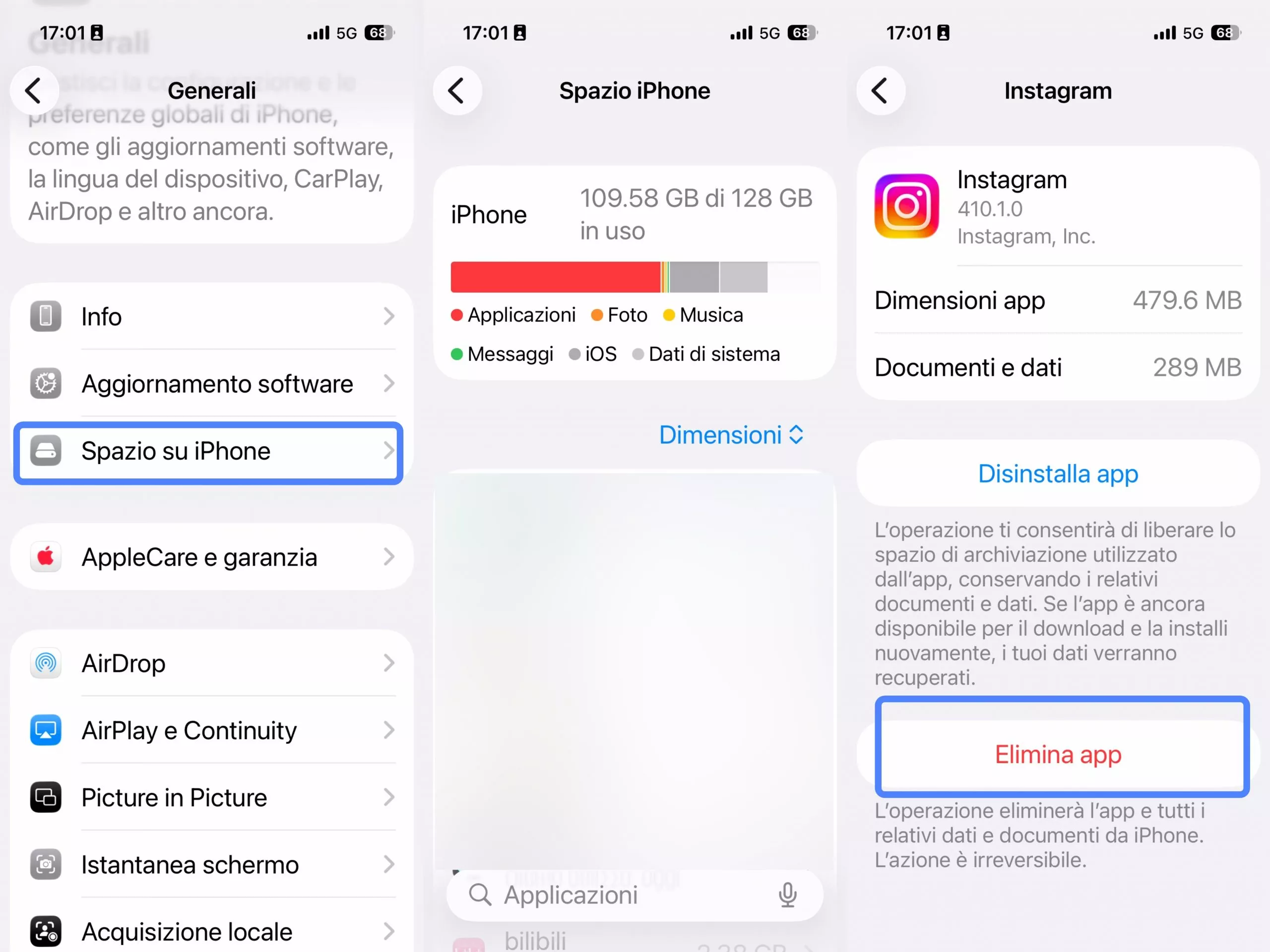
Passaggio 3. Vai su “Impostazioni” > ‘Generali’ e tocca “Archiviazione iPhone”.
Passaggio 4. Seleziona l'app che non funziona correttamente e tocca “Elimina app”.
Questo è tutto ciò che c'è da sapere sulla risoluzione del problema del surriscaldamento dell'iPhone con iOS 26 beta. Mentre ti occupi di raffreddare il tuo iPhone, è anche un buon momento per pensare alle app che utilizzi quotidianamente, in particolare quelle che non sottopongono il tuo dispositivo a uno stress aggiuntivo. Una di queste app è un visualizzatore e editor di PDF. Continua a leggere per trovare quello che ti aiuterà a rimanere produttivo mentre sei in movimento.
Parte 3. Suggerimento bonus: il miglior editor e lettore di PDF per iOS
UPDF per iOS è una potente app per la modifica e la lettura di file PDF progettata per aiutarti a gestire i documenti senza sforzo mentre sei in movimento. Che tu debba rivedere un file di lavoro, prendere appunti veloci o apportare modifiche dell'ultimo minuto, UPDF ti consente di farlo in modo facile e veloce.
Puoi leggere i tuoi documenti con il layout e le opzioni di zoom che preferisci. Quando si tratta di modificare, UPDF ti offre il controllo completo su ogni elemento del tuo PDF. Questo include testo, immagini e molto altro! Puoi scaricare UPDF per iOS tramite il pulsante qui sotto per verificare se è quello che ti serve.
Windows • macOS • iOS • Android 100% sicuro
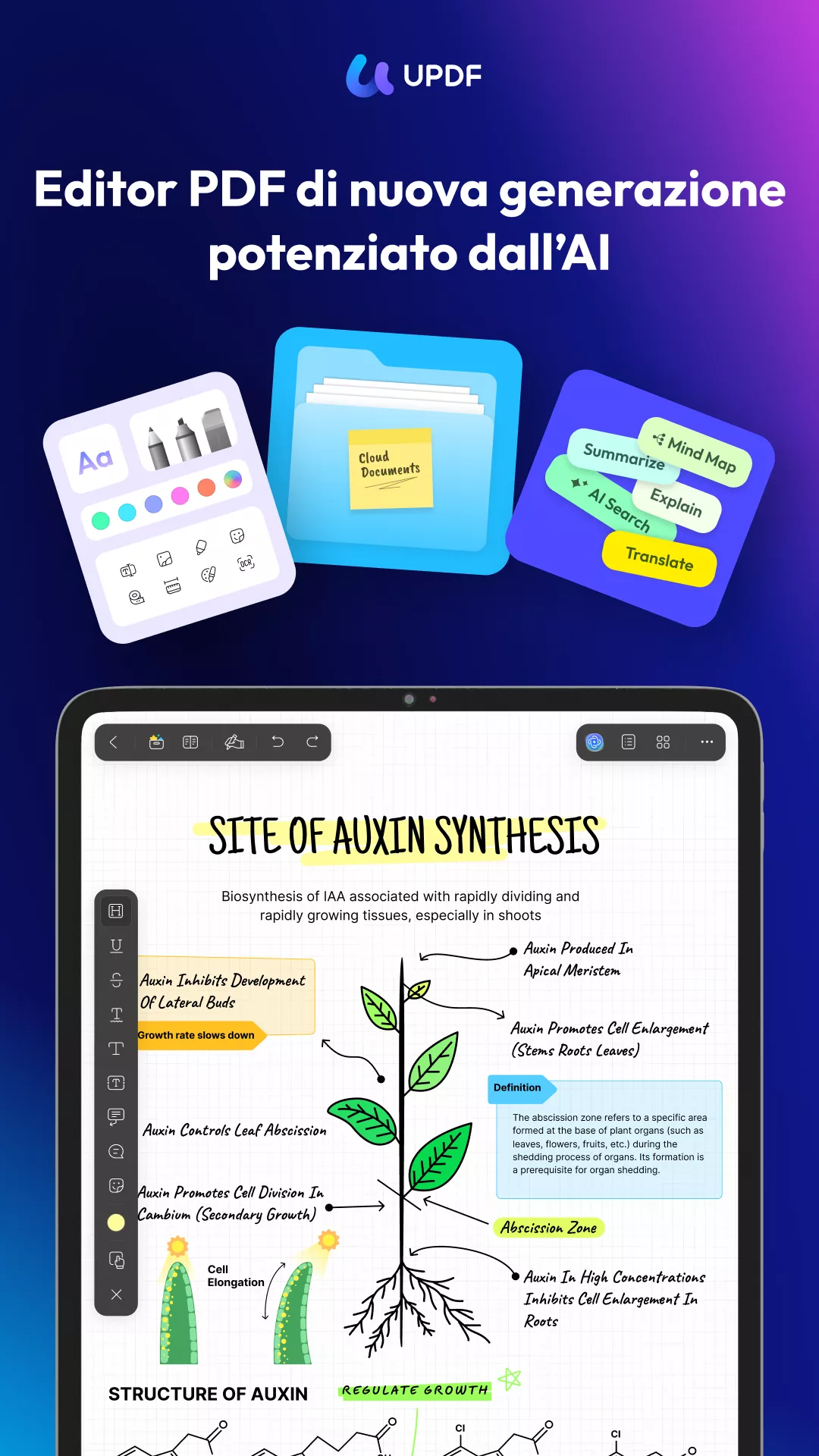
Ecco come UPDF semplifica la modifica e la lettura dei PDF su iOS.
- Layout di visualizzazione flessibili: UPDF ti consente di passare dal layout a pagina singola a quello a doppia pagina. Puoi anche abilitare o disabilitare lo scorrimento, ingrandire e rimpicciolire e bloccare il livello di zoom preferito.
- Modalità di lettura multiple: che tu stia leggendo alla luce del giorno o al buio, UPDF offre modalità chiara, scura e stile carta. Puoi persino personalizzare lo sfondo della pagina in base al tuo livello di comfort.
- Leggi PDF ad alta voce: quando vuoi riposare gli occhi, UPDF può leggerti il documento ad alta voce. Ciò rende più facile leggere file lunghi o svolgere più attività contemporaneamente mentre ascolti.
- Strumenti di annotazione per un feedback chiaro: puoi annotare i punti importanti durante la revisione di un documento. UPDF ti consente di evidenziare, sottolineare, barrare o utilizzare linee ondulate. Puoi anche aggiungere forme, timbri e adesivi per enfatizzare.
- Prendi appunti mentre leggi: se hai bisogno di annotare qualcosa mentre leggi, UPDF ti consente di aggiungere note adesive o commenti. Puoi anche utilizzare lo strumento matita per scrivere direttamente sul PDF.
- Modifica ogni elemento PDF: quando è il momento di aggiornare il tuo documento, UPDF ti consente di modificare o aggiungere testo e immagini e personalizzarli in base alle tue esigenze. Puoi anche inserire collegamenti a siti web o pagine specifiche nel documento.
- Firma i PDF ovunque ti trovi: se hai bisogno di firmare un modulo o un contratto in formato PDF, UPDF ti consente di aggiungere firme autografe e digitali. Puoi anche personalizzarne l'aspetto in base alle tue esigenze.
- Aggiungi e modifica filigrane: se desideri proteggere il tuo PDF o aggiungere il tuo marchio, UPDF ti consente di aggiungere e modificare filigrane di testo o file. Puoi anche regolarne il layout e lo stile in base alle tue esigenze.
Sei pronto per un'esperienza PDF ricca di funzionalità su iOS? Clicca qui sotto per scaricare UPDF o installalo direttamente dall'App Store.
Se desideri saperne di più, leggi questo articolo di recensione o guarda il video qui sotto.
Conclusioni
L'aggiornamento beta di iOS è arrivato, portando con sé nuove funzionalità e il comune problema del “surriscaldamento dell'iPhone” che affligge molti utenti. Fortunatamente, è facile da risolvere con alcune semplici soluzioni.
E se vuoi migliorare ulteriormente la tua esperienza iOS, prova UPDF, un potente editor PDF che semplifica la gestione dei documenti in movimento. Inoltre, è gratuito. Scaricalo subito per rimanere produttivo ovunque ti trovi!
Windows • macOS • iOS • Android 100% sicuro