UPDF
UPDF
 UPDF per Windows
 UPDF per Mac
 UPDF per iPhone/iPad
 UPDF per Android
 UPDF AI Online
 UPDF Sign
 Modifica PDF
 Annota PDF
 Crea PDF
 Modulo PDF
 Modifica collegamenti
 Converti PDF
 OCR
OCR PDF a Word
 PDF a Immagine
 PDF a Excel
 Organizza PDF
 Unisci PDF
 Dividi PDF
 Ritaglia PDF
 Ruota PDF
 Proteggi PDF
 Firma PDF
 Redige PDF
 Sanziona PDF
 Rimuovi Sicurezza
 Leggi PDF
 UPDF Cloud
 Comprimi PDF
 Stampa PDF
 Elaborazione Batch
 Cos'è UPDF AI
 Revisione di UPDF AI
 Guida Utente per l'Intelligenza Artificiale
 FAQ su UPDF AI
 Riassumi PDF
 Traduci PDF
 Chat con PDF
 Chat con AI
 Chat con immagine
 Da PDF a Mappa mentale
 Spiega PDF
 Strumenti AI PDF
 Strumenti AI Immagine
 Strumenti Chat AI
 Strumenti AI Scrittura
 Strumenti AI Studio
 Strumenti AI Lavoro
 Altri Strumenti AI
 Generazione Segnalibri AI
 Riepilogo Segnalibri AI
 Generazione Filigrane AI
 Generazione Sfondi AI
 Generazione Adesivi AI
 Generazione Timbri AI
 Suite di Scrittura AI
 UPDF Copilot
 Gestione Pagine AI
 Ricerca Semantica AI
 PDF a Word
 PDF a Excel
 PDF a PowerPoint
 Soluzione per aziende
 UPDF Sign per Aziende
 UPDF AI per Aziende
 Piani per aziende
 Tutorial per UPDF per aziende
 Webinar per Aziende
 Settore bancario
 Sanità
 Assicurazione
 Legale
 Manifattura
 Governo
 Storie di clienti
 Soluzione per istruzione
 guida utente
 Trucchi UPDF
 faq
faq Recensioni UPDF
 Centro download
 Blog
Blog Notizie
 spec tec
 Aggiornamenti
 UPDF vs. Adobe Acrobat
 UPDF vs. Foxit
 UPDF vs. PDF Expert

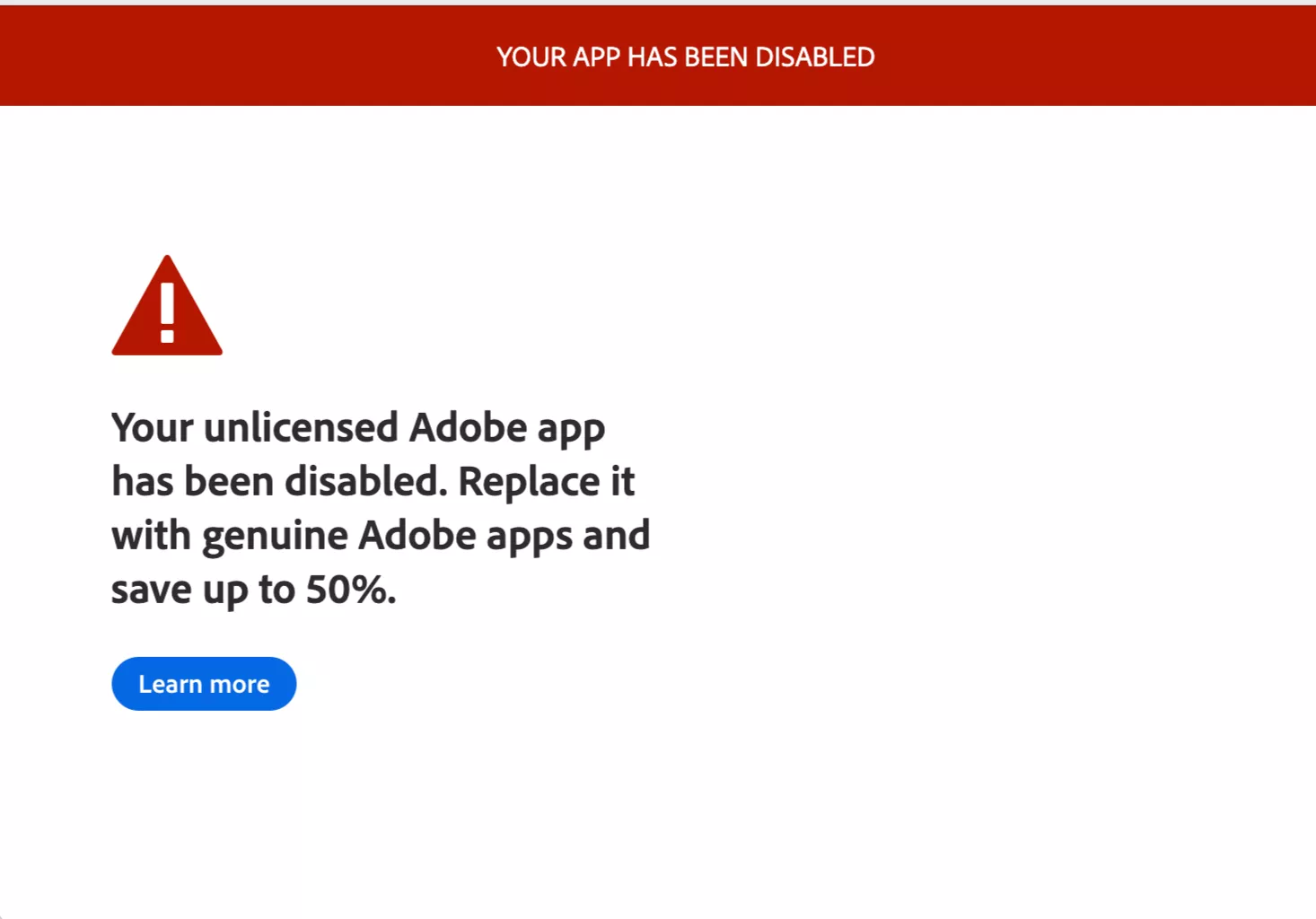
Hai appena visualizzato il messaggio “la tua app Adobe senza licenza è stata disabilitata” nella tua app Adobe? Questo accade perché Adobe ha rilevato una versione non ufficiale o contraffatta del suo software e ne ha bloccato l’accesso. Ciò significa che non sarà più possibile modificare, convertire o aprire i tuoi PDF al volo.
Non farti prendere dal panico! Potrai affrontare rapidamente questo problema con metodi efficaci. In questo articolo, ti spiegheremo perché vedi questo messaggio e come evitarlo completamente.
Se sei stanco di questi fastidiosi popup e non vuoi pagare gli alti costi del software Adobe, potrai provare UPDF. Fornisce l'alternativa più conveniente ad Adobe Acrobat con funzioni avanzate e uno strumento AI integrato. Clicca sul pulsante qui sotto per scaricarlo e provarlo subito!
Windows • macOS • iOS • Android 100% sicuro
In Breve
Se visualizzi l’errore “La tua app adobe senza licenza è stata disabilitata”, significa che Adobe ha rilevato che il tuo software non dispone di una licenza ufficiale. Per risolvere questo problema, avrai la possibilità di scegliere tra tre opzioni principali:
- Passare ad un'alternativa ad Adobe più economica – UPDF
Una soluzione legale e conveniente a soli $35.99/anno. UPDF fornisce quasi tutte le funzionalità di Adobe Acrobat, oltre a strumenti AI esclusivi.
- Acquistare la licenza ufficiale di Adobe Acrobat
Acquista una licenza originale da Adobe per ripristinare tutte le funzionalità ed evitare eventuali blocchi futuri.
- Scaricare Adobe Acrobat Reader
Se ti servono solamente funzioni base come leggere e annotare PDF, Adobe Reader fornisce un'opzione sicura e gratuita.
Parte 1. Cosa significa che “La tua app Adobe senza licenza è stata disabilitata”?
“La tua app Adobe senza licenza è stata disabilitata” è un messaggio di errore che appare quando Adobe scopre che il software Adobe in uso non dispone di una licenza corretta. In questi casi, Adobe disabiliterà da remoto l'accesso all'app e vedrai questo messaggio sullo schermo.
Di conseguenza, potrai vedere spesso avvisi pop-up che non scompaiono o avere un accesso limitato alle funzionalità dell'app. Adobe utilizza strumenti integrati di convalida del software per verificare se la tua app dispone di una licenza valida. Tuttavia, molti utenti che sostengono di aver acquistato la versione con licenza del software riscontrano comunque questo problema. Questo suggerisce che il problema potrebbe a volte derivare da un errore tecnico o da un malfunzionamento dell'app stessa.
Parte 2. Perché compare l'errore "la tua app Adobe senza licenza è stata disabilitata"?
Potresti ricevere questo messaggio di errore se ci sono problemi nella verifica del tuo acquisto. Di seguito sono riportate le ragioni più comuni per cui questo può accadere.
- Stai utilizzando una versione craccata o piratata: Potresti stare utilizzando una versione craccata, piratata o non autorizzata del software Adobe.
- Versione di prova scaduta: La tua prova di Adobe è terminata, ma stai utilizzando strumenti o patch per prolungarne la durata.
- Chiave di licenza non valida: Potresti star utilizzando una chiave di licenza condivisa pubblicamente o acquistata da un sito di terze parti non ufficiale.
- Programmi di installazione manomessi: I file di installazione di Adobe sono stati modificati per sbloccare funzionalità a pagamento. Adobe ha rilevato i file alterati e ha bloccato il tuo accesso.
- Download non autorizzato: Hai scaricato una versione non autorizzata del software Adobe da un app store di terze parti o da un sito di torrent.
Parte 3. Come risolvere l'errore “La tua app Adobe senza licenza è stata disabilitata”?
Esistono varie soluzioni per correggere l'errore “La tua app Adobe senza licenza è stata disabilitata.” Di seguito troverai le tre soluzioni più efficaci che sarà possibile attuare.
Soluzione 1. Acquista l'alternativa con il prezzo più basso rispetto ad Adobe Acrobat - UPDF
Molti utenti vedono questo errore semplicemente perché non hanno mai acquistato una licenza valida di Adobe. Se ti trovi in questa situazione e non vuoi pagare gli alti costi di abbonamento di Adobe, c’è un’opzione migliore. Potrai passare a un’alternativa più accessibile come UPDF.
UPDF è una delle alternative più economiche ad Adobe Acrobat sul mercato. Costa solamente $39.99 all'anno, mentre Adobe Acrobat Pro può costare oltre $239.88 all'anno con un abbonamento mensile. È un risparmio enorme. E tutto questo senza rinunciare alle funzioni principali! Sarà possibile confrontare UPDF e Adobe Acrobat per decidere.
UPDF fornisce quasi tutte le funzionalità di Adobe Acrobat, e anche di più. Potrai modificare, annotare, convertire e gestire tutti gli elementi dei tuoi PDF. Ancora meglio, offre funzionalità AI più avanzate rispetto ad Adobe Acrobat. Avrai la possibilità di scaricare UPDF tramite il pulsante qui sotto per provarlo.
Windows • macOS • iOS • Android 100% sicuro
Caratteristiche principali di UPDF
- Modifica PDF: Sarà possibile aggiungere o rimuovere testo, immagini, link, filigrane, intestazioni, piè di pagina, sfondi e altro ancora.
- Evidenzia e annota: Potrai evidenziare, sottolineare, barrare, oltre ad aggiungere forme, timbri e adesivi.
- Funzionalità di lettura avanzate: Velocità rapidissima per caricare e visualizzare i file PDF. Potrai anche far leggere ad alta voce i PDF se sei stanco di leggerli a lungo.
- Gestisci PDF con AI: Fornisce la potenza della avanzata AI di UPDF con ChatGPT‑5, permettendo di riassumere, tradurre e spiegare testo all’istante, interagire con immagini, convertire PDF in mappe mentali, e altro ancora.
- Crea e compila moduli: Potrai creare e compilare moduli con campi di testo, pulsanti di opzione, menu a tendina e altro. Inoltre, viene semplificato il processo di compilazione con la funzione di compilazione automatica dei moduli PDF utilizzando i dati salvati.
- Estrai testo tramite OCR: Sarà possibile trasformare PDF scannerizzati in testo ricercabile e modificabile in diverse lingue.
- Firma PDF con facilità: Potrai aggiungere firme manoscritte e digitali per validare documenti professionali.
- Elabora più file in batch: Sarà possibile eseguire l’OCR in batch, convertire, criptare, comprimere più PDF contemporaneamente e altro ancora.
Come acquistare e attivare la licenza di UPDF
Passo 1. Vai al sito ufficiale di UPDF e clicca sul pulsante “Acquista Ora” nella homepage.
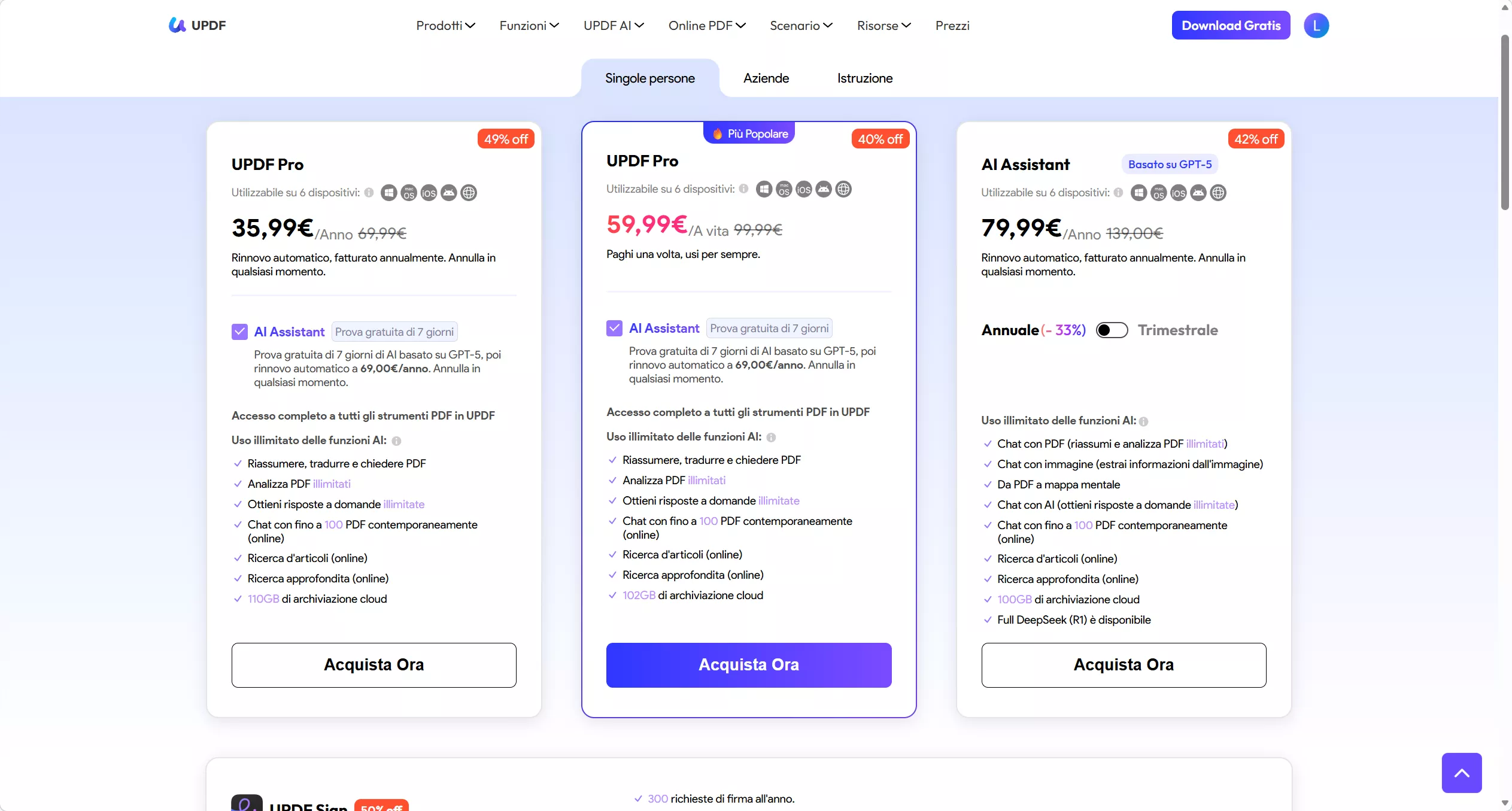
Passo 2. Scegli il piano di abbonamento che preferisci. Potrai acquistare il software completo con piani annuali o perpetui, oppure optare separatamente per l’assistente AI. Una volta selezionato, clicca su “Compra Ora.”
Avviso di sconto
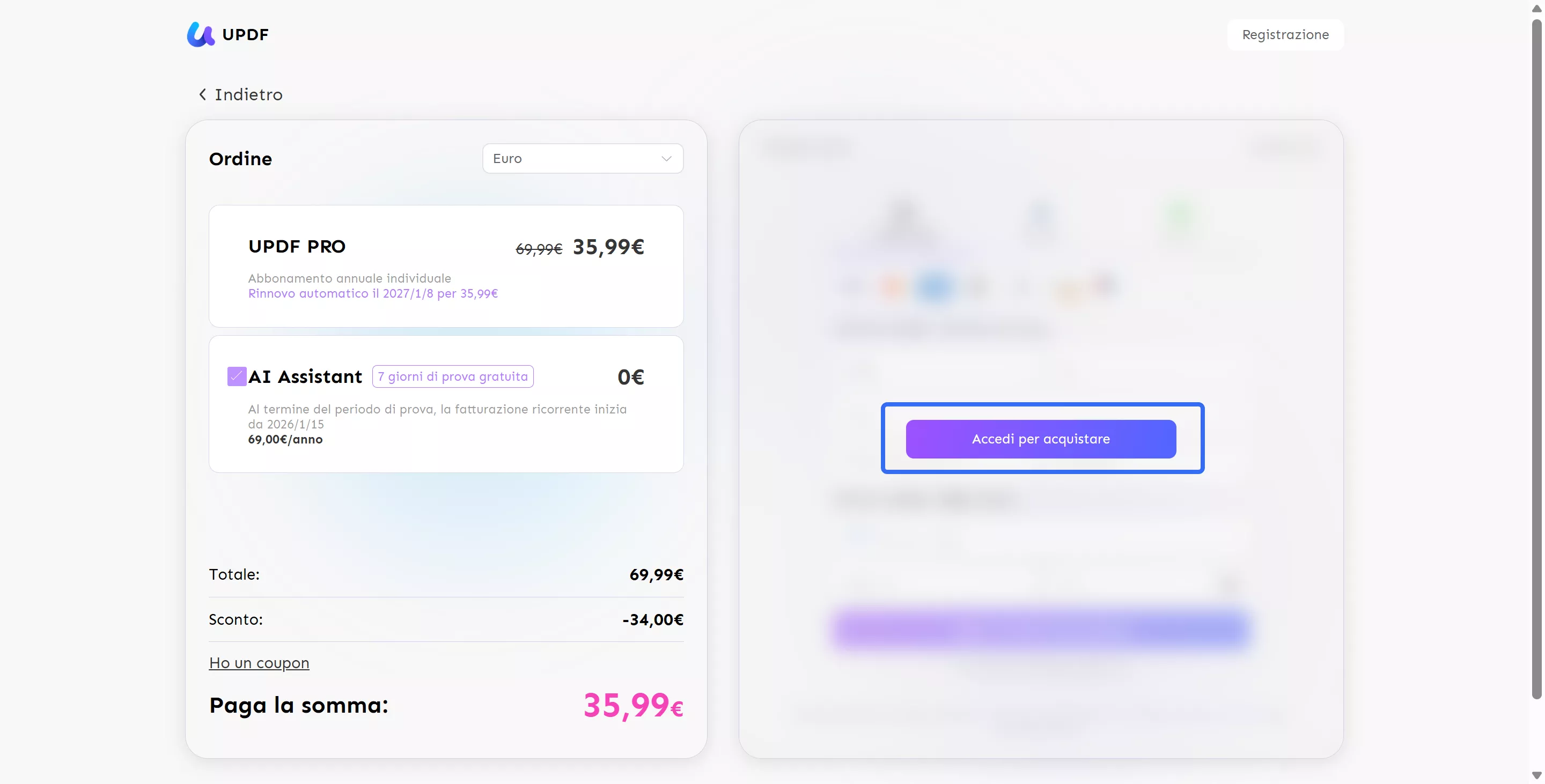
Passo 3. Al momento del pagamento, clicca sull’opzione “Accedi per acquistare”. Poi inserisci il tuo indirizzo email.
Passo 4. Potrai scegliere se pagare con carta di credito o PayPal. Quindi, completa la transazione.
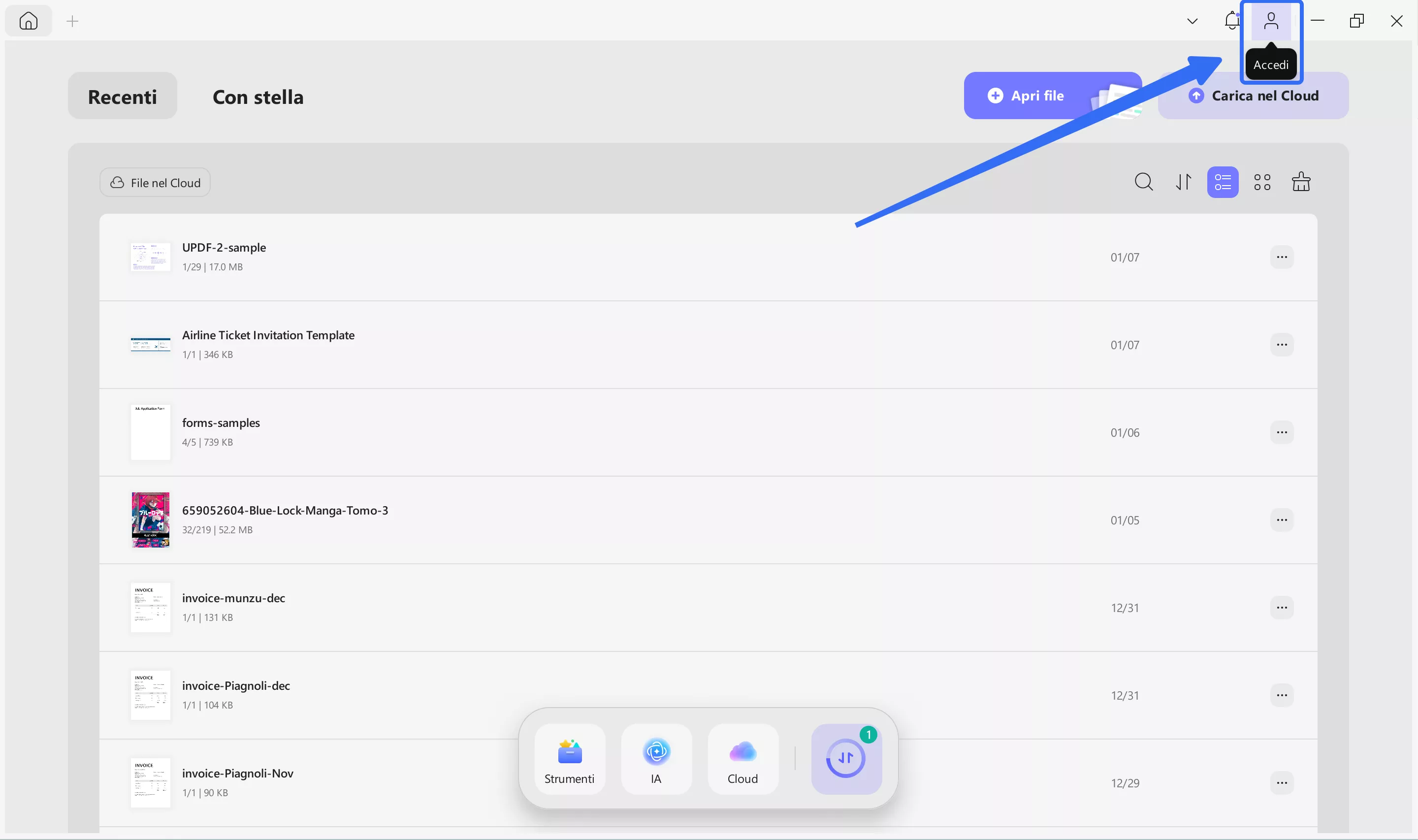
Passo 5. Scarica e installa UPDF sul tuo dispositivo. Aprilo e clicca sul pulsante “Accedi” in alto a destra.
Passo 6. Inserisci lo stesso indirizzo email utilizzato per acquistare la licenza. Poi segui le istruzioni per completare l'accesso.
Una volta effettuato l'accesso, UPDF si attiverà automaticamente. Ora, potrai utilizzare tutte le funzionalità Pro per gestire i tuoi PDF! Se vuoi scoprire di più su cosa sarà possibile fare con UPDF, potrai leggere questo articolo di recensione oppure guardare il video qui.
Soluzione 2. Acquista la licenza di Adobe Acrobat
Se desideri continuare a usare Adobe Acrobat e rimuovere l'errore “La tua app Adobe senza licenza è stata disabilitata”, la soluzione è acquistare la licenza ufficiale da Adobe. In questo modo, avrai a disposizione una versione valida e supportata del software, evitando il rischio di blocchi.
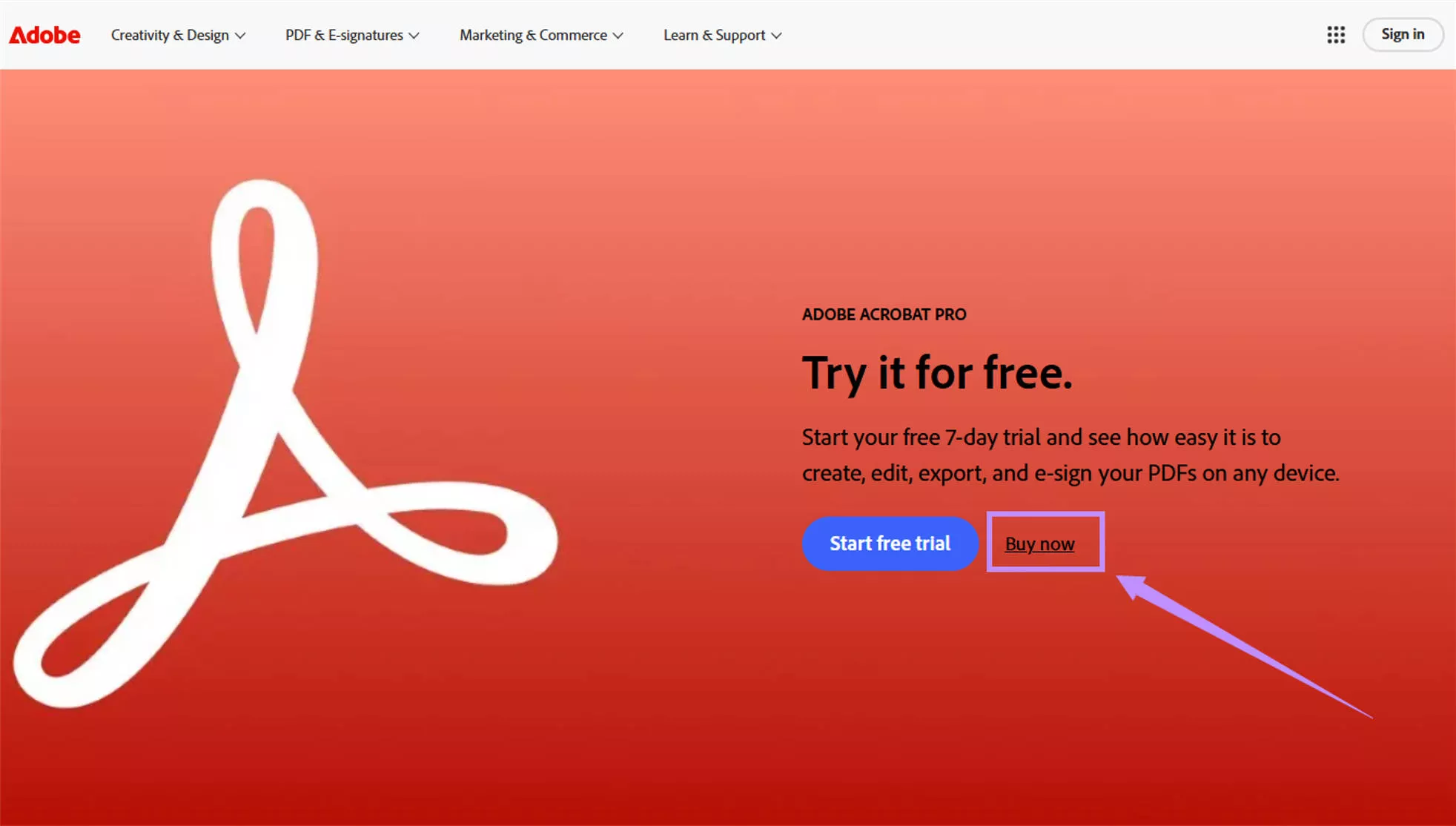
Passo 1. Visita il sito ufficiale di Adobe e clicca su “Acquista ora” nella pagina principale.
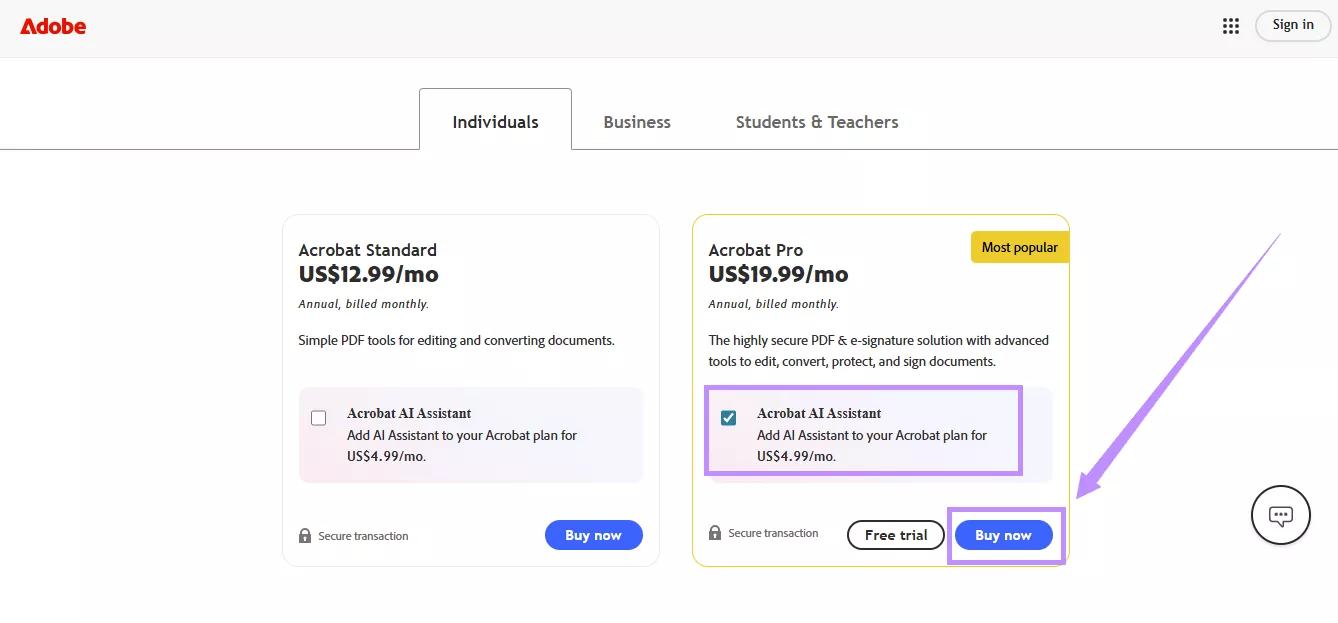
Passo 2. Scegli tra Acrobat Standard e Acrobat Pro. Potrai anche decidere di includere l'assistente Acrobat AI nell'acquisto. Poi clicca su “Acquista ora.”
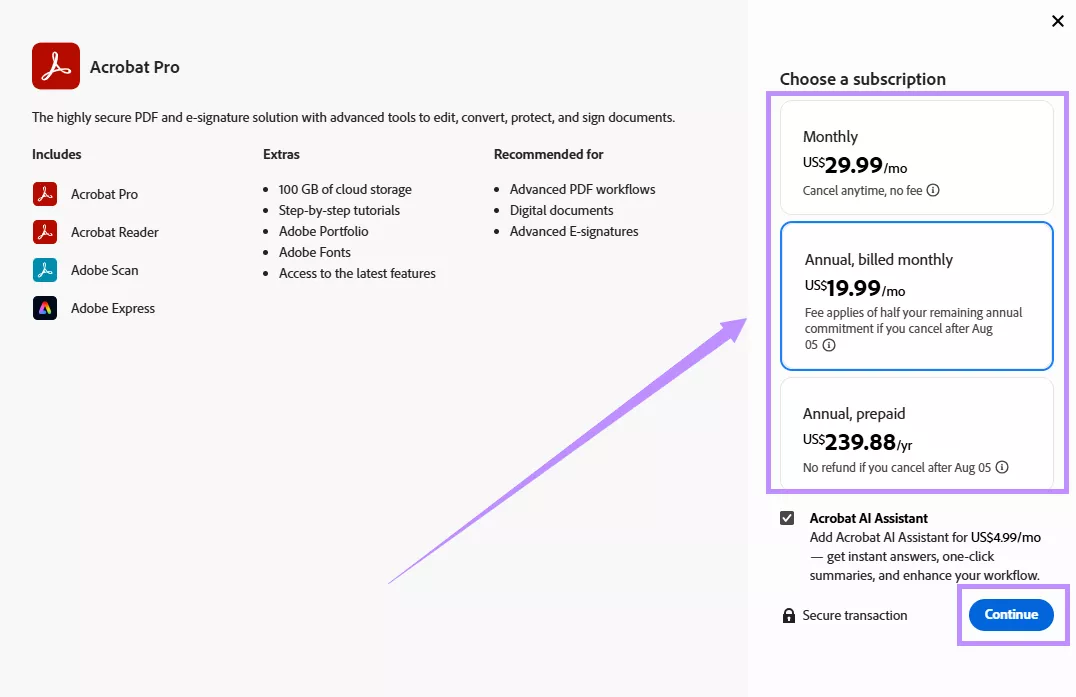
Passo 3. Dalla finestra pop-up, seleziona il piano di abbonamento desiderato e clicca su “Continua.”
Passo 4. Accedi al sito di Adobe usando il tuo ID email. Potrai scegliere come pagare e inserire i tuoi dati di fatturazione. Poi, clicca su “Accetta e iscriviti” per completare l'acquisto.
Soluzione 3. Scarica il software ufficiale
A causa del fatto che Acrobat Pro ha un prezzo elevato, non tutti possono permetterselo. Ad ogni modo, invece di fare affidamento alla versione disabilitata, avrai la possibilità di scaricare l'Acrobat Reader ufficiale, che è gratuito da usare e assolutamente legale. Anche se non fornisce tutti gli strumenti di modifica di Acrobat Pro, fornisce comunque la possibilità di leggere, visualizzare e annotare i tuoi PDF senza alcun costo.
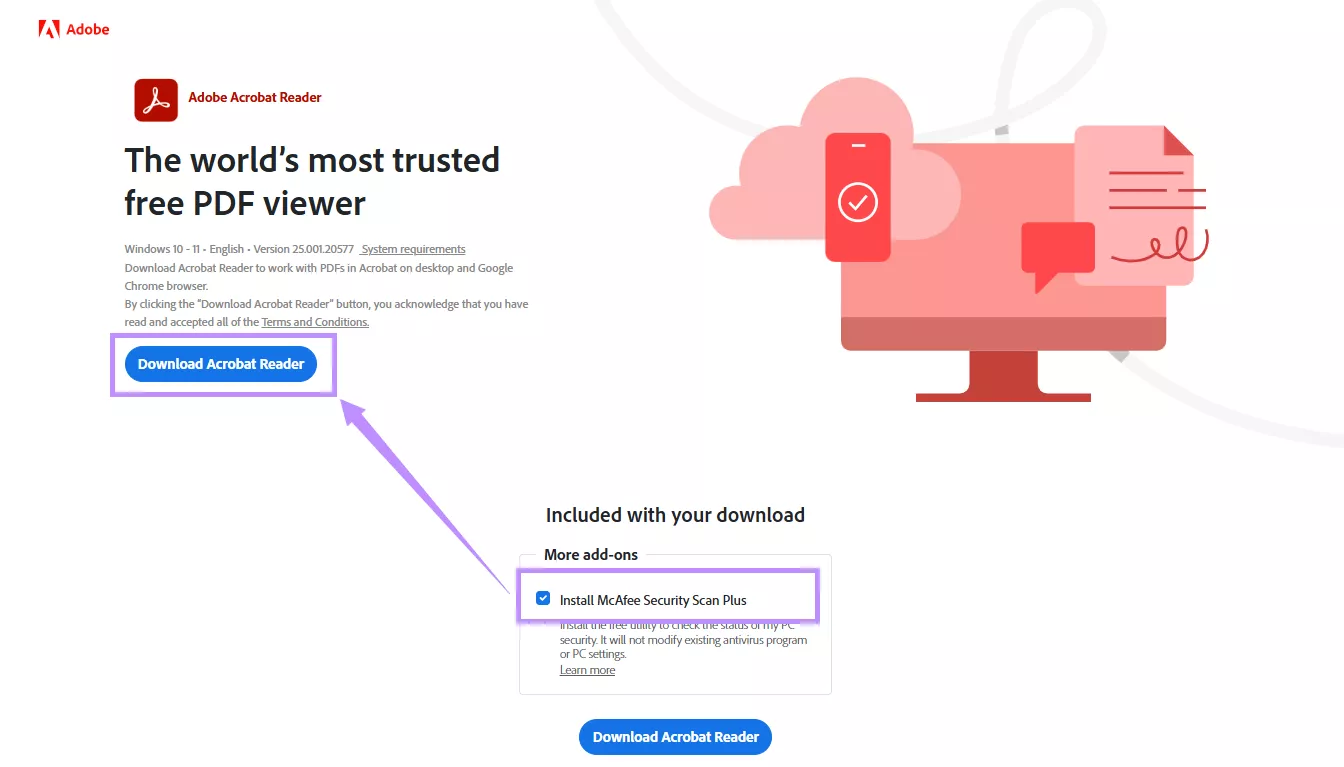
Passo 1. Vai alla pagina ufficiale di Acrobat Reader. Deseleziona eventuali download aggiuntivi, come McAfee, se non desideri usarli.
Passo 2. Clicca su “Scarica Acrobat Reader” per prendere il file di installazione per il tuo dispositivo.
Passo 3. Apri il file di installazione e segui le istruzioni per installarlo sul tuo computer. Poi, avvia Acrobat e potrai visualizzare, stampare e annotare PDF gratuitamente.
Parte 4. Domande frequenti su "Il tuo software Adobe non autorizzato è stato disabilitato"
Le tue app Adobe non autorizzate saranno disabilitate tra 10 giorni?
Sì! Adobe concede un periodo di tolleranza fino a 10 giorni dopo aver rilevato un'app non autorizzata. Durante questo periodo, sarà possibile acquistare le versioni originali direttamente dal loro sito ufficiale. Trascorso questo tempo, le app verranno disabilitate in modo permanente.
Come fa Adobe a riconoscere se il mio software non è autorizzato?
Adobe installa un processo chiamato Adobe Genuine Software Integrity Service negli aggiornamenti del suo software. Questo servizio monitora i numeri di serie e le firme digitali dell'app, che aiutano nella verifica del software. Se non riesce a verificare questi elementi, segna il software come non autorizzato.
Considerazioni finali
Se visualizzi l'errore “Il tuo software Adobe non autorizzato è stato disabilitato”, significa che Adobe ha rilevato una versione piratata, craccata o manomessa del suo software. Alcuni modi semplici per risolvere il problema sono acquistare il software con licenza o scaricare gratuitamente Acrobat Reader.
Tuttavia, se vuoi usare strumenti professionali per PDF senza spendere una cifra elevata, la soluzione migliore è UPDF. Fornisce molte funzionalità e costa molto meno di Acrobat. Provalo subito! Scarica UPDF ora per gestire i tuoi documenti in modo più intelligente!
Windows • macOS • iOS • Android 100% sicuro