UPDF
UPDF
 UPDF per Windows
 UPDF per Mac
 UPDF per iPhone/iPad
 UPDF per Android
 UPDF AI Online
 UPDF Sign
 Modifica PDF
 Annota PDF
 Crea PDF
 Modulo PDF
 Modifica collegamenti
 Converti PDF
 OCR
OCR PDF a Word
 PDF a Immagine
 PDF a Excel
 Organizza PDF
 Unisci PDF
 Dividi PDF
 Ritaglia PDF
 Ruota PDF
 Proteggi PDF
 Firma PDF
 Redige PDF
 Sanziona PDF
 Rimuovi Sicurezza
 Leggi PDF
 UPDF Cloud
 Comprimi PDF
 Stampa PDF
 Elaborazione Batch
 Cos'è UPDF AI
 Revisione di UPDF AI
 Guida Utente per l'Intelligenza Artificiale
 FAQ su UPDF AI
 Riassumi PDF
 Traduci PDF
 Chat con PDF
 Chat con AI
 Chat con immagine
 Da PDF a Mappa mentale
 Spiega PDF
 Ricerca Accademica
 Ricerca Paper
 Correttore AI
 Scrittore AI
 Assistente Compiti AI
 Generatore Quiz AI
 Risolutore Matematico AI
 PDF a Word
 PDF a Excel
 PDF a PowerPoint
 Soluzione per aziende
 UPDF Sign per Aziende
 UPDF AI per Aziende
 Piani per aziende
 Tutorial per UPDF per aziende
 Webinar per Aziende
 Settore bancario
 Sanità
 Assicurazione
 Legale
 Manifattura
 Governo
 Storie di clienti
 Soluzione per istruzione
 guida utente
 Trucchi UPDF
 faq
faq Recensioni UPDF
 Centro download
 Blog
Blog Notizie
 spec tec
 Aggiornamenti
 UPDF vs. Adobe Acrobat
 UPDF vs. Foxit
 UPDF vs. PDF Expert


Quasi tutti gli strumenti PDF offrono la “funzione di ricerca PDF” per aiutare gli utenti a cercare facilmente un testo specifico nel documento PDF. Tuttavia, molti utenti hanno segnalato che la ricerca PDF non funziona correttamente. Questo problema può verificarsi occasionalmente in qualsiasi strumento PDF, in particolare Adobe Acrobat Reader, a causa di problemi nel file PDF o nelle impostazioni dello strumento. Ma non scoraggiatevi. Questa guida illustra tutte le soluzioni necessarie per risolvere efficacemente il problema della ricerca PDF che non funziona. Quindi, passiamo subito al sodo.
Parte 1. Perché la ricerca nei PDF non funziona?
Ci sono diversi motivi per cui la ricerca nei PDF non funziona. Ecco i principali:
1. I PDF non sono ricercabili
Uno dei motivi principali per cui i PDF non sono ricercabili è che non contengono testo. Il PDF può essere un documento scansionato o semplicemente un documento basato su immagini. In tal caso, non è presente alcun testo ricercabile. È possibile leggere il testo all'interno del documento basato su immagini, ma lo strumento PDF non è in grado di farlo.
2. Il PDF ha diversi livelli
Il tuo PDF ha diversi livelli, che potrebbero coprire il contenuto che desideri cercare nel tuo PDF.
3. Il contenuto che desideri cercare contiene elementi speciali
Se stai cercando contenuti con spazi, lettere maiuscole e minuscole miste o altri caratteri speciali, alcuni editor PDF potrebbero non supportare la ricerca di questi elementi.
4. Il motore di ricerca PDF presenta bug o problemi
Il motore di ricerca PDF che stai utilizzando potrebbe non funzionare correttamente per la ricerca dei contenuti, presentare bug o altri problemi.
Indipendentemente dal motivo per cui la ricerca PDF non funziona, si tratta di un problema risolvibile. La sezione successiva illustra in dettaglio le migliori soluzioni possibili per questo problema.
Parte 2. Ricerca PDF non funzionante: come risolvere il problema
Purtroppo non esiste una soluzione standard al problema della ricerca nei PDF che non funziona. È necessario provare diverse soluzioni fino a trovare quella che funziona. Abbiamo quindi selezionato le migliori soluzioni da provare una alla volta fino a risolvere il problema:
Soluzione 1. Utilizza un altro strumento PDF per effettuare la ricerca
Se avete bisogno di cercare contenuti in PDF per compiti urgenti, potete utilizzare un altro strumento di ricerca PDF, UPDF, che supporta la ricerca di qualsiasi elemento speciale, come spazi, lettere maiuscole e minuscole miste e caratteri speciali. Inoltre, la ricerca di testo in un PDF è gratuita. Perché non scaricare UPDF qui e seguire la guida qui sotto per cercare subito del testo?
Windows • macOS • iOS • Android 100% sicuro
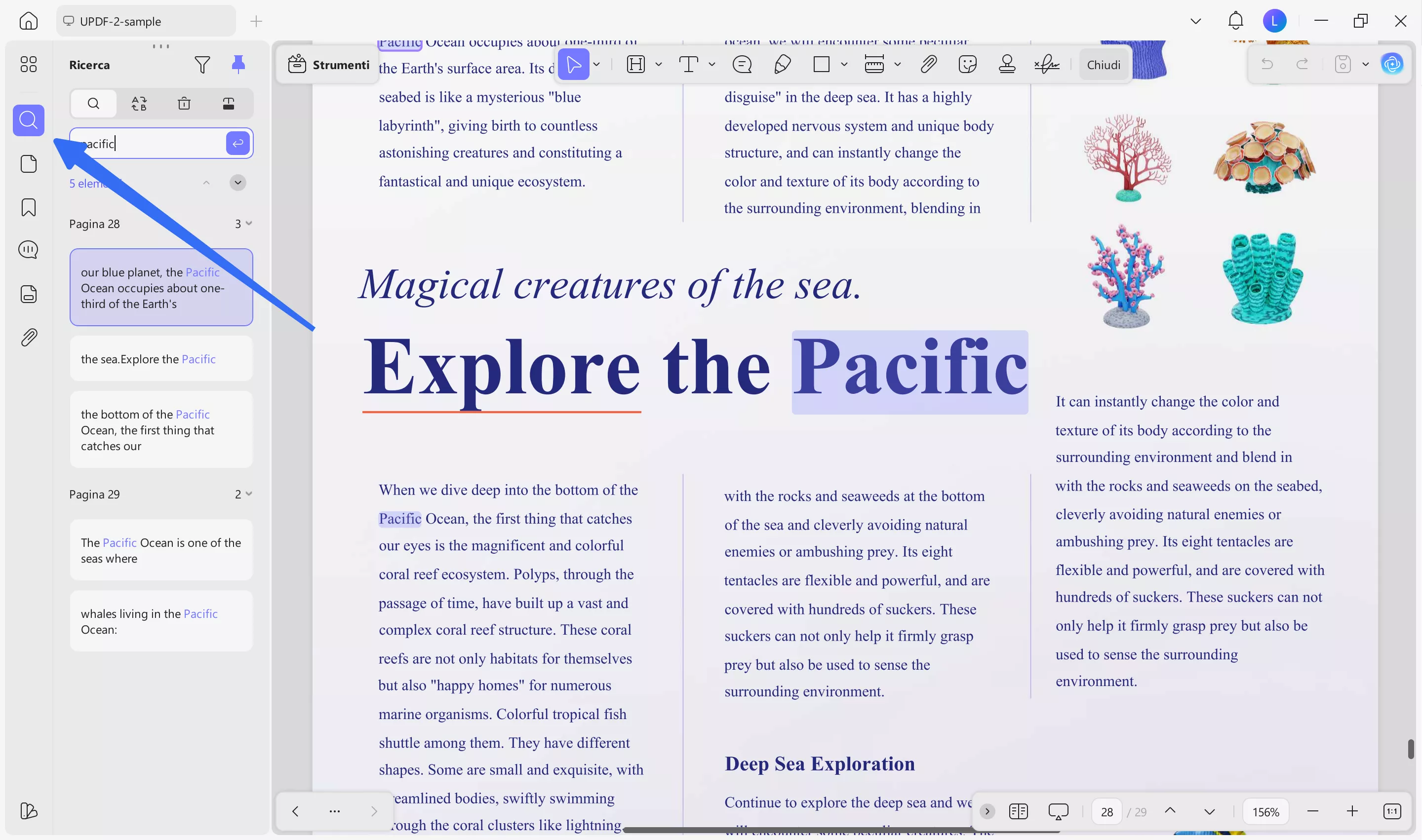
Passaggi: apri il PDF con UPDF, clicca sull'icona “Cerca”, digita il contenuto che desideri trovare e premi Invio. Di seguito apparirà un elenco di risultati corrispondenti e UPDF evidenzierà le corrispondenze direttamente nel PDF.
Le funzionalità di UPDF non si limitano alla funzione di ricerca. Si tratta del miglior editor di PDF che offre le seguenti funzionalità aggiuntive:
- Visualizzazione/lettura dei PDF: offre diversi layout di pagina, opzioni di scorrimento e modalità chiara/scura per una migliore visualizzazione e lettura dei PDF.
- Modifica dei PDF: consente di apportare modifiche ai PDF, come aggiungere/modificare testo, collegamenti, immagini, sfondi, ecc.
- Annotare i PDF: è possibile evidenziare, sottolineare, disegnare, contrassegnare, aggiungere adesivi/timbri e inserire altre annotazioni.
- Creare PDF: è possibile creare PDF da zero o da altri tipi di documenti, come Word, PowerPoint, Excel, immagini, ecc.
- Comprimere i PDF: se il PDF è di grandi dimensioni, è possibile comprimerlo con un solo clic.
- Convertire PDF: è possibile convertire i PDF in formati come Word, RTF, immagini, Excel, PowerPoint, testo, ecc.
- Assistente AI: fornisce UPDF AI, una chat box basata sull'intelligenza artificiale che consente di interagire con i file PDF e richiedere sintesi, spiegazioni, traduzioni, ecc.
- Organizza i PDF: può aggiungere, rimuovere, sostituire, estrarre, dividere, ruotare, ritagliare e riorganizzare le pagine dei PDF.
- PDF in batch: può gestire l'inserimento, la conversione, la crittografia, la stampa e la combinazione di più PDF contemporaneamente.
- Proteggi i PDF: può proteggere i PDF con password ed eseguire la redazione per una maggiore sicurezza.
- Compatibilità: è compatibile con dispositivi Windows, Mac, iOS e Android.
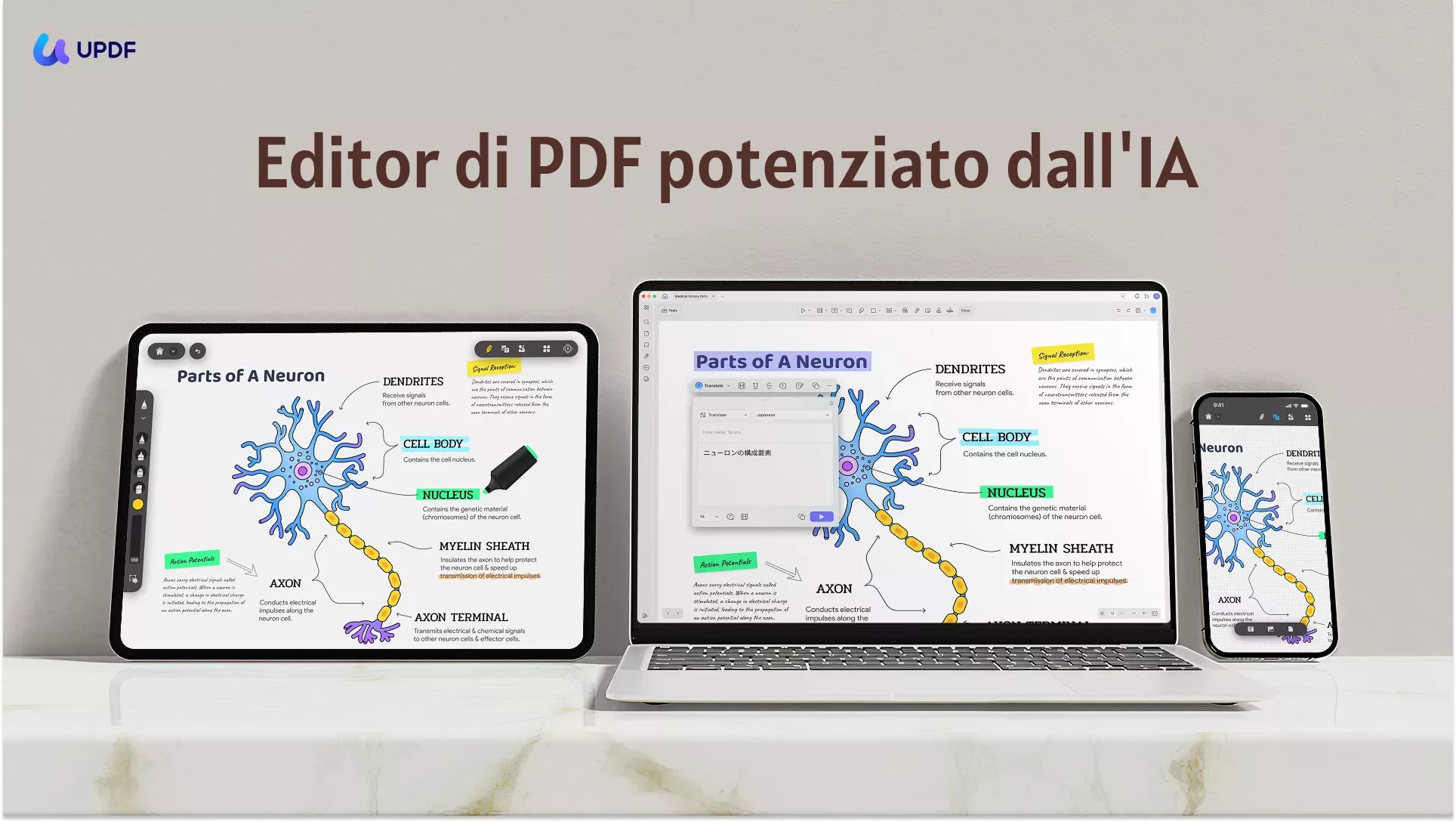
In breve, UPDF è uno strumento PDF all-in-one che ti serve per leggere, cercare, modificare, annotare ed eseguire altre attività essenziali con i PDF. Quindi, se vuoi provare UPDF, questo è il momento migliore. Scarica e acquista UPDF e inizia a utilizzare uno strumento PDF completo e ricco di funzionalità.
Windows • macOS • iOS • Android 100% sicuro
Soluzione 2. Rendere il PDF ricercabile
Se il problema principale alla base del mancato funzionamento della ricerca nel PDF è che il PDF non è ricercabile, allora è necessario convertire il documento scansionato in un formato ricercabile. È qui che entra in gioco UPDF.
UPDF è un potente strumento di editing PDF che offre una tecnologia OCR (Optical Character Recognition) integrata e avanzata per rendere i PDF ricercabili. Il suo OCR è in grado di scansionare in modo intelligente un PDF basato su immagini o scansionato e convertirlo in un PDF modificabile. Una volta fatto, è possibile effettuare facilmente ricerche nel PDF, anche direttamente tramite UPDF.
Segui i passaggi riportati di seguito per imparare a effettuare ricerche in un PDF scansionato con l'OCR di UPDF:
Passaggio 1. Installa UPDF su Windows o Mac e avvia lo strumento. Fai clic sul pulsante “Apri file” per aprire il PDF non ricercabile.
Passaggio 2. Accedi all'opzione Strumenti in alto a sinistra e seleziona l'opzione OCR nella sezione Modifica PDF.
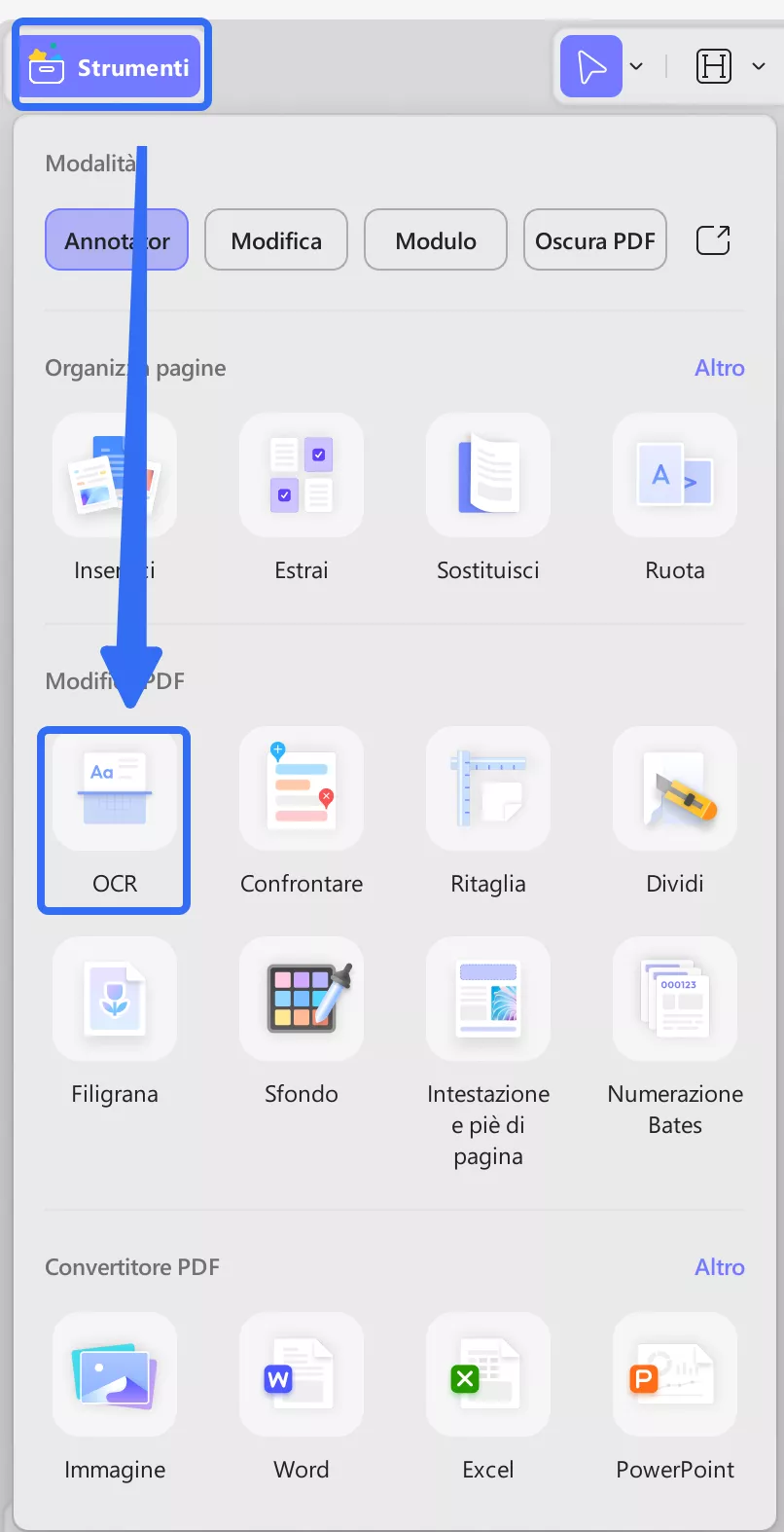
Passaggio 3. Selezionare l'opzione “PDF ricercabile” e personalizzare la lingua.
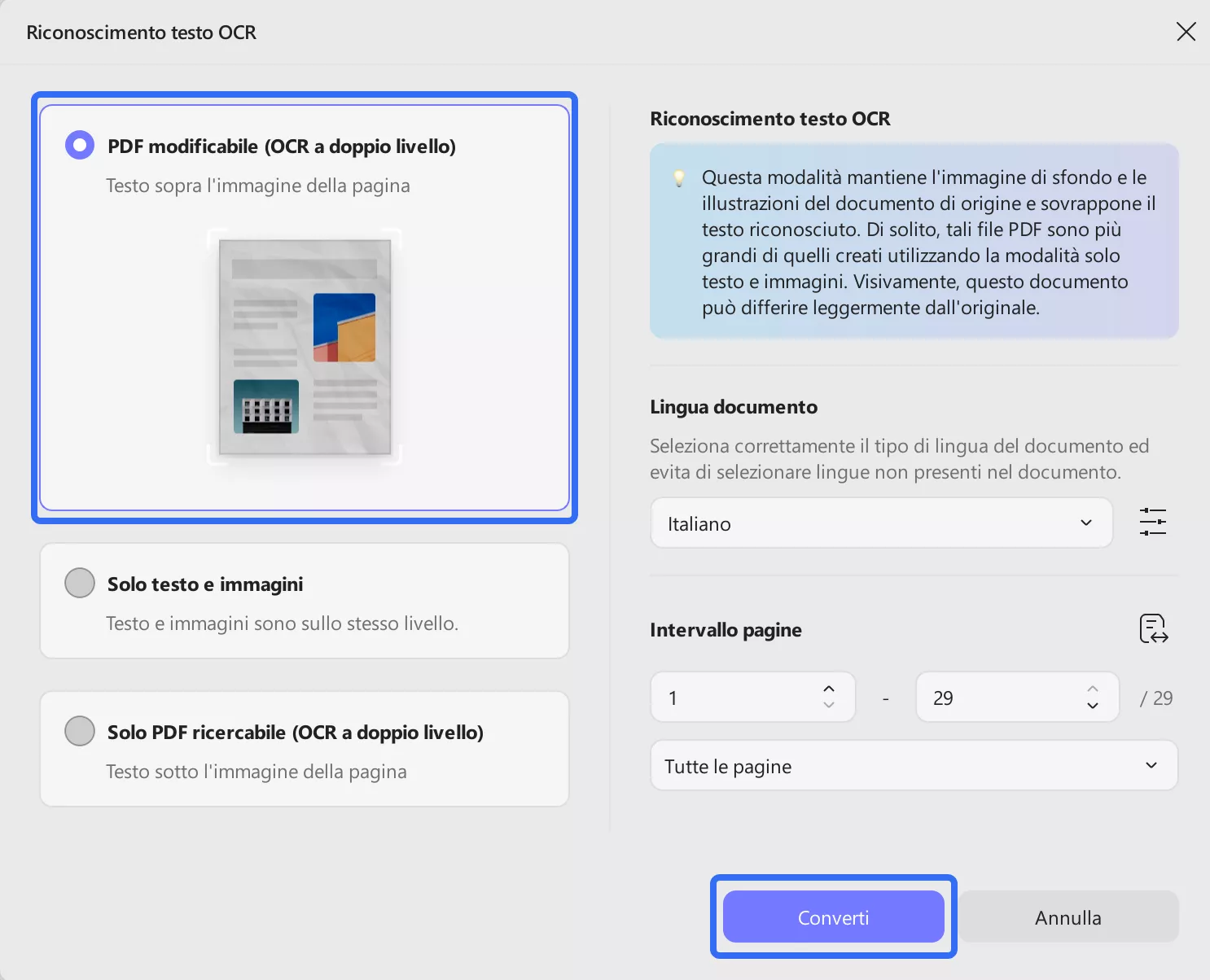
Passaggio 4. Una volta personalizzate le impostazioni, fare clic su “Converti”. Attendere quindi il completamento della scansione e della conversione.
Ecco fatto! In questo modo, puoi convertire facilmente e rapidamente un PDF non ricercabile in un PDF ricercabile e modificabile. Ora puoi utilizzare la funzione di ricerca di UPDF e cercare il testo specifico senza problemi.
Allora, perché continuare a lottare? Scarica UPDF e trasforma rapidamente un PDF basato su immagini in un PDF ricercabile.
Windows • macOS • iOS • Android 100% sicuro
Per ulteriori informazioni su UPDF, guarda il video qui sotto:
Soluzione 3. Appiattisci il PDF per effettuare nuovamente la ricerca
Se il tuo PDF ha molti livelli, il contenuto che desideri cercare potrebbe essere coperto dai livelli. Quindi puoi convertirli in un unico livello, in modo da non avere problemi nella ricerca del testo nel PDF. Puoi anche utilizzare UPDF per appiattire un PDF. Basta cliccare sul pulsante qui sotto per scaricare UPDF e seguire la guida qui sotto per appiattirlo.
Windows • macOS • iOS • Android 100% sicuro
Passaggio 1. Apri il PDF con UPDF, clicca sulla freccia a discesa accanto all'icona “Salva” > “Salva appiattito”.
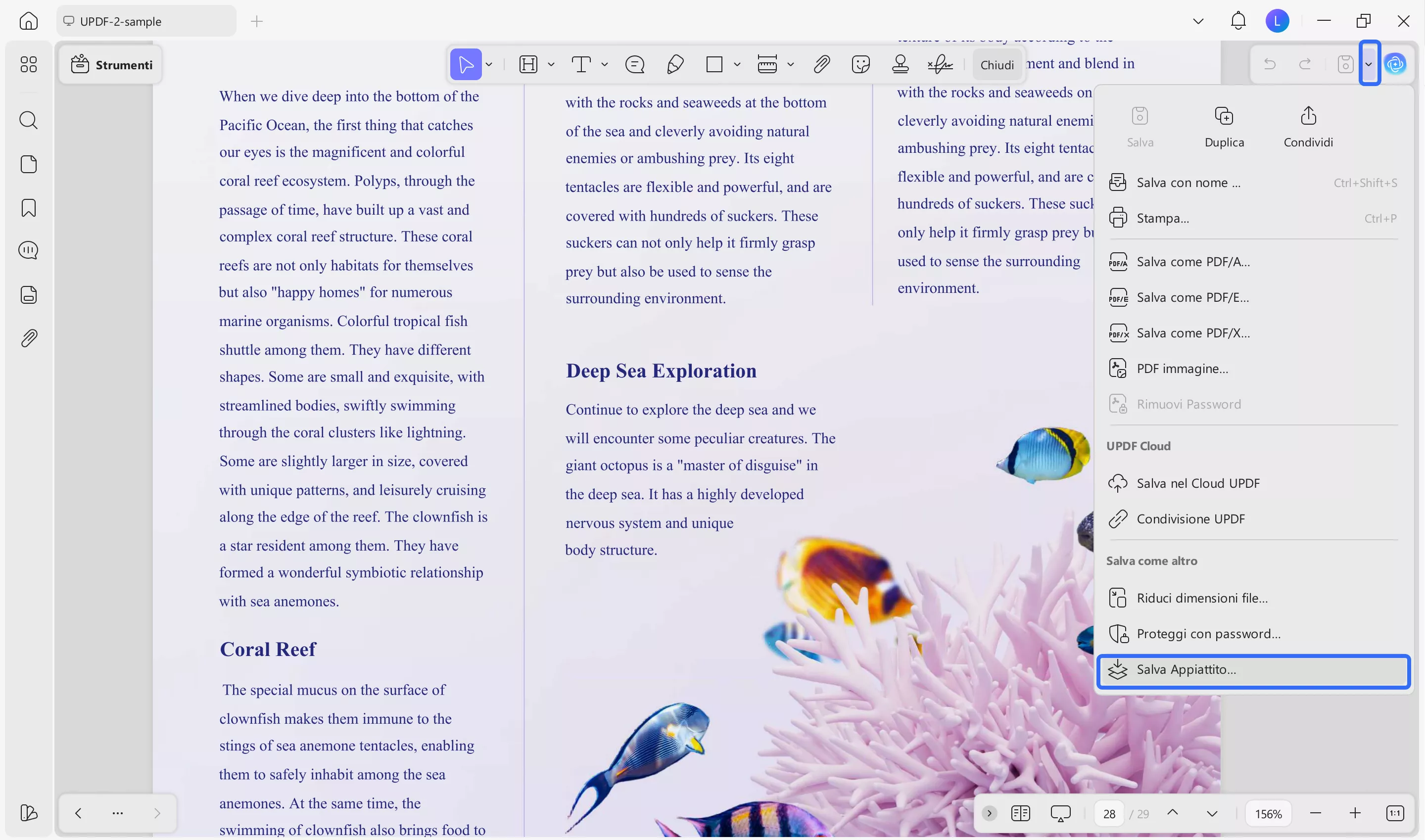
Passaggio 2. Controlla le impostazioni nella sezione “Appiattisci PDF”. Quindi, fai clic su “Salva con nome”.
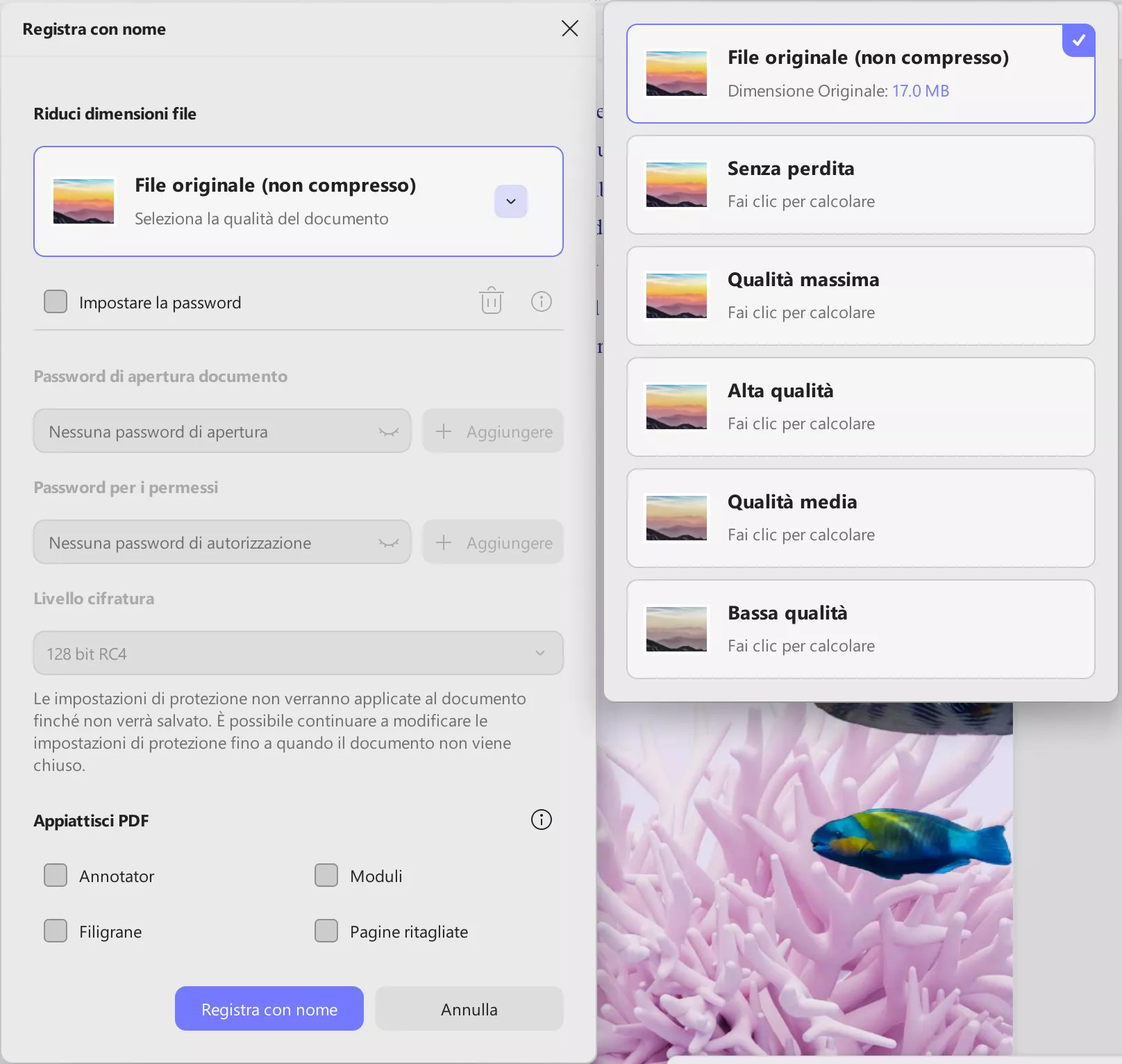
Ora puoi aprire il PDF appiattito, cercare il testo e verificare se il problema è stato risolto.
Soluzione 4. Aggiornare il software alla versione più recente
Una versione obsoleta del software può iniziare a funzionare male. Quindi, se desideri continuare a utilizzare il tuo software, la prima cosa da fare per risolvere il problema della ricerca PDF non funzionante è aggiornare lo strumento come segue. Poiché la maggior parte degli utenti utilizza Adobe Acrobat, prenderemo Adobe Acrobat come esempio.
- Avvia Adobe Acrobat. Vai su “Menu”.
- Vai alla scheda “Aiuto” in alto e seleziona “Verifica aggiornamenti”.
- Installa l'aggiornamento.
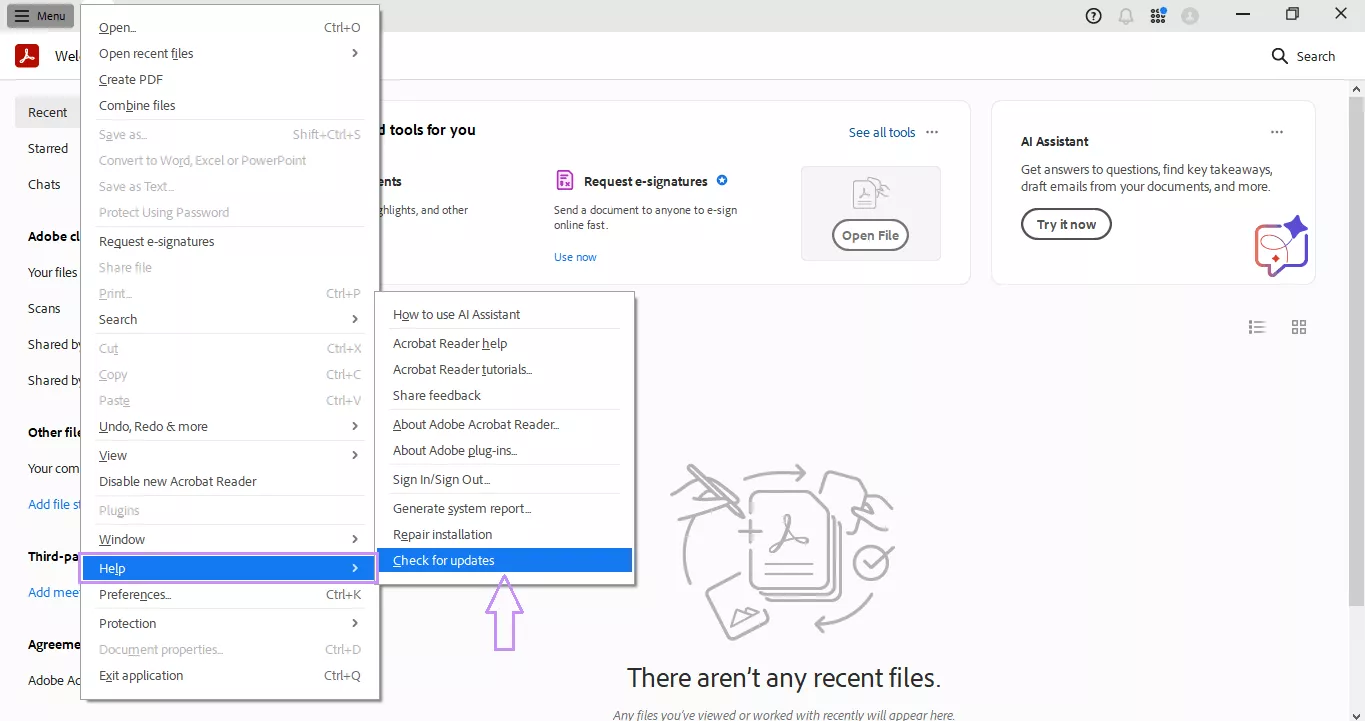
Dopo aver aggiornato Adobe Acrobat, apri il PDF e prova la funzione di ricerca. Se il problema persiste, procedi con la soluzione successiva.
Soluzione 5. Modificare le impostazioni di ricerca di Adobe Acrobat
Se utilizzi Adobe Acrobat e riscontri che la ricerca nei PDF non funziona correttamente, evidenziando parole diverse, il problema è probabilmente nelle impostazioni di “Ricerca”. Segui quindi i passaggi riportati di seguito per risolverlo:
- Avvia Adobe Acrobat.
- Vai su Menu > Preferenze > Ricerca oppure premi Ctrl + K.
- Tocca il pulsante “Svuota contenuto cache”. In questo modo la cache verrà svuotata e la funzione di ricerca funzionerà correttamente.
- Deseleziona “Abilita ricerca rapida” per disabilitare la cache ed evitare il problema in futuro.
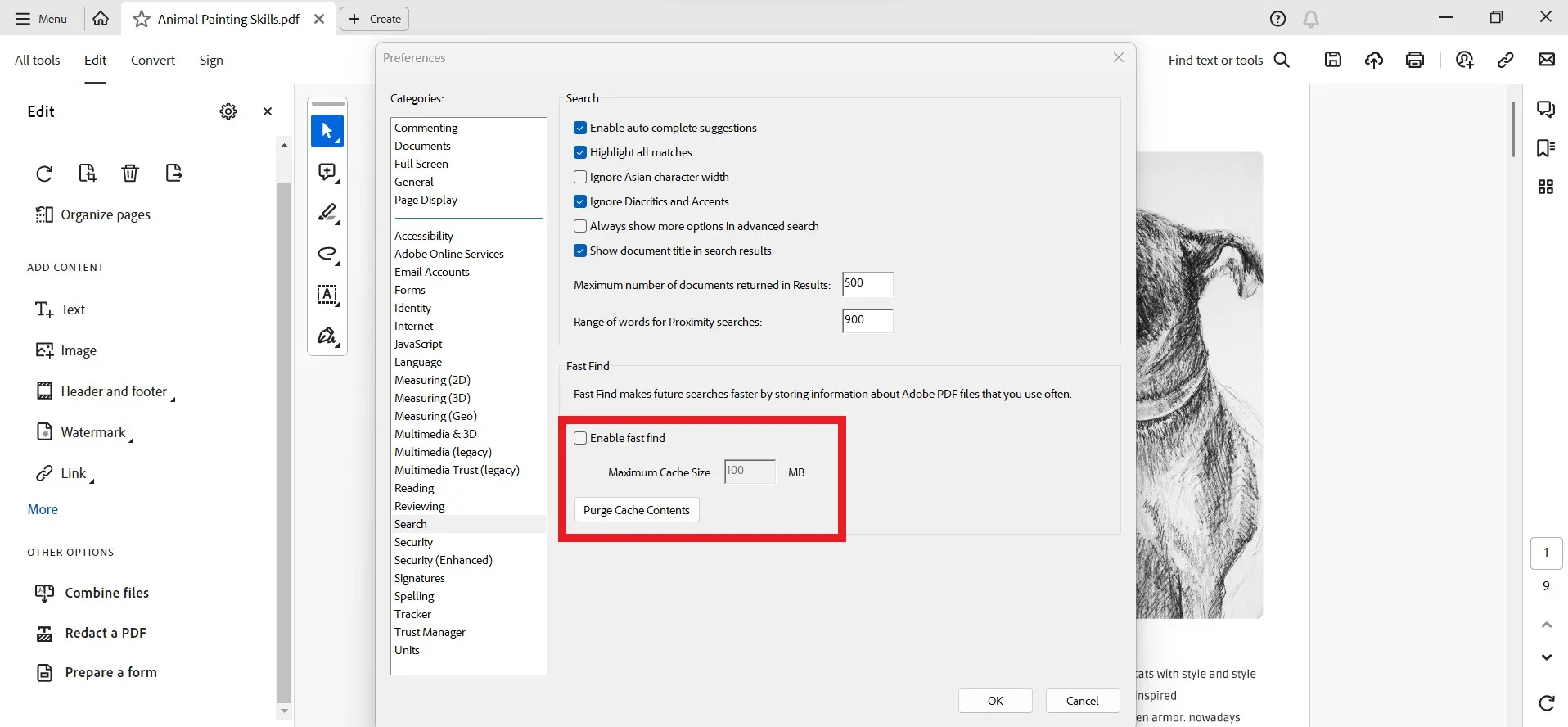
Dopo aver completato i passaggi sopra indicati, la funzione di ricerca dovrebbe ora funzionare perfettamente.
Soluzione 6. Riparazione dell'installazione
Se utilizzi Adobe Acrobat, puoi riparare l'installazione per risolvere il problema, poiché potrebbe essere causato dalla mancanza di alcuni file durante il processo di installazione di Adobe Acrobat o dal danneggiamento di alcuni file. Un'installazione incompleta può causare il malfunzionamento della funzione di ricerca nei PDF. Tuttavia, la cosa positiva è che Adobe Acrobat fornisce una funzione integrata per riparare l'installazione. Quindi, segui i passaggi riportati di seguito per risolvere il problema della ricerca nei PDF che non funziona con la funzione di riparazione dell'installazione:
- Avvia Adobe Acrobat. Clicca sul “Menu”.
- Vai alla scheda “Aiuto” in alto e seleziona “Ripara installazione”.
- Clicca su “Sì”.
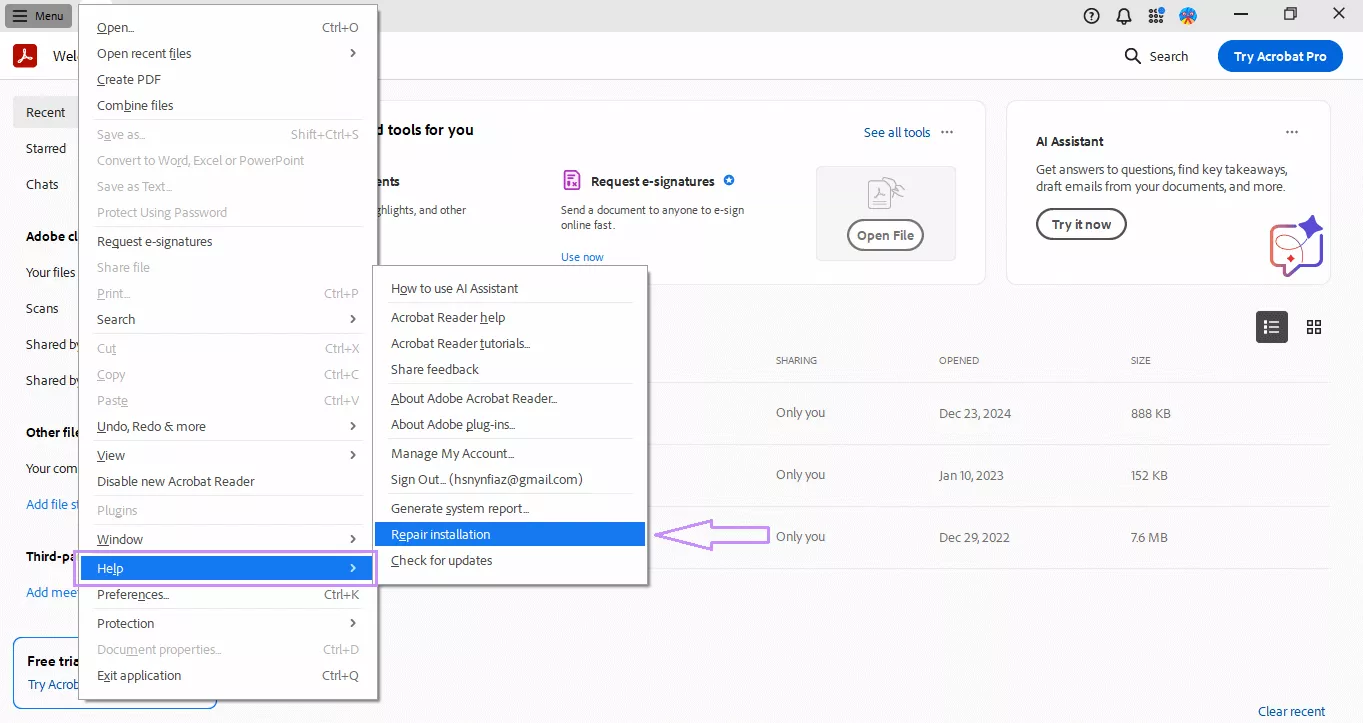
Dopo che Adobe ha completato il processo di riparazione, utilizza la funzione di ricerca.
Soluzione 7. Abilitare l'indice PDF tramite la chiave di registro bFallbackOnix32
Another fix recommended by Adobe is to enable the PDF index via bFallbackOnix32 Registry Key. This approach is applicable to Windows, and the steps are as follows:
- Chiudi l'applicazione Adobe Acrobat.
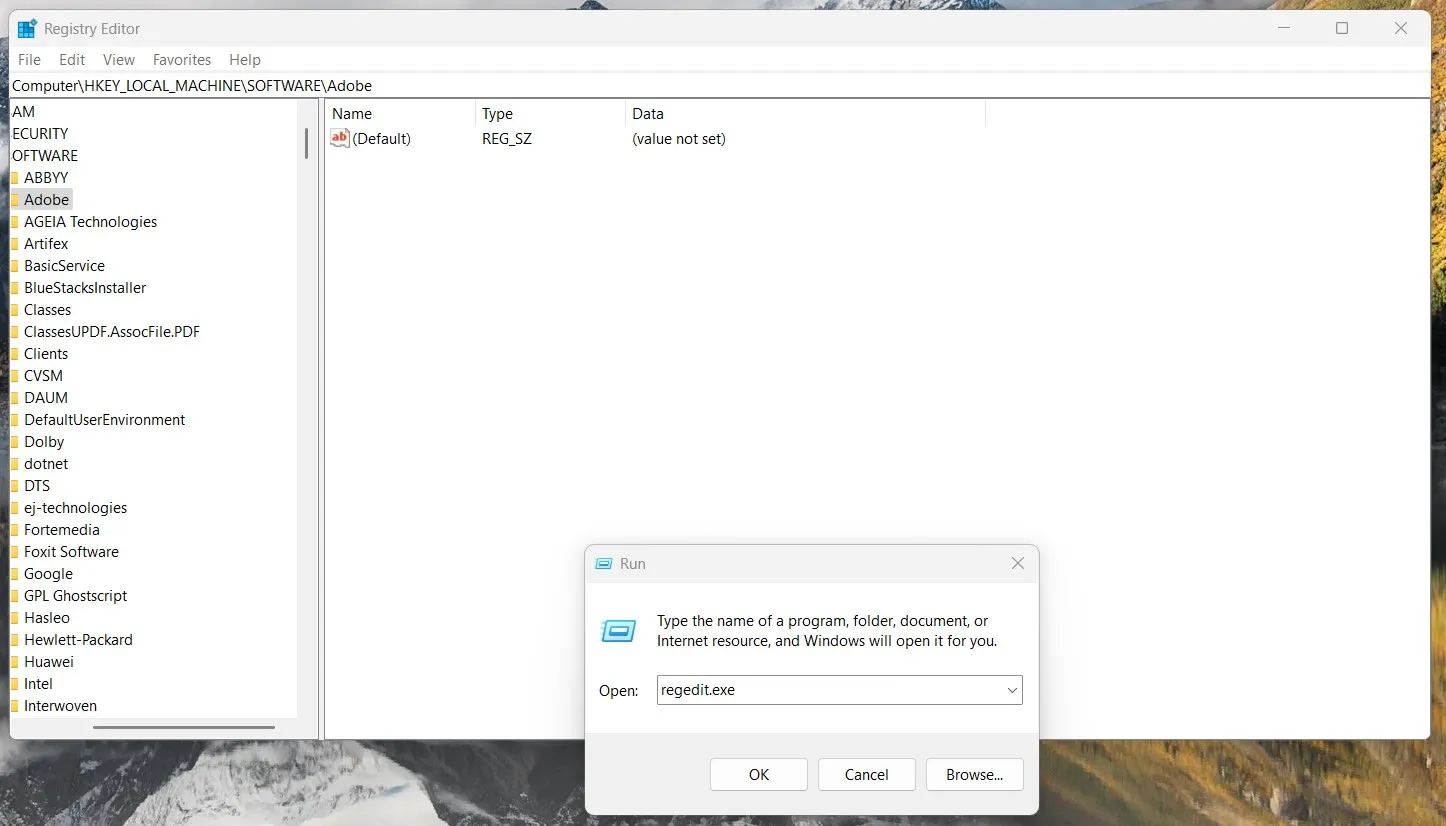
- Premi il tasto con l'icona di Windows + R per avviare Esegui.
- Digita “regedit.exe” e fai clic su OK.
- Crea la seguente chiave nell'Editor del Registro di sistema:
Per Acrobat Reader:
Percorso:
HKEY_LOCAL_MACHINE\SOFTWARE\WOW6432Node\Adobe\Acrobat Reader\DC\FeatureState
Key: bFallbackOnix32
Type: REG_DWORD
Value: 1
Per Acrobat:
Percorso: HKEY_LOCAL_MACHINE\SOFTWARE\WOW6432Node\Adobe\Adobe Acrobat\DC\FeatureState
Key: bFallbackOnix32
Type: REG_DWORD
Valore: 1
- Chiudi l'Editor del Registro di sistema.
- Ora avvia Adobe Acrobat, apri il PDF e utilizza la funzione di ricerca.
Soluzione 8. Disinstallare e reinstallare il software
Se nessuna delle quattro soluzioni sopra indicate risolve il problema della ricerca nei PDF, è necessario disinstallare e reinstallare il software, ad esempio Adobe Acrobat. In questo modo si elimineranno eventuali bug/problemi tecnici presenti nello strumento Adobe e si risolverà il problema. Di seguito sono riportati i passaggi per disinstallare e reinstallare Adobe Acrobat:
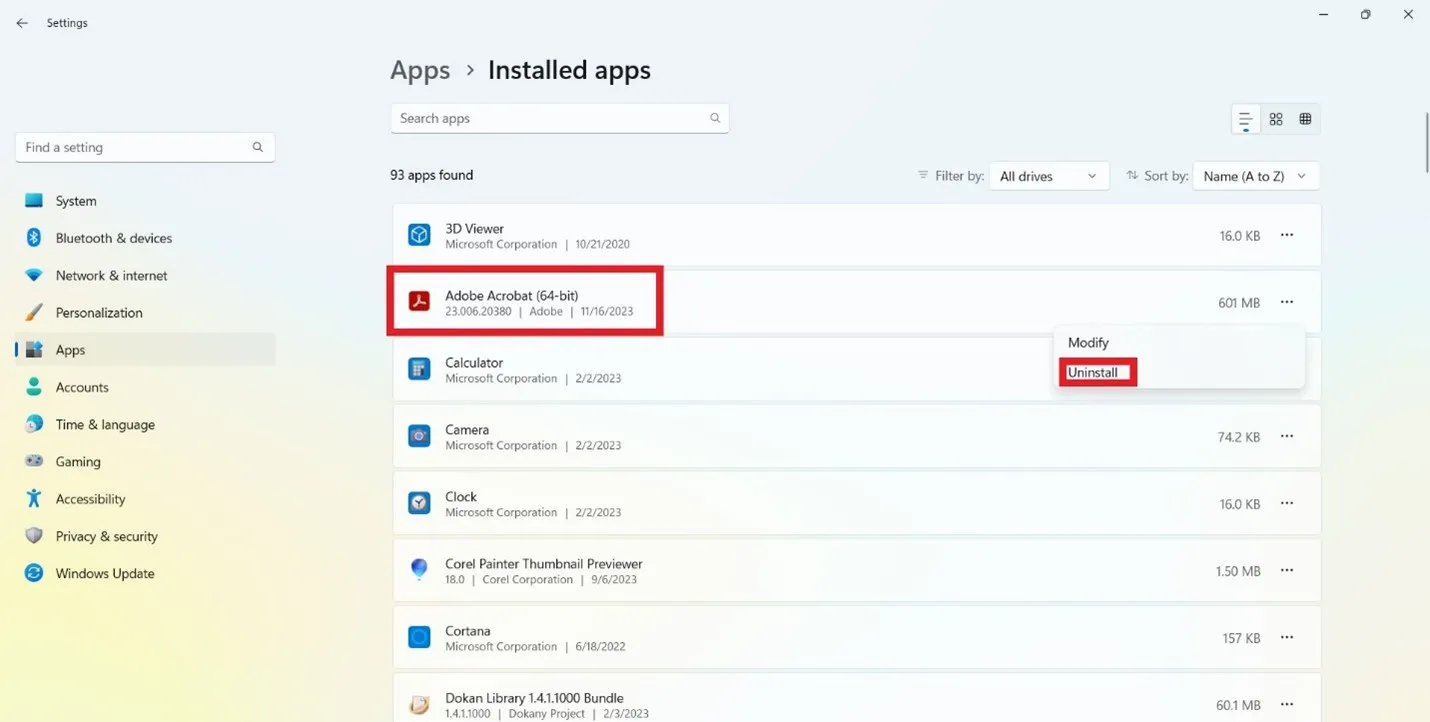
- Accedere all'applicazione “Impostazioni” dal menu Start.
- Fare clic su Applicazioni > Applicazioni installate.
- Cercare e selezionare “Adobe Acrobat”.
- Fare clic su “Disinstalla”.
- Vai al sito ufficiale di Adobe Acrobat e scarica il file di installazione.
- Esegui il file Adobe.exe e completa l'installazione.
Dopo aver completato il processo di installazione, apri il PDF e prova la funzione di ricerca.
Conclusione
Il problema della ricerca PDF non funzionante può verificarsi in qualsiasi momento. Pertanto, è necessario individuare la causa del problema, che si tratti di un PDF basato su immagini o di alcuni malfunzionamenti dello strumento. Successivamente, seleziona la soluzione pertinente dall'elenco sopra riportato e risolvi il problema. Tuttavia, se desideri sperimentare un modo semplice per cercare nei PDF o apportare modifiche/annotazioni, allora UPDF è lo strumento che fa per te. Le sue potenti funzionalità basate sull'intelligenza artificiale e l'interfaccia intuitiva promettono un'esperienza di gestione dei PDF efficiente. Pertanto, scarica UPDF e avrai a disposizione un PD completo.
Windows • macOS • iOS • Android 100% sicuro