UPDF
UPDF
 UPDF per Windows
 UPDF per Mac
 UPDF per iPhone/iPad
 UPDF per Android
 UPDF AI Online
 UPDF Sign
 Modifica PDF
 Annota PDF
 Crea PDF
 Modulo PDF
 Modifica collegamenti
 Converti PDF
 OCR
OCR PDF a Word
 PDF a Immagine
 PDF a Excel
 Organizza PDF
 Unisci PDF
 Dividi PDF
 Ritaglia PDF
 Ruota PDF
 Proteggi PDF
 Firma PDF
 Redige PDF
 Sanziona PDF
 Rimuovi Sicurezza
 Leggi PDF
 UPDF Cloud
 Comprimi PDF
 Stampa PDF
 Elaborazione Batch
 Cos'è UPDF AI
 Revisione di UPDF AI
 Guida Utente per l'Intelligenza Artificiale
 FAQ su UPDF AI
 Riassumi PDF
 Traduci PDF
 Chat con PDF
 Chat con AI
 Chat con immagine
 Da PDF a Mappa mentale
 Spiega PDF
 Strumenti AI PDF
 Strumenti AI Immagine
 Strumenti Chat AI
 Strumenti AI Scrittura
 Strumenti AI Studio
 Strumenti AI Lavoro
 Altri Strumenti AI
 PDF a Word
 PDF a Excel
 PDF a PowerPoint
 Soluzione per aziende
 UPDF Sign per Aziende
 UPDF AI per Aziende
 Piani per aziende
 Tutorial per UPDF per aziende
 Webinar per Aziende
 Settore bancario
 Sanità
 Assicurazione
 Legale
 Manifattura
 Governo
 Storie di clienti
 Soluzione per istruzione
 guida utente
 Trucchi UPDF
 faq
faq Recensioni UPDF
 Centro download
 Blog
Blog Notizie
 spec tec
 Aggiornamenti
 UPDF vs. Adobe Acrobat
 UPDF vs. Foxit
 UPDF vs. PDF Expert

Viviamo in un'era digitalizzata in cui accediamo e salviamo numerosi file digitali sui nostri computer. Probabilmente è diventato ancora più disordinato di quanto lo sia una scrivania da ufficio bombardata da documenti cartacei.
Organizzare i file digitali è fondamentale per chiunque. Ti aiuta a risparmiare tempo quando accedi a determinati file, a migliorare la tua produttività e a prendere decisioni migliori grazie alla chiarezza mentale.
Inoltre, contribuisce a rendere i dati più sicuri, a risparmiare sui costi con un minore spreco di risorse e a organizzare i file in modo efficace per conformarsi ai requisiti legali.
Un sistema di organizzazione dei file ordinato è fondamentale per ottenere questi vantaggi e questo blog fornirà informazioni sull'organizzazione dei file digitali e vi presenterà alcuni strumenti automatizzati di organizzare file digitali che vi aiuteranno a migliorare la vostra efficienza.
Windows • macOS • iOS • Android 100% sicuro
Parte 1. Come organizzare file digitali manualmente
Esistono molti modi per organizzare manualmente i file digitali sul proprio computer locale o sul proprio archivio cloud (quest'ultima è l'opzione più sicura e accessibile). Ma prima di farlo, è necessario stabilire un obiettivo di organizzazione.
- In primo luogo, stabilisci per chi stai organizzando questi file. È per te stesso? O è per tutti i membri della tua organizzazione?
- In secondo luogo, dedica del tempo a stabilire quando svolgerai queste sessioni di organizzazione regolari e quanto tempo dedicherai a mantenerle aggiornate.
- Infine, valuta la tua esperienza dopo aver applicato questi consigli di organizzazione e analizza se ti hanno aiutato ad aumentare la tua produttività o hanno aiutato altri membri della tua organizzazione.
Questo può aiutarti a chiarire come desideri organizzare i tuoi file digitali. Senza ulteriori indugi, ecco alcuni dei migliori consigli che dovresti prendere in considerazione e provare tu stesso per verificarne l'efficacia:
1. Elimina o archivia
Il primo consiglio è quello di eliminare i file irrilevanti o duplicati. Esamina ogni file e, se ne trovi uno a cui non presterai mai attenzione o di cui non avrai mai bisogno in futuro, ELIMINALO immediatamente.
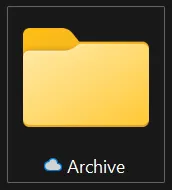
Se trovi un file che non ti serve al momento e hai dei dubbi sul fatto di conservarlo o meno, crea una cartella denominata “Archivio” e salva lì quei file.
2. Organizza per nome
Ordinare i file in base al nome è ottimo per i team che possono identificare facilmente un progetto in base al nome del cliente o dell'azienda. Quando un cliente ti chiama, è più facile recuperare il file in base al suo nome.
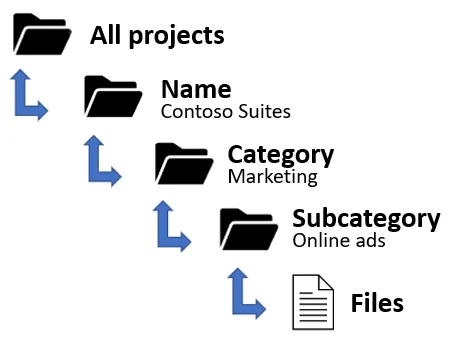
L'unico svantaggio è che possono esserci più nomi uguali/simili, oppure i clienti possono cambiare il nome della loro azienda.
3. Organizza per data
È adatto per team che ordinano i file in base a periodi di tempo (ottimo per contabili, aziende finanziarie, ecc.). È facile selezionare un anno, un trimestre, un mese specifici e così via, e accedere ai file. Se avete più file sparsi, potete sempre ordinarli in base a:
- Clicca con il tasto destro del mouse.
- Passa il mouse su Ordina per.
- Seleziona Data.
- Seleziona Discendente appena sotto.
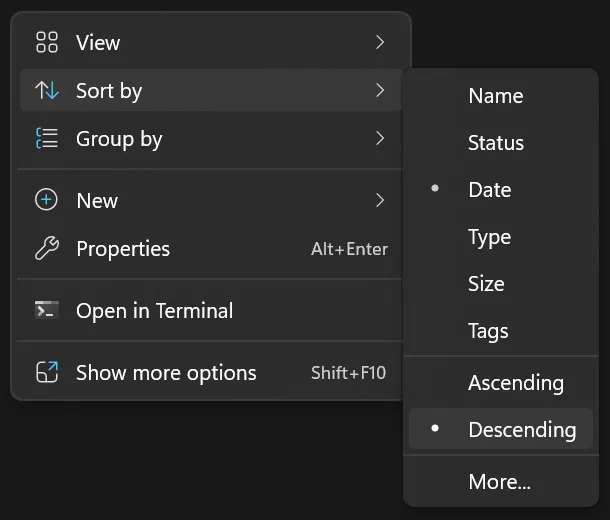
I tuoi file verranno ordinati automaticamente. Quindi, potrai creare cartelle come Anno, Trimestre, Mese, ecc. e ordinare ciascun file al loro interno rispettivamente. Tuttavia, organizzare i file per data o anno può rendere difficile recuperare la natura del progetto basandosi solo sulle date.
4. Organizza per progetto
Questo metodo è pensato su misura per le aziende che offrono servizi, i project manager, i liberi professionisti, gli appaltatori e così via, che dipendono fortemente dalla gestione simultanea di più progetti. È possibile recuperare facilmente i file in base al nome o al tipo di progetto.
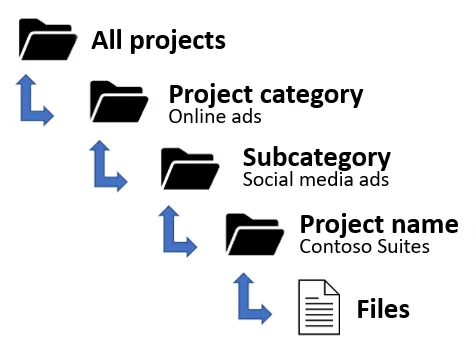
Tuttavia, può essere difficile trovare progetti correlati che potrebbero entrare in conflitto con altri clienti. Pertanto, è importante includere anche alcuni nomi per differenziare i progetti.
5. Organizza per reparto
Questo è ottimo per le aziende con più reparti. Può essere ordinato per marketing, vendite, finanza, risorse umane, vendita al dettaglio, ecc. Ad esempio. Rende facile per ogni reparto accedere ai rispettivi file.
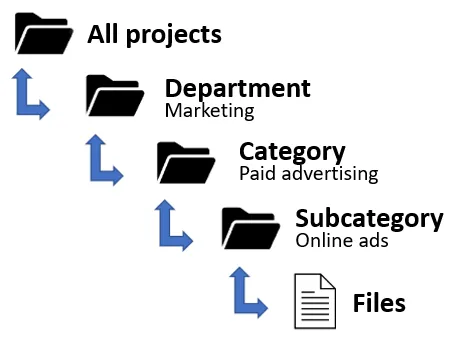
Tuttavia, l'unico problema è che durante la collaborazione può scatenare discussioni e confusione su dove salvare determinati file.
6. Adotta un rituale per la denominazione dei file
Decidere come denominare i file può aiutarti anche nel lungo periodo. Non dovrebbero essere nomi composti da una sola parola, come ad esempio “file.pdf”, ma versioni più dettagliate.
Ad esempio, puoi iniziare a denominare il tuo file indicando prima la data nel formato AAAA-MM-GG e poi il nome del cliente e del progetto, come “2023-04-28_Limbo-Agency_email-newsletters”.
Oppure puoi iniziare con il nome del cliente e del progetto e terminare con la data, ad esempio “Limbo-Agency_email-newsletters_04-2023”.
7. Conosci la cronologia delle versioni modificate
Probabilmente avrai dei file che tu e tutti gli altri continuerete a modificare, perdendo traccia della versione. Per evitare questo, puoi indicare chi ha apportato le ultime modifiche. Ciò è particolarmente utile se collabori in un team.
Ad esempio, la bozza iniziale è denominata “Limbo-Agency_facebook-ads_draft.pdf”.
Qualsiasi modifica apportata da un reparto può essere denominata “Limbo-Agency_facebook-ads_salesedit.pdf”.
Qualsiasi modifica apportata dal cliente può essere denominata “Limbo-Agency_facebook-ads_clientedit.pdf”.
E la versione finale del file può essere denominata “Limbo-Agency_facebook-ads_final-version.pdf”.
8. Organizza le immagini in base al volume
È possibile utilizzare gli stessi suggerimenti appresi sopra anche per denominare le immagini, ma dipende dal volume. Se si dispone di un numero ridotto di immagini per un progetto specifico o altro, è possibile denominarle utilizzando formati come “2023-07-23_billboard-ad-soap.png”.
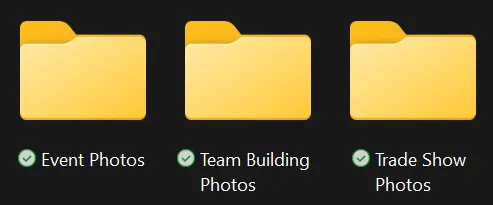
Tuttavia, se hai molte immagini da salvare, e intendo centinaia di immagini dopo aver partecipato a un evento, ad esempio, puoi ordinarle creando cartelle per ogni evento, conferenza, riunione, ecc. e ordinarle tutte in un'altra cartella classificate per anno.
9. Proteggi i file riservati ovunque sia necessario
La protezione dei dati è importante, soprattutto se si lavora in una grande organizzazione. Pertanto, è necessario implementare strategie di protezione dei dati quali:
- Condividi le impostazioni su determinati file/cartelle a cui non possono accedere soggetti esterni.
- Inserisci password per file/cartelle a cui devono poter accedere solo determinate persone.
- Disattiva l'opzione di download per determinati file.
- Aggiungi filigrane a determinati file riservati per evitare duplicazioni o furti.
- Disattiva l'opzione di modifica e fornisci solo l'accesso in sola lettura a persone specifiche.
10. Convertire il tipo di documento o comprimerlo per risparmiare spazio di archiviazione
Se hai poco spazio di archiviazione, vale la pena rivedere alcuni file e capire come comprimerli per liberare spazio.
Ad esempio, puoi visitare siti di compressione gratuiti disponibili online e risparmiare spazio in questo modo.
Oppure puoi convertire alcuni file, ad esempio una presentazione Powerpoint in un file PDF. Questo può ridurre le dimensioni del file comprimendo le animazioni e le immagini aggiunte.
Parte 2. Come organizzare file digitali automaticamente
Organizzare i file manualmente con i metodi sopra indicati può essere utile, ma richiede comunque molto tempo. Pertanto, l'automazione è fondamentale, soprattutto quando si ha un'agenda fitta di impegni da gestire.
Fortunatamente, è possibile organizzare automaticamente i file digitali con i sistemi di gestione dei documenti. Alcuni software di terze parti come Huddle o Nanonets possono essere d'aiuto. Tuttavia, è importante notare in che modo questi strumenti automatizzati possono esservi d'aiuto.
Ecco alcune caratteristiche da tenere in considerazione per comprenderne il meccanismo di funzionamento:
- Un flusso di lavoro automatizzato dei documenti consente di automatizzare le attività relative all'ordinamento, all'accesso, alla denominazione dei documenti, ecc. senza alcun intervento da parte dell'utente.
- La classificazione dei documenti contribuisce a un'efficace organizzazione dei file digitali in base a varie categorie.
- L'integrazione di sistema consente di caricare ed esportare comodamente diversi tipi di documenti senza doverli convertire.
- Un sistema OCR fornisce assistenza nell'acquisizione automatica dei dati e nell'ordinamento dei file in base al tipo di documento.
- Un solido sistema di archiviazione dei documenti è una caratteristica necessaria per conservare in modo sicuro i documenti importanti.
Parte 3. Organizzare tutti i file digitali in un'unica piattaforma e accesso da qualsiasi dispositivo
Considerando tutte le importanti caratteristiche sopra elencate, UPDF Cloud è uno strumento efficace per lavorare con i file PDF, archiviarli e accedervi istantaneamente da diverse piattaforme e dispositivi. Scaricalo per una prova gratuita.
Windows • macOS • iOS • Android 100% sicuro
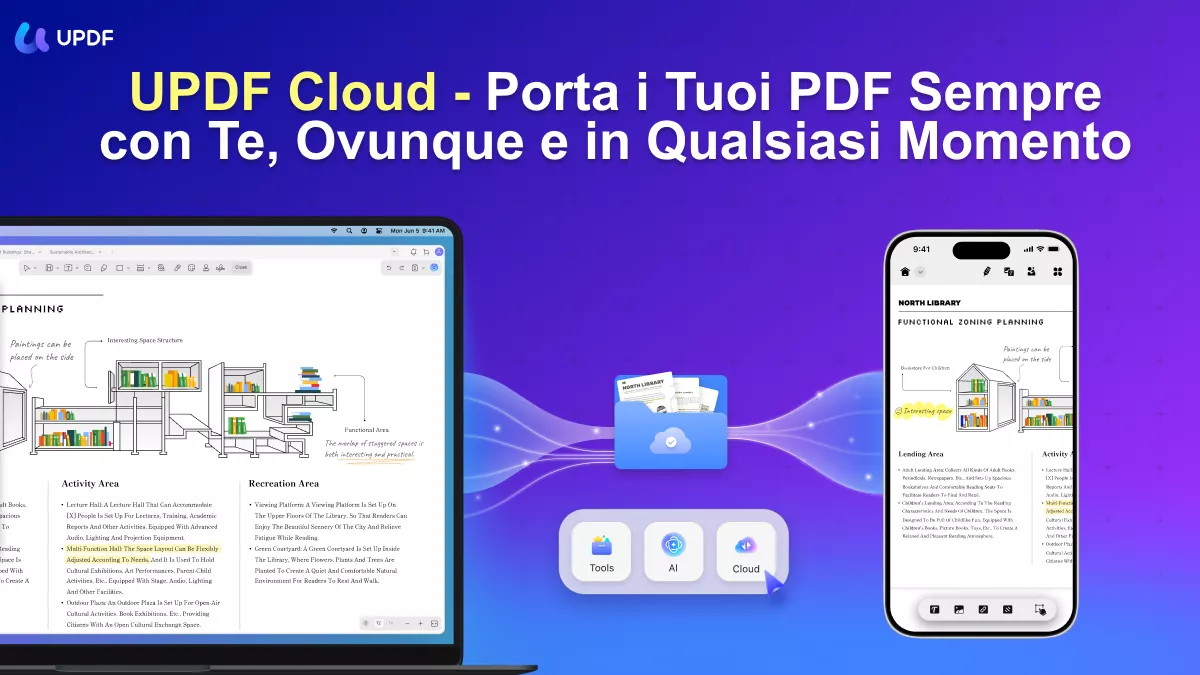
Puoi organizzare comodamente i tuoi file digitali su un'unica piattaforma e godere dei seguenti vantaggi con UPDF:
- Accesso ai file senza interruzioni su vari dispositivi.
- Sincronizzazione dei file in tempo reale su varie piattaforme.
- Crittografia di alto profilo per la sicurezza dei dati dei documenti.
- Facili funzionalità di condivisione dei file.
- Un modello OCR PDF che acquisisce il contenuto del documento.
- Funziona anche con altre funzionalità avanzate quali modifica, lettura, annotazione, conversione e organizzazione dei PDF.
Puoi installare UPDF e iniziare convertendo prima i tuoi file in formato PDF, quindi caricarli facilmente su UCloud. In questo modo, potrai accedere e modificare istantaneamente i file PDF convertiti con UPDF sul tuo PC, tablet, telefono, ecc.
Scarica UPDF e registrati ora per ottenere lo spazio di archiviazione gratuito su UPDF Cloud.
Windows • macOS • iOS • Android 100% sicuro
Cambia oggi stesso il modo in cui organizzi i tuoi file digitali...
Organizzare i tuoi file digitali può aiutarti ad alleggerire il carico di lavoro e la confusione, migliorando la tua produttività lavorativa.
Pertanto, utilizzare consigli utili per l'organizzazione, come rituali di denominazione, una struttura di cartelle, l'utilizzo di archiviazione cloud, il monitoraggio della cronologia delle versioni, ecc., può aiutarti nel lungo periodo.
Per risparmiare più tempo e ottenere una maggiore precisione nell'organizzazione dei dati, utilizza un sistema di gestione dei documenti automatizzato come UPDF e scopri oggi stesso il grande cambiamento.
Windows • macOS • iOS • Android 100% sicuro