 UPDF
UPDF
 UPDF per Windows
 UPDF per Mac
 UPDF per iPhone/iPad
 UPDF per Android
 UPDF AI Online
 UPDF Sign
 Modifica PDF
 Annota PDF
 Crea PDF
 Modulo PDF
 Modifica collegamenti
 Converti PDF
 OCR
OCR PDF a Word
 PDF a Immagine
 PDF a Excel
 Organizza PDF
 Unisci PDF
 Dividi PDF
 Ritaglia PDF
 Ruota PDF
 Proteggi PDF
 Firma PDF
 Redige PDF
 Sanziona PDF
 Rimuovi Sicurezza
 Leggi PDF
 UPDF Cloud
 Comprimi PDF
 Stampa PDF
 Elaborazione Batch
 Cos'è UPDF AI
 Revisione di UPDF AI
 Guida Utente per l'Intelligenza Artificiale
 FAQ su UPDF AI
 Riassumi PDF
 Traduci PDF
 Chat con PDF
 Chat con AI
 Chat con immagine
 Da PDF a Mappa mentale
 Spiega PDF
 Strumenti AI PDF
 Strumenti AI Immagine
 Strumenti Chat AI
 Strumenti AI Scrittura
 Strumenti AI Studio
 Strumenti AI Lavoro
 Altri Strumenti AI
 PDF a Word
 PDF a Excel
 PDF a PowerPoint
 Soluzione per aziende
 UPDF Sign per Aziende
 UPDF AI per Aziende
 Piani per aziende
 Tutorial per UPDF per aziende
 Webinar per Aziende
 Settore bancario
 Sanità
 Assicurazione
 Legale
 Manifattura
 Governo
 Storie di clienti
 Soluzione per istruzione
 guida utente
 Trucchi UPDF
 faq
faq Recensioni UPDF
 Centro download
 Blog
Blog Notizie
 spec tec
 Aggiornamenti
 UPDF vs. Adobe Acrobat
 UPDF vs. Foxit
 UPDF vs. PDF Expert

Immaginate questa situazione: state scaricando dei file dal vostro account Gmail sul desktop, come fate sempre. Tuttavia, un giorno, non appena il download del file è terminato, questo si apre automaticamente con Adobe Acrobat. Questo scenario frustrante è stato condiviso da uno degli utenti sul forum di Adobe:
Per molti utenti, questo può essere piuttosto frustrante quando si sta semplicemente cercando di scaricare più file senza interruzioni. Può causare rallentamenti e interruzioni del sistema, compromettendo ulteriormente il flusso di lavoro. Se avete difficoltà con questo problema software, la nostra guida vi mostrerà come impedire ad Adobe di aprire automaticamente un PDF.
Parte 1. Perché Adobe Acrobat apre automaticamente PDF?
Se Adobe Acrobat apre automaticamente i file PDF ogni volta che li scarichi, ci sono diversi motivi per cui ciò potrebbe accadere:
Hai impostato Adobe Acrobat come software predefinito per i file PDF
Uno dei motivi più comuni per cui Adobe Acrobat apre automaticamente i file PDF è che il software è stato impostato come applicazione predefinita per i PDF. Di solito, i sistemi operativi come Windows e macOS consentono agli utenti di scegliere un'applicazione predefinita per aprire i PDF. Se selezioni Adobe Acrobat come impostazione predefinita, ogni volta che scarichi o fai doppio clic su un PDF, il sistema controllerà le impostazioni dell'app e lo aprirà in Adobe. Ciò è comodo per chi ha bisogno di visualizzare e modificare frequentemente i propri PDF, ma è invadente per gli utenti che desiderano gestire manualmente i file scaricati.
Le impostazioni del browser attivano l'apertura automatica dei file PDF
Browser come Google Chrome, Microsoft Edge o Mozilla Firefox dispongono di impostazioni che possono essere utilizzate per la gestione dei file. Se il browser è configurato per aprire automaticamente i file PDF al termine del download, Adobe Acrobat li aprirà per impostazione predefinita. Ciò può accadere quando si seleziona accidentalmente “Apri sempre i file di questo tipo” per qualsiasi file PDF scaricato in passato.
Comprendendo questi due motivi fondamentali, potrai adottare le misure necessarie per impedire ad Adobe di aprire automaticamente i file PDF e gestire i tuoi file in base alle tue preferenze.
Parte 2. Come impedire ad Adobe Acrobat di aprire automaticamente un file PDF?
In questa sezione ti mostreremo 4 diverse soluzioni che ti aiuteranno a impedire ad Adobe Acrobat di aprire automaticamente i tuoi PDF.
Metodo 1. Modificare l'impostazione predefinita per l'apertura di un file PDF sul computer
Se hai impostato Adobe Acrobat come software predefinito per l'apertura dei tuoi file, qualsiasi PDF scaricato verrà aperto con Adobe Acrobat. Fortunatamente, puoi modificare questa impostazione e scegliere un'applicazione diversa per aprire i tuoi file, come UPDF, il tuo browser web o qualsiasi altro strumento. Se preferisci un'alternativa più economica e migliore ad Adobe Acrobat per leggere e modificare i PDF, puoi scaricare UPDF tramite il pulsante sottostante e seguire la guida riportata di seguito per modificare l'app predefinita per l'apertura dei PDF in UPDF.
Windows • macOS • iOS • Android 100% sicuro
Ecco come modificare le impostazioni predefinite sui computer Windows e Mac:
Windows
- Individua un file PDF sul tuo computer e fai clic con il pulsante destro del mouse su di esso. Quindi seleziona “Proprietà” dal menu.
- Nella nuova finestra, seleziona “Apri con” e fai clic sul pulsante “Scegli altre app”.
- Ora scegli un nuovo software predefinito come UPDF e fai clic su “Sempre” per modificarlo. Ora, ogni volta che scarichi il PDF, non si aprirà automaticamente.
Mac
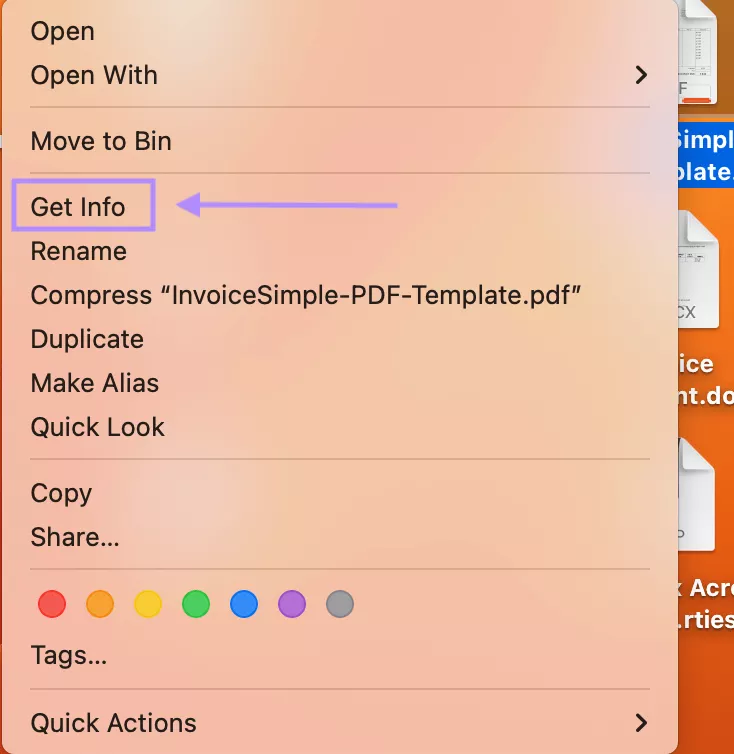
- Individua un file PDF sul tuo computer e clicca con il tasto destro del mouse su di esso. Quindi seleziona “Ottieni informazioni”.
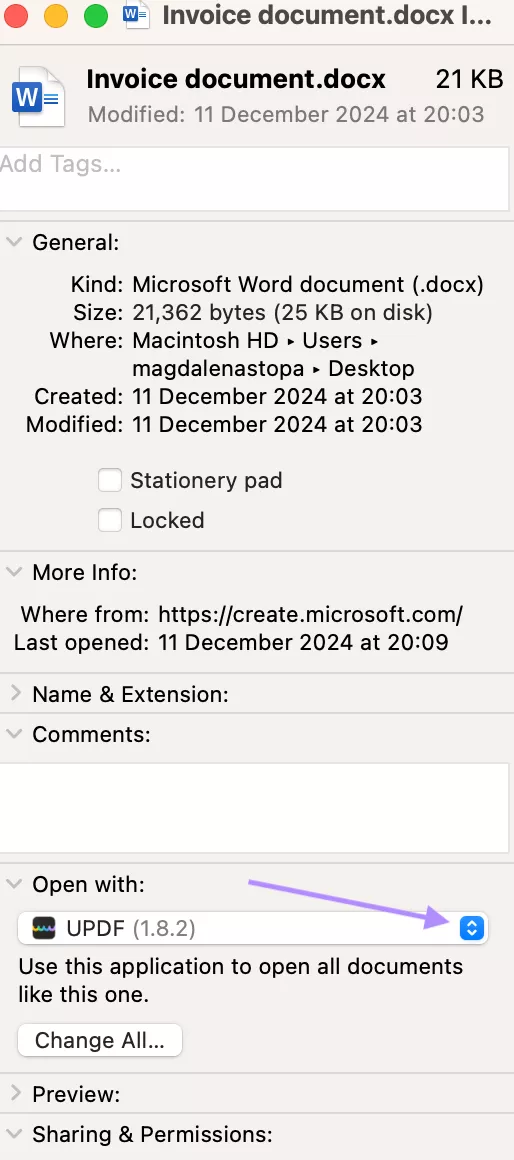
- Ora scegli lo strumento che preferisci dal menu a tendina nella sezione “Apri con”. Qui seleziono UPDF.
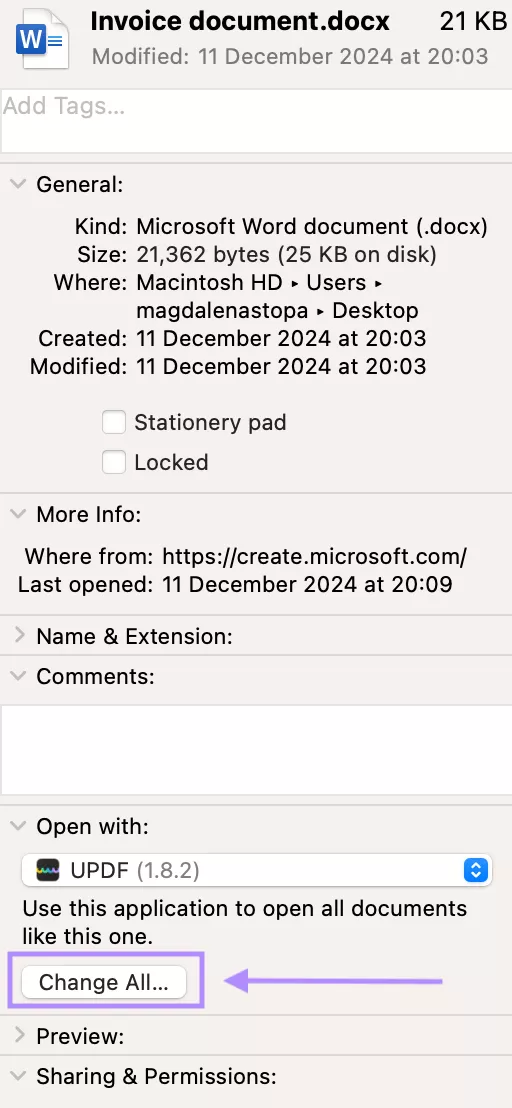
- Clicca sul pulsante “Modifica tutto” sotto il menu a tendina per salvare le modifiche. Ora, quando scarichi il PDF, non si aprirà automaticamente.
Potresti chiederti perché utilizzare UPDF come app predefinita invece di altri software o Adobe Acrobat. Ecco i motivi:
- UPDF è molto più economico rispetto ad altri strumenti come Adobe Acrobat.
- Ha tutte le funzionalità di Adobe Acrobat o di altri editor PDF. Offre un'esperienza migliore nell'apertura e nella lettura di PDF di grandi dimensioni con molte immagini.
- Ha alcune funzionalità avanzate che altri editor PDF o Adobe Acrobat non hanno, come la chat con immagini, la conversione di PDF in mappe mentali, adesivi, ecc.
Non aspettare: scarica UPDF e provalo subito come software PDF predefinito.
Windows • macOS • iOS • Android 100% sicuro
Metodo 2. Modifica le impostazioni del browser
Un'altra opzione che puoi provare è modificare le impostazioni del browser. A volte il browser può essere configurato per aprire automaticamente i file PDF. Disattivando questa impostazione potrai scaricare i file PDF senza interruzioni.
Segui questi passaggi per modificare le impostazioni in Google Chrome:
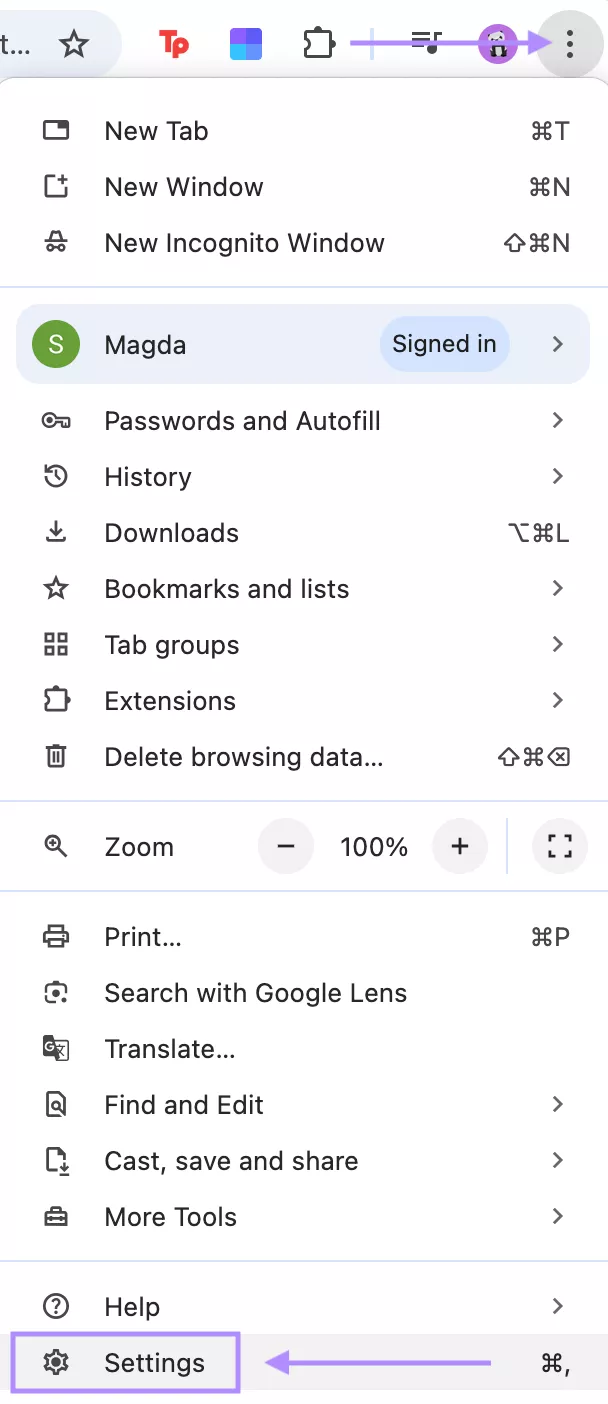
- Apri il browser Chrome e clicca sul menu con i tre puntini nell'angolo in alto a destra. Quindi seleziona “Impostazioni”.
- Scorri verso il basso e clicca su “Privacy e sicurezza”. Quindi seleziona “Impostazioni sito”.
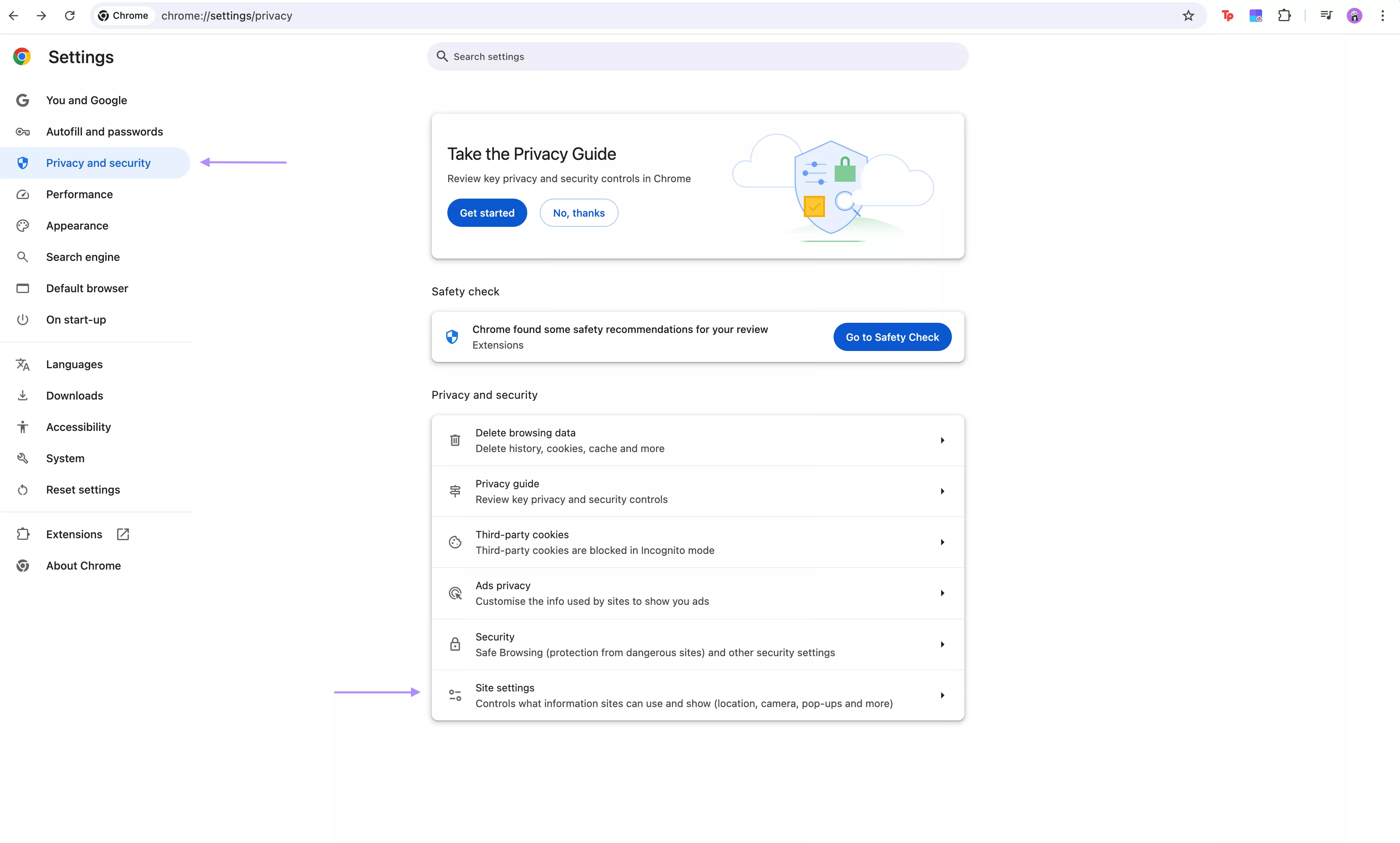
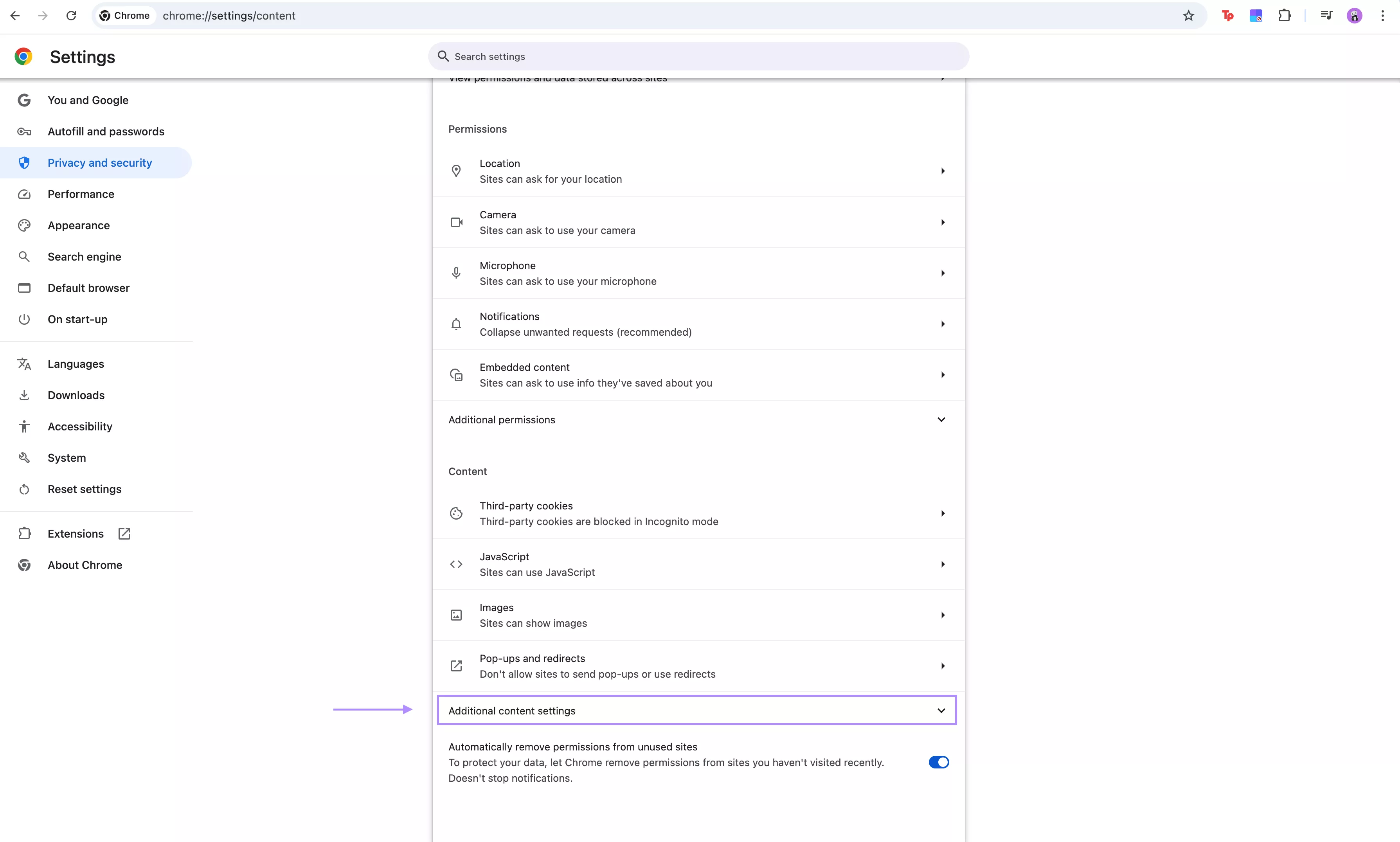
- Clicca su “Impostazioni contenuti aggiuntivi”.
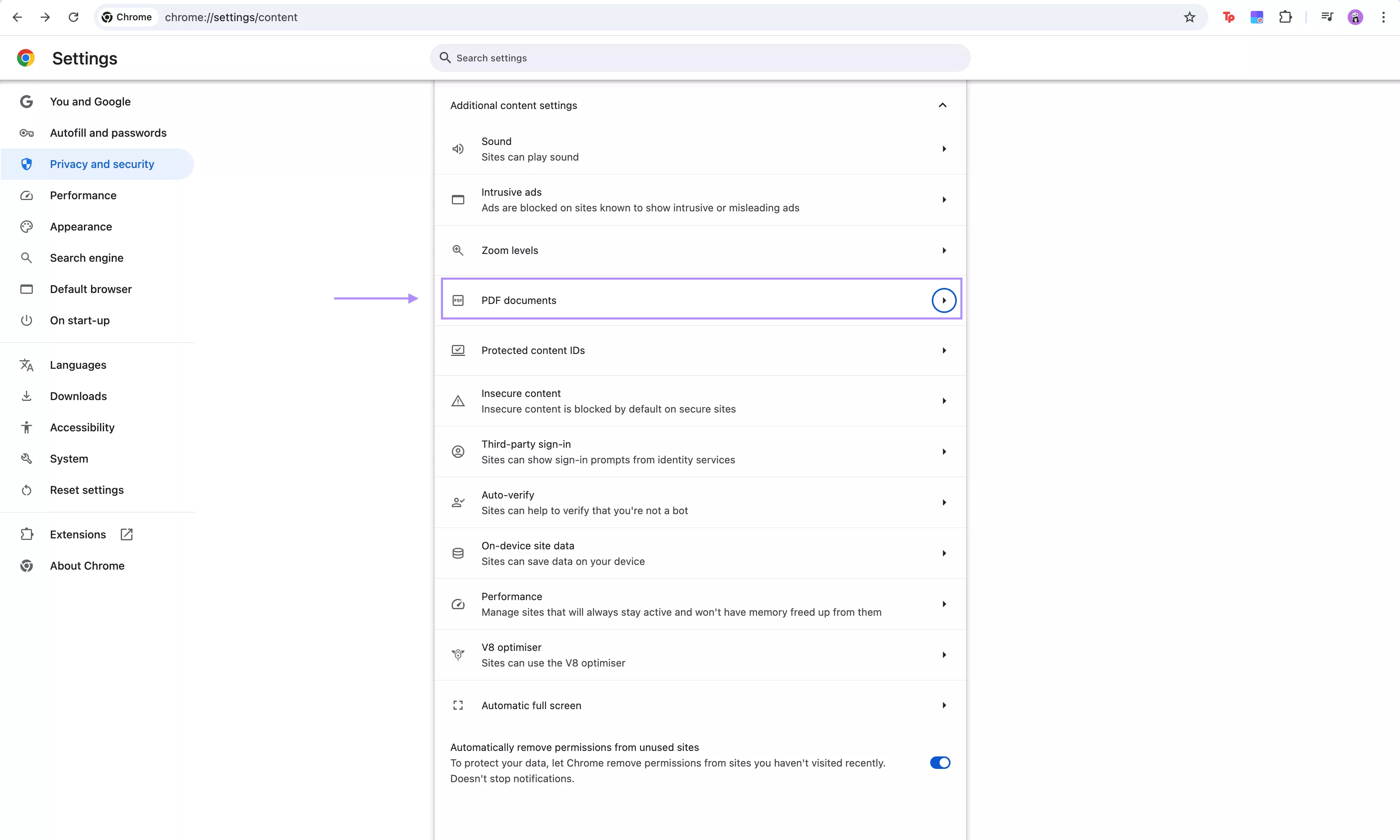
- Individua e clicca su “Documenti PDF”.
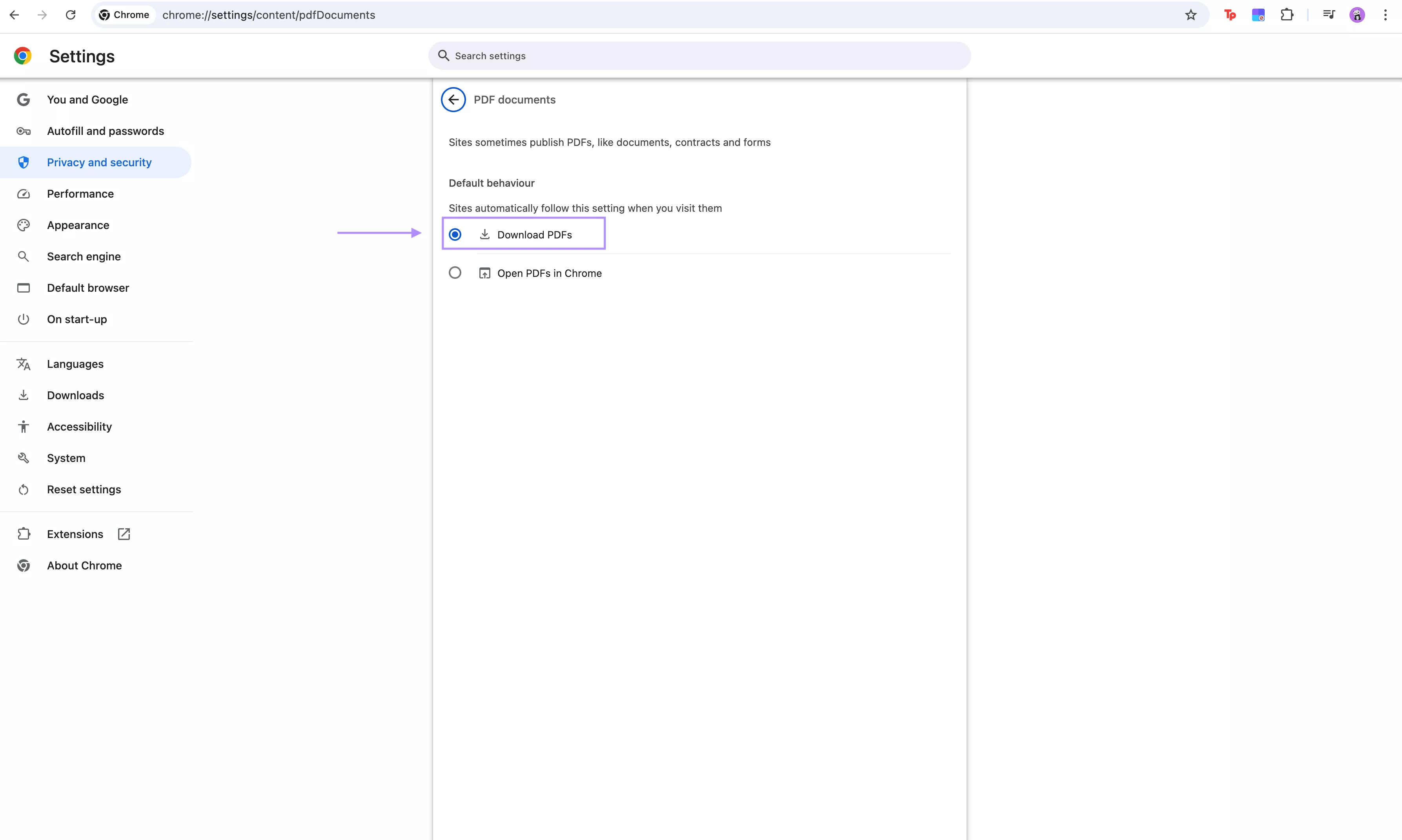
- Scegli l'opzione “Scarica PDF” invece di “Apri PDF in Chrome”. Se “Scarica PDF” è già selezionato, seleziona l'altra opzione e poi torna a “Scarica PDF”.
- Riavvia il browser.
Metodo 3. Modificare le impostazioni in Adobe Acrobat su Windows
Se Adobe Acrobat apre automaticamente i tuoi PDF, potrebbe essere dovuto alle impostazioni dell'applicazione. Modificare queste impostazioni può aiutarti a risolvere il problema. Tuttavia, questa impostazione è disponibile solo su Windows.
Segui questi passaggi:
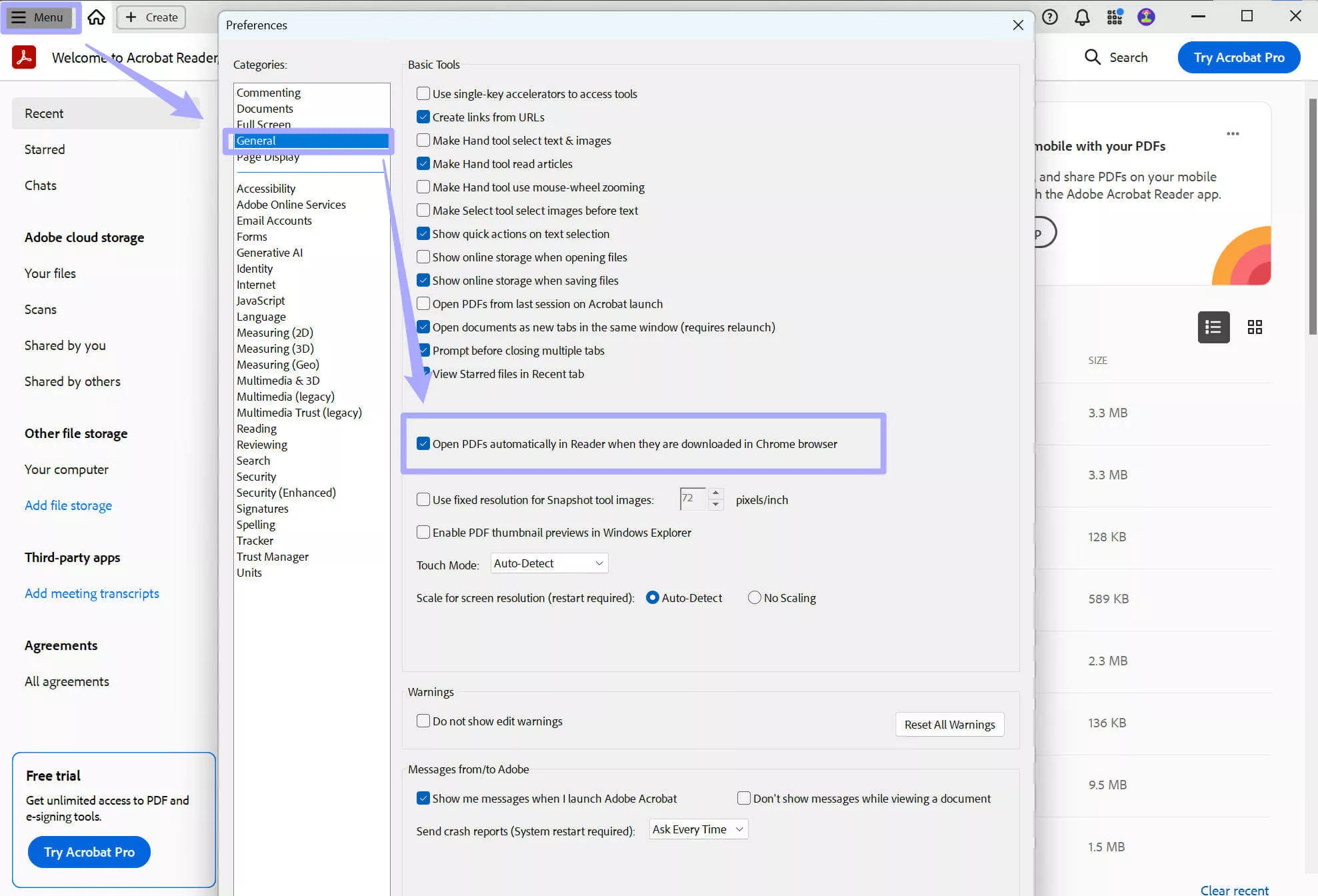
- Apri Adobe Acrobat e clicca su “Menu” in Windows. Quindi seleziona “Preferenze”.
- Apri Adobe Acrobat e clicca su “Menu” in Windows. Quindi seleziona “Preferenze”. Nella nuova finestra, clicca su ‘Generale’ e disattiva l'opzione “Apri automaticamente i PDF in Reader quando vengono scaricati nel browser Chrome”. Clicca su “OK” per salvare. Ora il problema non si presenterà più.
Metodo 4. Aprire sempre con Visualizzatore di sistema
In Google Chrome è presente un'impostazione denominata “Apri sempre con il visualizzatore di sistema” che potrebbe causare l'apertura automatica dei PDF scaricati.
Segui questi passaggi per disattivare questa impostazione:
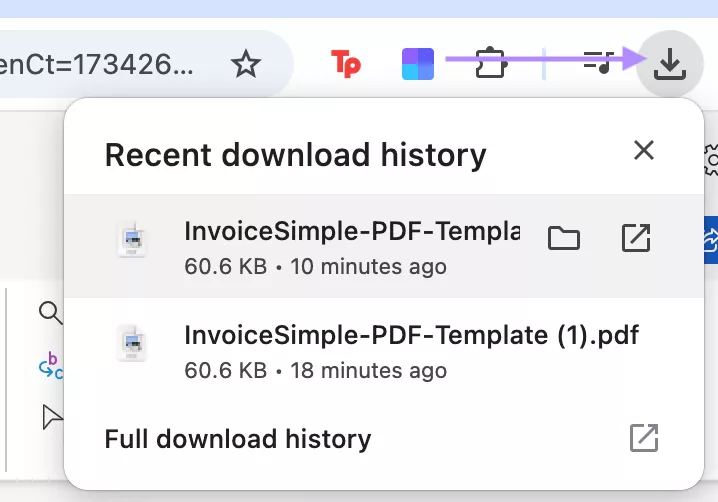
- Apri Google Chrome e scarica un file PDF. Quindi clicca sulla freccia nell'angolo in alto a destra per visualizzare i download recenti.
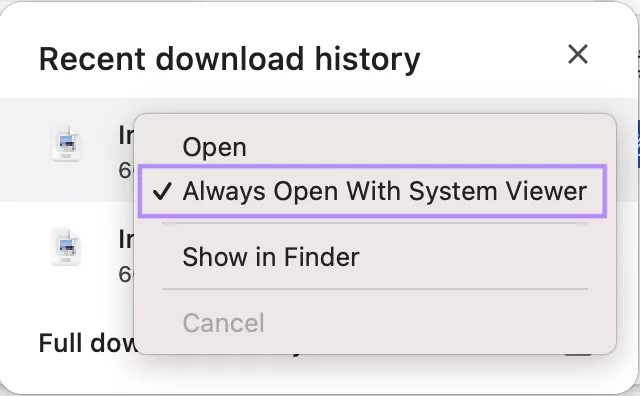
- Ora clicca con il tasto destro su qualsiasi PDF scaricato e deseleziona l'opzione “Apri sempre con il visualizzatore di sistema”.
Parte 3. Suggerimento bonus: il miglior lettore/editor PDF - UPDF
Se hai problemi con Adobe Acrobat che apre automaticamente i PDF scaricati, c'è una soluzione semplice: UPDF. L'utilizzo di UPDF non solo eliminerà questo problema, ma ti aiuterà anche a migliorare il tuo lavoro. Puoi scaricare UPDF tramite il pulsante sottostante per provarlo.
Windows • macOS • iOS • Android 100% sicuro
Poiché UPDF è molto più economico di Adobe Acrobat e offre le stesse funzionalità oltre all'integrazione dell'intelligenza artificiale, dopo averlo provato puoi effettuare l'aggiornamento a un prezzo contenuto e usufruire di tutte le funzionalità senza limitazioni.
Caratteristiche principali di UPDF:
- Lettura e visualizzazione di PDF – UPDF offre un'apertura dei PDF senza problemi, senza problemi di avvio automatico, facile scorrimento e navigazione, nonché diverse modalità di lettura.
- Modifica dei PDF – Il software offre vari strumenti di modifica per modificare testo e immagini, aggiungere o sostituire contenuti. È anche possibile annotare e commentare sezioni del PDF.
- Integrazione dell'IA – L'IA di UPDF ti aiuterà a riassumere i PDF, generare idee, tradurre testi o cercare informazioni chiave nei documenti.
Se desideri saperne di più su UPDF, ti invitiamo a leggere questa recensione completa. Inoltre, abbiamo creato una guida video su come aprire e leggere i PDF con UPDF qui:
Conclusioni
Ci auguriamo che questa guida ti abbia aiutato a risolvere il problema dell'apertura automatica dei file PDF da parte di Adobe. Puoi evitare che questo problema si ripeta in futuro passando a un software diverso, come UPDF. Dalla lettura e modifica dei PDF senza interruzioni all'intelligenza artificiale avanzata, UPDF offre un'esperienza ricca di funzionalità e conveniente. Scarica UPDF oggi stesso e porta la tua esperienza di modifica a un livello superiore.
Windows • macOS • iOS • Android 100% sicuro













Adobe Community