UPDF
UPDF
 UPDF per Windows
 UPDF per Mac
 UPDF per iPhone/iPad
 UPDF per Android
 UPDF AI Online
 UPDF Sign
 Modifica PDF
 Annota PDF
 Crea PDF
 Modulo PDF
 Modifica collegamenti
 Converti PDF
 OCR
OCR PDF a Word
 PDF a Immagine
 PDF a Excel
 Organizza PDF
 Unisci PDF
 Dividi PDF
 Ritaglia PDF
 Ruota PDF
 Proteggi PDF
 Firma PDF
 Redige PDF
 Sanziona PDF
 Rimuovi Sicurezza
 Leggi PDF
 UPDF Cloud
 Comprimi PDF
 Stampa PDF
 Elaborazione Batch
 Cos'è UPDF AI
 Revisione di UPDF AI
 Guida Utente per l'Intelligenza Artificiale
 FAQ su UPDF AI
 Riassumi PDF
 Traduci PDF
 Chat con PDF
 Chat con AI
 Chat con immagine
 Da PDF a Mappa mentale
 Spiega PDF
 Strumenti AI PDF
 Strumenti AI Immagine
 Strumenti Chat AI
 Strumenti AI Scrittura
 Strumenti AI Studio
 Strumenti AI Lavoro
 Altri Strumenti AI
 Generazione Segnalibri AI
 Riepilogo Segnalibri AI
 Generazione Filigrane AI
 Generazione Sfondi AI
 Generazione Adesivi AI
 Generazione Timbri AI
 Suite di Scrittura AI
 UPDF Copilot
 Gestione Pagine AI
 Ricerca Semantica AI
 PDF a Word
 PDF a Excel
 PDF a PowerPoint
 Soluzione per aziende
 UPDF Sign per Aziende
 UPDF AI per Aziende
 Piani per aziende
 Tutorial per UPDF per aziende
 Webinar per Aziende
 Settore bancario
 Sanità
 Assicurazione
 Legale
 Manifattura
 Governo
 Storie di clienti
 Soluzione per istruzione
 guida utente
 Trucchi UPDF
 faq
faq Recensioni UPDF
 Centro download
 Blog
Blog Notizie
 spec tec
 Aggiornamenti
 UPDF vs. Adobe Acrobat
 UPDF vs. Foxit
 UPDF vs. PDF Expert

WhatsApp è diventata l'app di messaggistica più popolare al mondo. Poiché facciamo sempre più affidamento sulla condivisione di file per lavoro, studio e uso personale, condividere PDF su WhatsApp sta diventando una pratica comune.
Sai come inviare PDF su WhatsApp? Senza dubbio ci sono vari modi per farlo.
Ma per rendere tutto ancora più semplice, dovresti scegliere uno strumento chiamato UPDF, che offre strumenti che ti consentono di convertire i PDF in link o codici QR per una rapida condivisione su WhatsApp. Condivideremo anche 2 modi per condividere i PDF in modo nativo su WhatsApp. Diamo un'occhiata:
Parte 1. Tre modi per condividere PDF su WhatsApp
Beh, WhatsApp rende molto facile condividere PDF. Tuttavia, i limiti di dimensione possono essere un ostacolo, soprattutto quando si lavora con file di grandi dimensioni. È qui che entra in gioco UPDF, una delle soluzioni più efficienti e semplici.
Non fidarti solo delle mie parole, provalo tu stesso cliccando sul pulsante qui sotto! Scopriamo come inviare un PDF su WhatsApp con tre metodi diversi, tra cui UPDF.
Windows • macOS • iOS • Android 100% sicuro
Metodo 1. Condividere PDF su WhatsApp utilizzando UPDF
Condividere file PDF su WhatsApp con UPDF è molto semplice e ci sono quattro modi per farlo. La cosa migliore? Ti dà il pieno controllo su come gli altri possono accedere ai file che hai condiviso.
Puoi impostare le autorizzazioni di condivisione. Queste includono la possibilità di consentire ai destinatari di determinare se possono scaricare, copiare o stampare il file. Non solo, UPDF ti consente anche di impostare una data di scadenza per i file condivisi. Se cambi idea, puoi revocare immediatamente l'accesso tramite UPDF Cloud.
Quindi, scarica subito UPDF per condividere i tuoi PDF senza problemi. Ecco come inviare un PDF su WhatsApp utilizzando UPDF:
- Apri UPDF e clicca su “Apri file” per caricare il PDF che desideri condividere.
- Una volta aperto il PDF in UPDF, vedrai questa interfaccia. Clicca sul pulsante accanto a “Salva” e seleziona il pulsante “Condividi UPDF” nel menu a destra.
- Clicca sul pulsante “Crea link” per creare un link. Scegli Puoi anche impostare un “Tempo di scadenza”.
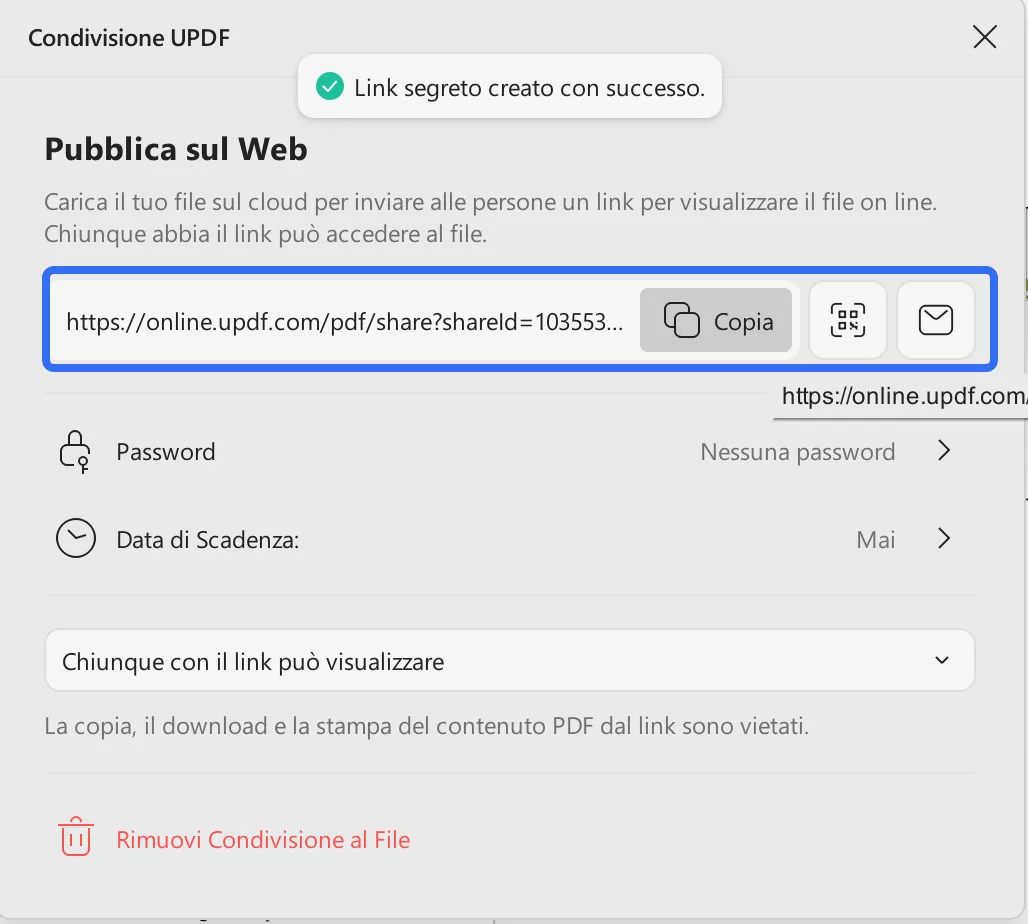
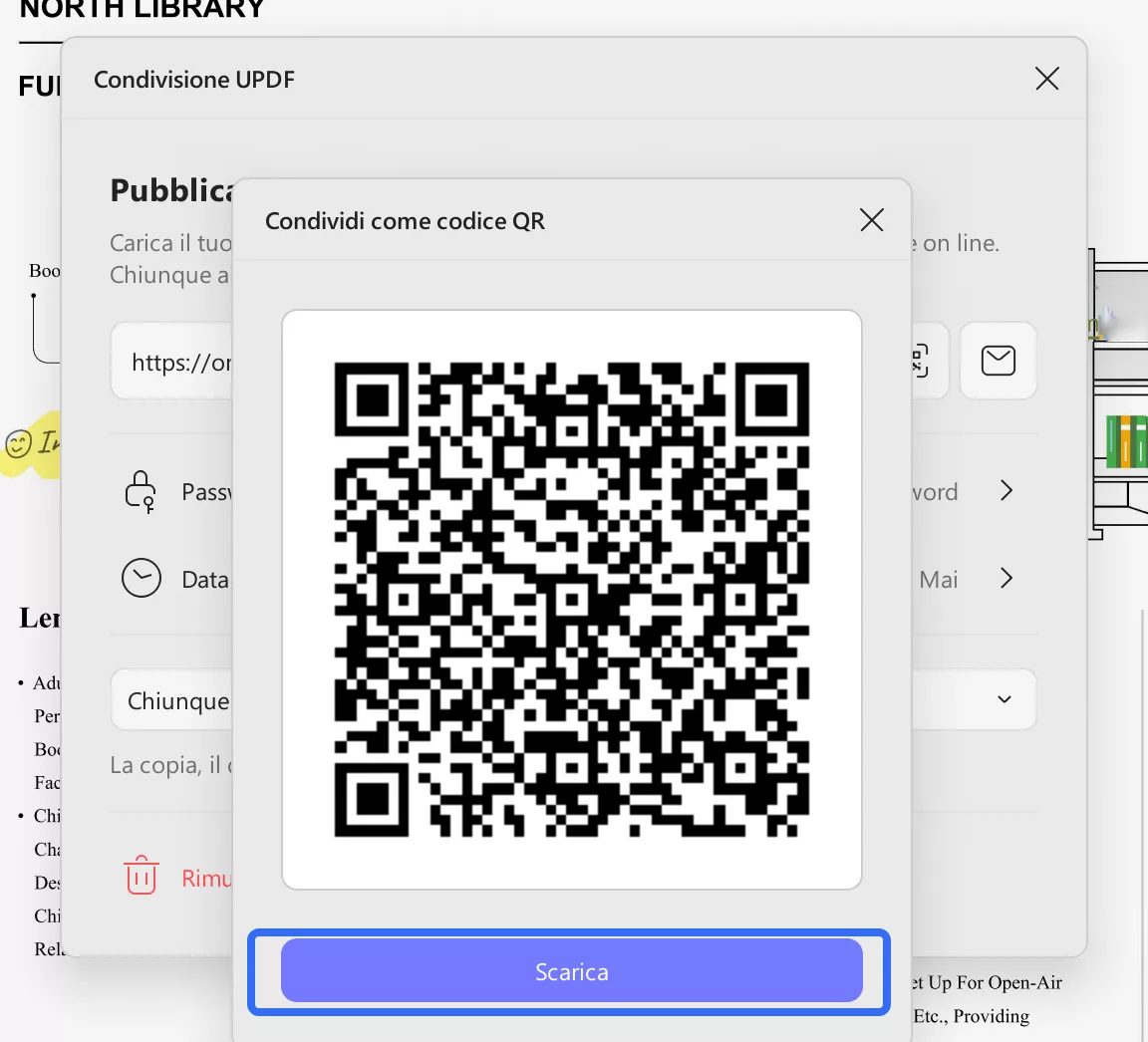
- Una volta creato il link, puoi copiarlo e incollarlo nella chat di WhatsApp per condividerlo. Puoi anche cliccare sull'icona del codice QR per scaricare il codice QR. Dopo averlo scaricato, puoi condividerlo nella chat di WhatsApp.
Ti consiglio vivamente di provare UPDF tramite il pulsante qui sotto.
Windows • macOS • iOS • Android 100% sicuro
UPDF non è solo uno strumento che ti aiuta a condividere file di grandi dimensioni su WhatsApp, ma ti permette anche di modificare, convertire, comprimere, unire PDF e molto altro ancora. Se dopo averlo provato ti piace, puoi passare alla versione pro a un prezzo molto conveniente qui.
Se non vuoi usare UPDF, non preoccuparti. Scopriamo insieme i modi ufficiali per inviare PDF direttamente tramite WhatsApp.
Metodo 2. Condividi il tuo PDF con lo strumento di allegato file di WhatsApp
Questo è il metodo più comunemente utilizzato per condividere file PDF su WhatsApp. Funziona bene per file di piccole dimensioni e condivisioni occasionali. Tuttavia, presenta alcuni limiti. I documenti più grandi potrebbero non essere inviati o richiedere più tempo per essere caricati.
Ecco come inviare un file PDF tramite WhatsApp utilizzando lo strumento allegati:
- Apri WhatsApp e apri la conversazione di un gruppo o di una persona a cui desideri inviare il PDF.
- Clicca sull'icona “+” con la casella di digitazione per aprire le opzioni di condivisione dei file.
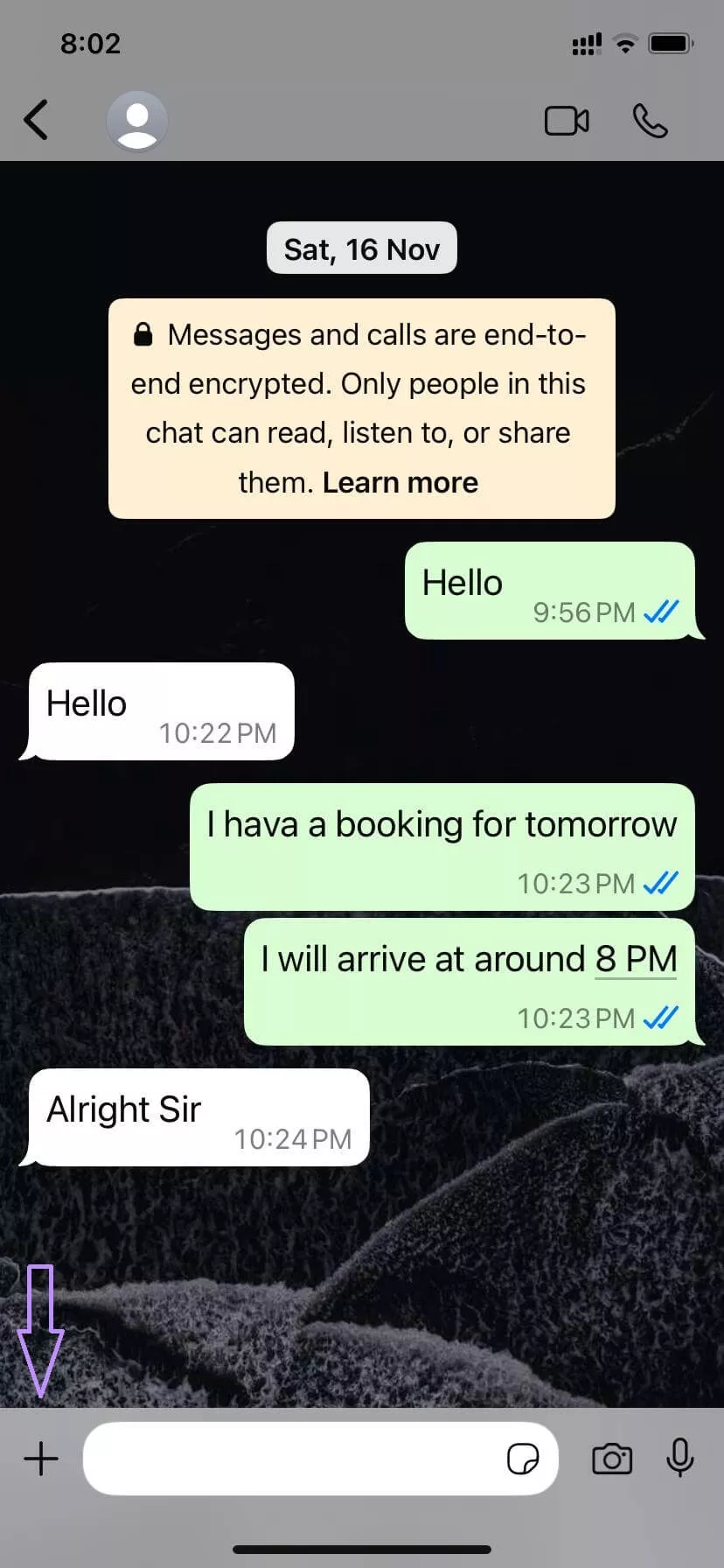
- Quindi, clicca su “Documento” e seleziona il file PDF che desideri condividere. Infine, clicca su “Apri”.
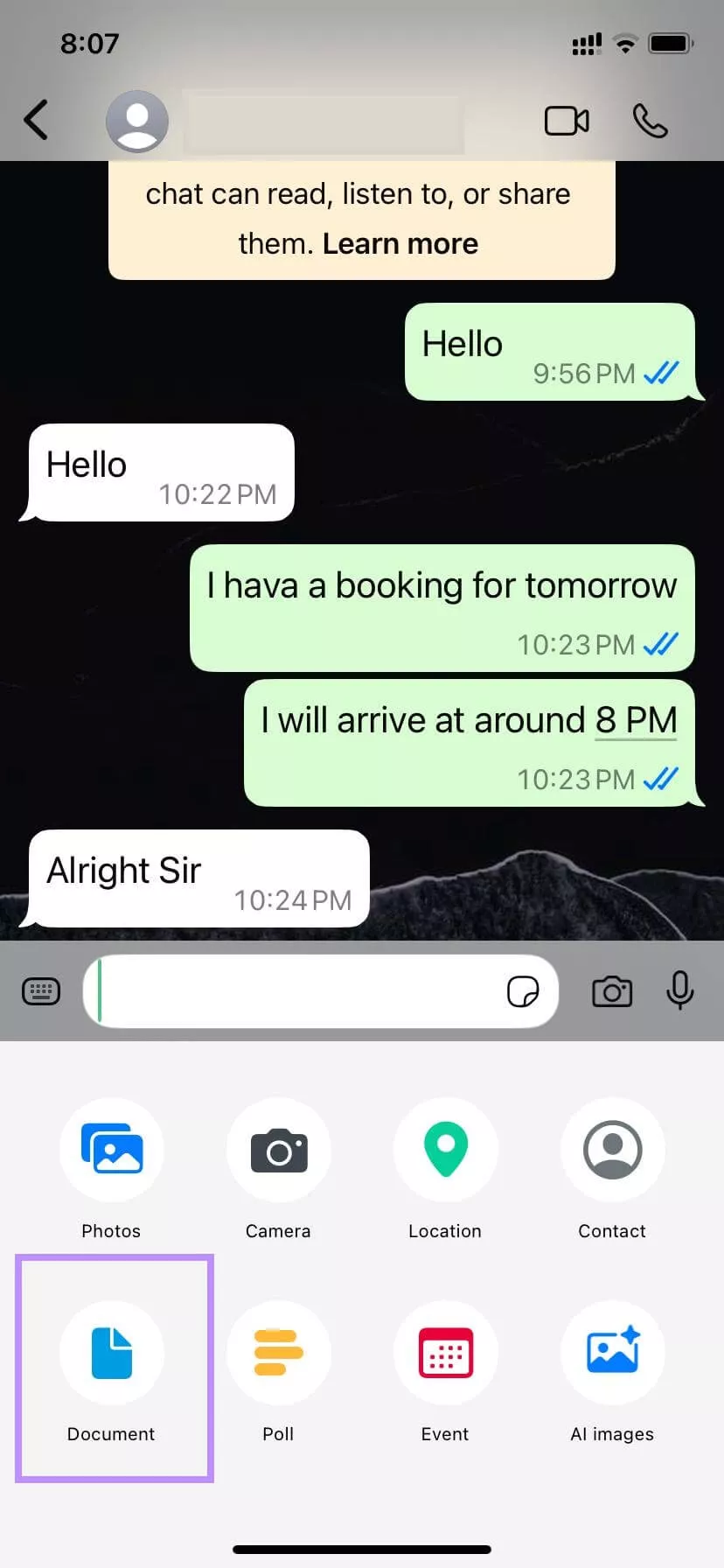
- Una volta caricato il file, clicca sull'icona “Invia” per inviarlo.
Sebbene questo sia un modo veloce per condividere i PDF, c'è un inconveniente. WhatsApp supporta solo file fino a 2 GB.
Ciò significa che se hai un file di grandi dimensioni, potresti non essere in grado di condividerlo tramite WhatsApp. Tuttavia, c'è una soluzione. Puoi prima comprimere il file utilizzando UPDF e poi condividerlo.
Leggi questo articolo per imparare come ridurre le dimensioni dei file.
Se lavori su un laptop o un desktop, il metodo seguente potrebbe essere più adatto alle tue esigenze.
Metodo 3. Condividere un PDF tramite WhatsApp Web sul tuo computer
WhatsApp Web è un altro modo veloce per inviare file PDF, ma dal tuo computer. È utile se i file sono già sul tuo desktop o laptop. In questo modo non devi prima trasferirli sul tuo telefono. I passaggi sono praticamente gli stessi.
Ecco come inviare un PDF tramite WhatsApp Web:
- Apri il sito web ufficiale di WhatsApp Web sul tuo computer o laptop ed effettua il login.
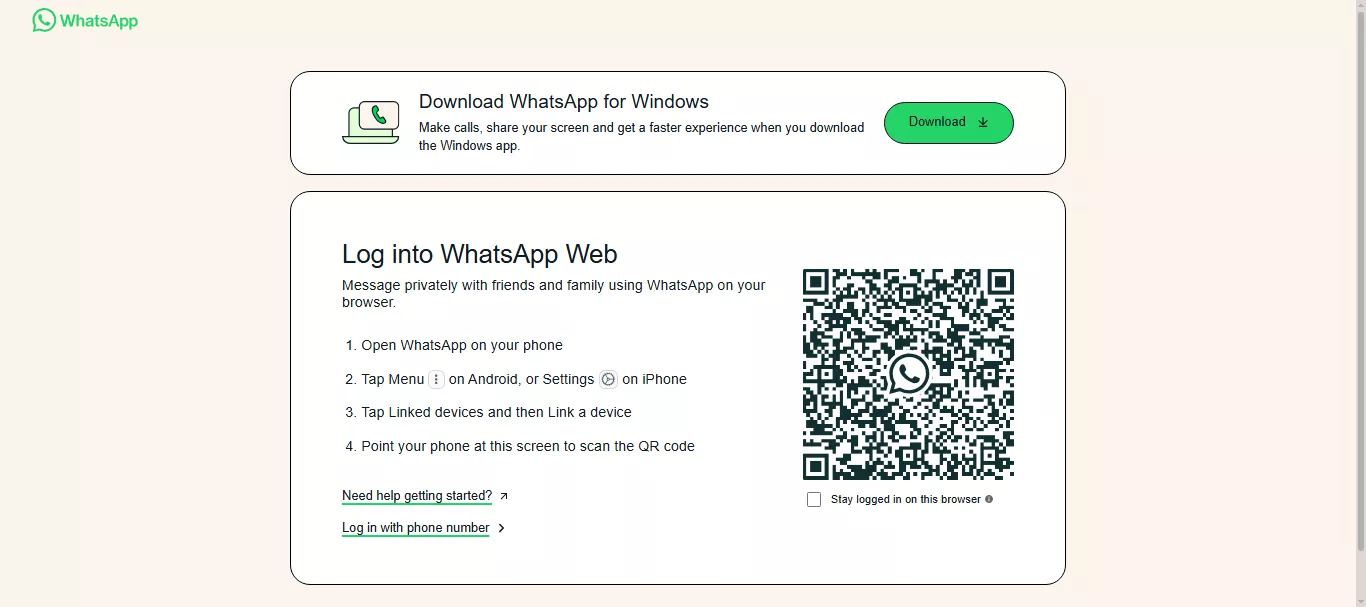
- Ora clicca sulla conversazione di un gruppo o di una persona a cui desideri inviare il PDF.
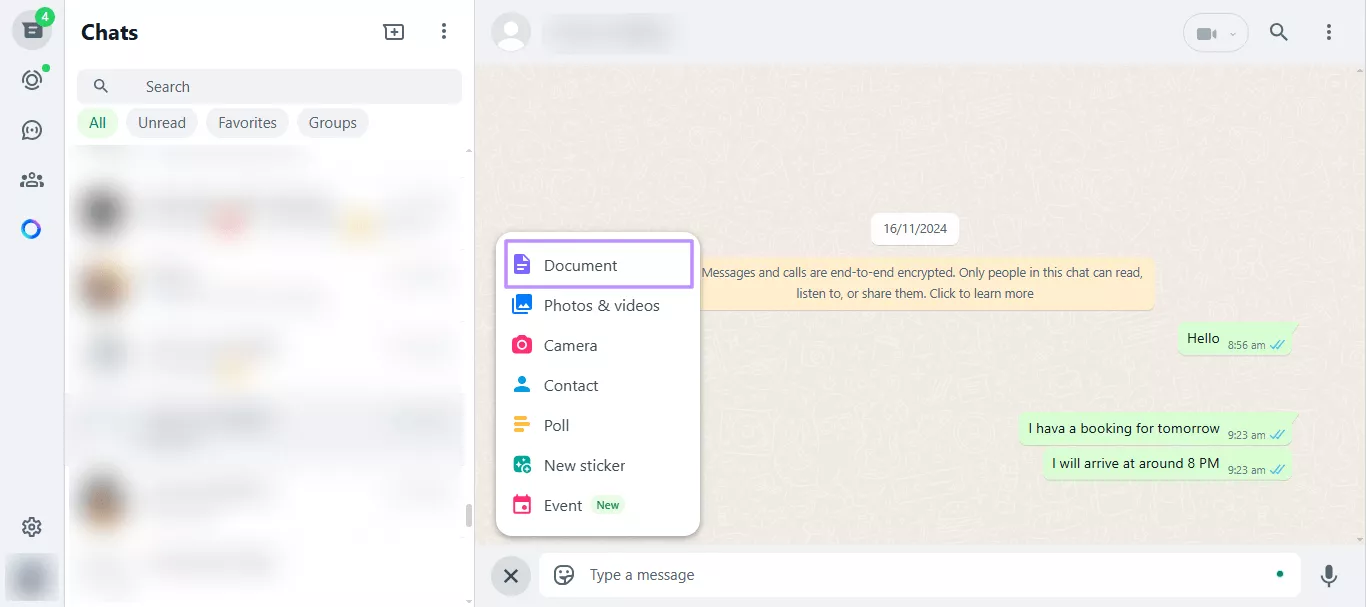
- Una volta aperta la chat, clicca sull'icona “+”.
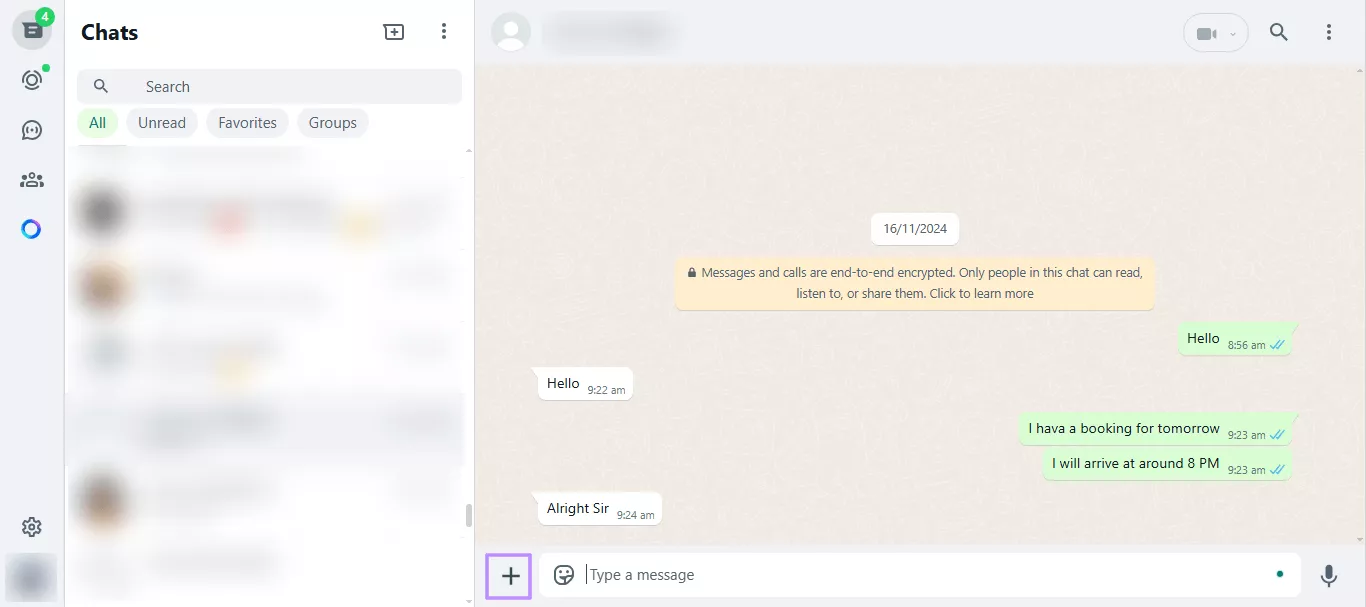
- Quindi clicca su “Documento”, seleziona il file PDF che desideri condividere e clicca su “Apri”.
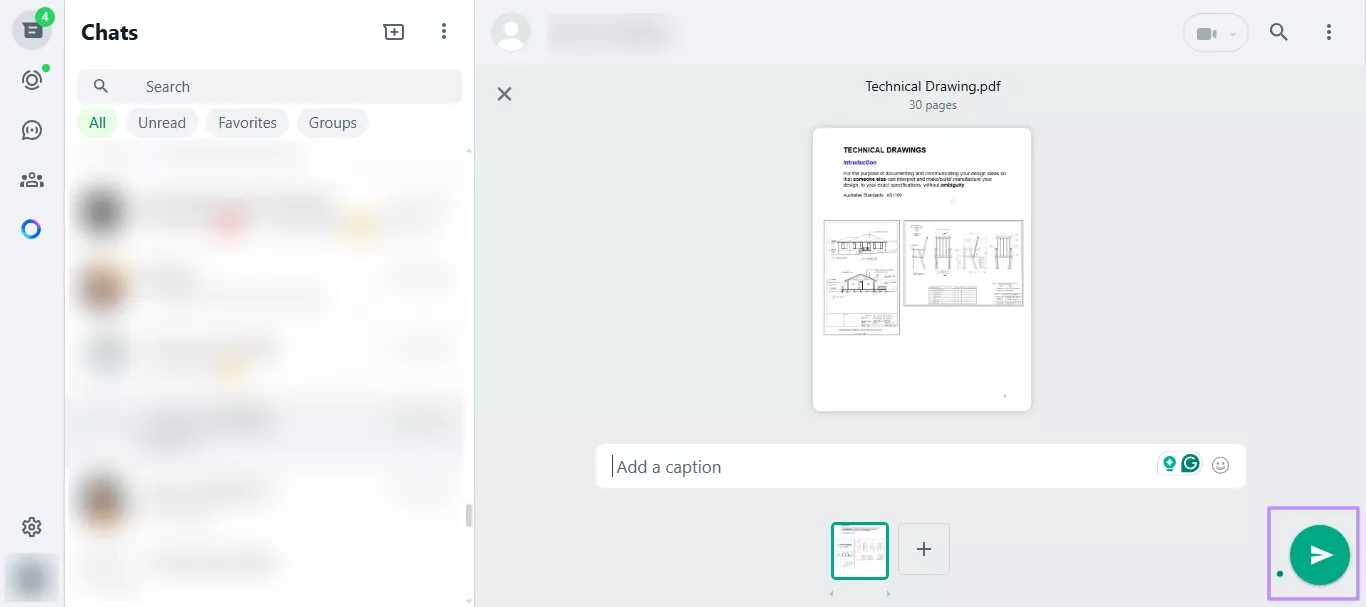
- Una volta caricato, clicca sull'icona “Invia” per inviarlo.
Parte 2. Perché consigliamo maggiormente UPDF?
Ecco perché riteniamo che UPDF sia migliore di WhatsApp quando si tratta di condividere file PDF:
● Condividi i PDF in modo più pratico:
Condividere i PDF con UPDF è semplice e veloce. La cosa migliore è che non ci sono limiti di dimensione dei file. Puoi convertire facilmente i tuoi PDF in link o codici QR con un solo clic e condividerli all'istante. Dopo aver condiviso il link, i destinatari possono accedervi e aprirlo immediatamente.
● Ridurre le dimensioni dei file senza perdere qualità:
A volte, i file di grandi dimensioni possono essere fastidiosi per gli altri perché richiedono tempo per essere scaricati. Ma con UPDF, puoi comprimere facilmente i tuoi file. Non devi preoccuparti della qualità. Riduce le dimensioni del file mantenendo il documento nitido, in modo da poter inviare anche i file più grandi senza alcun problema.
● Modifica e organizza i PDF prima di condividerli:
Oltre alla condivisione senza problemi, UPDF ti offre anche la possibilità di modificare i tuoi PDF. Puoi modificare il testo, aggiungere immagini e persino cambiare lo sfondo. Se il tuo documento è troppo grande e non vuoi comprimerlo, puoi dividerlo in parti più piccole. Puoi anche aggiungere annotazioni o evidenziare punti importanti. Tutto questo per rendere i tuoi PDF perfetti per la condivisione.
● Proteggi i tuoi PDF:
Quando invii documenti sensibili, la sicurezza è fondamentale. Con UPDF, puoi impostare autorizzazioni per controllare chi può visualizzare, scaricare o stampare i tuoi PDF. Per una protezione aggiuntiva, puoi aggiungere password per mantenere al sicuro i file riservati. E se necessario, puoi sempre revocare l'accesso dopo la condivisione per garantire la sicurezza.
UPDF è disponibile su Windows, Mac, iOS e Android. Scaricalo subito e semplifica la condivisione di file PDF su WhatsApp o su qualsiasi altra piattaforma!
Parte 3. FAQs
D1: Qual è il limite massimo di dimensione dei file PDF su WhatsApp?
Il limite massimo di dimensione dei file PDF su WhatsApp è di 2 GB.
Q2: Cosa fare se l'invio di un PDF con WhatsApp non riesce?
Potrebbe essere dovuto a una connessione Internet lenta, ma il più delle volte ciò accade perché il file che stai inviando è troppo grande. Quindi, se stai cercando di capire come condividere un PDF su WhatsApp e non ci riesci, controlla la dimensione del file. Comprimilo con UPDF o invialo invece come link.
Q3: Quali tipi di file è possibile inviare tramite WhatsApp?
È possibile inviare PDF, immagini, video, file audio e altro ancora.
D4: Come posso assicurarmi che il mio file PDF sia stato inviato correttamente?
Assicurati che il tuo PDF sia inferiore a 2 GB. Se necessario, comprimilo con UPDF. Inoltre, assicurati di avere una connessione Internet stabile prima dell'invio.
D5: Come proteggere un PDF quando lo si invia tramite WhatsApp?
Per proteggere il tuo PDF, utilizza la funzione di protezione di UPDF. Puoi impostare una password, limitare le autorizzazioni e controllare chi può visualizzare, stampare o scaricare il tuo file.
D6: È possibile modificare un PDF prima di inviarlo tramite WhatsApp?
No, non è possibile modificarlo su WhatsApp! Ma con UPDF puoi modificare facilmente il tuo PDF. Puoi modificare il testo, le immagini e persino aggiungere annotazioni prima di inviarlo.
Conclusioni
Ora sai come inviare un PDF su WhatsApp. Puoi farlo in pochi semplici passaggi. Puoi allegare direttamente il file, utilizzare WhatsApp Web o provare UPDF per un'esperienza più fluida. Ti consigliamo di utilizzare UPDF poiché ti consente di controllare la condivisione del PDF impostando le autorizzazioni e annullando la condivisione in un secondo momento, se lo desideri. Ti aiuta a trasformare i PDF in link o codici QR. Puoi anche modificarli, comprimerli o organizzarli prima dell'invio. Scarica subito UPDF e inizia a condividere i PDF su WhatsApp in modo semplice!
Windows • macOS • iOS • Android 100% sicuro