UPDF
UPDF
 UPDF per Windows
 UPDF per Mac
 UPDF per iPhone/iPad
 UPDF per Android
 UPDF AI Online
 UPDF Sign
 Modifica PDF
 Annota PDF
 Crea PDF
 Modulo PDF
 Modifica collegamenti
 Converti PDF
 OCR
OCR PDF a Word
 PDF a Immagine
 PDF a Excel
 Organizza PDF
 Unisci PDF
 Dividi PDF
 Ritaglia PDF
 Ruota PDF
 Proteggi PDF
 Firma PDF
 Redige PDF
 Sanziona PDF
 Rimuovi Sicurezza
 Leggi PDF
 UPDF Cloud
 Comprimi PDF
 Stampa PDF
 Elaborazione Batch
 Cos'è UPDF AI
 Revisione di UPDF AI
 Guida Utente per l'Intelligenza Artificiale
 FAQ su UPDF AI
 Riassumi PDF
 Traduci PDF
 Chat con PDF
 Chat con AI
 Chat con immagine
 Da PDF a Mappa mentale
 Spiega PDF
 Strumenti AI PDF
 Strumenti AI Immagine
 Strumenti Chat AI
 Strumenti AI Scrittura
 Strumenti AI Studio
 Strumenti AI Lavoro
 Altri Strumenti AI
 PDF a Word
 PDF a Excel
 PDF a PowerPoint
 Soluzione per aziende
 UPDF Sign per Aziende
 UPDF AI per Aziende
 Piani per aziende
 Tutorial per UPDF per aziende
 Webinar per Aziende
 Settore bancario
 Sanità
 Assicurazione
 Legale
 Manifattura
 Governo
 Storie di clienti
 Soluzione per istruzione
 guida utente
 Trucchi UPDF
 faq
faq Recensioni UPDF
 Centro download
 Blog
Blog Notizie
 spec tec
 Aggiornamenti
 UPDF vs. Adobe Acrobat
 UPDF vs. Foxit
 UPDF vs. PDF Expert

L'adattabilità delle piattaforme online ha portato all'accessibilità delle versioni digitali dei libri. Se sei un appassionato di libri rari o uno studente alla ricerca di un libro di testo, online hai a disposizione diverse opzioni. La facilità di lettura degli eBook ha portato flessibilità agli utenti, consentendo loro di soddisfare facilmente le proprie esigenze.
È come avere un'intera biblioteca in tasca. Esistono molte risorse che consentono ai lettori di trovare e leggere i loro libri preferiti. Dai titoli classici ai libri di testo accademici, queste piattaforme soddisfano le diverse esigenze degli utenti. In questo articolo discuteremo le migliori soluzioni per trovare comodamente i libri in PDF.
Parte 1. Quanto è diffusa leggere libri in PDF
I libri in formato PDF sono diventati una scelta popolare tra gli utenti grazie alla loro accessibilità e portabilità. Questi libri sono facilmente accessibili tramite vari dispositivi come computer, smartphone e tablet. Ciò rende comoda la lettura per gli utenti in movimento. Esistono molte piattaforme che forniscono una funzione di ricerca integrata per consentire agli utenti di individuare rapidamente informazioni specifiche.
Un altro motivo della popolarità della lettura di libri in formato PDF è che riduce la domanda di carta e stampa. Sono disponibili vari strumenti che consentono di leggere comodamente un PDF. Uno di questi strumenti è UPDF, un versatile gestore di PDF che offre numerose opzioni agli utenti per leggere un eBook comodamente dal proprio smartphone o da altri dispositivi. È anche in grado di convertire lunghi libri in formato PDF in mappe mentali, in modo da poter determinare rapidamente se vale la pena leggere il libro. Se ti stai chiedendo dove trovare i PDF di un libro, prova a scaricare questo efficiente strumento.
Windows • macOS • iOS • Android 100% sicuro
Parte 2. Scopri i migliori motori di ricerca per trovare libri in PDF
Se stai cercando risorse per leggere libri digitali, esplora i principali motori di ricerca menzionati di seguito. Queste piattaforme offrono una vasta libreria di libri in formato PDF che gli utenti possono cercare e leggere:
1. ManyBooks
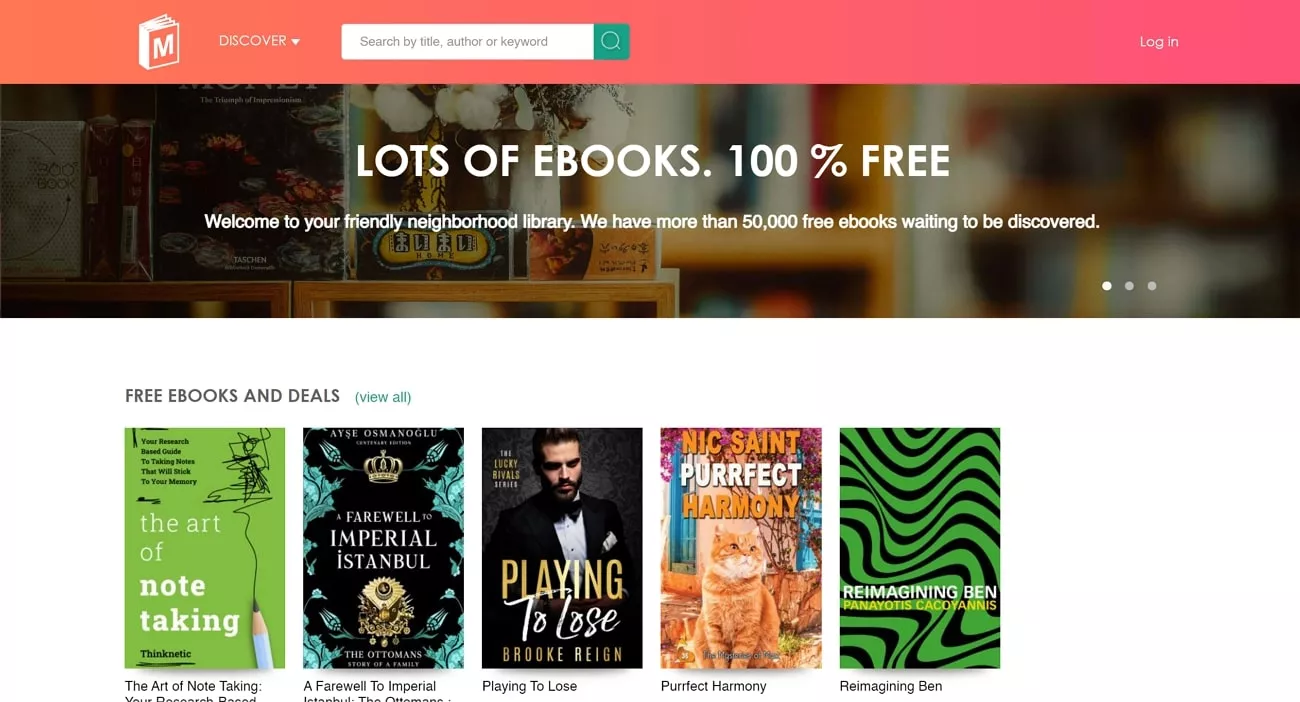
Con oltre 50.000 opzioni PDF da leggere, ManyBooks è uno dei principali motori di ricerca per libri digitali. Dalla narrativa storica all'horror, puoi trovare libri di tutti i generi in base alle tue esigenze e preferenze. La piattaforma ti offre la possibilità di cercare un libro in formato PDF per titolo, nome dell'autore e parola chiave.
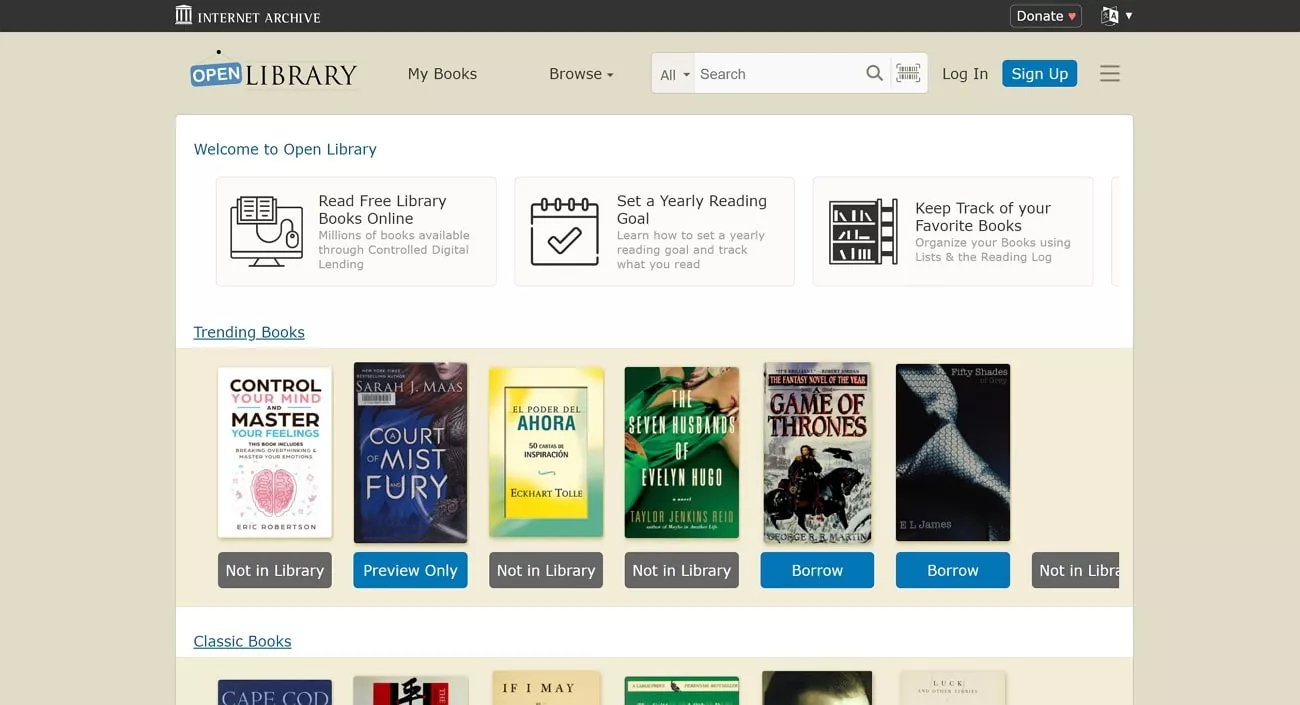
2. Open Library
Se stai cercando una soluzione per trovare i PDF di un libro, puoi provare Open Library. Questo sito web innovativo offre accesso universale alla conoscenza mettendo a disposizione dei lettori una vasta collezione di libri. Gli utenti possono effettuare ricerche in un catalogo diversificato con titoli e autori specifici. È una risorsa preziosa sia per i ricercatori che per i lettori occasionali.
3. ScienceDirect
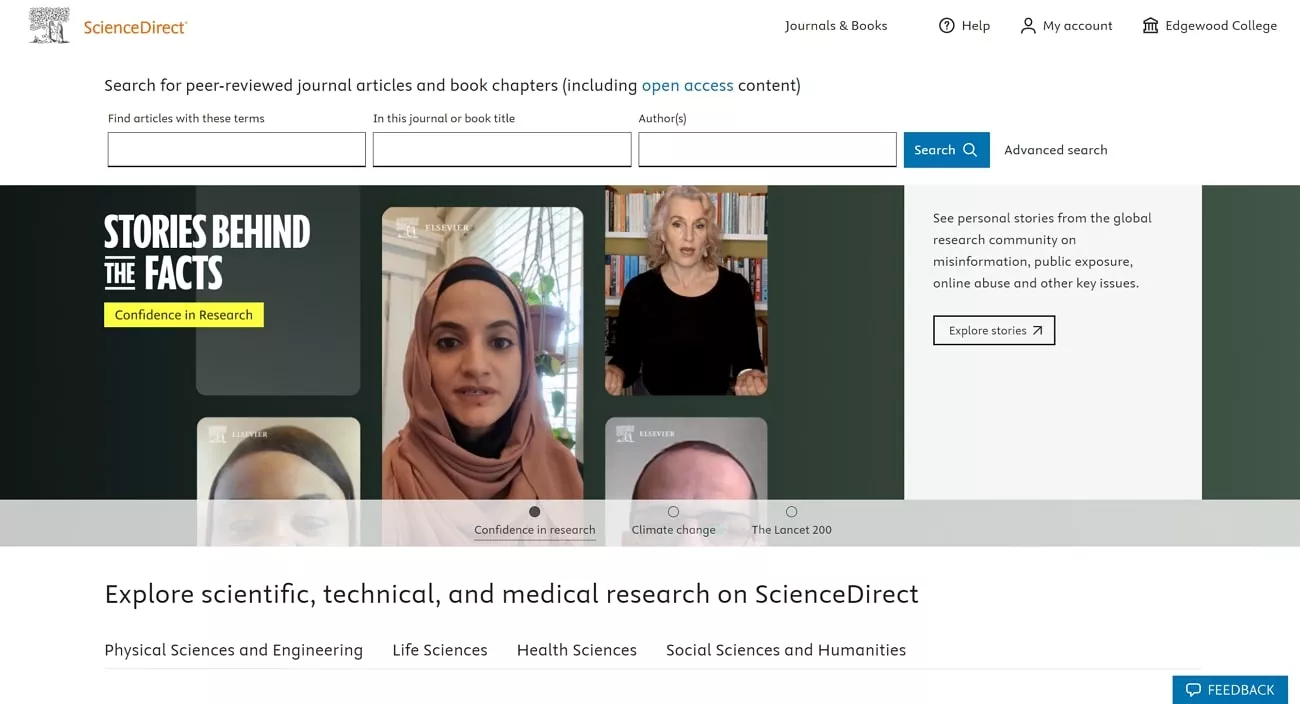
Una delle principali piattaforme che facilita il reperimento di materiale di ricerca per numerosi ricercatori e studenti è ScienceDirect. La piattaforma offre una vasta collezione di riviste ed eBook su diversi argomenti. Il sito web fornisce accesso a oltre 15 milioni di articoli che appassionati di scienza e ricercatori possono utilizzare come riferimento per le loro ricerche.
4. Anna's Archive
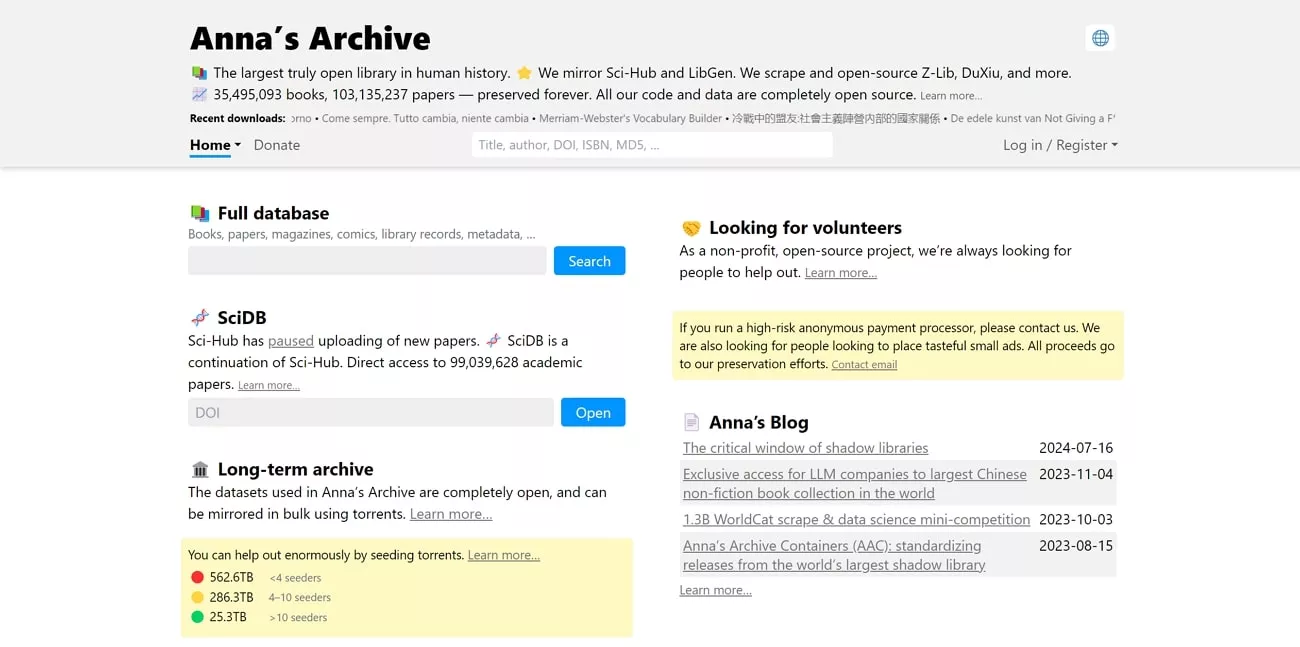
Da romanzi a saggi accademici, su Anna's Archive puoi trovare ogni tipo di materiale di lettura. La piattaforma ti consente di cercare un libro o una rivista in formato PDF inserendo il titolo. Se ti stai chiedendo dove trovare i PDF di un libro, puoi utilizzare questa piattaforma versatile. Il sito web offre anche funzionalità come il download di un libro per rendere l'esperienza di lettura più facile per gli utenti.
5. READ ANY BOOK
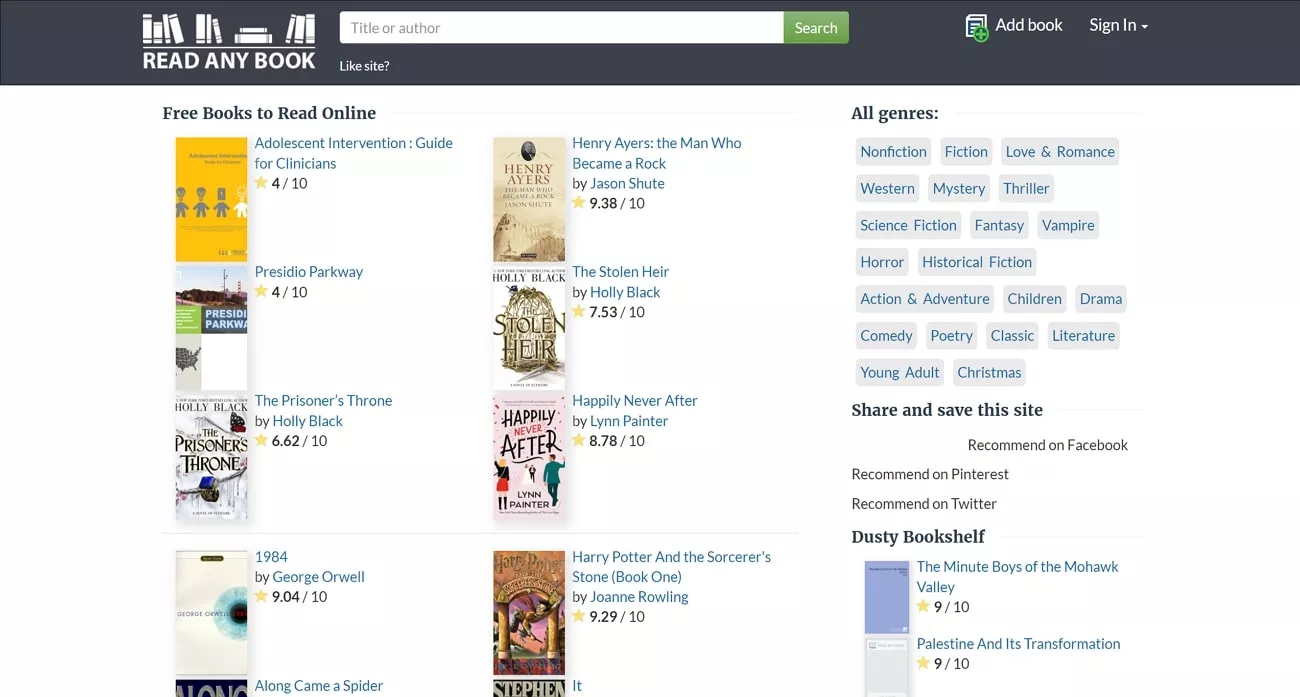
Si tratta di una piattaforma che consente agli utenti di accedere a una vasta libreria di libri in formato elettronico, che copre una vasta gamma di generi e categorie. I lettori possono sfogliare, cercare e leggere libri online senza scaricarli sui propri dispositivi. È possibile cercare un libro per titolo, autore o genere utilizzando questa piattaforma completa.
Parte 3. Come leggere libri in PDF con UPDF
Una delle migliori piattaforme che consente agli utenti di leggere libri in formato PDF è UPDF. Questo incredibile strumento offre compatibilità multipiattaforma, consentendo agli utenti di leggere libri su diversi dispositivi, come computer, smartphone e tablet. UPDF mantiene la formattazione originale dell'eBook, comprese immagini, layout e caratteri.
Inoltre, lo strumento supporta anche elementi interattivi come segnalibri, annotazioni e collegamenti ipertestuali che aiutano nella navigazione e nell'organizzazione del libro. Questo strumento versatile è una soluzione completa per trovare il PDF di un libro.
Guida passo passo alla lettura di un libro con UPDF
La versatilità e l'interfaccia intuitiva di UPDF lo rendono uno strumento prezioso per la lettura di libri digitali. Di seguito sono riportati i passaggi per leggere un libro in formato PDF utilizzando le funzionalità di lettura dello strumento:
Passaggio 1. Importa il tuo eBook nell'interfaccia dello strumento
Inizia avviando UPDF sul tuo computer e seleziona il pulsante “Apri file” per importare il tuo libro digitale.
Passaggio 2. Regolare la modalità di lettura
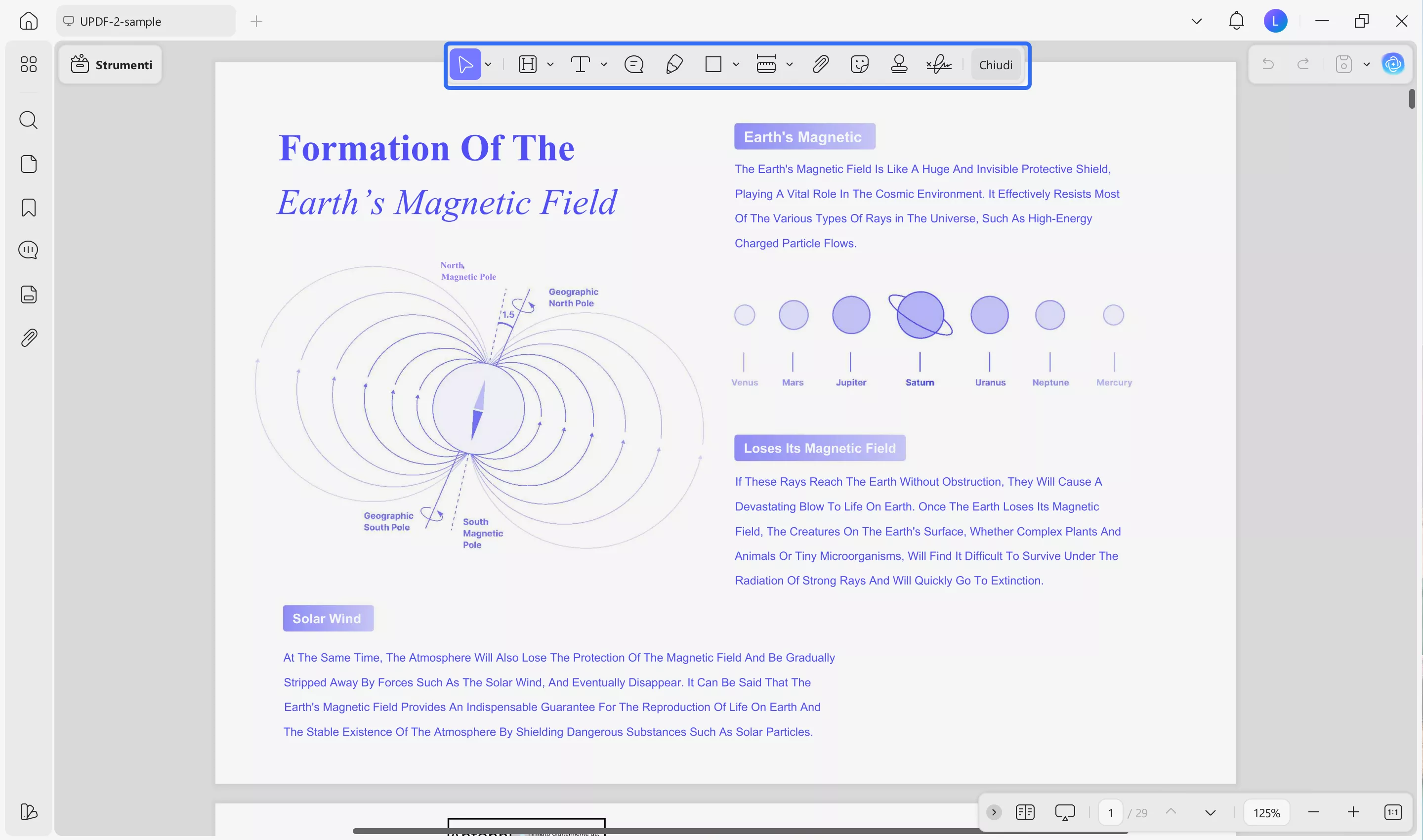
Una volta importato correttamente il libro nell'interfaccia, potrai visualizzarlo chiaramente in UPDF. Per facilitare la lettura, puoi regolare lo zoom in base alle tue preferenze accedendo al pulsante “Percentuale di zoom” sopra la pagina. Puoi anche espandere il menu a tendina per impostare lo zoom su “Adatta alla pagina”, “Adatta alla larghezza” o “Adatta all'altezza”.
Per andare avanti, seleziona l'icona “Slideshow” per consentire alla pagina di cambiare automaticamente dopo un intervallo specifico. Puoi anche passare direttamente a una pagina specifica inserendo il numero della pagina nel campo di immissione “Numero pagina”.
Passaggio 3. Eseguire l'OCR sul PDF scansionato
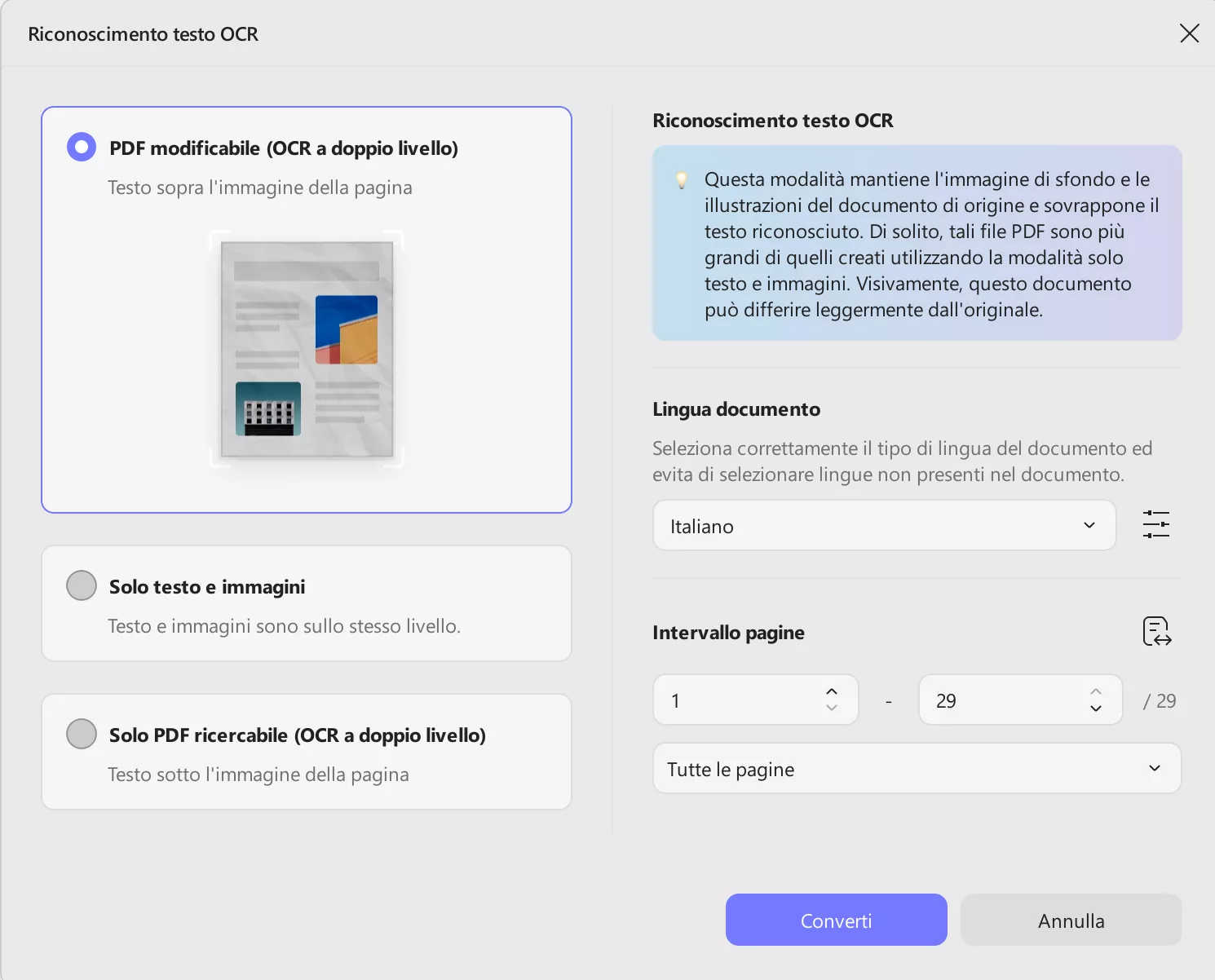
Se disponi di un eBook digitalizzato, vai al pannello laterale destro e seleziona l'icona “OCR” in ‘Strumenti’. Puoi selezionare “PDF modificabile”, “Solo testo e immagini” e “Solo PDF ricercabile”. Continua a definire altre impostazioni OCR.
Successivamente, inserisci le configurazioni come “Lingua del documento” e “Intervallo di pagine” espandendo i rispettivi menu a tendina. Una volta fatto, clicca sul pulsante “Converti” per convertire il tuo PDF scansionato in un formato modificabile.
Passaggio 4. Salva il file generato e leggilo
Successivamente, lo strumento ti chiederà di specificare la cartella di destinazione in cui salvare il file convertito. Specifica la cartella e clicca sul pulsante “Salva” per avviare la conversione OCR. Una volta convertito, potrai eseguire diverse azioni sul file e leggerlo facilmente su UPDF.
Passaggio 5. Leggi rapidamente il libro
Se stai leggendo un libro PDF molto lungo, l'assistente AI dell'app UPDF può aiutarti. Aprendo il libro all'interno di UPDF e caricandolo sull'AI, potrai ottenere un riassunto chiaro e accurato in pochi secondi.
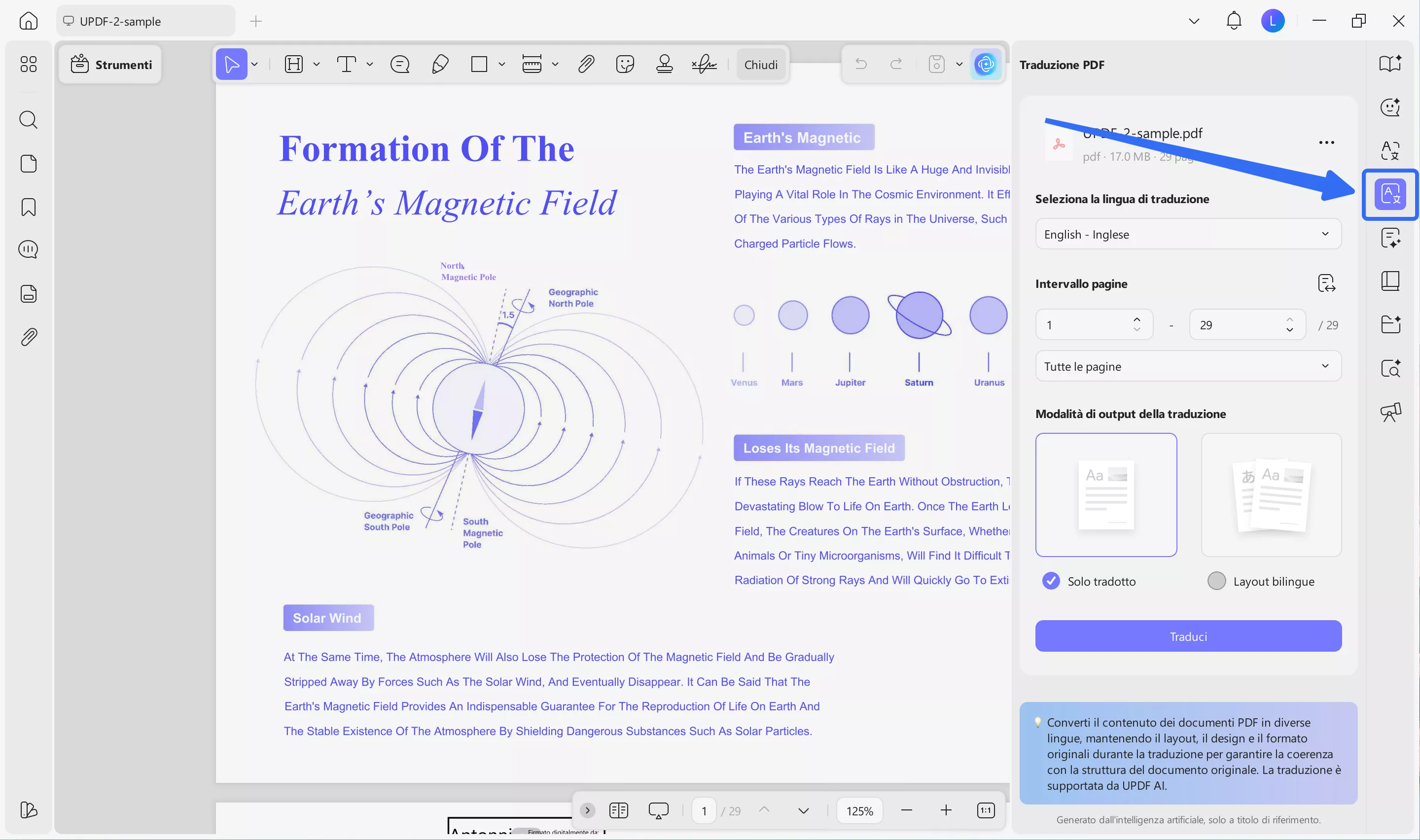
Inoltre, offre molte altre funzionalità per leggere un libro in modo approfondito e rapido. Ad esempio, può tradurre il contenuto in qualsiasi lingua, è possibile richiedere riassunti di pagine specifiche o incollare uno screenshot del libro e porre qualsiasi domanda.
Gli utenti che desiderano provare tutte le funzionalità di UPDF possono cliccare sul pulsante sottostante per una prova gratuita. Abbiamo anche una versione online dell'IA che offre potenti funzioni, tra cui la conversione di PDF in mappe mentali. Clicca qui per provarla gratuitamente.
Windows • macOS • iOS • Android 100% sicuro
Conclusioni
In conclusione, UPDF è la soluzione perfetta per trovare comodamente il PDF di un libro. Grazie alle numerose opzioni disponibili, gli utenti possono leggere comodamente i propri libri digitali utilizzando questo strumento versatile. Lo strumento è anche in grado di convertire qualsiasi documento scansionato in un PDF modificabile grazie alla sua funzionalità OCR. Provalo subito gratuitamente!
Windows • macOS • iOS • Android 100% sicuro