UPDF
UPDF
 UPDF per Windows
 UPDF per Mac
 UPDF per iPhone/iPad
 UPDF per Android
 UPDF AI Online
 UPDF Sign
 Modifica PDF
 Annota PDF
 Crea PDF
 Modulo PDF
 Modifica collegamenti
 Converti PDF
 OCR
OCR PDF a Word
 PDF a Immagine
 PDF a Excel
 Organizza PDF
 Unisci PDF
 Dividi PDF
 Ritaglia PDF
 Ruota PDF
 Proteggi PDF
 Firma PDF
 Redige PDF
 Sanziona PDF
 Rimuovi Sicurezza
 Leggi PDF
 UPDF Cloud
 Comprimi PDF
 Stampa PDF
 Elaborazione Batch
 Cos'è UPDF AI
 Revisione di UPDF AI
 Guida Utente per l'Intelligenza Artificiale
 FAQ su UPDF AI
 Riassumi PDF
 Traduci PDF
 Chat con PDF
 Chat con AI
 Chat con immagine
 Da PDF a Mappa mentale
 Spiega PDF
 Strumenti AI PDF
 Strumenti AI Immagine
 Strumenti Chat AI
 Strumenti AI Scrittura
 Strumenti AI Studio
 Strumenti AI Lavoro
 Altri Strumenti AI
 Generazione Segnalibri AI
 Riepilogo Segnalibri AI
 Generazione Filigrane AI
 Generazione Sfondi AI
 Generazione Adesivi AI
 Generazione Timbri AI
 Suite di Scrittura AI
 UPDF Copilot
 Gestione Pagine AI
 Ricerca Semantica AI
 PDF a Word
 PDF a Excel
 PDF a PowerPoint
 Soluzione per aziende
 UPDF Sign per Aziende
 UPDF AI per Aziende
 Piani per aziende
 Tutorial per UPDF per aziende
 Webinar per Aziende
 Settore bancario
 Sanità
 Assicurazione
 Legale
 Manifattura
 Governo
 Storie di clienti
 Soluzione per istruzione
 guida utente
 Trucchi UPDF
 faq
faq Recensioni UPDF
 Centro download
 Blog
Blog Notizie
 spec tec
 Aggiornamenti
 UPDF vs. Adobe Acrobat
 UPDF vs. Foxit
 UPDF vs. PDF Expert

Il messaggio “Un’istanza di Acrobat in esecuzione ha causato un errore” non ti permette di andare avanti con il tuo lavoro? Sei in buona compagnia!
Questo problema colpisce molti utenti Acrobat. Può succedere quando il programma si blocca e si prova ad avviarlo da un’altra fonte. Può essere davvero frustrante, ma niente paura—sarà possibile risolverlo rapidamente!
Questo articolo ti mostrerà come risolvere questo errore e tornare a lavorare con i tuoi documenti senza problemi! Ti guideremo attraverso sette semplici soluzioni usando metodi manuali e un'alternativa potente ad Acrobat.
Sei pronto? Andiamo!
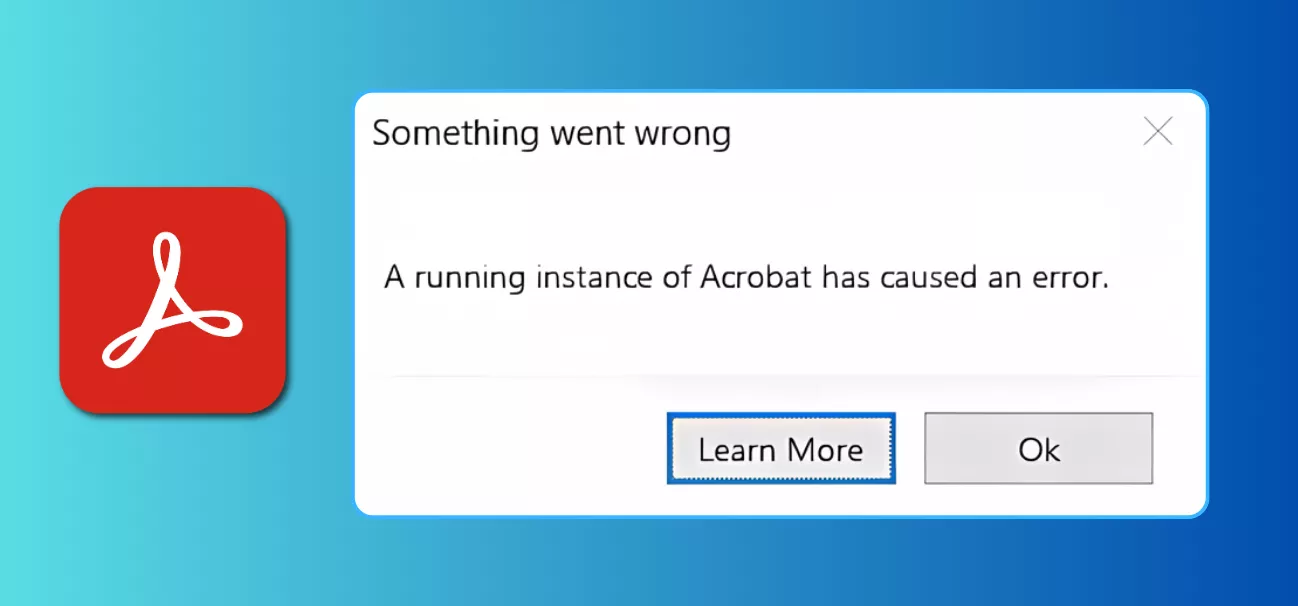
Parte 1. Per quale motivo "Un’istanza di Acrobat in esecuzione ha causato un errore"
Sono diversi i fattori che possono causare il messaggio “Un’istanza di Acrobat in esecuzione ha causato un errore”. Analizziamo insieme le ragioni più comuni qui di seguito.
- Più istanze aperte: Potresti aver cliccato più volte per avviare Acrobat. Questo fa sì che più finestre di Acrobat siano attive in background, causando l'errore.
- Installazione corrotta: File di installazione danneggiati possono impedire al programma di avviarsi correttamente. Questo può generare il messaggio “Un’istanza di Acrobat in esecuzione ha causato un errore”.
- Software obsoleto: Un sistema operativo datato può causare problemi di compatibilità con Acrobat. Questo provoca errori casuali e facendo sì che il programma non risponda durante l'utilizzo.
- App in background conflittuali: A volte, la causa potrebbe non dipendere da Acrobat. Piuttosto, alcune applicazioni in esecuzione in background potrebbero interferire e causare problemi di prestazioni.
- Mancanza di risorse di sistema: Potrebbe essere necessario disporre di più risorse per far funzionare il programma senza intoppi. Ad esempio, una quantità ridotta di RAM o una potenza di elaborazione non affidabile possono generare errori.
Ora che abbiamo individuato la causa di questo errore, risolviamolo!
Parte 2. 7 Metodi efficaci per risolvere “Un’istanza di Acrobat in esecuzione ha causato un errore”
Questa sezione presenta sette metodi efficaci per risolvere il problema “Un’istanza di Acrobat in esecuzione ha causato un errore” con una serie di guide passo passo.
Esploriamo insieme queste soluzioni una per una!
Metodo 1. Usare un'alternativa ad Acrobat per aprire e modificare i PDF
Crash ed errori casuali con Acrobat possono essere fastidiosi, soprattutto quando si lavora su PDF urgenti. Ma non preoccuparti! Potrai usare UPDF per visualizzare e modificare i tuoi file senza problemi.
UPDF è la migliore alternativa ad Acrobat che fornisce la maggior parte delle sue funzionalità. Offre tutto ciò che serve: modifica, creazione, conversione e gestione in batch dei PDF fino all'esecuzione di OCR e alla chat con un assistente AI.
Inoltre, è molto più economico di Acrobat! Potrai utilizzare una sola licenza su tutte le piattaforme, che si tratti di Windows, Mac, iOS o Android. Quindi, perché accontentarti di meno? Scarica subito UPDF e inizia a modificare i tuoi documenti con maggiore produttività.
Windows • macOS • iOS • Android 100% sicuro
Ora vediamo come aprire e modificare i tuoi documenti e bypassare il problema di Adobe “Un’istanza di Acrobat in esecuzione ha causato un errore”.
Passo 1: Avvia UPDF e clicca su “Apri File” per importare il PDF che desideri modificare.
Passo 2: Vai su “Modifica” nel menu "Strumenti" a sinistra. Fai doppio clic sul testo che desideri modificare. Potrai digitare un nuovo testo, cancellare quello esistente o personalizzare stile, dimensione, carattere, ecc.
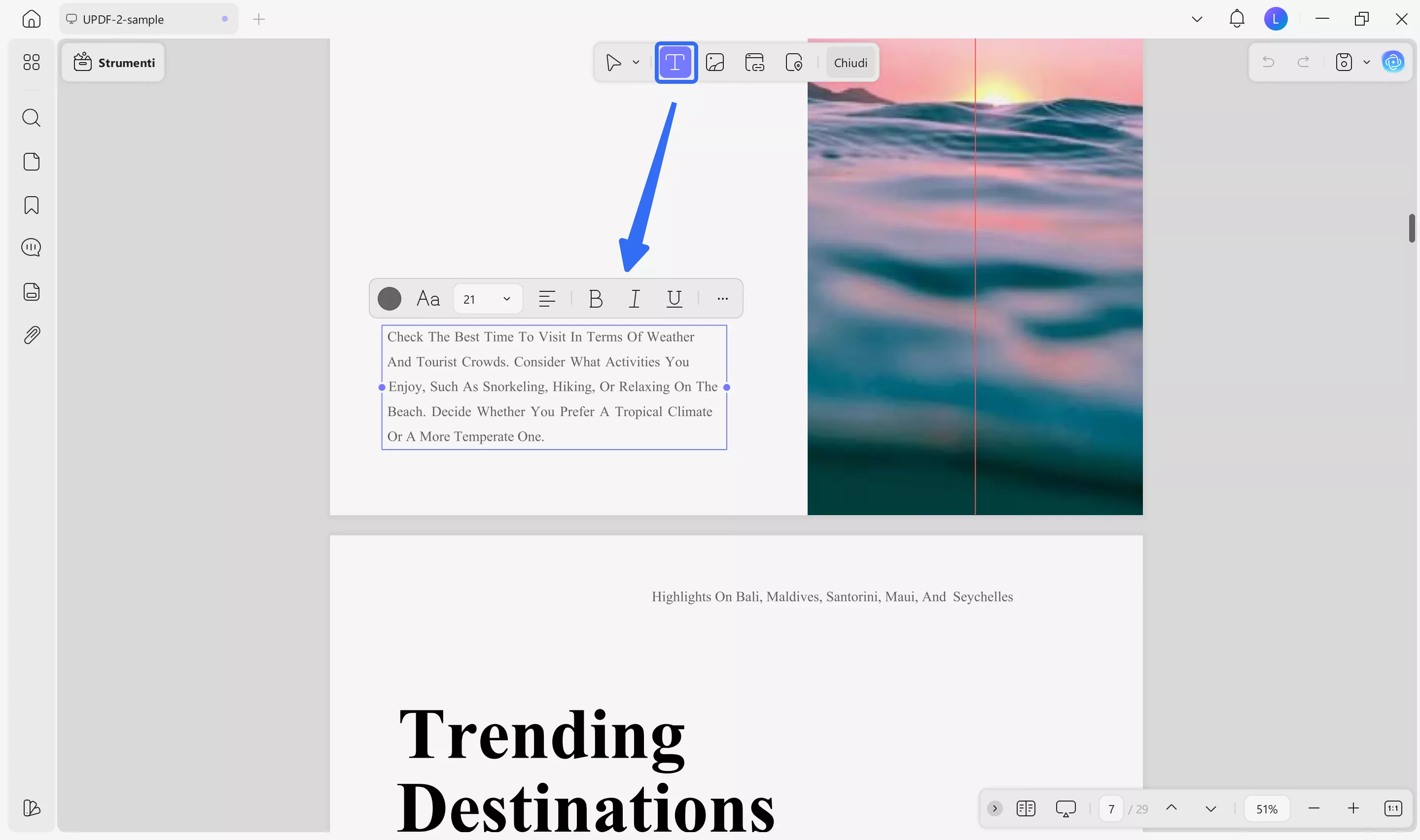
Passo 3: Clicca sull’immagine che vuoi modificare e scegli lo strumento desiderato dalla barra degli strumenti che apparirà. Sarà possibile ritagliare, estrarre, ruotare le immagini e altro ancora.
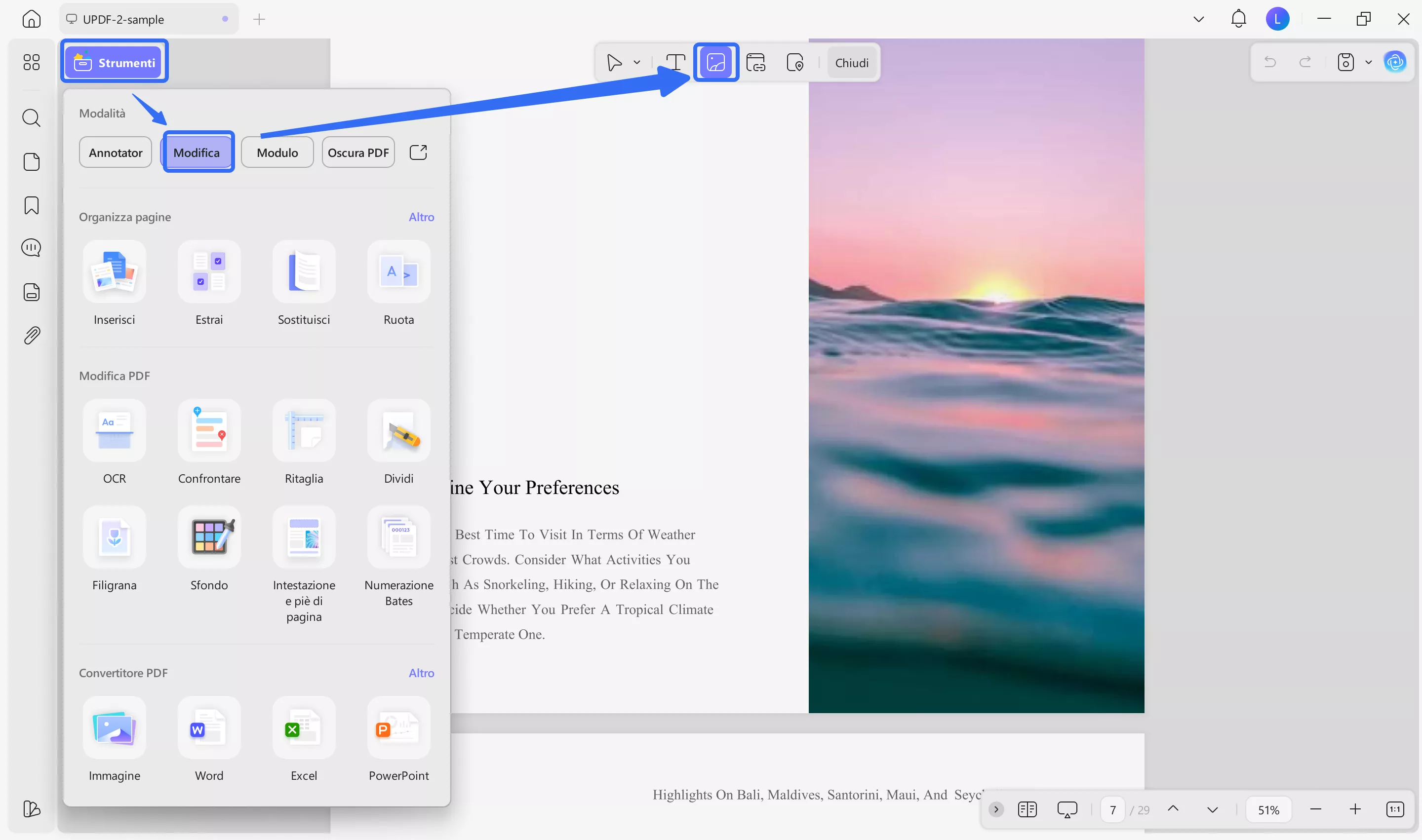
Passo 4: Potrai anche inserire nuovo testo, immagini o link nei PDF. Per farlo, vai alla barra degli strumenti in alto e seleziona lo strumento pertinente. Poi clicca nell’area della pagina dove vuoi aggiungerlo.
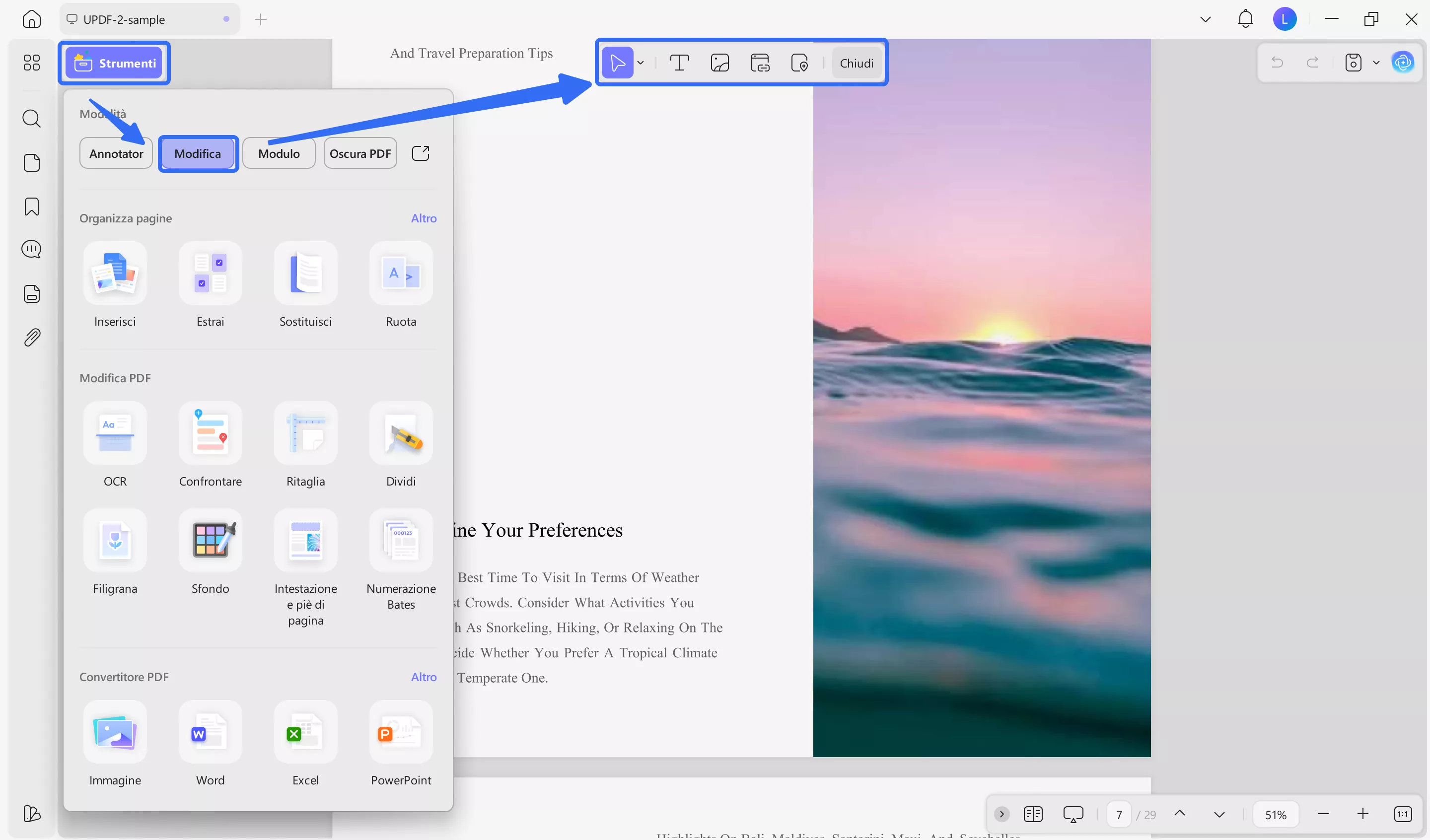
È stato semplice, vero? UPDF fornisce una soluzione avanzata ma facile da usare per modificare i PDF! Scaricalo e provalo gratuitamente. Oppure, potrai aggiornare il tuo piano a un prezzo conveniente per usarlo senza limiti!
Guarda il video qui sotto per scoprire cosa rende UPDF l’alternativa migliore ad Acrobat!
Andiamo avanti e scopriamo insieme altri modi per risolvere questo errore.
Metodo 2. Riavviare Acrobat
Un modo per risolvere il problema “Un'istanza attiva di Acrobat ha causato un errore” è chiudere Acrobat tramite il Task Manager e riavviarlo. Questo chiuderà tutte le istanze in background di Acrobat così potrai rilanciare il programma senza problemi.
Ecco come fare.
Passo 1: Cerca "Gestione attività" usando la barra di ricerca del menu Start e aprilo.
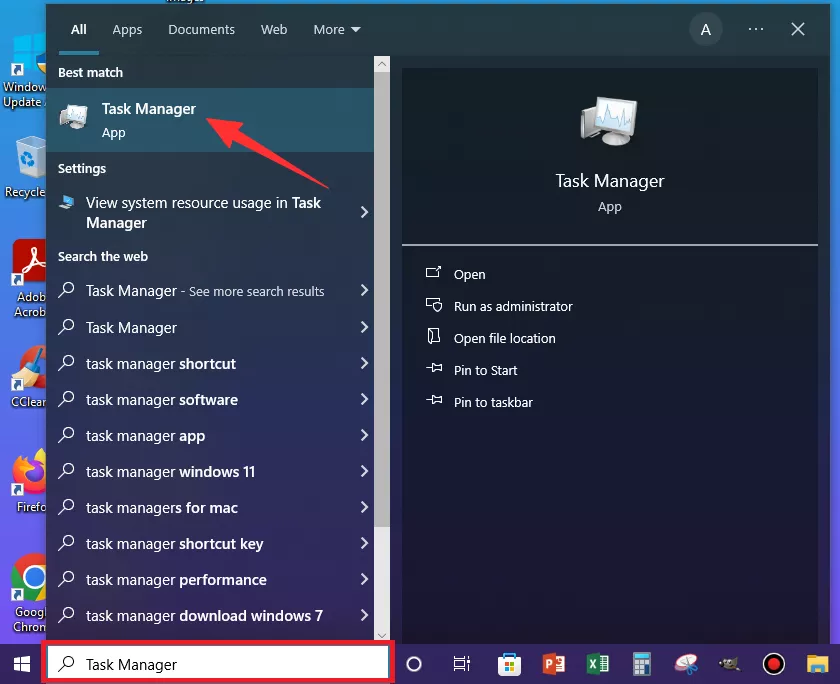
Passo 2: Cerca Adobe Acrobat nella sezione "Nome" nella scheda "Processi".
Passo 3: Fai clic destro su Adobe Acrobat e seleziona “Termina attività”. Chiudi allo stesso modo anche gli altri processi di Acrobat.
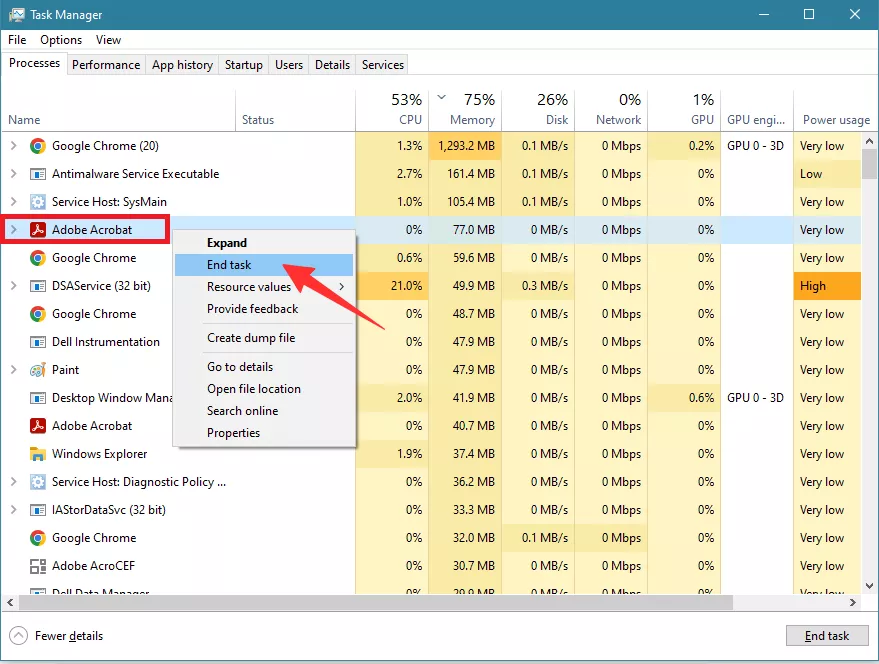
Avvia Acrobat e verifica se l'errore è scomparso. In caso contrario, potrai provare la nostra prossima soluzione!
Metodo 3. Ripara l'installazione
Il messaggio “Un’istanza di Acrobat in esecuzione ha causato un errore” può comparire anche a causa di file di installazione danneggiati. Potrai utilizzare Acrobat per riparare questi file e risolvere rapidamente l'errore. Vediamo come!
Passo 1: Apri Acrobat e clicca su "Menu" in alto a sinistra.
Passo 2: Passa con il mouse su "Aiuto" nel menu e seleziona "Ripara installazione".
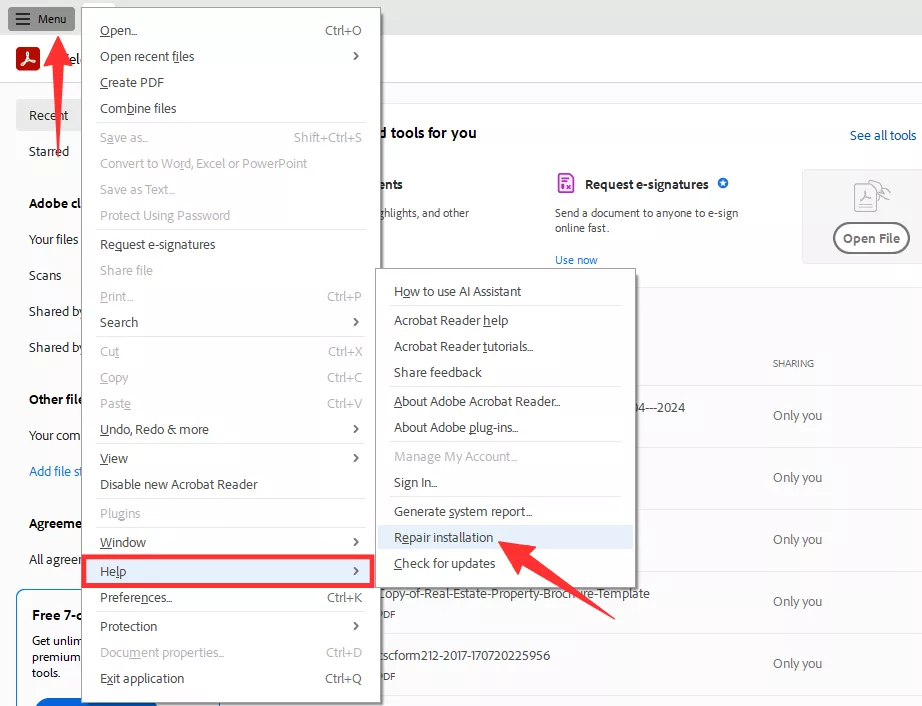
Questo dovrebbe risolvere l'errore causato dall'installazione danneggiata. Se non potrai aprire Acrobat, sarà possibile utilizzare il metodo seguente per ripararlo.
Metodo 4. Riparare Acrobat
Sarà possibile utilizzare anche le Impostazioni di Windows per riparare Acrobat. Ciò ti aiuterà a rimuovere i file di installazione corrotti se Acrobat non risponde. Successivamente, potrai reinstallare il programma per correggere l'errore.
Ecco i passaggi da seguire.
Passo 1: Premi i tasti "Windows + I" per aprire le impostazioni del PC.
Passo 2: Seleziona “App” dalla nuova finestra. Clicca su “Adobe Acrobat” dalla lista e premi “Modifica.”
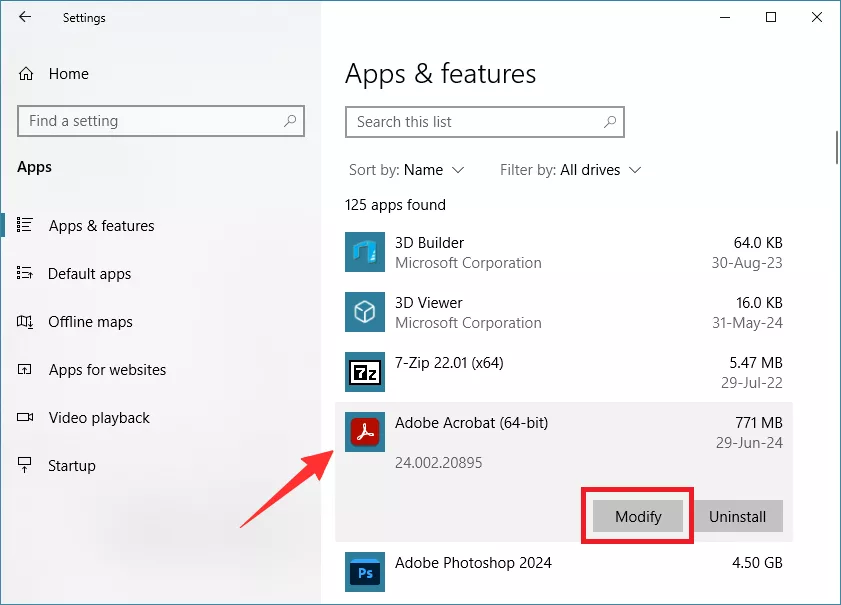
Passo 3: Si aprirà la procedura guidata di Windows. Clicca su “Avanti” e scegli “Ripara.” Poi, segui le istruzioni sullo schermo per completare l’installazione.
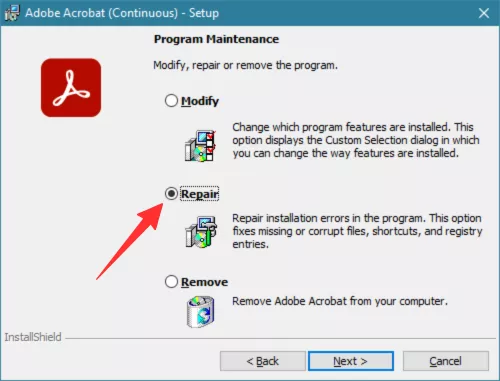
Se appare ancora il messaggio “Un’istanza in esecuzione di Acrobat ha causato un errore”? Ecco un altro modo per risolverlo.
Metodo 5. Reinstallare Acrobat
Una versione obsoleta di Acrobat tenderà a bloccarsi spesso e potrà generare errori inaspettati. Se stai utilizzando una versione più vecchia del programma, reinstallare l’ultima versione dovrebbe risolvere il problema.
Vediamo come reinstallare Acrobat seguendo questa guida.
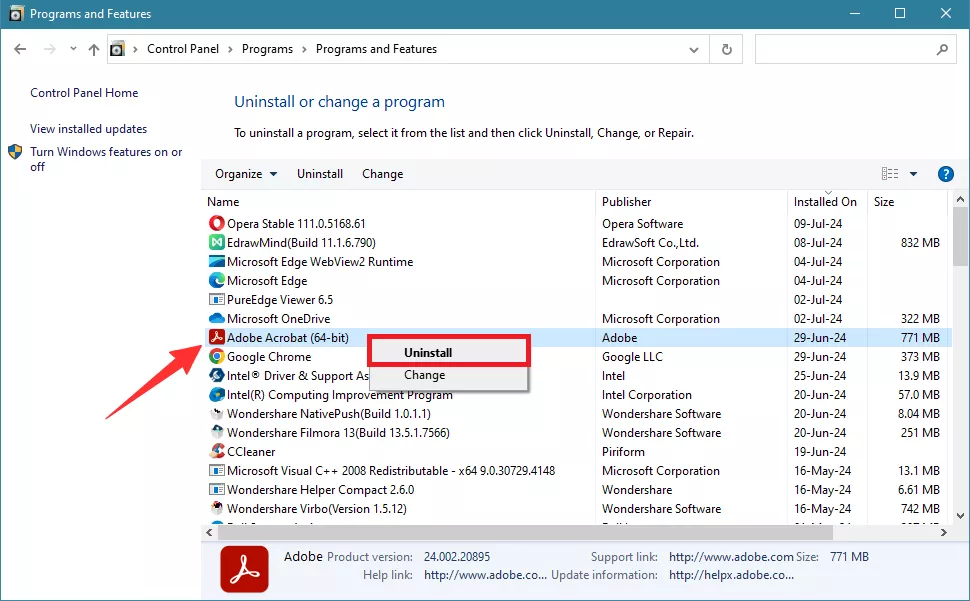
Passo 1: Cerca “Pannello di controllo” usando la casella di ricerca nel menu Start e aprilo.
Passo 2: Seleziona “Disinstalla un programma” tra le tante opzioni disponibili.
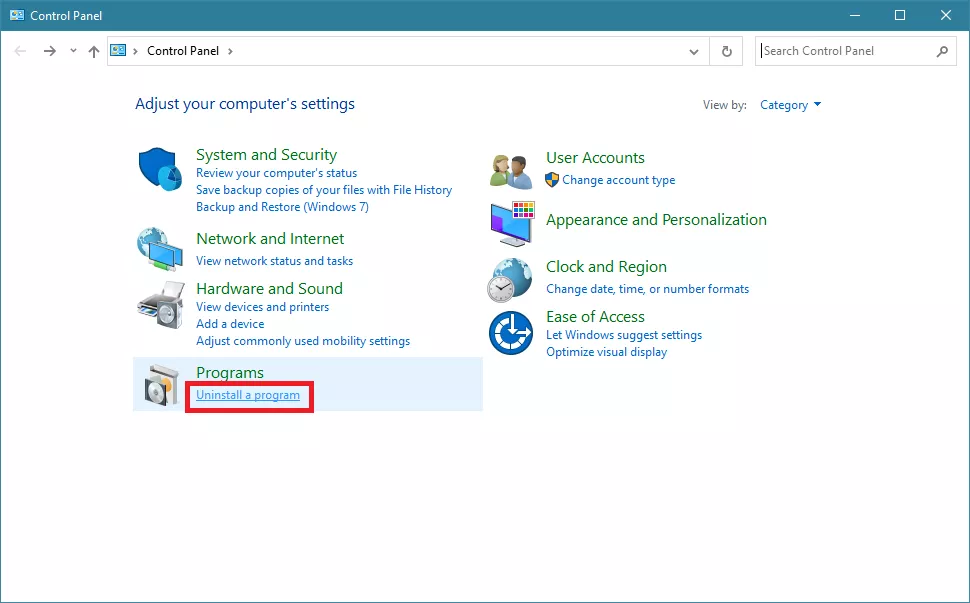
Passo 3: Fai clic con il tasto destro su “Adobe Acrobat” e scegli “Disinstalla”.
Passo 4: Reinstalla Acrobat dal sito di Adobe e verifica se l’errore è stato risolto.
Se l’errore persiste, niente paura! Passiamo avanti ed esploriamo un’altra soluzione per sistemarlo!
Metodo 6. Riavviare il computer
Talvolta, la soluzione più semplice è riavviare il dispositivo. Questo perché il messaggio di errore potrebbe derivare da malfunzionamenti casuali del software del dispositivo. Un rapido riavvio ti potrebbe aiutare a resettare il sistema e a risolvere eventuali problemi software.
Ecco come riavviare il dispositivo.
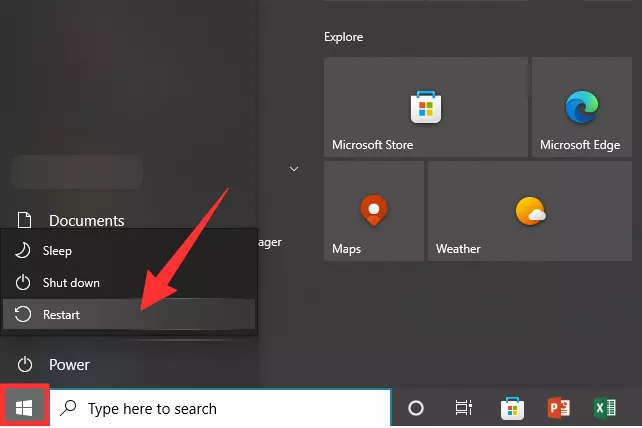
Passo 1: Clicca sull’icona di Windows in basso a sinistra per aprire il menu “Start”.
Passo 2: Seleziona “Arresta” e poi clicca sull’opzione “Riavvia.”
Passo 3: Attendi che il dispositivo si riavvii. Poi, avvia Acrobat per verificare se l'errore è stato risolto.
Bene, passiamo all'ultima soluzione della nostra lista!
Metodo 7. Aggiornare il Sistema del Computer
Se riavviare il sistema non funziona, sarà possibile provare ad aggiornare il software del computer. Un sistema obsoleto potrebbe causare problemi di compatibilità e generare errori casuali. Installare gli ultimi aggiornamenti di sistema può aiutare a risolvere il problema “Un'istanza attiva di Acrobat ha causato un errore.”
Ecco come aggiornare il tuo dispositivo.
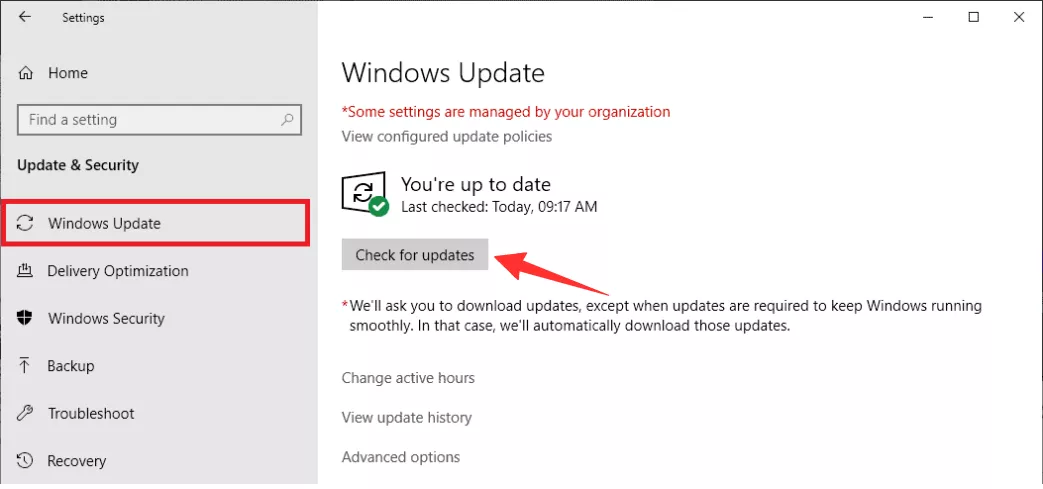
Passo 1: Apri il menu “Start” e clicca su “Impostazioni”.
Passo 2: Seleziona “Windows Update” dal pannello di sinistra. Clicca sul pulsante “Verifica aggiornamenti”.
Passo 3: Clicca su “Scarica e installa” se è disponibile un aggiornamento.
Dopo l’installazione degli aggiornamenti, avvia Acrobat. Non ci saranno più errori!
Considerazioni finali
Ecco tutto quello che devi sapere su come risolvere l'errore “Un'istanza attiva di Acrobat ha causato un errore”! Abbiamo condiviso sette metodi semplici per aiutarti. Potrai seguire la nostra guida per rimettere Acrobat in funzione oppure, come soluzione alternativa, utilizzare UPDF per modificare i tuoi PDF senza complicazioni. Avrai la possibilità di svolgere la maggior parte delle operazioni di modifica gratuitamente e i piani tariffari sono molto più economici rispetto a quelli di Acrobat. Provalo subito! Scarica UPDF ora per un flusso di lavoro PDF rapido ed efficiente!
Windows • macOS • iOS • Android 100% sicuro