UPDF
UPDF
 UPDF per Windows
 UPDF per Mac
 UPDF per iPhone/iPad
 UPDF per Android
 UPDF AI Online
 UPDF Sign
 Modifica PDF
 Annota PDF
 Crea PDF
 Modulo PDF
 Modifica collegamenti
 Converti PDF
 OCR
OCR PDF a Word
 PDF a Immagine
 PDF a Excel
 Organizza PDF
 Unisci PDF
 Dividi PDF
 Ritaglia PDF
 Ruota PDF
 Proteggi PDF
 Firma PDF
 Redige PDF
 Sanziona PDF
 Rimuovi Sicurezza
 Leggi PDF
 UPDF Cloud
 Comprimi PDF
 Stampa PDF
 Elaborazione Batch
 Cos'è UPDF AI
 Revisione di UPDF AI
 Guida Utente per l'Intelligenza Artificiale
 FAQ su UPDF AI
 Riassumi PDF
 Traduci PDF
 Chat con PDF
 Chat con AI
 Chat con immagine
 Da PDF a Mappa mentale
 Spiega PDF
 Strumenti AI PDF
 Strumenti AI Immagine
 Strumenti Chat AI
 Strumenti AI Scrittura
 Strumenti AI Studio
 Strumenti AI Lavoro
 Altri Strumenti AI
 Generazione Segnalibri AI
 Riepilogo Segnalibri AI
 Generazione Filigrane AI
 Generazione Sfondi AI
 Generazione Adesivi AI
 Generazione Timbri AI
 Suite di Scrittura AI
 UPDF Copilot
 Gestione Pagine AI
 Ricerca Semantica AI
 PDF a Word
 PDF a Excel
 PDF a PowerPoint
 Soluzione per aziende
 UPDF Sign per Aziende
 UPDF AI per Aziende
 Piani per aziende
 Tutorial per UPDF per aziende
 Webinar per Aziende
 Settore bancario
 Sanità
 Assicurazione
 Legale
 Manifattura
 Governo
 Storie di clienti
 Soluzione per istruzione
 guida utente
 Trucchi UPDF
 faq
faq Recensioni UPDF
 Centro download
 Blog
Blog Notizie
 spec tec
 Aggiornamenti
 UPDF vs. Adobe Acrobat
 UPDF vs. Foxit
 UPDF vs. PDF Expert

Hai provato ad aprire un libro Kindle su un altro dispositivo ma non ci sei riuscito? Questo perché i libri Kindle utilizzano il formato KFX, protetto da DRM. Per aprire questo formato, il tuo dispositivo deve avere un'app Kindle. Ma se non ce l'ha, non preoccuparti! C'è un'alternativa.
Puoi convertire KFX in PDF. Questo rende la lettura più facile su qualsiasi dispositivo senza restrizioni. Inoltre, i file PDF funzionano su telefoni, tablet e computer, quindi non hai bisogno delle app Kindle.
Alcuni utenti potrebbero desiderare un'esperienza di lettura migliore dopo la conversione da KFX a PDF. Ti consigliamo di utilizzare lo strumento UPDF. Puoi scaricarlo qui e verificare se è quello che ti serve.
Windows • macOS • iOS • Android 100% sicuro
Parte 1. Convertire KFX in PDF online tramite ReaConverter
Desideri un modo semplice per convertire KFX in PDF? Prova Reaconverter! È uno strumento online, quindi non è necessario scaricare nulla. Basta caricare il file KFX, selezionare PDF come formato e cliccare su “Converti”. In pochi secondi, il PDF sarà pronto per essere scaricato!
Questo metodo è ottimo se desideri una soluzione rapida. Tuttavia, gli strumenti online possono avere dei limiti, come dimensioni dei file più piccole e velocità più lenta. Se hai molti libri da convertire, potrebbe volerci del tempo. Tuttavia, Reaconverter è un modo pratico per convertire i file KFX in PDF senza problemi!
Ecco come puoi convertire KFX in PDF online utilizzando Reaconverter:
Passaggio 1: apri il browser e cerca il sito web ufficiale di ReaConverter.
Passaggio 2: clicca su “aggiungi file KFX” sul sito web e carica il tuo file KFX.

Passaggio 3: dopo aver caricato il file KFX, verrà visualizzata l'interfaccia riportata di seguito. Selezionare “PDF” e fare clic sul pulsante “Converti”.

Passaggio 4: ReaConverter impiegherà alcuni minuti per convertire un file KFX in PDF. Una volta che il processo sarà terminato, premi il pulsante “Scarica”. Il PDF convertito verrà salvato sul tuo sistema.
Ecco come convertire KFX in PDF online. Ora vediamo un altro metodo!
Parte 2. Convertire un libro Amazon KFX in PDF offline tramite Calibre
Un altro strumento che puoi utilizzare per convertire KFX in PDF è “Calibre”. Tuttavia, per poterlo utilizzare è necessario scaricare e installare questo software. Calibre funziona bene anche quando si tratta di convertire più libri contemporaneamente. Questo strumento ti offre un maggiore controllo sui tuoi file. L'unico problema è che i nuovi utenti potrebbero dover prima imparare a utilizzarlo.
Ecco come convertire KFX in PDF con Calibre:
Passaggio 1: scarica il software Calibre per il tuo sistema operativo dal sito web ufficiale dell'azienda. È compatibile con Android, iOS, Linux, MacOS e Windows.

Passaggio 2: apri Calibre e vai su “Aggiungi libri” nella parte superiore sinistra dello schermo. Trova il tuo file KFX e cliccaci sopra.

Passaggio 3: quando vedi l'ebook aggiunto nella libreria Calibre, selezionalo e fai clic su “Converti libri”. Quindi, scegli PDF dalle opzioni. Puoi anche personalizzare le dimensioni della pagina, il layout, il carattere e altre opzioni.

Passaggio 4: Una volta completata l'operazione, clicca su “OK” per avviare il processo di conversione. Al termine, il PDF convertito apparirà nella libreria di Calibre.
Passaggio 5: Clicca con il tasto destro del mouse sul titolo dell'ebook e seleziona “Apri cartella contenente” per individuare e aprire il file PDF convertito.
Ecco fatto! Ecco come convertire Amazon KFX in PDF.
Parte 3. Suggerimento bonus: come leggere un PDF convertito?
Hai convertito il tuo libro KFX in PDF, e adesso? Ti servirà un buon lettore PDF per goderti il tuo libro senza problemi. È qui che entra in gioco UPDF!
Con UPDF, leggere è facile e non richiede alcuno sforzo. Hai un libro lungo? L'assistente AI può riassumere i punti chiave in pochi secondi. Hai difficoltà con una lingua straniera? UPDF ti consente di tradurre istantaneamente. Ti sei bloccato su una parola difficile? Basta usare la funzione di spiegazione!
Inoltre, puoi evidenziare, aggiungere note e passare dalla modalità scura alla modalità presentazione o a diversi stili di visualizzazione per un'esperienza confortevole. Provalo subito: scarica UPDF e leggi come un professionista!
Windows • macOS • iOS • Android 100% sicuro
Ecco come puoi leggere il tuo PDF convertito su UPDF:
Passaggio 1: Apri il PDF in UPDF
Se hai scaricato il software UPDF, avvialo. Fai clic su “Apri file” e seleziona il PDF convertito per aprirlo in UPDF. Puoi anche trascinarlo qui.
Passaggio 2: Modifica della modalità di visualizzazione
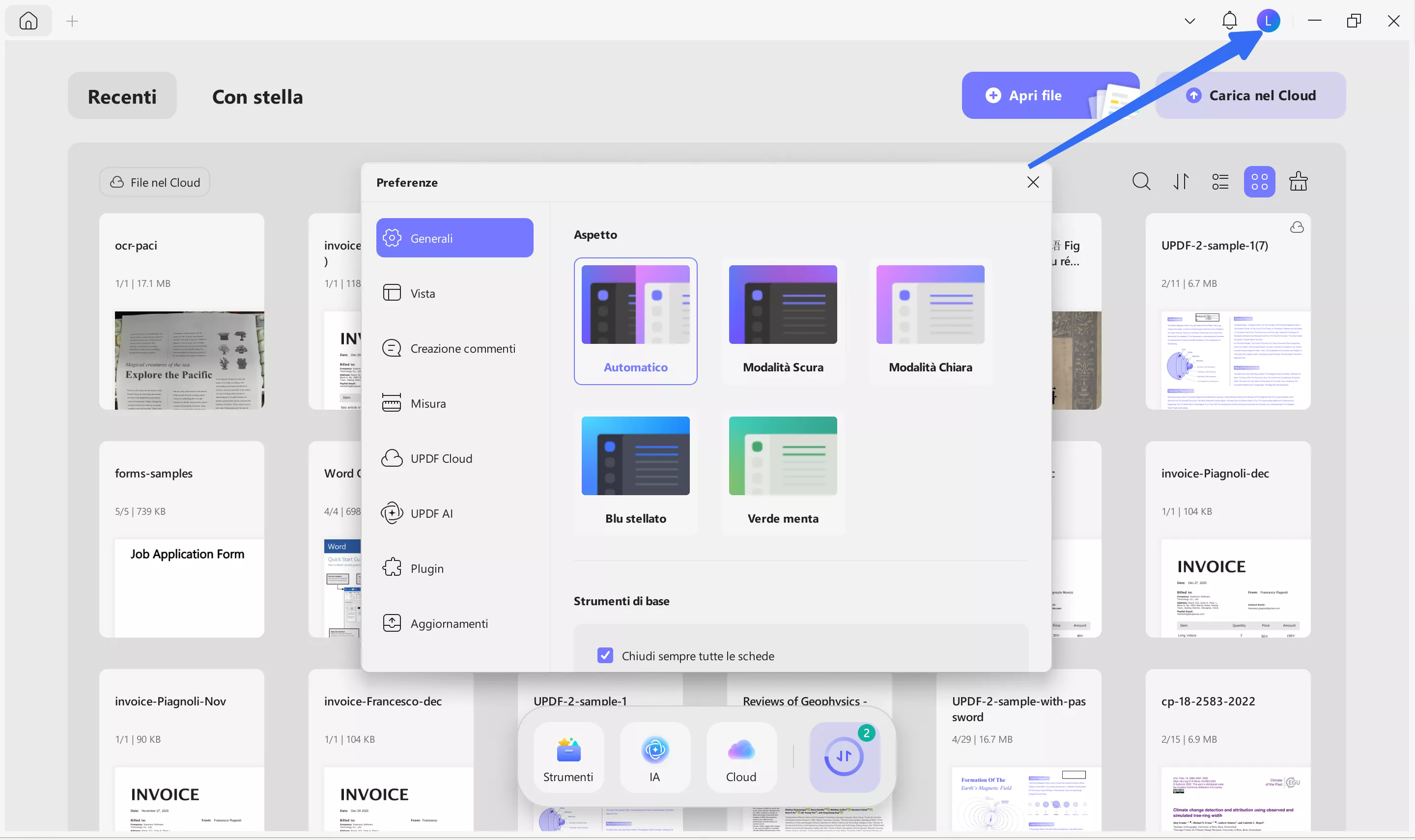
Per impostare la visualizzazione in modalità scura, clicca sull'icona con la tua immagine del profilo e seleziona “Impostazioni”. Quindi, vai su ‘Preferenze’ e, nella scheda “Generale”, seleziona la modalità desiderata.
Passaggio 3: Visualizza il PDF come presentazione
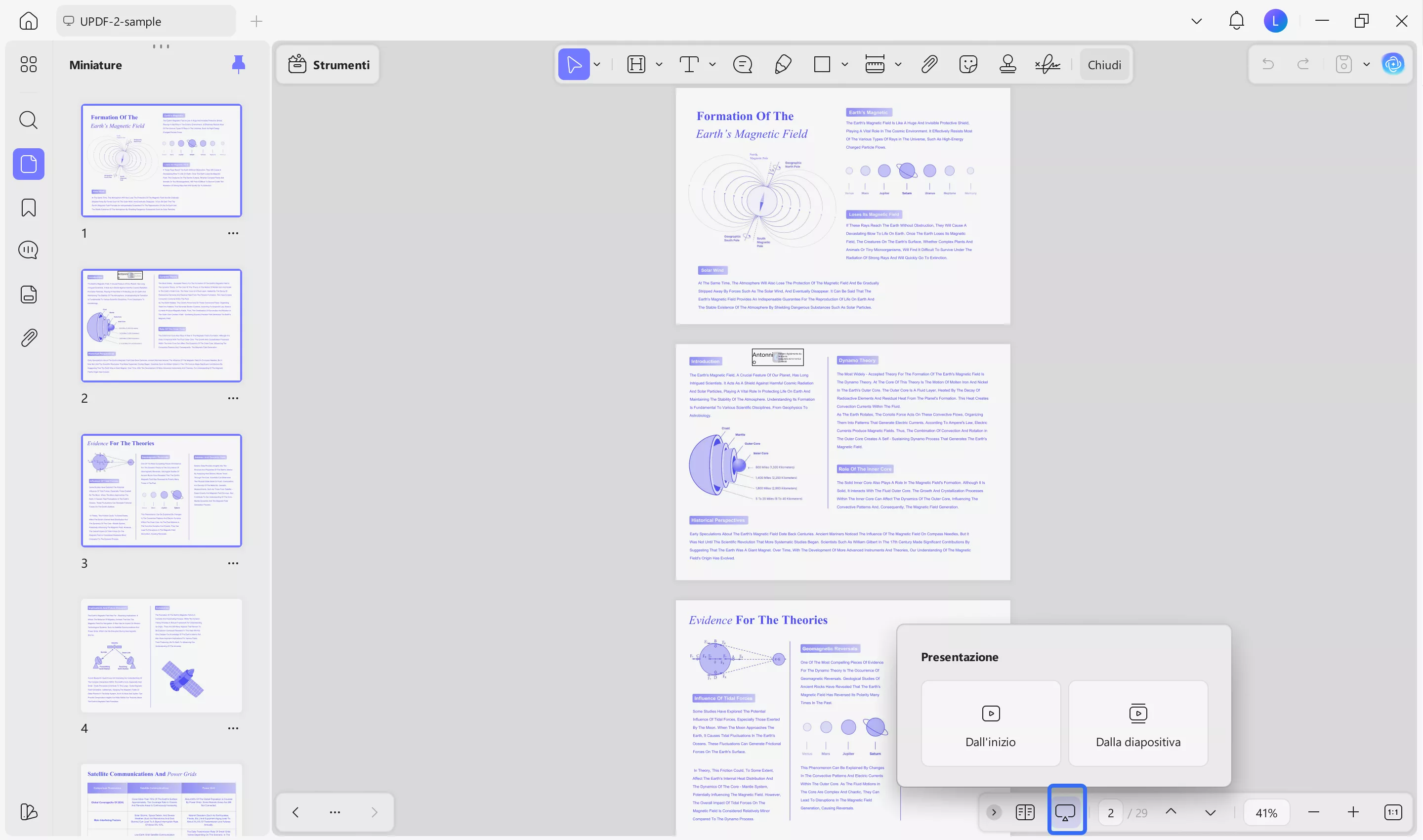
Per visualizzare il PDF come presentazione, basta cliccare su “Presentazione” nella parte inferiore; sarà quindi possibile scegliere se riprodurre dalla ‘Inizio’ o “Riproduci dalla diapositiva corrente”. Nella parte inferiore sinistra sono presenti anche i comandi per saltare avanti, tornare indietro, ecc.
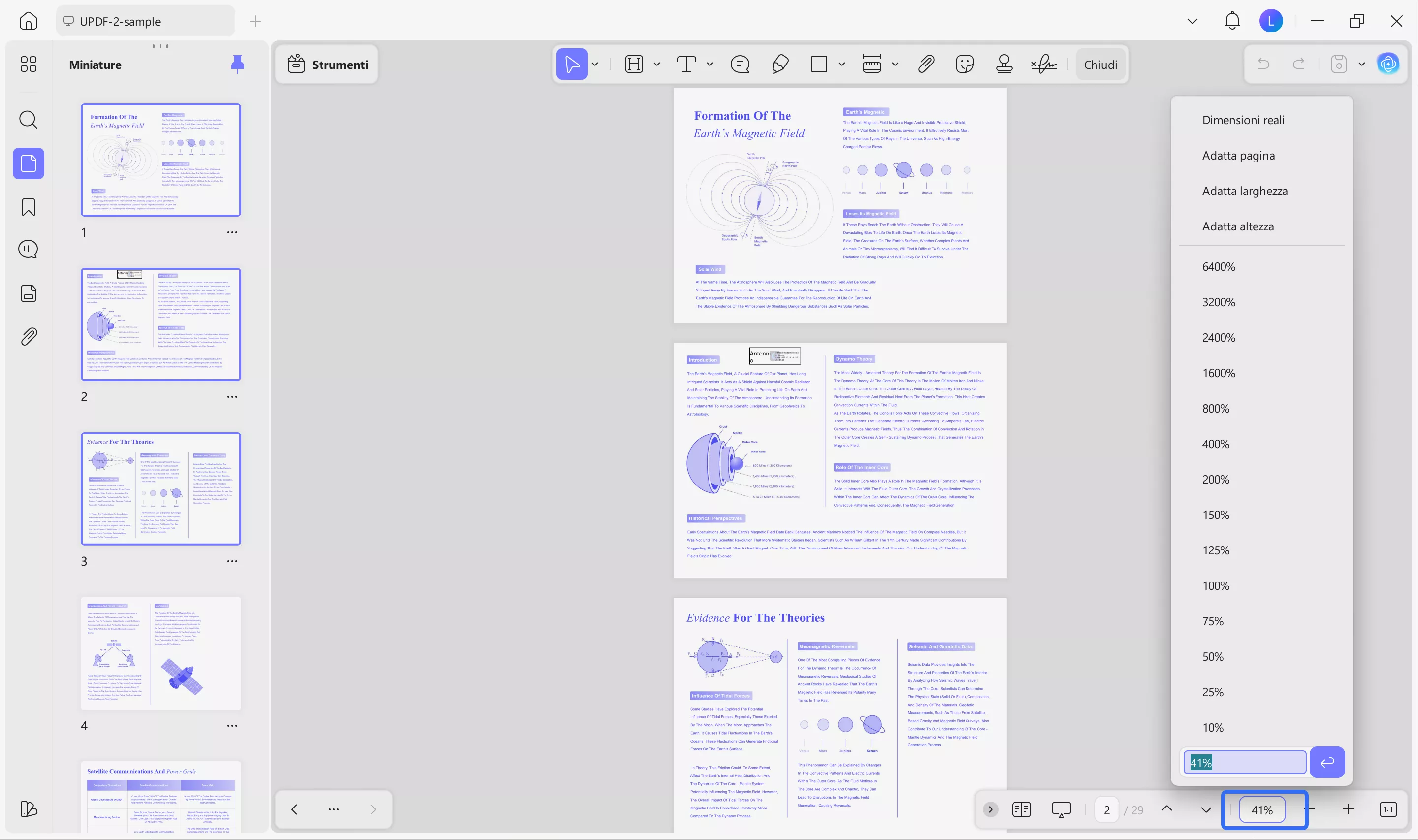
Passaggio 4: Modifica delle dimensioni dello schermo
Se desideri modificare le dimensioni di visualizzazione, clicca sull'icona con i numeri nell'angolo in basso a destra in base alle tue esigenze. Puoi anche utilizzare il pulsante di ingrandimento/riduzione sulla destra.
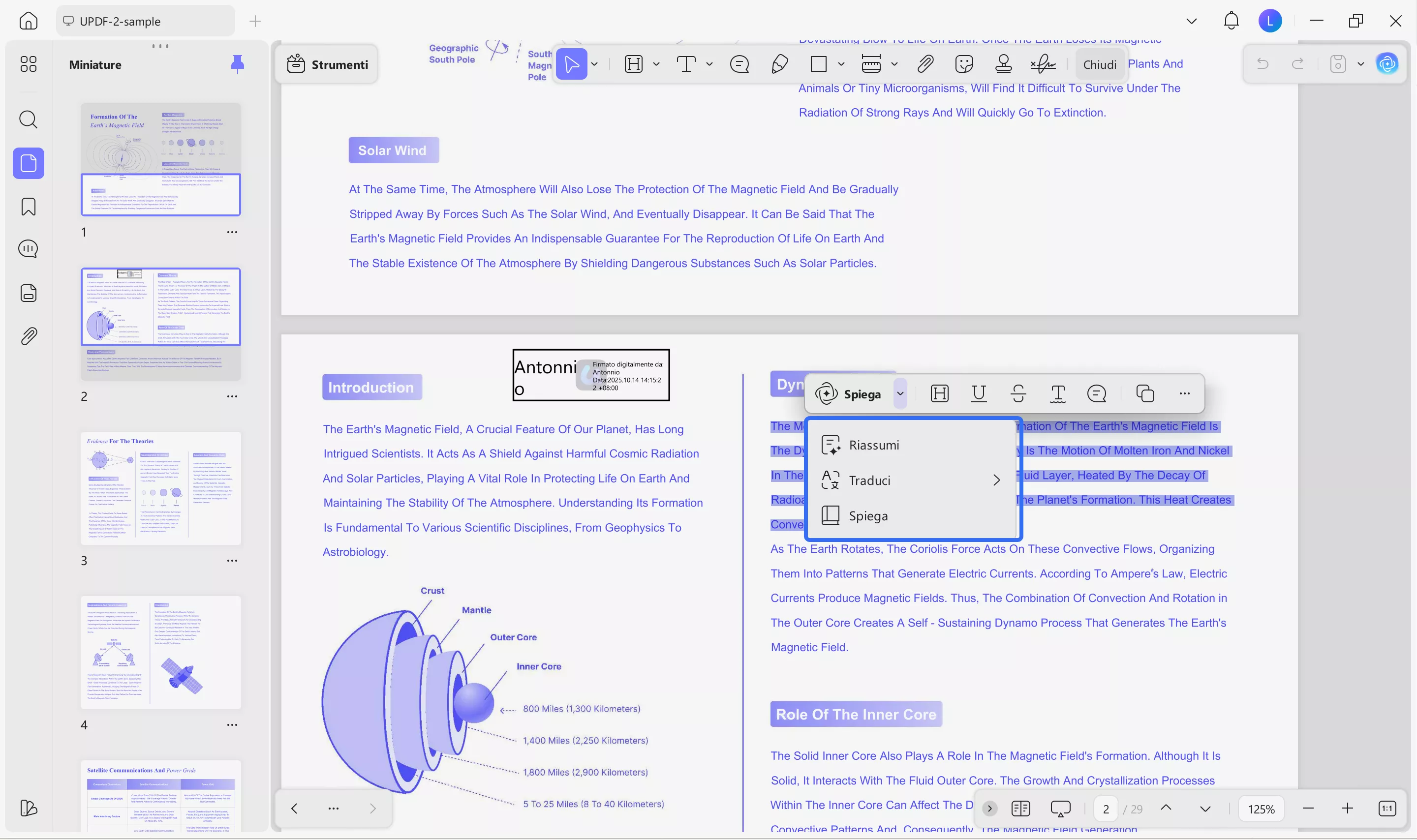
Fase 5: Tradurre/Riassumere/Spiegare il testo
Seleziona il testo che desideri tradurre/riassumere/spiegare e apparirà un menu a comparsa. Clicca sul pulsante a discesa accanto a “UPDF AI” e vedrai queste tre opzioni. Clicca su una qualsiasi per eseguirla.
(Nota: per la traduzione, l'annotazione e l'utilizzo dell'assistente AI, potrebbe essere necessario eseguire l'OCR se il PDF è solo una scansione o un'immagine. Fare clic sul pulsante OCR, selezionare la lingua del documento e fare clic su “Converti”. Il nuovo PDF verrà aperto automaticamente.)
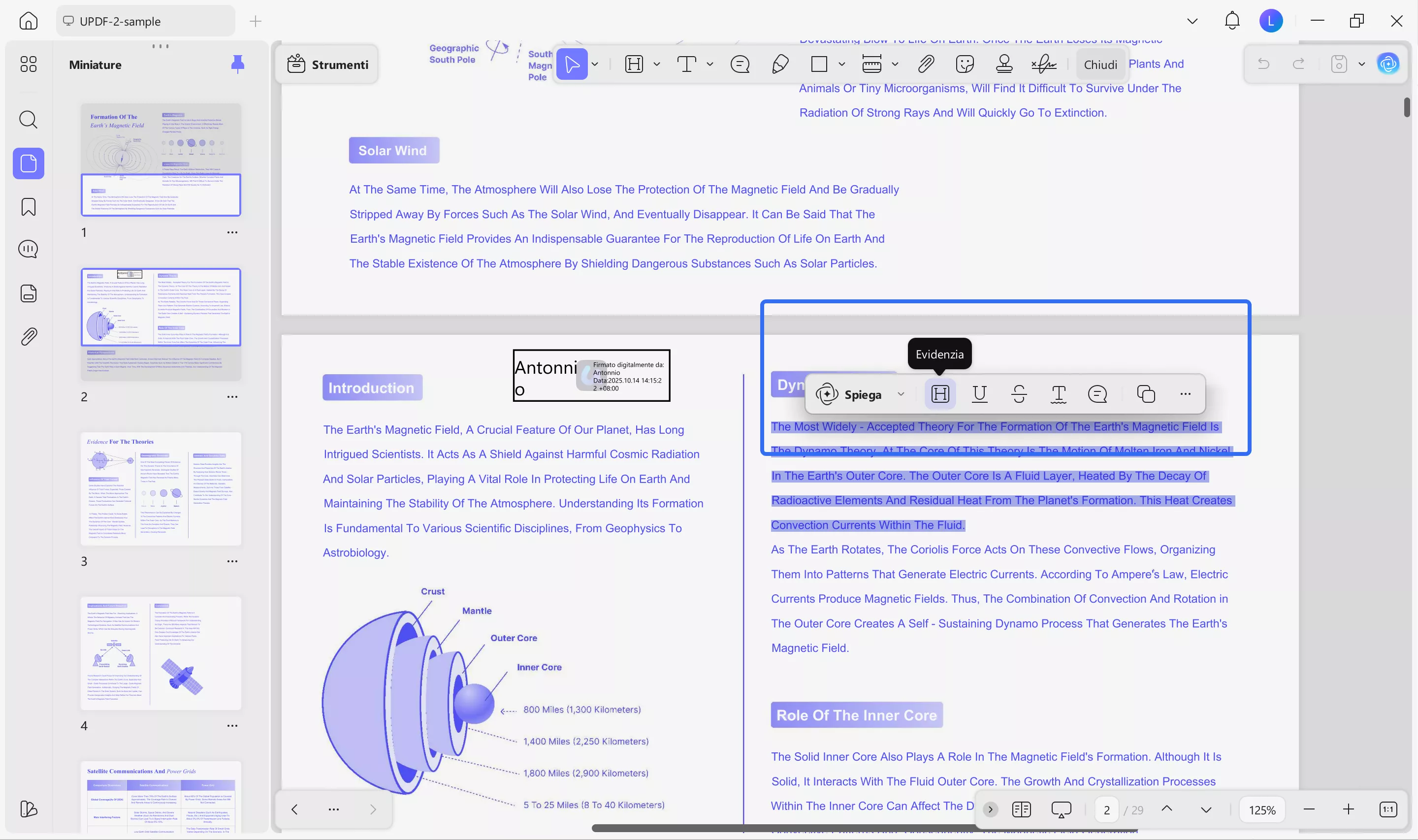
Passaggio 6: aggiungere annotazioni al PDF
Seleziona il testo a cui desideri aggiungere delle annotazioni. Nel menu a comparsa, seleziona l'opzione pertinente per evidenziare, sottolineare o barrare il testo. Puoi anche modificare il colore degli elementi e aggiungere note.
Vuoi sapere come leggere i PDF? Guarda questo video per scoprire le sue funzionalità! Leggi questo articolo per saperne di più su questo strumento. Provalo e scopri come UPDF semplifica la lettura dei PDF!
Conclusioni finali
Ecco come convertire i file KFX in PDF! Puoi usare Reaconverter per una soluzione rapida online o Calibre per un maggiore controllo. Una volta convertiti, i tuoi libri saranno liberamente leggibili su qualsiasi dispositivo senza le restrizioni di Kindle. Ma leggere i PDF può essere ancora più piacevole con UPDF! Ha tutto ciò che si può desiderare per rendere la lettura divertente e confortevole.
Vuoi provarlo? Scarica subito UPDF e goditi un'esperienza di lettura più fluida!
Windows • macOS • iOS • Android 100% sicuro