UPDF
UPDF
 UPDF per Windows
 UPDF per Mac
 UPDF per iPhone/iPad
 UPDF per Android
 UPDF AI Online
 UPDF Sign
 Modifica PDF
 Annota PDF
 Crea PDF
 Modulo PDF
 Modifica collegamenti
 Converti PDF
 OCR
OCR PDF a Word
 PDF a Immagine
 PDF a Excel
 Organizza PDF
 Unisci PDF
 Dividi PDF
 Ritaglia PDF
 Ruota PDF
 Proteggi PDF
 Firma PDF
 Redige PDF
 Sanziona PDF
 Rimuovi Sicurezza
 Leggi PDF
 UPDF Cloud
 Comprimi PDF
 Stampa PDF
 Elaborazione Batch
 Cos'è UPDF AI
 Revisione di UPDF AI
 Guida Utente per l'Intelligenza Artificiale
 FAQ su UPDF AI
 Riassumi PDF
 Traduci PDF
 Chat con PDF
 Chat con AI
 Chat con immagine
 Da PDF a Mappa mentale
 Spiega PDF
 Strumenti AI PDF
 Strumenti AI Immagine
 Strumenti Chat AI
 Strumenti AI Scrittura
 Strumenti AI Studio
 Strumenti AI Lavoro
 Altri Strumenti AI
 PDF a Word
 PDF a Excel
 PDF a PowerPoint
 Soluzione per aziende
 UPDF Sign per Aziende
 UPDF AI per Aziende
 Piani per aziende
 Tutorial per UPDF per aziende
 Webinar per Aziende
 Settore bancario
 Sanità
 Assicurazione
 Legale
 Manifattura
 Governo
 Storie di clienti
 Soluzione per istruzione
 guida utente
 Trucchi UPDF
 faq
faq Recensioni UPDF
 Centro download
 Blog
Blog Notizie
 spec tec
 Aggiornamenti
 UPDF vs. Adobe Acrobat
 UPDF vs. Foxit
 UPDF vs. PDF Expert

Un file DAT (file di dati) è un formato binario generico utilizzato dalle applicazioni per memorizzare vari tipi di dati specifici del programma, come configurazioni, registri o informazioni di sistema nascoste. Pur non essendo leggibili dall'utente, questi file vengono generati automaticamente e salvati nelle directory dei programmi.
Convertire DAT in PDF può talvolta risultare complicata se non si conoscono i metodi corretti. In questa guida illustreremo tre tecniche semplici ma efficaci per convertire i file DAT in PDF, inclusi metodi online e offline. In questo modo, potrai avvalerti della guida alla conversione indipendentemente dal dispositivo che utilizzi, che si tratti di un PC Windows, un Mac o uno smartphone; c'è sempre un metodo che può essere utilizzato.
Seguire uno qualsiasi di questi metodi richiede competenze tecniche minime o nulle, e ciascuno di essi è molto facile da seguire. Ciò significa che è possibile completare la conversione in modo semplice e veloce.
Una volta convertito, puoi visualizzare il tuo PDF cliccando sul pulsante qui sotto per aprirlo in UPDF.
Windows • macOS • iOS • Android 100% sicuro
Parte 1. Convertire DAT in PDF tramite la funzione “Stampa”
Il primo metodo per convertire i file DAT in PDF consiste nell'utilizzare la funzione “Stampa”. Il modo più semplice per accedere a questa funzione è utilizzare l'applicazione Blocco note. È preinstallata sui computer Windows e non è necessario installare nulla per utilizzare questo metodo. Inoltre, questo metodo funziona interamente offline.
Quindi, non è necessaria una connessione a Internet o uno strumento online per eseguire questa operazione. Di conseguenza, è semplice, veloce e facile, poiché richiede solo i seguenti passaggi:
Passaggio 1:
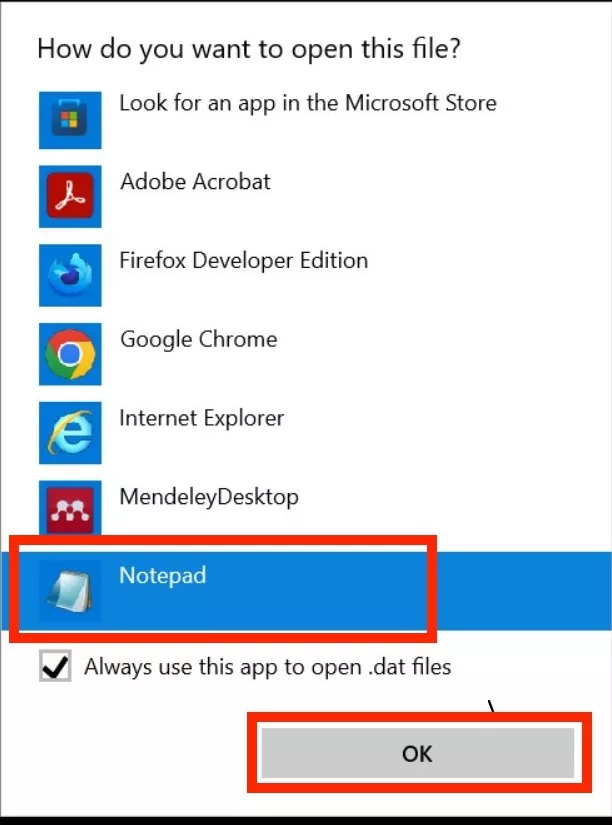
Individua il file DAT nella tua memoria di archiviazione offline e fai clic con il pulsante destro del mouse su di esso. Dal menu, seleziona “Apri con”: appariranno alcune applicazioni tra cui dovrai individuare “Blocco note”. Se è disponibile, cliccaci sopra; altrimenti, clicca su “Scegli un'altra app”, individua e seleziona “Blocco note”. Clicca su “OK” per aprire il file DAT nell'applicazione Blocco note.
Passaggio 2:
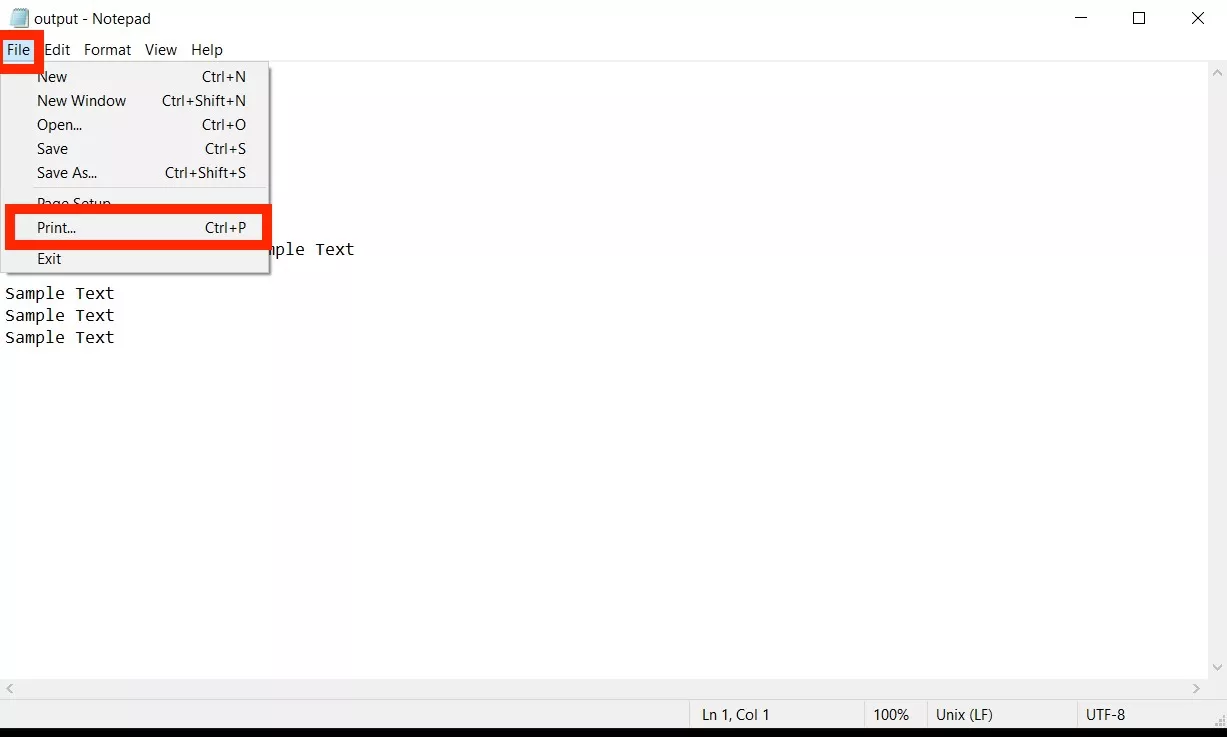
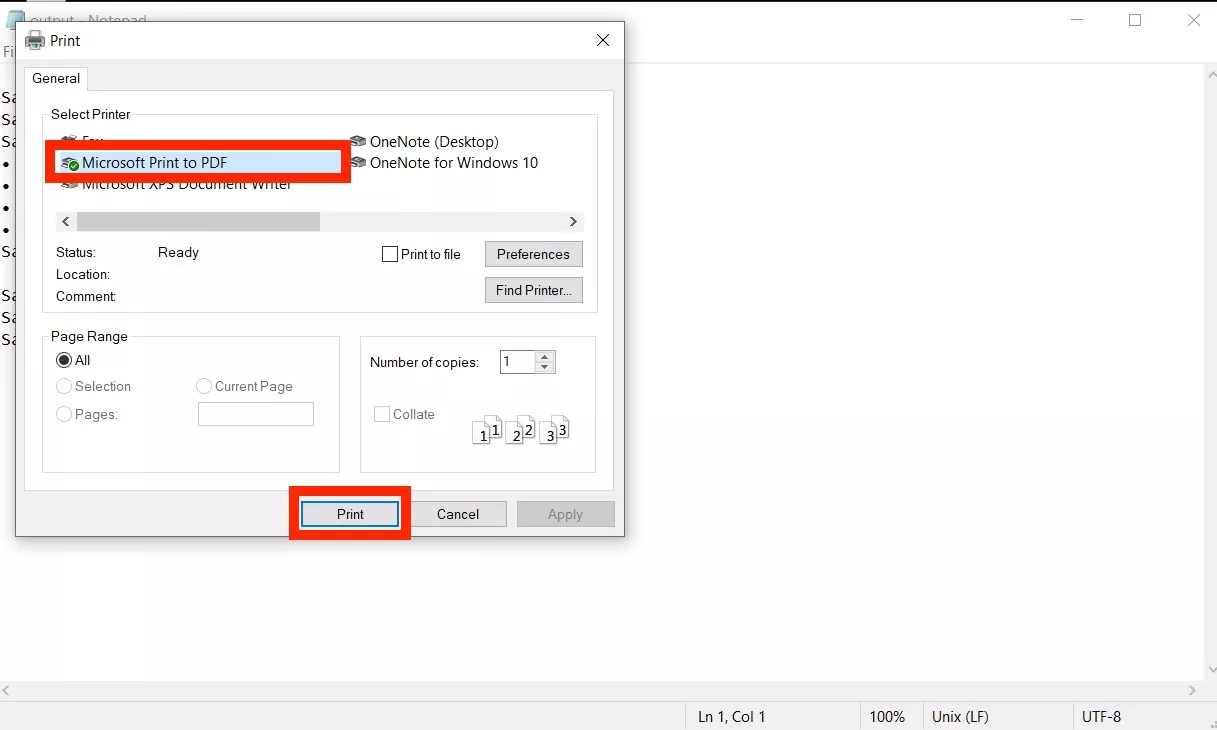
Quando il file DAT si apre in Blocco note, devi cliccare su “File” in alto a sinistra nella finestra. A questo punto, dal menu a tendina, clicca sull'opzione ‘Stampa’ per accedere alle impostazioni di stampa. In alternativa, puoi provare la scorciatoia da tastiera “Ctrl + P” per accedere a queste impostazioni.
Passaggio 3:
Nelle impostazioni della stampante, devi lasciare tutte le impostazioni predefinite tranne quella relativa alla stampante. Imposta la stampante su “Microsoft Print to PDF” e clicca su ‘Stampa’. A questo punto, potrebbe esserti richiesto di specificare una posizione in cui salvare il file PDF, che potrai selezionare tramite la finestra a comparsa di Esplora file. Clicca su “Salva” e il tuo file DAT verrà convertito in PDF e salvato sul tuo computer.
Parte 2. Convertire file DAT in PDF con OnlineConvertFree
Il metodo di cui parleremo qui è un metodo online. Utilizzeremo lo strumento online OnlineConvertFree.com, che funziona gratuitamente. Ha un'interfaccia utente fantastica, che rende il processo molto intuitivo. La cosa migliore è che funziona gratuitamente senza bisogno di registrarsi o fornire dati personali.
Tuttavia, lo strumento ha un limite massimo di 100 MB per file. Se disponi di file più grandi, devi registrarti. Inoltre, OnlineConvertFree supporta anche la conversione in batch dei file, il che rende il processo più efficiente.
Questo strumento supporta la conversione in oltre 250 formati di file e protegge i tuoi dati grazie alla crittografia SSL sicura. È dotato di una funzione di archiviazione online che conserva i tuoi documenti per 24 ore prima che vengano automaticamente eliminati. Nonostante tutte queste funzionalità, non è richiesta alcuna competenza specifica per convertire i tuoi file: basta seguire questi passaggi:
Passaggio 1:
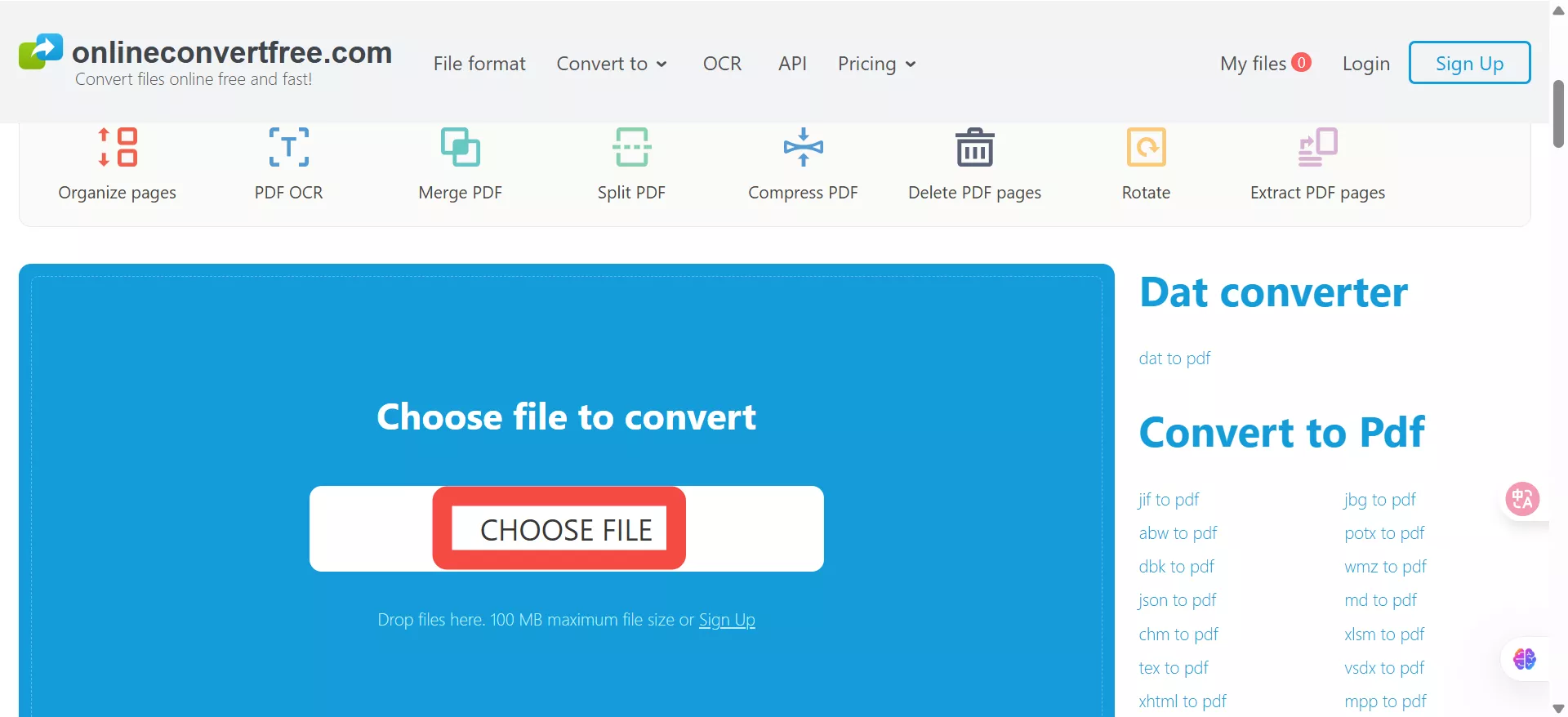
Vai al sito web OnlineConvertFree.com e apri lo strumento di conversione DAT online, che consente di convertire i file DAT in formato PDF. Fai clic su “Scegli file” e seleziona il file DAT dalla finestra pop-up di Esplora file. Ora fai clic su “Carica” per caricare il tuo file DAT nello strumento online.
Passaggio 2:
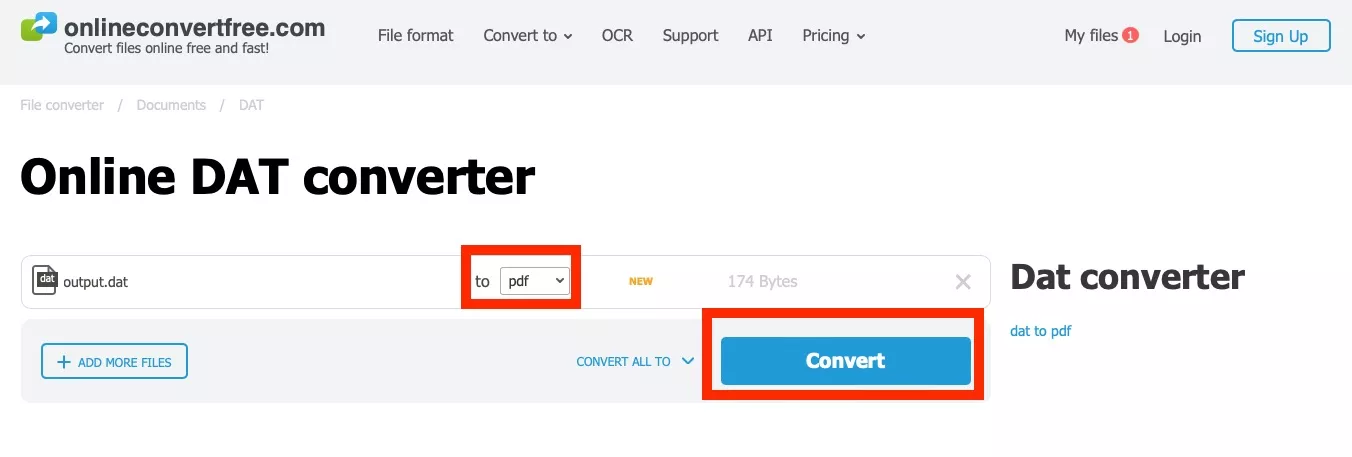
Una volta completato il caricamento del file, devi impostare il formato di output tramite il menu a tendina. Clicca sul pulsante “Menu a tendina” e seleziona il formato “PDF”. Ora clicca su ‘Converti’ per avviare la conversione. Una volta completata la conversione, puoi cliccare sul pulsante “Scarica” accanto al tuo file per salvarlo nella tua memoria locale.
Parte 3. Convertire DAT in PDF con reaConverter
reaConverter è uno strumento di conversione file offline che supporta diversi formati di file, tra cui la conversione da DAT a PDF. È disponibile la conversione in batch.
Il punto di forza di reaConverter è la sua interfaccia semplice e intuitiva, che consente di convertire i file DAT in PDF in soli tre passaggi:
Passaggio 1:
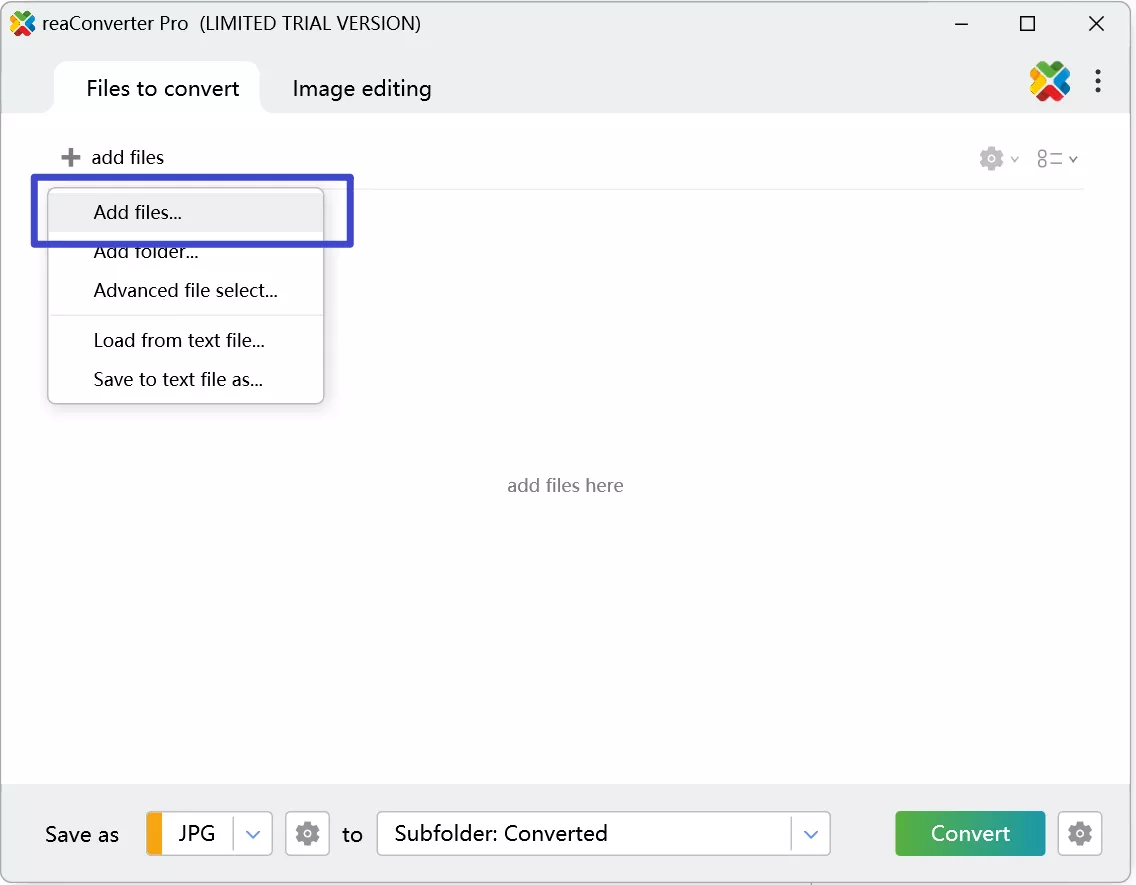
Il punto di forza di reaConverter è la sua interfaccia semplice e intuitiva, che consente di convertire i file DAT in PDF in soli tre passaggi: basta avviare reaConverter e cliccare su “Aggiungi file” per caricare tutti i file .dat che desideri convertire. Inoltre, il software supporta la conversione in batch dei file DAT ed elabora tutti i file localmente sul tuo computer.
Passaggio 2:
Seleziona PDF come formato di output e scegli la cartella di destinazione in cui desideri salvare i nuovi file .pdf.
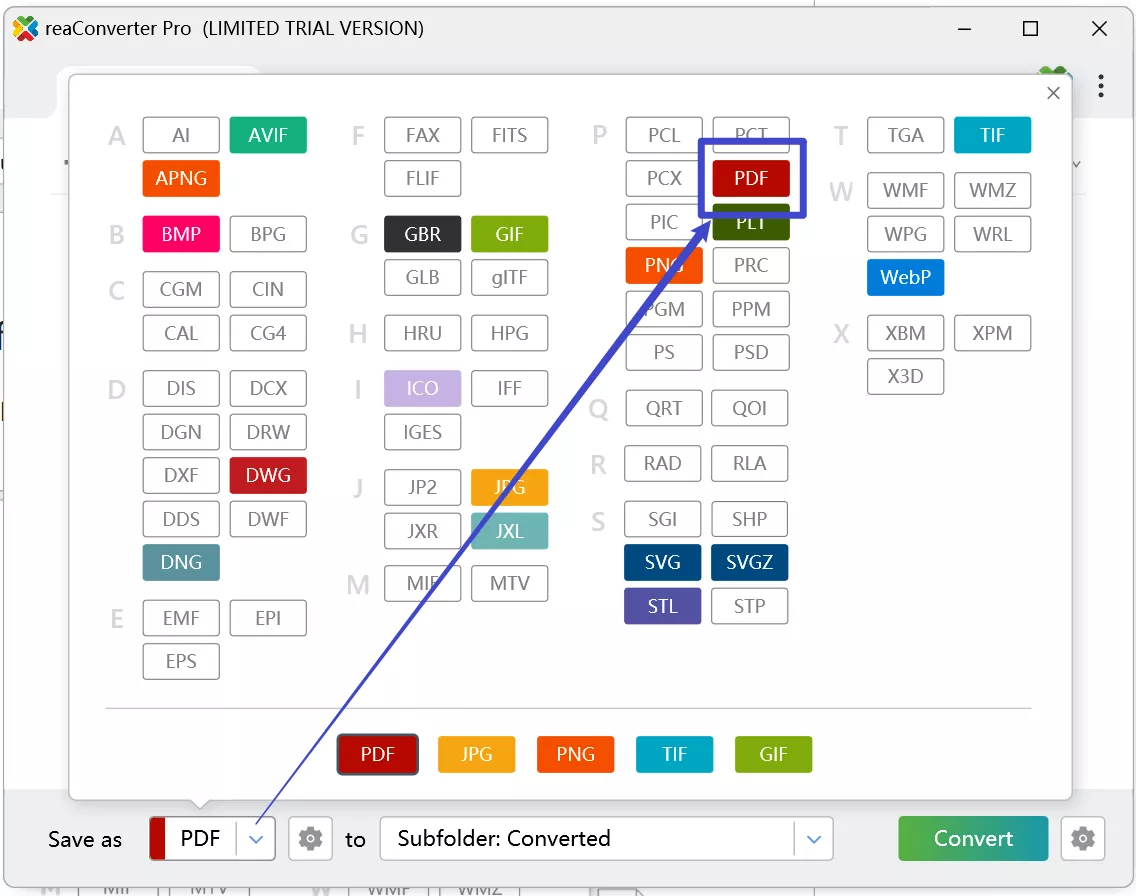
Passaggio 3:
Quindi premi il pulsante “Converti” e la conversione inizierà in un attimo!
Parte 4. Suggerimenti extra: i migliori lettori ed editor di PDF
Ora che hai convertito i tuoi file DAT in formato PDF, ti serve uno strumento affidabile per aprirli. Questo strumento deve offrire ottime funzionalità di lettura e modifica dei PDF, e UPDF è la scelta giusta per questo scopo. La sua gamma completa di funzionalità e l'interfaccia intuitiva lo rendono la scelta migliore per tutti. Puoi cliccare sul pulsante qui sotto per scaricare UPDF e provarlo.
Windows • macOS • iOS • Android 100% sicuro
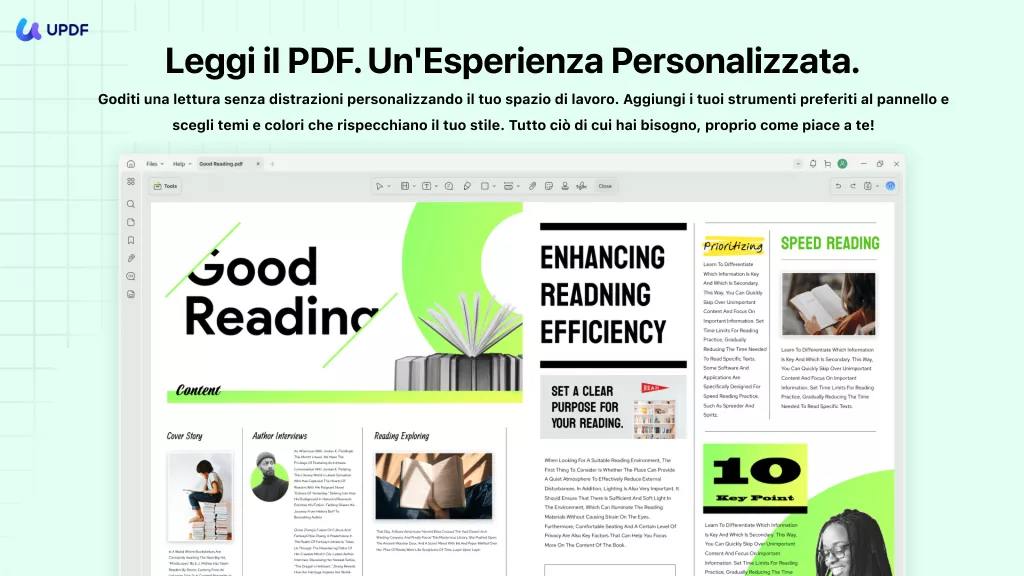
Leggere PDF
Quando apri il tuo documento PDF con UPDF nella modalità di visualizzazione “Reader”, hai a disposizione funzioni come lo zoom avanti e indietro per una migliore esperienza di visualizzazione. Sono disponibili diverse modalità di visualizzazione per personalizzare la tua esperienza di lettura. Ti permette di passare facilmente da una pagina all'altra e da una sezione all'altra all'interno del PDF. La funzione di visualizzazione a diapositive di UPDF è un altro modo pratico per leggere o presentare i contenuti dei PDF.
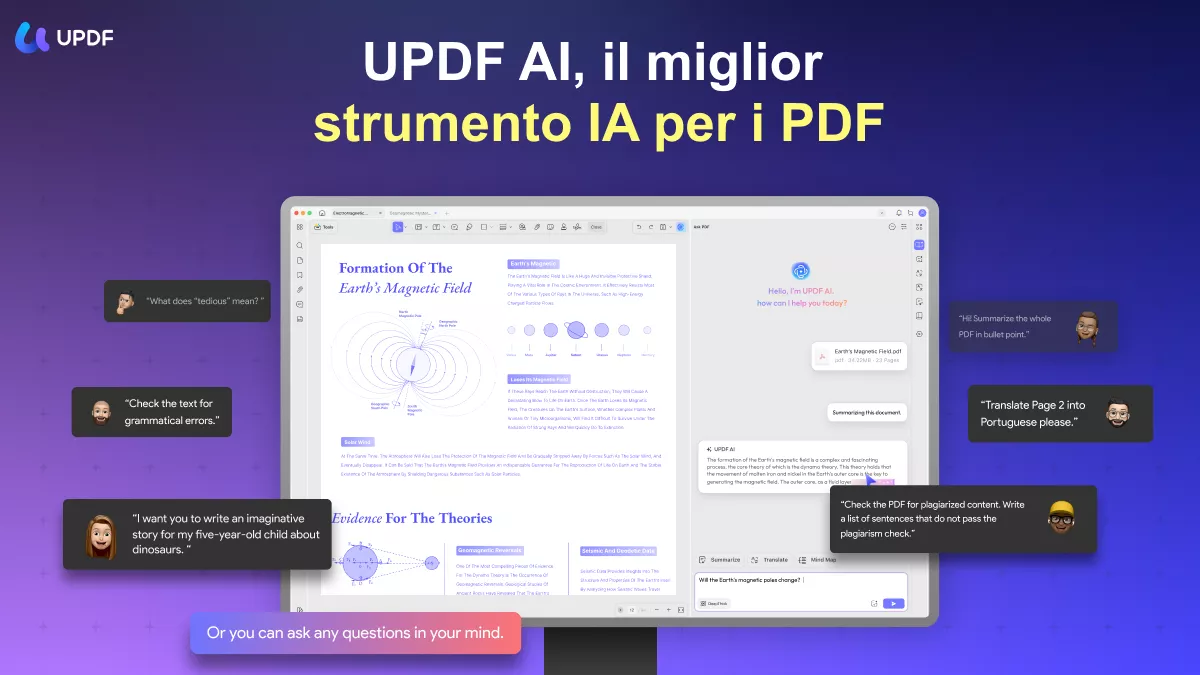
Inoltre, UPDF AI può fungere da assistente PDF intelligente per estrarre informazioni chiave e consentirti di interagire con i tuoi file PDF.
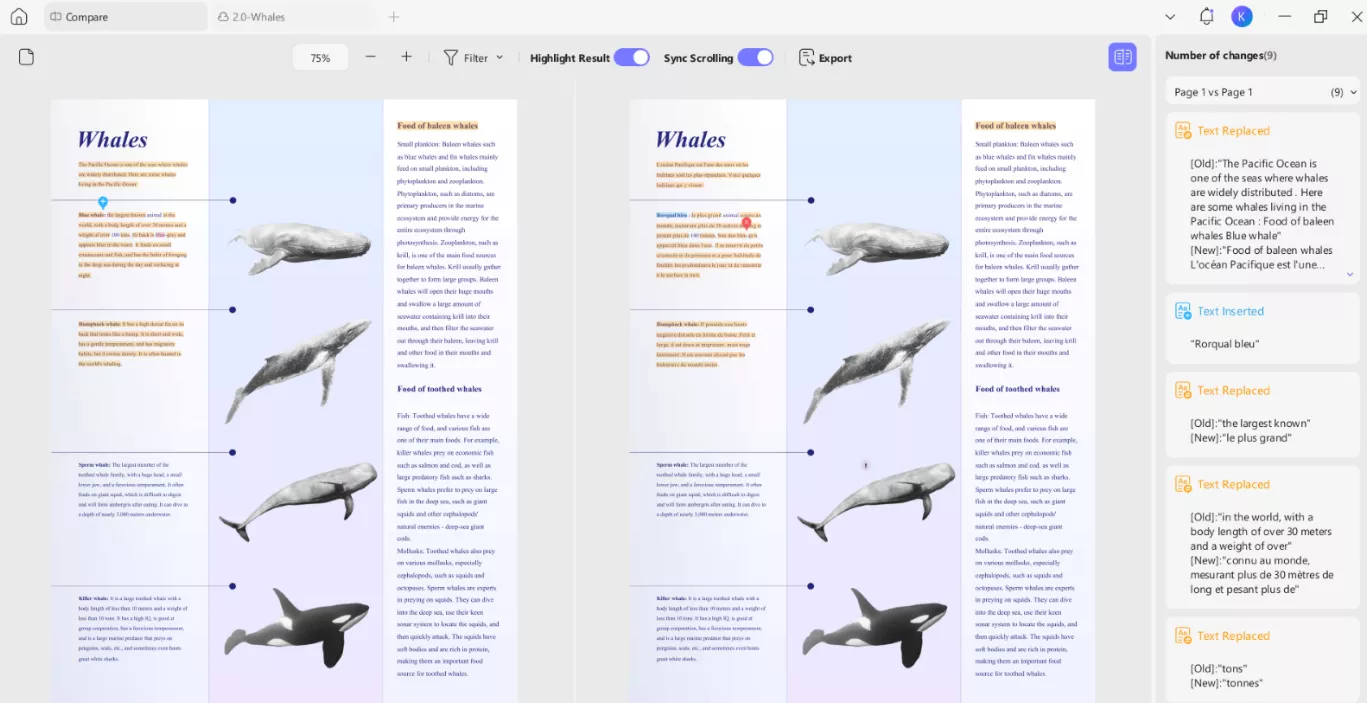
Infine, nella modalità di visualizzazione del lettore, UPDF consente anche di confrontare due diversi file PDF per individuare eventuali modifiche, cancellazioni e aggiunte di contenuti. Questa funzione risulta utile quando si leggono diverse versioni dello stesso documento.
Modificare PDF
Per quanto riguarda la modifica dei PDF, UPDF offre le funzionalità di modifica più intuitive e allo stesso tempo più potenti. Consente di modificare qualsiasi testo all'interno del PDF con un solo clic e imposta automaticamente la formattazione del testo in modo che il resto del documento non venga alterato.
Allo stesso modo, puoi modificare le immagini e gli elementi grafici presenti nei PDF utilizzando funzioni quali la rotazione, il ritaglio, il capovolgimento, l'estrazione e la sostituzione.
UPDF consente inoltre di aggiungere nuovo testo e immagini ai propri documenti e offre un'esperienza ottimale per formattarli correttamente. Supporta inoltre la gestione dei collegamenti ipertestuali al web e dei collegamenti interni ai PDF.
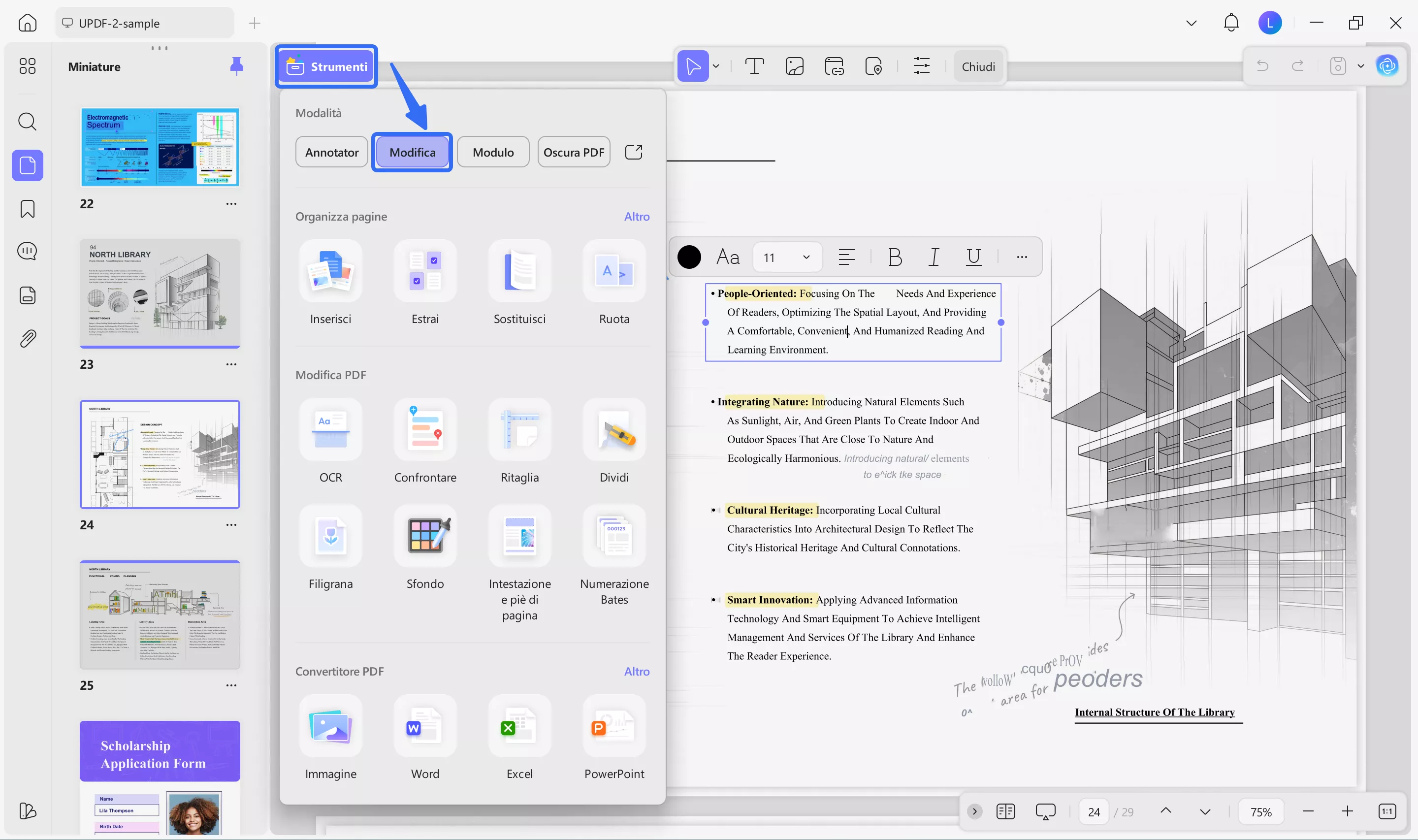
Oltre a queste funzioni di lettura e modifica, UPDF offre molto altro ancora, come UPDF AI, OCR, Cloud, annotazioni, organizzazione, sicurezza e altro. Guarda il video qui sotto o leggi questa recensione di laptopmedia per saperne di più sulle caratteristiche e le funzionalità di UPDF.
Con tutte queste straordinarie funzionalità e la sua estrema facilità d'uso, UPDF è uno strumento indispensabile per tutti, dai professionisti agli studenti. Scaricalo e provalo subito sul tuo computer, tablet e persino smartphone. Se desideri un'esperienza ancora migliore rispetto alla versione gratuita, non esitare ad acquistare UPDF Pro per accedere a tutte le sue funzionalità premium.
Basta pagare una sola volta per ricevere aggiornamenti a vita, senza costi aggiuntivi per nuove funzionalità o aggiornamenti
Conclusione
Convertire i file DAT in PDF è più facile di quanto tu possa immaginare. Grazie ai metodi descritti sopra, hai diverse opzioni a disposizione. Ad esempio, offline utilizzando Blocco note e online utilizzando OnlineConvertFree e AnyConv. Entrambi i metodi presentano dei vantaggi, consentendoti di scegliere quello più adatto alle circostanze specifiche.
Inoltre, prendi in considerazione UPDF non solo per la semplice conversione, ma anche per tutte le tue esigenze di lettura e modifica dei PDF. Si tratta di un'ottima app che aggiunge valore alla tua esperienza di gestione e manipolazione dei PDF. Con questi consigli a portata di mano, convertire i tuoi file dovrebbe essere un gioco da ragazzi e i tuoi documenti dovrebbero essere protetti e facilmente condivisibili.
Windows • macOS • iOS • Android 100% sicuro