UPDF
UPDF
 UPDF per Windows
 UPDF per Mac
 UPDF per iPhone/iPad
 UPDF per Android
 UPDF AI Online
 UPDF Sign
 Modifica PDF
 Annota PDF
 Crea PDF
 Modulo PDF
 Modifica collegamenti
 Converti PDF
 OCR
OCR PDF a Word
 PDF a Immagine
 PDF a Excel
 Organizza PDF
 Unisci PDF
 Dividi PDF
 Ritaglia PDF
 Ruota PDF
 Proteggi PDF
 Firma PDF
 Redige PDF
 Sanziona PDF
 Rimuovi Sicurezza
 Leggi PDF
 UPDF Cloud
 Comprimi PDF
 Stampa PDF
 Elaborazione Batch
 Cos'è UPDF AI
 Revisione di UPDF AI
 Guida Utente per l'Intelligenza Artificiale
 FAQ su UPDF AI
 Riassumi PDF
 Traduci PDF
 Chat con PDF
 Chat con AI
 Chat con immagine
 Da PDF a Mappa mentale
 Spiega PDF
 Strumenti AI PDF
 Strumenti AI Immagine
 Strumenti Chat AI
 Strumenti AI Scrittura
 Strumenti AI Studio
 Strumenti AI Lavoro
 Altri Strumenti AI
 PDF a Word
 PDF a Excel
 PDF a PowerPoint
 Soluzione per aziende
 UPDF Sign per Aziende
 UPDF AI per Aziende
 Piani per aziende
 Tutorial per UPDF per aziende
 Webinar per Aziende
 Settore bancario
 Sanità
 Assicurazione
 Legale
 Manifattura
 Governo
 Storie di clienti
 Soluzione per istruzione
 guida utente
 Trucchi UPDF
 faq
faq Recensioni UPDF
 Centro download
 Blog
Blog Notizie
 spec tec
 Aggiornamenti
 UPDF vs. Adobe Acrobat
 UPDF vs. Foxit
 UPDF vs. PDF Expert

Hai mai provato ad aprire un file PDF con uno spartito musicale in MuseScore? Se non l'hai mai fatto, ti avverto: sarà inutile.
Questo perché MuseScore supporta solo la modifica dei file MSCZ. Ma cosa succede se hai trovato lo spartito perfetto in formato PDF? In questo caso, devi convertire il PDF in formato MSCZ. Dopo averlo modificato, puoi convertire il file MSCZ in formato PDF.
In questo articolo vi mostreremo i passaggi per entrambi i metodi e vi parleremo di UPDF come consiglio bonus. È il miglior lettore e editor di PDF per l'uso quotidiano. Potete scaricare UPDF ora e provarlo voi stessi per vedere se è lo strumento di cui avete bisogno.
Windows • macOS • iOS • Android 100% sicuro
Parte 1. Convertire PDF in MSCZ
MuseScore è il software per spartiti musicali più popolare al mondo. Consente ai musicisti di creare, modificare e condividere spartiti musicali.
Tuttavia, questo strumento presenta un limite importante. NON IMPORTA DIRETTAMENTE I FILE PDF.
È qui che entra in gioco ScanScore! Si tratta di uno strumento in grado di scansionare, modificare e convertire spartiti musicali da PDF a formato MSCZ. È quindi possibile utilizzare questo file in MuseScore per ulteriori modifiche.
Passaggi per convertire PDF in MSCZ con ScanScore
Passaggio 1. Scarica e installa ScanScore sul tuo computer. Assicurati di avere l'ultima versione.
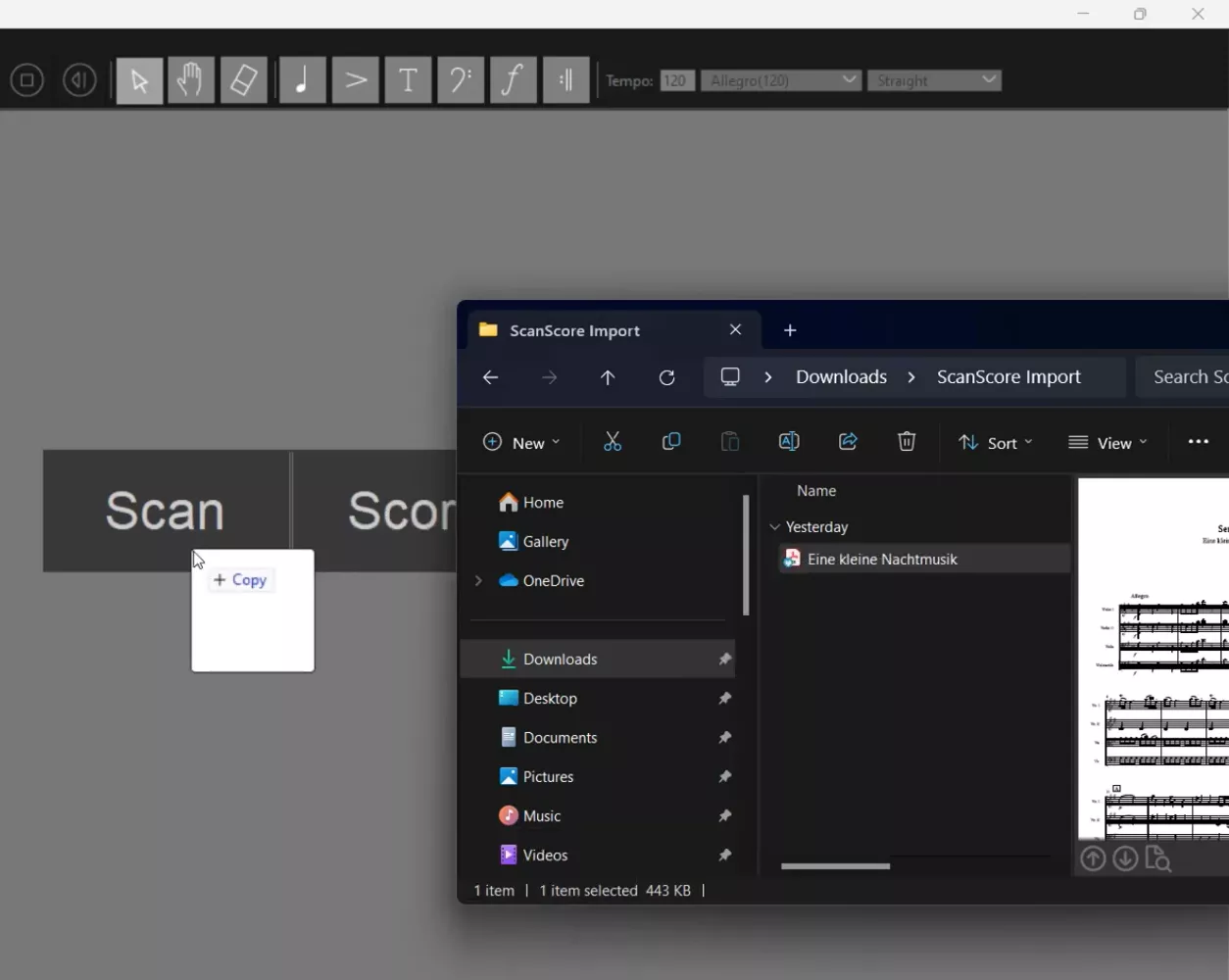
Passaggio 2. Avvia ScanScore e trascina il file PDF dello spartito dal tuo computer in ScanScore per aprirlo. Quindi puoi scegliere l'intervallo di pagine che desideri scansionare.
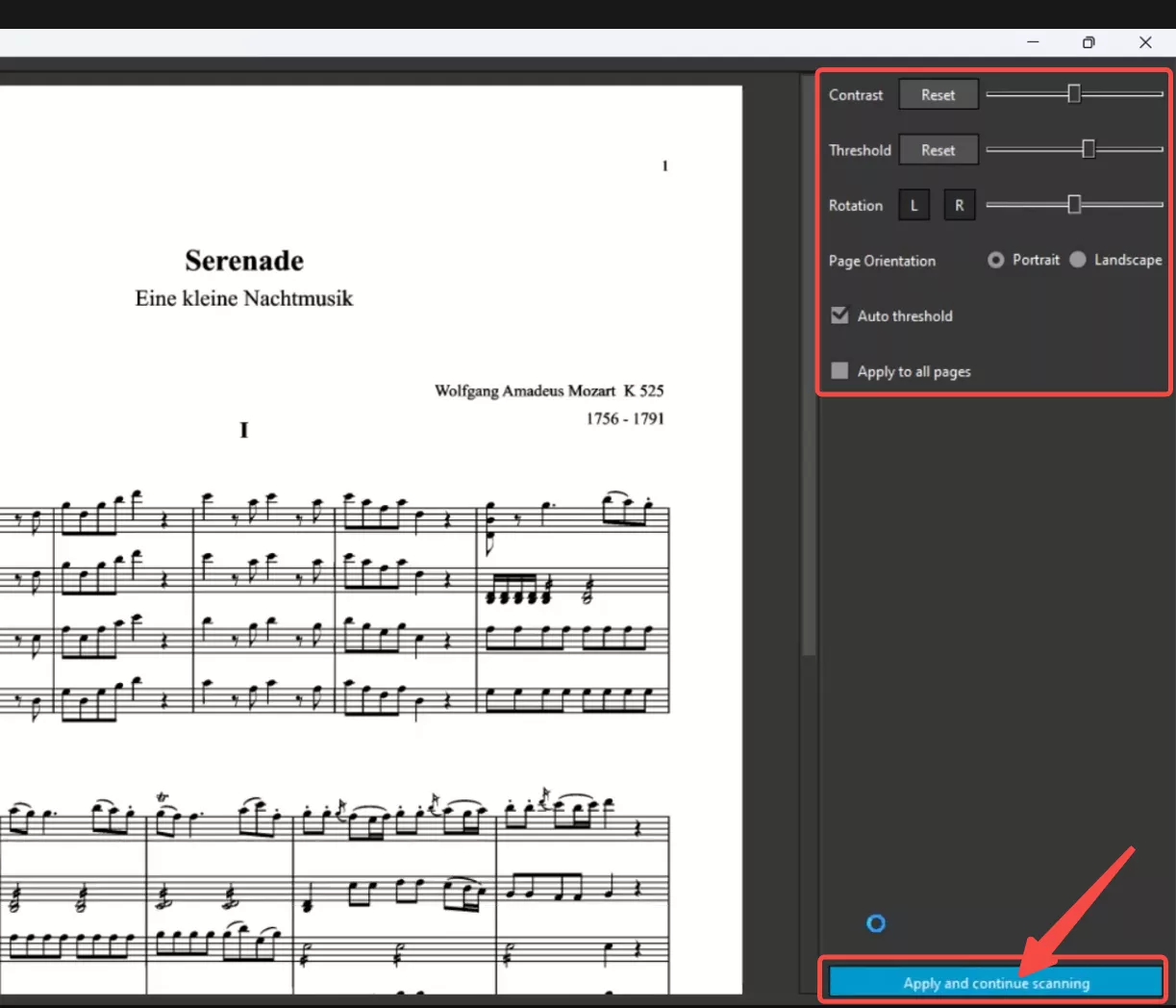
Passaggio 3. Successivamente, verrà visualizzata la finestra di pre-scansione che mostra il file PDF su cui è possibile apportare alcune modifiche, come cambiare la soglia o l'orientamento della pagina. Una volta terminato, fare clic su “Applica e continua la scansione”.
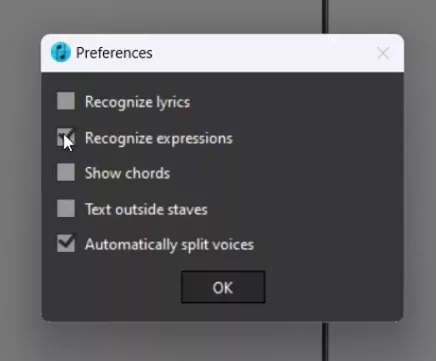
Passaggio 4. Successivamente, apparirà una finestra pop-up. È possibile selezionare le opzioni visualizzate sullo schermo. Una volta fatto, fare clic su “OK” per continuare.
Passaggio 5. Lo schermo mostrerà ora una visualizzazione affiancata delle versioni originale e digitale. Utilizza gli indicatori di errore evidenziati per correggere eventuali errori di scansione.
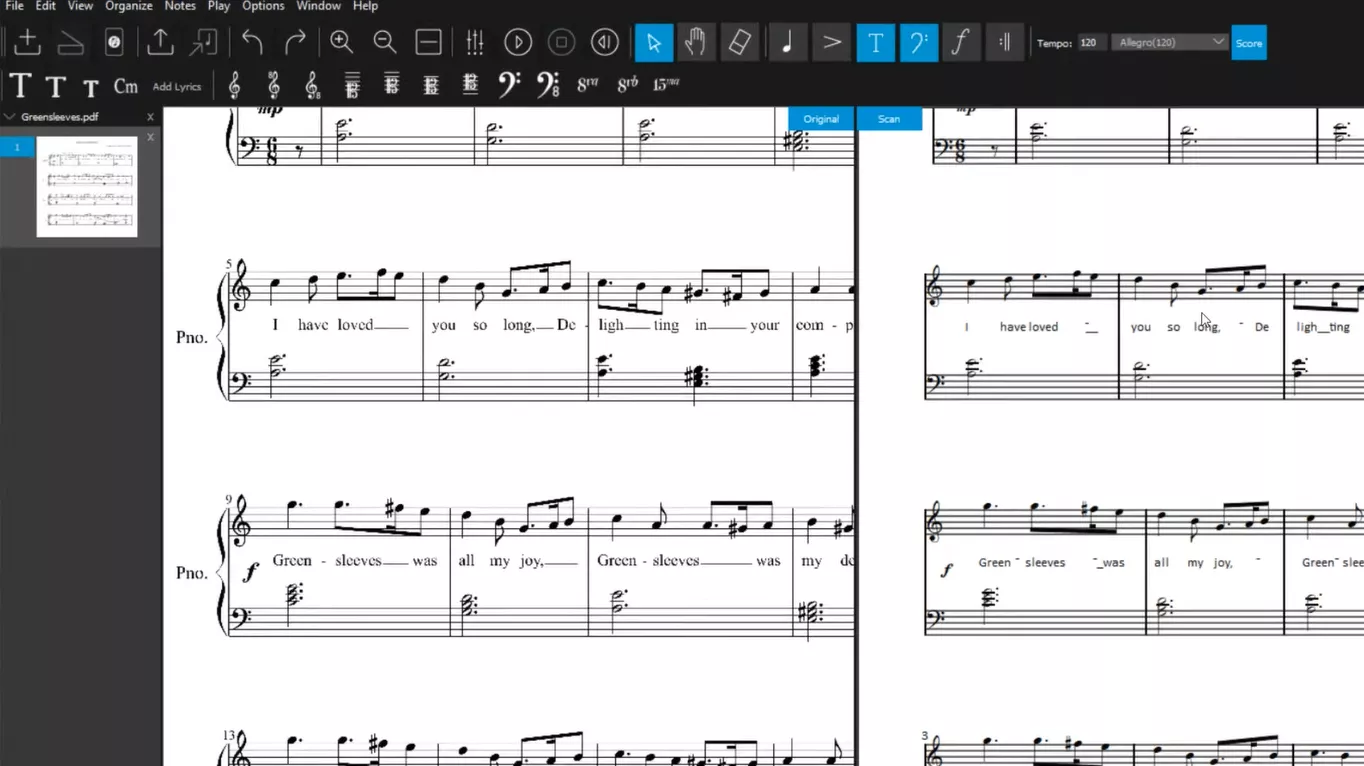
Nota: è possibile utilizzare le funzioni di zoom e riproduzione di ScanScore per verificare l'accuratezza della musica.
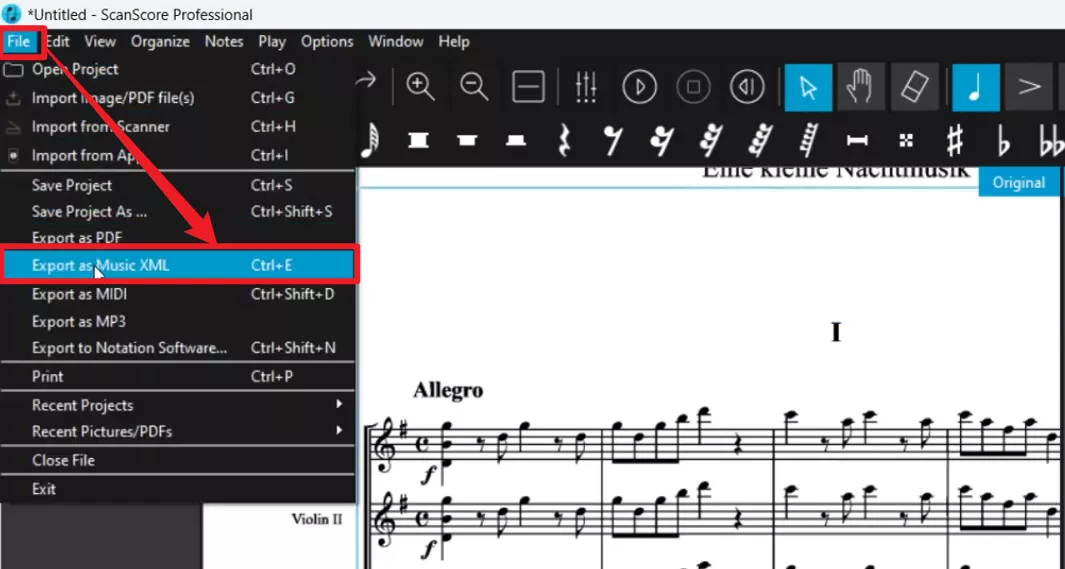
Passaggio 6. Una volta terminato, clicca su “File > Esporta come MusicXML” per salvare il file sul tuo computer.
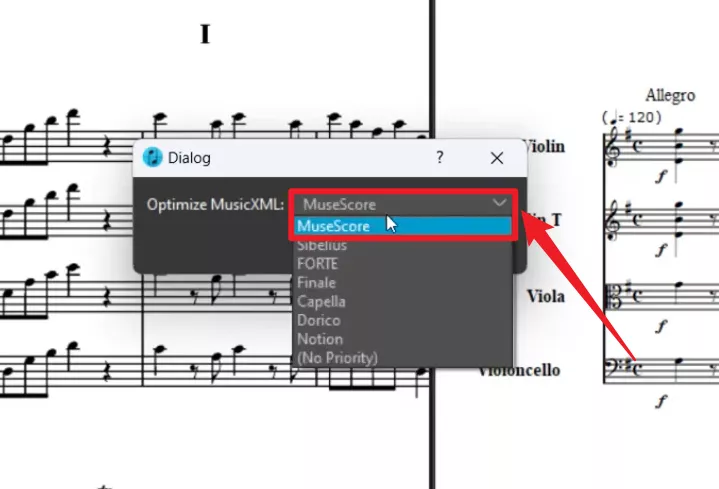
Passaggio 7. Apparirà una finestra pop-up. Dal menu a tendina, seleziona MuseScore.
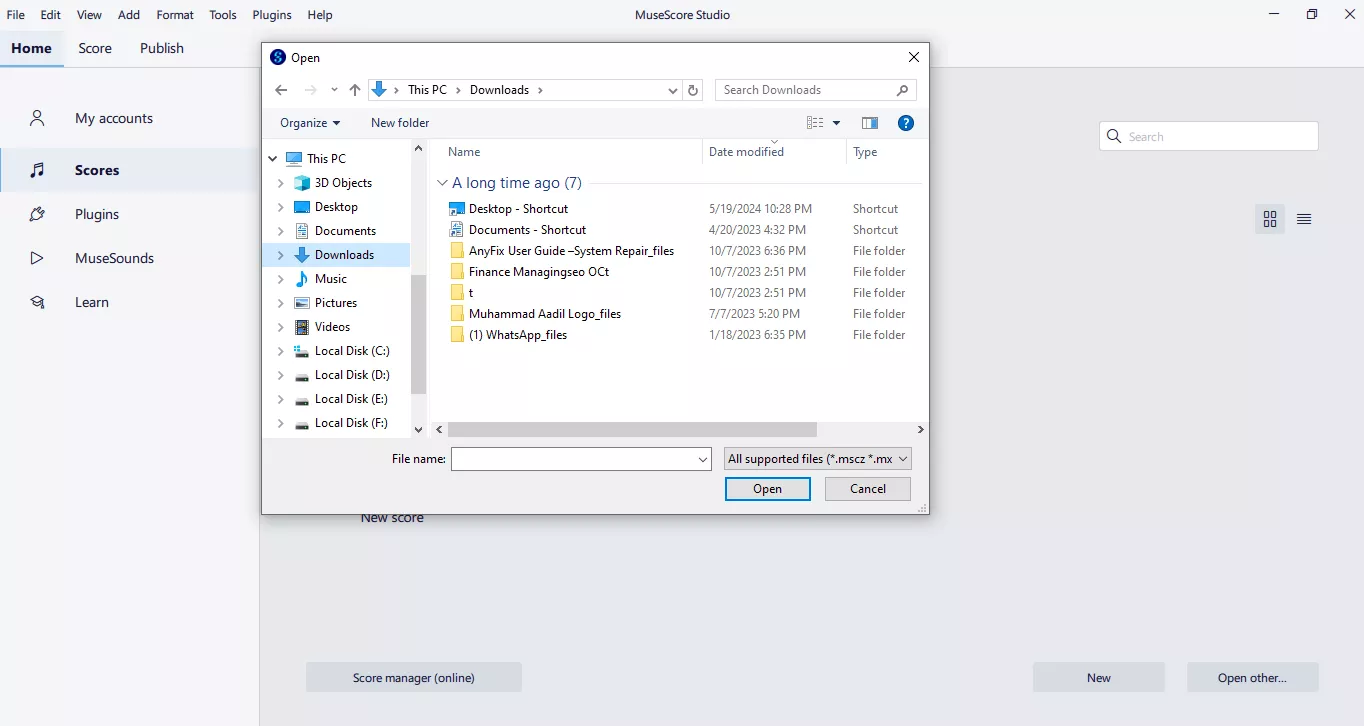
Passaggio 8. Ora apri MuseScore e vai su File > Apri. Seleziona il file MusicXML esportato per caricarlo in MuseScore.
Ora puoi modificare in MuseScore e salvare il file come MSCZ.
Ora passiamo al rovescio della medaglia.
Parte 2. Convertire MSCZ in PDF utilizzando MuseScore
A volte, è necessario avere lo spartito in formato PDF. I PDF sono perfetti per stampare, condividere e visualizzare spartiti su qualsiasi dispositivo e possono essere utilizzati per condividere spartiti con chi non utilizza MuseScore.
Tuttavia, non è necessario utilizzare un software diverso. MuseScore stesso contiene una funzione per convertire MSCZ in PDF.
Passaggi per convertire MSCZ in PDF in MuseScore
Passaggio 1: avvia MuseScore e clicca su File > Apri. Seleziona il file MSCZ che desideri convertire.
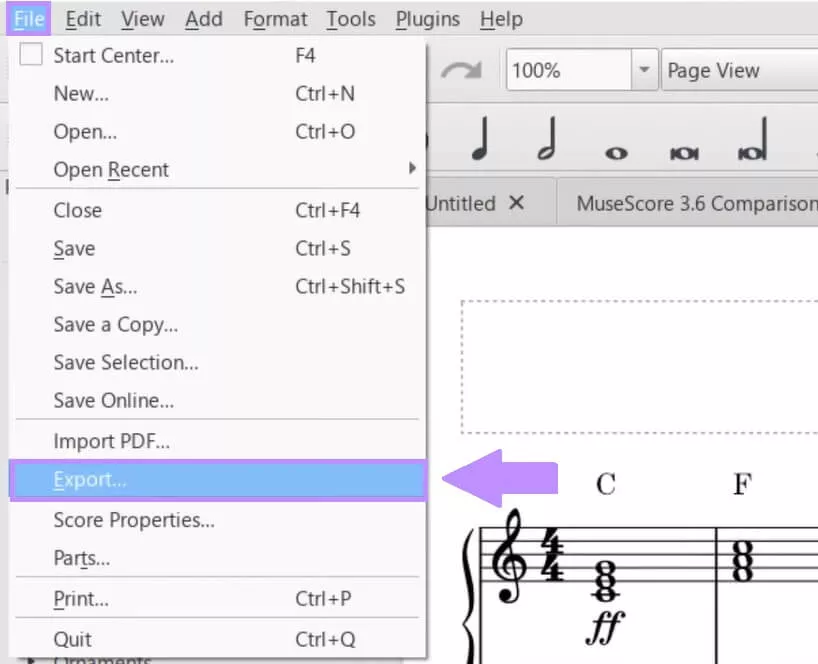
Passaggio 2: vai su File > Esporta.
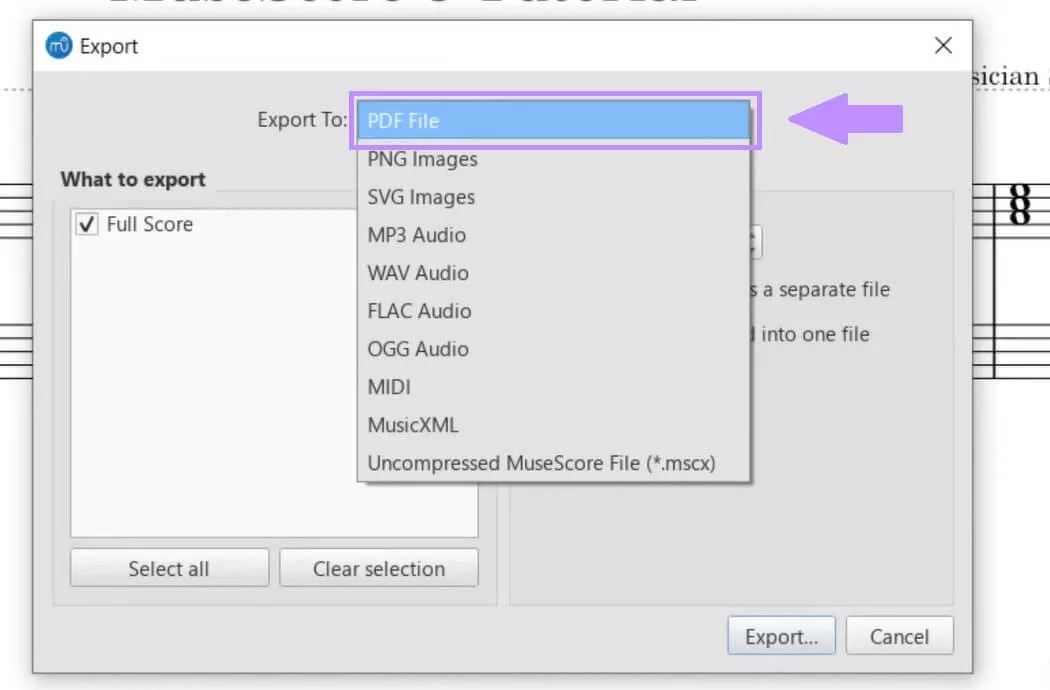
Passaggio 3: selezionare l'opzione File PDF nel menu a discesa “Esporta in”.
Passaggio 4: regolare le impostazioni della pagina e della risoluzione. Quindi fare clic su Esporta nell'angolo in basso a destra del menu.
Passaggio 5: imposta una cartella di destinazione e salva il file.
Ecco fatto!
Ora disponi di una versione PDF di alta qualità dei tuoi spartiti musicali! Esaminiamo alcune domande frequenti che le persone hanno riguardo a MSCZ. Risponderemo a queste domande in modo semplice.
Parte 3. FAQ su MSCZ
Q1. Che cos'è un file MSCZ?
Il formato file predefinito di MuseScore è un file MSCZ. Questo formato speciale contiene tutte le impostazioni relative agli spartiti musicali, come gli arrangiamenti strumentali e le impostazioni di riproduzione. I file MSCZ sono anche file compressi che contengono tutti gli elementi musicali.
Q2. Quale app apre i file MSCZ?
È possibile aprire un file MSCZ in MuseScore. È disponibile gratuitamente per Windows, Mac e Linux. Anche la versione desktop di MuseScore può modificare i file MSCZ. Tuttavia, se si desidera solo visualizzare i file MSCZ, è possibile utilizzare le app mobili di MuseScore.
Q3. MuseScore è ancora gratuito?
Sì! MuseScore è un'applicazione gratuita e open source per l'editing di spartiti musicali. Tuttavia, offre agli utenti anche un abbonamento a MuseScore PRO. Nella versione gratuita sono disponibili tutti gli strumenti essenziali per la notazione, la riproduzione e l'esportazione dei file. La versione pro contiene funzionalità avanzate come font audio premium, spazio di archiviazione cloud aggiuntivo e opzioni avanzate per la condivisione degli spartiti.
Quando si parla di conversione da MSCZ a PDF, è opportuno valutare anche un editor PDF. Ecco un consiglio bonus sul miglior lettore ed editor PDF.
Parte 4. Suggerimento bonus: il miglior lettore e editor di PDF - UPDF
Se hai bisogno di uno strumento affidabile per leggere e modificare i file PDF, ti consigliamo vivamente UPDF. Si tratta di uno strumento che racchiude tutte le funzionalità necessarie per gestire i file PDF. Puoi visualizzare i tuoi file MSCZ convertiti e persino apportare alcune modifiche con strumenti avanzati. Non stupirti, UPDF ha persino un bot AI integrato. L'AI di UPDF può riassumere, tradurre o persino fornire idee di modifica per il file MSCZ convertito.
Inoltre, UPDF è molto più economico rispetto ad altri concorrenti in questo campo, ma non scende a compromessi in termini di funzionalità.
Scarica UPDF oggi stesso e prova la sua semplicità d'uso!
Windows • macOS • iOS • Android 100% sicuro
Ecco alcune delle caratteristiche principali che contraddistinguono UPDF:
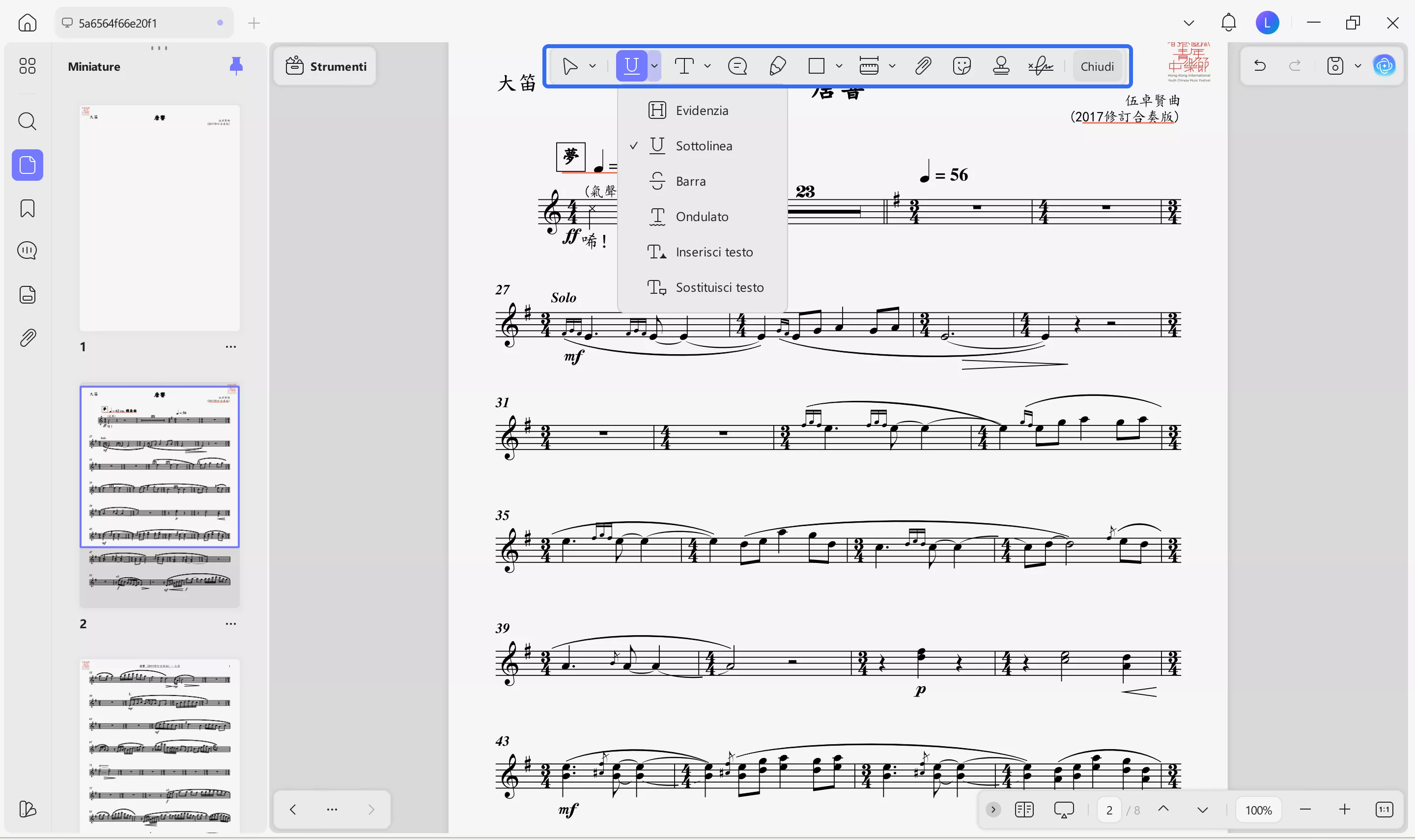
- Visualizza e annota
Vari strumenti di annotazione come evidenziazione, sottolineatura, aggiunta di commenti, aggiunta di adesivi e timbri e altro ancora.
- Modifica contenuto PDF
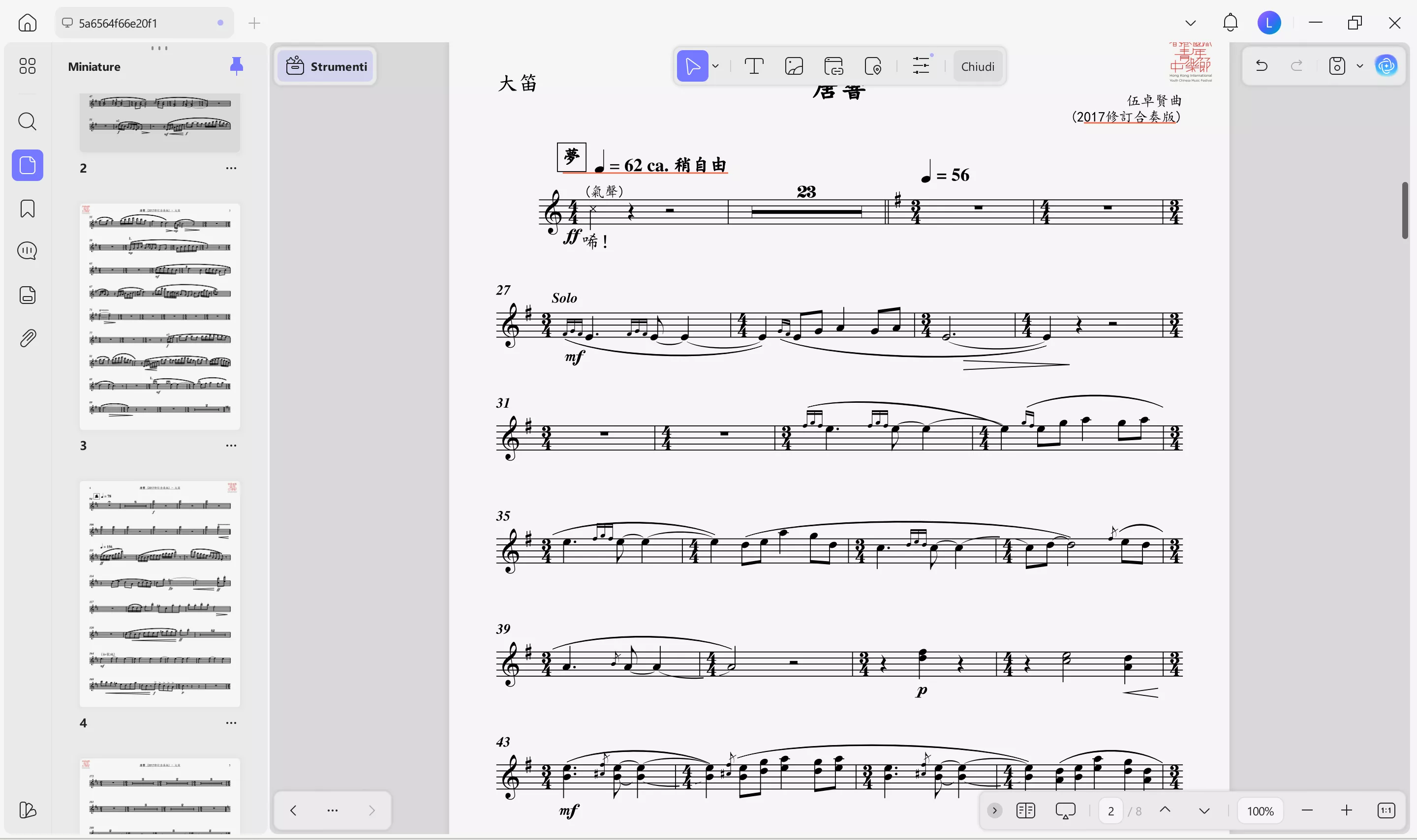
È possibile modificare direttamente il testo e le immagini all'interno dei documenti PDF. È possibile modificare i caratteri, le dimensioni e i colori e riorganizzare i contenuti.
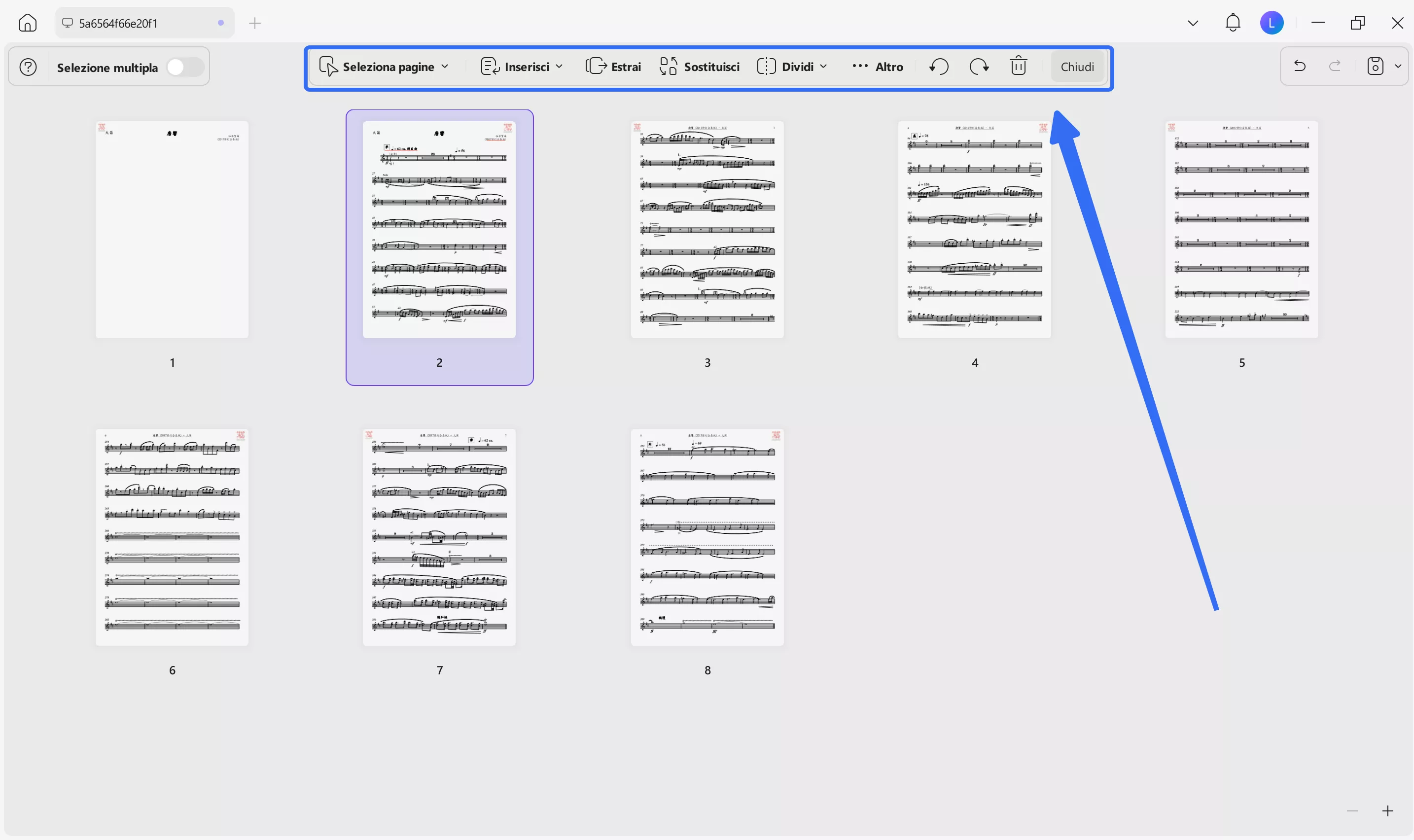
- Organizza pagine
UPDF consente di inserire, sostituire, eliminare, ruotare, riordinare, dividere ed estrarre pagine dai file PDF.
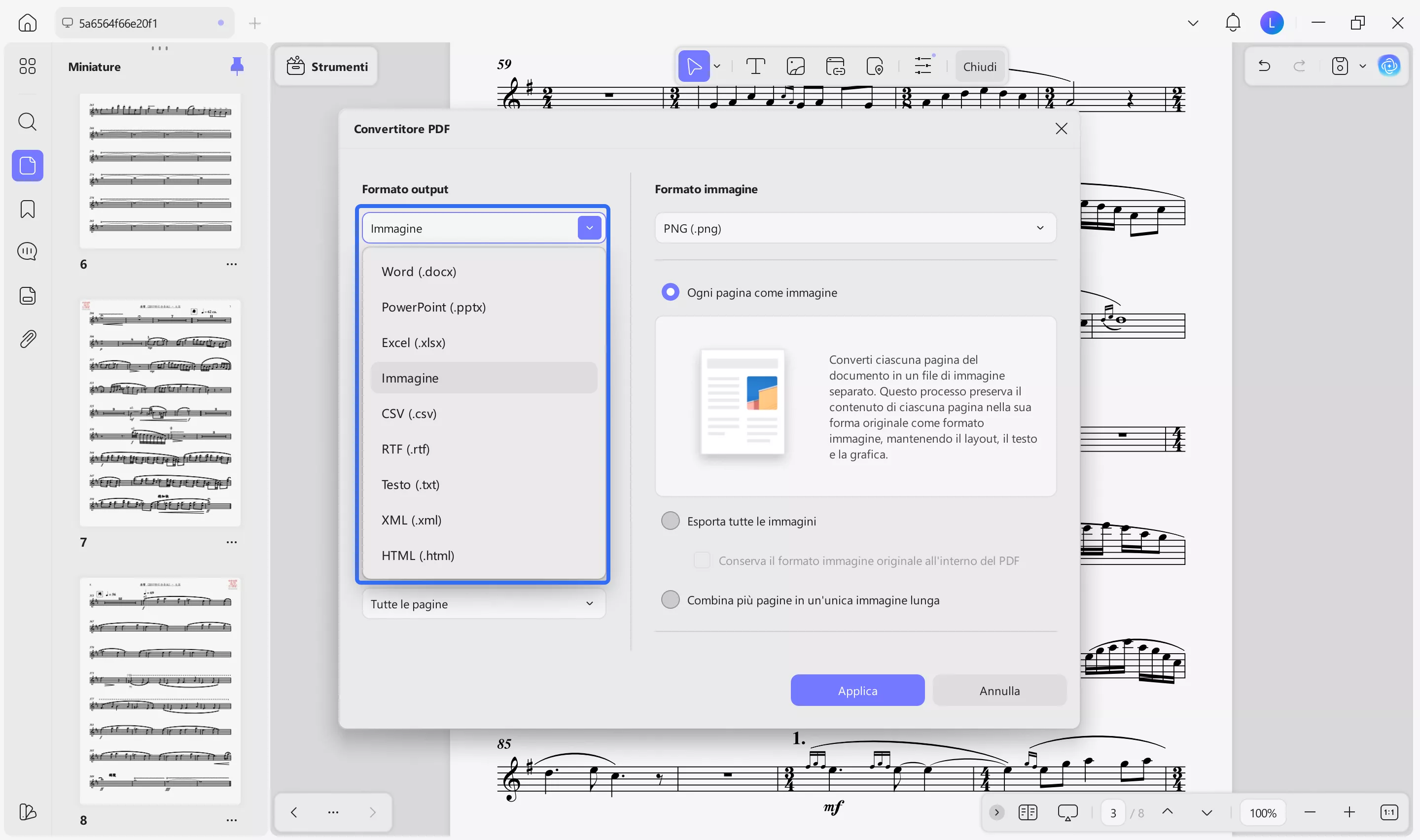
- Converti PDF
UPDF può convertire i PDF in Word, Excel, PowerPoint e altri formati.
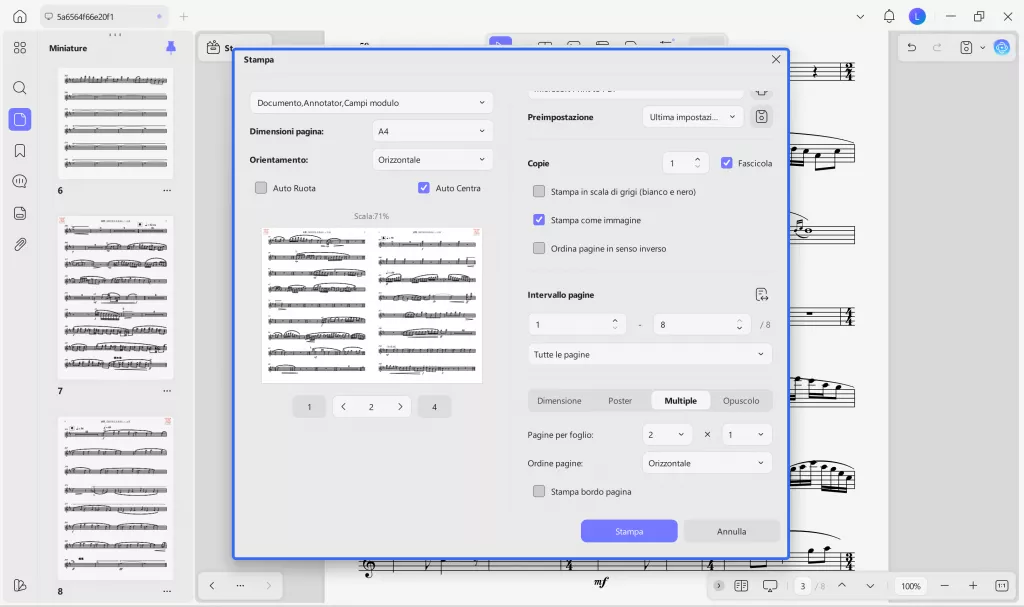
- Stampa funzione
UPDF Print offre un'esperienza di stampa chiara e flessibile combinando controlli di layout completi con anteprima in tempo reale. Gli utenti possono facilmente regolare il formato della carta, l'orientamento, il ridimensionamento e il centraggio per garantire che il contenuto si adatti perfettamente alla pagina, mentre opzioni come la selezione dell'intervallo di pagine, la stampa in scala di grigi e l'ordine inverso forniscono un controllo pratico per diverse esigenze di stampa. Le modalità Multipla e Opuscolo rendono particolarmente comoda la stampa efficiente di documenti multipagina, ad esempio inserendo più pagine su un unico foglio o preparando layout in stile libro. Con un'interfaccia intuitiva e un feedback visivo immediato, UPDF Print aiuta gli utenti a ottenere risultati di stampa accurati e ben formattati con il minimo sforzo.
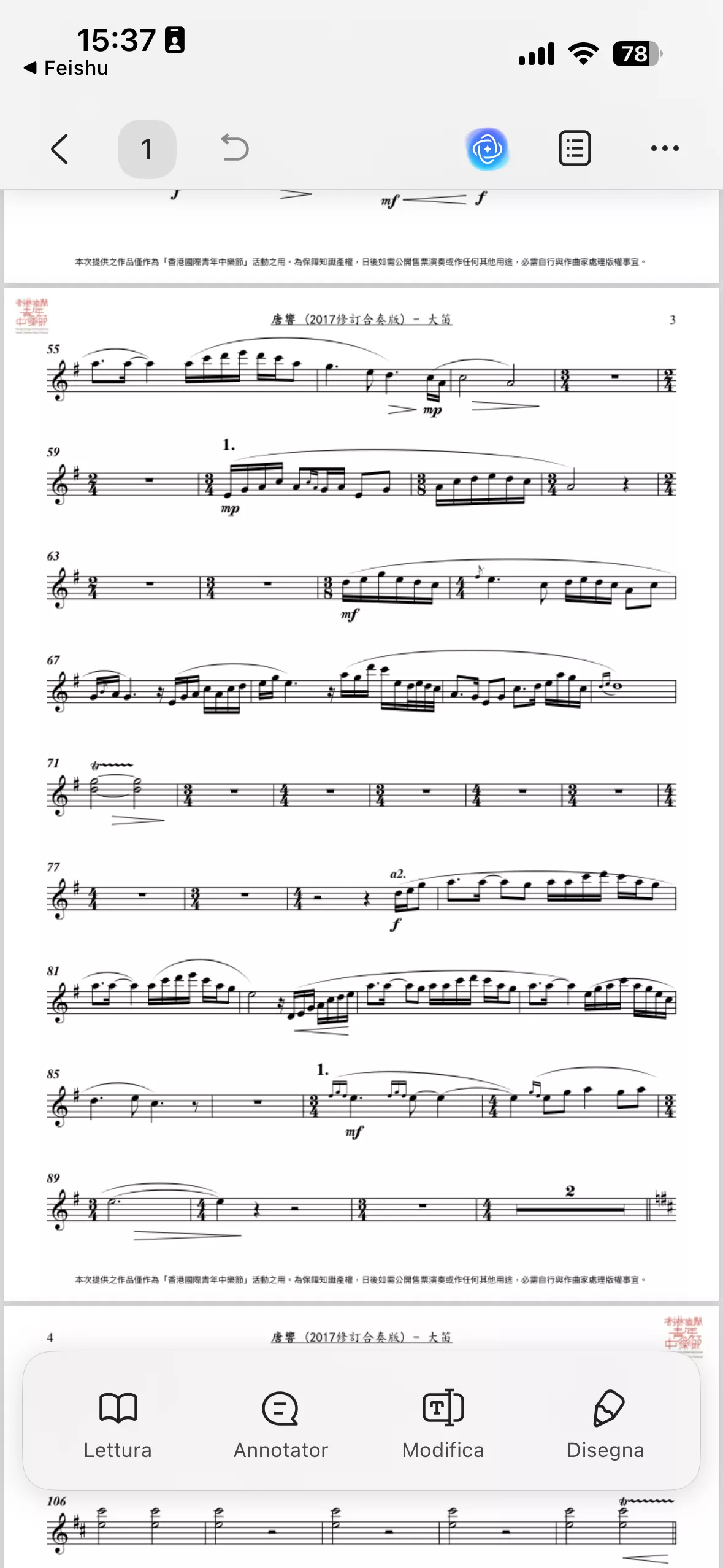
- Compatibilità multipiattaforma
UPDF funziona perfettamente su dispositivi Windows, Mac, iOS e Android. Una licenza può essere utilizzata su tutte le piattaforme. Con UPDF Cloud, puoi sincronizzare i tuoi file PDF su tutti i dispositivi per un accesso immediato e un flusso di lavoro senza sforzo.
Windows • macOS • iOS • Android 100% sicuro
Se desideri saperne di più su UPDF, dai un'occhiata a questo articolo di approfondimento. Puoi anche guardare il video qui sotto.
Alla fine
Il file MSCZ può essere modificato in MuseScore. I PDF, invece, sono perfetti per la condivisione con altri.
Abbiamo discusso i passaggi dettagliati per convertire un PDF in MSCZ e poi un .mscz in PDF.
Inoltre, per tutte le vostre esigenze di lettura e modifica dei PDF, potete utilizzare UPDF. Si tratta di uno strumento eccellente che include anche un'intelligenza artificiale integrata. Scaricate UPDF oggi stesso e scoprite con quanta facilità gestisce i file PDF.
Windows • macOS • iOS • Android 100% sicuro