UPDF
UPDF
 UPDF per Windows
 UPDF per Mac
 UPDF per iPhone/iPad
 UPDF per Android
 UPDF AI Online
 UPDF Sign
 Modifica PDF
 Annota PDF
 Crea PDF
 Modulo PDF
 Modifica collegamenti
 Converti PDF
 OCR
OCR PDF a Word
 PDF a Immagine
 PDF a Excel
 Organizza PDF
 Unisci PDF
 Dividi PDF
 Ritaglia PDF
 Ruota PDF
 Proteggi PDF
 Firma PDF
 Redige PDF
 Sanziona PDF
 Rimuovi Sicurezza
 Leggi PDF
 UPDF Cloud
 Comprimi PDF
 Stampa PDF
 Elaborazione Batch
 Cos'è UPDF AI
 Revisione di UPDF AI
 Guida Utente per l'Intelligenza Artificiale
 FAQ su UPDF AI
 Riassumi PDF
 Traduci PDF
 Chat con PDF
 Chat con AI
 Chat con immagine
 Da PDF a Mappa mentale
 Spiega PDF
 Strumenti AI PDF
 Strumenti AI Immagine
 Strumenti Chat AI
 Strumenti AI Scrittura
 Strumenti AI Studio
 Strumenti AI Lavoro
 Altri Strumenti AI
 PDF a Word
 PDF a Excel
 PDF a PowerPoint
 Soluzione per aziende
 UPDF Sign per Aziende
 UPDF AI per Aziende
 Piani per aziende
 Tutorial per UPDF per aziende
 Webinar per Aziende
 Settore bancario
 Sanità
 Assicurazione
 Legale
 Manifattura
 Governo
 Storie di clienti
 Soluzione per istruzione
 guida utente
 Trucchi UPDF
 faq
faq Recensioni UPDF
 Centro download
 Blog
Blog Notizie
 spec tec
 Aggiornamenti
 UPDF vs. Adobe Acrobat
 UPDF vs. Foxit
 UPDF vs. PDF Expert

Evidenziare un documento PDF è fondamentale perché aiuta a far risaltare le informazioni importanti contenute nei documenti PDF. E per evidenziare i tuoi documenti PDF, devi scegliere uno strumento. Potresti cercare uno strumento e non sapere che è possibile evidenziare i PDF in Google Drive.
Quindi, qui condivideremo la guida passo passo su come evidenziare i documenti PDF in Google Drive e uno strumento alternativo che potrebbe essere una scelta migliore per te.
Parte 1. Come utilizzare Google Drive per evidenziare i PDF?
Google Drive è il servizio di archiviazione cloud fornito gratuitamente da Google a tutti gli utenti che si registrano con un account Google. Questi 15 GB di spazio di archiviazione gratuito sono collegati a tutte le applicazioni associate al tuo account Google e la maggior parte delle persone lo utilizza anche come servizio di archiviazione cloud dedicato. Con grande sorpresa di molti, può anche aiutare a evidenziare PDF.
Sebbene l'applicazione Google Drive non sia in grado di evidenziare PDF, può reindirizzarli ad altre app in cui è possibile evidenziarli e salvarli in formato PDF. L'app che utilizzeremo in questo caso è Google Docs. Di seguito è riportata una guida dettagliata passo passo su come utilizzare questo metodo per evidenziare i documenti PDF.
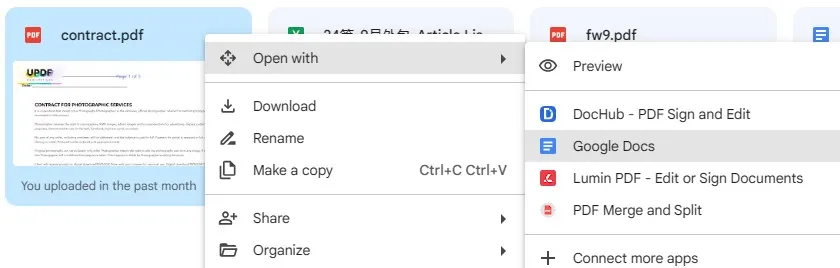
1. Apri il file PDF in Google Drive.
Il primo passo è aprire il documento PDF in Google Drive. Se il documento non è già stato caricato in Google Drive, è possibile fare clic sul pulsante “+ NUOVO” presente in alto a sinistra dell'interfaccia per caricare il documento PDF. Una volta caricato il PDF su Google Drive, è possibile fare clic con il tasto destro del mouse sulla sua miniatura e selezionare l'opzione “Apri con”. Qui, devi cliccare su “Google Docs”. Ora, il documento PDF si aprirà automaticamente in Google Docs.
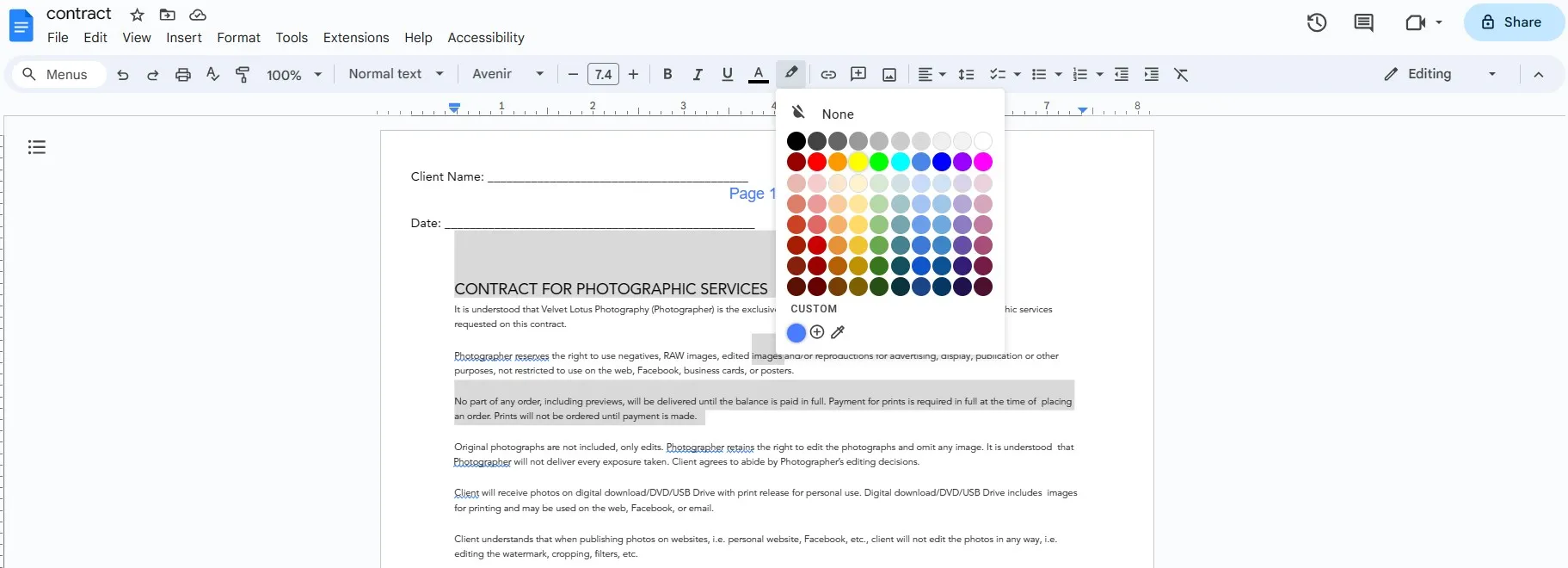
2. Seleziona il testo che desideri evidenziare con il cursore e clicca sul pulsante di evidenziazione nella parte superiore.
Ora andiamo alla scheda Google Docs e clicchiamo sul testo per selezionarlo. Per una singola parola, dovremo tracciare un unico tratto continuo con il cursore tenendo premuto il tasto sinistro del mouse, mentre per evidenziare più righe, parole o sezioni insieme dovremo tenere premuto il tasto sinistro del mouse. È possibile tenere premuti i tasti “Ctrl” o ‘Shift’ insieme al cursore per selezionare più istanze di testo. Una volta selezionato tutto il testo, cliccare sul pulsante “colore di evidenziazione” in alto e quindi scegliere un colore. Cliccando su un colore, tutto il testo selezionato verrà evidenziato con quel colore.
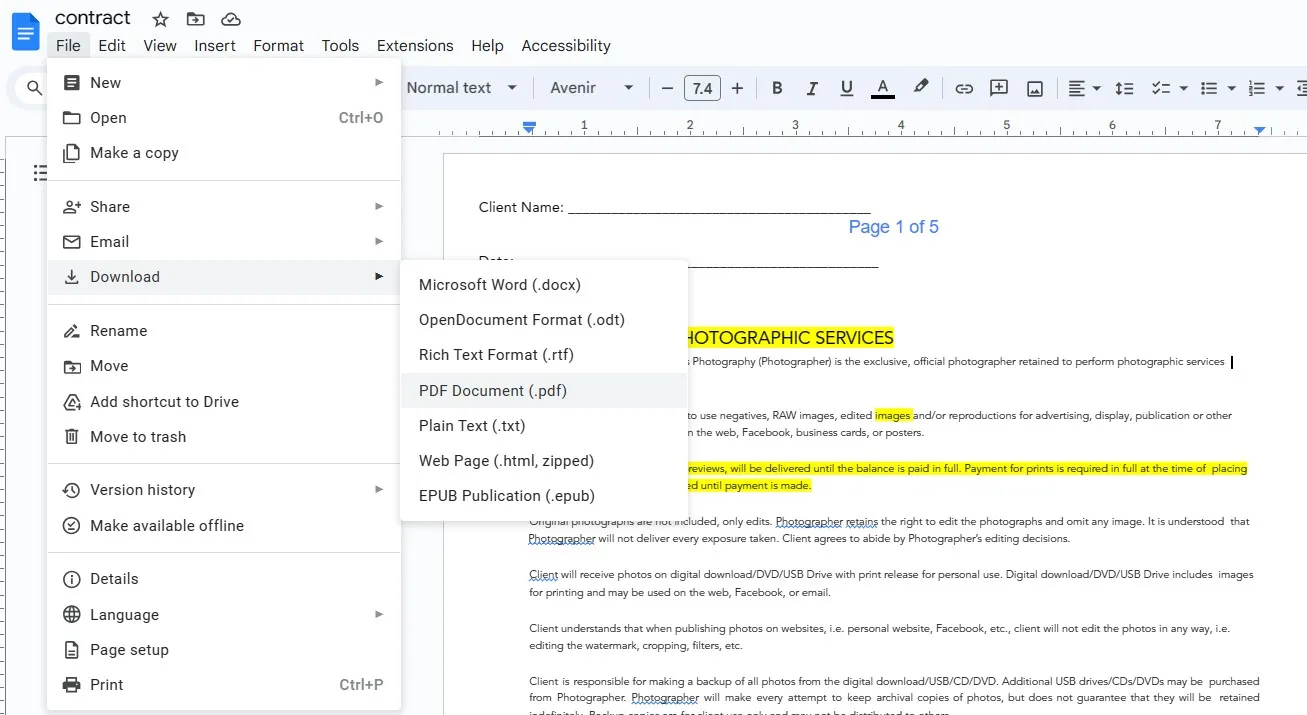
3. Scarica il documento in formato PDF.
Ricordate che il documento PDF è stato convertito in un documento Google Docs, quindi dobbiamo salvarlo nuovamente in formato PDF. Per farlo, clicchiamo su “File”, poi su ‘Scarica’ e infine su “Documento PDF”. Ora il documento con il testo evidenziato verrà riconvertito in PDF e potrà essere utilizzato con qualsiasi strumento di visualizzazione PDF.
Sebbene sia possibile evidenziare il testo in un PDF con Google Drive utilizzando questo metodo, non è l'opzione più efficiente poiché comporta molti problemi. Il problema principale è che il documento perderà la sua formattazione e, quando verrà riconvertito in formato PDF, la formattazione originale non verrà ripristinata.
Inoltre, se il tuo PDF originariamente conteneva elementi interattivi, è probabile che anche questi vadano persi, quindi saranno visibili ma non saranno più interattivi. A causa di tali problemi di produttività ed efficienza, è necessario cercare un modo alternativo per evidenziare i documenti PDF. Di seguito abbiamo condiviso un efficace strumento di evidenziazione dei PDF che non presenta alcun problema e soddisfa tutte le tue esigenze.
Leggi Anche: Modifica PDF in Google Drive
Parte 2. Come evidenziare un PDF con UPDF?
Rispetto a Google Drive, UPDF offre un'esperienza completa su dispositivi Mac, iOS, Android e Windows. Il vantaggio più importante è che puoi evidenziare i tuoi documenti PDF senza perdere la loro formattazione.
Inoltre, UPDF offre molte altre funzioni di evidenziazione e annotazione dei PDF, tra cui:
- Aggiungere commenti al testo evidenziato
- Aggiungere note al PDF
- Utilizzare adesivi accanto alle parti evidenziate per aggiungere informazioni
- Evidenziazione continua con colori personalizzati
Con tutte queste funzioni di evidenziazione dei PDF, scegliendo UPDF potrai godere di un'esperienza completa e molto semplice. Ecco una guida dettagliata passo dopo passo su come evidenziare il testo dei tuoi PDF con UPDF senza perdere la formattazione originale:
1. Apri il documento PDF sul tuo PC con UPDF
Clicca sul pulsante sottostante per scaricare UPDF. Apri UPDF sul tuo computer. Quindi, vai su “Apri file” per aprire il PDF in UPDF.
Windows • macOS • iOS • Android 100% sicuro

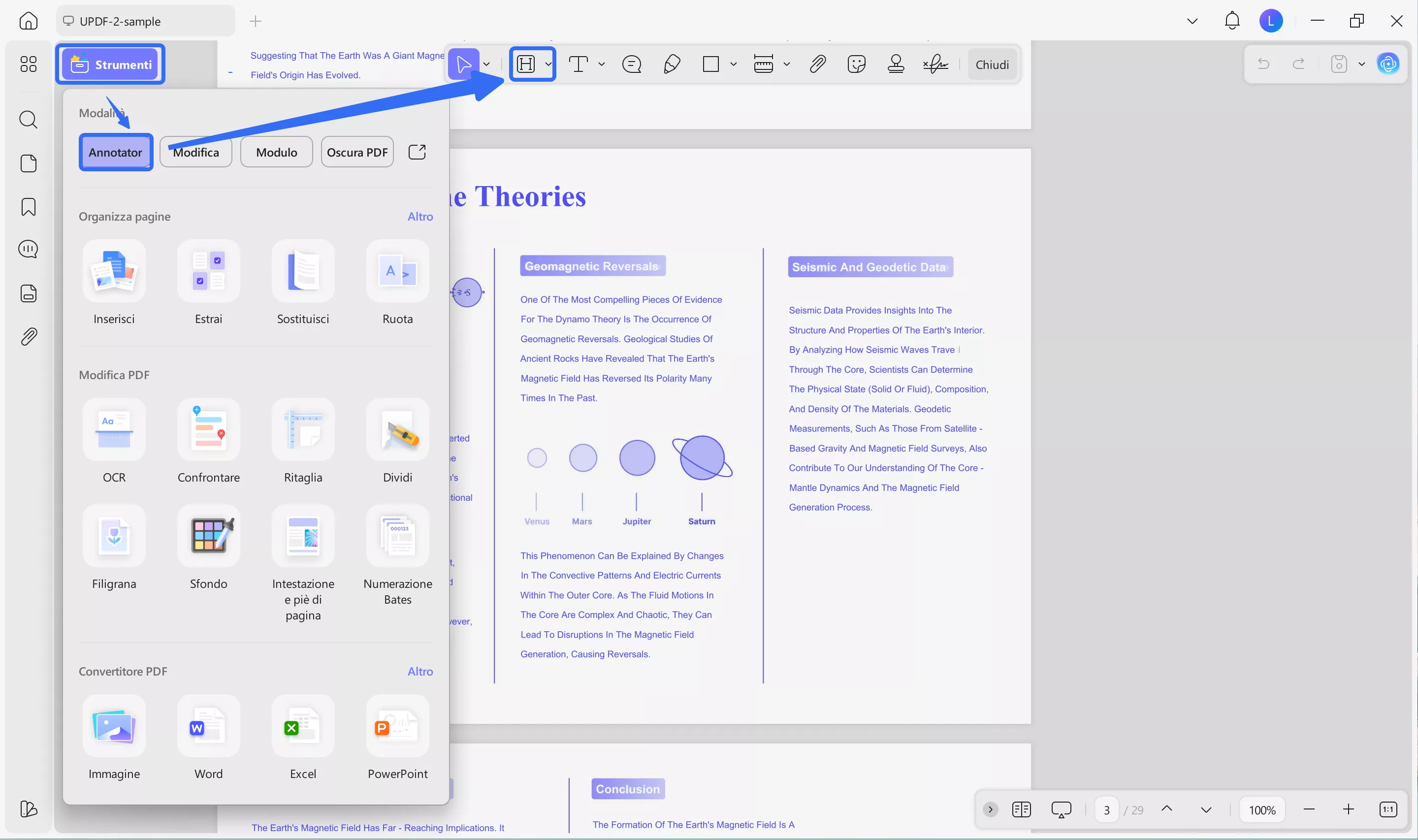
2. Passa alla modalità Annotator e seleziona Evidenzia.
Per prima cosa, clicca su “Annotator” in ‘Strumenti’ per aprire le opzioni di annotazione in UPDF, poiché queste sono disponibili solo in modalità Commento. In secondo luogo, devi cliccare sul pulsante “Evidenzia” per selezionare lo strumento evidenziatore in UPDF.
3. Evidenzia il testo e salva una volta terminato.
Clicca, tieni premuto e seleziona il contenuto con il cursore per evidenziarlo. In questo modo puoi evidenziare singole parole, frasi e interi paragrafi. Una volta terminato, salva il documento premendo “Ctrl + S”.
Se ti interessa guardare il video su come annotare un PDF, ecco il video che fa per te.
Leggi Anche: Come evidenziare e aggiungere altri colori di evidenziazione in Word
Conclusioni finali
Evidenziare i documenti PDF è sempre utile, sia che si tratti di documenti fisici che di copie digitali. Mentre l'evidenziazione è semplice con i documenti fisici, il processo diventa leggermente diverso con gli strumenti digitali, poiché è necessario utilizzare uno strumento PDF che supporti questa funzione. Fortunatamente, esistono molti strumenti che supportano l'evidenziazione dei documenti PDF, ma per scegliere quello giusto è necessario verificare se offre un'esperienza affidabile con un set completo di funzionalità.
Con la guida per evidenziare i PDF in Google Drive che abbiamo discusso qui, puoi facilmente evidenziare i PDF in Google Drive in base alle tue esigenze. Ma se hai bisogno di un'esperienza migliore, UPDF è la scelta migliore in ogni scenario grazie al backend ben progettato che mantiene la formattazione e offre un processo affidabile e fluido per evidenziare i tuoi documenti PDF. Quindi, se anche tu hai dei documenti PDF che devi evidenziare, scarica UPDF oggi stesso.
Windows • macOS • iOS • Android 100% sicuro