UPDF
UPDF
 UPDF per Windows
 UPDF per Mac
 UPDF per iPhone/iPad
 UPDF per Android
 UPDF AI Online
 UPDF Sign
 Modifica PDF
 Annota PDF
 Crea PDF
 Modulo PDF
 Modifica collegamenti
 Converti PDF
 OCR
OCR PDF a Word
 PDF a Immagine
 PDF a Excel
 Organizza PDF
 Unisci PDF
 Dividi PDF
 Ritaglia PDF
 Ruota PDF
 Proteggi PDF
 Firma PDF
 Redige PDF
 Sanziona PDF
 Rimuovi Sicurezza
 Leggi PDF
 UPDF Cloud
 Comprimi PDF
 Stampa PDF
 Elaborazione Batch
 Cos'è UPDF AI
 Revisione di UPDF AI
 Guida Utente per l'Intelligenza Artificiale
 FAQ su UPDF AI
 Riassumi PDF
 Traduci PDF
 Chat con PDF
 Chat con AI
 Chat con immagine
 Da PDF a Mappa mentale
 Spiega PDF
 Strumenti AI PDF
 Strumenti AI Immagine
 Strumenti Chat AI
 Strumenti AI Scrittura
 Strumenti AI Studio
 Strumenti AI Lavoro
 Altri Strumenti AI
 Generazione Segnalibri AI
 Riepilogo Segnalibri AI
 Generazione Filigrane AI
 Generazione Sfondi AI
 Generazione Adesivi AI
 Generazione Timbri AI
 Suite di Scrittura AI
 UPDF Copilot
 Gestione Pagine AI
 Ricerca Semantica AI
 PDF a Word
 PDF a Excel
 PDF a PowerPoint
 Soluzione per aziende
 UPDF Sign per Aziende
 UPDF AI per Aziende
 Piani per aziende
 Tutorial per UPDF per aziende
 Webinar per Aziende
 Settore bancario
 Sanità
 Assicurazione
 Legale
 Manifattura
 Governo
 Storie di clienti
 Soluzione per istruzione
 guida utente
 Trucchi UPDF
 faq
faq Recensioni UPDF
 Centro download
 Blog
Blog Notizie
 spec tec
 Aggiornamenti
 UPDF vs. Adobe Acrobat
 UPDF vs. Foxit
 UPDF vs. PDF Expert

La capacità di estrarre timbri da PDF è un'abilità molto ricercata, che offre benefici significativi nella gestione e personalizzazione dei documenti. Questa guida completa esplora vari metodi, inclusi strumenti innovativi come UPDF, per raggiungere questo obiettivo in modo efficiente. Continua a leggere per scoprire queste soluzioni pratiche e migliorare le tue capacità di modifica PDF.
Parte 1. Posso Estrarre un Timbro da un PDF?
Se ti sei mai chiesto se sia possibile estrarre un timbro da un file PDF, la risposta è sfumata. Sebbene tecnicamente la risposta sia sì, esiste un'alternativa più efficiente che rende superflua l'estrazione.
Invece di estrarre, considera l'uso di UPDF, uno strumento completo progettato non solo per creare timbri personalizzati ma anche per archiviarli nel tuo account UPDF per uso futuro. UPDF offre una varietà di timbri dinamici, fornendo una soluzione versatile per personalizzare i tuoi PDF senza le complicazioni dell'estrazione manuale.
Per massimizzare la tua efficienza e scoprire di più sulle possibilità creative con UPDF, ti invitiamo a esplorare le funzionalità dettagliate nella parte 3 di questa guida. Resta sintonizzato e rivoluziona il modo in cui gestisci i timbri PDF.
Windows • macOS • iOS • Android 100% sicuro
Parte 2. Come Estrarre un Timbro da un PDF
Sebbene UPDF offra un approccio innovativo e senza complicazioni per gestire i timbri nei PDF, comprendiamo che alcune situazioni potrebbero richiedere l'estrazione diretta dei timbri. Se sei deciso su questa strada e hai bisogno di estrarre timbri dai tuoi documenti PDF, le seguenti istruzioni sono pensate per te.
Estrarre un Timbro Immagine da un PDF Utilizzando UPDF
Dopo che un timbro è stato applicato a un documento PDF, essenzialmente diventa un'immagine incorporata nel file. Per coloro che hanno bisogno di estrarre questa immagine—sia essa un timbro o qualsiasi altro elemento grafico—UPDF fornisce una soluzione semplice, sebbene con alcune limitazioni da considerare. Se insisti nell'estrarre timbri dal PDF, segui i passaggi qui sotto.
Passaggio 1: Entra in Modalità Modifica
- Inizia scaricando e avviando UPDF e apri il tuo documento cliccando il pulsante "Apri File" sull'interfaccia principale.
Windows • macOS • iOS • Android 100% sicuro
- Una volta localizzato e aperto il file desiderato, attiva la modalità modifica selezionando il pulsante "Modifica" in "Strumenti". Questa azione rivelerà strumenti aggiuntivi nella barra degli strumenti superiore, preparandoti per il passaggio successivo.
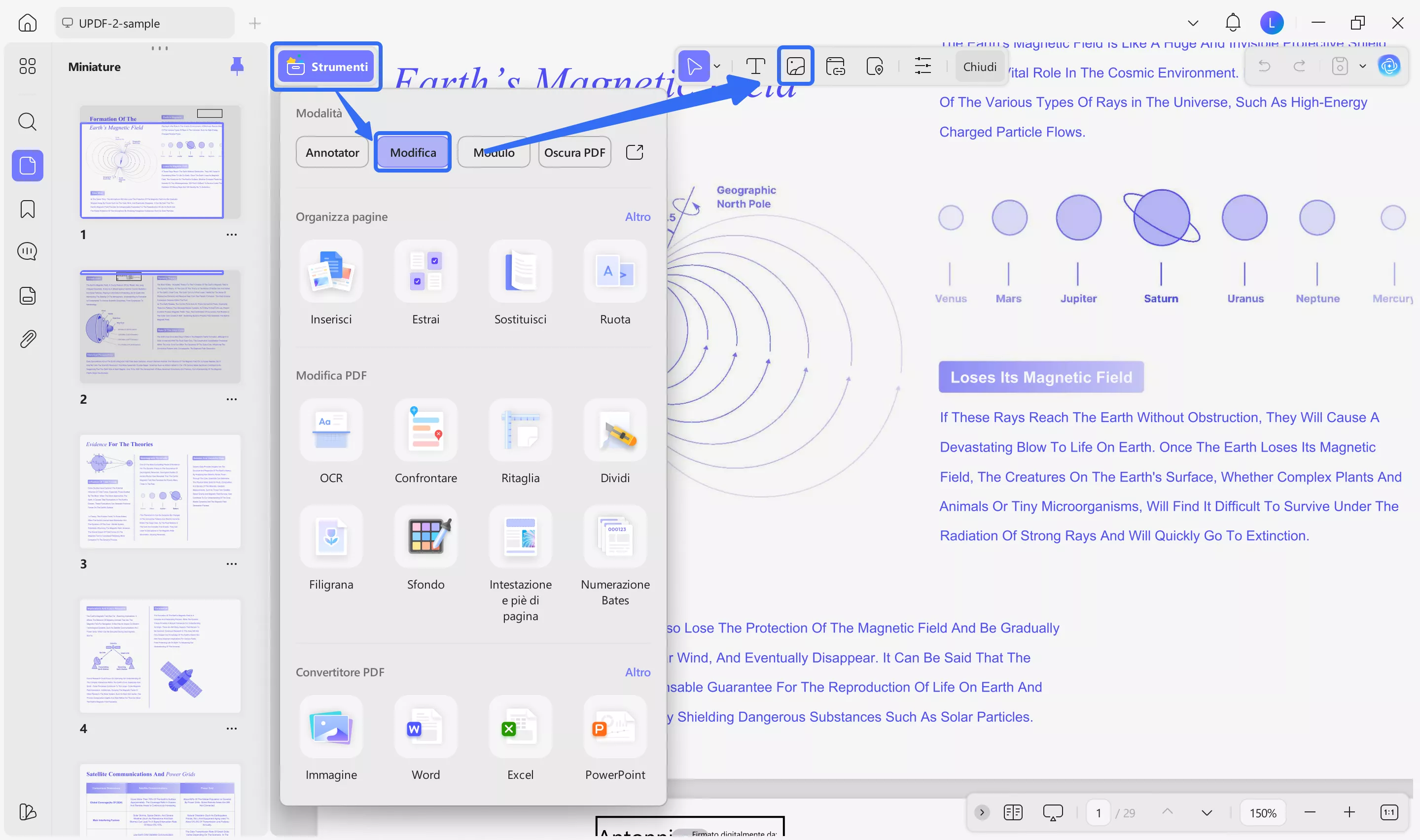
Passaggio 2: Come Posso Estrarre Timbri Immagine da un PDF
- Per estrarre un timbro immagine, semplicemente clicca sul timbro o sull'immagine che desideri estrarre dal PDF. Un bordo viola apparirà attorno all'immagine selezionata, indicando che è stata scelta con successo.
- Seguendo questa selezione, nove icone diventeranno visibili, offrendo varie opzioni di modifica.
- Cerca e clicca sull'opzione "Estrai Immagine". Ti verrà poi chiesto di scegliere una cartella di destinazione per l'immagine salvata.
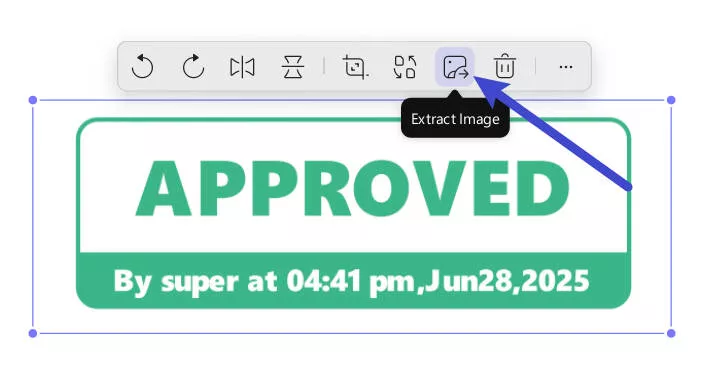
- Dopodiché, salva l'immagine del timbro estratta sul tuo dispositivo.
Questo processo è progettato per essere user-friendly, consentendo l'estrazione rapida di immagini dai file PDF. Tuttavia, ricorda che l'efficacia di questo metodo potrebbe variare in base alle specifiche del PDF e all'integrazione dell'immagine all'interno del documento. Per gli utenti che cercano di riutilizzare un timbro su più PDF senza la necessità di estrazione, la Parte 3 fornirà soluzioni alternative pensate per semplificare il tuo flusso di lavoro.
Leggi Anche: Come Rimuovere un Timbro da un PDF? Istruzioni Passo dopo Passo
Parte 3. Applicare un Timbro su Più PDF in Modo Efficiente Senza Estrazione
Sebbene l'estrazione di timbri dai PDF possa servire a esigenze immediate, potrebbe non essere sempre l'approccio più efficiente per coloro che cercano di semplificare il proprio flusso di lavoro su più documenti. Riconoscendo questo, esploriamo un metodo più innovativo che consente il riutilizzo di timbri su altri file PDF utilizzando il creatore di timbri di UPDF, senza la necessità di estrarli prima.
Opzione 1. Creare un Timbro in UPDF
Creare un nuovo timbro direttamente all'interno di UPDF offre un approccio fluido e integrato per coloro che cercano di personalizzare o marchiare i propri documenti PDF in modo efficiente. Questo metodo non solo semplifica il processo ma arricchisce anche i tuoi documenti senza la necessità di navigare fuori dalla piattaforma. UPDF va oltre fornendo una varietà di timbri pre-progettati, soddisfando un'ampia gamma di esigenze e occasioni, assicurando così che gli utenti possano trovare o creare un timbro che corrisponda perfettamente ai loro requisiti.
Passaggi
- Scarica UPDF cliccando il pulsante qui sotto.
Windows • macOS • iOS • Android 100% sicuro
- Avvia UPDF e Apri il Tuo Documento: Inizia aprendo UPDF e utilizzando il pulsante "Apri File" per caricare il documento PDF che desideri modificare.
- Accedi allo Strumento Timbro: Naviga verso gli strumenti "Commento" in "Strumenti" sulla barra degli strumenti superiore. Dalla barra degli strumenti pop-up, troverai l'opzione "Timbri", che dovresti selezionare per procedere.
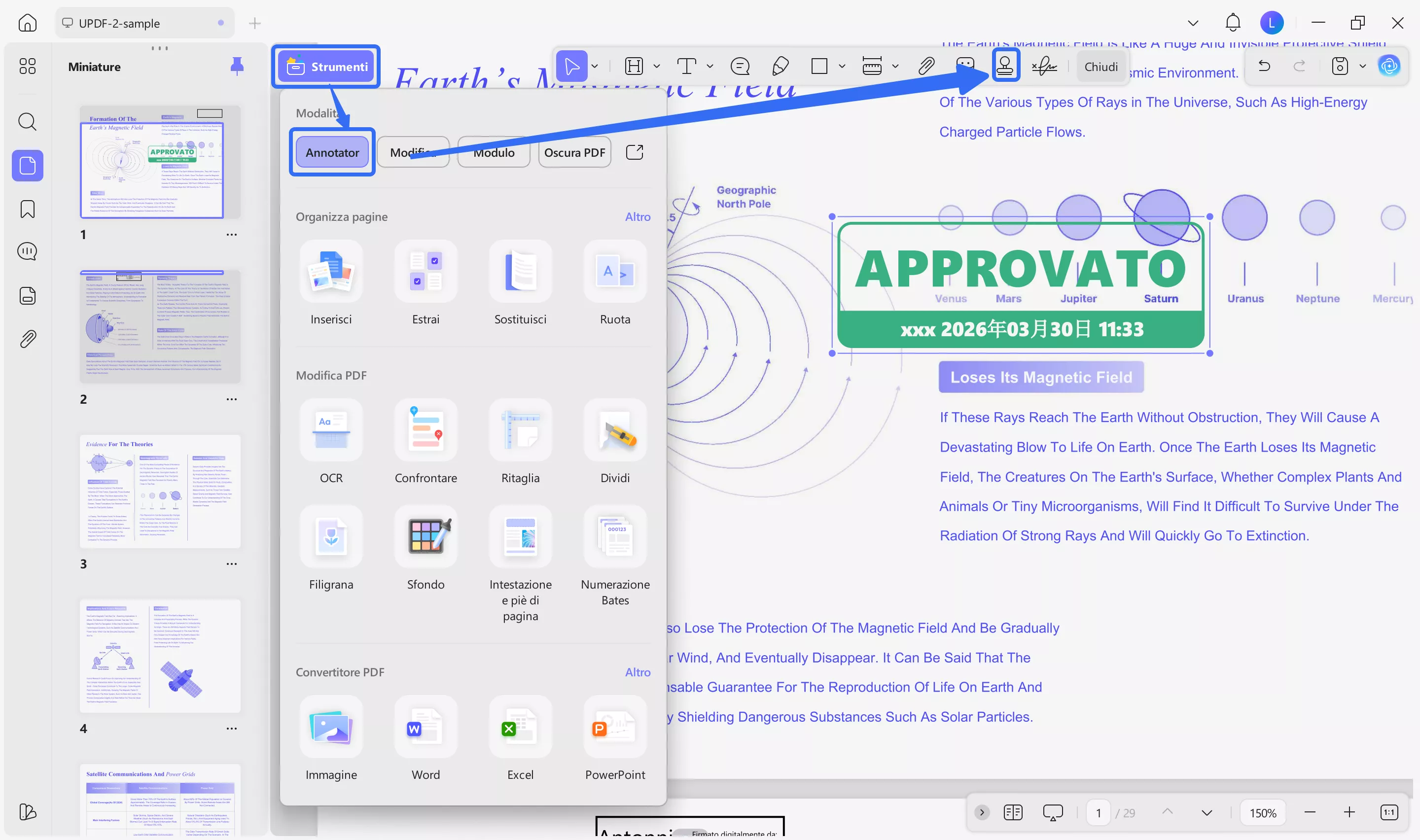
4. Scegli o crea il tuo timbro: all'interno dello strumento timbro, ti verrà presentata una selezione di timbri predefiniti forniti da UPDF.
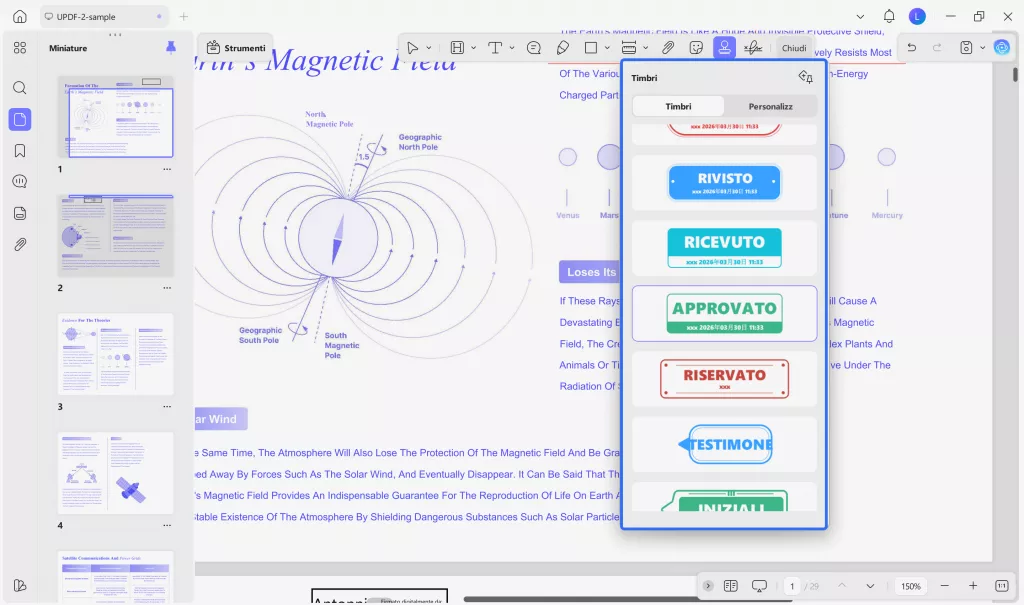
- Se desideri creare un timbro personalizzato, cerca l'opzione che ti permette di crearne uno nuovo all'interno dello stesso strumento. In questo modo potrai disegnare o caricare un timbro che soddisfi le tue esigenze specifiche.
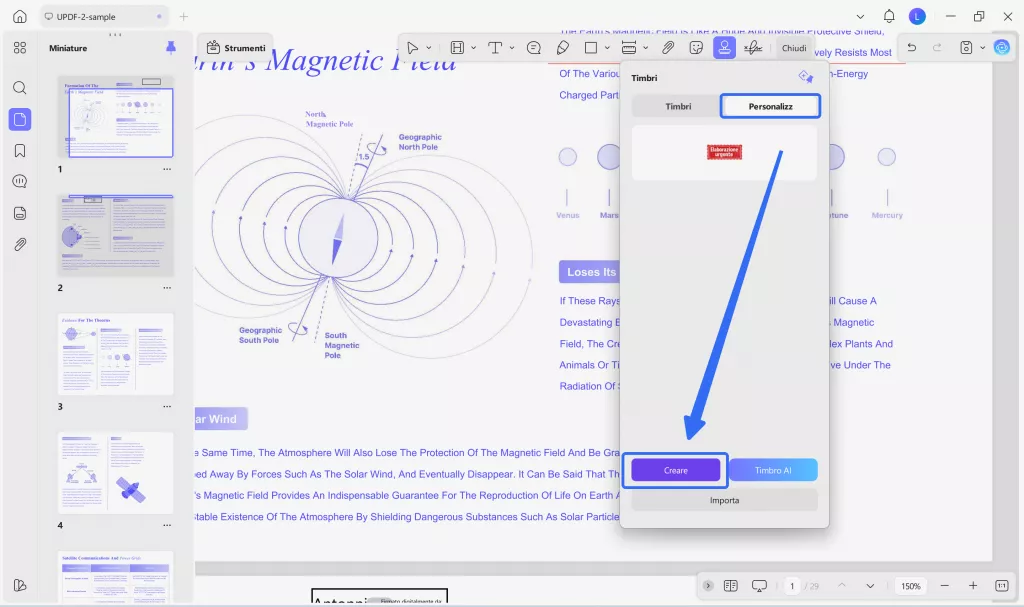
- Applica e salva: una volta selezionato o creato il tuo nuovo timbro, puoi applicarlo al documento PDF come preferisci. Dopo averlo applicato, puoi cliccare con il tasto destro del mouse per copiare il timbro, eliminarlo o aggiungere delle note. Infine, non dimenticare di salvare il documento per conservare le modifiche.
Opzione 2. Importazione di un timbro in UPDF
Per gli utenti che dispongono già di un timbro personalizzato o di un disegno specifico che desiderano utilizzare nei propri documenti PDF, UPDF soddisfa questa esigenza grazie alla sua funzione di importazione. Questa funzione è particolarmente utile per chi necessita di un timbro unico a fini di branding o personalizzazione, consentendo di integrare facilmente disegni esterni nell'ambiente UPDF.
Procedura:
- Apri il documento in UPDF: inizia scaricando e avviando UPDF, quindi apri il documento PDF su cui desideri applicare il timbro.
Windows • macOS • iOS • Android 100% sicuro
- Accedi allo strumento “Timbri”: vai alla sezione ‘Commenti’ nella barra degli strumenti in alto. Nella barra degli strumenti a comparsa troverai l'opzione “Timbri”, che dovrai selezionare per procedere.
- Seleziona l'opzione Importa: tra le opzioni dei timbri, cerca il pulsante “Importa” nella sezione “Personalizza”. Questa funzione ti consente di sfogliare e selezionare un file immagine per il timbro dal tuo computer. I formati supportati includono in genere PNG, JPEG e altri tipi di immagini comuni, garantendo la compatibilità con la maggior parte dei disegni dei timbri.
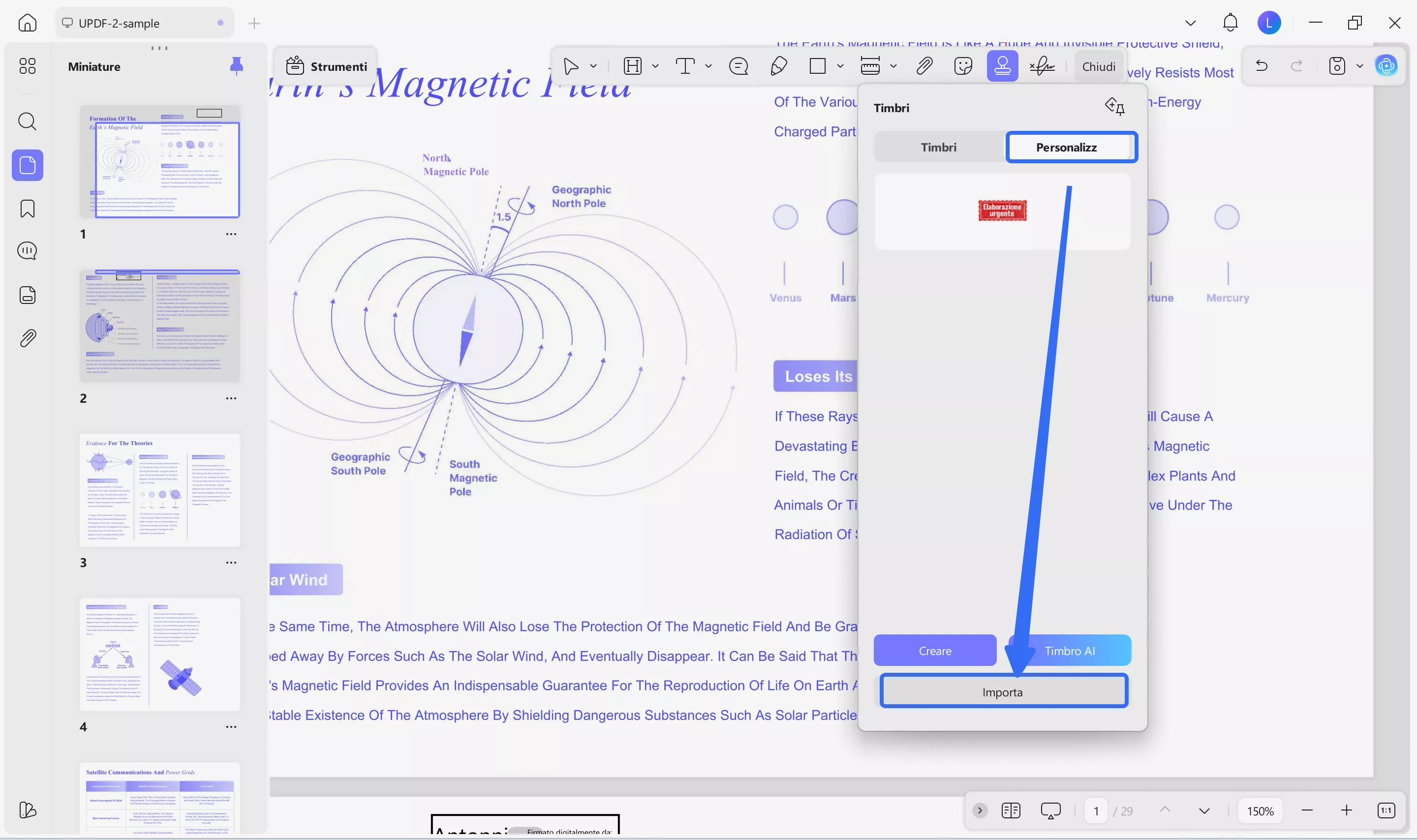
- Applicare il timbro importato: dopo aver importato il tuo timbro personalizzato, puoi applicarlo al tuo documento PDF proprio come faresti con qualsiasi timbro predefinito disponibile in UPDF. Posizionalo come preferisci, assicurandoti che sia allineato con il layout e i requisiti di progettazione del tuo documento.
- Inoltre, è in grado di riconoscere e importare timbri dinamici esistenti per visualizzare informazioni in tempo reale e variabili che possono cambiare da pagina a pagina o da utente a utente.
- Salva il documento: non dimenticare di salvare le modifiche al PDF per assicurarti che il timbro sia applicato in modo permanente.
Avviso di sconto
Parte 4. Un consiglio in più: come posso trasformare un PDF in un timbro?
Dopo aver visto come importare e creare timbri in UPDF, approfondiamo ora uno scenario specifico ma molto comune: trasformare un'intera pagina PDF in un timbro. Questa tecnica è particolarmente utile per chi desidera utilizzare loghi, firme o elementi grafici specifici come timbri in diversi documenti, migliorando così l'uniformità e il branding. UPDF semplifica questo processo consentendo agli utenti di convertire le pagine PDF in immagini, che possono poi essere importate come timbri all'interno della piattaforma.
Come trasformare un PDF in un timbro utilizzando UPDF:
- Converti una pagina PDF in immagine: inizia aprendo il documento PDF in UPDF. Utilizza la funzione “Convertitore PDF” per trasformare la pagina PDF selezionata in un formato immagine, come JPEG o PNG.
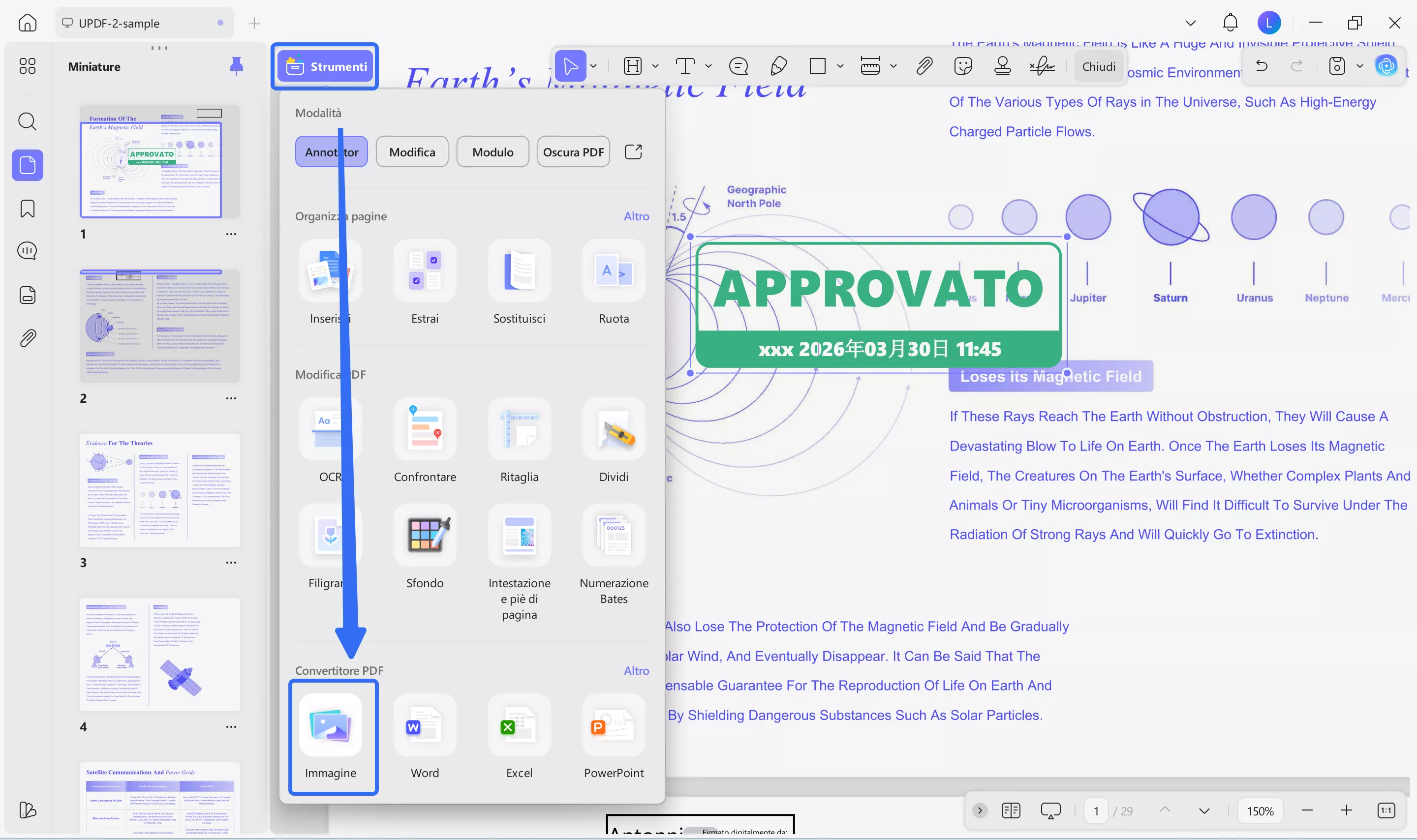
- Importa l'immagine come timbro: dopo aver convertito la pagina PDF in un'immagine, accedi allo strumento “Timbro” in UPDF, come descritto in precedenza. Utilizza l'opzione di importazione per selezionare e caricare il file immagine che hai appena creato dalla tua pagina PDF.
- Applica il tuo nuovo timbro: ora che l'immagine è stata importata come timbro, puoi applicarla a qualsiasi documento PDF all'interno di UPDF. Accedi al documento in cui desideri utilizzare il timbro, seleziona lo strumento timbro, quindi scegli l'immagine appena importata dall'elenco dei timbri disponibili.
- Regola e salva: posiziona il nuovo timbro sul documento come desideri, apportando le modifiche necessarie alle dimensioni o all'orientamento. Una volta soddisfatto, salva il documento per completare l'applicazione del nuovo timbro.
Conclusione
In conclusione, che tu voglia estrarre un timbro da un PDF, riutilizzarlo in più documenti o crearne uno nuovo, UPDF si distingue come una soluzione versatile e intuitiva. Scegli UPDF per semplificare il processo di gestione dei documenti, garantendo efficienza e coerenza in tutte le tue attività relative ai PDF.
Windows • macOS • iOS • Android 100% sicuro