 UPDF
UPDF
 UPDF untuk Windows
 UPDF untuk Mac
 UPDF untuk iPhone/iPad
 UPDF untuk Android
 Nomostar
 UPDF AI Online
 UPDF Sign
 IvyCraft
 Edit PDF
 Anotasi PDF
 Buat PDF
 Formulir PDF
 Edit Tautan
 Konversi PDF
 OCR
OCR PDF ke Word
 PDF ke Gambar
 PDF ke Excel
 Atur PDF
 Gabung PDF
 Pisah PDF
 Potong PDF
 Putar PDF
 Lindungi PDF
 Tanda Tangan PDF
 Redaksi PDF
 Sanitasi PDF
 Hapus Keamanan
 Baca PDF
 UPDF Cloud
 Kompres PDF
 Cetak PDF
 Proses Massal
 Tentang UPDF AI
 Solusi AI UPDF
 Panduan Pengguna AI
 Tanya Jawab tentang UPDF AI
 Ringkasan PDF
 Terjemahkan PDF
 Ngobrol dengan PDF
 Ngobrol dengan AI
 Ngobrol dengan gambar
 PDF ke Peta Pikiran
 Penjelasan PDF
 Alat AI untuk PDF
 Alat AI untuk Gambar
 Alat Chat AI
 Alat Penulisan AI
 Alat Belajar AI
 Alat Kerja AI
 Alat AI Lainnya
 Generasi Penanda AI
 Ringkasan Penanda AI
 Generasi Tanda Air AI
 Generasi Latar Belakang AI
 Generasi Stiker AI
 Generasi Stempel AI
 Paket Penulisan AI
 UPDF Copilot
 Manajemen Halaman AI
 Pencarian Semantik AI
 PDF ke Word
 PDF ke Excel
 PDF ke PowerPoint
 Solusi Perusahaan
 Rencana Perusahaan
 Panduan Pengguna Perusahaan
 Webinar Perusahaan
 IT
IT Pendidikan
 Konstruksi
 Jasa Keuangan
 Kesehatan
 Asuransi
 Hukum
Hukum Manufaktur
 Pemerintah
 Solusi Pendidikan
 Kisah Pelanggan
 Panduan Pengguna
 Trik UPDF
 Tanya Jawab
 Ulasan UPDF
 Pusat Unduhan
 Blog
Blog Ruang Berita
 Spesifikasi Teknis
 Pembaruan
 UPDF vs. Adobe Acrobat
 UPDF vs. Foxit
 UPDF vs. PDF Expert

Beri anotasi pada PDF di iOS
UPDF adalah aplikasi iOS canggih yang memungkinkan pengguna untuk membuat anotasi dan menandatangani dokumen PDF di perangkat seluler iOS mereka secara efisien. Dikombinasikan dengan kemampuan untuk mengimpor file dari berbagai sumber, ini secara efektif memberi Anda mobilitas lengkap untuk menangani alur kerja dokumen apa pun dengan mudah dari iPhone atau iPad Anda.
Cara Membuat Anotasi pada PDF
Memilih alat anotasi
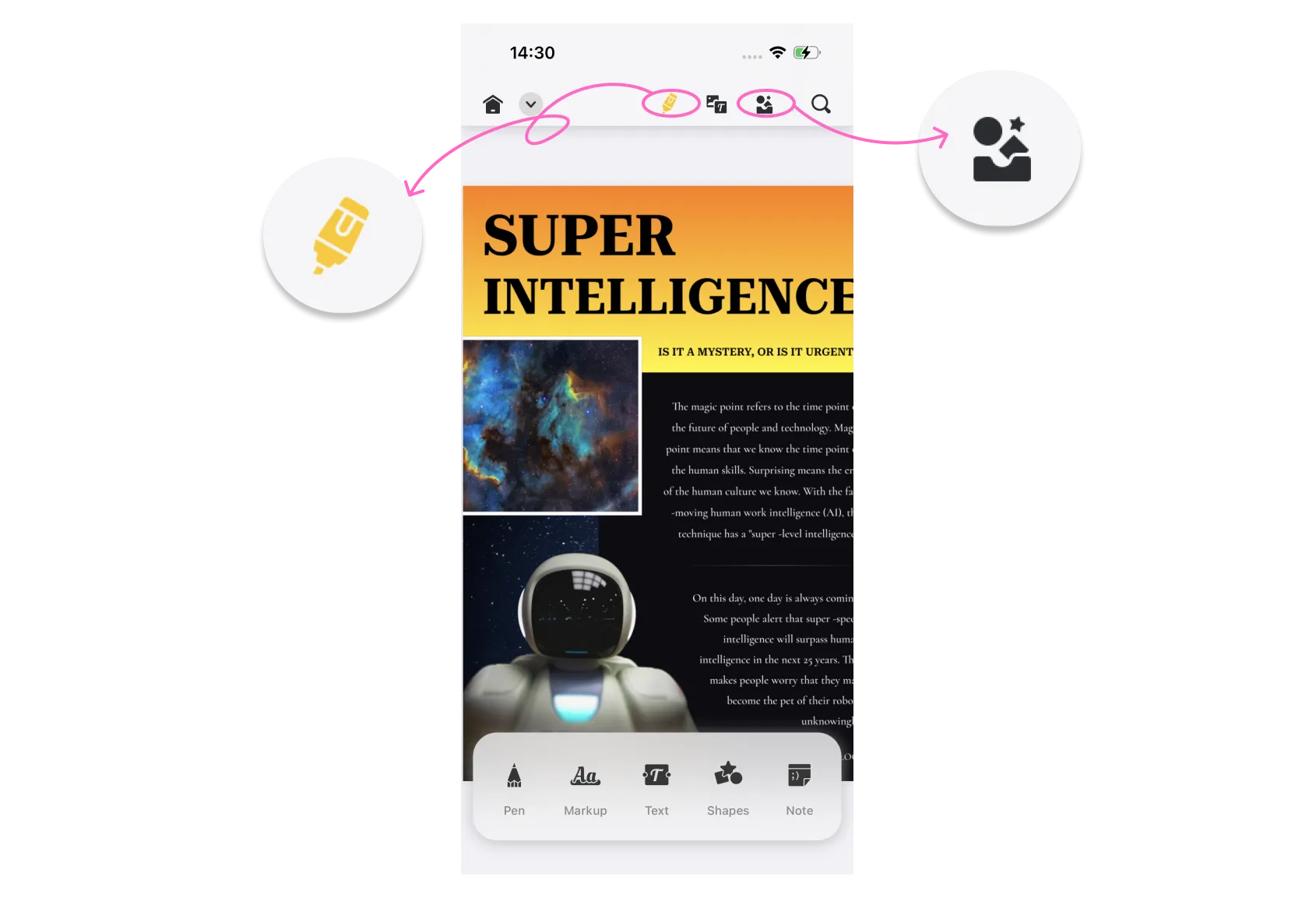
- Impor PDF dengan mengetuk simbol + di sudut kanan bawah atau memilih file PDF yang ada.
- Ketuk Ikon Pensil atau Ikon kedua dari kiri di sudut kanan atas layar.
- Di bawah, Anda akan melihat banner yang menampilkan alat anotasi.
1.1 Beri anotasi dengan alat Pena
- Pada Toolbar, ketuk ikon pensil .
- Ketuk Pena . Anda dapat memilih dari spidol pena, stabilo, spidol garis putus-putus, dan penghapus.
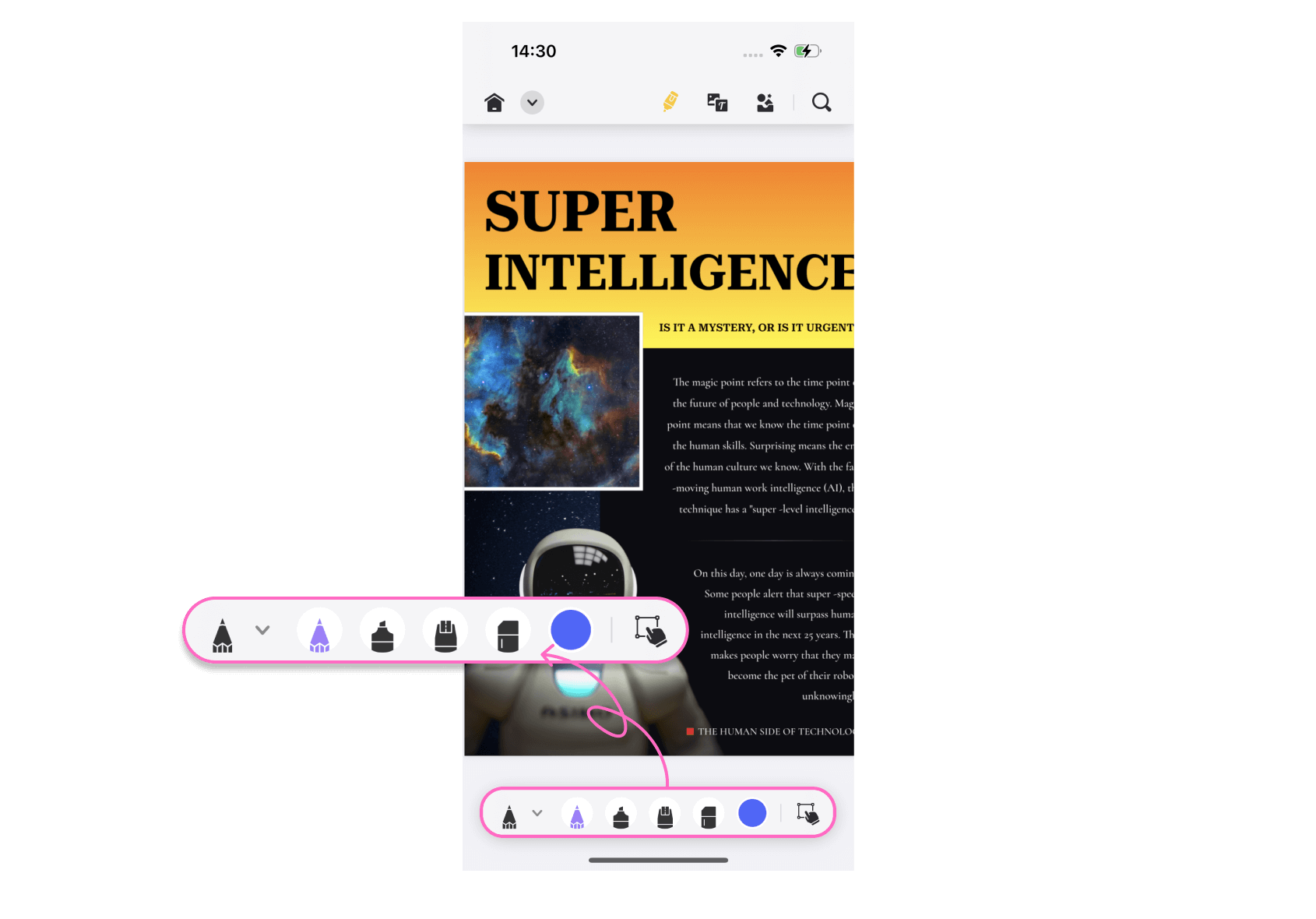
- Ketuk dan tahan salah satu ikon, dan Anda dapat melihat layar terperinci alat anotasi tersebut.
- Anda kemudian dapat menyesuaikan ketebalan, transparansi, dan warna spidol sesuai keinginan Anda.
- Terapkan anotasi pada dokumen Anda.
- Ketuk simbol v di sudut kiri atas layar dan ketuk Simpan untuk menyimpan perubahan Anda.
1.2 Anotasi dengan alat Markup
- Pada Toolbar, ketuk ikon pensil .
- Ketuk Markup . Anda dapat memilih dari sorotan, coretan, garis bawah, dan garis berkelok-kelok.
- Terapkan anotasi pada dokumen Anda dan simpan perubahan Anda.
1.3 Anotasi dengan alat Teks
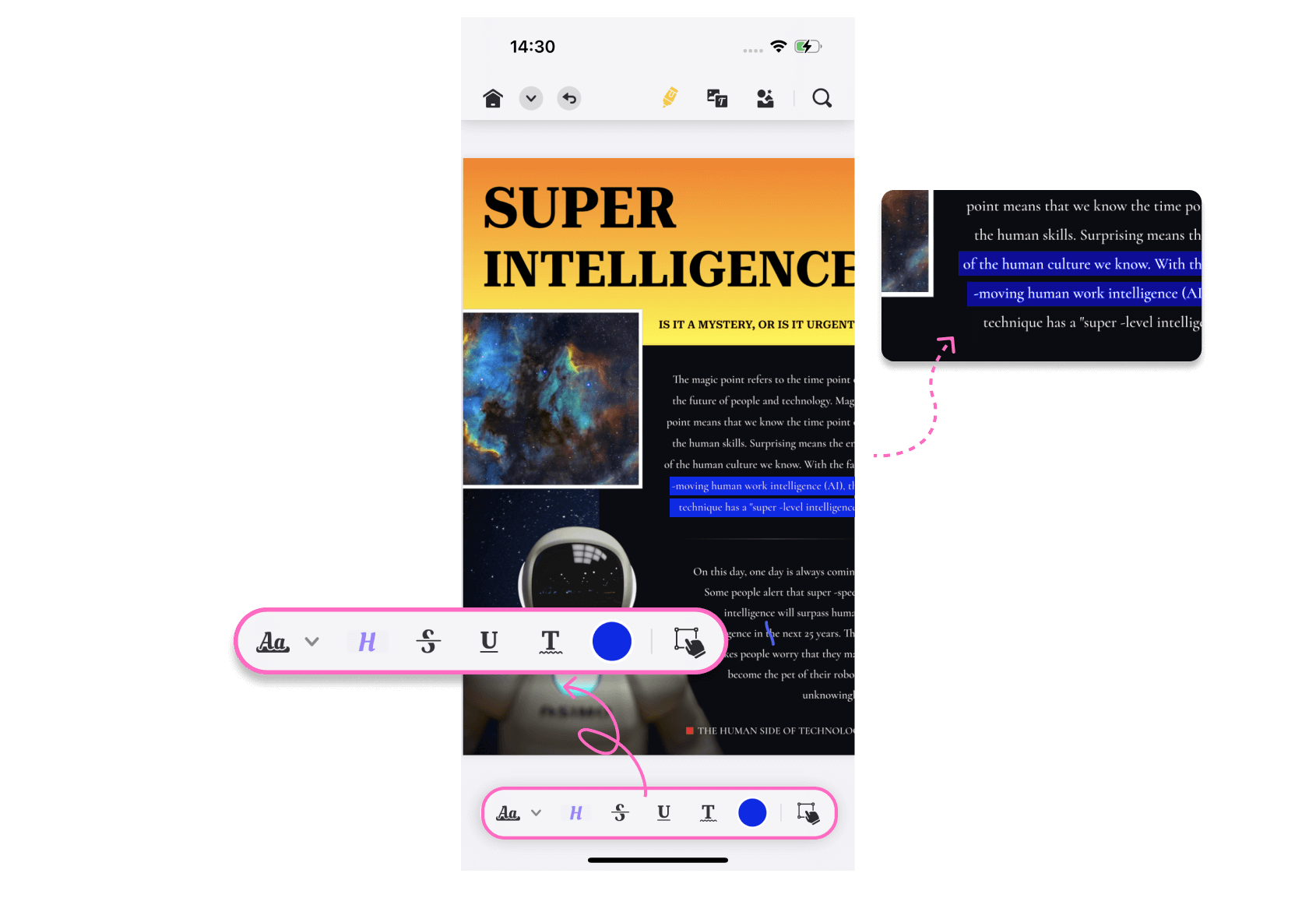
- Pada Toolbar, ketuk ikon pensil .
- Ketuk Teks . Anda dapat memilih alat teks apa pun dari opsi yang diberikan.
- Ketuk dan tahan salah satu ikon, dan Anda dapat melihat layar terperinci alat anotasi tersebut.
- Anda kemudian dapat menyesuaikan jenis huruf, ukuran font, warna font, warna batas, dan warna isi sesuai keinginan Anda.
- Terapkan anotasi pada dokumen Anda dan simpan perubahan Anda.

1.4 Anotasi dengan alat Bentuk
- Pada Toolbar, ketuk ikon pensil .
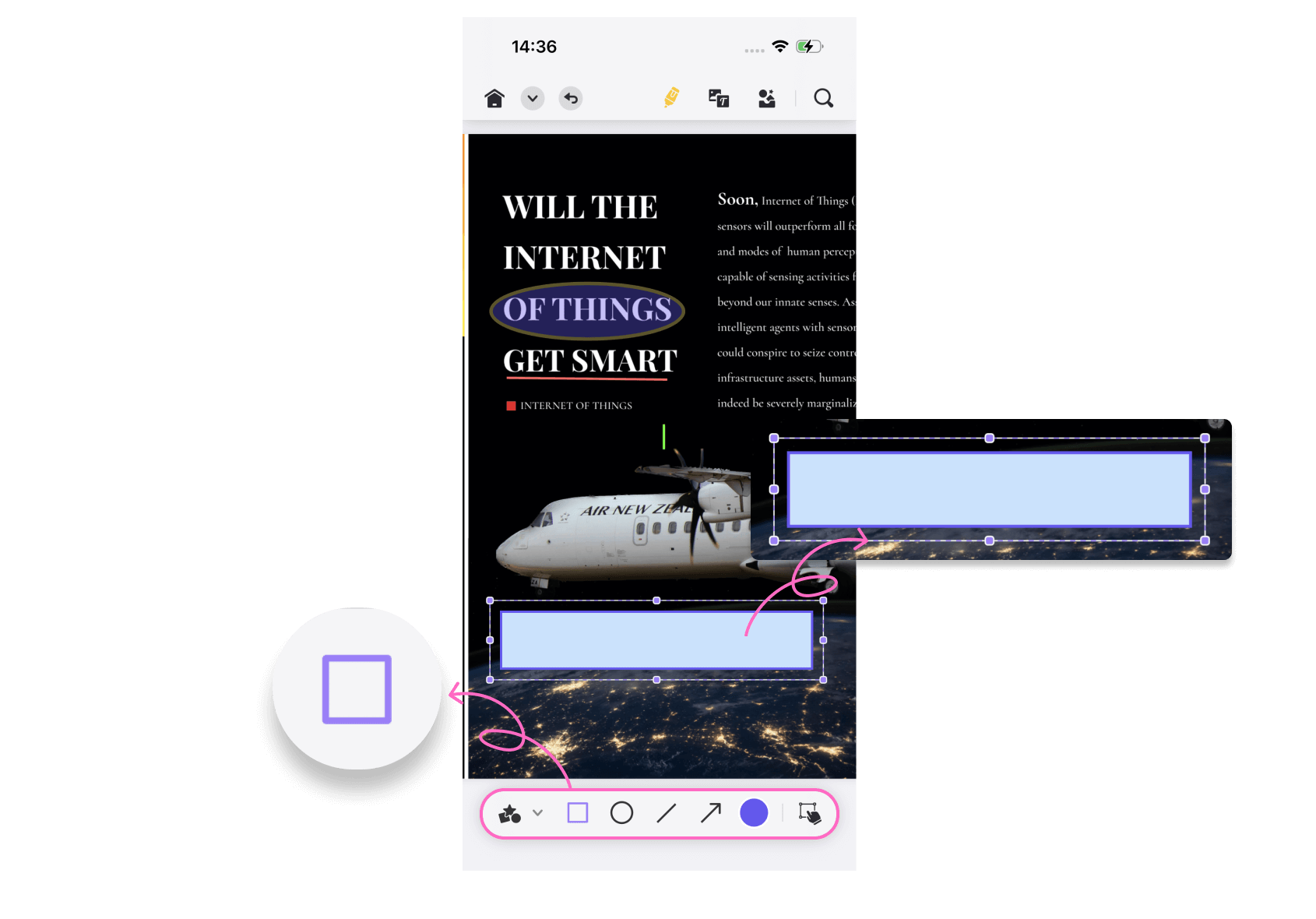
- Ketuk Bentuk , lalu akan terbuka menu lain, yang memperlihatkan berbagai bentuk dan anak panah, termasuk lingkaran, persegi, garis lurus, dan anak panah. Pilih bentuk yang Anda suka, lalu ketuk layar di mana pun Anda ingin menambahkan gambar.
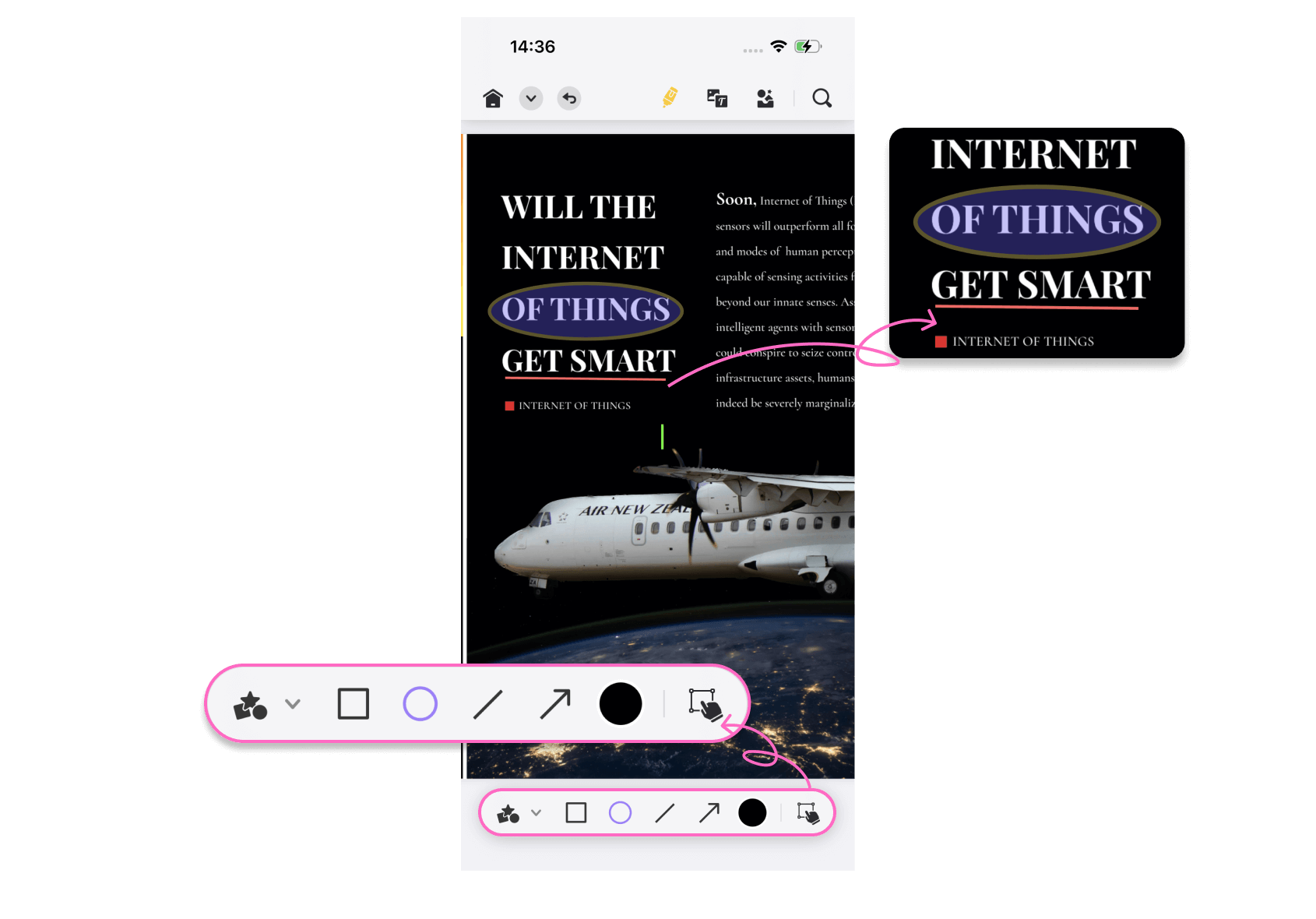
- Bentuknya akan muncul secara otomatis; Anda dapat mengubah ukurannya. Dan bahkan mengisinya dengan warna pilihan Anda.
UPDF juga menawarkan fitur menarik yang memungkinkan pengguna untuk mengisi semua bentuk dengan warna. Berikut cara melakukannya:
- Setelah menambahkan bentuk, ketuk lingkaran berwarna yang ditampilkan di ujung kanan menu pop-up.
- Ini menunjukkan kotak warna; di bawahnya ada dua pilihan: 'Stroke' dan 'Fill'. Ketuk Fill, lalu pilih warna dari kotak di atas.
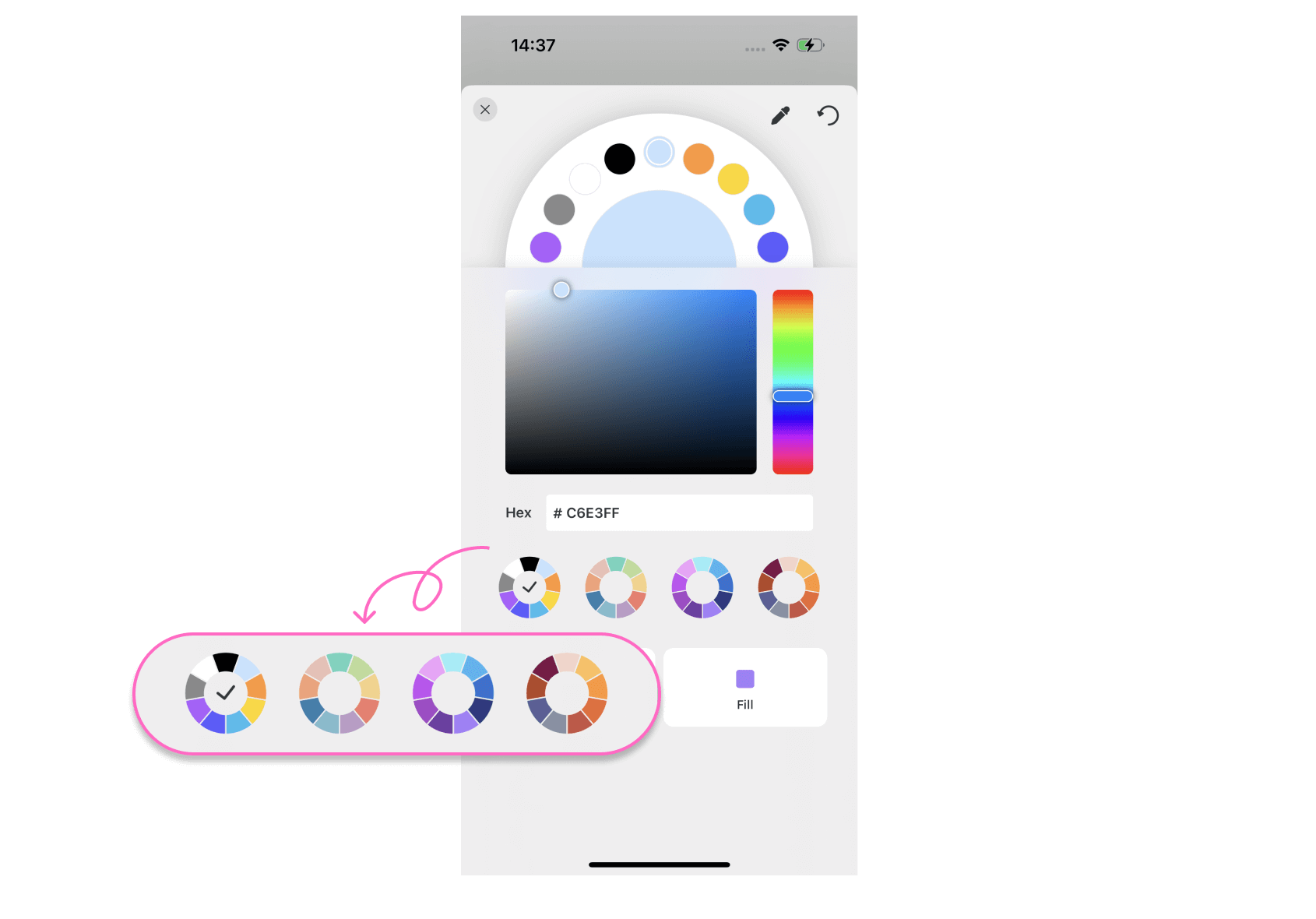
Selesai. Anda juga dapat mengubah warna goresannya.
1.5 Beri Anotasi dengan Catatan
- Pada Toolbar, ketuk ikon pensil .
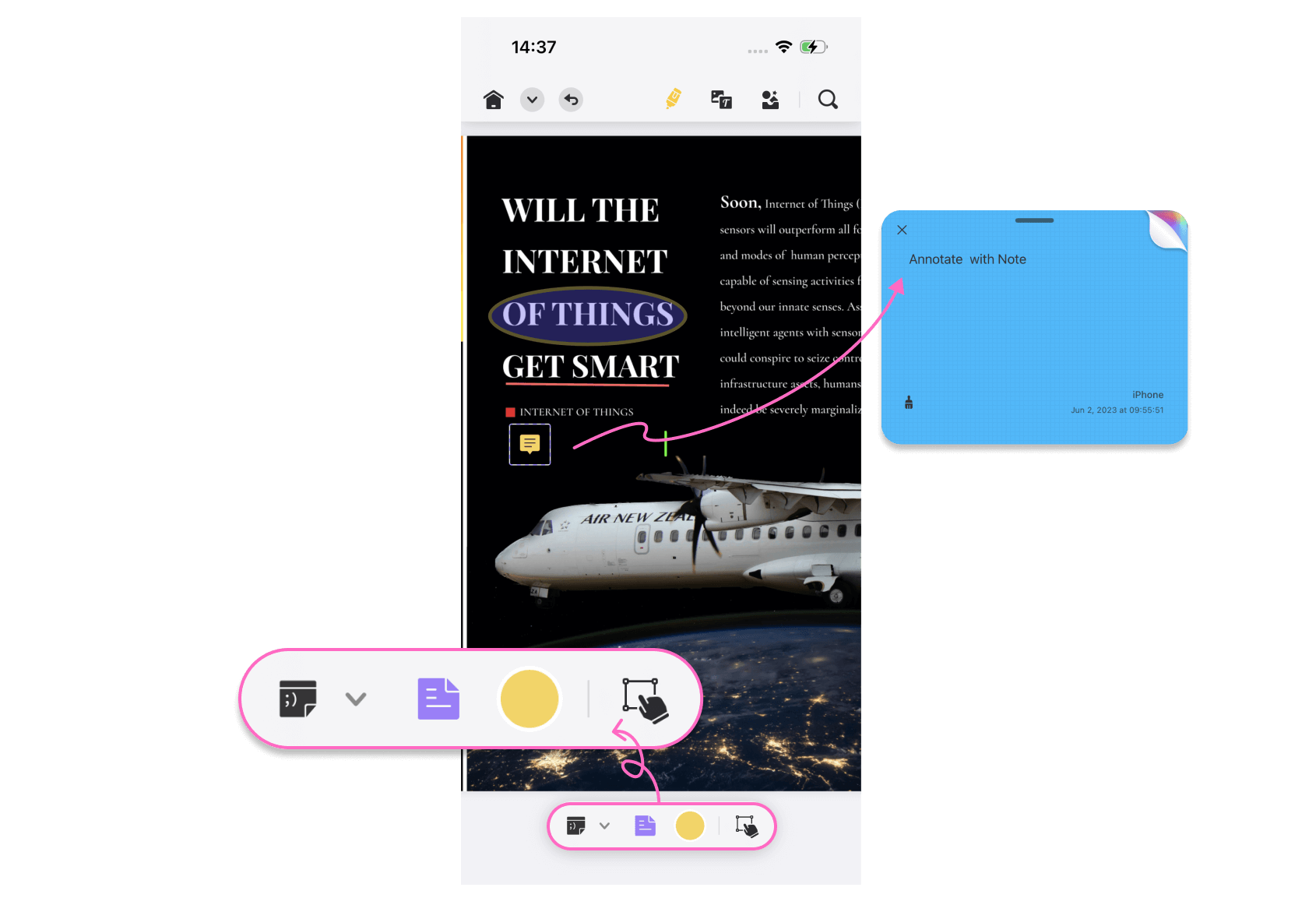
- Ketuk Catatan .
- Ketuk dan tahan ikon catatan yang tersedia, dan Anda dapat melihat layar terperinci dari alat anotasi tersebut.
- Anda dapat menambahkan catatan di mana pun yang Anda inginkan pada dokumen.
- Anda dapat mengetik apa pun pada catatan dan menyimpan perubahan Anda.
1.6 Beri Anotasi dengan Stiker
- Tekan ikon kedua dari kiri pada Toolbar.
- Dari banner yang ditampilkan, ketuk tombol Stiker .
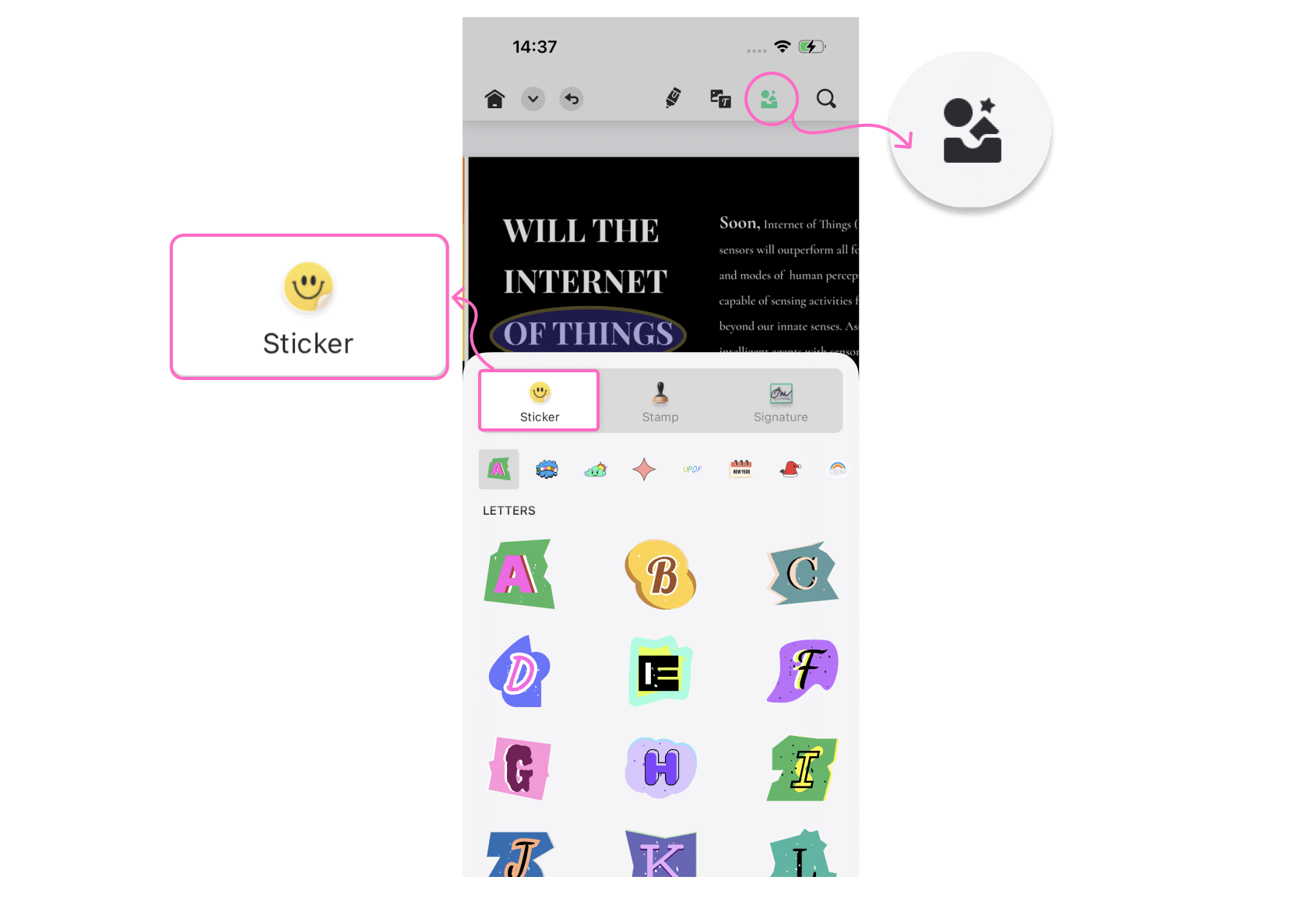
- Pilih Stiker yang ingin Anda terapkan pada dokumen Anda.
- Posisikan Stiker pada dokumen Anda dan simpan perubahannya.
1.7 Membuat Anotasi dengan Perangko
- Tekan ikon kedua dari kiri pada Toolbar.
- Dari banner yang ditampilkan, ketuk tombol Cap .

- Pilih Prangko yang ingin Anda tambahkan ke dokumen Anda.
- Ubah ukuran dan posisikan Stempel pada dokumen Anda, lalu simpan perubahannya.
Menyesuaikan Anotasi
UPDF memungkinkan pengguna untuk mengubah anotasi. Berikut langkah-langkah untuk melakukannya:
- Cukup pilih anotasi pada dokumen yang ingin Anda edit atau hapus.
- Ketuk Salin dan ketuk + tahan pada bagian dokumen lainnya untuk menempelkan anotasi.

- Ketuk Properti untuk menyesuaikan spesifikasi anotasi tertentu.
- Untuk menghapus anotasi, Ketuk Hapus .