UPDF
UPDF
 UPDF untuk Windows
 UPDF untuk Mac
 UPDF untuk iPhone/iPad
 UPDF untuk Android
 Nomostar
 UPDF AI Online
 UPDF Sign
 IvyCraft
 Edit PDF
 Anotasi PDF
 Buat PDF
 Formulir PDF
 Edit Tautan
 Konversi PDF
 OCR
OCR PDF ke Word
 PDF ke Gambar
 PDF ke Excel
 Atur PDF
 Gabung PDF
 Pisah PDF
 Potong PDF
 Putar PDF
 Lindungi PDF
 Tanda Tangan PDF
 Redaksi PDF
 Sanitasi PDF
 Hapus Keamanan
 Baca PDF
 UPDF Cloud
 Kompres PDF
 Cetak PDF
 Proses Massal
 Tentang UPDF AI
 Solusi AI UPDF
 Panduan Pengguna AI
 Tanya Jawab tentang UPDF AI
 Ringkasan PDF
 Terjemahkan PDF
 Ngobrol dengan PDF
 Ngobrol dengan AI
 Ngobrol dengan gambar
 PDF ke Peta Pikiran
 Penjelasan PDF
 Alat AI untuk PDF
 Alat AI untuk Gambar
 Alat Chat AI
 Alat Penulisan AI
 Alat Belajar AI
 Alat Kerja AI
 Alat AI Lainnya
 Generasi Penanda AI
 Ringkasan Penanda AI
 Generasi Tanda Air AI
 Generasi Latar Belakang AI
 Generasi Stiker AI
 Generasi Stempel AI
 Paket Penulisan AI
 UPDF Copilot
 Manajemen Halaman AI
 Pencarian Semantik AI
 PDF ke Word
 PDF ke Excel
 PDF ke PowerPoint
 Solusi Perusahaan
 Rencana Perusahaan
 Panduan Pengguna Perusahaan
 Webinar Perusahaan
 IT
IT Pendidikan
 Konstruksi
 Jasa Keuangan
 Kesehatan
 Asuransi
 Hukum
Hukum Manufaktur
 Pemerintah
 Solusi Pendidikan
 Kisah Pelanggan
 Panduan Pengguna
 Trik UPDF
 Tanya Jawab
 Ulasan UPDF
 Pusat Unduhan
 Blog
Blog Ruang Berita
 Spesifikasi Teknis
 Pembaruan
 UPDF vs. Adobe Acrobat
 UPDF vs. Foxit
 UPDF vs. PDF Expert

Tambahkan Tanda Air
Tanda air kini dianggap sebagai komponen PDF penting untuk mencegah penyalinan. Dengan tanda air, Anda dapat melindungi PDF, mengidentifikasi sumbernya dengan jelas, dan mencegah penyalahgunaan. Namun, jika Anda ingin menambahkan, mengedit, atau menghapus tanda air di iOS, UPDF siap membantu Anda! Pelajari caranya!
1. Membuat dan Menambahkan Tanda Air
Luncurkan UPDF untuk iOS dan alihkan ke mode penyuntingan. Di bilah alat bawah, pilih ikon tanda air—yang keempat dari sisi kiri—untuk menampilkan opsi Tanda Air.

Anda dapat menambahkan tanda air baru atau mengedit tanda air yang telah ditambahkan sebelumnya di sini.
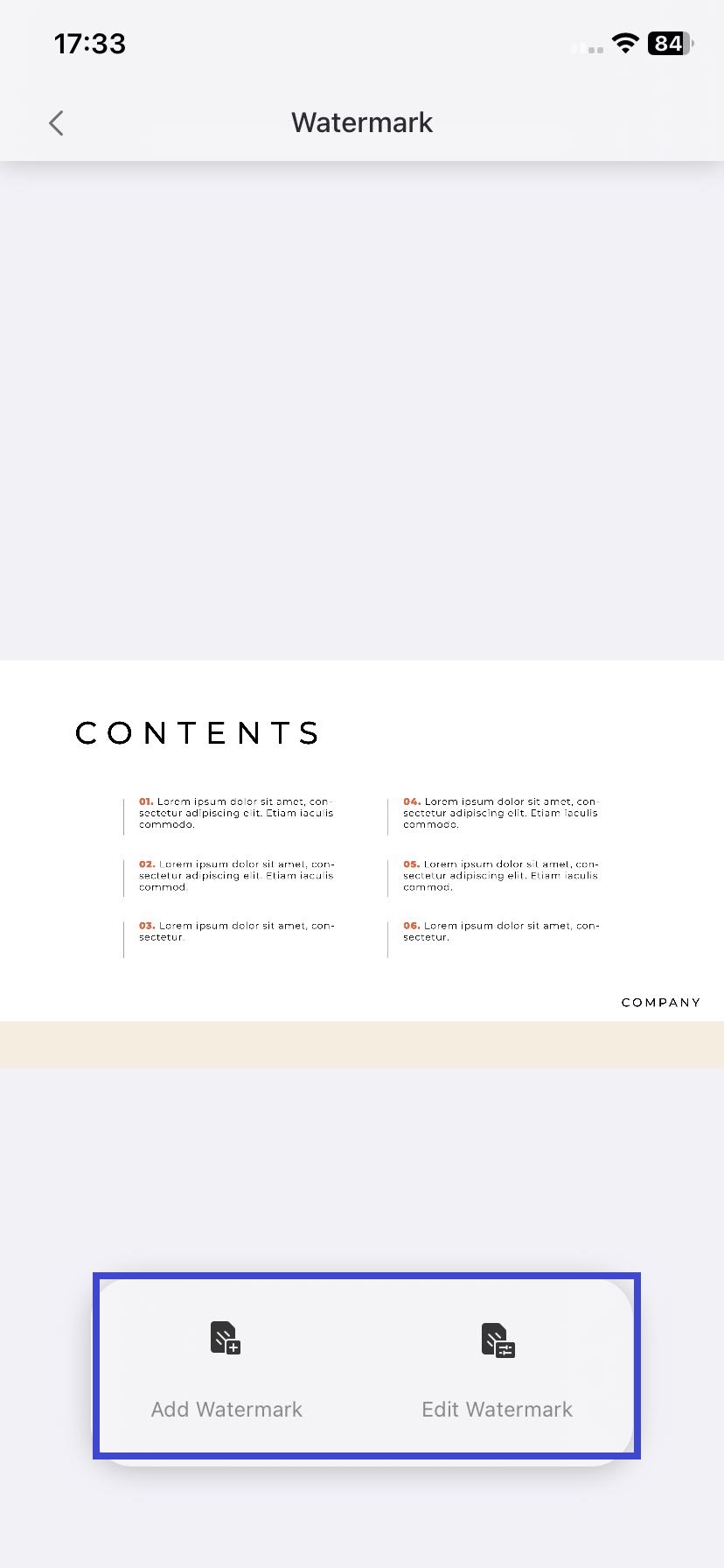
Untuk menambahkan yang baru, cukup tekan tombol Tambahkan Tanda Air, UPDF akan menyediakan dua opsi untuk menambahkan tanda air:
- Anda dapat menambahkan tanda air teks: Masukkan teks yang diinginkan untuk ditetapkan sebagai tanda air di bidang Konten.
- Atau tetapkan berkas lokal sebagai tanda air: Jika Anda memilih opsi ini, Anda dapat memilih foto apa pun dari galeri atau berkas dari iCloud Drive Anda untuk ditetapkan sebagai tanda air di bidang Konten.
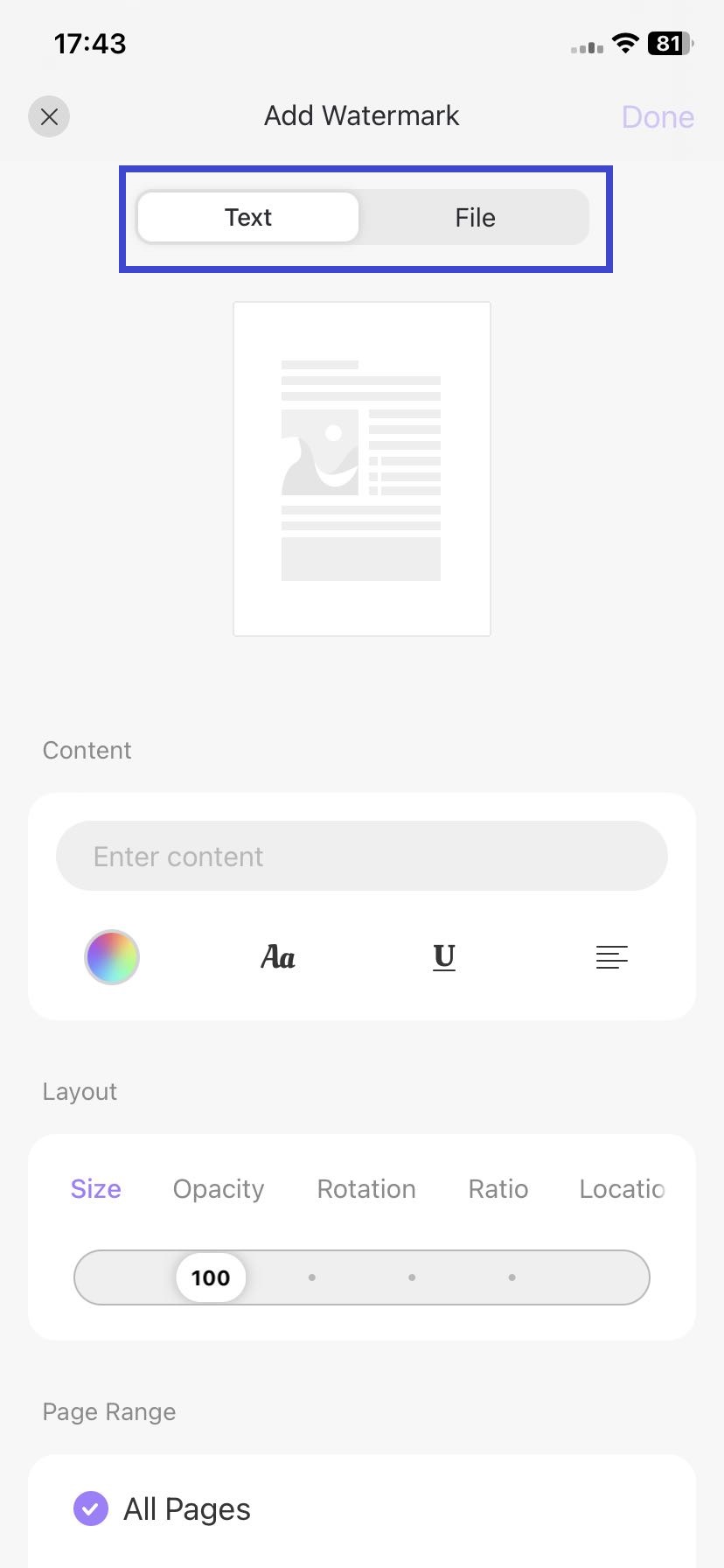
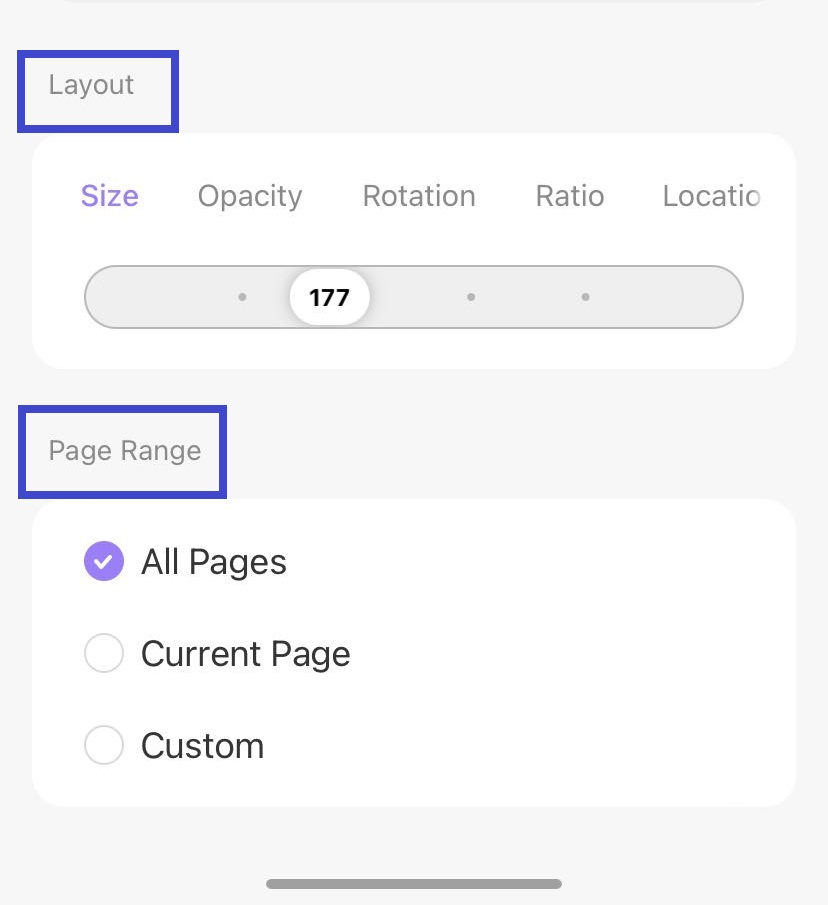
Pilih salah satu opsi di atas, lalu sesuaikan opsi Tata Letak:
- Ukuran: Sesuaikan ukuran tanda air dari 1 hingga 500.
- Opacity: Ubah opasitas tanda air dari 0% menjadi 100%.
- Rotasi: Pilih orientasi tanda air yang Anda suka, tersedia empat opsi.
- Rasio: Pilih rasio dari 0 hingga 250.
- Lokasi: Tetapkan lokasi di mana Anda ingin meletakkan tanda air di bagian atas halaman atau di belakang halaman.
Setelah itu, pilih apakah Anda menginginkan tanda air yang sama di Semua Halaman, Kustom, atau Halaman Saat Ini.
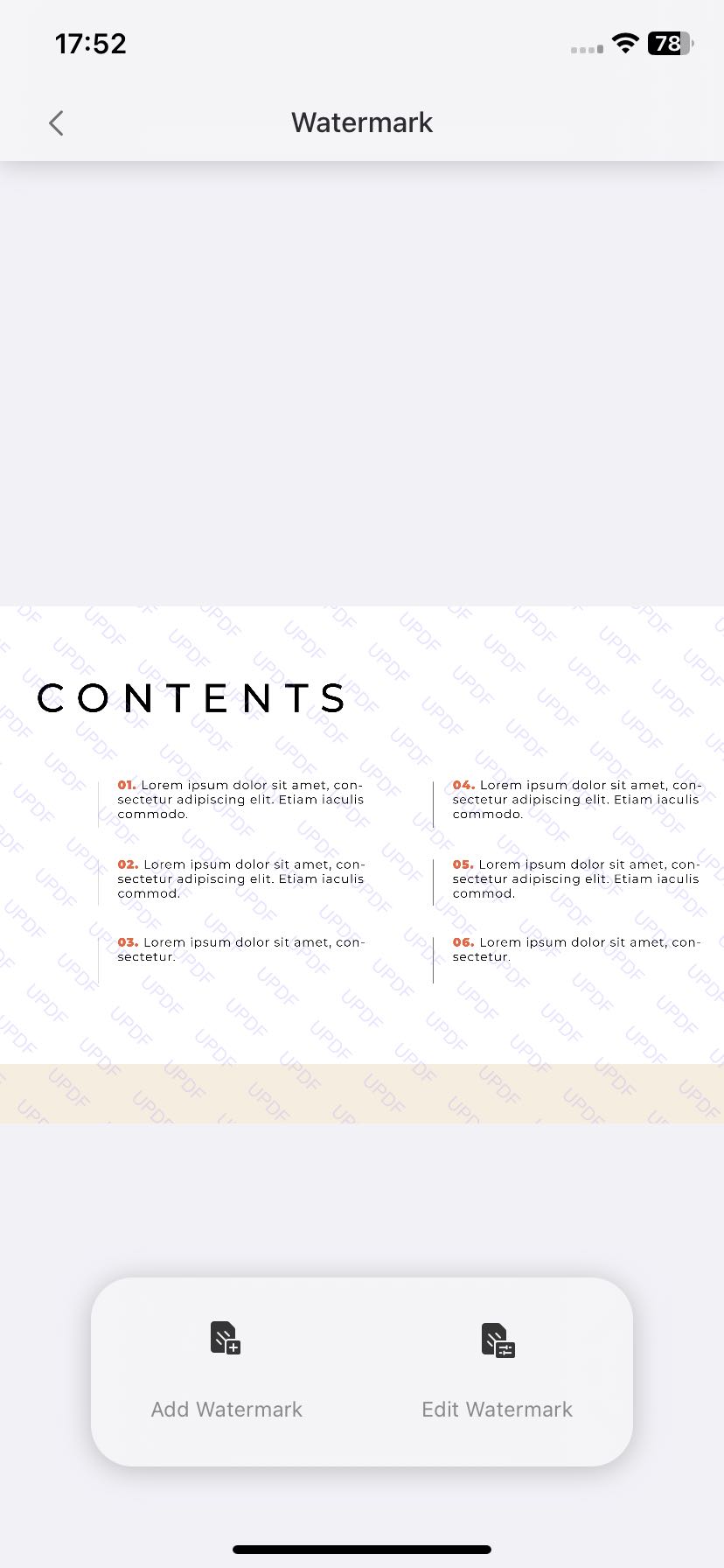
Setelah semuanya diatur, ketuk "Selesai" di sudut kanan atas layar untuk menerapkan tanda air yang telah Anda buat. Jangan lupa untuk menyimpan berkas setelahnya.
2. Edit, Hapus, dan Tambahkan ke Favorit
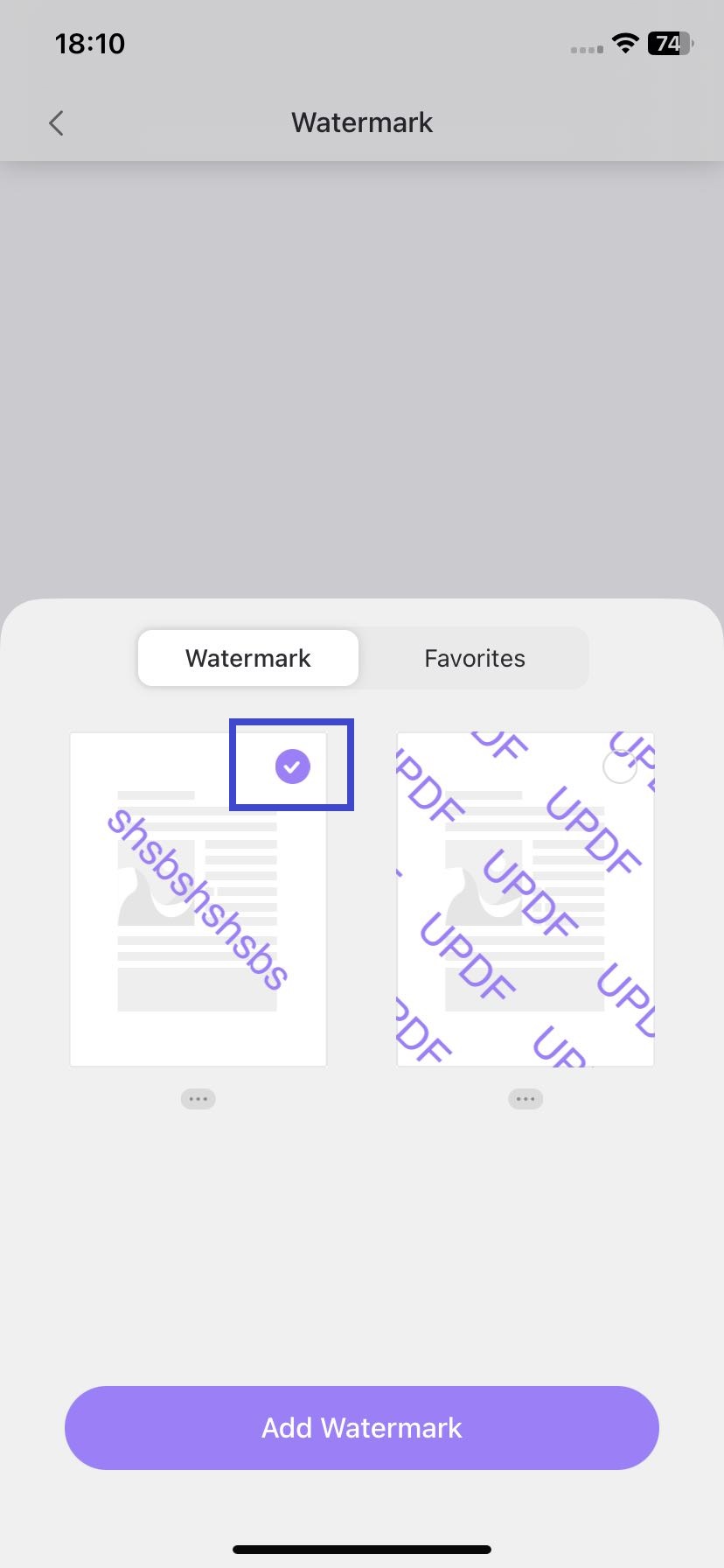
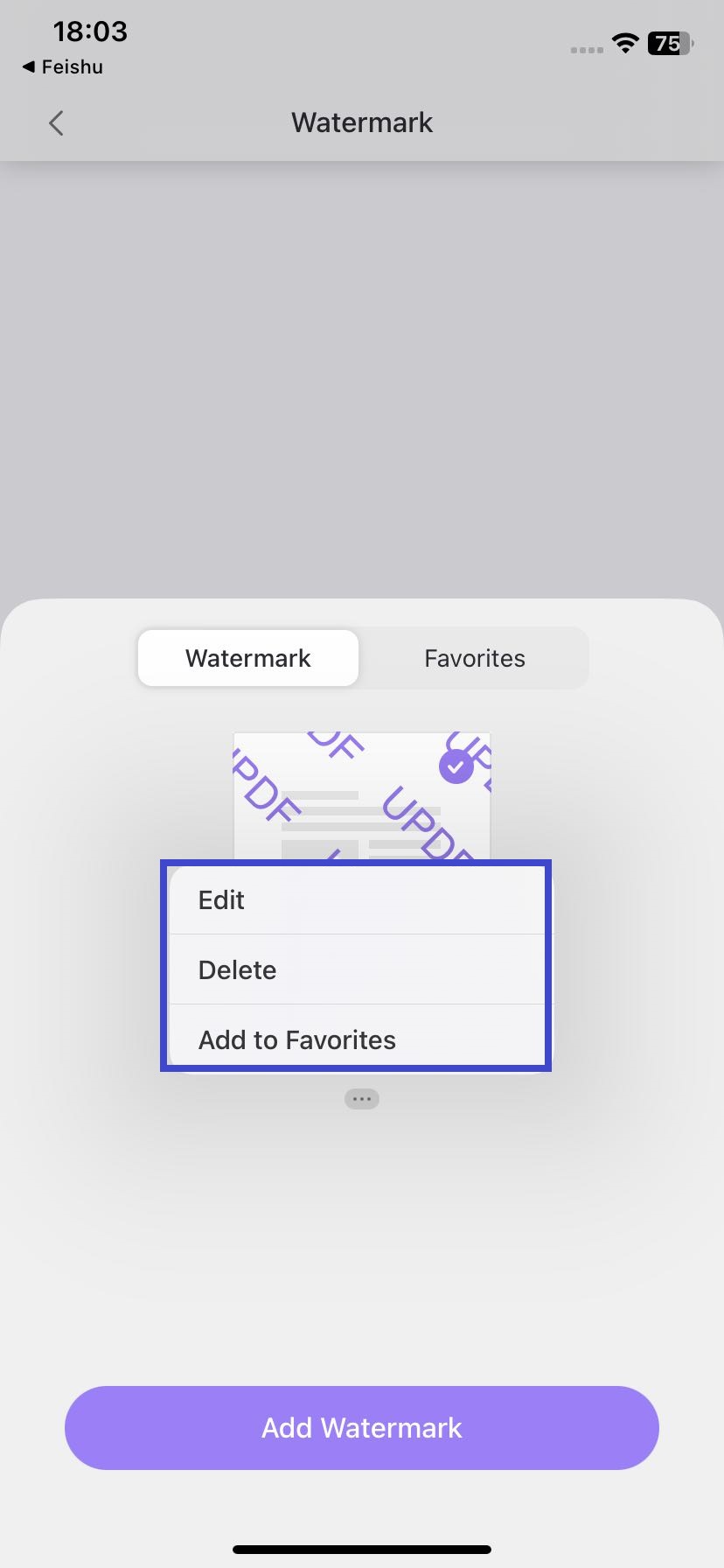
Setelah berhasil membuat watermark, jika Anda ingin terus mengedit, menghapus, atau menambahkannya ke favorit, Anda dapat memilih opsi "Edit Watermark" dan mengetuk ikon tiga titik. Ketiga opsi ini akan muncul di sana.
3. Hapus Tanda Air
Jika Anda telah menambahkan tanda air ke PDF Anda dengan UPDF dan tidak lagi membutuhkannya, Anda dapat menghapusnya dengan mengikuti langkah-langkah berikut:
- Masuk ke mode Pengeditan, lalu ketuk ikon Tanda Air.
- Pilih "Edit Tanda Air".
- Batalkan pilihan tanda air, yang akan menghapus tanda air yang ditambahkan dari PDF Anda.