 UPDF
UPDF
 UPDF untuk Windows
 UPDF untuk Mac
 UPDF untuk iPhone/iPad
 UPDF untuk Android
 Nomostar
 UPDF AI Online
 UPDF Sign
 IvyCraft
 Edit PDF
 Anotasi PDF
 Buat PDF
 Formulir PDF
 Edit Tautan
 Konversi PDF
 OCR
OCR PDF ke Word
 PDF ke Gambar
 PDF ke Excel
 Atur PDF
 Gabung PDF
 Pisah PDF
 Potong PDF
 Putar PDF
 Lindungi PDF
 Tanda Tangan PDF
 Redaksi PDF
 Sanitasi PDF
 Hapus Keamanan
 Baca PDF
 UPDF Cloud
 Kompres PDF
 Cetak PDF
 Proses Massal
 Tentang UPDF AI
 Solusi AI UPDF
 Panduan Pengguna AI
 Tanya Jawab tentang UPDF AI
 Ringkasan PDF
 Terjemahkan PDF
 Ngobrol dengan PDF
 Ngobrol dengan AI
 Ngobrol dengan gambar
 PDF ke Peta Pikiran
 Penjelasan PDF
 Alat AI untuk PDF
 Alat AI untuk Gambar
 Alat Chat AI
 Alat Penulisan AI
 Alat Belajar AI
 Alat Kerja AI
 Alat AI Lainnya
 Generasi Penanda AI
 Ringkasan Penanda AI
 Generasi Tanda Air AI
 Generasi Latar Belakang AI
 Generasi Stiker AI
 Generasi Stempel AI
 Paket Penulisan AI
 UPDF Copilot
 Manajemen Halaman AI
 Pencarian Semantik AI
 PDF ke Word
 PDF ke Excel
 PDF ke PowerPoint
 Solusi Perusahaan
 Rencana Perusahaan
 Panduan Pengguna Perusahaan
 Webinar Perusahaan
 IT
IT Pendidikan
 Konstruksi
 Jasa Keuangan
 Kesehatan
 Asuransi
 Hukum
Hukum Manufaktur
 Pemerintah
 Solusi Pendidikan
 Kisah Pelanggan
 Panduan Pengguna
 Trik UPDF
 Tanya Jawab
 Ulasan UPDF
 Pusat Unduhan
 Blog
Blog Ruang Berita
 Spesifikasi Teknis
 Pembaruan
 UPDF vs. Adobe Acrobat
 UPDF vs. Foxit
 UPDF vs. PDF Expert

Sederhanakan Alur Kerja PDF dengan UPDF Copilot
Mengedit file PDF memerlukan penggunaan beberapa alat di editor PDF. Alat-alat ini seringkali muncul di menu yang berbeda atau daftar yang panjang. Akibatnya, menemukan dan menggunakannya dapat memakan banyak waktu. Proses ini dapat memperlambat pekerjaan Anda dan mengurangi produktivitas Anda secara keseluruhan.
Untuk mengatasi masalah ini, UPDF Copilot menawarkan jalan pintas berbasis AI. Anda tidak perlu mencari alat secara manual. Sebagai gantinya, Anda dapat mendeskripsikan alat yang Anda butuhkan dengan kata-kata sederhana. AI akan mengidentifikasi fitur yang tepat dan membukanya untuk Anda. Pendekatan ini menghemat waktu dan menjaga alur kerja Anda tetap lancar.
Ikuti panduan di bawah ini untuk mempelajari cara menggunakan alat ini secara efektif.
Bagian 1. Cara Menggunakan UPDF Copilot AI
UPDF Copilot bekerja dengan memahami deskripsi alat PDF atau fungsi yang dimaksudkan dalam bahasa yang mudah dipahami. Untuk menemukan alat tertentu, Anda dapat menggunakan opsi petunjuk yang telah ditentukan sebelumnya atau Anda dapat menulis deskripsi Anda sendiri.
Terlepas dari metode mana yang Anda gunakan, alat ini secara otomatis membuka alat yang relevan di dalam antarmuka UPDF. Dari sana, Anda dapat menyelesaikan tugas secara manual menggunakan kontrol standar untuk alat tersebut.
Mari kita lihat bagaimana cara kerjanya.
Mengakses UPDF Copilot
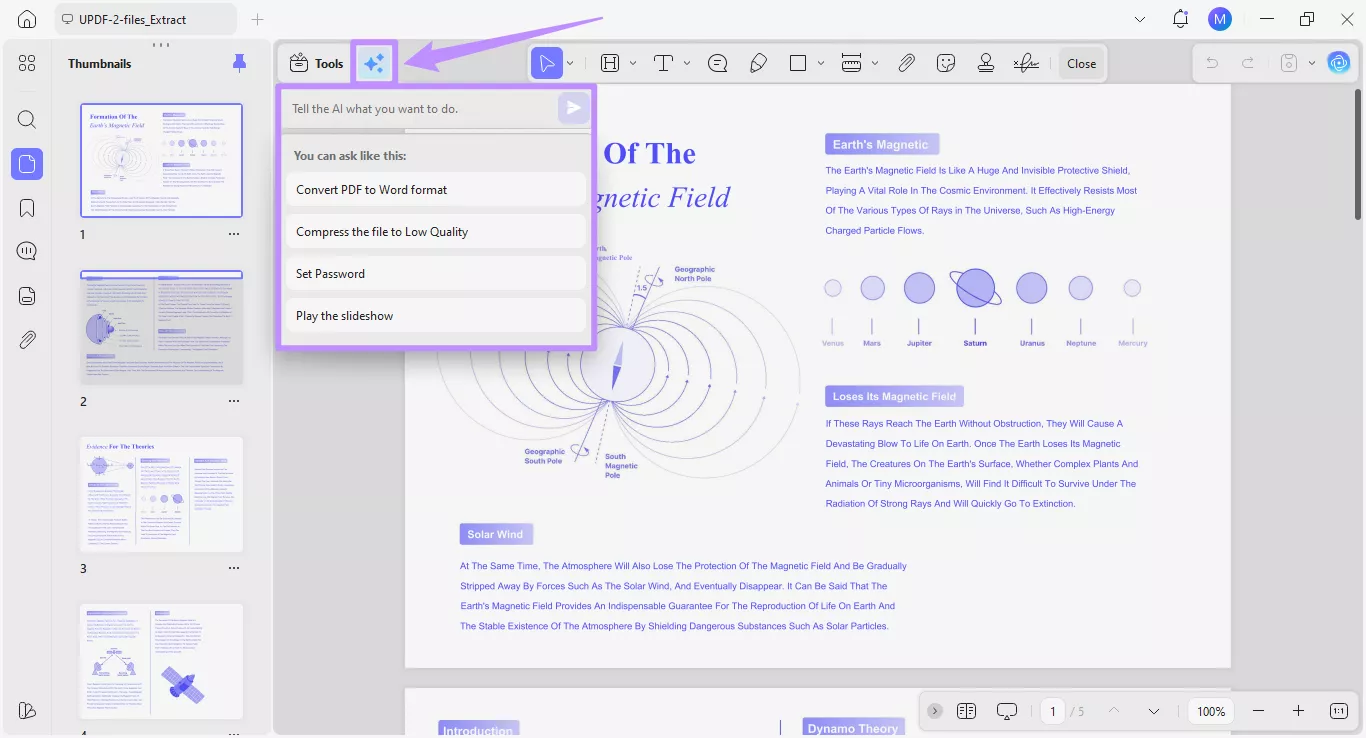
Buka PDF Anda di UPDF. Kemudian, klik ikon “ UPDF Copilot ” di sebelah opsi Alat di bagian atas. Ini akan membuka menu dengan kotak teks dan daftar preset.
Metode 1: Menggunakan Perintah yang Sudah Ditetapkan Sebelumnya
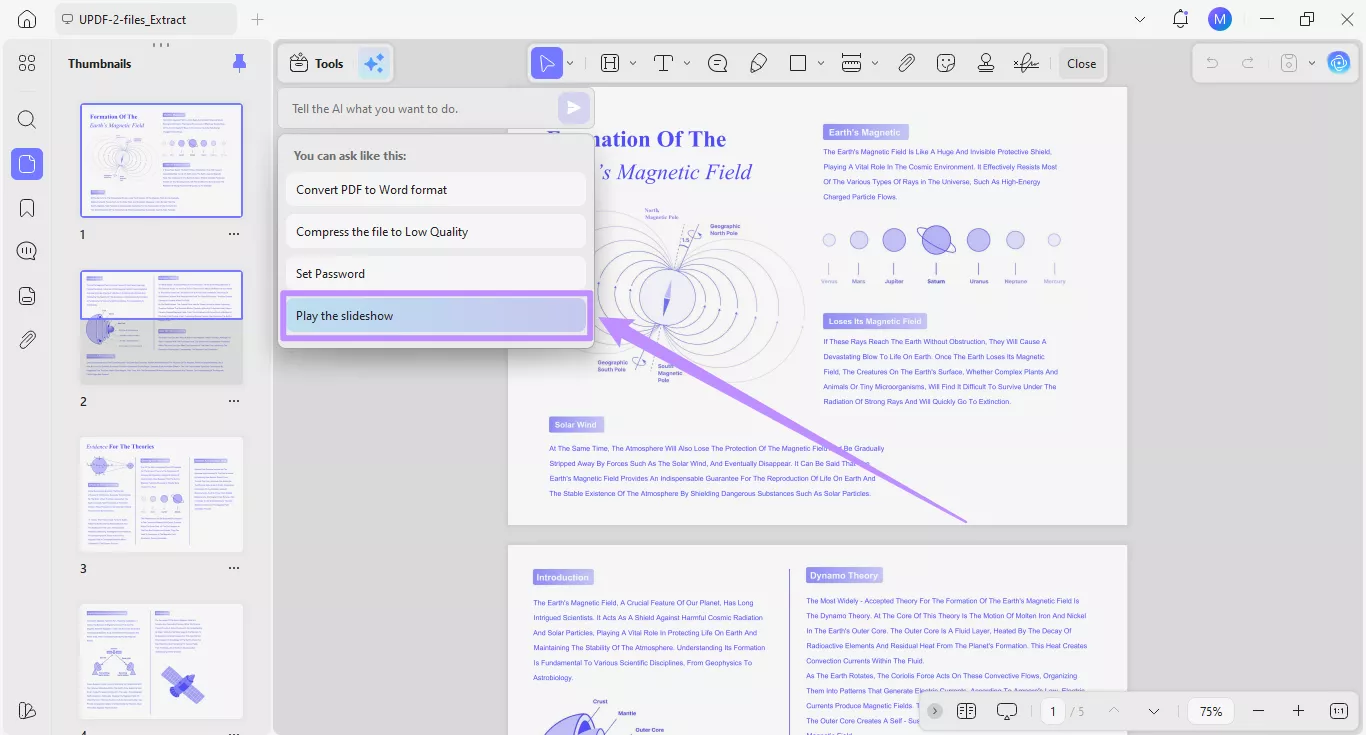
Opsi yang telah diatur sebelumnya menampilkan petunjuk untuk tindakan umum. Tindakan ini meliputi mengkonversi PDF ke Word, mengompres file, menambahkan kata sandi, dan memutar PDF sebagai tayangan slide. Setiap opsi terhubung ke alat tertentu. Anda dapat mengklik opsi mana pun. Sistem kemudian akan langsung membuka alat terkait.
Mari kita lihat bagaimana cara kerja masing-masing preset.
1. Konversi PDF ke Word
Langkah 1. Klik pada preset “ Konversi PDF ke Format Word ” dari daftar pilihan.
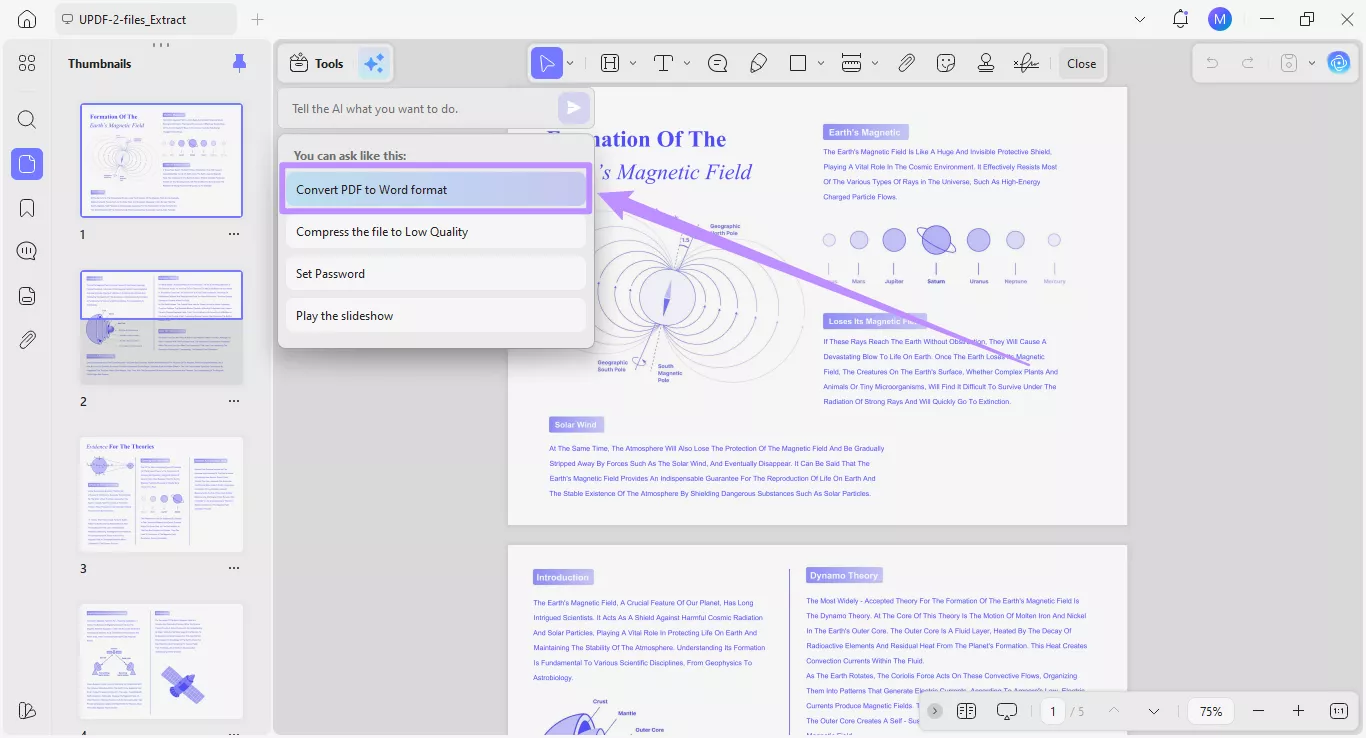
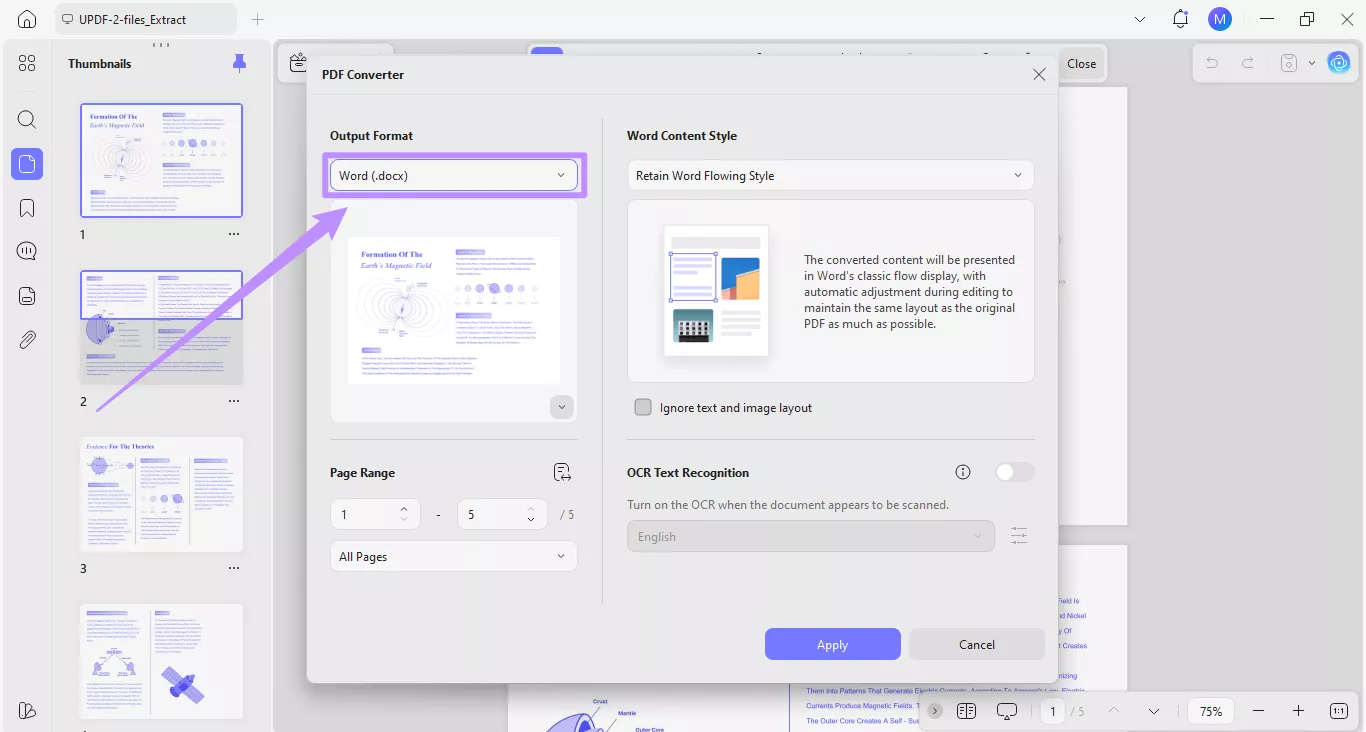
Langkah 2. Ini akan membuka alat Konverter PDF dengan Format Output yang secara otomatis diatur ke “ Word (.docx) ”.
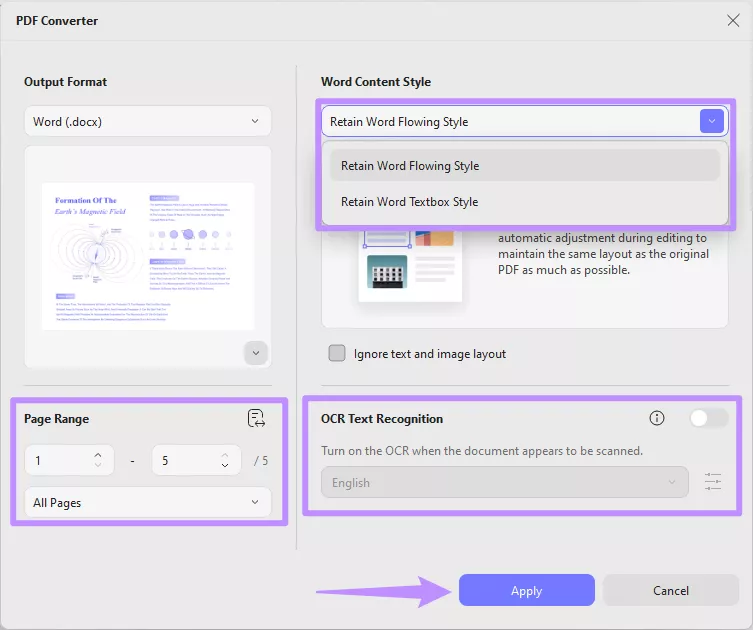
Langkah 3. Dari sini, Anda dapat menyesuaikan pengaturan lain untuk mengkustomisasi output. Klik menu tarik-turun untuk Gaya Konten Word dan pilih apakah Anda ingin “ Pertahankan Gaya Alur Word ” atau “ Pertahankan Gaya Kotak Teks Word ”. Anda juga dapat mengaktifkan OCR jika diperlukan dan mengatur Rentang Halaman yang Anda inginkan . Kemudian, klik “ Terapkan ” untuk menyelesaikan tindakan.
2. Kompres File ke Kualitas Rendah
Langkah 1. Jika Anda ingin mengurangi ukuran file PDF, klik opsi preset “ Kompres file ke Kualitas Rendah ”.
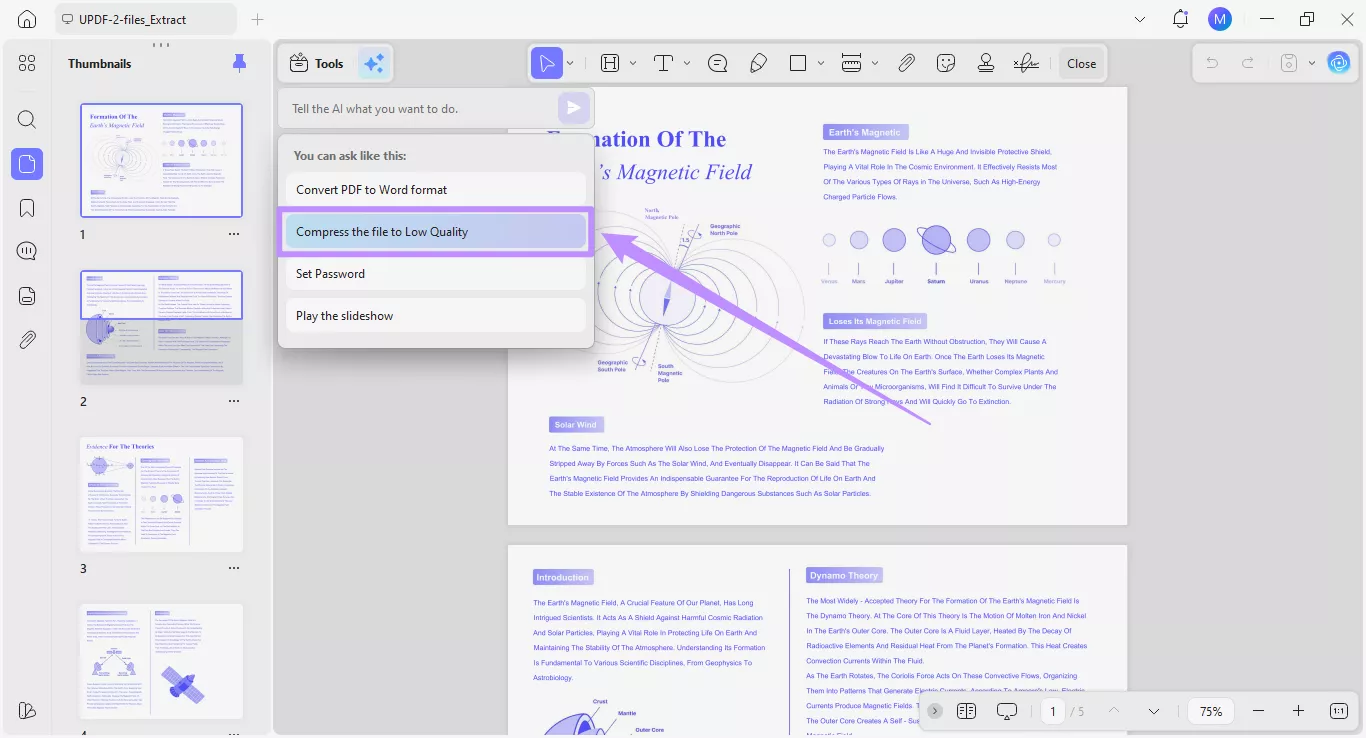
Langkah 2. Jendela untuk alat Simpan Sebagai akan terbuka dengan tingkat kompresi diatur ke “ Kualitas Rendah ”.
Langkah 3. Dari jendela tersebut, sesuaikan pengaturan lain jika diperlukan. Kemudian klik tombol “ Simpan Sebagai ” untuk menerapkan pengaturan Anda dan menyimpan file di perangkat Anda.
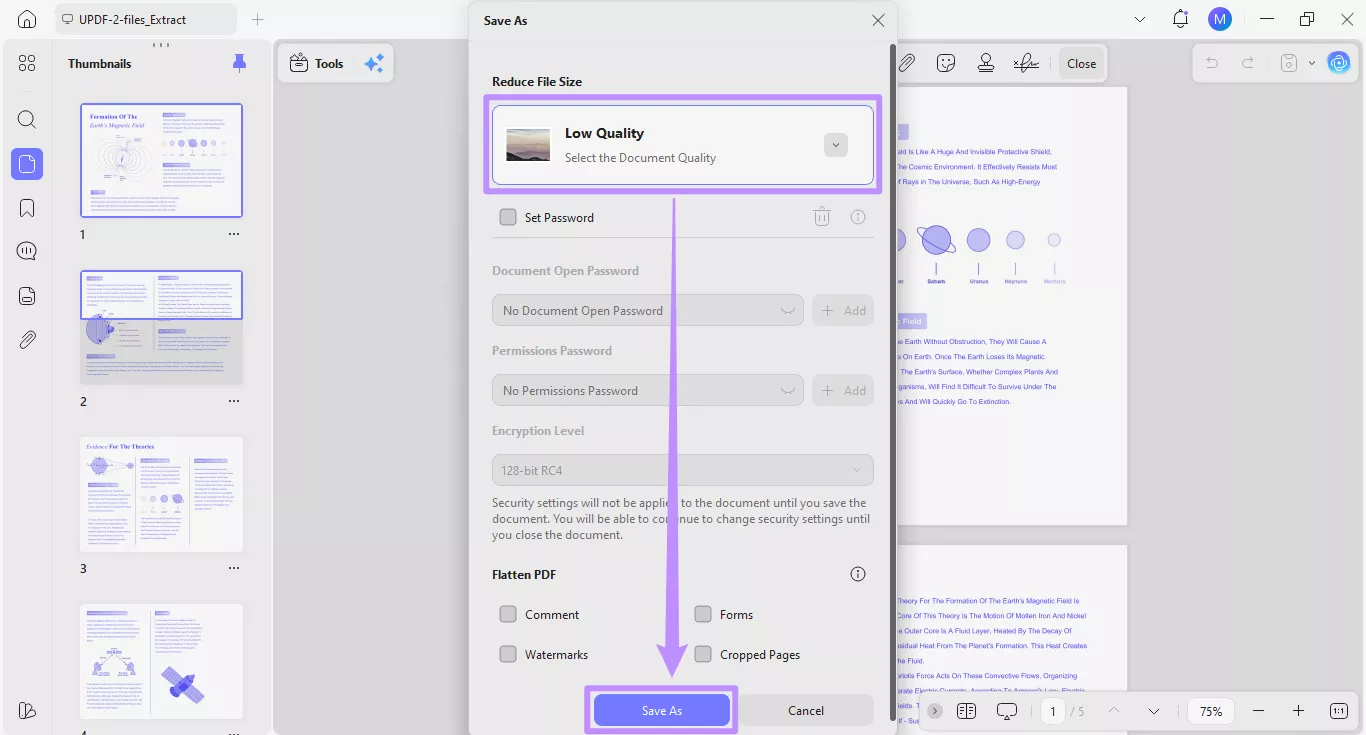
Catatan : UPDF juga menawarkan banyak tingkat kompresi lainnya berdasarkan kualitas dokumen yang Anda inginkan. Untuk mempelajari lebih lanjut tentang cara kerja opsi-opsi ini, lihat panduan terperinci kami tentang cara mengompres PDF di UPDF .
3. Atur Kata Sandi
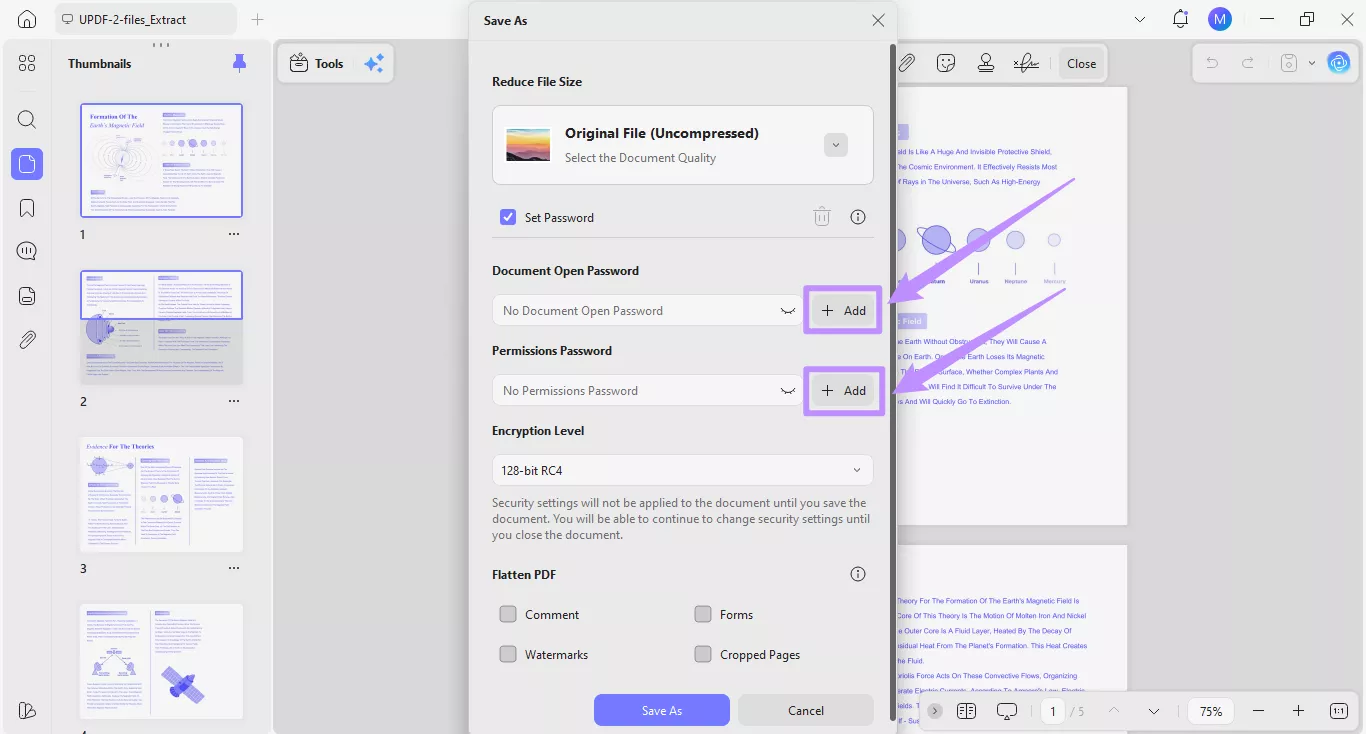
Langkah 1. Jika Anda perlu melindungi PDF Anda sebelum membagikannya, Anda dapat menggunakan pengaturan bawaan “ Atur Kata Sandi ”.
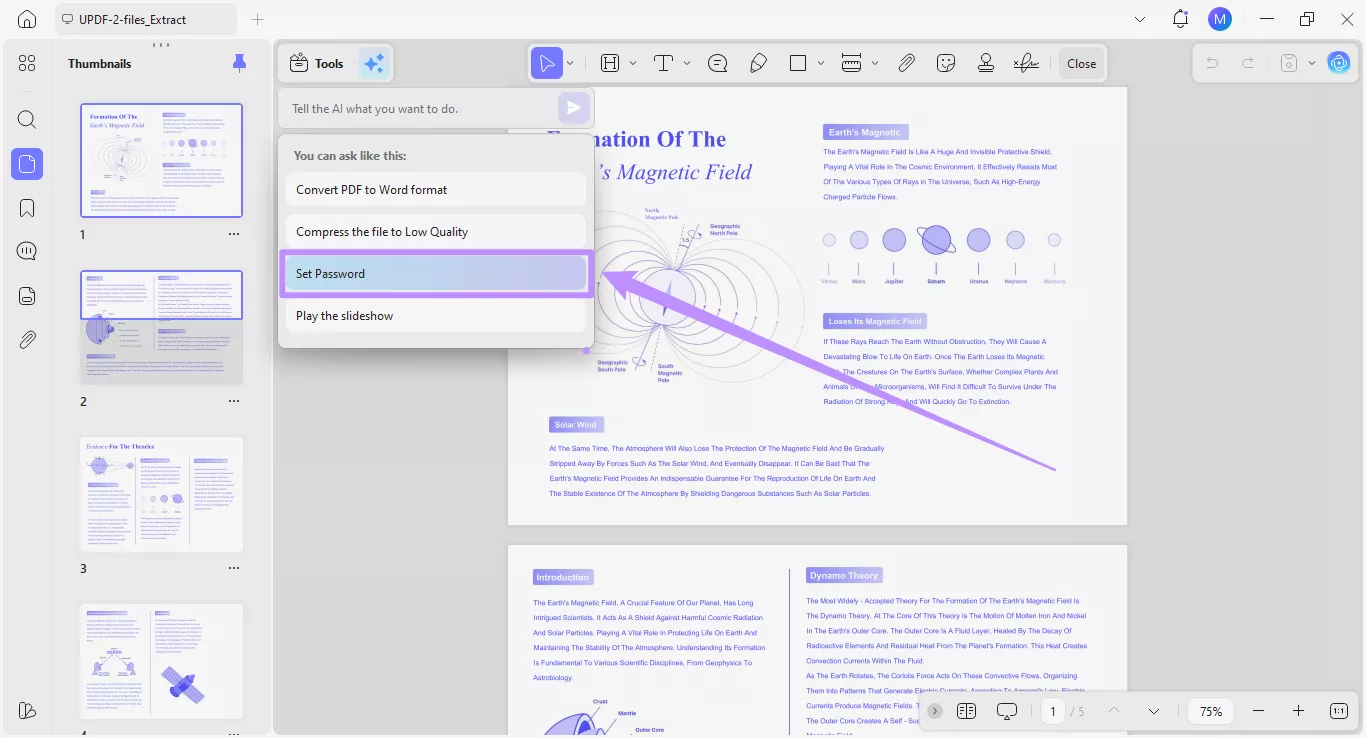
Langkah 2. Setelah Anda mengklik opsi preset, jendela untuk alat Simpan Sebagai akan terbuka . Copilot AI akan mengaktifkan opsi “ Atur Kata Sandi ” secara otomatis.
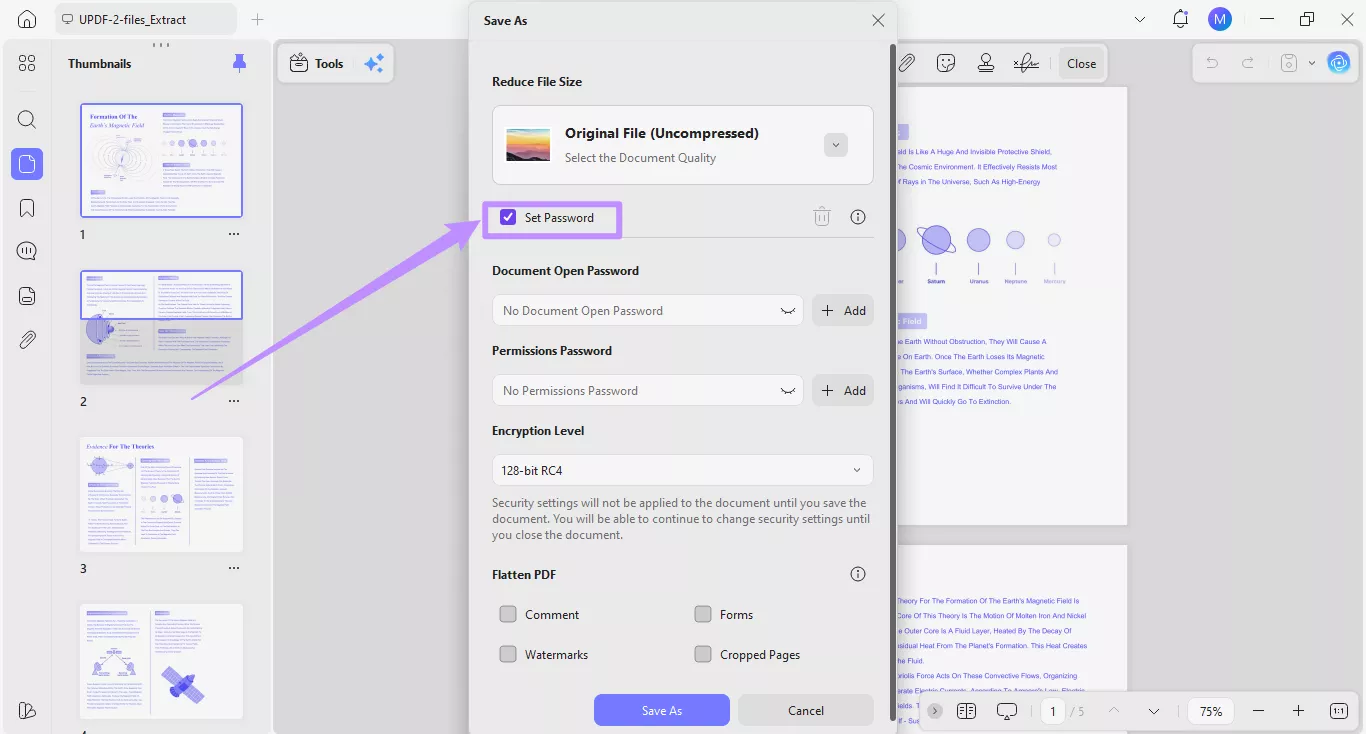
Langkah 3. Sekarang, klik tombol “ Tambah ” di bawah Kata Sandi Pembuka Dokumen untuk mengatur kata sandi untuk membuka PDF. Demikian pula, klik tombol “ Tambah ” di bawah Kata Sandi Izin untuk membatasi pencetakan dan perubahan tertentu pada PDF.
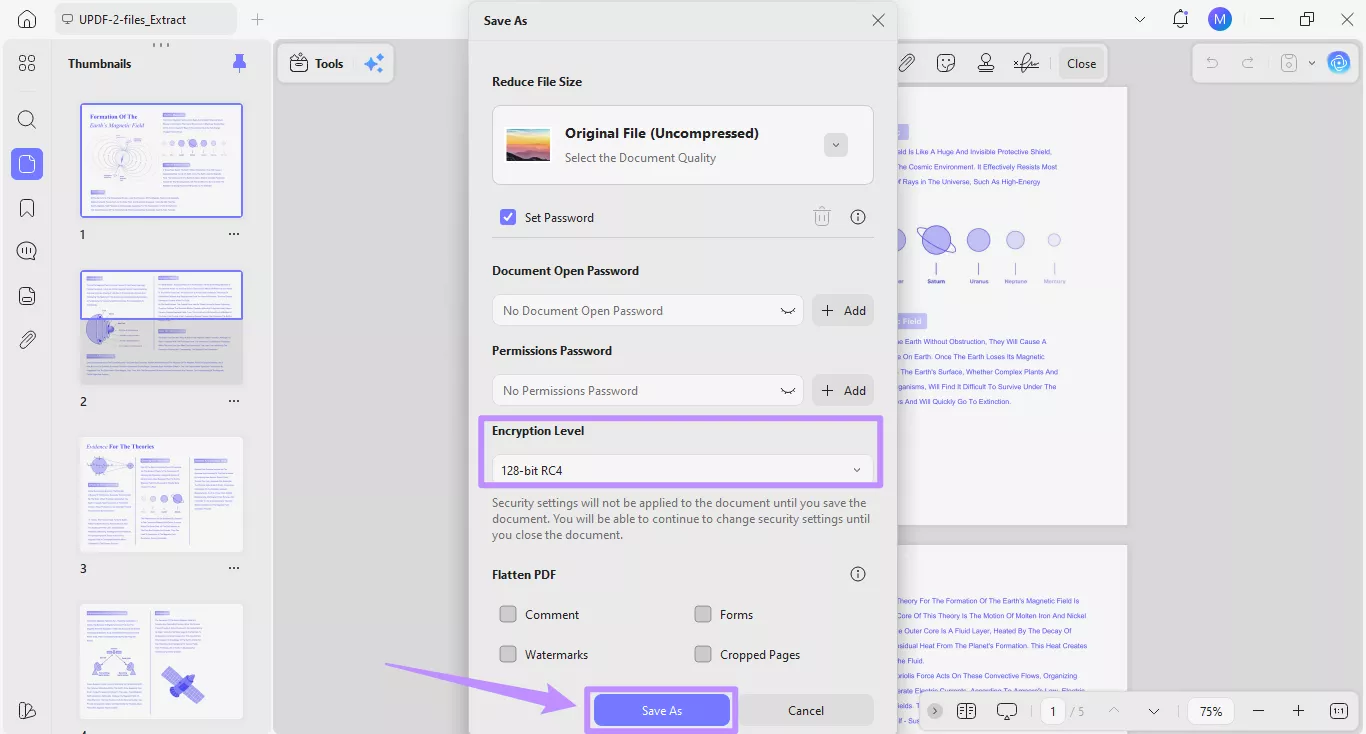
Langkah 4. Pilih Tingkat Enkripsi dari menu tarik-turun jika diperlukan. Kemudian klik “ Simpan Sebagai ” untuk menerapkan kata sandi dan menyimpan file.
Untuk penjelasan lengkap tentang cara mengatur kata sandi pada file PDF, Anda dapat membaca panduan terperinci kami tentang berbagai cara melindungi file PDF, termasuk kata sandi .
4. Putar Tayangan Slide
Langkah 1. Klik opsi “ Putar Tayangan Slide ” dari preset.
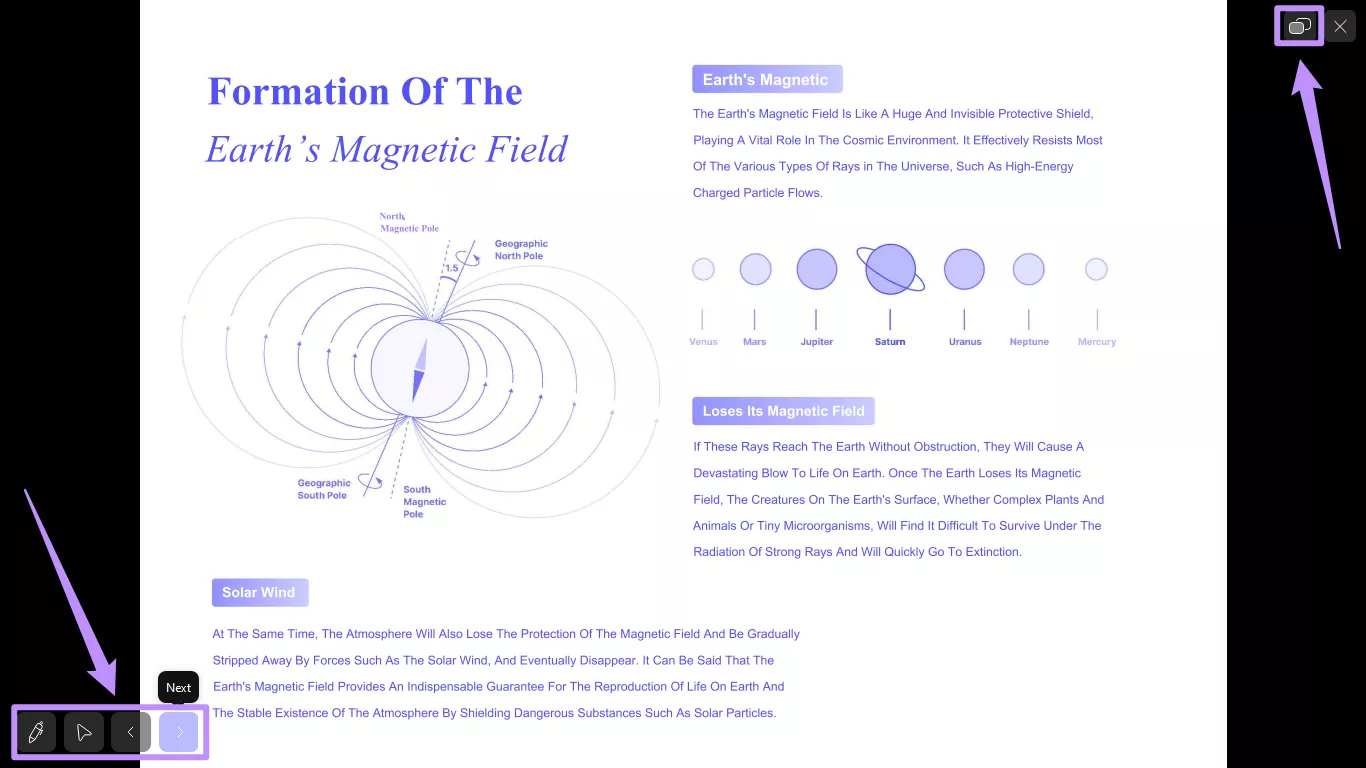
Langkah 2. UPDF Copilot akan membuka PDF Anda dalam mode tayangan slide. Dari sini, Anda dapat mengakses kontrol untuk memutar slide, mengeditnya, dan bahkan menggunakan tampilan presenter.
Untuk mempelajari lebih lanjut tentang mode tayangan slide UPDF, Anda dapat melihat panduan terperinci kami tentang mode tampilan halaman di UPDF .
Metode 2: Menulis Prompt Kustom
Selain menggunakan preset, Anda dapat mendeskripsikan alat yang Anda butuhkan dengan kata-kata Anda sendiri. AI akan memahami deskripsi Anda dan memandu Anda ke alat yang tepat untuk menyelesaikan tugas Anda.
Begini cara kerjanya.
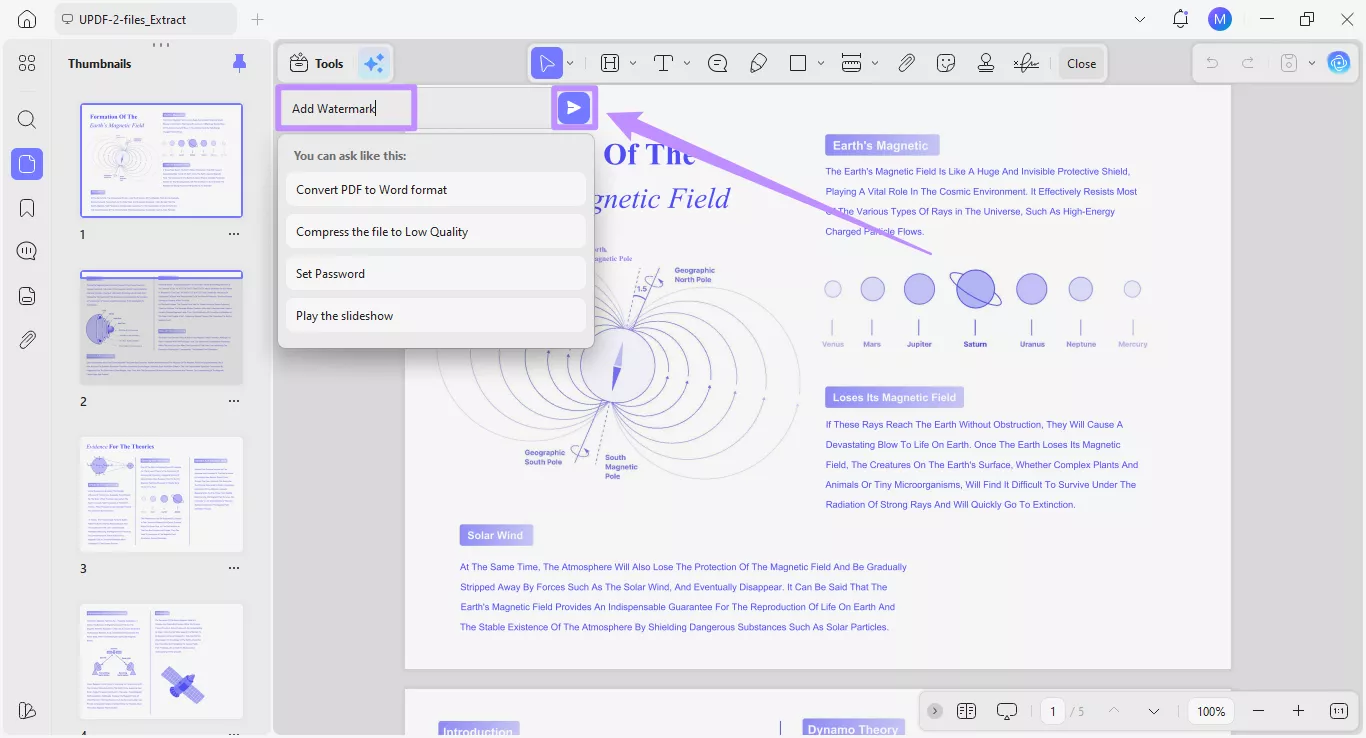
Langkah 1. Ketik deskripsi singkat tindakan yang Anda inginkan di kolom input. Misalnya, tulis “Tambahkan Tanda Air” dan klik tombol “ Kirim ”. Anda juga dapat menekan tombol Enter .
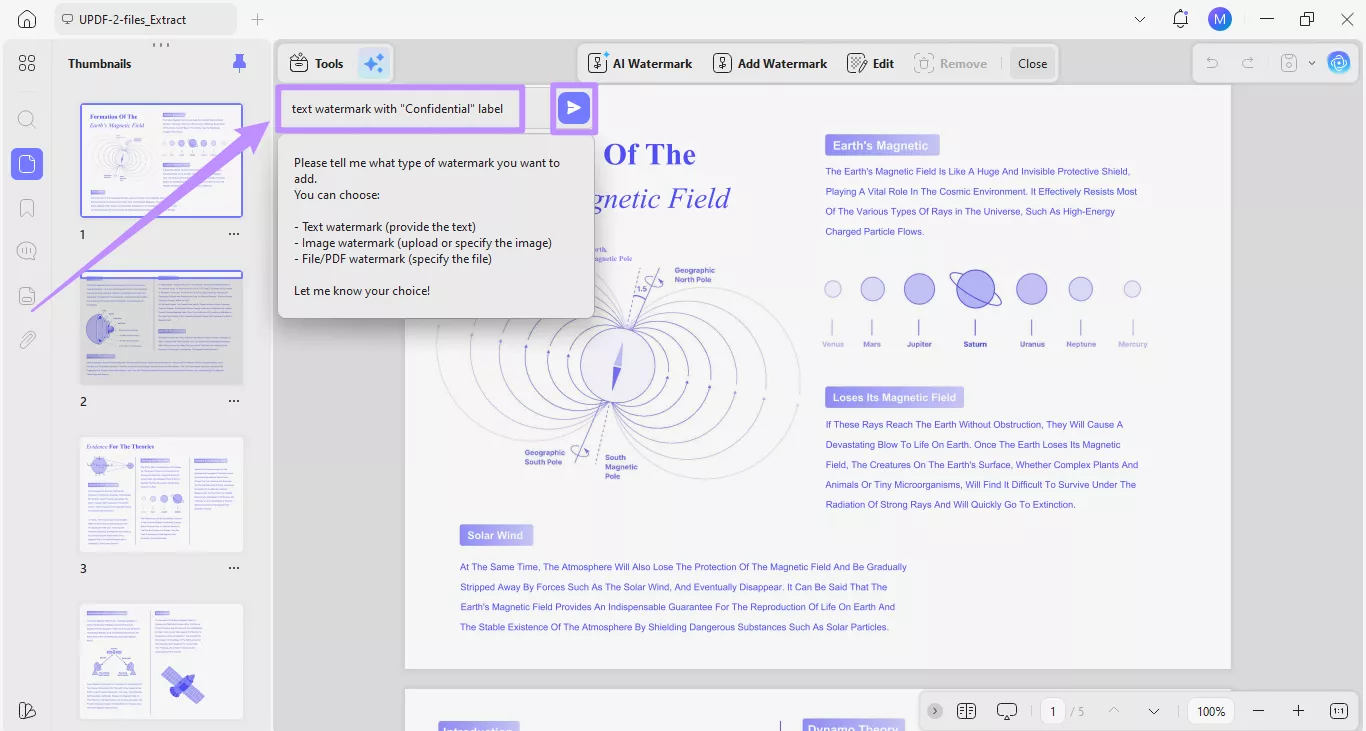
Langkah 2. AI akan meminta detail lebih lanjut. AI mungkin akan menanyakan jenis watermark yang Anda inginkan dan konten apa yang harus disertakan. Ketik detail Anda di kolom input. Misalnya, tulis "watermark teks dengan label Rahasia." Kemudian klik Kirim lagi.
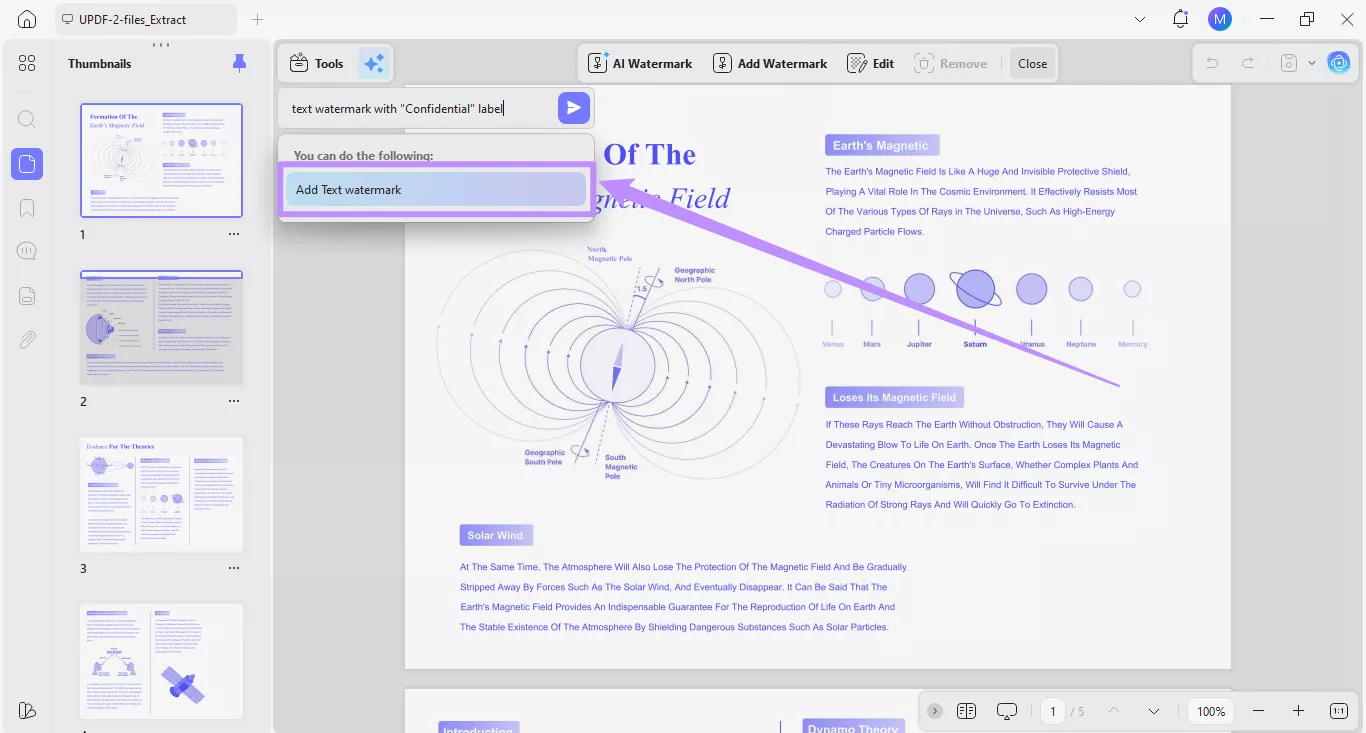
Langkah 3. AI akan mencari fitur yang paling tepat untuk menyelesaikan tindakan dan menampilkannya di hasil. Mengambil contoh dari atas, Anda akan melihat opsi “ Tambahkan watermark teks ”. Klik opsi tersebut untuk membuka alat yang sesuai.
Langkah 4. Panel Edit Watermark akan terbuka di sebelah kanan. AI akan secara otomatis mengatur teks watermark menjadi “Rahasia” atau label lain yang mungkin Anda sebutkan dalam perintah Anda.
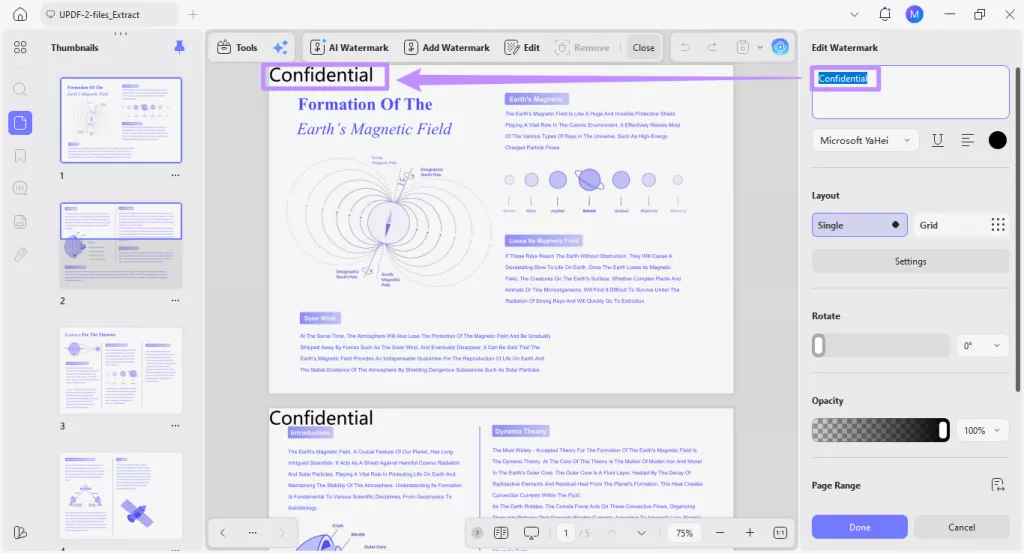
Langkah 5. Dari panel pengeditan, lanjutkan untuk menyesuaikan pengaturan watermark. Anda dapat mengubah font, gaya, perataan, warna, tata letak, dan opsi lainnya. Setelah menyelesaikan semua penyesuaian, klik “Selesai”. Tindakan ini menerapkan watermark ke semua halaman dokumen Anda.
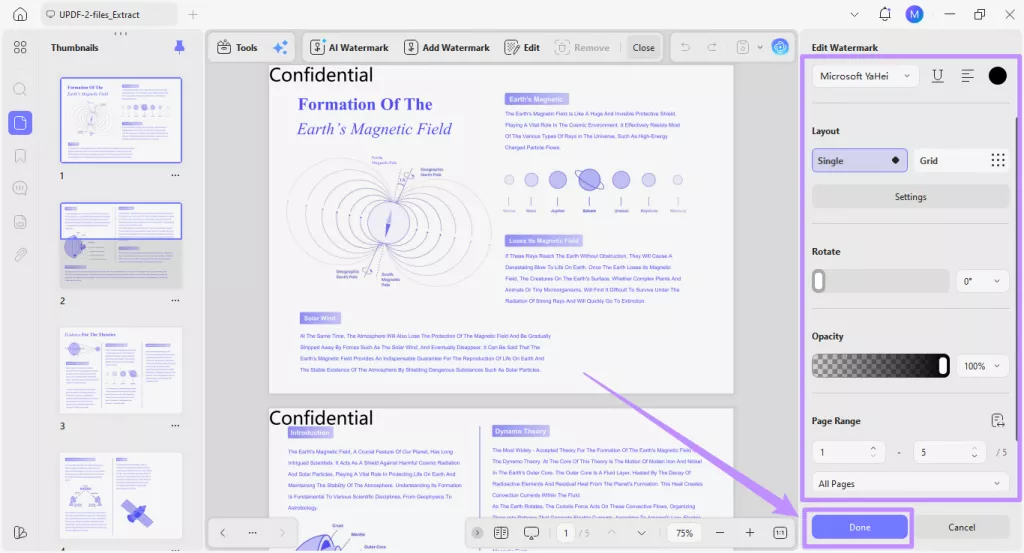
Panel pengeditan watermark menyediakan beberapa opsi untuk mempersonalisasi watermark Anda. Anda dapat mempelajari cara kerja setiap opsi dengan membaca panduan pengguna kami tentang menambahkan watermark ke PDF .