UPDF
UPDF
 UPDF untuk Windows
 UPDF untuk Mac
 UPDF untuk iPhone/iPad
 UPDF untuk Android
 Nomostar
 UPDF AI Online
 UPDF Sign
 IvyCraft
 Edit PDF
 Anotasi PDF
 Buat PDF
 Formulir PDF
 Edit Tautan
 Konversi PDF
 OCR
OCR PDF ke Word
 PDF ke Gambar
 PDF ke Excel
 Atur PDF
 Gabung PDF
 Pisah PDF
 Potong PDF
 Putar PDF
 Lindungi PDF
 Tanda Tangan PDF
 Redaksi PDF
 Sanitasi PDF
 Hapus Keamanan
 Baca PDF
 UPDF Cloud
 Kompres PDF
 Cetak PDF
 Proses Massal
 Tentang UPDF AI
 Solusi AI UPDF
 Panduan Pengguna AI
 Tanya Jawab tentang UPDF AI
 Ringkasan PDF
 Terjemahkan PDF
 Ngobrol dengan PDF
 Ngobrol dengan AI
 Ngobrol dengan gambar
 PDF ke Peta Pikiran
 Penjelasan PDF
 Alat AI untuk PDF
 Alat AI untuk Gambar
 Alat Chat AI
 Alat Penulisan AI
 Alat Belajar AI
 Alat Kerja AI
 Alat AI Lainnya
 Generasi Penanda AI
 Ringkasan Penanda AI
 Generasi Tanda Air AI
 Generasi Latar Belakang AI
 Generasi Stiker AI
 Generasi Stempel AI
 Paket Penulisan AI
 UPDF Copilot
 Manajemen Halaman AI
 Pencarian Semantik AI
 PDF ke Word
 PDF ke Excel
 PDF ke PowerPoint
 Solusi Perusahaan
 Rencana Perusahaan
 Panduan Pengguna Perusahaan
 Webinar Perusahaan
 Perbankan
 Kesehatan
 Asuransi
 Hukum
Hukum Manufaktur
 Pemerintah
 Solusi Pendidikan
 Kisah Pelanggan
 Panduan Pengguna
 Trik UPDF
 Tanya Jawab
 Ulasan UPDF
 Pusat Unduhan
 Blog
Blog Ruang Berita
 Spesifikasi Teknis
 Pembaruan
 UPDF vs. Adobe Acrobat
 UPDF vs. Foxit
 UPDF vs. PDF Expert

Temukan Kata-Kata Terkait dengan Mudah Menggunakan Pencarian Semantik AI
Menemukan kata atau frasa tertentu dalam PDF cukup mudah selama Anda menggunakan kata kunci yang tepat. Namun, jika Anda mencari informasi yang relevan secara kontekstual, Anda harus menggunakan beberapa variasi kata untuk benar-benar menemukan semua informasi yang Anda butuhkan. Ini bisa menjadi tugas yang memakan waktu dan melelahkan.
Alat Pencarian Semantik AI UPDF memecahkan masalah ini. Alat ini memahami makna dari kueri, bukan hanya berfokus pada kata-kata yang tepat. Jadi, tidak seperti pencarian kata kunci yang mencocokkan kata-kata persis, pencarian semantik membantu Anda mengidentifikasi istilah-istilah yang terkait secara kontekstual. Hasilnya, Anda dapat menemukan informasi yang relevan dengan lebih mudah dan akurat.
Panduan ini menjelaskan langkah-langkah penting untuk menggunakan fitur ini di UPDF.
Bagian 1. Cara Menggunakan Pencarian Semantik AI di UPDF
Pencarian Semantik AI di UPDF memungkinkan Anda mencari file PDF menggunakan sinonim, bukan kata persis. Setelah Anda memasukkan kata atau frasa, AI akan memindai dokumen dan menemukan istilah terkait berdasarkan konteksnya. Kemudian, hasilnya akan ditampilkan dalam daftar dengan semua konten yang cocok disorot. Selain itu, Anda dapat menggunakan alat bawaan untuk dengan cepat mengganti, menghapus, atau menyunting istilah yang teridentifikasi sesuai kebutuhan.
Mari kita lihat langkah-langkah untuk menggunakan Pencarian Semantik AI.
Langkah 1. Akses Alat Pencarian AI
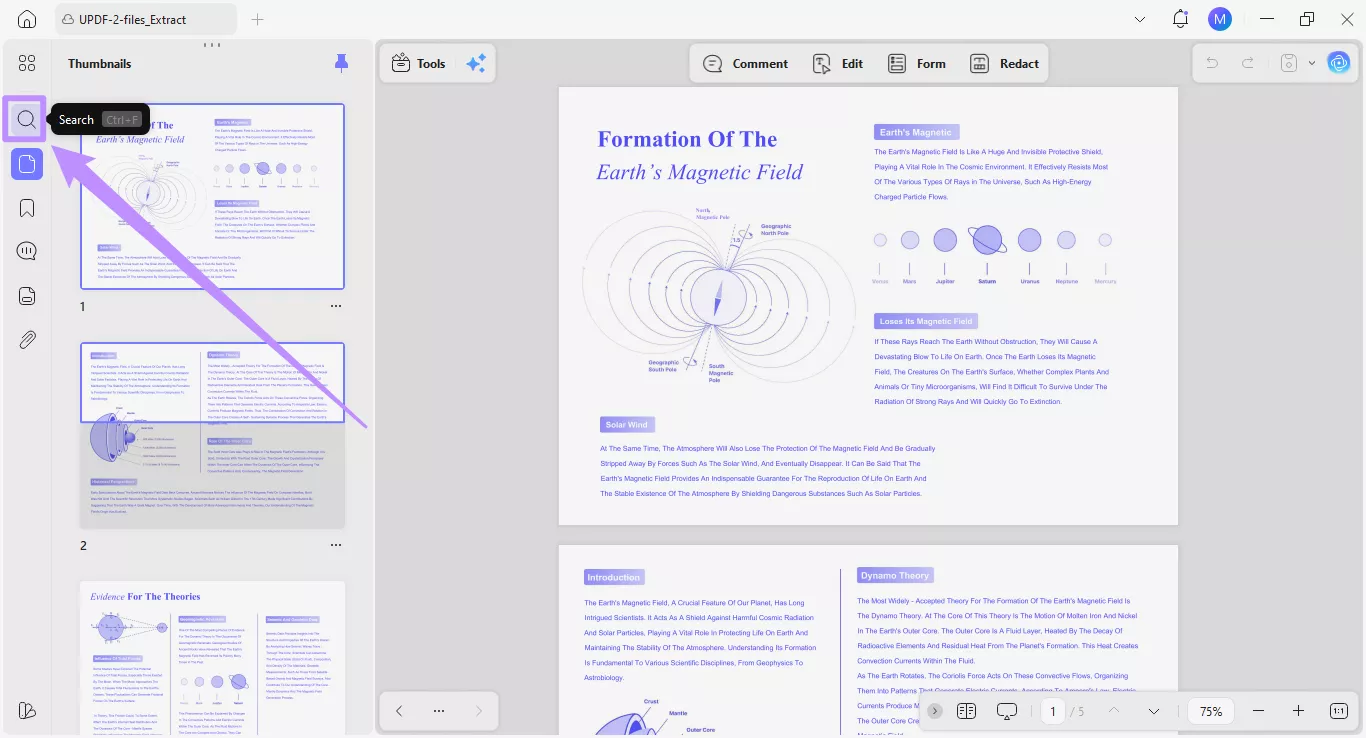
Buka dokumen PDF yang Anda inginkan di UPDF. Kemudian, klik alat “ Cari ” dari bilah sisi kiri.
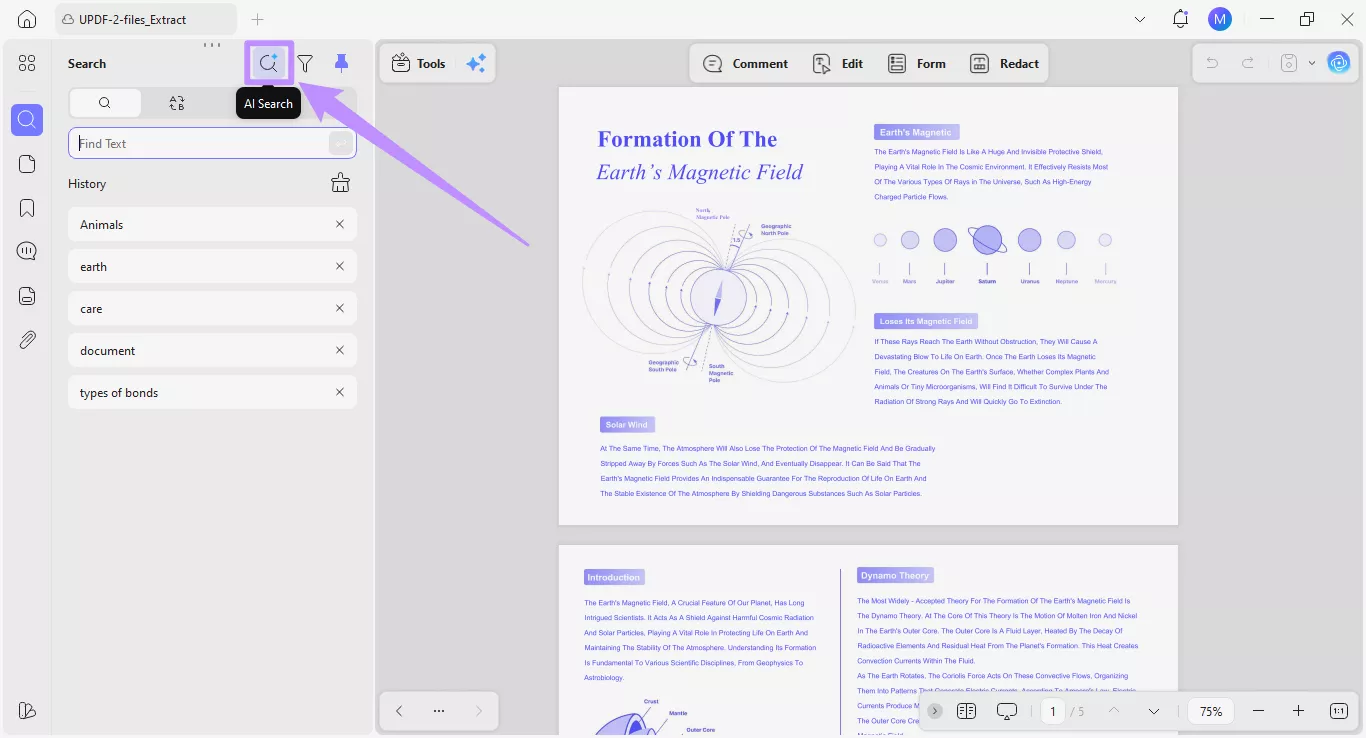
Panel Pencarian akan terbuka, menampilkan banyak pilihan untuk menemukan teks dalam PDF. Dari sini, pilih ikon “ Pencarian AI ” di bagian atas panel.
Langkah 2. Ketik Kueri Pencarian Semantik Anda
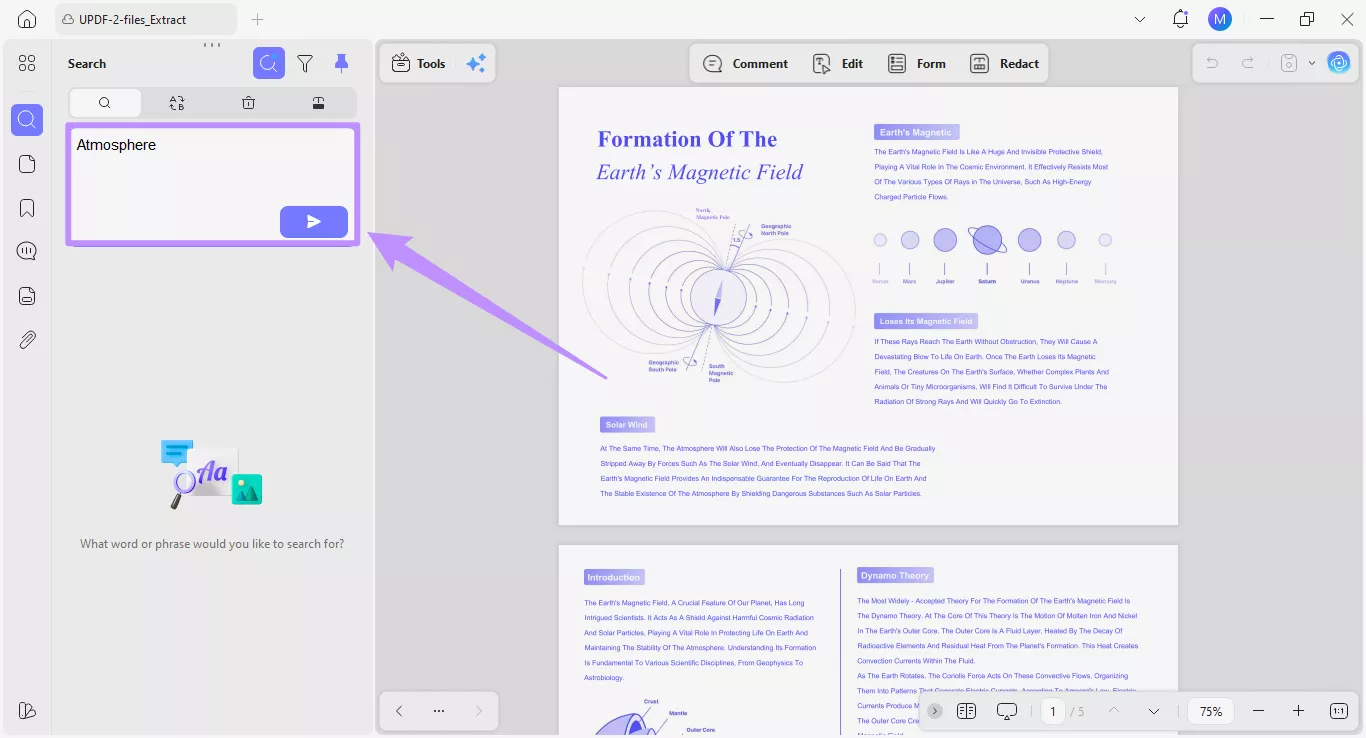
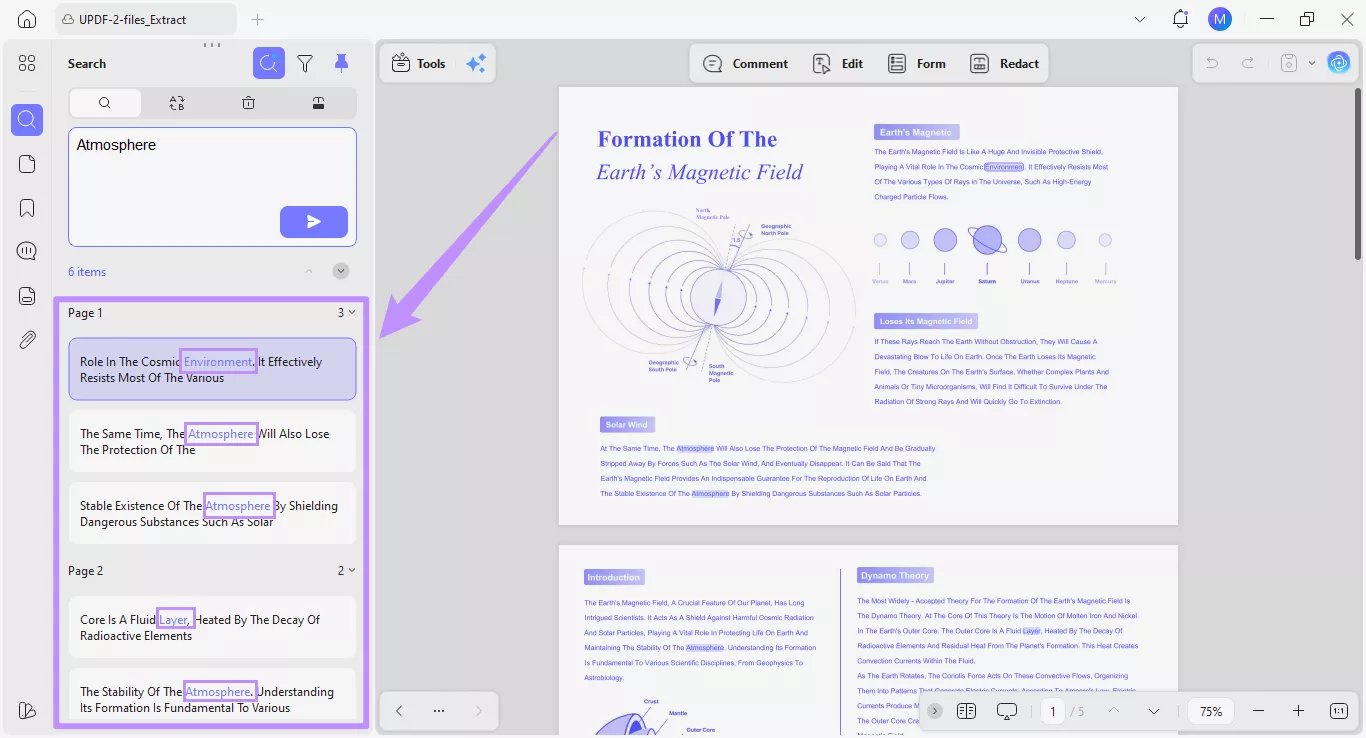
Kolom teks akan muncul untuk Pencarian Semantik AI. Dari sini, ketikkan kata atau frasa yang relevan secara kontekstual yang ingin Anda temukan di PDF Anda. Misalnya, Anda dapat mengetik "Atmosfer" dan klik tombol " Kirim ".
Langkah 3. Lihat Hasil Pencarian
AI akan menganalisis seluruh dokumen untuk menemukan kecocokan persis dan sinonim semantik untuk kueri Anda. Setelah selesai, Anda dapat melihat hasilnya dalam daftar rapi di bawah kotak teks. Semua kata yang relevan secara semantik akan ditampilkan dan disorot dengan warna biru.
Langkah 4. Menavigasi Hasil
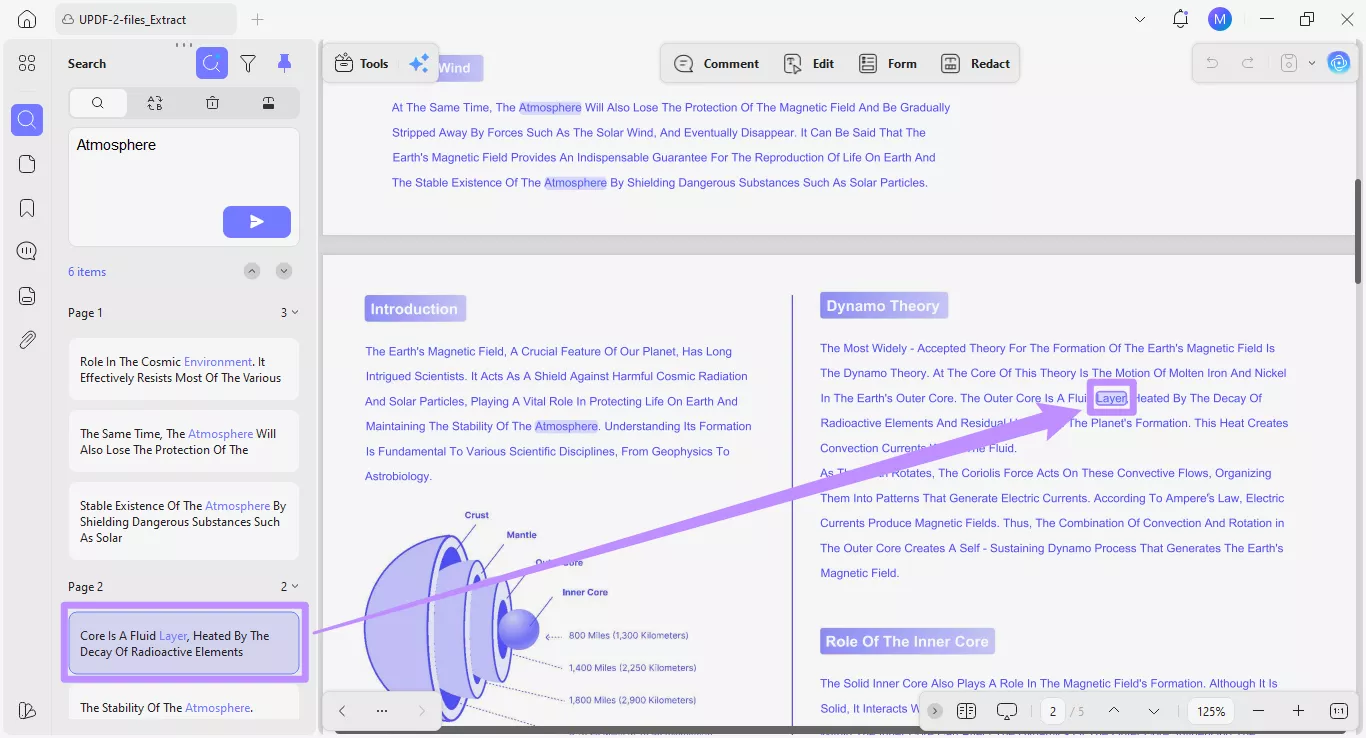
Anda dapat mengklik setiap hasil yang teridentifikasi untuk langsung menuju halaman spesifik yang berisi kata-kata yang cocok. Dengan cara ini, Anda dapat melihat pratinjau hasilnya dan memahami dengan tepat di mana kata-kata tersebut muncul dalam PDF.
Langkah 5. Edit Hasil Pencarian
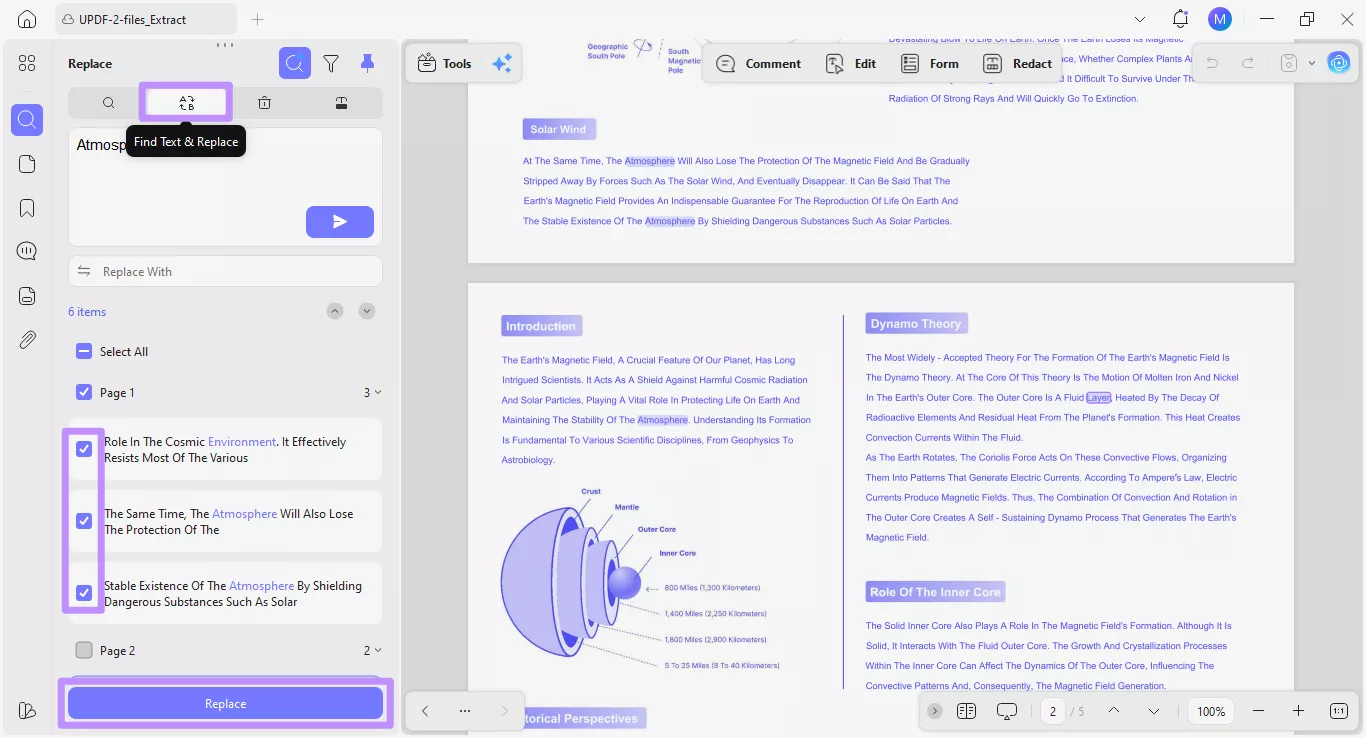
Anda juga dapat mengganti, menghapus, dan menyunting istilah pencarian yang teridentifikasi menggunakan opsi di bilah alat atas.
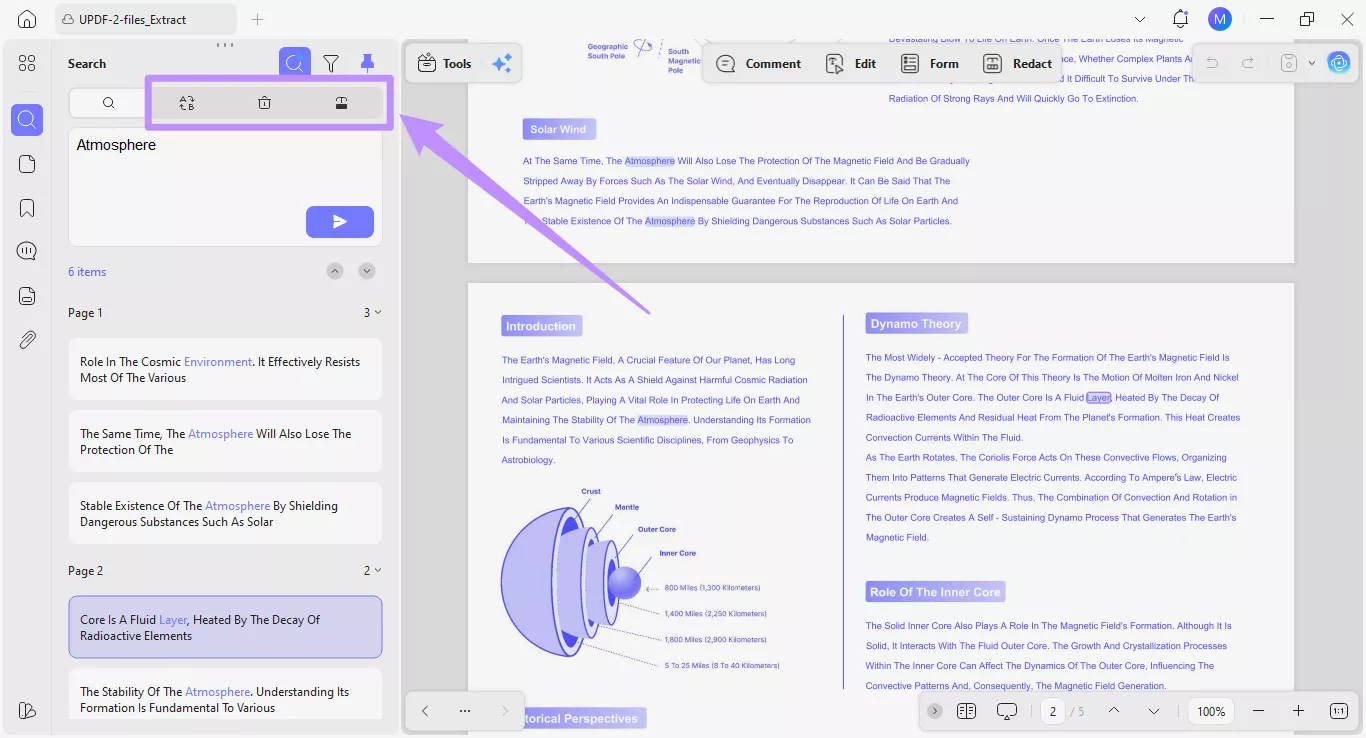
Misalnya, klik opsi “ Temukan Teks & Ganti ” dan ketik teks pengganti di kolom teks Ganti Dengan . Kemudian, pilih hasil pencarian yang ingin Anda ganti dan klik tombol “ Ganti ” untuk menyelesaikan tindakan.