UPDF
UPDF
 UPDF untuk Windows
 UPDF untuk Mac
 UPDF untuk iPhone/iPad
 UPDF untuk Android
 Nomostar
 UPDF AI Online
 UPDF Sign
 IvyCraft
 Edit PDF
 Anotasi PDF
 Buat PDF
 Formulir PDF
 Edit Tautan
 Konversi PDF
 OCR
OCR PDF ke Word
 PDF ke Gambar
 PDF ke Excel
 Atur PDF
 Gabung PDF
 Pisah PDF
 Potong PDF
 Putar PDF
 Lindungi PDF
 Tanda Tangan PDF
 Redaksi PDF
 Sanitasi PDF
 Hapus Keamanan
 Baca PDF
 UPDF Cloud
 Kompres PDF
 Cetak PDF
 Proses Massal
 Tentang UPDF AI
 Solusi AI UPDF
 Panduan Pengguna AI
 Tanya Jawab tentang UPDF AI
 Ringkasan PDF
 Terjemahkan PDF
 Ngobrol dengan PDF
 Ngobrol dengan AI
 Ngobrol dengan gambar
 PDF ke Peta Pikiran
 Penjelasan PDF
 Alat AI untuk PDF
 Alat AI untuk Gambar
 Alat Chat AI
 Alat Penulisan AI
 Alat Belajar AI
 Alat Kerja AI
 Alat AI Lainnya
 Generasi Penanda AI
 Ringkasan Penanda AI
 Generasi Tanda Air AI
 Generasi Latar Belakang AI
 Generasi Stiker AI
 Generasi Stempel AI
 Paket Penulisan AI
 UPDF Copilot
 Manajemen Halaman AI
 Pencarian Semantik AI
 PDF ke Word
 PDF ke Excel
 PDF ke PowerPoint
 Solusi Perusahaan
 Rencana Perusahaan
 Panduan Pengguna Perusahaan
 Webinar Perusahaan
 IT
IT Pendidikan
 Konstruksi
 Jasa Keuangan
 Kesehatan
 Asuransi
 Hukum
Hukum Manufaktur
 Pemerintah
 Solusi Pendidikan
 Kisah Pelanggan
 Panduan Pengguna
 Trik UPDF
 Tanya Jawab
 Ulasan UPDF
 Pusat Unduhan
 Blog
Blog Ruang Berita
 Spesifikasi Teknis
 Pembaruan
 UPDF vs. Adobe Acrobat
 UPDF vs. Foxit
 UPDF vs. PDF Expert

AI Mengedit Teks dalam Dokumen PDF
Mengedit teks dalam PDF jarang sekali mudah. Anda mungkin perlu mengubah susunan kalimat agar terdengar lebih profesional atau lebih santai, tergantung pada target audiens Anda. Terkadang, sebuah paragraf mungkin terlalu panjang untuk slide ringkasan.
Untuk menyesuaikan semuanya, Anda perlu membaca seluruh dokumen dan memodifikasi setiap kalimat secara manual. Hal ini bisa melelahkan secara mental dan memakan waktu.
Alat AI Edit UPDF membuat segalanya jauh lebih mudah dengan membantu Anda memodifikasi teks PDF dengan cepat menggunakan AI. Alat ini memungkinkan Anda untuk menyempurnakan, memperluas, mempersingkat, dan menyesuaikan nada menggunakan perintah sederhana. Panduan ini membagikan langkah-langkah detail tentang cara menggunakan alat ini dengan mudah di UPDF.
Bagian 1. Cara Mengedit Teks PDF dengan AI
Alat AI Edit memungkinkan Anda memodifikasi teks PDF yang sudah ada langsung dalam mode Edit. Untuk menggunakannya, Anda dapat menulis instruksi terperinci secara manual atau menggunakan opsi yang sudah tersedia. AI akan menganalisis teks yang dipilih dan menghasilkan versi yang diperbarui di jendela respons terpisah, di mana Anda dapat meninjau hasilnya dan menerapkannya.
Mari kita lihat langkah-langkahnya.
Mengakses Alat Edit AI
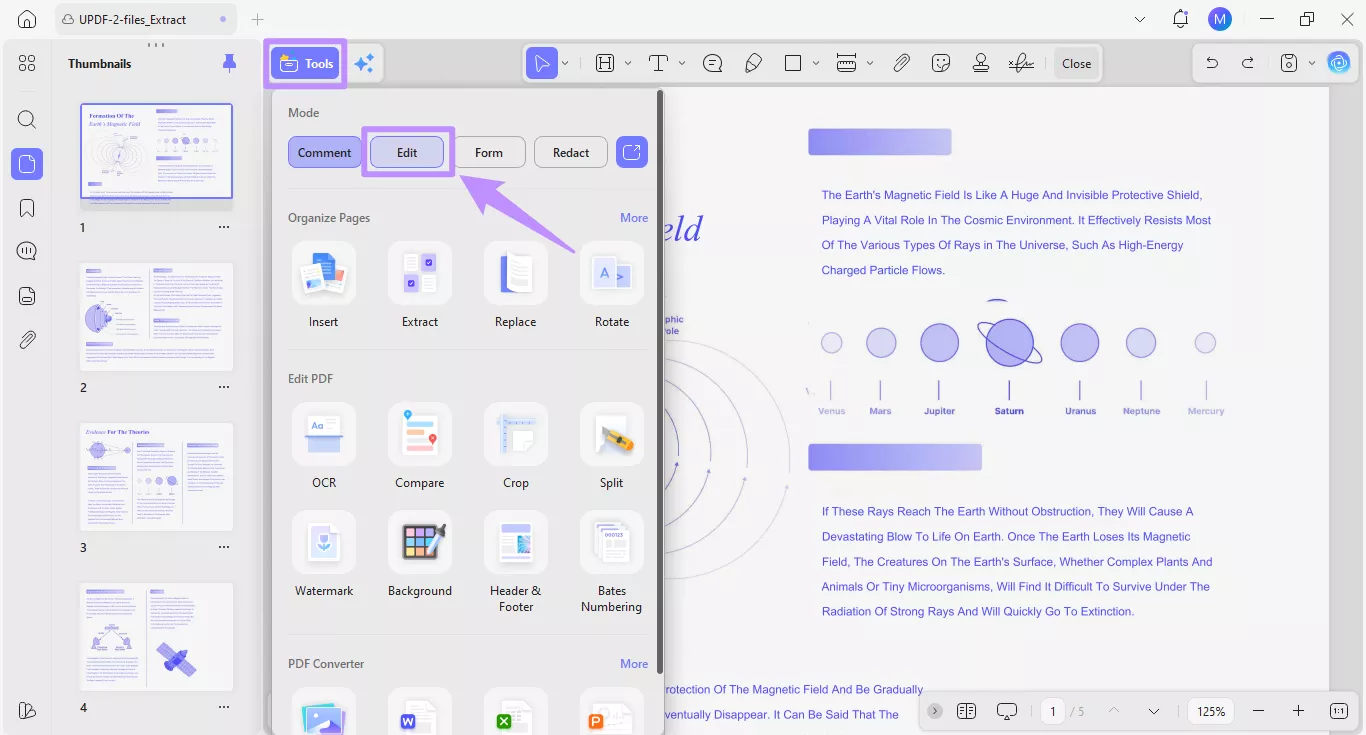
Langkah 1. Buka PDF yang ingin Anda edit di UPDF dan klik opsi “ Tools ” di bagian atas. Kemudian, pilih mode “ Edit ” dari menu.
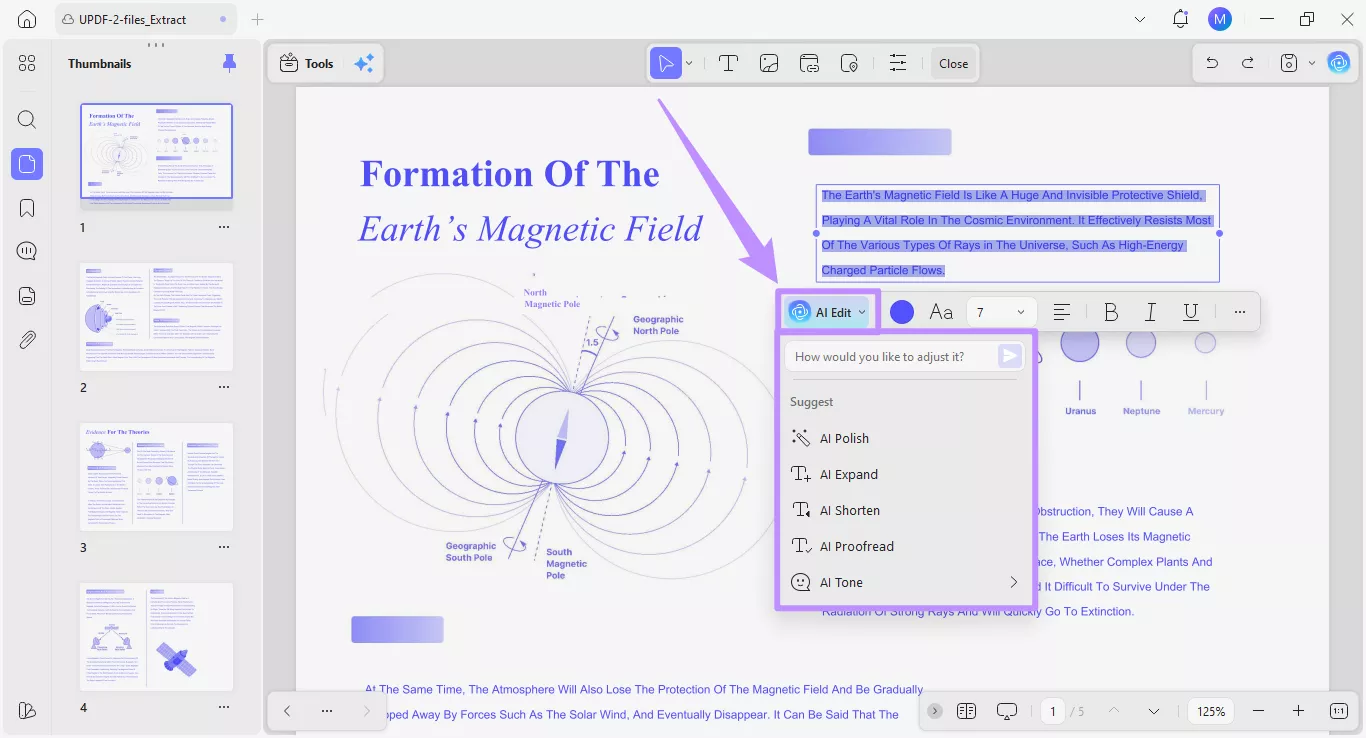
Langkah 2. Sekarang klik dan pilih teks yang ingin Anda modifikasi. Bilah alat mengambang akan muncul di atas teks. Dari sini, klik opsi “ AI Edit ”. Ini akan membuka menu tarik-turun yang menampilkan kotak input dan daftar saran yang sudah ada.
Mari kita lihat bagaimana kedua metode tersebut bekerja.
Metode 1. Menggunakan Opsi yang Sudah Ditetapkan Sebelumnya
Jika Anda ingin bekerja lebih cepat, Anda dapat menggunakan saran yang sudah tersedia untuk merevisi dan memperbaiki teks PDF dengan cepat. Setelah Anda memilih saran yang sudah tersedia, AI akan secara otomatis menghasilkan suntingan yang sesuai. Anda tidak perlu menulis instruksi terperinci sendiri.
Mari kita lihat apa arti preset ini dan bagaimana cara kerjanya.
1. AI Polandia
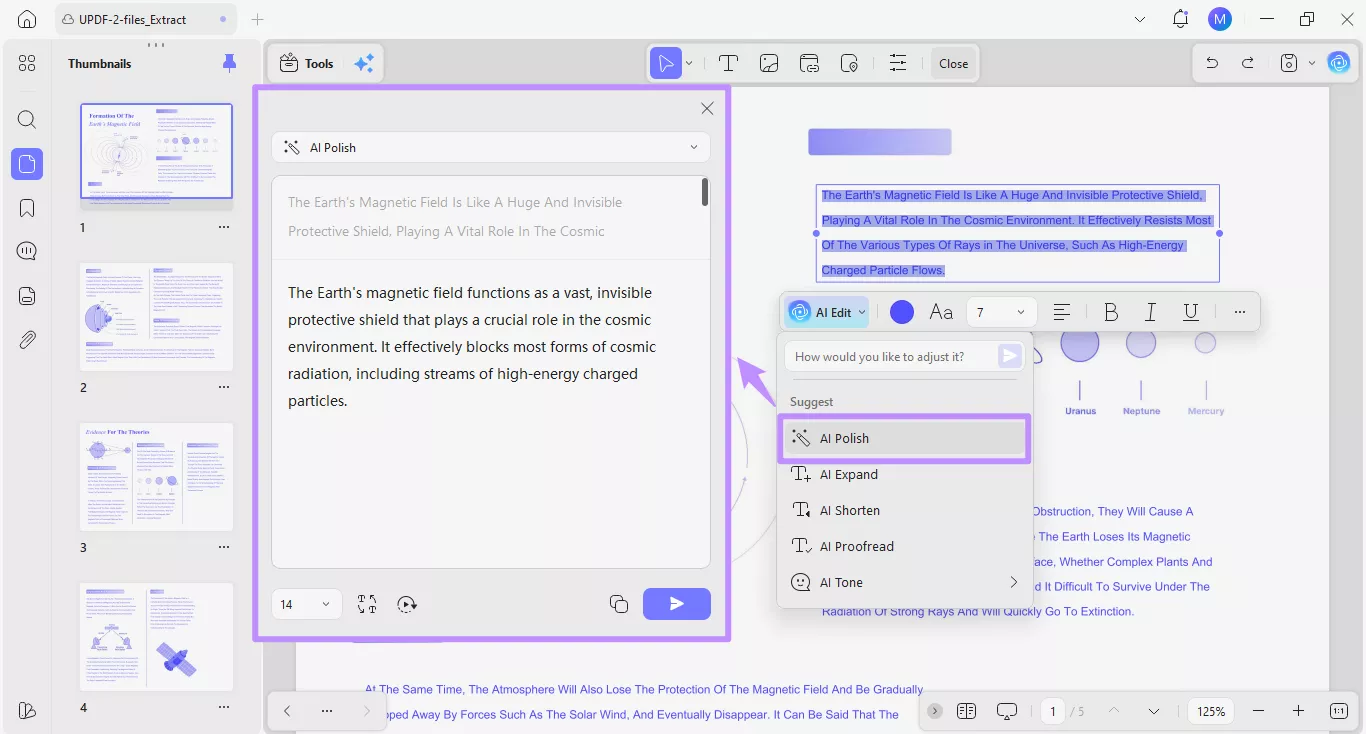
Opsi AI Polish secara otomatis menulis ulang kalimat agar lebih jelas, terorganisir dengan lebih baik, dan lebih mudah dibaca.
- Pilih “ AI Polish ” dari daftar preset di menu tarik-turun AI Edit . AI akan menganalisis teks dan memberikan versi yang disempurnakan di jendela respons.
2. Ekspansi AI
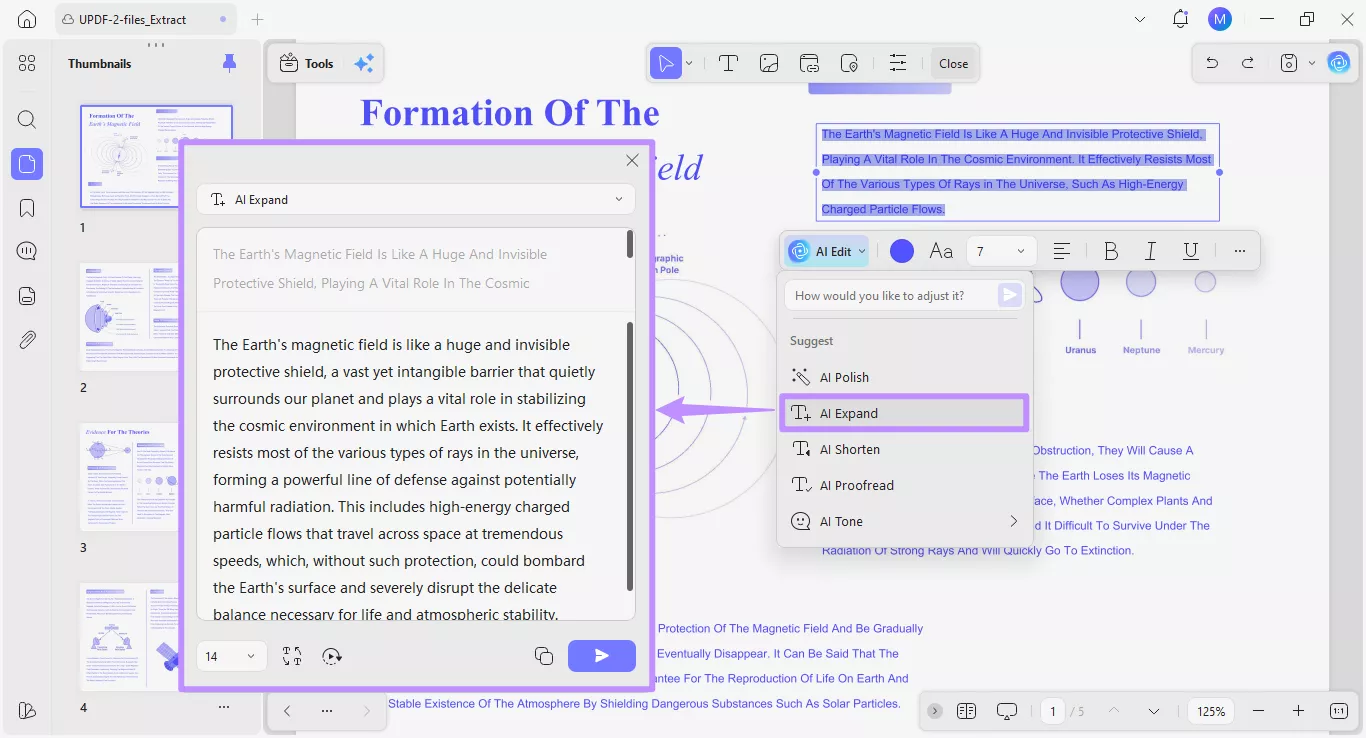
Opsi AI Expand memungkinkan Anda menambahkan detail dan penjelasan lebih lanjut pada teks yang dipilih. Ini membantu membuat konten PDF Anda lebih deskriptif dan informatif.
- Klik opsi “ AI Expand ” dari daftar preset. AI akan memindai teks dan menghasilkan versi yang lebih panjang dan lebih detail.
3. AI Mempersingkat
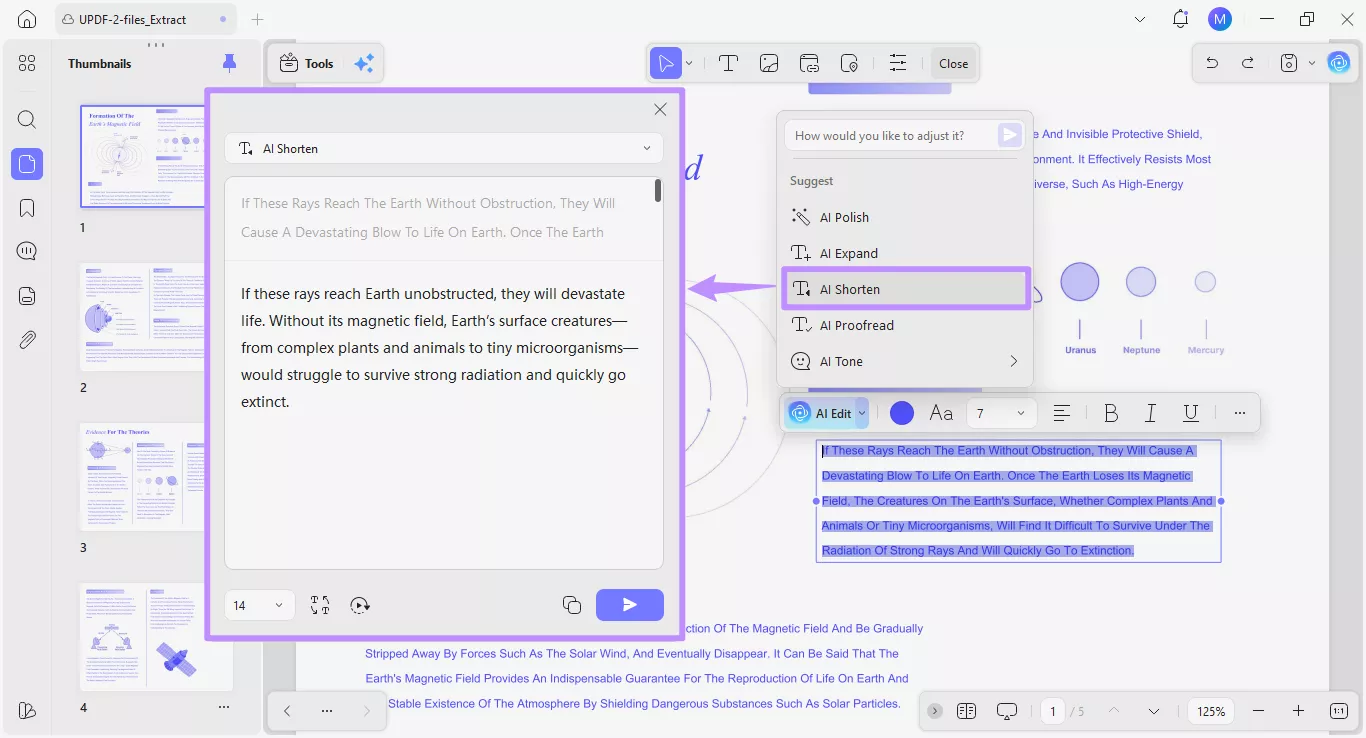
Jika Anda merasa teks PDF Anda terlalu deskriptif, Anda dapat menggunakan alat "AI Shorten" untuk meringkasnya menjadi versi yang lebih pendek.
- Pilih “ AI Shorten ” dari daftar preset. AI akan langsung memberikan versi yang lebih ringkas sambil tetap mempertahankan informasi penting.
4. Pemeriksaan Ejaan oleh AI
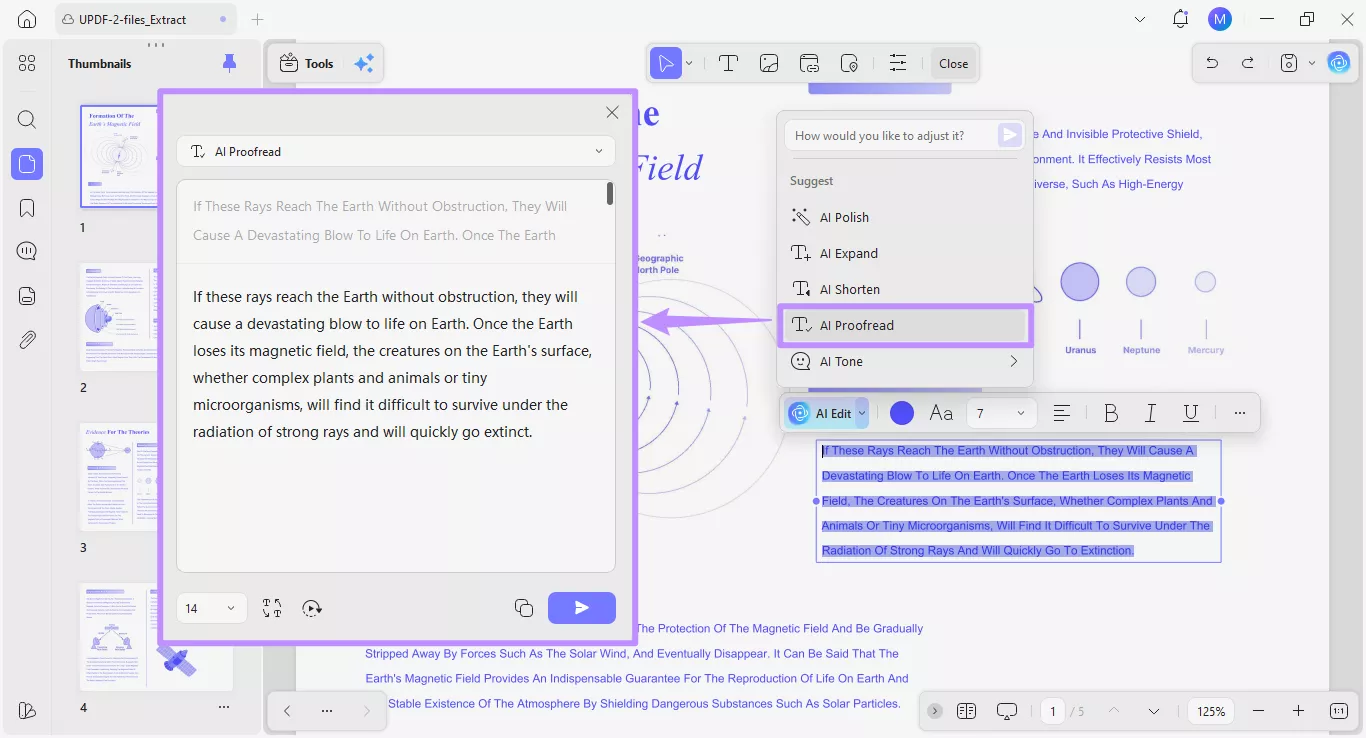
Jika teks PDF Anda memiliki masalah tata bahasa, opsi "Pemeriksaan AI" akan secara otomatis memeriksa dan memperbaiki kesalahan tata bahasa, ejaan, atau tanda baca.
- Pilih opsi preset “ Pemeriksaan Ejaan AI ” dari daftar. AI akan memindai teks dan memberikan versi yang dioptimalkan.
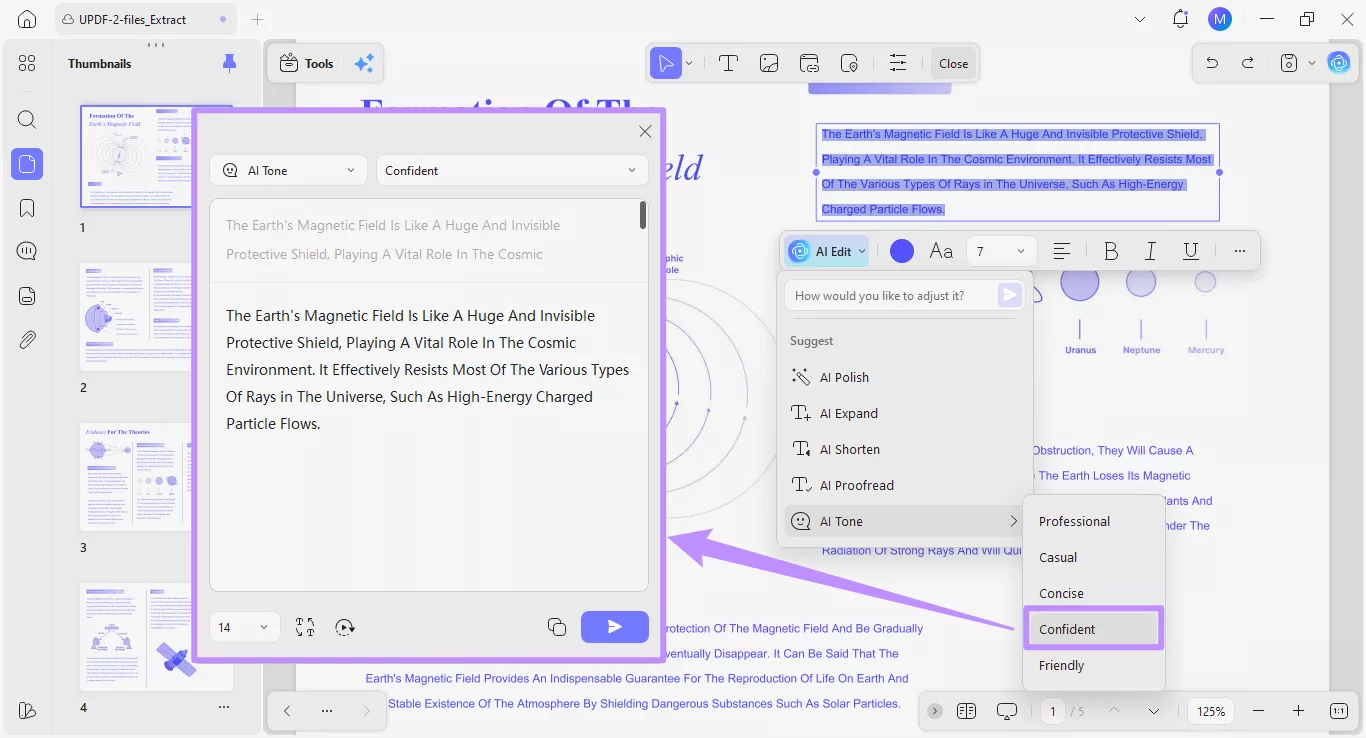
5. Nada AI
Jika Anda ingin mengubah nada penulisan teks PDF Anda, opsi Nada AI memungkinkan Anda untuk mencocokkan teks dengan gaya tertentu.
- Pilih “ AI Tone ” dari daftar preset. Kemudian, pilih nada yang Anda inginkan dari menu yang diperluas. Anda dapat memilih Profesional, Santai, Ringkas, Percaya Diri, atau Ramah.
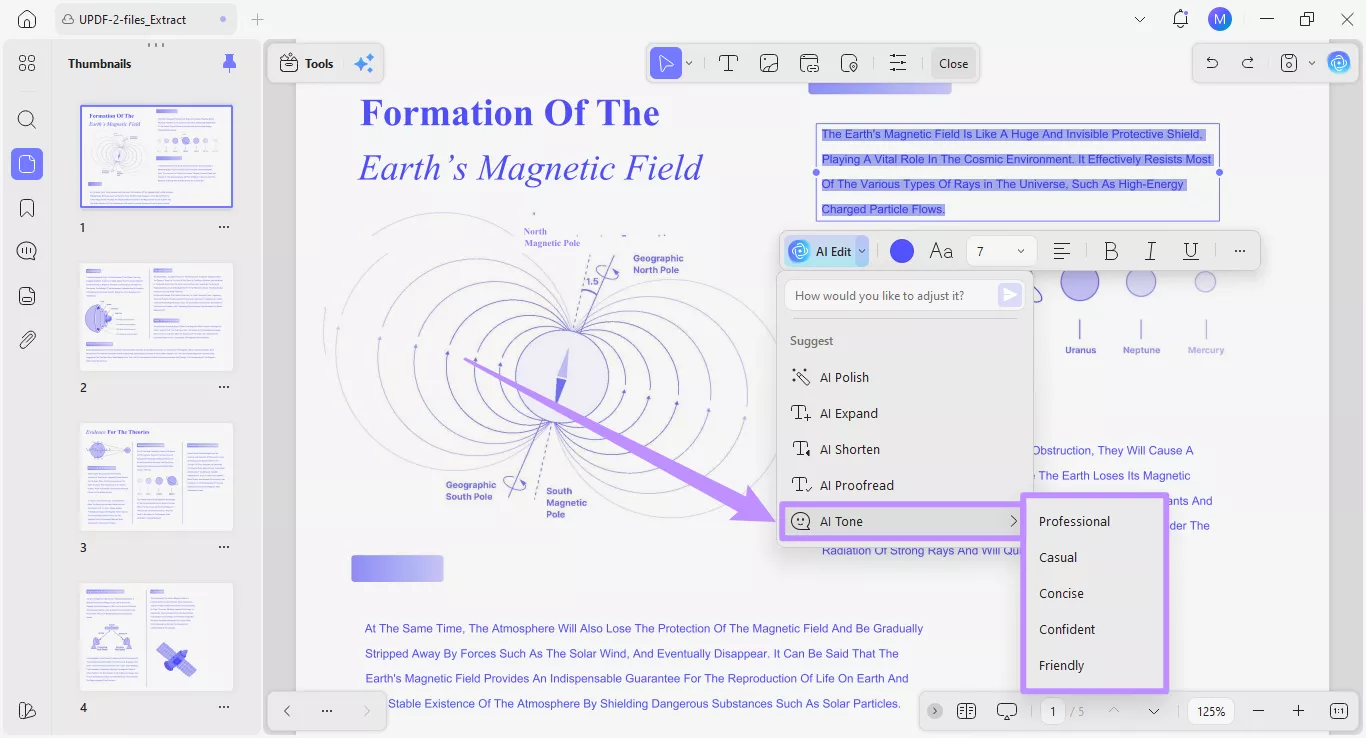
- Setelah Anda memilih nada, AI akan menulis ulang teks berdasarkan gaya yang dipilih.
Metode 2. Menggunakan Prompt Kustom
Selain menggunakan preset, Anda dapat mengetikkan instruksi pengeditan Anda sendiri di kolom petunjuk. Ini memberi Anda lebih banyak kendali atas pengeditan tanpa harus memikirkan setiap langkahnya sendiri.
Begini cara kerjanya.
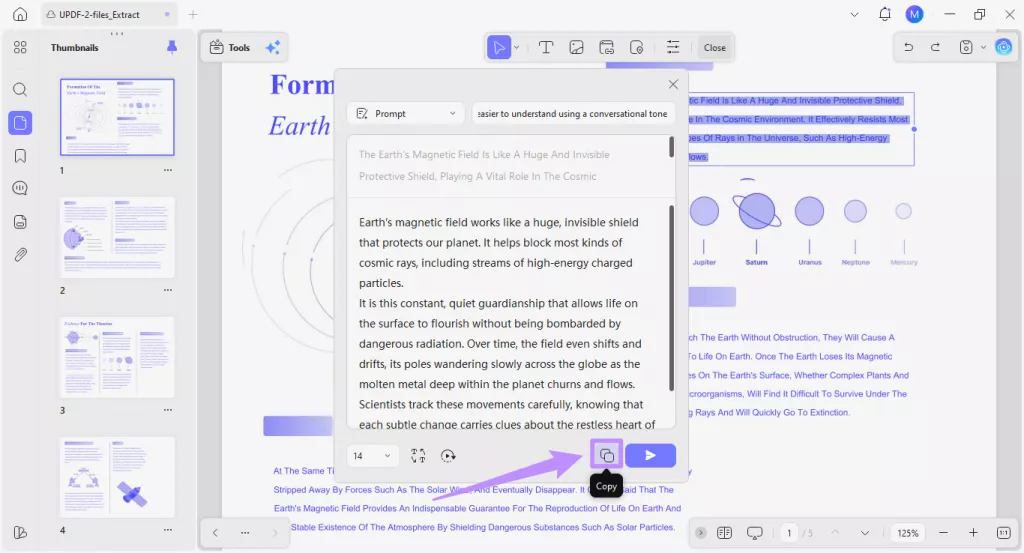
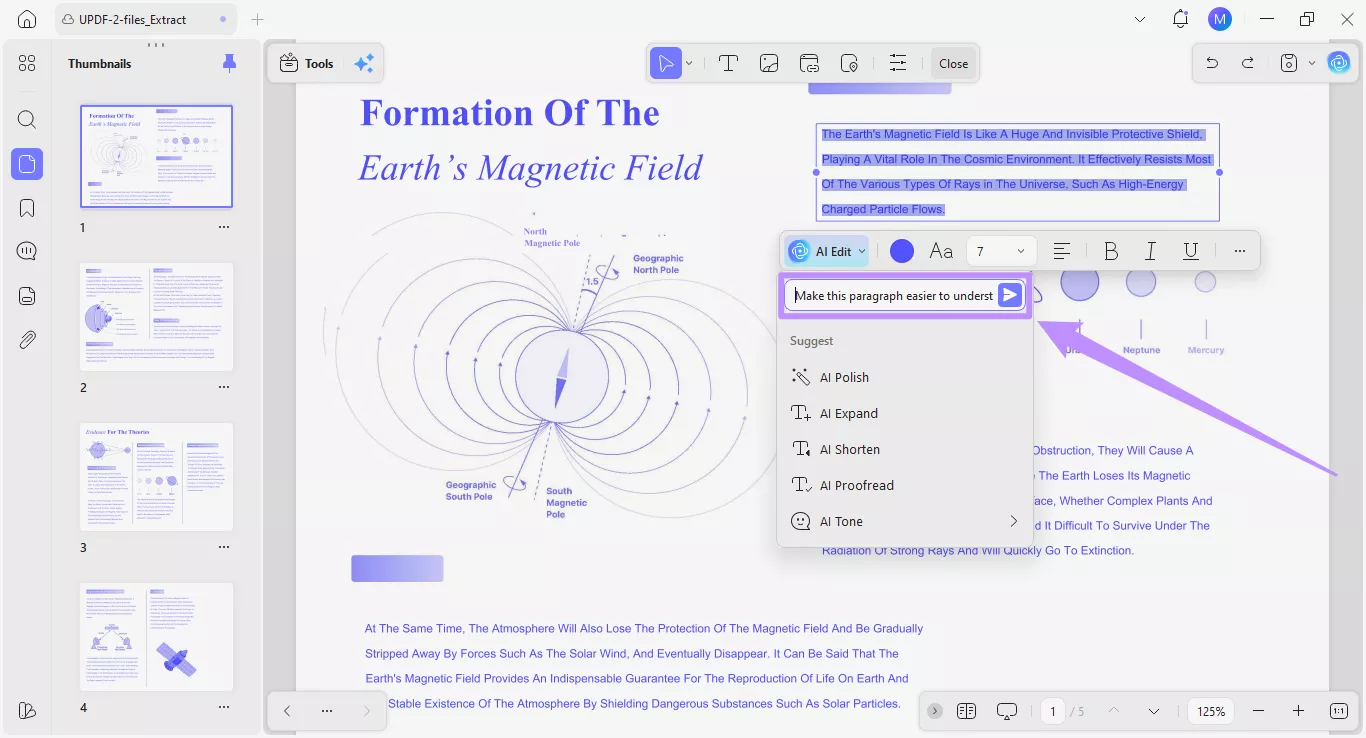
Langkah 1. Klik kolom teks di bawah menu tarik-turun AI Edit dan jelaskan cara mengedit teks tersebut dengan bahasa yang mudah dipahami.
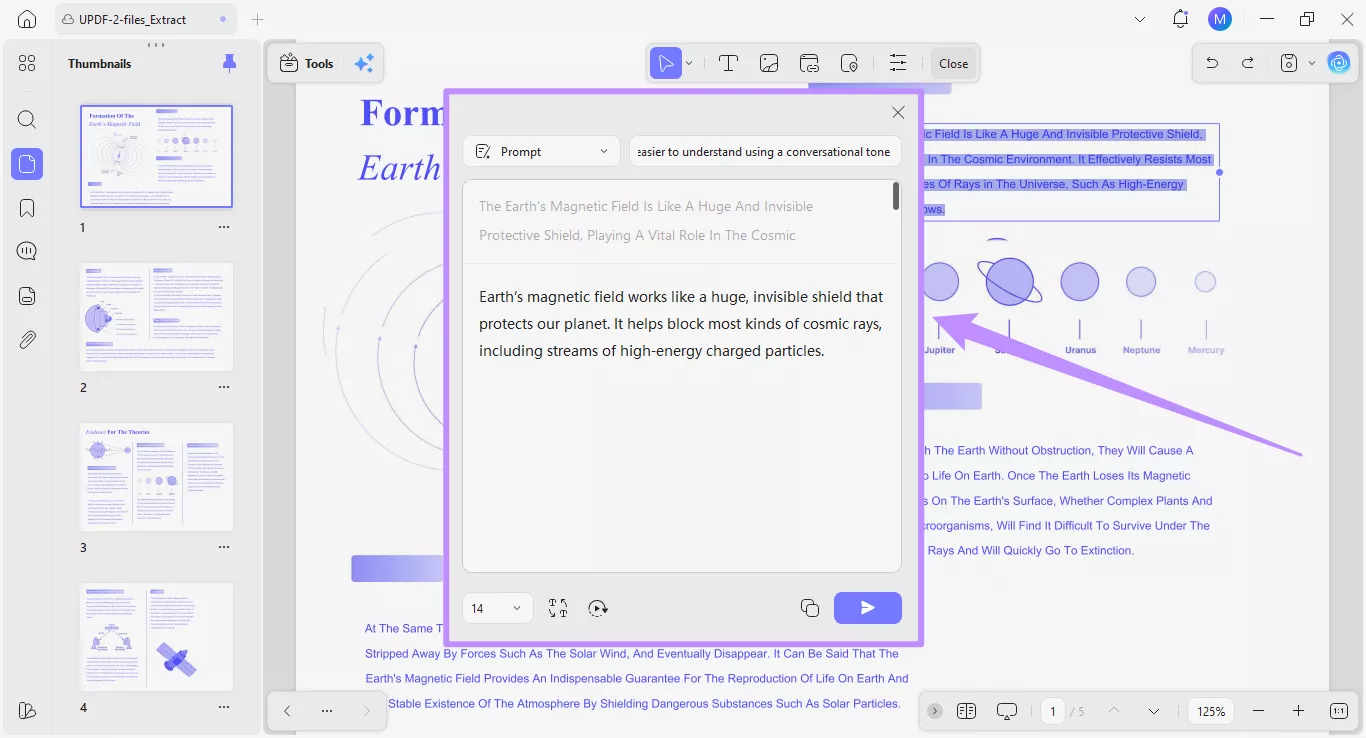
- Misalnya, Anda dapat meminta AI, “Buat paragraf ini lebih mudah dipahami dengan menggunakan nada percakapan.” Setelah selesai menulis, klik tombol “ Kirim ”.
Langkah 2. AI akan menyesuaikan teks PDF sesuai dengan instruksi Anda. Anda dapat melihat responsnya di jendela teks baru.
Tinjau dan Terapkan Perubahan yang Dihasilkan AI
Terlepas dari metode yang Anda gunakan, UPDF memungkinkan Anda untuk berinteraksi dengan output AI menggunakan beberapa opsi. Opsi-opsi tersebut meliputi:
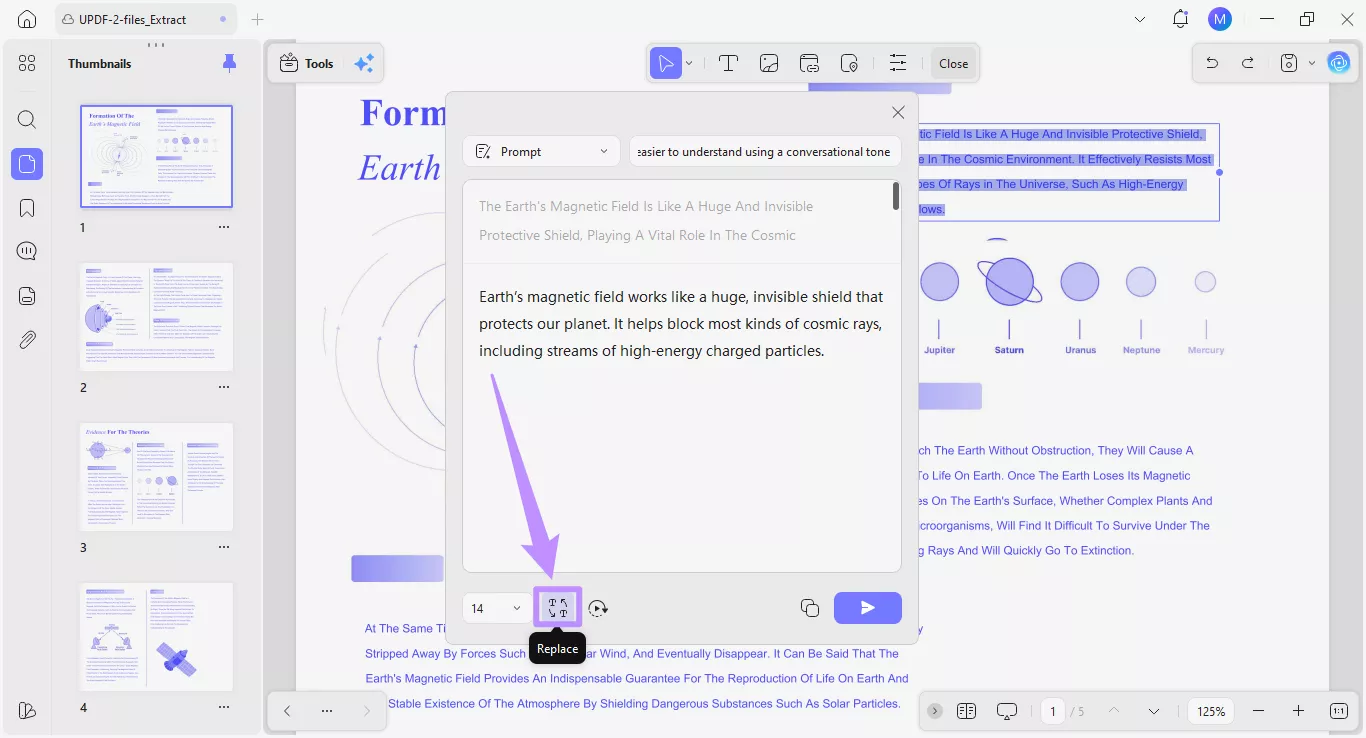
1. Ganti: Klik “Ganti” di bagian bawah jendela respons AI. Ini akan menyisipkan teks yang diedit oleh AI sebagai pengganti teks asli dalam file PDF.
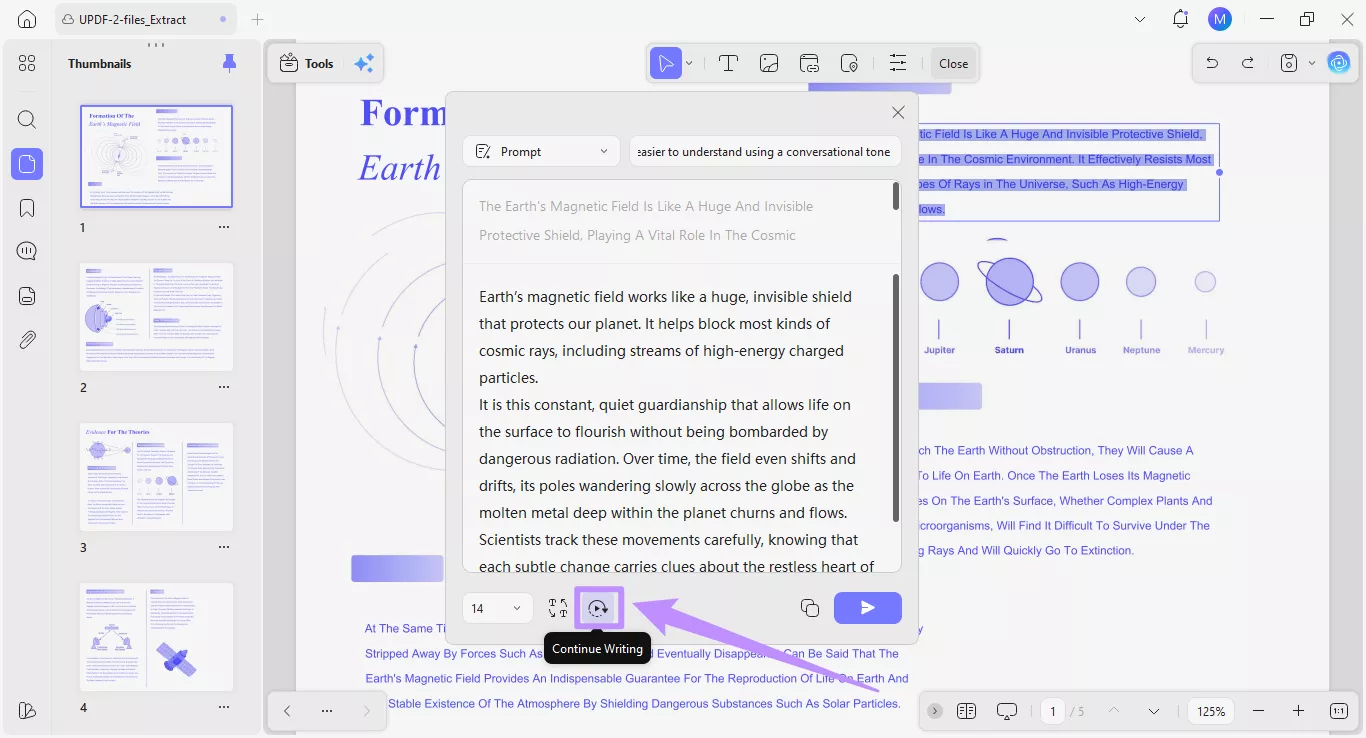
2. Lanjutkan Menulis: Jika Anda ingin memperluas konten lebih lanjut dengan detail yang lebih banyak, klik opsi “Lanjutkan Menulis”. AI akan terus menambahkan detail lebih lanjut di luar teks yang Anda pilih untuk diedit.
3. Salin: Klik ikon “Salin” untuk menyalin respons AI ke papan klip Anda dan menggunakannya di dokumen lain.