UPDF
UPDF
 UPDF untuk Windows
 UPDF untuk Mac
 UPDF untuk iPhone/iPad
 UPDF untuk Android
 Nomostar
 UPDF AI Online
 UPDF Sign
 IvyCraft
 Edit PDF
 Anotasi PDF
 Buat PDF
 Formulir PDF
 Edit Tautan
 Konversi PDF
 OCR
OCR PDF ke Word
 PDF ke Gambar
 PDF ke Excel
 Atur PDF
 Gabung PDF
 Pisah PDF
 Potong PDF
 Putar PDF
 Lindungi PDF
 Tanda Tangan PDF
 Redaksi PDF
 Sanitasi PDF
 Hapus Keamanan
 Baca PDF
 UPDF Cloud
 Kompres PDF
 Cetak PDF
 Proses Massal
 Tentang UPDF AI
 Solusi AI UPDF
 Panduan Pengguna AI
 Tanya Jawab tentang UPDF AI
 Ringkasan PDF
 Terjemahkan PDF
 Ngobrol dengan PDF
 Ngobrol dengan AI
 Ngobrol dengan gambar
 PDF ke Peta Pikiran
 Penjelasan PDF
 Alat AI untuk PDF
 Alat AI untuk Gambar
 Alat Chat AI
 Alat Penulisan AI
 Alat Belajar AI
 Alat Kerja AI
 Alat AI Lainnya
 Generasi Penanda AI
 Ringkasan Penanda AI
 Generasi Tanda Air AI
 Generasi Latar Belakang AI
 Generasi Stiker AI
 Generasi Stempel AI
 Paket Penulisan AI
 UPDF Copilot
 Manajemen Halaman AI
 Pencarian Semantik AI
 PDF ke Word
 PDF ke Excel
 PDF ke PowerPoint
 Solusi Perusahaan
 Rencana Perusahaan
 Panduan Pengguna Perusahaan
 Webinar Perusahaan
 IT
IT Pendidikan
 Konstruksi
 Jasa Keuangan
 Kesehatan
 Asuransi
 Hukum
Hukum Manufaktur
 Pemerintah
 Solusi Pendidikan
 Kisah Pelanggan
 Panduan Pengguna
 Trik UPDF
 Tanya Jawab
 Ulasan UPDF
 Pusat Unduhan
 Blog
Blog Ruang Berita
 Spesifikasi Teknis
 Pembaruan
 UPDF vs. Adobe Acrobat
 UPDF vs. Foxit
 UPDF vs. PDF Expert

Jika Anda sering bekerja dengan dokumen, Anda tahu betapa pentingnya menyoroti informasi kunci dan membuatnya menonjol. Meskipun Word dilengkapi dengan beberapa warna sorotan bawaan, terkadang warna-warna tersebut tidak cukup, terutama ketika Anda harus membedakan antara berbagai jenis informasi atau menambahkan sentuhan pribadi pada dokumen Anda.
Untungnya, ada beberapa cara mudah untuk menambahkan lebih banyak warna sorotan di Word dan menyesuaikannya sesuai keinginan Anda. Dalam panduan komprehensif ini, kami akan menunjukkan kepada Anda Cara Menyorot dan Menambahkan Lebih Banyak Warna Sorotan di Word sehingga Anda dapat membuat dokumen yang lebih menarik secara visual dan terorganisir.
Jika Anda memiliki file PDF yang ingin Anda sorot, kami juga akan menunjukkan kepada Anda sebuah alat, yaitu UPDF, untuk melakukannya. Cukup klik tombol di bawah ini untuk mengunduh UPDF jika Anda berada dalam situasi ini.
Windows • macOS • iOS • Android 100% aman
Mari kita mulai!

Bagian 1: Berbagai Metode Penyorotan yang Tersedia di Word
Ada beberapa cara untuk menyorot teks di Microsoft Word, termasuk:
- Menggunakan alat Stabilo: Secara default, warna kuning digunakan. Lihat Metode 1 untuk langkah-langkah detailnya.
- Menggunakan alat Warna Font: Lihat Metode 2 untuk langkah-langkah detailnya. Metode ini memungkinkan Anda memilih warna sesuai preferensi Anda.
- Gunakan tombol pintasan: Ctrl+Alt+H. Lihat Metode 3 untuk langkah-langkah detailnya.
Bagian 2: Langkah-langkah Detail dari Metode yang Disebutkan di Atas untuk Menyorot Teks di Word
Metode 1: Menyoroti Teks dengan Alat Penyorot
Cara paling sederhana untuk menyorot teks di Word adalah dengan menggunakan alat penyorot. Berikut cara menggunakannya:
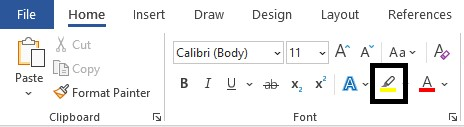
- Pilih kata-kata yang ingin Anda sorot.
- Pilih menu Beranda dari bagian atas layar Word.
- Pilih Alat Penyorot Teks dari grup Font.
- Pilih warna yang ingin Anda gunakan untuk menyoroti.
- Teks yang dipilih sekarang akan disorot dengan warna yang dipilih.
Baca Juga : Pelajari Cara Melingkari Sesuatu di MS Word: Panduan Langkah demi Langkah untuk Teks & Gambar
Metode 2. Menggunakan alat Warna Huruf
Anda juga dapat menyorot teks di Word menggunakan alat Warna Font. Berikut langkah-langkah detailnya:
- Pilih teks dan klik Warna Huruf di bagian Huruf pada tab Beranda.
- Pilih warna cerah dan klik OK.
- Kemudian, pilih opsi Sorot dari menu tarik-turun.
Metode 3: Menyorot Teks dengan Pintasan Keyboard
Jika Anda lebih suka menggunakan pintasan keyboard, Anda dapat menyorot teks di Word. Berikut caranya:
- Tekan tombol Ctrl + Alt + H pada keyboard Anda.
- Pilih warna yang ingin Anda gunakan untuk Highlight.
- Teks yang dipilih sekarang akan disorot dengan warna yang dipilih.
Bagian 3: Cara Menambahkan Lebih Banyak Warna Sorotan di Word
Fitur penyorotan bawaan di Word memiliki rentang warna yang terbatas; namun, ada beberapa metode untuk menambahkan lebih banyak warna penyorotan di Word. Salah satu metodenya tercantum di bawah ini:
- Buka dokumen Word Anda.
- Buka tab Beranda di pita menu.
- Opsi Warna Sorotan Teks di grup Font seharusnya memiliki tanda panah di sebelahnya; klik tanda panah tersebut.
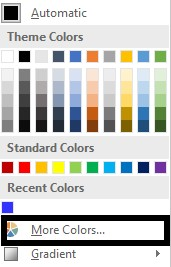
- Klik " Warna Lainnya " dari menu tarik-turun.
- Klik " Warna Lainnya " dari menu tarik-turun.
- Pilih warna yang ingin Anda gunakan dengan menyesuaikan penggeser di bawah Merah , Hijau , dan Biru.
- Anda juga dapat memasukkan nilai spesifik untuk setiap warna di kotak RGB .
- Setelah Anda memilih warna yang diinginkan, klik OK untuk menutup kotak dialog Warna .
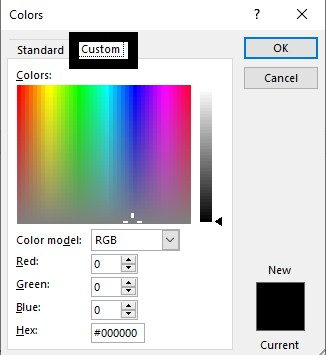
Teks yang Anda pilih sekarang akan disorot dengan warna yang Anda pilih. Jika Anda ingin menggunakan warna ini lagi nanti, klik tombol Warna Sorotan Teks dan pilih dari daftar warna yang baru saja digunakan di bagian atas menu tarik-turun. Teks yang dipilih sekarang akan disorot dengan warna yang dipilih.
Meskipun hanya ada beberapa warna bawaan yang tersedia di Word untuk menyorot teks, Anda dapat meningkatkan pengalaman tersebut dengan menambahkan lebih banyak warna sorotan khusus.
Jika Anda tidak dapat menambahkan lebih banyak warna kustom ke alat Sorot Word, itu karena ada batasan 15 warna bawaan yang dapat ditambahkan ke alat Sorot. Untuk mengatasi masalah ini, salah satu solusi yang mungkin adalah menggunakan gradasi warna yang berbeda dari warna yang sudah ada.
Solusi lain adalah menggunakan alat penyorotan atau add-in yang berbeda yang memungkinkan lebih banyak warna kustom. Ada beberapa add-in pihak ketiga yang tersedia untuk Word yang menyediakan opsi penyorotan tambahan.
Bagian 4: 2 Tips Terkait Penyorotan Teks di Word
Karena Anda sudah mempelajari cara menyorot teks, kami pikir akan sangat bermanfaat jika Anda mengetahui dua kiat terpenting berikut terkait penyorotan di Word:
4.1 Bagaimana cara menghapus teks yang disorot di Word?
Untuk menghapus teks yang disorot di Microsoft Word, Anda dapat mengikuti langkah-langkah berikut:
- Pilih teks yang disorot yang ingin Anda hapus.
- Tekan tombol Delete pada keyboard Anda, klik kanan teks yang dipilih, dan pilih Hapus dari menu konteks.
Jika Anda ingin menghapus semua penyorotan dari dokumen, Anda dapat menggunakan langkah-langkah berikut:
- Klik tab Beranda di menu pita di bagian atas layar.
- Klik panah di samping tombol Warna Sorotan Teks di grup Font .
- Pilih Tanpa Warna dari menu tarik-turun.
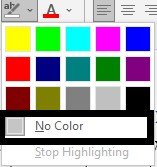
Alternatifnya, Anda dapat memilih seluruh dokumen dengan menekan Ctrl + A pada keyboard Anda, lalu ikuti langkah-langkah di atas untuk menghapus penyorotan dari seluruh dokumen.
4.2: Bagaimana cara menemukan teks yang disorot di Word?
Gunakan fitur Pencarian Lanjutan Word untuk mencari format tertentu, termasuk teks yang disorot. Untuk melakukan ini:
- Tekan Ctrl + H pada keyboard Anda untuk membuka kotak dialog Temukan dan Ganti .
- Klik tombol Lainnya untuk melihat opsi selengkapnya.
- Klik tombol Format dan pilih Sorot dari menu tarik-turun.
- Klik tombol Cari Berikutnya untuk mencari kemunculan teks yang disorot berikutnya dalam dokumen Anda.
- Anda dapat terus mengklik Cari Berikutnya untuk menemukan semua kemunculan teks yang disorot dalam dokumen Anda.
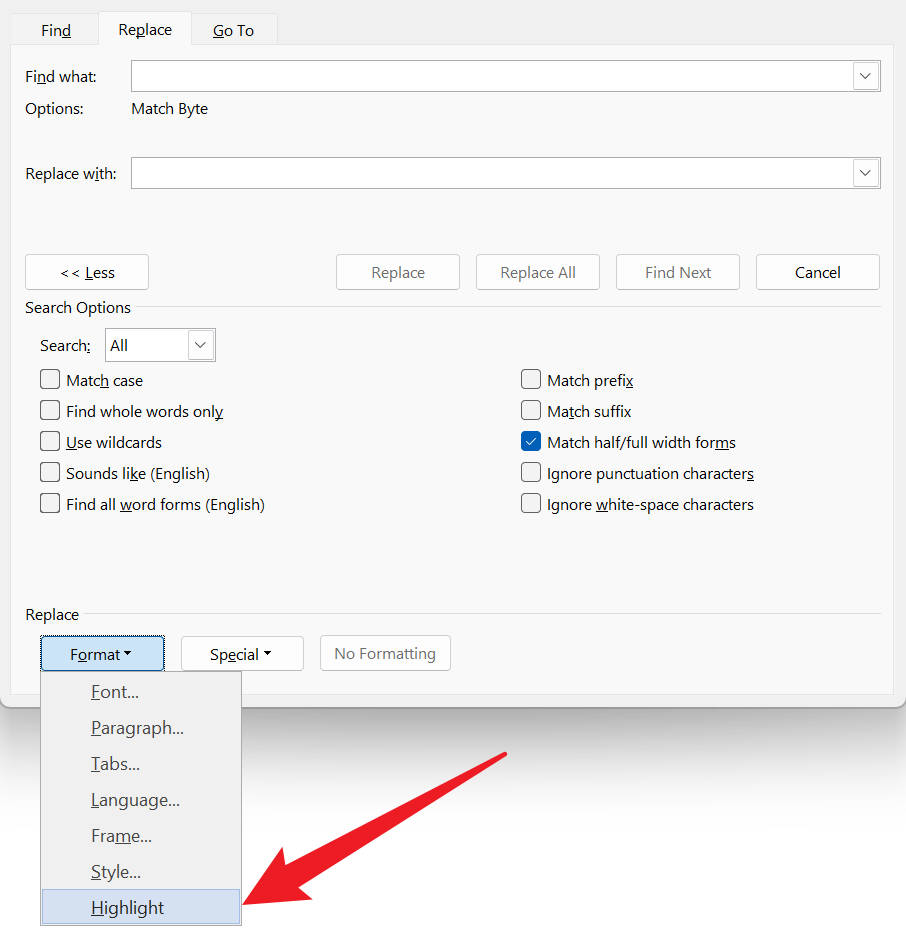
Word akan menyorot teks pertama yang sesuai dengan kriteria pencarian Anda. Anda dapat mengganti teks yang disorot atau melanjutkan pencarian untuk teks lainnya dengan mengklik tombol Temukan Berikutnya lagi.
Perlu diingat bahwa metode ini hanya akan menemukan teks yang telah disorot menggunakan alat penyorotan Word. Jika teks telah disorot menggunakan metode lain (seperti font berwarna atau grafik terpisah), metode ini mungkin tidak berfungsi.
Bagian 5: Aplikasi Penyorot/Anotasi PDF Universal untuk Komputer dan Ponsel
Tanpa diragukan lagi, Word adalah aplikasi unggulan untuk menulis dan mengedit teks. Namun, untuk memberikan lebih banyak pilihan saat mengedit file teks, misalnya, jika Anda membutuhkan lebih banyak pilihan warna untuk menyorot teks, dan Word hanya menawarkan 15 pilihan, di sinilah editor pihak ketiga bisa sangat berguna.
UPDF adalah editor PDF serbaguna yang cocok untuk berbagai skenario penggunaan dan berfungsi di Windows, Mac, iOS, dan Android. Dibandingkan dengan Word, UPDF tidak hanya memungkinkan pengguna untuk menambahkan anotasi dan sorotan secara bebas, tetapi juga membantu mereka mengkonversi dan mengompres file secara massal.
Jika Anda ingin mencoba editor PDF yang sempurna ini, Anda dapat mengklik tombol unduh di bawah untuk mencobanya.
Windows • macOS • iOS • Android 100% aman
Fitur-fitur UPDF
- Penyorotan : UPDF memungkinkan pengguna untuk menyorot teks dalam dokumen PDF, serta menggarisbawahi dan mencoret. Saat membaca buku teks, pengguna bahkan dapat menyorot lintas halaman , sehingga menghemat waktu selama kelas.
- Anotasi : Pengguna dapat menambahkan komentar, catatan tempel, dan stempel ke dokumen PDF, sehingga memudahkan kolaborasi dan berbagi umpan balik dengan orang lain.
- Pengisian Formulir : UPDF memungkinkan pengguna untuk mengisi formulir PDF interaktif. Dengan fitur ini, pengguna dapat mengetik langsung ke dalam kolom formulir, memilih kotak centang, dan memilih dari menu tarik-turun.
- UPDF AI: Dilengkapi dengan asisten AI berbasis ChatGPT yang dapat meringkas, menerjemahkan file PDF, dan bahkan mencari makalah akademis. Fitur Pemeriksaan Tata Bahasa dan Humanisasi dapat membantu Anda meningkatkan kualitas tulisan.
- OCR : Sebuah fungsi UPDF yang disebut Pengenalan Karakter Optik (OCR) mengubah dokumen PDF yang dipindai menjadi teks yang dapat dicari dan diedit.
- Penyimpanan Cloud: Anda dapat dengan mudah mengekspor semua anotasi Anda ke PDF terpisah dan mengunggahnya ke UPDF Cloud.
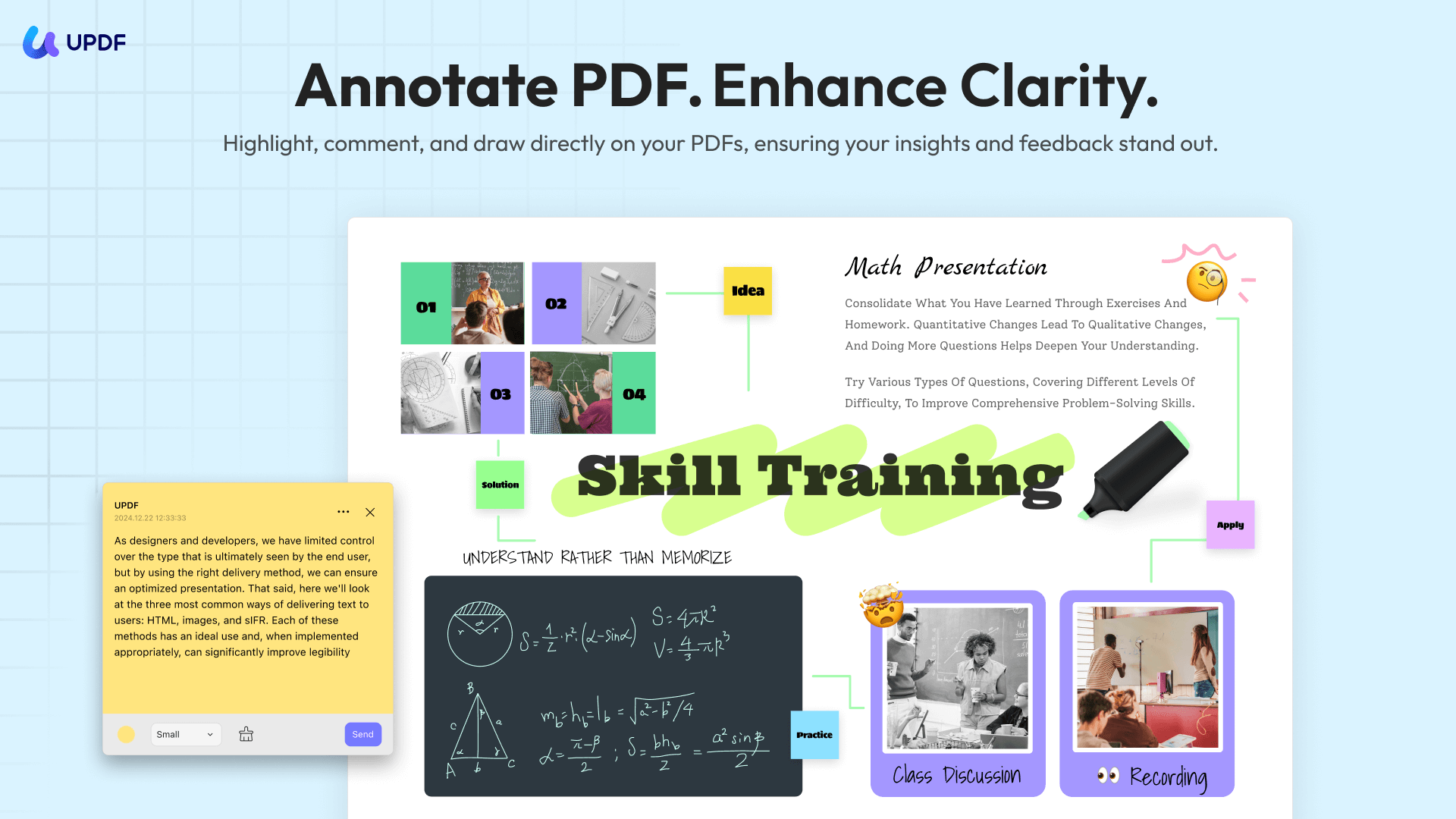
Jika Anda tertarik menonton video tentang cara memberi anotasi pada PDF, berikut videonya untuk Anda.
🚀Jelajahi Lebih Banyak Kemungkinan
Kesimpulan
Menyorot teks di Microsoft Word adalah cara sederhana dan efektif untuk menarik perhatian pada informasi penting dalam dokumen Anda. Dengan kemampuan untuk menambahkan lebih banyak warna sorotan, Anda dapat lebih menyesuaikan dokumen Anda agar sesuai dengan kebutuhan dan preferensi Anda.
Dengan mengikuti langkah-langkah yang diuraikan dalam panduan komprehensif ini, Anda dapat dengan mudah menyorot teks dengan berbagai warna dan meningkatkan kualitas dokumen Word Anda. Jadi, bereksperimenlah dengan berbagai warna sorotan, dan buat dokumen Anda lebih menonjol!
Seperti yang telah kami sebutkan, Word memiliki sangat sedikit warna penyorotan. Itulah mengapa kami merekomendasikan UPDF. UPDF memiliki lebih banyak warna dan alat. Ini adalah pilihan yang lebih baik untuk Anda. Jika Anda ingin mencobanya, Anda dapat mengklik tombol "Unduh Gratis" di bawah ini.
Windows • macOS • iOS • Android 100% aman




 Enrica Taylor
 Lizzy Lozano