 UPDF
UPDF
 UPDF pro Windows
 UPDF pro Mac
 UPDF pro iOS
 UPDF pro Android
 Nomostar
 UPDF AI Online
 UPDF Sign
 IvyCraft
 Upravit PDF
 Anotovat PDF
 Vytvořit PDF
 PDF formuláře
 Upravit odkazy
 Konvertovat PDF
 OCR
OCR PDF do Wordu
 PDF do obrázku
 PDF do Excelu
 Organizovat PDF
 Sloučit PDF
 Rozdělit PDF
 Oříznout PDF
 Otočit PDF
 Chránit PDF
 Podepsat PDF
 Redigovat PDF
 Sanitizovat PDF
 Odstranit zabezpečení
 Číst PDF
 UPDF Cloud
 Komprimovat PDF
 Tisknout PDF
 Dávkové zpracování
 O UPDF AI
 Řešení UPDF AI
 AI příručka
 FAQ o UPDF AI
 Shrnutí PDF
 Překlad PDF
 Chat s PDF
 Chat s AI
 Chat s obrázkem
 PDF na
 Vysvětlení PDF
 AI nástroje pro PDF
 AI nástroje pro obrázky
 AI chatovací nástroje
 AI nástroje pro psaní
 AI studijní nástroje
 AI pracovní nástroje
 Ostatní AI nástroje
 Generování záložek pomocí AI
 Shrnutí záložek pomocí AI
 Generování vodoznaků pomocí AI
 Generování pozadí pomocí AI
 Generování samolepek pomocí AI
 Generování razítek pomocí AI
 AI sada pro psaní
 UPDF Copilot
 Správa stránek pomocí AI
 Sémantické vyhledávání pomocí AI
 PDF na Word
 PDF na Excel
 PDF na PowerPoint
 Řešení pro podniky
 Plán pro podniky
 Uživatelská příručka pro podniky
 Firemní Webinář
 IT
IT Vzdělávání
 Stavebnictví
 Finanční služby
 Zdravotnictví
 Pojištění
 Právo
Právo Výroba
 Vláda
Vláda Řešení pro vzdělávání
 Příběhy zákazníků
 Uživatelská příručka
 UPDF Triky
 FAQs
FAQs Recenze UPDF
 Středisko stahování
 Blog
Blog Tiskové centrum
 Technické specifikace
 Aktualizace
 UPDF vs. Adobe Acrobat
 UPDF vs. Foxit
 UPDF vs. PDF Expert

Než začneme:
Windows • macOS • iOS • Android 100% bezpečné
Formát PDF (Portable Document Format) je široce používán díky své univerzální kompatibilitě napříč zařízeními a operačními systémy. Nalezení na soubor PDF, který se nesmaže z plochy ve Windows 11 a Windows 10, však může být frustrující. K problému dochází nejčastěji, když je PDF soubor používán jiným programem, je uzamčen nastavením Windows nebo je zaseknutý v podokně náhledu.
Pokud se potýkáte s podobným problémem a patříte k těm, kteří nemohou smazat PDF soubor z počítače ve Windows 11 nebo 10, je tento průvodce určen právě vám. V tomto článku uvedu běžné příčiny této chyby a podělím se o šest účinných řešení, která můžete bez problémů vyzkoušet. Pojďme si tohoto průvodce prohlédnout!
Část 1. Jak opravit chybu „Nelze smazat soubor PDF“?
Nelze přesunout nebo smazat soubor PDF ve Windows 10 nebo 11? Přesný problém se může lišit od bezpečnostních oprávnění až po povolení podokna náhledu ve Windows. V této části jsem nastínil šest snadných metod, jak tento problém vyřešit.
Oprava 1. Změňte nastavení zabezpečení
Prvním důvodem, proč nelze v systému Windows 10 smazat soubor PDF, mohou být problémy s oprávněními k souboru, protože systém Windows jej blokuje, pokud váš uživatelský účet nemá správnou úroveň přístupu. Změna nastavení zabezpečení souboru pomocí níže uvedených kroků tento problém často vyřeší:
Krok 1. Otevřete Průzkumník souborů a složku, ve které se nachází požadovaný soubor PDF. Vyberte soubor PDF, klikněte na něj pravým tlačítkem myši a v rozbalovací nabídce vyberte možnost „Vlastnosti“ .
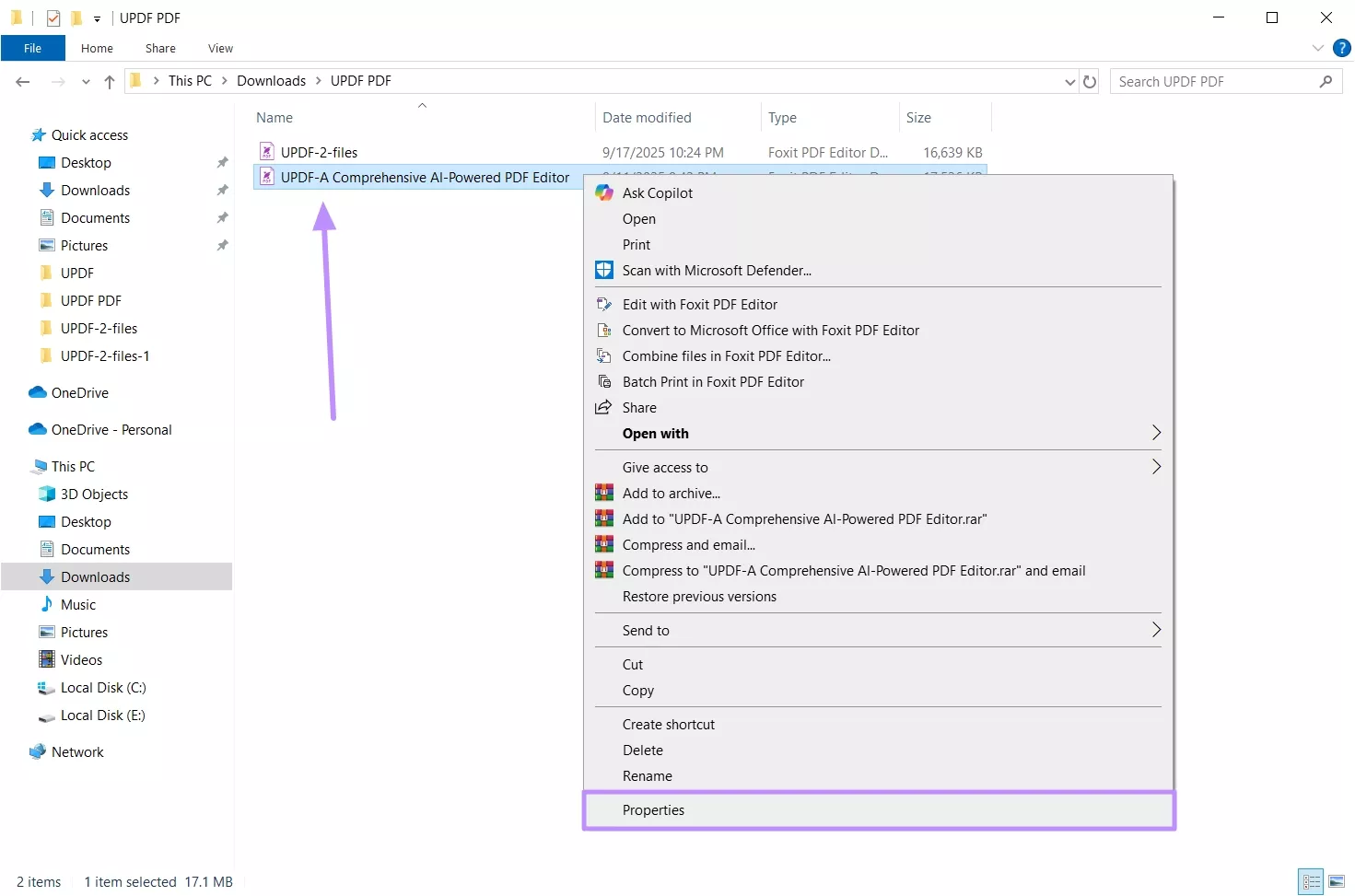
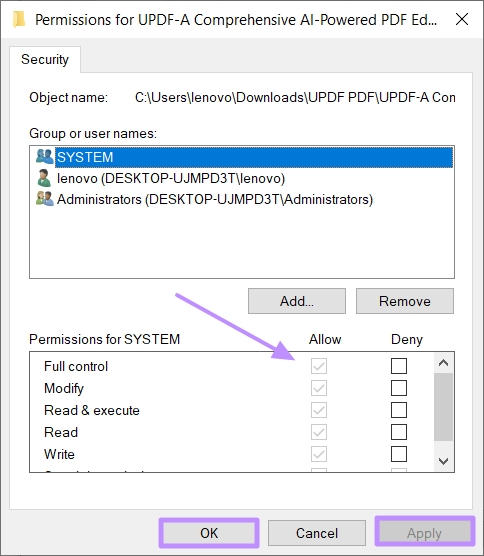
Krok 2. Jakmile se zobrazí dialogové okno „Vlastnosti“ , klikněte na kartu „Zabezpečení“ a stiskněte tlačítko „Upravit“ .
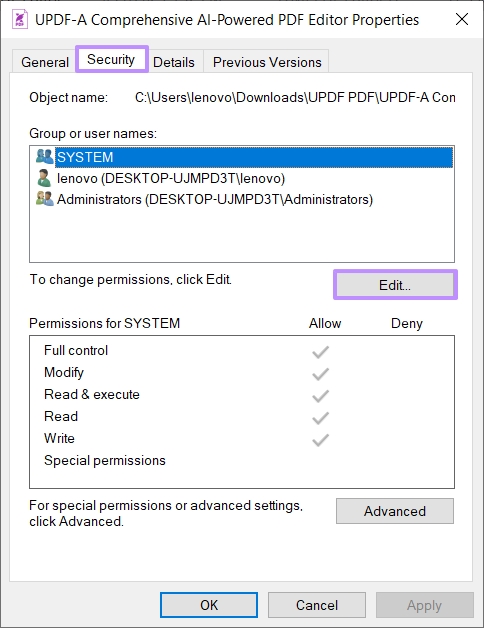
Krok 3. V části „Jména skupin nebo uživatelů“ zkontrolujte, zda je váš účet uveden. Pokud ne, stiskněte tlačítko „Přidat“ a otevřete dialogové okno „Vybrat uživatele nebo skupiny“ .
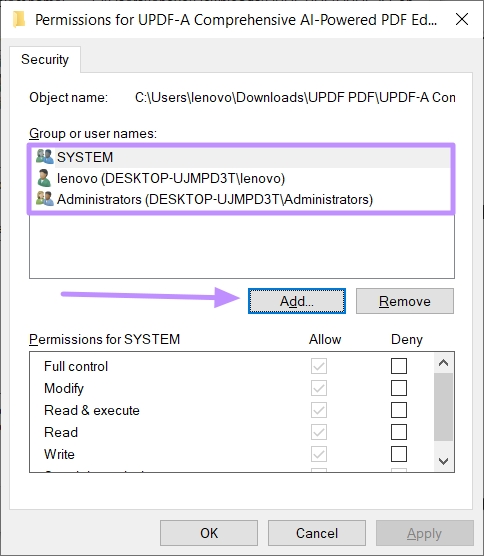
Krok 4. Dále přidejte svůj účet, nastavte „Typy objektů“ a „Umístění“ a zadejte také název objektu. Po dokončení klikněte na „OK“.
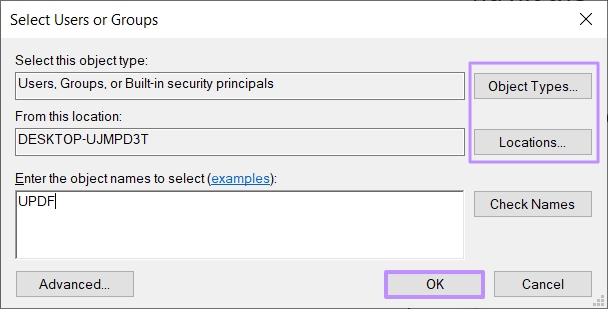
Krok 5. Jakmile je účet uveden v seznamu, zaškrtněte všechna políčka v části „Povolit“. Nyní klikněte na tlačítko „Použít“ a poté na tlačítko „OK“ , znovu spusťte Průzkumník souborů a zkuste soubor PDF smazat.
Oprava 2. Skrýt soubor PDF, který nelze smazat ani přesunout
Dalším nejlepším řešením je dočasně skrýt soubor PDF, pokud jej nemůžete smazat. Jedinou nevýhodou je, že soubor nebude zcela odstraněn, ale nebude pro vás viditelný. Zde je postup:
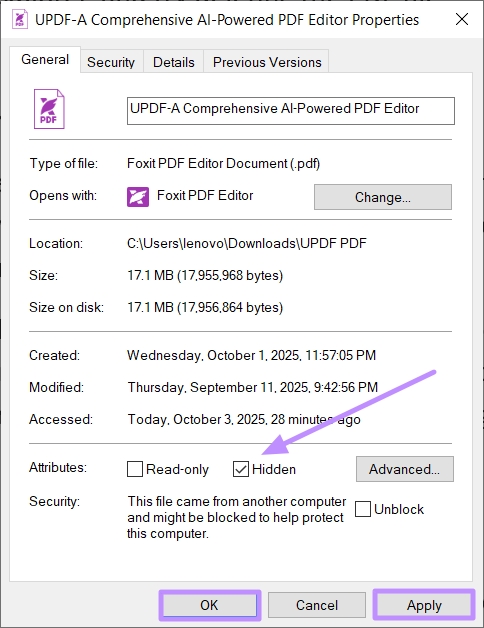
Krok: Klikněte pravým tlačítkem myši na soubor PDF a v rozbalovací nabídce vyberte „Vlastnosti“ . Na kartě Obecné přejděte do části „Atributy“ . Zde zaškrtněte políčko „Skrytý“ a klikněte na „Použít“ a poté na „OK“. Pokud se zobrazí výzva, potvrďte, zda chcete skrýt pouze soubor, nebo změny použít ve složce.
Oprava 3. Použití příkazu k odstranění
Průzkumník Windows někdy ponechává soubor používaný a brání jeho smazání. Použití příkazu v příkazovém řádku může pomoci soubor PDF přímo odstranit. Postup je následující:
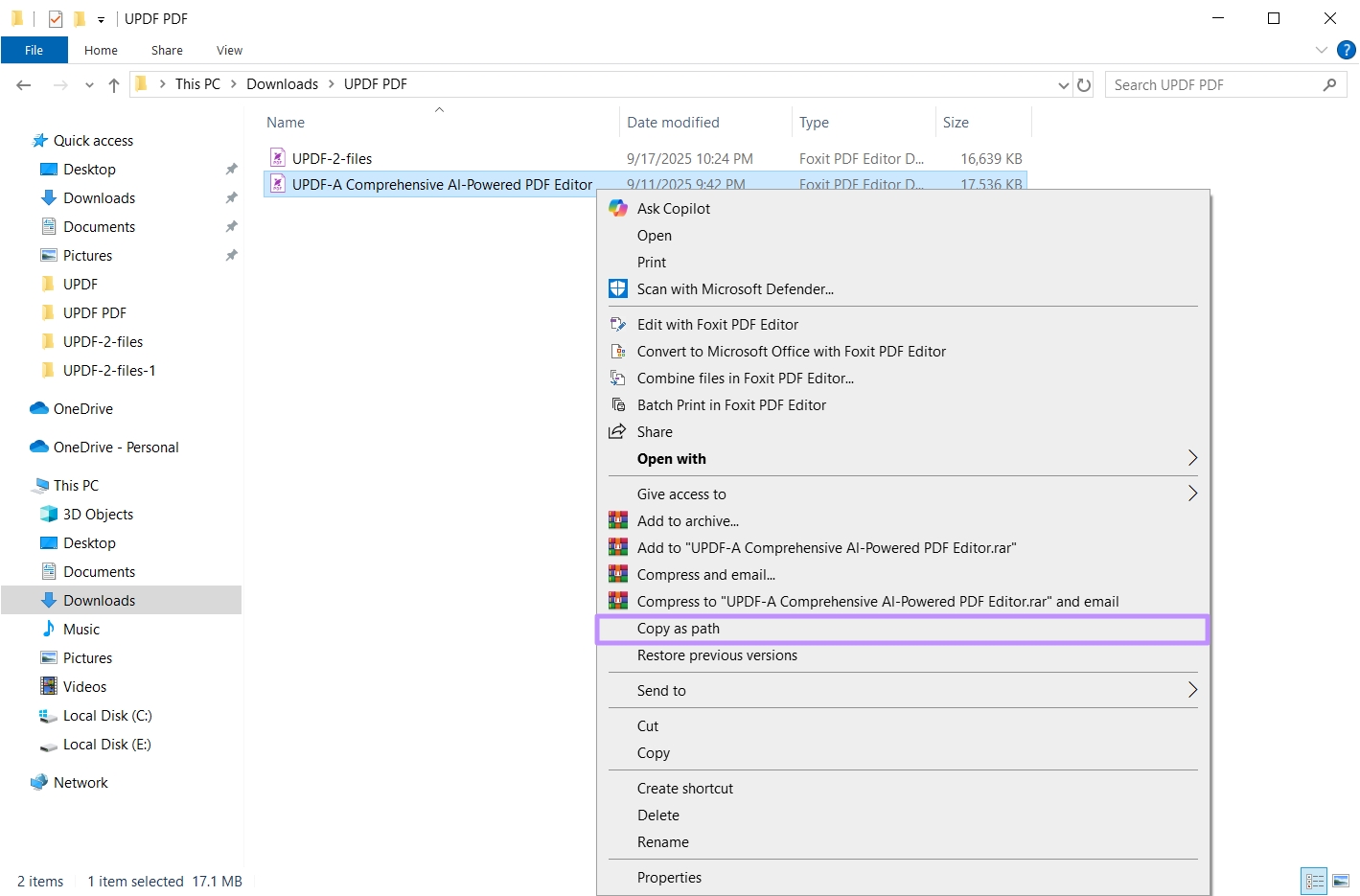
Krok 1. Otevřete Průzkumník souborů a vyberte soubor PDF, který chcete smazat. Stiskněte a podržte klávesu „Shift“ a klikněte na něj pravým tlačítkem myši. V rozbalovací nabídce klikněte na „Kopírovat jako cestu“.
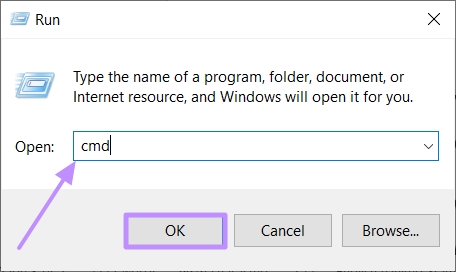
Krok 2. Jakmile je cesta zkopírována, stiskněte klávesy „Windows + R“ na klávesnici a otevřete pole „Spustit“ . Zadejte „cmd“ a klikněte na tlačítko „OK“ pro spuštění příkazového řádku jako správce.
Krok 3. Zadejte „del“ a kliknutím pravým tlačítkem myši vložte cestu k souboru PDF, který chcete smazat. Poté stiskněte klávesu „Enter“ a soubor PDF bude z původního adresáře smazán.
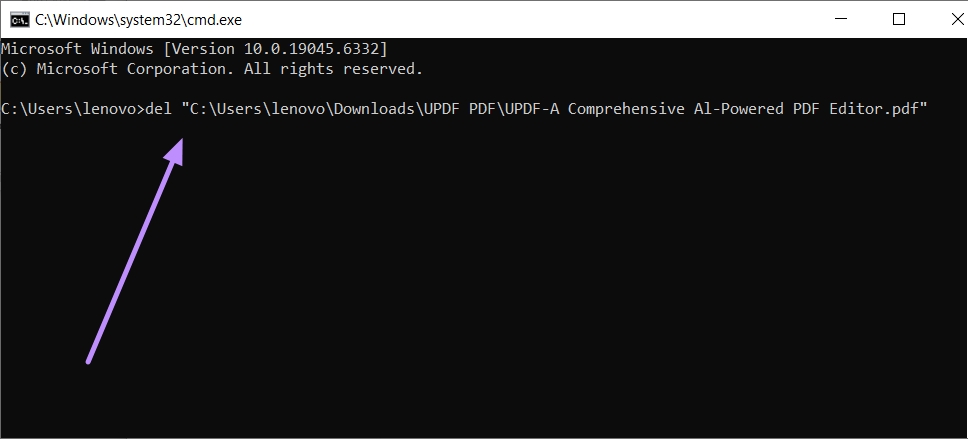
Poznámka: V systému Windows 11 lze cestu k souboru zkopírovat jednoduše kliknutím pravým tlačítkem myši na soubor a výběrem možnosti Kopírovat jako cestu (není třeba držet klávesu Shift).
Oprava 4. Vypněte podokno náhledu
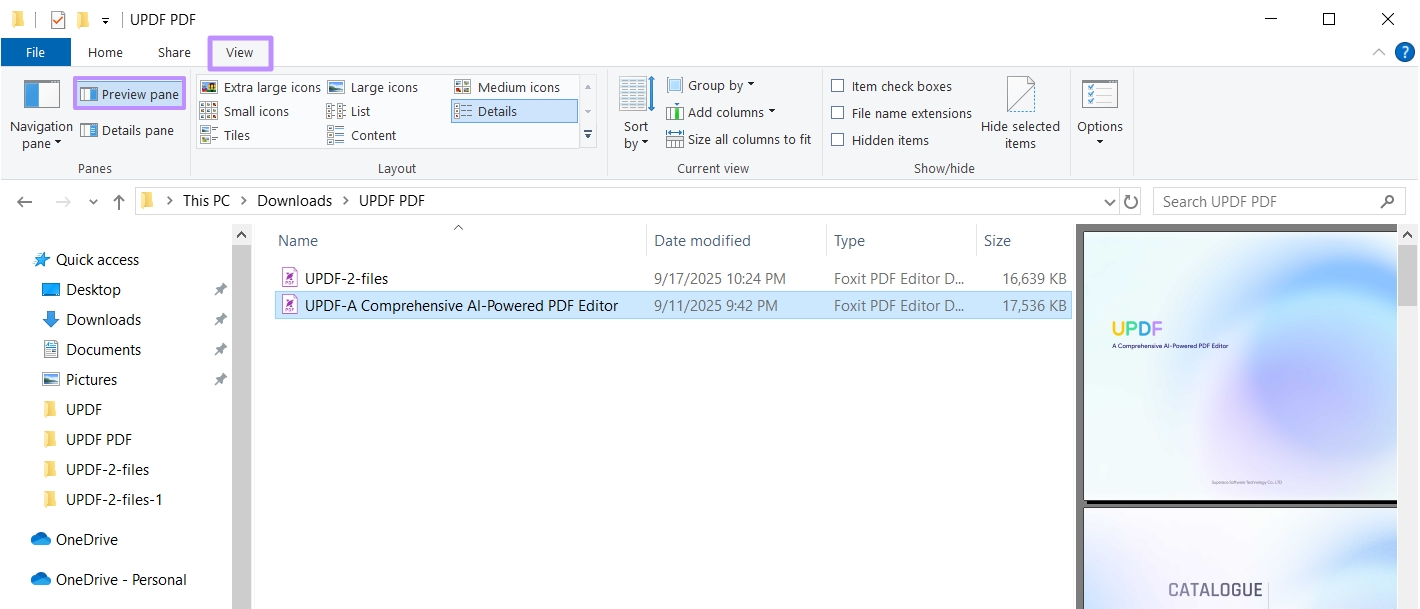
Pokud výše uvedené opravy nefungují, problém může být v Průzkumníku souborů. Pokud je povoleno podokno náhledu, systém Windows neustále generuje náhled souboru a brání jeho smazání. Pokud jej zakážete, může se stát, že soubor bude smazán automaticky. Postupujte takto:
Krok. Spusťte Průzkumník souborů a v horní nabídce vyberte kartu „Zobrazení“ . Tam vyhledejte možnost „Podokno náhledu“ a pokud je zvýrazněná, znamená to, že je povolena. Jedním kliknutím ji deaktivujte a vraťte se do složky a zkuste soubor PDF znovu smazat.
Oprava 5. Restartujte počítač a znovu smažte
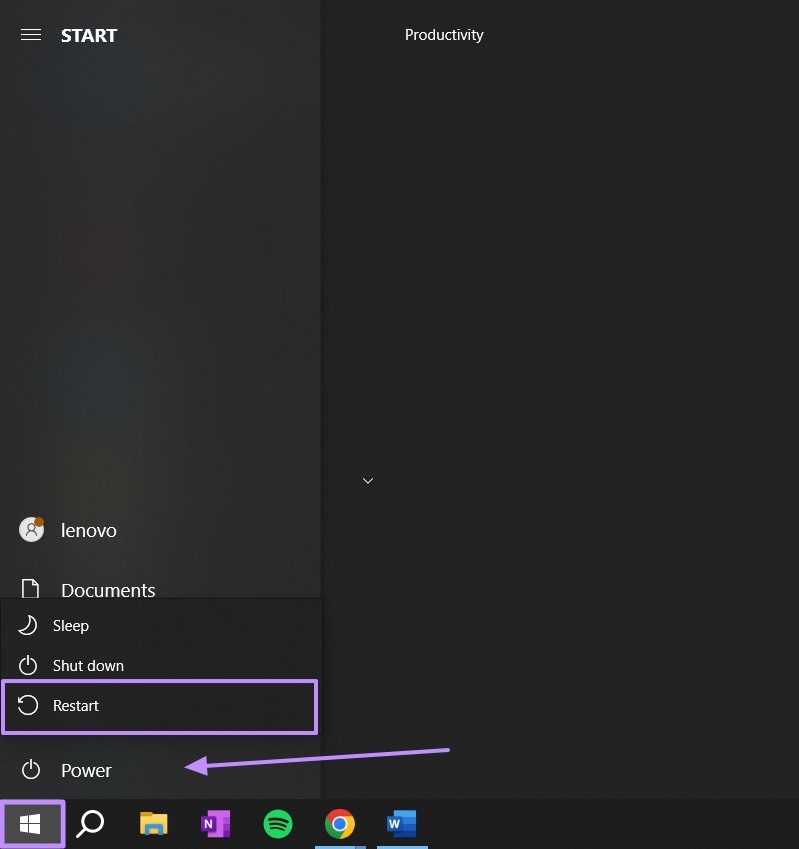
Stále nemůžete přesunout nebo smazat soubor PDF ve Windows 10/11? Občas se stává, že dočasné závady nebo procesy na pozadí také brání smazání souborů. Restartování počítače problém vymaže, protože soubor se již nepoužívá a lze jej bez problémů smazat.
Krok. Nejprve uložte veškerou práci a zavřete programy spuštěné na ploše. Najeďte myší na nabídku „Start“ a klikněte na možnost „Napájení“ . Pokračujte kliknutím na „Restartovat“. Po restartu systému přejděte do umístění souboru PDF a zkuste jej znovu smazat.
Oprava 6. Změňte výchozí prohlížeč PDF na jiný software
Někdy k problému dochází také proto, že aktuální prohlížeč PDF uchovává soubor uzamčený na pozadí. Přepnutím výchozího prohlížeče PDF můžete soubor PDF také smazat. Můžete si tak nastavit UPDF jako výchozí prohlížeč, protože funguje hladce na všech zařízeních a podporuje všechny základní úkoly, jako je otevírání, úpravy a organizace PDF.
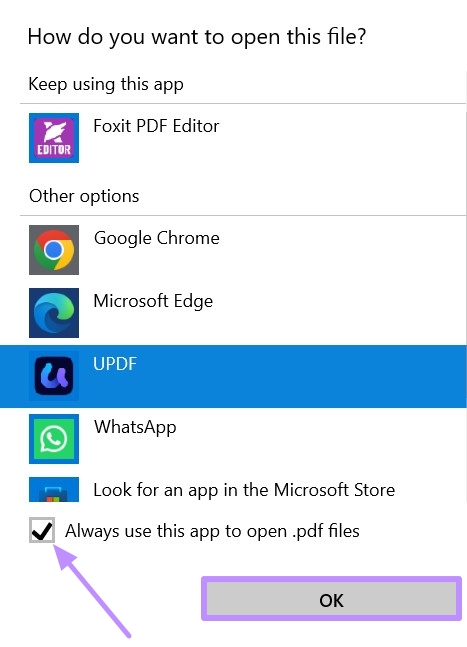
Krok 1. Začněte kliknutím pravým tlačítkem myši na soubor PDF a umístěním kurzoru na „Otevřít v programu“. V rozšířené nabídce na pravé straně klikněte na „Vybrat jinou aplikaci“.
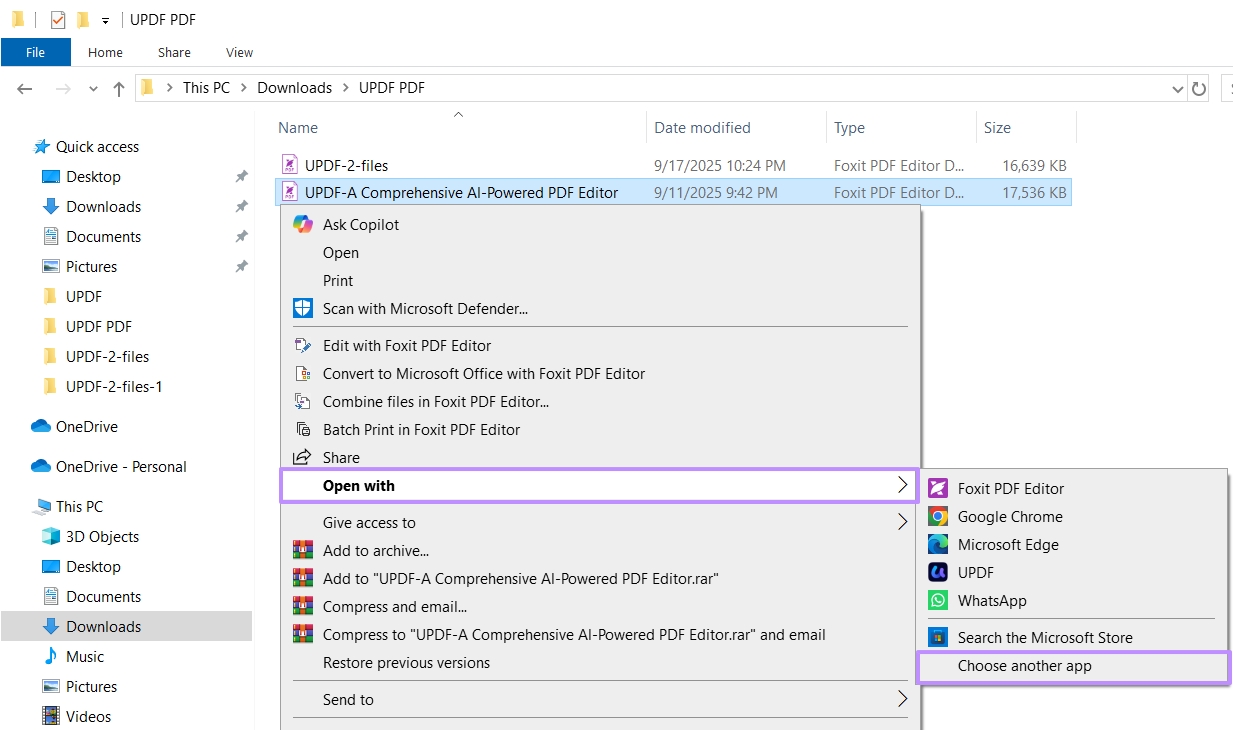
Krok 2. Vyberte prohlížeč PDF, který chcete nastavit jako výchozí, například UPDF. Zaškrtněte políčko „Vždy používat tuto aplikaci k otevírání souborů PDF“ a potvrďte stisknutím tlačítka „OK“ . Zavřete soubor a zkuste jej znovu smazat.
Část 2. Bonusový tip: Nejlepší prohlížeč a editor PDF – UPDF
UPDF poskytuje komplexní řešení pro úpravu a čtení PDF v systémech Windows, macOS, iOS a Android – to vše prostřednictvím jediné, všestranné licence.
Nově vydaná verze UPDF 2.5 vylepšuje tuto zkušenost zavedením 10 specializovaných agentů s umělou inteligencí, kteří jsou navrženi pro zefektivnění složitých pracovních postupů. Uživatelé nyní mohou využít generování záložek s umělou inteligencí pro okamžité strukturování souborů, sémantické vyhledávání s umělou inteligencí pro kontextové vyhledávání a souhrny záložek pro pochopení klíčových částí během několika sekund. Od rychlé úpravy a konverze souborů až po zpracování velkých dávek dokumentů, UPDF 2.5 integruje vše do jedné bezproblémové platformy. Stáhněte si UPDF ještě dnes a vyzkoušejte si tyto pokročilé nástroje. Získejte exkluzivní časově omezenou slevu 5 USD, která vyprší 7. května.
Windows • macOS • iOS • Android 100% bezpečné
Další vynikající funkce UPDF
- OCR PDF: Podporuje OCR ve více než 38 jazycích, jako je angličtina, francouzština a čínština, s vícejazyčnými dokumenty
- Ochrana PDF: Přidání hesla pro otevření (AES/RC4, 128/256 bitů) pro blokování neoprávněného otevření. Také trvalá redakce (začernění/vybělení) textu nebo stránek pro skrytí citlivých informací.
- Porovnání PDF: Porovnejte dvě verze PDF vedle sebe a zvýrazněte rozdíly v textu, obrázcích, cestách, stínování atd. pomocí filtrů obsahu. Vyberte konkrétní rozsahy stránek a povolte „Synchronizovat posouvání“, abyste mohli oba PDF soubory posouvat společně a porovnávat je řádek po řádku.
- UPDF Cloud: Synchronizace a přístup ke stejným PDF souborům napříč zařízeními se systémy Windows, Mac, iOS a Android. Zahrnuje 2 GB bezplatného cloudového úložiště (s možností rozšíření na 100 GB) pro PDF soubory.
- Anotace PDF: Přidávejte do PDF různé anotace, jako jsou textové komentáře, podtržení, přeškrtnutí a samolepky. Kreslete tvary a používejte na PDF více než 100 samolepek; nástroj tužka s gumou umožňuje kreslení od ruky.
- UPDF AI: Rychle shrnujte PDF soubory, jeden nebo více souborů, a to až do 1 000 stránek, a překládejte PDF soubory do jakéhokoli jazyka se zachováním původního rozvržení a designu. Díky nejnovějším vylepšením UPDF 2.5 jsou tyto základní funkce nyní ještě přesnější, což zajišťuje, že vaše složité dokumenty budou zpracovány s bezkonkurenční rychlostí a přesností.
- Převod PDF: Převod PDF do 14 výstupních formátů, jako jsou Word, Excel, PowerPoint, PNG/JPEG, HTML a PDF/A, s 0% ztrátou formátování.
- Podepsat PDF: Podporuje elektronické podpisy (kreslené, psané na počítači nebo založené na obrázku) i digitální (certifikované). Umožňuje také uživatelům odeslat až 50 dokumentů 50 příjemcům pro elektronický podpis.
- Tisk PDF: Tiskněte PDF soubory s komentáři nebo poli formuláře či bez nich; vyberte velikosti stránek, například Letter, A3 nebo A4. Vyberte orientaci na výšku nebo na šířku a zadejte rozsah stránek, které chcete vytisknout.
- Oříznutí PDF: Ořízněte stránky jednotlivě nebo hromadně nastavením rámce oříznutí (šířka/výška) nebo okraje. Tlačítko „Obnovit oříznutí“ můžete také použít k obnovení nežádoucích oříznutí.
Pro bližší pohled na novinky v UPDF 2.5 se můžete podívat na video níže.
Závěrečná slova
Smazání problematického PDF souboru může být frustrující, ale výše uvedené metody by vám měly pomoci vyřešit problém „nelze smazat PDF z plochy systému Windows 11/10“. Nezáleží na tom, zda upravujete oprávnění, používáte příkazový řádek nebo jednoduše restartujete počítač, jeden z těchto přístupů obvykle splní svůj úkol.
Pokud také pravidelně pracujete se soubory PDF, spolehlivý prohlížeč a editor vám může ušetřit čas a omezit budoucí potíže. Stáhněte si UPDF ještě dnes a usnadněte si své úkoly.
Windows • macOS • iOS • Android 100% bezpečné









 Lizzy Lozano