UPDF
UPDF
 Windows
 Mac
Mac iPhone/iPad
 Android
 Nomostar
 UPDF AI 在線
 UPDF 數位簽名
 IvyCraft
 PDF 閱讀器
 PDF 文件註釋
 PDF 編輯器
 PDF 格式轉換
 建立 PDF
 壓縮 PDF
 PDF 頁面管理
 合併 PDF
 拆分 PDF
 裁剪 PDF
 刪除頁面
刪除頁面 旋轉頁面
旋轉頁面 PDF 簽名
 PDF 表單
 PDF 文件對比
 PDF 加密
 列印 PDF
 批量處理
批量處理 OCR
OCR UPDF Cloud
 關於 UPDF AI
 UPDF AI解決方案
  AI使用者指南
 UPDF AI常見問題解答
 總結 PDF
 翻譯 PDF
 解釋 PDF
 與 PDF 對話
 與圖像對話
與圖像對話 PDF 轉心智圖
 與 AI 聊天
 AI 書籤產生器
 AI 書籤摘要
 AI 浮水印產生器
 AI 背景產生器
 AI 貼圖產生器
 AI 圖章產生器
 AI 寫作工具組
 UPDF 輔助工具
 AI 頁面管理
 AI 語意搜尋
 PDF 轉成 Word
 PDF 轉成 Excel
 PDF 轉成 PPT
 IT
IT 教育
教育 施工
施工 金融服務
金融服務 企業 Sign
 企業 AI
企業 AI 企業會員定價
 企業會員使用指南
 企業級線上研討會
 醫療保健
醫療保健 保險
保險 法律
法律 製造業
製造業 政府
政府 教育行業方案
 用戶案例
用戶案例 使用者指南
使用者指南 技術規格
技術規格 產品更新日誌
 常見問題
常見問題 使用技巧
使用技巧 部落格
部落格 UPDF 評論
 下載中心
下載中心 聯絡我們
聯絡我們

把 PDF 合併成一個檔案,最怕的不是不會操作,而是合併完才發現順序錯了、附件漏了、掃描頁倒了,或檔案太大無法上傳。尤其是報告、合約、履歷作品集和研究資料,合併前的整理流程比工具本身更重要。這篇會用整理檔案 → 排序 → 合併 → 檢查 → 輸出的方式,說明如何把 PDF 合併成一份完整文件。
Windows • macOS • iOS • Android 100% 安全性
先把 PDF 檔案整理好,合併才不會亂
很多人在合併 PDF 時,會直接把檔案上傳到工具裡,等輸出後才發現順序完全不對。比較穩定的做法,是先在電腦裡建立一個資料夾,把所有要合併的 PDF 放在一起,並且用清楚的檔名排序。例如01_報告正文、02_附件資料、03_簽名頁、04_參考文件,這樣在匯入工具時不容易選錯版本。
這一步看起來很簡單,但對正式文件很重要。像是期末報告、合約附件、作品集、研究資料包,都不是單純把 PDF 接在一起就好,而是要讓閱讀者按照正確順序理解內容。如果附件跑到正文前面,或簽名頁被放到中間,文件就會顯得不專業,也可能影響提交或審閱結果。
合併前也建議先刪除不要的舊版本。很多人資料夾裡會同時有final、final2、final_new這類檔案,如果沒有先整理,很容易把錯誤版本合併進去。這也是為什麼如何把 PDF 合併不只是工具操作問題,而是一個文件整理流程。
PDF 合併不是只按一次按鈕,順序才是關鍵
PDF 合併最常見的錯誤,通常不是工具失敗,而是前置整理不完整。使用者可能把附件放錯位置、重複匯入同一份檔案,或沒有注意掃描頁方向。等到檔案已經合併完成,再回頭修正就會多花一輪時間。
比較好的做法,是在合併前先確認三個重點:第一,文件閱讀順序是否正確;第二,是否有空白頁、重複頁或方向錯誤的頁面;第三,這份 PDF 是否包含個資、合約、研究資料或公司內部資訊。如果文件比較敏感,就不適合隨便使用不熟悉的線上工具。
| 合併流程 | 要做什麼 | 為什麼重要 |
| 整理檔案 | 把所有 PDF 放到同一個資料夾 | 避免漏檔或選錯版本 |
| 檔名排序 | 用 01、02、03 命名 | 匯入時不容易順序錯亂 |
| 頁面檢查 | 檢查空白頁、重複頁、方向錯誤 | 減少合併後重工 |
| 選擇工具 | 依照文件敏感度選線上或本機工具 | 避免資料外洩風險 |
| 合併輸出 | 將多個 PDF 合併成新檔 | 產生可提交的完整文件 |
| 最後檢查 | 完整瀏覽合併後 PDF | 確認可以直接寄出或上傳 |
如何把 PDF 合併?先看你適合哪種方式
不同情境適合不同合併方式。如果只是把幾份公開資料合在一起,線上 PDF 合併工具很方便;如果是履歷、合約、報告、研究資料,則建議使用本機端工具,避免檔案上傳到不熟悉的平台。
| 方法 | 適合情境 | 優點 | 注意事項 |
| 線上 PDF 合併工具 | 臨時合併一般文件 | 不用安裝、操作快 | 檔案需上傳,大小與次數可能有限制 |
| 系統內建工具 | 少量簡單文件 | 不需額外下載 | 頁面整理功能有限 |
| UPDF | 報告、合約、履歷、研究資料 | 可合併、排序、刪頁、旋轉、預覽 | 進階功能需搭配付費方案 |
| PDF 轉 Word 後重組 | 內容需要大幅改寫 | 適合重新排版 | 容易跑版,不適合單純合併 |
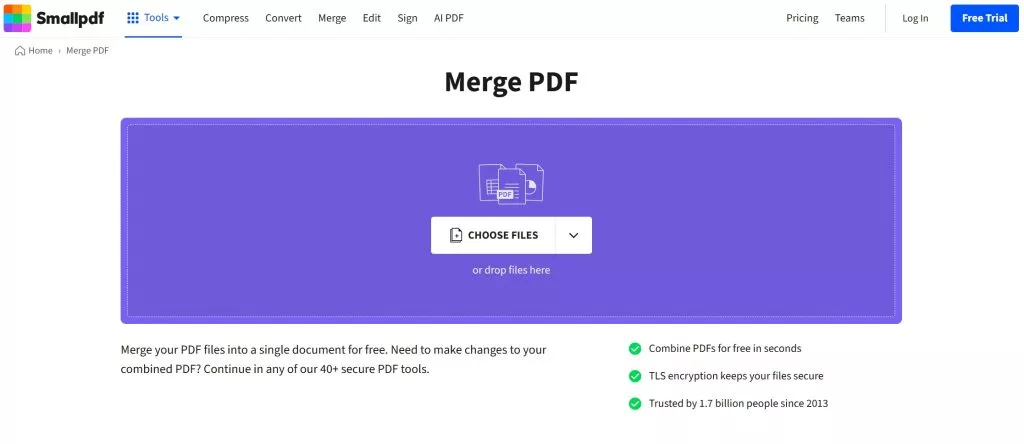
如果你的需求只是快速把 PDF 合併成一個檔案,線上工具可以完成;但如果你還需要檢查頁面、調整順序、刪除空白頁,或處理敏感文件,使用PDF 編輯器會更穩定。
用線上工具合併 PDF,適合哪些情況?
線上工具最大的優點是快速。你只要上傳 PDF、調整檔案順序、點選合併,最後下載新檔即可。這種方式適合公開資料、一般課堂講義、非敏感表單,或只是臨時把幾份文件接在一起。
但線上工具不適合所有情境。第一,檔案需要上傳,如果內容包含履歷、身分資料、合約、公司文件或未公開研究資料,就要特別小心。第二,免費線上工具常會限制檔案大小、頁數或使用次數。第三,如果合併前需要刪頁、旋轉、重新排序,線上工具的操作通常不如本機軟體直覺。
所以,線上工具適合低風險、低頻率、簡單合併。如果你要整理的是正式文件,建議直接使用本機 PDF 工具處理,會比較安全,也更方便後續修改。
用 UPDF 把多個 PDF 整理成一份正式文件
如果你想把 PDF 合併成一份可以直接提交、寄送或歸檔的正式文件,UPDF 的重點不只是「合併」,而是能把合併前後的整理流程一起完成。這對經常處理報告、合約、履歷作品集、掃描資料和研究文件的人來說,會比單純使用線上工具更有效率。
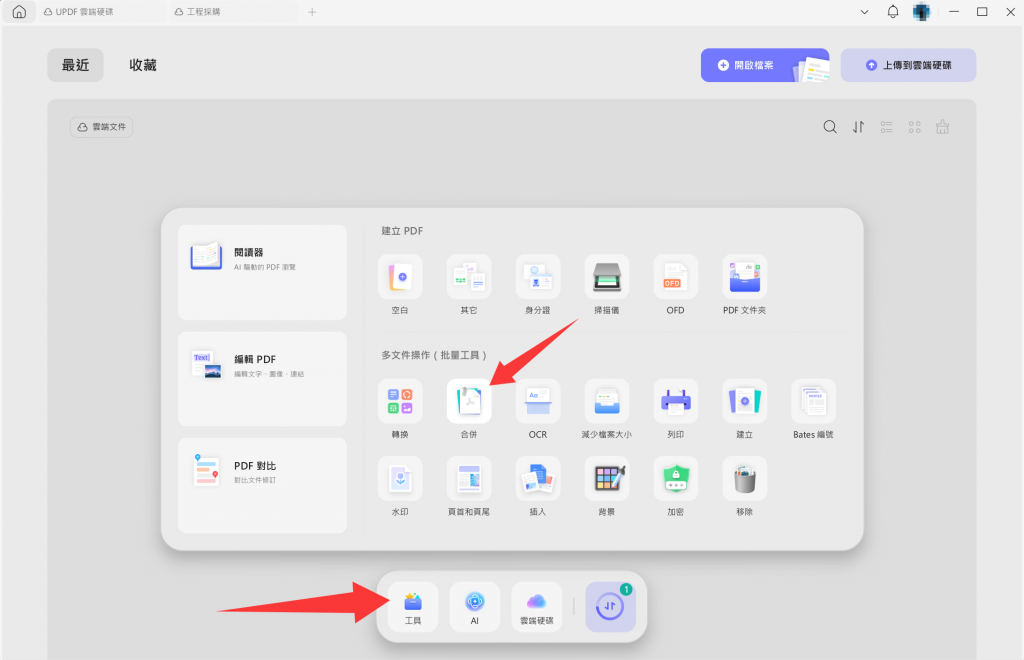
Step 1:先匯入要合併的 PDF 檔案
可以先將主文件放在前面,例如報告正文、合約本文或履歷,再依序加入附件、證明文件、作品集或補充資料。合併多個 PDF 時,建議先按照資料夾裡的檔名順序匯入,避免漏掉某份文件。
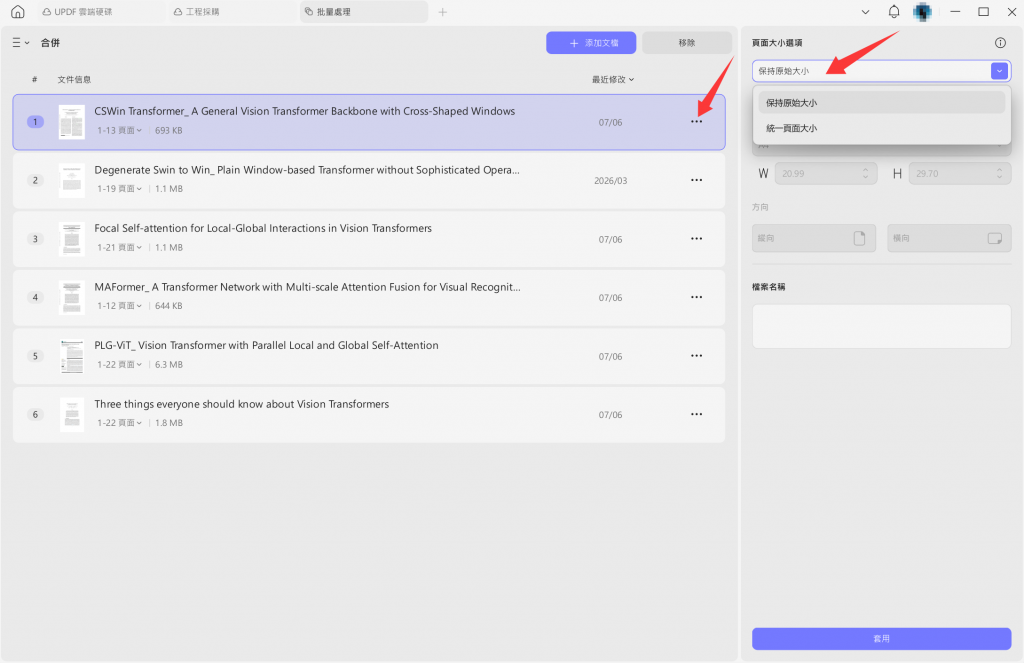
Step 2:用頁面縮圖檢查整體架構
匯入後,不要急著輸出。使用 UPDF 的頁面縮圖,可以先看整份文件的結構是否合理。你可以確認封面是否在第一頁、附件是否接在正文後面、簽名頁是否放在正確位置。這種視覺化檢查,比只看檔名更可靠。
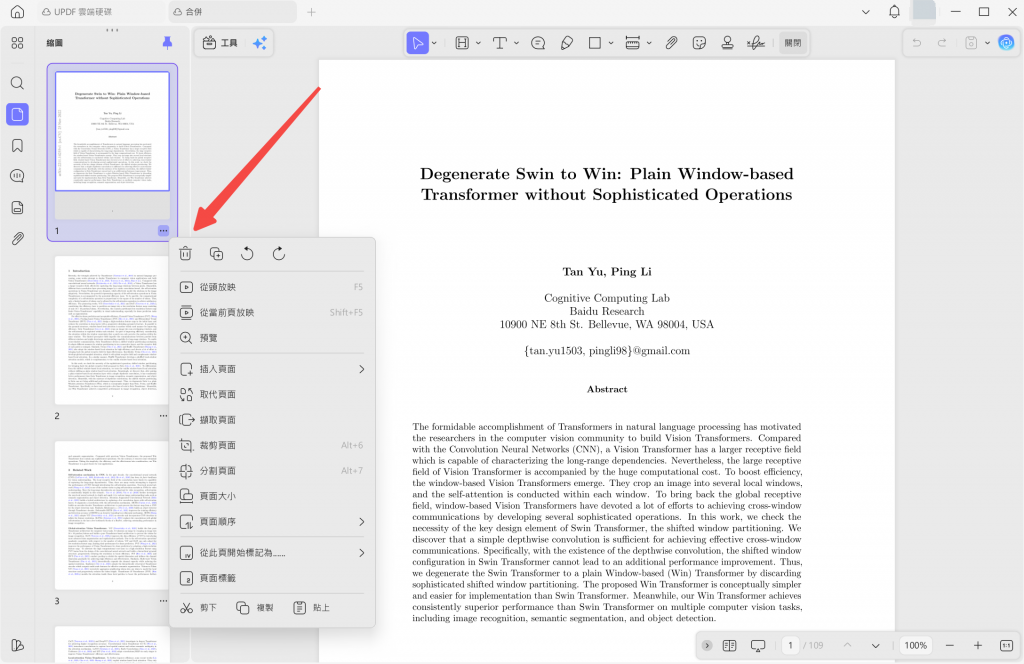
Step 3:拖曳調整頁面順序
如果發現附件位置不對,或某些頁面應該往前移,可以直接拖曳頁面調整順序。這對多份 PDF 合併特別重要,因為合併結果不只取決於檔案順序,也取決於每一頁在整份文件中的位置。
Step 4:刪除空白頁、旋轉掃描頁
很多掃描文件在合併前後會出現空白頁、方向錯誤或重複頁。透過 UPDF 的頁面管理,可以刪除多餘頁面,也能旋轉方向錯誤的掃描頁。正式文件在送出前,最好把這些細節整理乾淨。
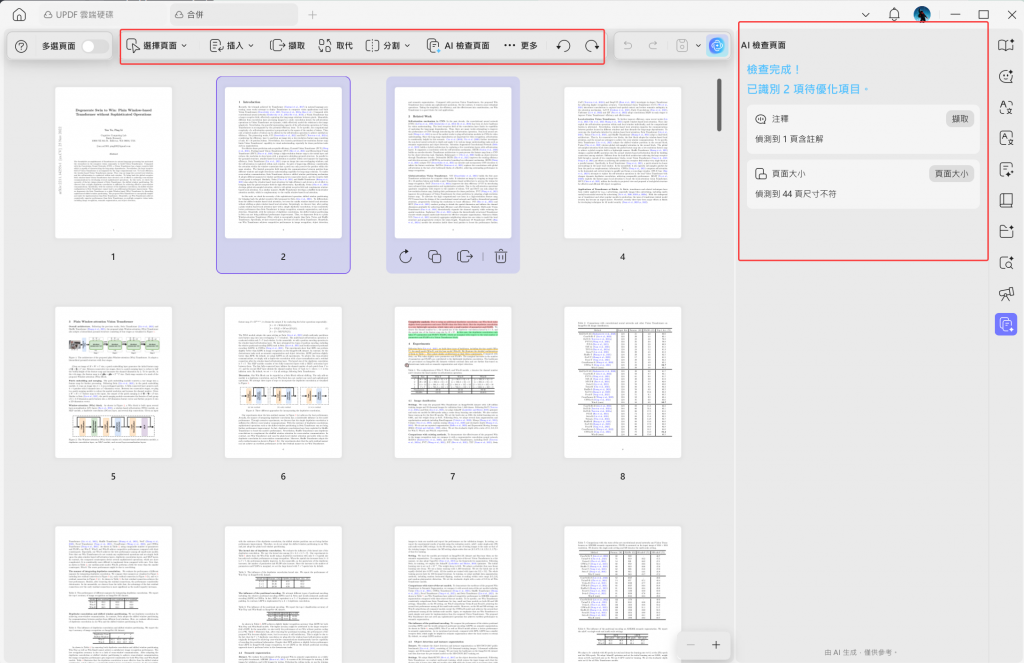
Step 5:輸出合併後的新 PDF
確認頁面順序、方向和內容都沒問題後,再輸出新的 PDF。建議不要覆蓋原始檔,而是另存新檔,例如報告_完整版、合約_含附件版、履歷作品集_送出版。這樣後續需要修改時,仍然可以保留原始資料。
Windows • macOS • iOS • Android 100% 安全性
PDF 合併後要做的 5 個檢查
很多人合併 PDF 後會直接寄出,但正式文件最好再檢查一次。第一,確認第一頁是否正確,像報告應該從封面或目錄開始,履歷作品集則通常履歷在前、作品集在後。第二,確認附件順序是否符合閱讀邏輯。第三,檢查是否有空白頁、重複頁或方向錯誤的掃描頁。
第四,確認檔案大小是否適合寄信或上傳系統。如果檔案太大,可以再使用PDF 壓縮功能。第五,如果文件包含合約、個資或公司內容,也可以視情況加入密碼保護,並連到PDF 加密相關教學。
| 檢查項目 | 建議做法 |
| 第一頁是否正確 | 確認封面、主文件或履歷是否放在前面 |
| 附件順序 | 檢查附件是否跟在主文件後方 |
| 空白頁與重複頁 | 發現後直接刪除 |
| 掃描頁方向 | 方向錯誤時先旋轉 |
| 檔案大小 | 太大可壓縮,方便寄送或上傳 |
什麼情況下不該直接合併 PDF?
有些情況不建議立刻合併。第一,文件版本還沒有確認時,不要急著把所有 PDF 接成一份,否則後面修改會更麻煩。第二,如果其中幾份 PDF 內容需要大幅改寫,應該先處理內容,再進行合併。第三,如果掃描檔文字完全不能搜尋,而你後續還需要查找內容,可以先做OCR 辨識再整理。
此外,如果文件包含履歷、合約、研究資料或公司內部文件,也不要為了方便就上傳到不熟悉的線上工具。這類文件更適合用 UPDF 這類本機端工具處理,因為檔案可以留在自己的裝置中完成合併與整理。
結論:把 PDF 合併,重點是整理流程,不只是工具
如何把 PDF 合併成一個檔案,真正的關鍵不是按下「合併」按鈕,而是合併前是否整理好檔案、合併時是否確認順序、合併後是否檢查輸出結果。臨時處理公開資料時,線上工具可以快速完成;但如果是報告、履歷、合約、研究資料或公司文件,使用 UPDF 這類本機 PDF 工具會更穩定。
一份整理好的 PDF,應該具備清楚的順序、正確的頁面方向、沒有多餘空白頁,並且檔案大小適合寄送或上傳。只要按照整理、排序、合併、檢查、輸出的流程處理,就能把多個 PDF 合併成一份更完整、可直接使用的文件。
FAQ:如何把 PDF 合併常見問題
如何把 PDF 合併成一個檔案?
可以使用線上 PDF 合併工具或本機 PDF 工具。建議先整理檔案順序,再匯入工具合併,最後輸出成新的 PDF 檔案。
PDF 合併會影響原本畫質嗎?
單純合併通常不會影響畫質,因為只是把頁面整合在一起。但如果合併後又進行壓縮,圖片清晰度可能會受到影響。
可以免費把 PDF 合併嗎?
可以。許多線上工具提供免費合併功能,但通常會有檔案大小、頁數、使用次數或下載速度限制。正式文件建議使用本機端工具處理。
合併 PDF 後順序錯了怎麼辦?
可以使用支援頁面管理的工具重新排序頁面。像 UPDF 這類工具可以透過頁面縮圖拖曳調整順序,不一定要重新合併一次。
履歷、合約或研究資料適合線上合併嗎?
不太建議。這類文件可能包含個資、商業資訊或未公開內容,建議使用本機端 PDF 工具,降低資料外洩風險。
PDF 合併後檔案太大怎麼辦?
可以使用 PDF 壓縮功能降低檔案大小,方便寄信或上傳。不過壓縮前要確認圖片清晰度,避免正式文件變得模糊。
Windows • macOS • iOS • Android 100% 安全性