 UPDF
UPDF
 UPDF para Windows
 UPDF para Mac
 UPDF para iPhone/iPad
 UPDF para Android
 UPDF AI ONLINE
 UPDF Sign
 Editar PDF
 Anotar PDF
 Crear PDF
 Formulario PDF
 Editar enlaces
 Convertir PDF
 OCR
OCR PDF a Word
 PDF a imagen
 PDF a Excel
 Organizar PDF
 Combinar PDF
 Dividir PDF
 Recortar PDF
 Girar PDF
 Proteger PDF
 Firmar PDF
 Redactar PDF
 Desinfectar PDF
 Eliminar seguridad
 Leer PDF
 UPDF Cloud
 Comprimir PDF
 Imprimir PDF
 Proceso por lotes
 Sobre UPDF IA
 Soluciones de UPDF IA
 Guía de Usuario de IA
 Preguntas frecuentes sobre UPDF IA
 Resumir PDF
 Traducir PDF
 Chat con PDF
 Chat con imagen
 PDF a Mapa Mental
 Chat con IA
 Explicar PDF
 Investigación académica
 Búsqueda de documentos
 Corrector de IA
 Redactor de IA
 Ayudante de tareas con IA
 Generador de cuestionarios con IA
 Solucionador de Matemáticas IA
 PDF a Word
 PDF a Excel
 PDF a PowerPoint
 Solución Empresarial
 Letrero de empresa
 Inteligencia artificial empresarial
 Plan para Empresas
 Guía del Usuario Empresarial
 Webinar Empresarial
 Banca
Banca Salud
Salud Seguros
 Legal
Legal Manufactura
 Gobierno
 Solución para Educación
  Historias de Clientes
 Guía del Usuario
 Trucos de UPDF
 Preguntas Frecuentes
 Reseñas de UPDF
 Centro de descargas
 Blog
Blog Sala de prensa
 Especificaciones Técnicas
 Actualizaciones
 UPDF vs. Adobe Acrobat
 UPDF vs. Foxit
 UPDF vs. PDF Expert

La protección con contraseña y la seguridad del contenido son de suma importancia en el mundo actual, donde todo el contenido se comparte principalmente en forma de documentos PDF. Por lo tanto, es obvio que tendremos que lidiar con archivos PDF protegidos con contraseña. A veces, es posible que necesitemos abrir archivos PDF protegidos con contraseña. En tales casos, es importante saber cómo abrir un PDF protegido con contraseña. Este artículo destaca formas efectivas de abrir documentos PDF bloqueados con y sin contraseña.
Parte 1. Cómo abrir un PDF protegido con contraseña
Si conoce la contraseña del PDF, puede abrirlo fácilmente con muchas herramientas. A continuación, le mostraremos cómo utilizar UPDF para abrir archivos PDF protegidos con contraseña en Windows y Mac, y cómo utilizar Google Chrome para abrirlos en línea.
Método 1. Abrir un PDF protegido con contraseña en Windows y Mac
La razón por la que recomendamos utilizar UPDF para abrir archivos PDF protegidos con contraseña en Windows y Mac es que es totalmente gratuito. Además, te permite leer el PDF como prefieras, editarlo, incluyendo textos, imágenes y enlaces, añadir anotaciones al PDF y mucho más.
UPDF está disponible para Mac, Windows, iOS y Android, y cuenta con UPDF Cloud para ayudarle a acceder y abrir el archivo PDF protegido con contraseña en cualquier momento y en cualquier lugar.
Abrir un PDF protegido con contraseña con UPDF es muy sencillo. Puede seguir las instrucciones que se indican a continuación.
Paso 1. Haga clic en el botón "Abrir archivo"
En primer lugar, descargue e instale el software UPDF en su sistema mediante el botón que aparece a continuación.
Windows • macOS • iOS • Android 100% Seguro
Inicie la herramienta UPDF para ver la pantalla de inicio que le permite abrir archivos PDF. Puede arrastrar y soltar un archivo PDF en la consola de inicio o simplemente hacer clic en el botón "Abrir archivo".

Paso 2. Abrir un PDF protegido con contraseña.
Hay dos tipos de documentos PDF protegidos:
- Primer tipo: documento PDF protegido con una contraseña de apertura.
Si intenta abrir un PDF protegido con una contraseña de apertura, UPDF lo detectará automáticamente y le pedirá que introduzca la contraseña. Yo, deberá ingresar la contraseña cuando intente editar el texto.
- Segundo tipo: documento PDF protegido con una contraseña de permisos.
Si su documento PDF está protegido con una contraseña de permisos, puede abrirlo en UPDF sin introducir ninguna contraseña. Puede abrir, ver y anotar el documento PDF protegido directamente. Sin embargo, si desea realizar cambios en el documento, deberá introducir la contraseña cuando intente editar el texto.
¡Eso es todo! Abrir un PDF protegido con contraseña con UPDF es muy sencillo. Si es lo que necesita, puede descargar UPDF a través del botón de abajo para probarlo.
Windows • macOS • iOS • Android 100% Seguro
Más información sobre este software:
Además de abrir archivos PDF protegidos con contraseña, UPDF también le permite eliminar contraseñas y añadir nuevas contraseñas al PDF, incluidas contraseñas de apertura y contraseñas de permiso.
Eliminar la contraseña del archivo PDF protegido
Si cree que la contraseña es innecesaria, puede optar por eliminarla cuando la conozca. Para eliminar la contraseña con UPDF, puede hacer clic en la opción "Eliminar contraseña".
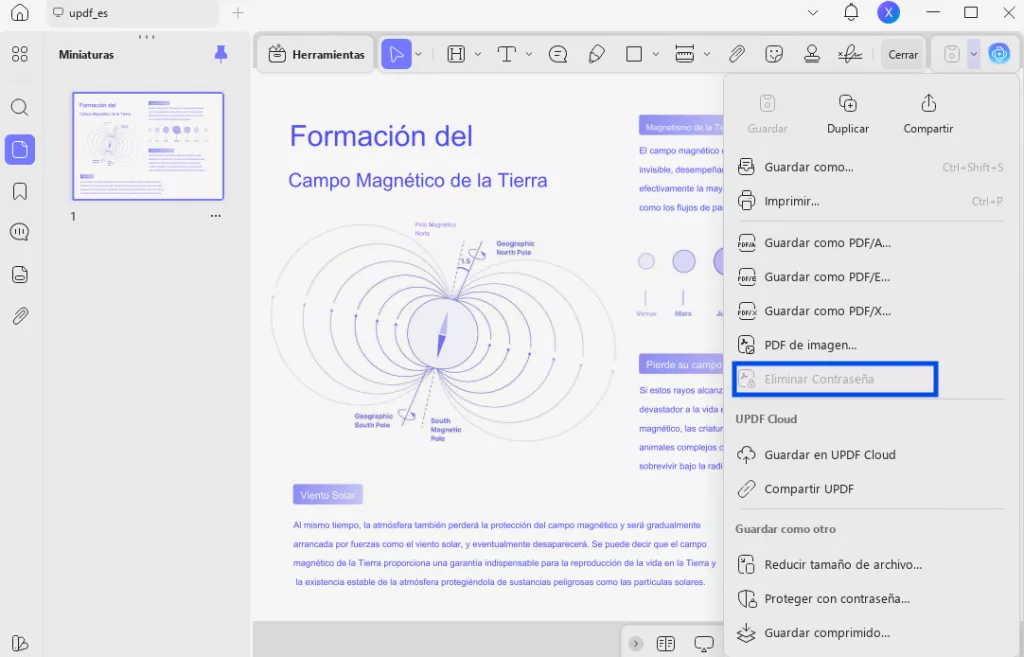
A continuación, en la ventana emergente, introduzca la contraseña y haga clic en el botón «Desbloquear» para guardar el archivo modificado.
Añadir una nueva contraseña para proteger el PDF
Si desea añadir una nueva contraseña para proteger los archivos PDF después de eliminarlos, puede hacer clic en el botón «Flecha abajo» situado junto a "Guardar" y seleccionar "Proteger con contraseña", elegir opciones como "Contraseña para abrir el documento" o "Contraseña de permisos" y, a continuación, introducir su contraseña. Haga clic en "Guardar como" para guardar los cambios.
Solo tienes que descargar UPDF mediante el botón de abajo para probar todas estas funciones por ti mismo. Y UPDF es más que una herramienta para abrir archivos PDF protegidos con contraseña. Puedes consultar este artículo de reseña o ver el vídeo de abajo para obtener más información.
Windows • macOS • iOS • Android 100% Seguro
Lea también: Cómo eliminar el cifrado de archivos PDF en unos sencillos pasos
Nota:
¡Descarga UPDF gratis y descubre todo lo que puede hacer por ti! Cuando estés listo para experimentar todo el potencial de nuestro editor de PDF, ¡actualiza a UPDF Pro para disfrutar de acceso ilimitado!
Método 2. Cómo abrir un PDF protegido con contraseña en línea
También es importante tener en cuenta que puedes abrir archivos PDF protegidos con contraseña en línea utilizando diversas herramientas y, a continuación, te mostraremos cómo abrir archivos PDF protegidos con contraseña con el navegador Chrome. Antes de presentar las instrucciones, debes comprender que las herramientas en línea no prometen un rendimiento estable debido a la situación de Internet. Puedes seguir los pasos que se indican a continuación.
Paso 1. Elija Chrome para abrir
En primer lugar, debe hacer clic con el botón derecho del ratón en el PDF protegido con contraseña en su ordenador, seleccionar "Abrir con" y elegir "Chrome".
Paso 2. Introduzca la contraseña para abrir
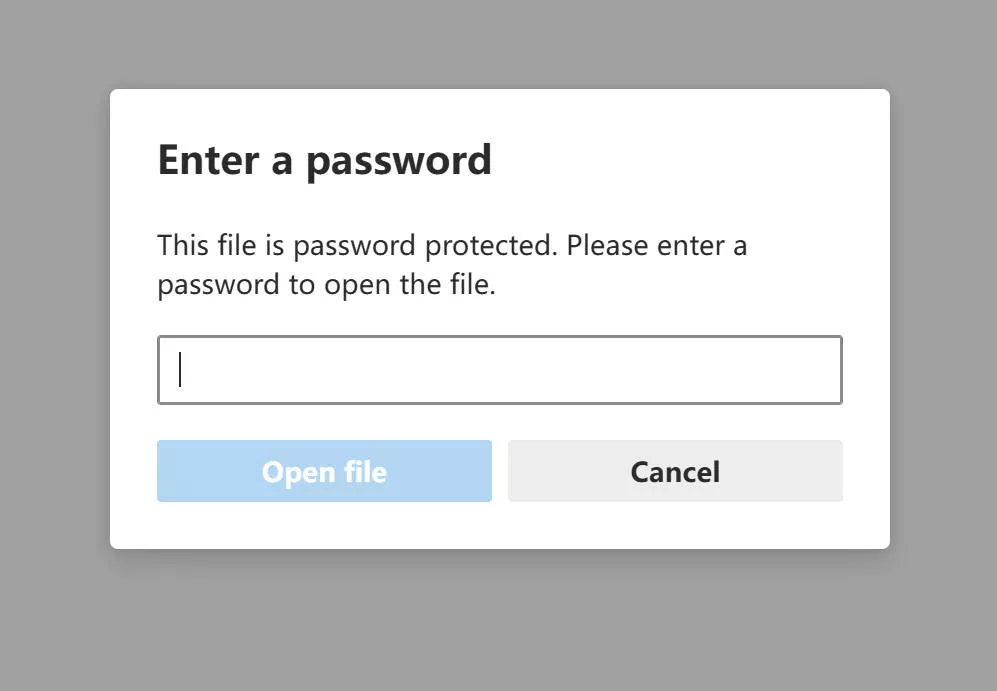
Una vez que haya elegido "Chrome", debe introducir la contraseña y hacer clic en "Abrir archivo" para abrir correctamente el archivo protegido con contraseña en Chrome.
Parte 2. Cómo abrir un PDF protegido con contraseña sin contraseña
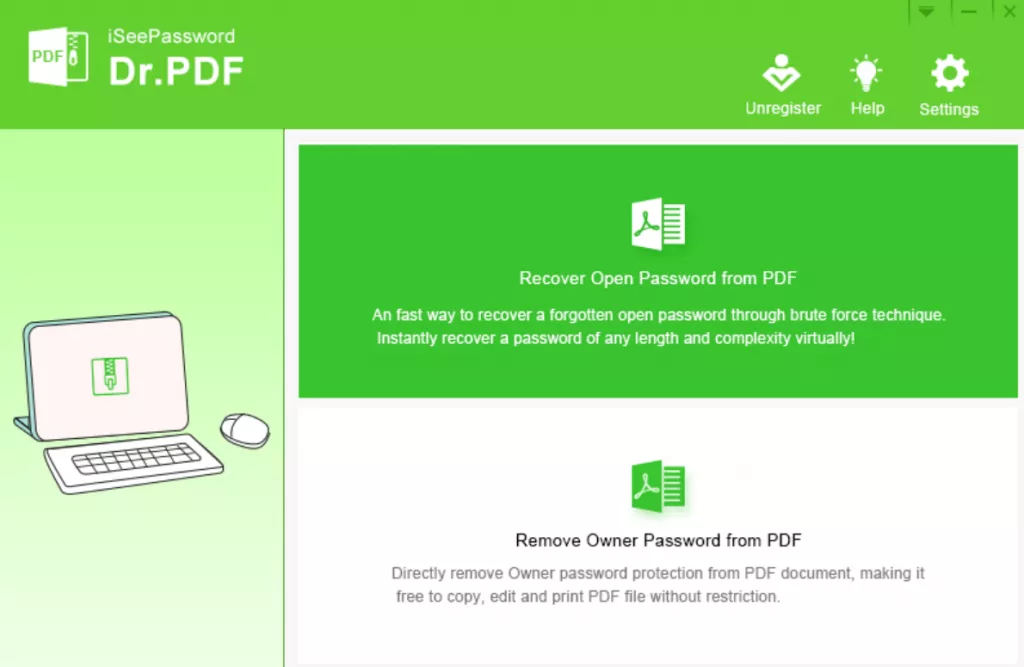
Si ha olvidado la contraseña de apertura o la contraseña de permiso y desea abrirlo, debe recuperar la contraseña o eliminar estas contraseñas. Es difícil encontrar una forma eficaz de hacerlo. Hemos probado muchos métodos y hemos descubierto que iSeePassword Dr.PDF es el más eficaz.
- En primer lugar, debe visitar el sitio web oficial de iSeePassword Dr.PDF y hacer clic en «Prueba gratuita» para descargar el software en su ordenador.
- En segundo lugar, haga doble clic en el software para abrirlo. Ahora verá que hay dos opciones: Recuperar contraseña de apertura del PDF y Eliminar contraseña de propietario del PDF. Seleccione la que necesite. Para una contraseña de apertura, debe elegir «Recuperar contraseña de apertura de PDF», hacer clic en «Añadir archivo» para cargar el PDF protegido con contraseña, seleccionar el tipo de archivo adjunto y personalizar la configuración, y hacer clic en «Iniciar» para recuperar la contraseña. Una vez encontrada la contraseña, se le mostrará. A continuación, podrá abrir el PDF con la contraseña.
Parte 3. Situaciones en las que es necesario abrir un PDF protegido con contraseña.
Hay muchas situaciones en las que puede ser necesario abrir documentos PDF protegidos con contraseña. Estas situaciones pueden surgir durante su trabajo diario, al leer la documentación de su empresa.
A continuación se presentan algunas situaciones en las que puede ser necesario abrir un PDF cifrado.
- Es posible que reciba un documento PDF protegido con contraseña de sus amigos, compañeros de trabajo u otros socios.
- Es posible que haya establecido una contraseña para su propio PDF y necesite abrirlo.
- Es posible que tenga demasiados archivos PDF protegidos con contraseña y haya olvidado la contraseña de muchos de ellos.
En todas las situaciones anteriores, necesita formas sencillas de abrir documentos PDF protegidos con contraseña.
Lea también: Cómo imprimir contraseñas
Parte 4. Preguntas frecuentes sobre cómo abrir archivos PDF protegidos con contraseña
P1. ¿Cómo eliminar la protección con contraseña de un PDF después de abrirlo?
Para eliminar la protección con contraseña de un PDF después de abrirlo, debe descargar UPDF en su ordenador, abrir el PDF con UPDF, hacer clic en el icono situado junto a Guardar > Eliminar contraseña y seguir las instrucciones que aparecen en pantalla para eliminar la protección con contraseña del PDF después de abrirlo directamente.
P2. ¿Cómo abrir un PDF protegido con contraseña sin contraseña en línea?
Lamentamos informarle que no hay forma de abrir un PDF protegido con contraseña sin la contraseña en línea. Sin embargo, puede seguir el método que hemos descrito anteriormente para utilizar la herramienta iSeePassword y abrirlo en Windows.
P3. ¿Cómo abrir un archivo PDF protegido con contraseña en Android?
Solo asegúrate de tener UPDF en tu dispositivo Android. A continuación, inicia sesión en la cuenta de UPDF. Haz clic en Todos los archivos para permitir que UPDF acceda a tus archivos PDF en dispositivos Android, selecciona el PDF protegido con contraseña e introduce la contraseña para abrirlo.
P4. ¿Cómo abrir un PDF protegido con contraseña en un iPhone?
También puede descargar UPDF en su iPhone. A continuación, escriba + en la parte inferior, seleccione Archivos para importar el PDF protegido con contraseña e introduzca la contraseña para abrirlo en su iPhone.
Conclusión
Existen muchas herramientas de edición de PDF en línea y fuera de línea que pueden ayudarle a abrir documentos PDF protegidos con contraseña, tanto si conoce la contraseña como si no. Sin embargo, es importante elegir la mejor herramienta PDF que pueda satisfacer todas sus necesidades. Si no conoce la contraseña, solo puede elegir iSeePassword para recuperarla. Y si necesita abrir un PDF protegido con contraseña, UPDF es la herramienta que necesita. Además, la herramienta es gratuita para abrir archivos PDF protegidos con contraseña y es rentable para todas las funciones avanzadas. Descargue UPDF hoy mismo para probarlo.
Windows • macOS • iOS • Android 100% Seguro





 Thanakorn Srisuwan

