UPDF
UPDF
 UPDF para Windows
 UPDF para Mac
 UPDF para iPhone/iPad
 UPDF para Android
 UPDF AI ONLINE
 UPDF Sign
 Editar PDF
 Anotar PDF
 Crear PDF
 Formulario PDF
 Editar enlaces
 Convertir PDF
 OCR
OCR PDF a Word
 PDF a imagen
 PDF a Excel
 Organizar PDF
 Combinar PDF
 Dividir PDF
 Recortar PDF
 Girar PDF
 Proteger PDF
 Firmar PDF
 Redactar PDF
 Desinfectar PDF
 Eliminar seguridad
 Leer PDF
 UPDF Cloud
 Comprimir PDF
 Imprimir PDF
 Proceso por lotes
 Sobre UPDF IA
 Soluciones de UPDF IA
 Guía de Usuario de IA
 Preguntas frecuentes sobre UPDF IA
 Resumir PDF
 Traducir PDF
 Chat con PDF
 Chat con imagen
 PDF a Mapa Mental
 Chat con IA
 Explicar PDF
 Herramientas IA para PDF
 Herramientas IA para Imagen
 Herramientas IA de Chat
 Herramientas IA de Redacción
 Herramientas IA de Estudio
 Herramientas IA de Trabajo
 Otras Herramientas IA
 Generación de Marcadores con IA
 Resumen de Marcadores con IA
 Generación de Marcas de Agua con IA
 Generación de Fondos con IA
 Generación de Pegatinas con IA
 Generación de Sellos con IA
 Suite de Escritura con IA
 UPDF Copilot
 Gestión de Páginas con IA
 Búsqueda Semántica con IA
 PDF a Word
 PDF a Excel
 PDF a PowerPoint
 Solución Empresarial
 Letrero de empresa
 Inteligencia artificial empresarial
 Plan para Empresas
 Guía del Usuario Empresarial
 Webinar Empresarial
 Banca
Banca Salud
Salud Seguros
 Legal
Legal Manufactura
 Gobierno
 Solución para Educación
  Historias de Clientes
 Guía del Usuario
 Trucos de UPDF
 Preguntas Frecuentes
 Reseñas de UPDF
 Centro de descargas
 Blog
Blog Sala de prensa
 Especificaciones Técnicas
 Actualizaciones
 UPDF vs. Adobe Acrobat
 UPDF vs. Foxit
 UPDF vs. PDF Expert

OneNote es una aplicación para tomar notas proporcionada por Microsoft. Aunque ofrece muchas funciones que mejorarán tu experiencia a la hora de tomar notas, no cuenta con opciones específicas para abrir documentos PDF. Sin embargo, si aprendes a abrir archivos PDF en OneNote con los tres métodos que te mostramos a continuación, te resultará muy fácil.
Parte 1. ¿OneNote puede abrir archivos PDF?
Los documentos PDF suelen abrirse en herramientas PDF para su visualización y edición. Sin embargo, no se obtiene una experiencia similar cuando se trabaja en OneNote. No puede abrir directamente los documentos PDF, por lo que hay que insertarlos como una impresión de archivo o una imagen para abrirlos.
Parte 2. ¿Cómo abrir un PDF en OneNote a través de la impresión de archivos?
Hay varias formas de abrir un documento PDF dentro de un documento de OneNote Note. La primera que veremos aquí es la opción Imprimir archivo. Este método lo adjunta como una impresión de archivo para abrirlo. Puede seguir los pasos que se indican a continuación:
Bonificación
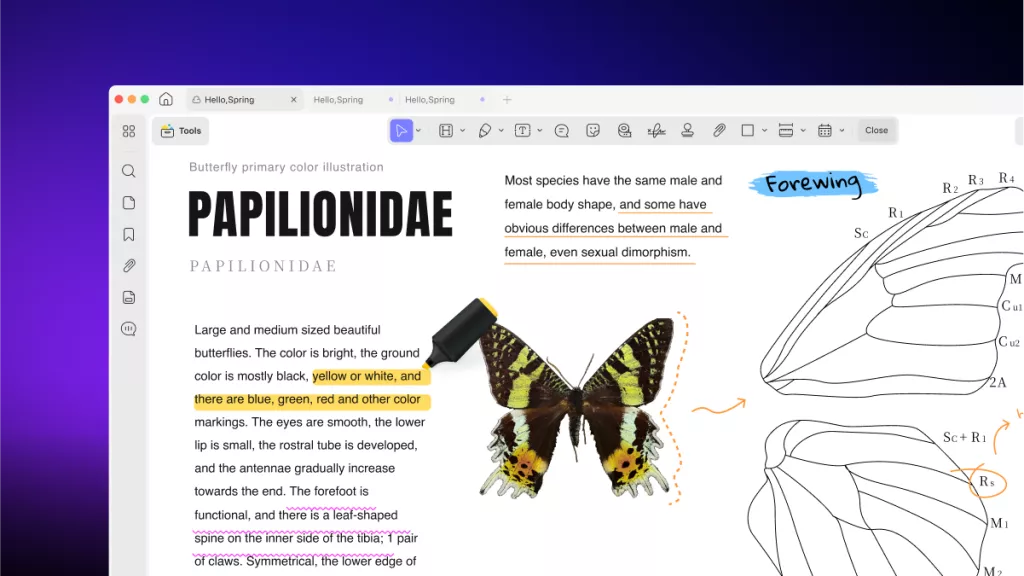
Es posible que necesite ver, editar o anotar su PDF cuando lo abra en OneNote. En tales casos, puede utilizar UPDF como lector y editor de PDF todo en uno en lugar de abrir sus PDF en OneNote. UPDF es un editor de PDF completo, y los usuarios pueden obtener directamente una prueba gratuita a través del botón de abajo.
Windows • macOS • iOS • Android 100% Seguro
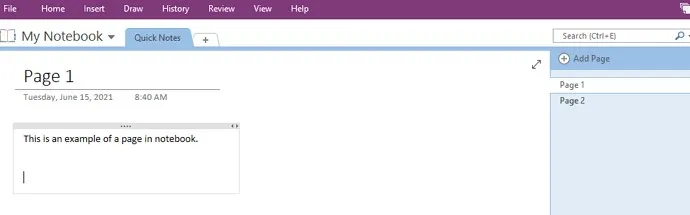
1. Abra OneNote y vaya a la página para añadir un PDF.
Abre OneNote en tu PC y, en la sección de notas, ve a la página donde deseas añadir notas. Si deseas añadir notas a una página nueva, puedes hacer clic en el botón «Añadir página» del panel derecho. Después de añadir la página nueva, debes navegar hasta ella antes de continuar con los pasos siguientes.
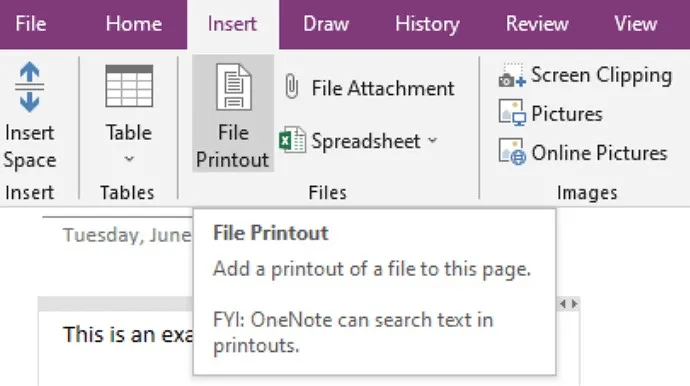
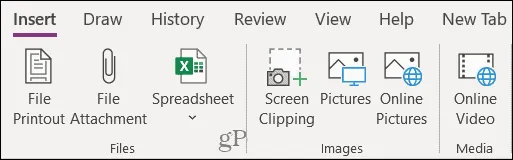
2. Selecciona la pestaña Insertar y haz clic en Imprimir archivo.
En la parte superior de la ventana, verá la pestaña «Insertar». Haga clic en ella y, a continuación, haga clic en el botón «Impresión de archivo» que se encuentra debajo. Ahora puede seleccionar un documento PDF para insertarlo en OneNote. Dependiendo del tamaño del archivo, tardará unos segundos en cargarse en la aplicación OneNote y, una vez completada la carga, será visible allí. Ahora ha abierto correctamente el PDF en OneNote.
Parte 3. ¿Cómo abrir un PDF en OneNote insertándolo como imagen?
Si no desea incluir el documento PDF en OneNote como una impresión de archivo, pero desea verlo, puede insertarlo como una imagen. El proceso es muy sencillo, tal y como se explica a continuación en los siguientes pasos:
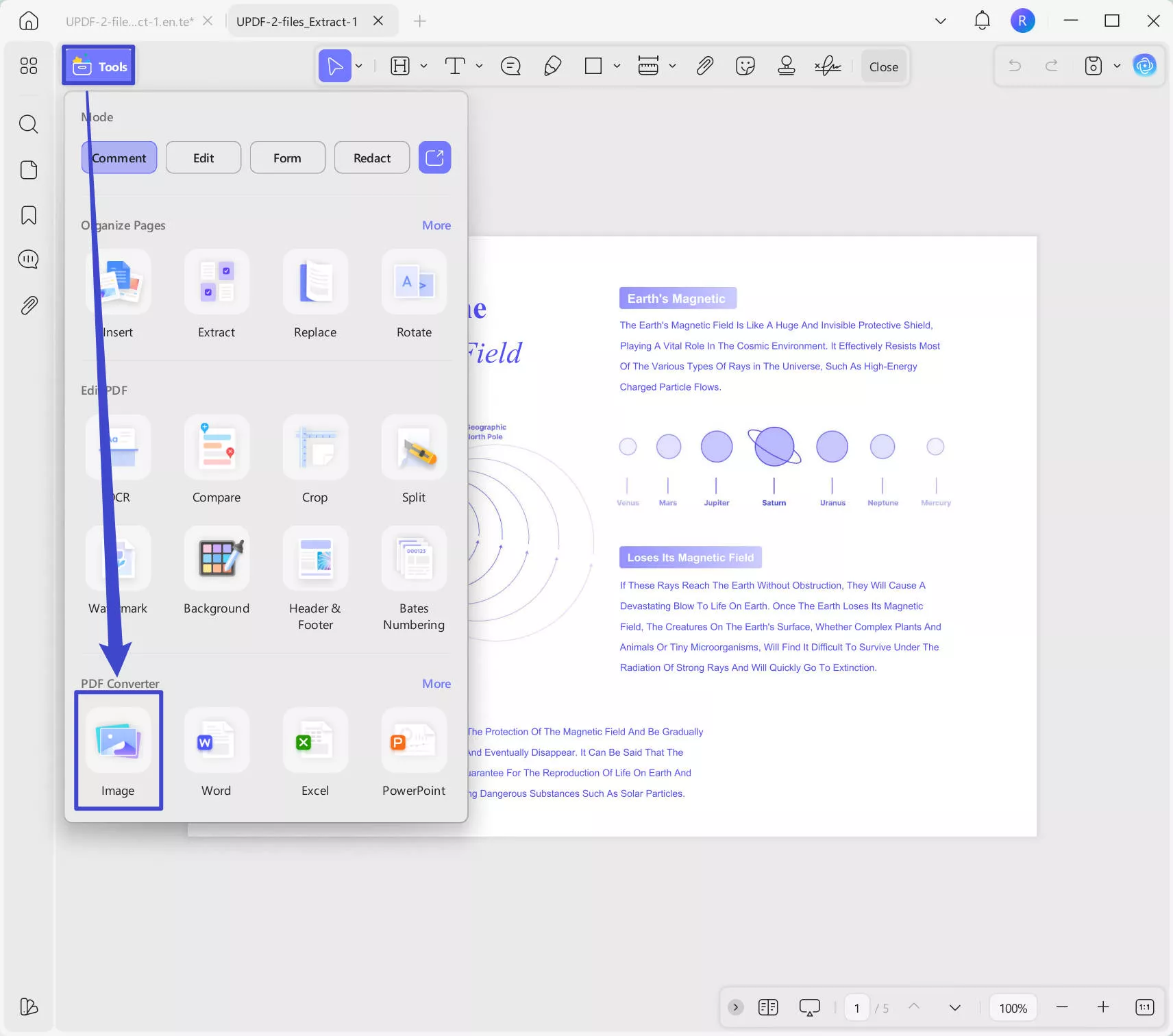
1. Abra el PDF en UPDF y conviértalo a imagen.
Para insertar un documento PDF en OneNote como imagen, primero debe convertirlo en un archivo de imagen. Puede hacer una captura de pantalla del documento y guardarla, pero esto puede acarrear problemas de calidad y productividad. Por lo tanto, nuestra solución recomendada es probar UPDF para convertir el documento PDF a un formato de imagen utilizando la función «Convertir». Solo tiene que abrir el PDF y hacer clic en el icono «Herramientas». Aquí puede seleccionar el formato de imagen para convertir el PDF en imagen. Si no tiene UPDF en su ordenador, puede descargarlo mediante el botón que aparece a continuación y seguir los pasos indicados para convertir el PDF en imágenes.
Windows • macOS • iOS • Android 100% Seguro
2. Haga clic en Insertar y, a continuación, en Imágenes.
Después de convertir el PDF en imagen, ve a la página en OneNote y haz clic en el botón «Insertar». A continuación, haz clic en «Imágenes» y selecciona «Desde archivo». OneNote abrirá una ventana de exploración en la que podrás localizar el archivo recién convertido. Haz clic para seleccionarlo y haz clic en «Abrir». Ahora, la imagen del documento PDF se añadirá a tu nota de OneNote.
Parte 4. ¿Cómo abrir un PDF en OneNote mediante la opción «Enviar a OneNote» al imprimir?
El tercer método para abrir documentos PDF en OneNote consiste en enviarlos a OneNote utilizando la función de impresión de tu ordenador. Aunque este método funciona con múltiples editores y visores de PDF, no es necesario que utilices ninguno, ya que un navegador funcionará perfectamente y el método será mucho más sencillo de esta forma. A continuación se detallan los pasos para hacerlo con tu navegador.
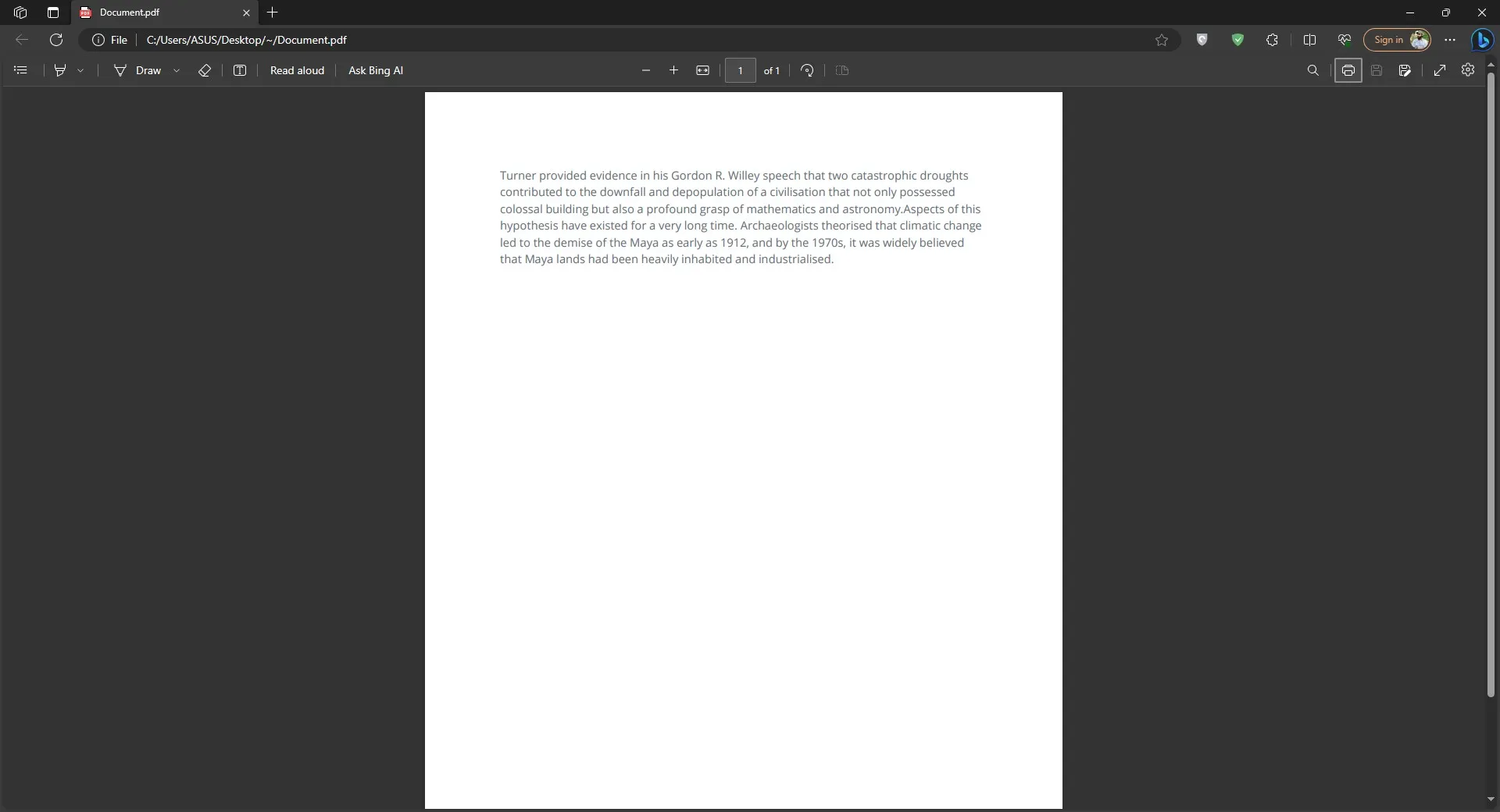
1. Abra un documento PDF en un navegador e imprímalo.
Si ha configurado un navegador como su visor de PDF predeterminado, puede hacer doble clic en el archivo y abrirlo. De lo contrario, puede hacer clic con el botón derecho del ratón para explorar el menú desplegable «Abrir con» y seleccionar el navegador desde allí. Una vez que se abra el PDF, haga clic en el botón Imprimir o pulse la combinación «Ctrl + P» en su teclado para abrir las opciones de impresión.
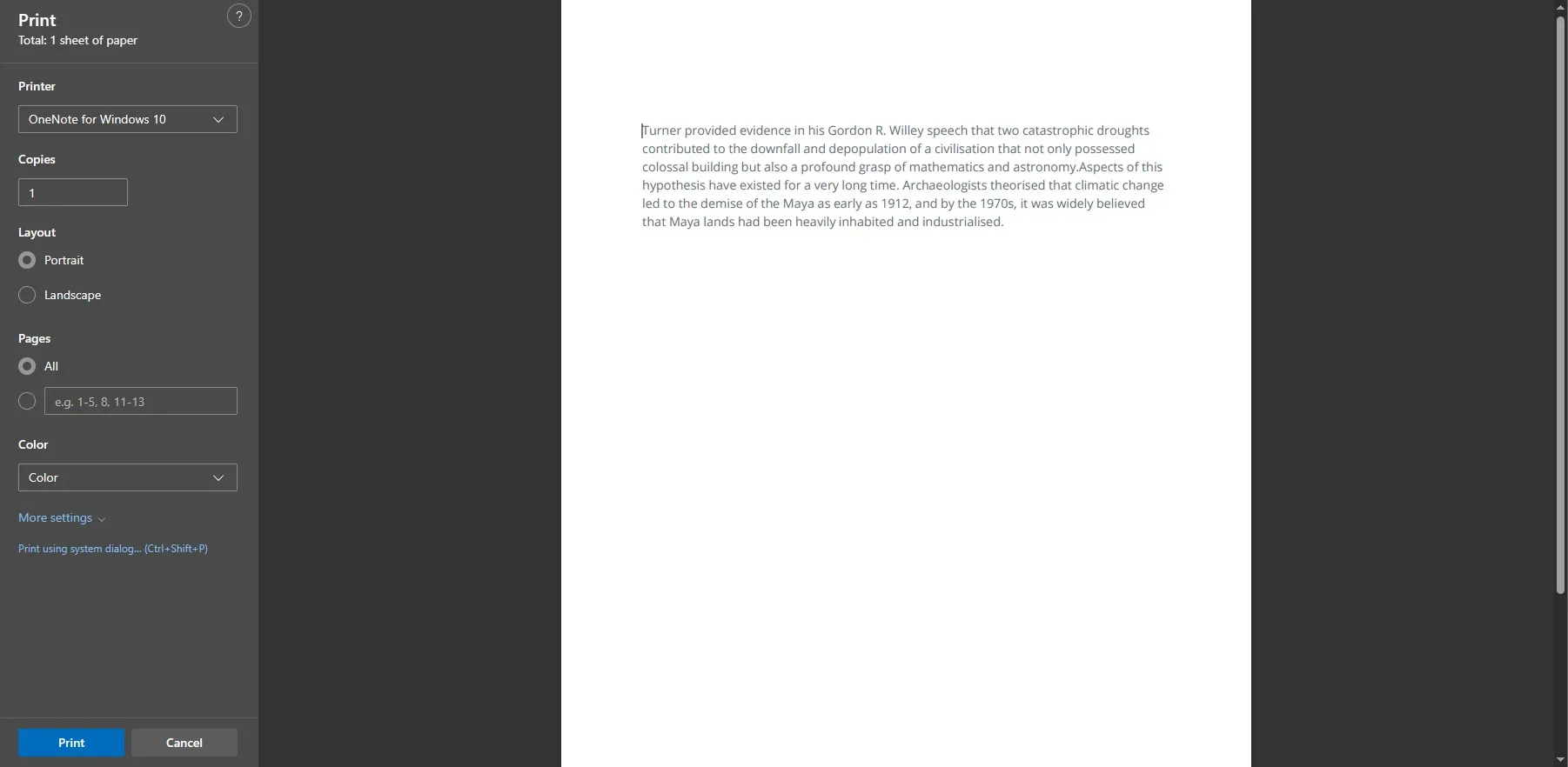
2. Al configurar las preferencias de impresión, seleccione OneNote como impresora.
Se abrirán las preferencias de impresión y, en esta ventana, deberá seleccionar «OneNote» en el menú desplegable de impresoras. Una vez que haga clic en «Imprimir», el PDF se abrirá automáticamente como un documento de OneNote en su PC. Sin embargo, para que este método funcione, debe instalar el software OneNote en su PC.
Parte 5. Consejo adicional: ¿Cómo abrir un PDF con UPDF?
OneNote no abre directamente los documentos PDF y, aunque se puede utilizar el archivo adjunto, insertar una imagen o imprimirlo para abrirlo, se plantean varios problemas, como una visualización limitada, problemas de resolución y calidad, limitaciones de los archivos e incluso la imposibilidad de navegar directamente como en un visor de PDF. Por lo tanto, la experiencia general no es muy buena.
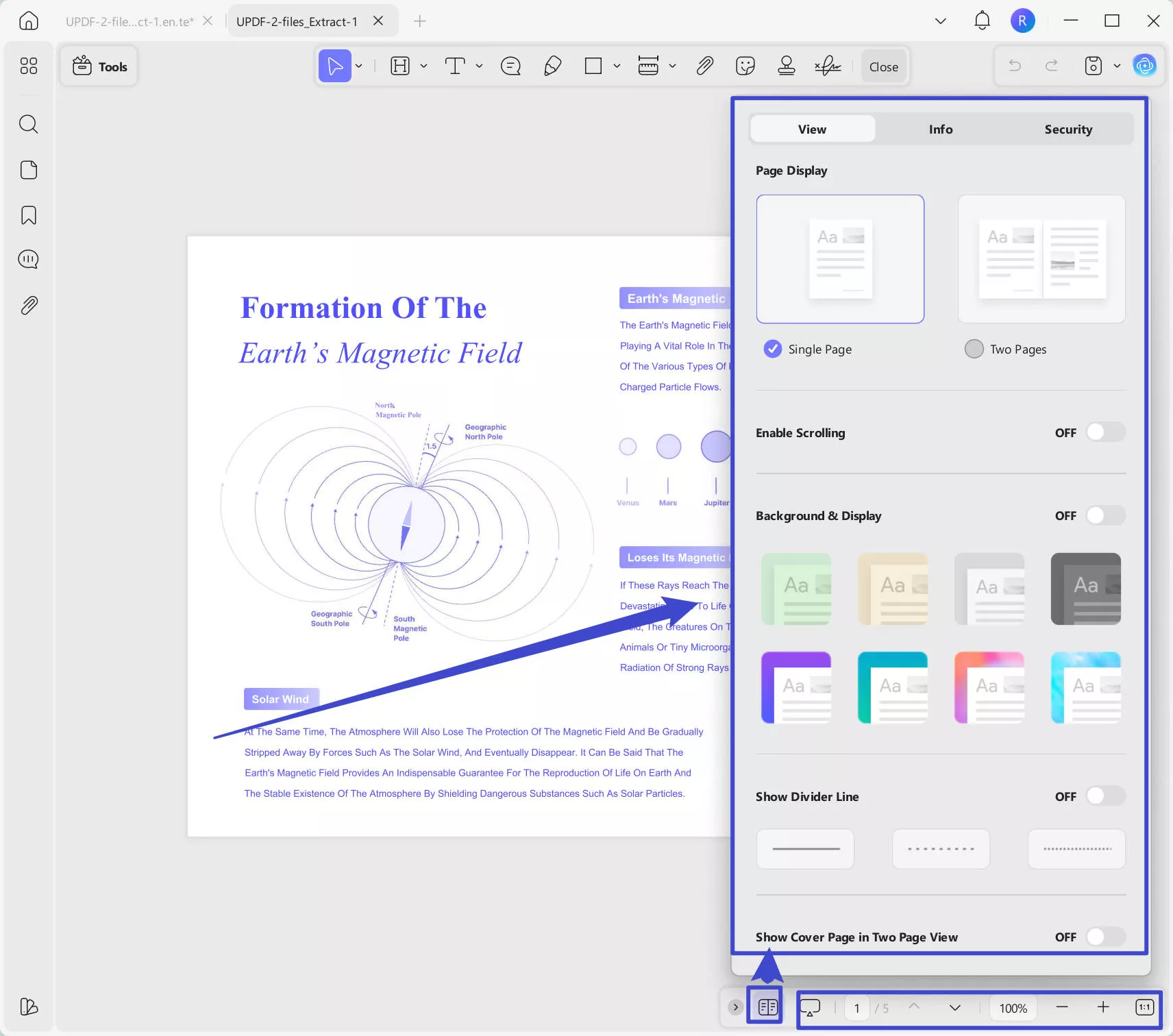
Por lo tanto, será una opción mucho mejor abrir sus documentos PDF en UPDF, ya que facilita mucho la lectura con las funciones de acercamiento y alejamiento. Puede saltarse varias páginas o páginas individuales, desplazarse continuamente, cambiar los tipos de vista del documento e incluso utilizarlo como presentación de diapositivas. Además, cuenta con el modo oscuro y el modo de protección ocular para ayudarle a tener una mejor experiencia de lectura. Por lo tanto, puede descargar UPDF en su dispositivo y seguir los pasos que se indican a continuación para abrir un PDF con UPDF:
Windows • macOS • iOS • Android 100% Seguro
1. Abre UPDF para abrir un documento PDF.
Busque el icono de UPDF en su PC y haga doble clic en él para abrirlo. Una vez que el software se ejecute, puede hacer clic en el botón «Abrir archivo».
2. Ver PDF en modo Lector.
Al hacer clic en «Abrir» en la ventana de exploración, el documento PDF se abrirá en UPDF. Aquí podrá leer los archivos PDF y cambiar las propiedades de lectura. Es la forma más fácil y eficaz de abrir sus documentos PDF.
UPDF no solo es una excelente herramienta para visualizar archivos PDF, sino que también ofrece una amplia gama de funciones para convertir, editar y compartir documentos PDF, como se indica a continuación:
- Integración de ChatGPT en UPDF AI.
- Función OCR PDF.
- Conversión de PDF a otros formatos.
- Conversión de otros formatos a PDF.
- UPDF Cloud.
- Edición de texto, imágenes y enlaces en PDF.
- Fusionar y dividir PDF.
- Funciones de organización de páginas PDF.
- Seguridad y protección con contraseña.
- Procesamiento por lotes, etc.
Si también quieres disfrutar de todas estas increíbles funciones, debes descargar UPDF en tus dispositivos y adquirir la suscripción a UPDF Pro para desbloquear todas las funciones premium.
Parte 6. Preguntas frecuentes sobre cómo abrir archivos PDF en OneNote
P1. ¿Cómo abrir un PDF en OneNote en Android?
Para abrir tu documento PDF en la aplicación OneNote en un dispositivo Android, primero debes abrir el PDF y luego compartirlo en OneNote utilizando el botón «Compartir». OneNote te pedirá que selecciones la página y el bloc de notas de destino. Por último, puedes establecer el tipo de inserción como «Impresión» y el PDF se importará a OneNote como una imagen.
P2. ¿Cómo abrir un PDF en OneNote en un iPad?
Instala OneNote y un visor de PDF en tu iPad. Busca el archivo PDF en la aplicación «Archivos» y pulsa para abrirlo. A continuación, haz clic en el botón «Compartir» situado en la parte inferior para compartirlo en OneDrive desplazándote hacia la derecha en las aplicaciones. Establece el número de página y el bloc de notas en la ventana emergente de OneNote y pulsa «Insertar». Ahora has importado el PDF a OneNote como una impresión, de modo que puedes anotarlo o leerlo allí.
P3. ¿Cómo abrir un PDF en OneNote en Mac?
Instala OneNote en Mac y busca el documento PDF. Ahora haz clic en la pestaña «Insertar» de OneNote y selecciona «Archivo adjunto». En la ventana emergente, puede localizar y seleccionar el archivo y hacer clic en «Abrir» para abrirlo. Con estos sencillos pasos, el archivo se abrirá en OneNote como un archivo PDF. Puede seleccionar «Imprimir archivo» en lugar de «Archivo adjunto» para abrir el PDF en OneNote como una impresión de imagen del archivo.
Palabras finales
Aunque no se pueden abrir documentos PDF directamente en la aplicación OneNote, saber cómo abrir PDF en OneNote puede ser muy útil. Hay varias formas de insertar un documento PDF en un documento de OneNote y utilizarlo allí. Esperamos que ahora pueda hacerlo fácilmente con los tres sencillos métodos que se describen a continuación.
OneNote es solo una aplicación para tomar notas, y añadir archivos PDF no es muy eficiente. En su lugar, puede abrir documentos PDF en UPDF y utilizar sus funciones de anotación para tomar notas en sus documentos PDF de forma eficiente. De esta manera, podrá disfrutar de otras funciones que ofrece UPDF. Descargue UPDF en sus portátiles, ordenadores y teléfonos inteligentes y disfrute de todas sus funciones.
Windows • macOS • iOS • Android 100% Seguro






 Thanakorn Srisuwan