UPDF
UPDF
 UPDF para Windows
 UPDF para Mac
 UPDF para iPhone/iPad
 UPDF para Android
 UPDF AI ONLINE
 UPDF Sign
 Editar PDF
 Anotar PDF
 Crear PDF
 Formulario PDF
 Editar enlaces
 Convertir PDF
 OCR
OCR PDF a Word
 PDF a imagen
 PDF a Excel
 Organizar PDF
 Combinar PDF
 Dividir PDF
 Recortar PDF
 Girar PDF
 Proteger PDF
 Firmar PDF
 Redactar PDF
 Desinfectar PDF
 Eliminar seguridad
 Leer PDF
 UPDF Cloud
 Comprimir PDF
 Imprimir PDF
 Proceso por lotes
 Sobre UPDF IA
 Soluciones de UPDF IA
 Guía de Usuario de IA
 Preguntas frecuentes sobre UPDF IA
 Resumir PDF
 Traducir PDF
 Chat con PDF
 Chat con imagen
 PDF a Mapa Mental
 Chat con IA
 Explicar PDF
 Herramientas IA para PDF
 Herramientas IA para Imagen
 Herramientas IA de Chat
 Herramientas IA de Redacción
 Herramientas IA de Estudio
 Herramientas IA de Trabajo
 Otras Herramientas IA
 Generación de Marcadores con IA
 Resumen de Marcadores con IA
 Generación de Marcas de Agua con IA
 Generación de Fondos con IA
 Generación de Pegatinas con IA
 Generación de Sellos con IA
 Suite de Escritura con IA
 UPDF Copilot
 Gestión de Páginas con IA
 Búsqueda Semántica con IA
 PDF a Word
 PDF a Excel
 PDF a PowerPoint
 Solución Empresarial
 Letrero de empresa
 Inteligencia artificial empresarial
 Plan para Empresas
 Guía del Usuario Empresarial
 Webinar Empresarial
 Banca
Banca Salud
Salud Seguros
 Legal
Legal Manufactura
 Gobierno
 Solución para Educación
  Historias de Clientes
 Guía del Usuario
 Trucos de UPDF
 Preguntas Frecuentes
 Reseñas de UPDF
 Centro de descargas
 Blog
Blog Sala de prensa
 Especificaciones Técnicas
 Actualizaciones
 UPDF vs. Adobe Acrobat
 UPDF vs. Foxit
 UPDF vs. PDF Expert

"Hace tiempo creé un archivo PDF, pero ahora he olvidado la contraseña. ¿Cómo puedo recuperar mi contraseña o abrir el
archivo? "– de la comunidad de Adobe.
¿Alguna vez te has encontrado en una situación similar a esta? Esta pregunta tan habitual pone de relieve un problema frustrante al que se enfrentan muchos usuarios cuando tienen que lidiar con documentos PDF protegidos con contraseña. Si has olvidado la contraseña de un PDF importante y necesitas acceder al archivo, este blog tiene la respuesta: te ofrecemos varias soluciones para ayudarte a recuperar el acceso a tus documentos PDF protegidos con contraseña.
Paso 1: Conozca los tipos de contraseñas PDF que ha olvidado
Antes de explorar las opciones para solucionar el problema de la contraseña olvidada de un PDF, es fundamental comprender los dos tipos de contraseñas PDF que protegen sus documentos:
- Contraseña abierta: una contraseña abierta protege la información confidencial, permitiendo que solo los usuarios autorizados puedan ver el archivo. Esta contraseña es necesaria para abrir y ver el contenido de un documento PDF; sin ella, no se puede acceder al documento en absoluto.
- Contraseña de permiso: una contraseña de permiso restringe las acciones que se pueden realizar en un documento. Si ha olvidado esta contraseña, podrá abrir el PDF, pero su capacidad para editar, copiar o imprimir información en este documento será limitada.
Es muy importante saber qué tipo de contraseña ha olvidado, ya que esto le ayudará a comprender qué enfoque debe adoptar para recuperar su documento PDF. En la siguiente sección, le guiaremos a través del primer paso para recordar una contraseña de PDF olvidada.
Paso 2: Prueba contraseñas de uso común
Si no puede acceder a un documento PDF porque ha olvidado la contraseña, la solución más sencilla es intentar introducir algunas de las contraseñas que utiliza habitualmente. Piense en las contraseñas que utiliza con frecuencia, como los nombres de sus familiares, fechas de cumpleaños o fechas importantes. No hay límite en el número de intentos que puede realizar, así que pruebe todas las que se le ocurran.
Para realizar esta tarea de la forma más eficaz, recomendamos utilizar UPDF para abrir los documentos PDF. UPDF le permite abrir archivos PDF protegidos con contraseña e intentar introducir la contraseña de forma gratuita. Si consigue acceder al PDF, UPDF le ofrece la opción de eliminar o cambiar la contraseña:
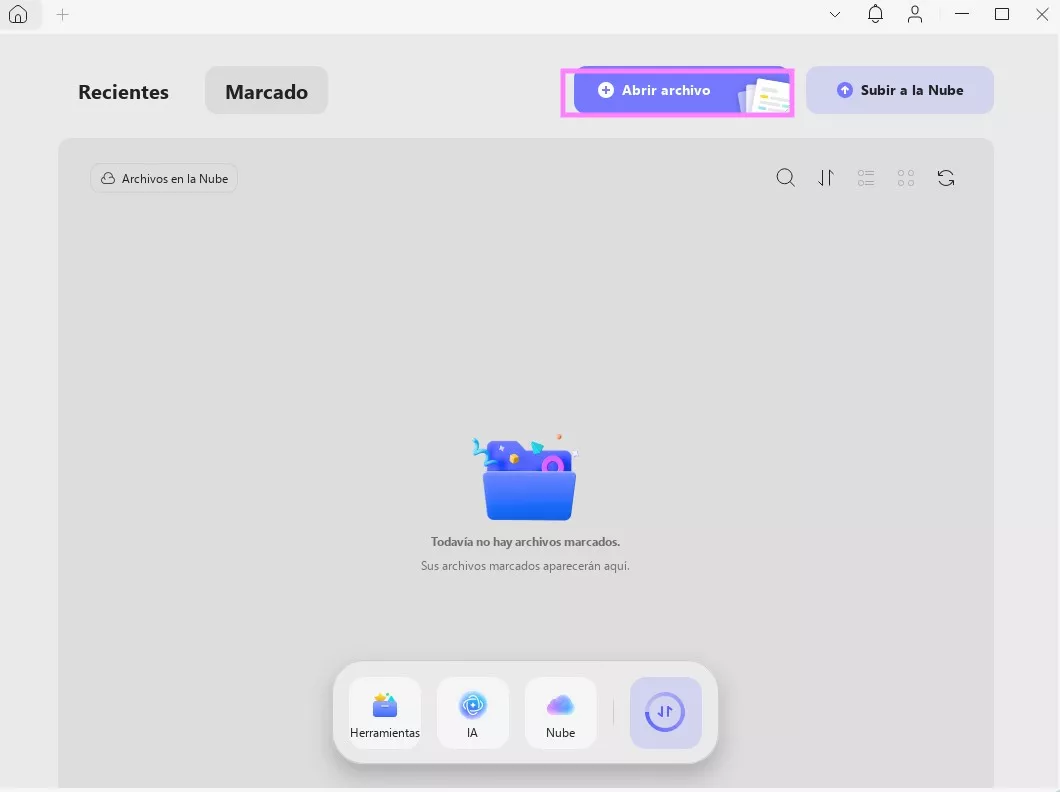
Paso 1: Introducir su contraseña
Comience descargando UPDF haciendo clic en el botón de abajo, abra la aplicación en su dispositivo, haga clic en "Abrir archivo" y busque el documento PDF al que necesita acceder. A continuación, introduzca las contraseñas que utiliza habitualmente hasta que encuentre la correcta.
Windows • macOS • iOS • Android 100% Seguro
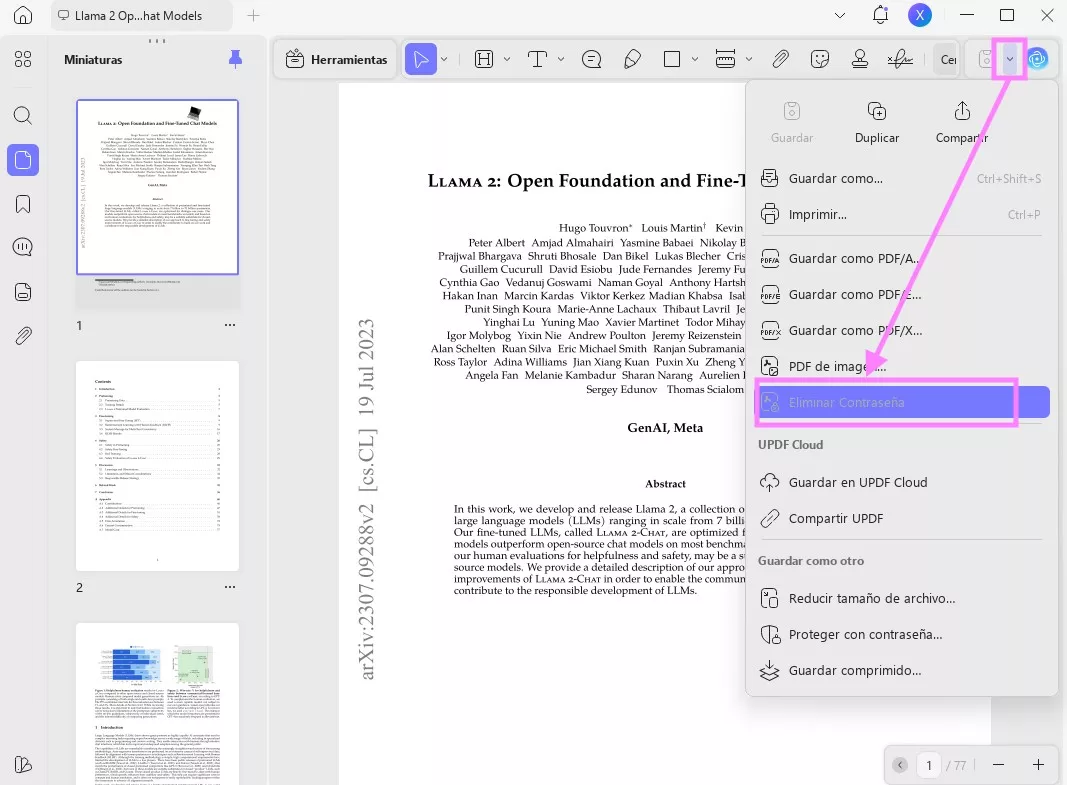
Paso 2: Eliminar o cambiar su contraseña
Una vez que tengas acceso a tu documento PDF, haz clic en el icono junto a "Guardar" y selecciona "Eliminar contraseña". Aquí encontrarás las opciones para eliminar o cambiar la contraseña de tu documento.
UPDF es la herramienta ideal para gestionar archivos PDF cuando necesitas acceder a documentos protegidos con contraseña, y eso no es todo- UPDF ofrece muchas otras funciones adicionales muy útiles. Echa un vistazo a esta reseña completa para obtener más detalles sobre las increíbles cosas que UPDF puede hacer. Si quieres probar UPDF por ti mismo, haz clic en el botón de abajo para ver si se adapta a tus necesidades de gestión de archivos PDF.
Windows • macOS • iOS • Android 100% Seguro
Paso 3: Pida ayuda o busque una versión anterior del PDF.
Si ha probado las contraseñas más comunes y sigue sin poder acceder a su documento PDF, es posible que necesite ayuda para resolver el problema. Para ello, siga uno de estos pasos:
- Pregunte al remitente: si el PDF lo ha recibido de otra persona, lo primero que debe hacer es ponerse en contacto con ella. Es posible que el propietario original tenga la contraseña que necesita o que pueda reenviarle el documento sin protección por contraseña.
- Busque una versión anterior: a veces, puede existir una versión anterior del documento sin protección por contraseña. Compruebe su papelera de reciclaje o vea si puede encontrar versiones anteriores guardadas en otras carpetas de su sistema.
- Vuelva a descargar el PDF: si lo ha descargado de un sitio web, puede intentar descargar el documento de nuevo para ver si el archivo sigue protegido por contraseña.
Estos tres métodos son soluciones sencillas si ha olvidado la contraseña de su PDF y, al utilizarlos, podrá recuperar el acceso a su PDF. A continuación, veremos cómo eliminar la contraseña de su documento.
Paso 4: Eliminar contraseña
¿Aún no puede acceder a su PDF? La siguiente solución es eliminar la contraseña del archivo. A continuación le mostramos cómo eliminar tanto las contraseñas de permiso como las de apertura.
1. Eliminar contraseña de permiso
Para eliminar una contraseña de permiso, recomendamos utilizar Ajoysoft PDF Password Remover. Esta herramienta puede eliminar contraseñas de forma masiva y es muy asequible, lo que le ahorrará tiempo y dinero. Y eso no es todo, si compra UPDF hoy, ¡obtendrá Ajoysoft PDF Password Remover GRATIS!
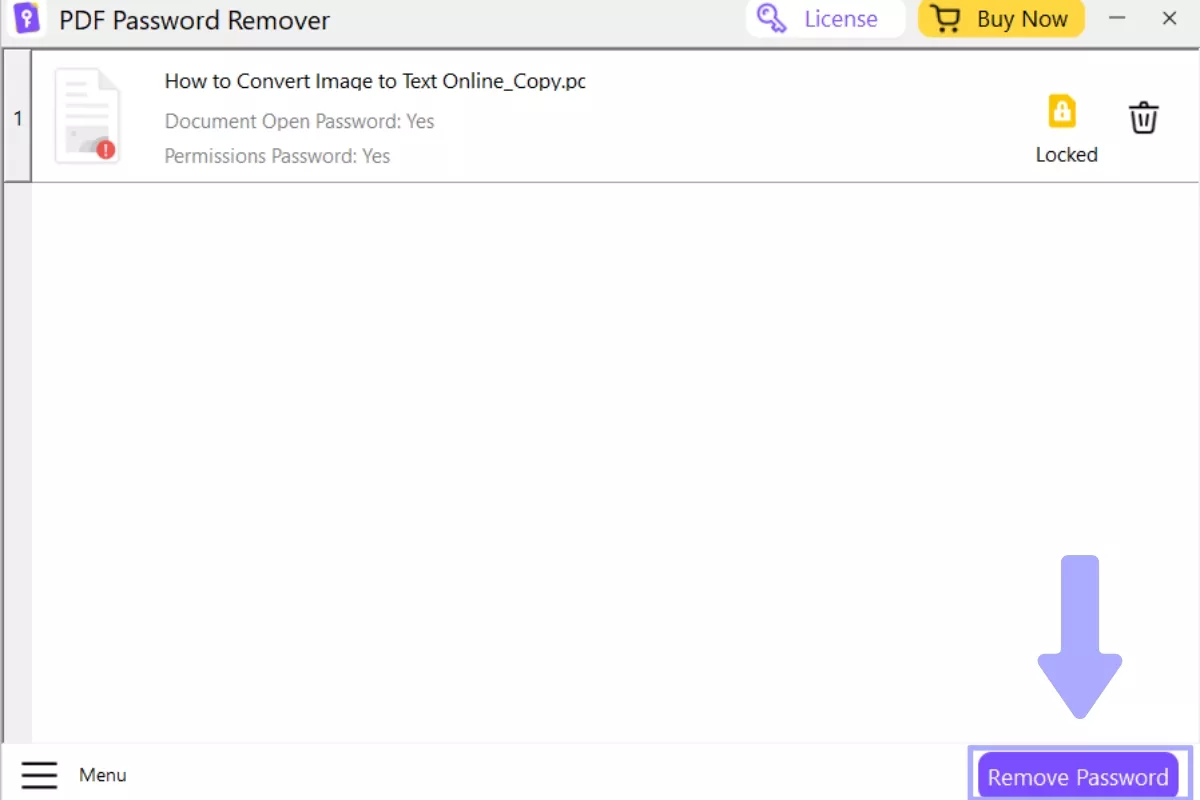
Paso 1: Añadir tu PDF
Abre la aplicación Ajoysoft y haz clic en el botón "Añadir archivos" para importar el PDF protegido con contraseña.
Paso 2: Eliminar contraseñas con Ajoysoft PDF Password Remover
A continuación, haga clic en la opción "Eliminar contraseña "para iniciar el proceso. Después, podrá acceder a su PDF sin restricciones.
2. Eliminar contraseña de apertura
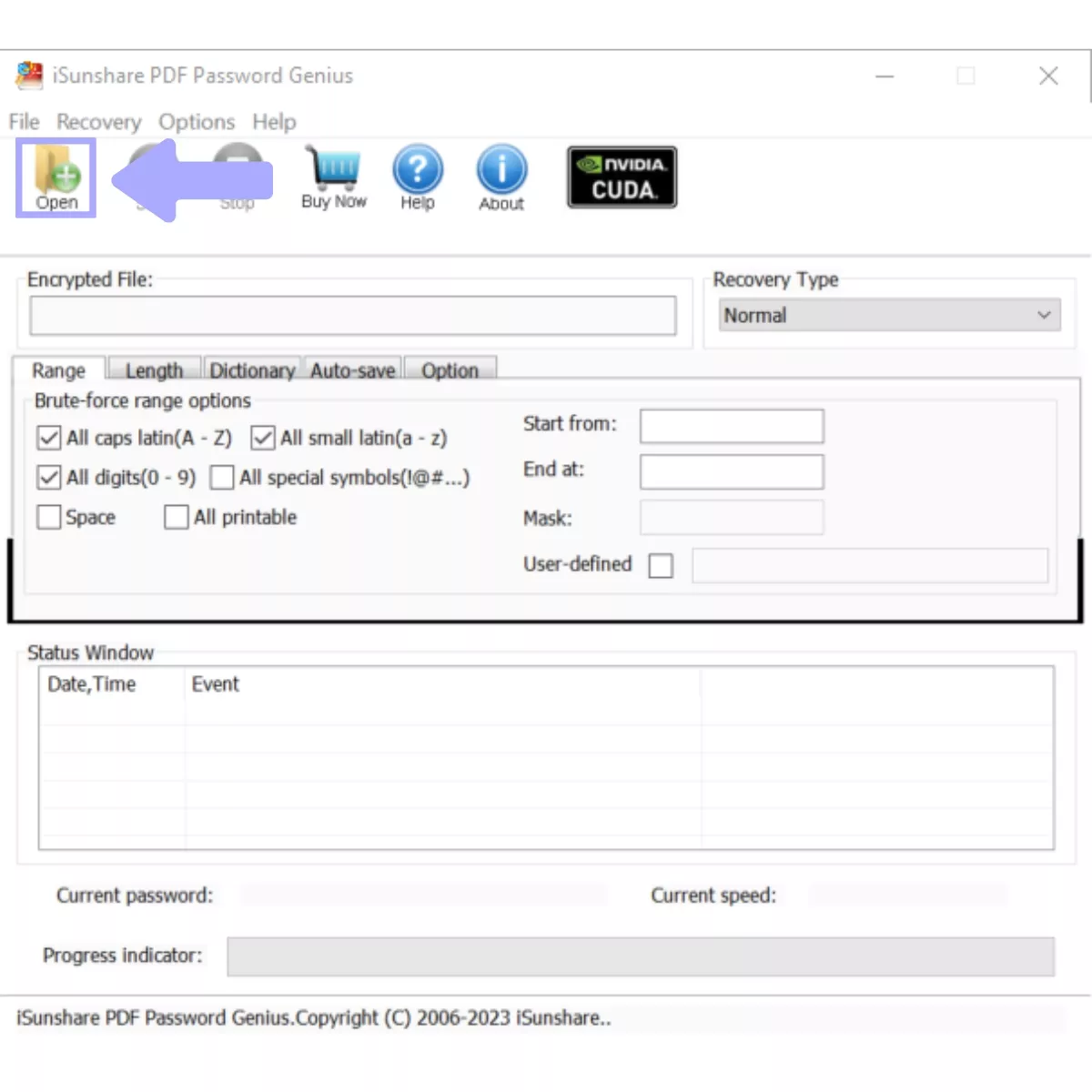
Si lo que necesita eliminar es una contraseña de apertura, le recomendamos iSunshare PDF Password Genius, una herramienta diseñada para recuperar y eliminar contraseñas de apertura.
Abre la aplicación iSunshare, haz clic en el botón "Añadir", selecciona tu PDF y sigue las instrucciones para recuperar o eliminar la contraseña.
Ya sea una contraseña de permiso o abierta, las herramientas anteriores le ayudarán a desbloquear y recuperar el acceso a sus documentos PDF.
Paso 5: Crear el PDF desde cero
Si las opciones anteriores no son accesibles, ya sea por motivos presupuestarios o porque el contenido del PDF es fácil de recrear, puede crear un nuevo PDF desde cero utilizando UPDF. Este método puede ser útil si necesita omitir por completo la contraseña olvidada del PDF recreando todo el documento.
Abre UPDF y ve a "Herramientas "y luego a "En blanco", elige las opciones que desees para la página en blanco y se abrirá un nuevo documento. Con las diversas herramientas de UPDF, puedes añadir texto, imágenes o cualquier otro elemento que desees.
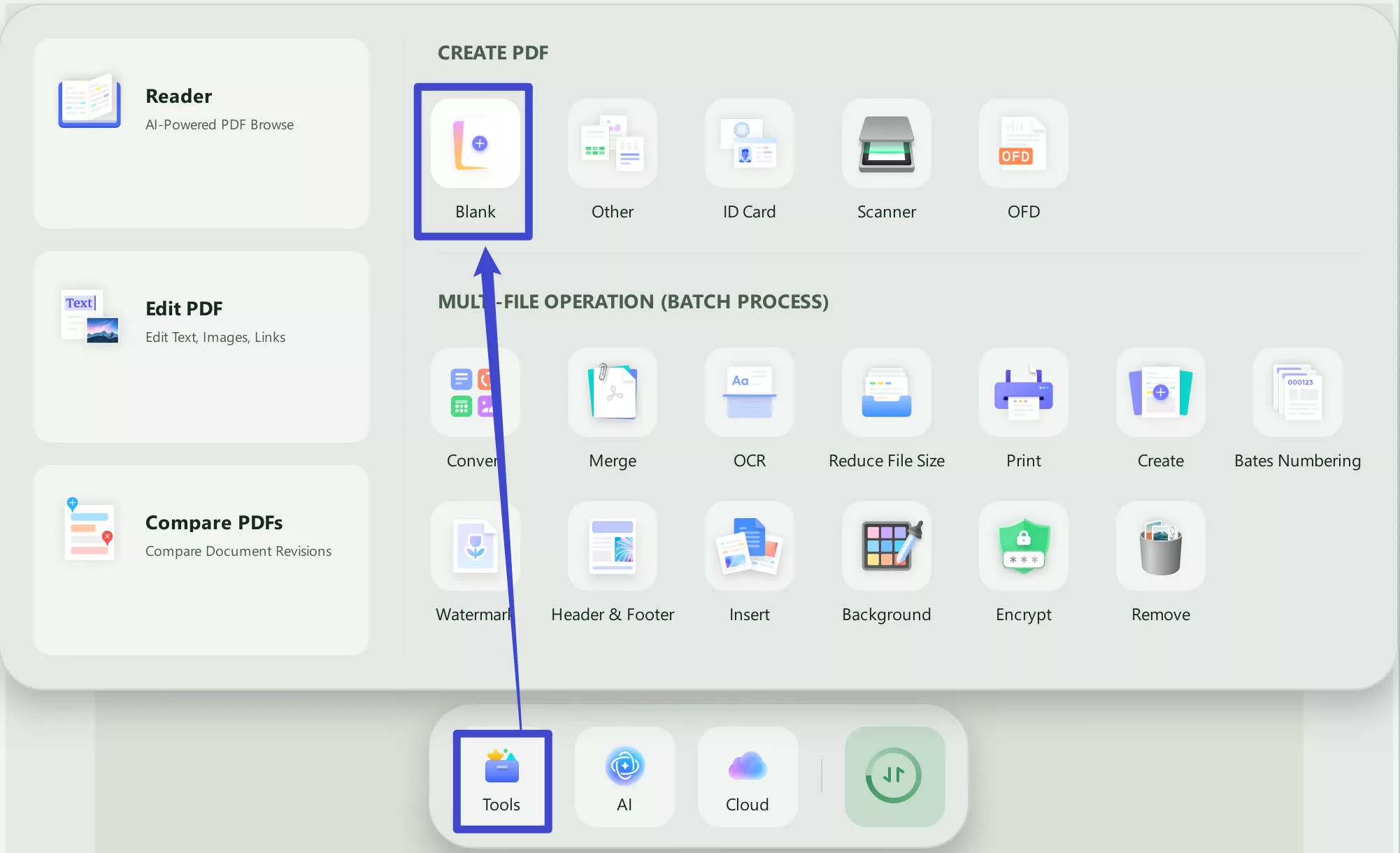
Con UPDF, puedes crear fácilmente un nuevo PDF sin problemas relacionados con contraseñas. Esta solución te ofrece un nuevo comienzo y te permite personalizar tu documento sin miedo a olvidar la contraseña del PDF.
Palabras finales
En resumen, lidiar con el problema de "He olvidado la contraseña de un PDF "puede ser frustrante, pero hay varias soluciones para resolverlo. Desde probar contraseñas comunes hasta pedir ayuda o eliminar la contraseña con Ajoysoft, tienes muchas opciones disponibles y, si todo lo demás falla, crear un nuevo PDF es una opción viable con UPDF.
UPDF ofrece una experiencia de trabajo optimizada a la hora de crear archivos PDF, cuenta con muchas funciones adicionales y es muy económico. Si necesitas una aplicación de gestión de PDF fiable, puedes descargar UPDF mediante el botón que aparece a continuación. ¡Compra UPDF hoy mismo y obtén Ajoysoft gratis!
Windows • macOS • iOS • Android 100% Seguro




 Thanakorn Srisuwan