 UPDF
UPDF
 UPDF para Windows
 UPDF para Mac
 UPDF para iPhone/iPad
 UPDF para Android
 UPDF AI ONLINE
 UPDF Sign
 Editar PDF
 Anotar PDF
 Crear PDF
 Formulario PDF
 Editar enlaces
 Convertir PDF
 OCR
OCR PDF a Word
 PDF a imagen
 PDF a Excel
 Organizar PDF
 Combinar PDF
 Dividir PDF
 Recortar PDF
 Girar PDF
 Proteger PDF
 Firmar PDF
 Redactar PDF
 Desinfectar PDF
 Eliminar seguridad
 Leer PDF
 UPDF Cloud
 Comprimir PDF
 Imprimir PDF
 Proceso por lotes
 Sobre UPDF IA
 Soluciones de UPDF IA
 Guía de Usuario de IA
 Preguntas frecuentes sobre UPDF IA
 Resumir PDF
 Traducir PDF
 Chat con PDF
 Chat con imagen
 PDF a Mapa Mental
 Chat con IA
 Explicar PDF
 Herramientas IA para PDF
 Herramientas IA para Imagen
 Herramientas IA de Chat
 Herramientas IA de Redacción
 Herramientas IA de Estudio
 Herramientas IA de Trabajo
 Otras Herramientas IA
 PDF a Word
 PDF a Excel
 PDF a PowerPoint
 Solución Empresarial
 Letrero de empresa
 Inteligencia artificial empresarial
 Plan para Empresas
 Guía del Usuario Empresarial
 Webinar Empresarial
 Banca
Banca Salud
Salud Seguros
 Legal
Legal Manufactura
 Gobierno
 Solución para Educación
  Historias de Clientes
 Guía del Usuario
 Trucos de UPDF
 Preguntas Frecuentes
 Reseñas de UPDF
 Centro de descargas
 Blog
Blog Sala de prensa
 Especificaciones Técnicas
 Actualizaciones
 UPDF vs. Adobe Acrobat
 UPDF vs. Foxit
 UPDF vs. PDF Expert

XFA es un formato utilizado para crear y procesar formularios electrónicos PDF. Estos formularios son interactivos y dinámicos, ya que permiten a los usuarios introducir datos y realizar los cálculos necesarios en el formulario. Sin embargo, los formatos XFA tienen una compatibilidad limitada en los visores de PDF que no sean Adobe Acrobat o Reader.
Por lo tanto, si desea compartir el formulario XFA con alguien que no tiene Adobe, le resultará difícil acceder a este formulario. Por lo tanto, es aquí donde necesita convertir el PDF XFA a un PDF plano normal. Este artículo le proporcionará formas de convertir XFA a PDF con diferentes soluciones. También aprenderá sobre un editor de PDF de primera categoría, UPDF, en este artículo.
Windows • macOS • iOS • Android 100% Seguro
Parte 1: Cómo convertir un PDF XFA a un PDF normal con Adobe Acrobat
Adobe Acrobat es un software desarrollado por Adobe Inc. que se utiliza especialmente para crear, gestionar y editar archivos PDF. Con diferentes herramientas y funciones, Adobe Acrobat permite a los usuarios personalizar sus archivos PDF según sus intereses. Además, la plataforma cuenta con una interfaz sencilla y fácil de navegar. Para utilizar Adobe Acrobat para convertir archivos PDF XFA a PDF normales, siga estos sencillos pasos:
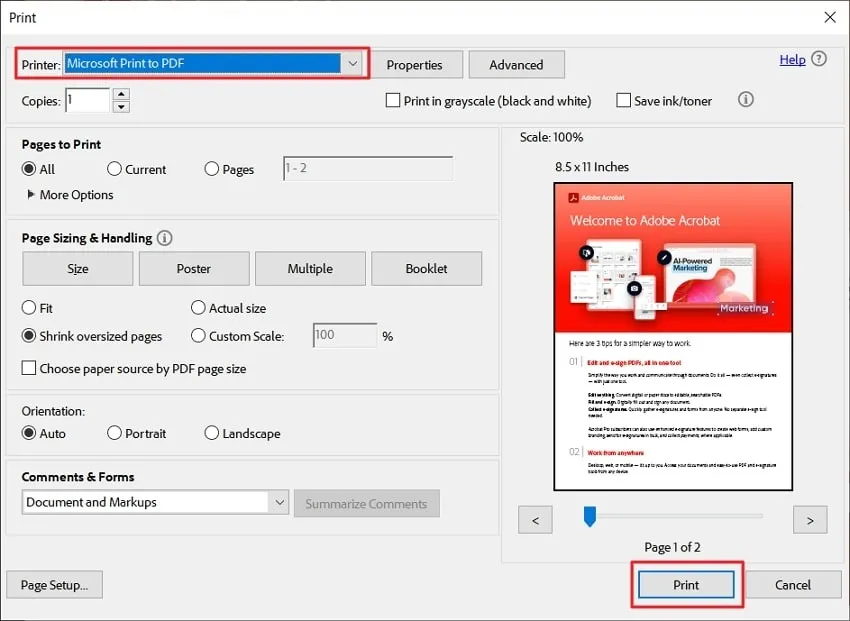
Paso 1: Inicie y abra Adobe Acrobat en su ordenador y vaya a la pestaña «Menú» situada en la esquina superior izquierda. En el menú desplegable, haga clic en «Abrir» para seleccionar y abrir su PDF XFA.
Paso 2: Después de importar el archivo, vuelva al «Menú» y seleccione «Imprimir» en el menú desplegable. Se abrirá una ventana de impresión. Continúe seleccionando «Microsoft Print to PDF» en el menú desplegable «Impresora». Puede realizar otros ajustes desde este mismo panel. Una vez completada la configuración, haga clic en el botón «Imprimir» para guardar el PDF XFA como un PDF normal en la ubicación deseada del dispositivo.
Parte 2: Cómo convertir XFA a PDF en línea
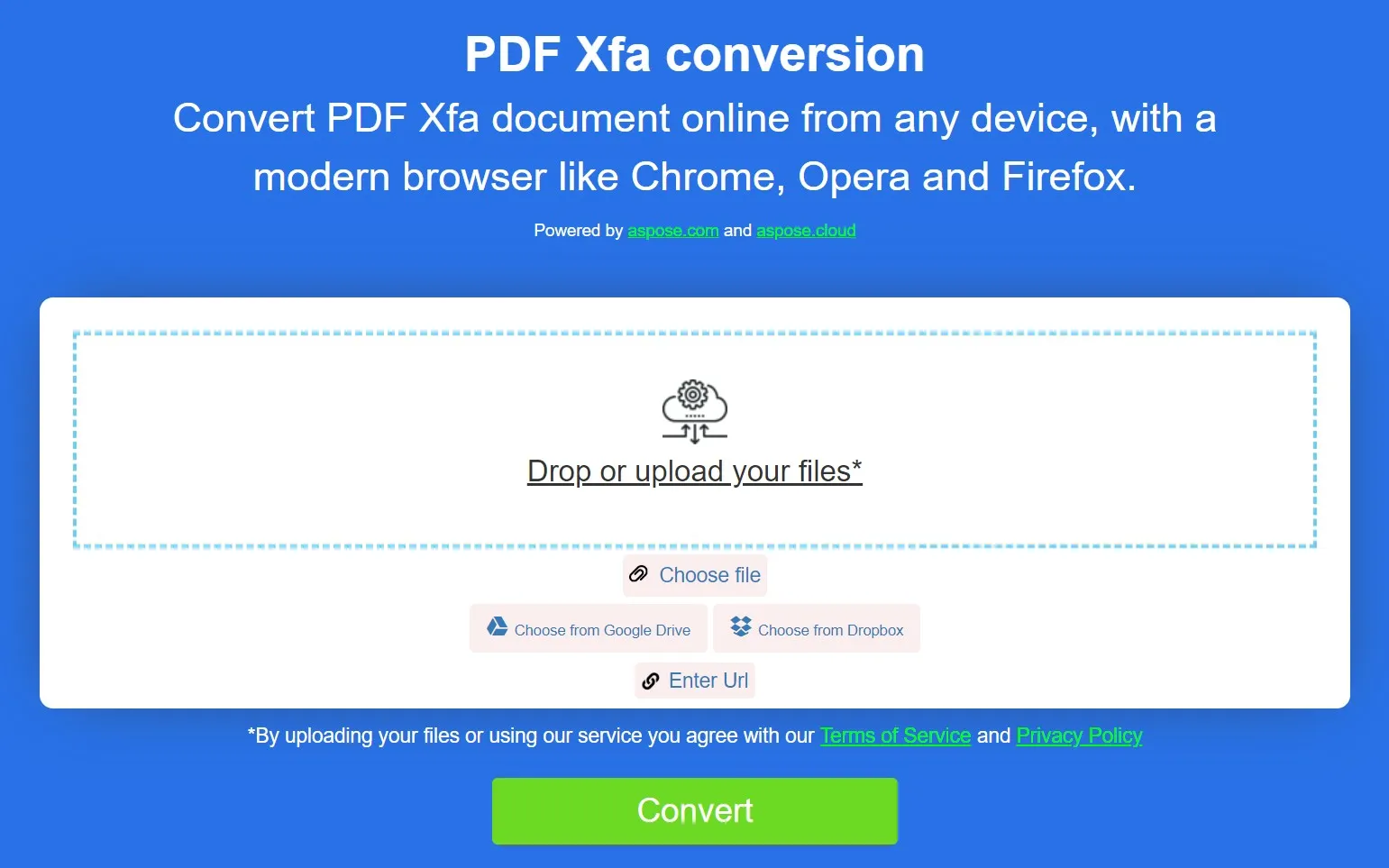
Si está buscando una conversión en línea de XFA a PDF, ASPOSE es la solución ideal. Después de todo, esta herramienta en línea proporciona una plataforma dedicada para convertir todos sus formularios XFA en sencillos archivos PDF. Puede acceder a esta herramienta PDF en línea desde cualquier dispositivo y utilizando cualquier navegador.
Además, existe la opción de cargar el archivo desde tu dispositivo o desde Google Drive, Dropbox o introducir una URL. Puedes cargar 10 archivos XFA y convertirlos en PDF simples simultáneamente. Para utilizar este conversor online de XFA a PDF, estos pasos te ayudarán a seguir adelante:
Paso 1: Busque y abra el sitio web de conversión ASPOSE PDF XFA en su navegador. En la página de inicio, haga clic en el botón «Arrastre o cargue sus archivos» para seleccionar y cargar su archivo.
Paso 2: Una vez cargado el archivo, pulse el botón «Convertir» y espere unos instantes hasta que se complete el proceso de conversión. Ahora puede «Descargar» o incluso «Ver documento» según sea necesario.
Parte 3: ¿Cómo aplano un PDF XFA?
Aplanar un PDF XFA significa convertir los elementos dinámicos del formulario XFA en contenido estático en el documento PDF. En segundo lugar, es necesario aplanar el PDF cuando se desea conservar los datos rellenados en el formulario. Así, una vez aplanado el archivo XFA, los elementos dinámicos o campos del formulario se convierten en contenido no editable. En última instancia, se evita que los datos del formulario sufran cambios accidentales.
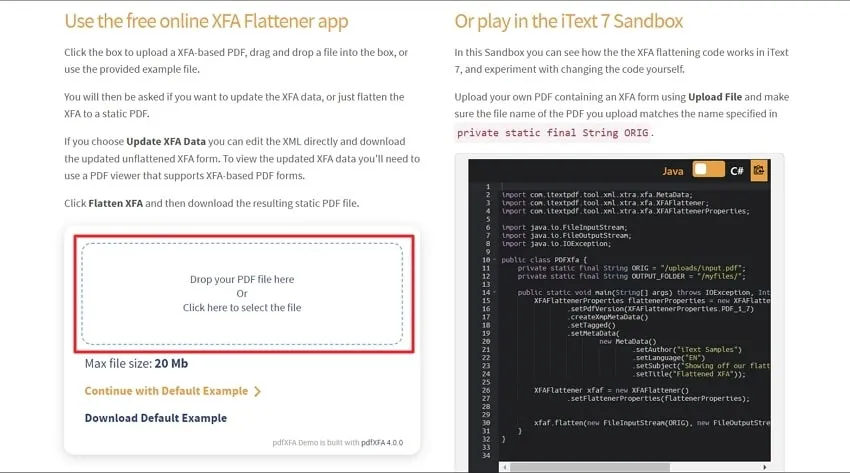
Si desea compartir o distribuir el PDF y asegurarse de que los datos permanezcan sin cambios, es muy importante aplanar un PDF XFA. Para ello, puede utilizar itext XFA Flattener para aplanar los PDF XFA. Esta aplicación online gratuita permite aplanar PDF XFA sin complicaciones y sin interrupciones. El tamaño máximo de archivo es de 20 MB por archivo individual. Si desea utilizar itext XFA Flattener, siga estos pasos para continuar:
Paso 1: Abra itext XFA Flattener en el navegador de su ordenador y haga clic en el botón «Arrastre su archivo PDF aquí o haga clic aquí para seleccionar el archivo». Continúe seleccionando e importando su archivo PDF XFA y espere a que se cargue.
Paso 2: Una vez importado el archivo, active la opción «Aplanar XFA» y pulse el botón «Aplanar XFA». Esto iniciará el proceso de aplanado y recibirá una notificación que indica que «El formulario XFA de su PDF se ha aplanado correctamente». A continuación, pulse el botón «Descargar archivo» para descargar el archivo en su dispositivo.
Parte 4: ¿Qué puede hacer después de la conversión?
Después de convertir XFA a PDF, necesitarás un editor de PDF ideal que te ayude a editar y anotar el documento. En este caso, te recomiendo un editor de PDF todo en uno y compatible con múltiples plataformas: UPDF. Con su interfaz limpia, sus numerosas funciones y su avanzada IA, destaca entre otros programas similares.
Windows • macOS • iOS • Android 100% Seguro
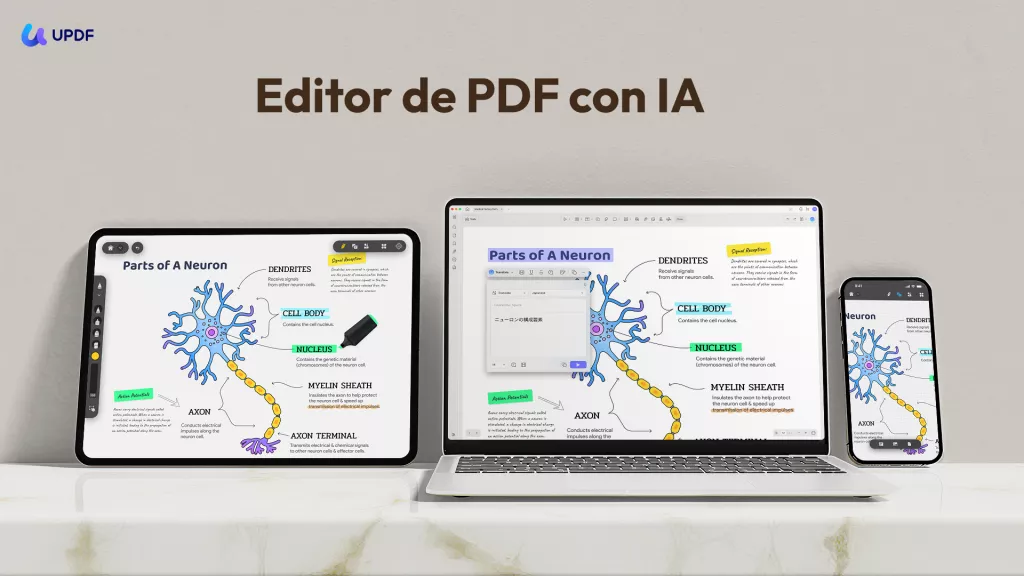
Las sólidas características de UPDF son las siguientes:
- OCR en PDF: UPDF incluye tecnología OCR basada en inteligencia artificial que puede convertir documentos en papel, PDF escaneados e imágenes en PDF editables y con capacidad de búsqueda. Además, la herramienta OCR admite hasta 38 idiomas en total.
- Anotar PDF: Puede anotar sus documentos PDF utilizando UPDF. De este modo, puede añadir comentarios a su PDF o resaltar o subrayar el texto. También es posible añadir pegatinas, sellos, cuadros de texto y mucho más.
- Convertir PDF: Es posible convertir tus archivos PDF a diferentes formatos, incluyendo Word, PowerPoint, Excel, Imagen, XML, RTF, HTML y Texto. UPDF también te permite convertir por lotes tus archivos PDF a múltiples formatos.
- Almacenamiento en la nube: puede exportar fácilmente todas sus anotaciones a un PDF independiente y subirlo a UPDF Cloud.
- Aplanar PDF: UPDF permite aplanar un documento PDF aplanando las anotaciones, los formularios y las páginas recortadas. Esta es una forma de ayudarle a proteger su documento PDF para que no pueda ser editado.
Si desea obtener más información sobre UPDF, puede ver el vídeo a continuación y obtener más detalles.
💡Exportar sin marca de agua
Al exportar un PDF editado, el documento contendrá una marca de agua, lo cual no es ideal. Considere actualizar a UPDF Pro. Esto le proporcionará un documento limpio, sin marcas de agua, y también desbloqueará más funciones para aumentar su eficiencia.
La versión 2.5 de UPDF estará disponible próximamente, y si actualiza ahora, podrá disfrutar de actualizaciones gratuitas de por vida.
Conclusión
Los formatos de archivo XFA son formatos específicos para crear y procesar formularios electrónicos PDF. Sin embargo, estos formularios XFA se pueden ver en Adobe Acrobat o Adobe Reader y en algunas otras herramientas. Por lo tanto, compartir estos formularios PDF resulta difícil, ya que no todo el mundo tiene Adobe.
Por lo tanto, resulta esencial convertir los archivos XFA PDF a PDF normales de Adobe. En este artículo se ha analizado la lista de herramientas de conversión de XFA a PDF, tanto en línea como fuera de línea. También se ha hablado de UPDF, que ofrece soluciones ideales para editar, gestionar y convertir documentos PDF. Aunque por ahora no es compatible con la función XFA, pronto la incorporará. Descárguelo y pruebe sus increíbles funciones.
Windows • macOS • iOS • Android 100% Seguro





 Thanakorn Srisuwan


