UPDF
UPDF
 UPDF para Windows
 UPDF para Mac
 UPDF para iPhone/iPad
 UPDF para Android
 UPDF AI ONLINE
 UPDF Sign
 Editar PDF
 Anotar PDF
 Crear PDF
 Formulario PDF
 Editar enlaces
 Convertir PDF
 OCR
OCR PDF a Word
 PDF a imagen
 PDF a Excel
 Organizar PDF
 Combinar PDF
 Dividir PDF
 Recortar PDF
 Girar PDF
 Proteger PDF
 Firmar PDF
 Redactar PDF
 Desinfectar PDF
 Eliminar seguridad
 Leer PDF
 UPDF Cloud
 Comprimir PDF
 Imprimir PDF
 Proceso por lotes
 Sobre UPDF IA
 Soluciones de UPDF IA
 Guía de Usuario de IA
 Preguntas frecuentes sobre UPDF IA
 Resumir PDF
 Traducir PDF
 Chat con PDF
 Chat con imagen
 PDF a Mapa Mental
 Chat con IA
 Explicar PDF
 Herramientas IA para PDF
 Herramientas IA para Imagen
 Herramientas IA de Chat
 Herramientas IA de Redacción
 Herramientas IA de Estudio
 Herramientas IA de Trabajo
 Otras Herramientas IA
 Generación de Marcadores con IA
 Resumen de Marcadores con IA
 Generación de Marcas de Agua con IA
 Generación de Fondos con IA
 Generación de Pegatinas con IA
 Generación de Sellos con IA
 Suite de Escritura con IA
 UPDF Copilot
 Gestión de Páginas con IA
 Búsqueda Semántica con IA
 PDF a Word
 PDF a Excel
 PDF a PowerPoint
 Solución Empresarial
 Letrero de empresa
 Inteligencia artificial empresarial
 Plan para Empresas
 Guía del Usuario Empresarial
 Webinar Empresarial
 Banca
Banca Salud
Salud Seguros
 Legal
Legal Manufactura
 Gobierno
 Solución para Educación
  Historias de Clientes
 Guía del Usuario
 Trucos de UPDF
 Preguntas Frecuentes
 Reseñas de UPDF
 Centro de descargas
 Blog
Blog Sala de prensa
 Especificaciones Técnicas
 Actualizaciones
 UPDF vs. Adobe Acrobat
 UPDF vs. Foxit
 UPDF vs. PDF Expert

La necesidad de rellenar formularios PDF en Windows de forma rápida y eficaz nunca ha sido tan importante. Ya sea para fines profesionales, educativos o personales, dominar esta habilidad puede agilizar tu flujo de trabajo y ahorrarte un tiempo valioso. En esta entrada del blog, exploraremos varios métodos para rellenar formularios PDF en Windows, destacando las ventajas de herramientas como UPDF. Sigue leyendo para descubrir la mejor manera de gestionar tus formularios PDF con facilidad y precisión.
Parte 1. ¿Se pueden rellenar formularios PDF en Windows 10/11 de forma gratuita?
Sí, puedes rellenar formularios PDF en Windows 10/11 de forma gratuita. Windows ofrece una opción integrada para gestionar archivos PDF sin necesidad de herramientas de terceros. Se puede acceder a esta función a través del navegador Microsoft Edge. Microsoft Edge viene preinstalado en Windows 10 y Windows 11, y sirve como navegador web predeterminado y como versátil visor y editor de PDF. Los usuarios pueden abrir formularios PDF directamente en Microsoft Edge simplemente haciendo doble clic en el archivo PDF o haciendo clic con el botón derecho y seleccionando «Abrir con» y, a continuación, Microsoft Edge. Una vez abierto el formulario PDF en el navegador, puedes hacer clic en cualquier campo de texto del formulario para empezar a escribir. Después de rellenar el formulario, puede guardar los cambios haciendo clic en el icono «Guardar» o seleccionando «Guardar como» para crear un nuevo documento con la información introducida. Este sencillo método garantiza que rellenar formularios PDF sea accesible y sin complicaciones para los usuarios de Windows sin necesidad de software adicional.
Parte 2. Cómo rellenar formularios PDF en Windows de forma gratuita sin Adobe Acrobat
Aunque las funciones integradas de Microsoft Edge ofrecen una forma cómoda de rellenar formularios PDF en Windows, los usuarios que busquen funciones más avanzadas pueden plantearse utilizar aplicaciones de terceros como UPDF para Windows. UPDF ofrece un completo conjunto de herramientas para editar, anotar, convertir y organizar archivos PDF. Su interfaz permite navegar y manipular fácilmente los formularios PDF. Sin embargo, es importante tener en cuenta que, aunque UPDF está disponible de forma gratuita, la versión de prueba gratuita guarda los archivos PDF con marcas de agua. Para quienes necesiten funciones avanzadas de edición y gestión de archivos PDF, UPDF supone una opción muy atractiva. Considera la posibilidad de probar UPDF para tus tareas con archivos PDF y descubre de primera mano sus potentes funciones.
Para rellenar un formulario PDF con UPDF en Windows de forma gratuita, sigue estos sencillos pasos:
- Descarga e instala UPDF desde su página web oficial.
Windows • macOS • iOS • Android 100% Seguro
- Abre el documento PDF que deseas rellenar.
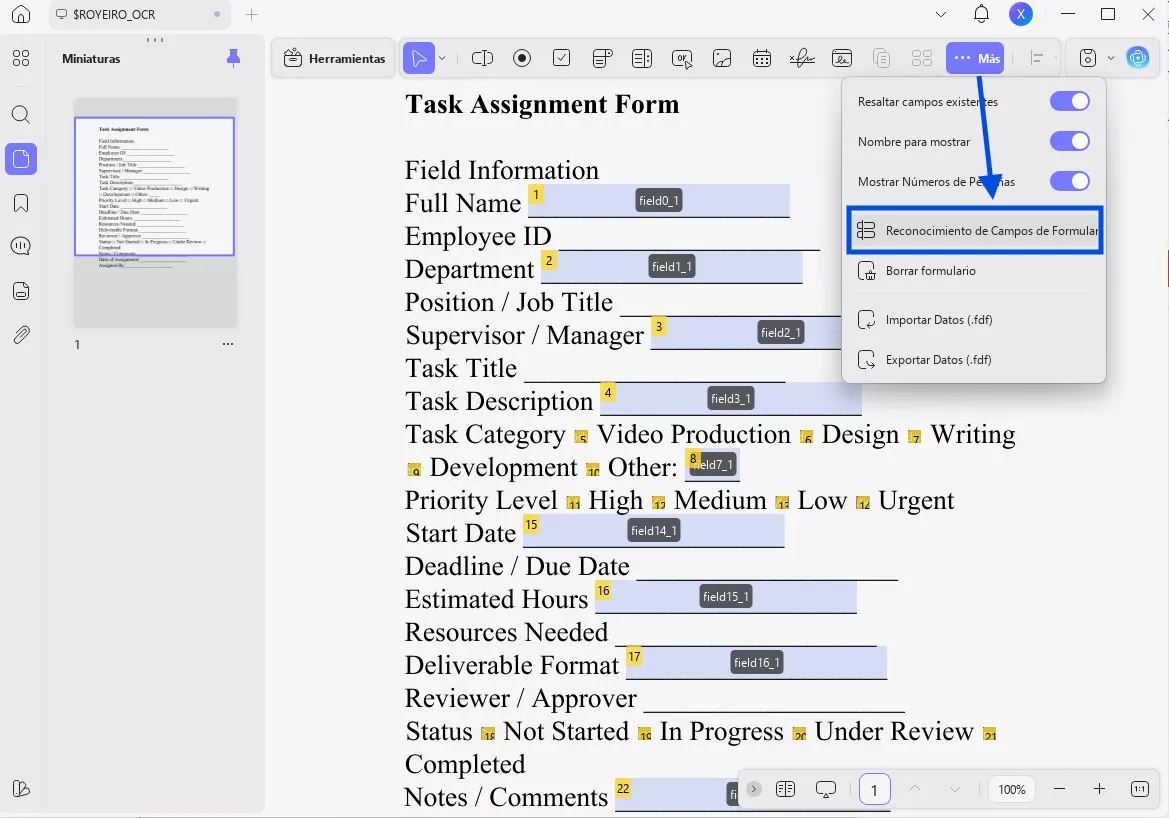
- Accede al modo «Formulario» para activar las opciones «Resaltar campos existentes» y «Reconocimiento de campos de formulario», lo que facilita la identificación de los campos del formulario que se pueden rellenar.
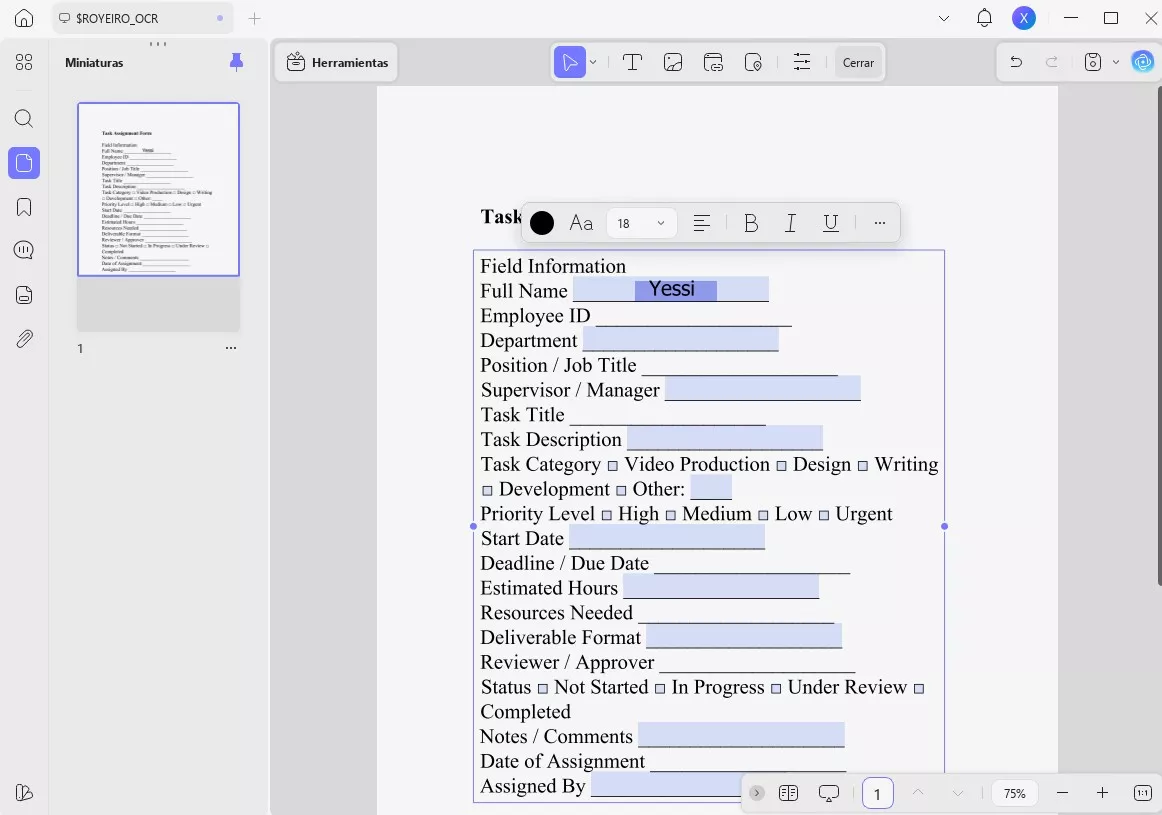
- A continuación, cambia al modo «Comentario» para rellenar el formulario.
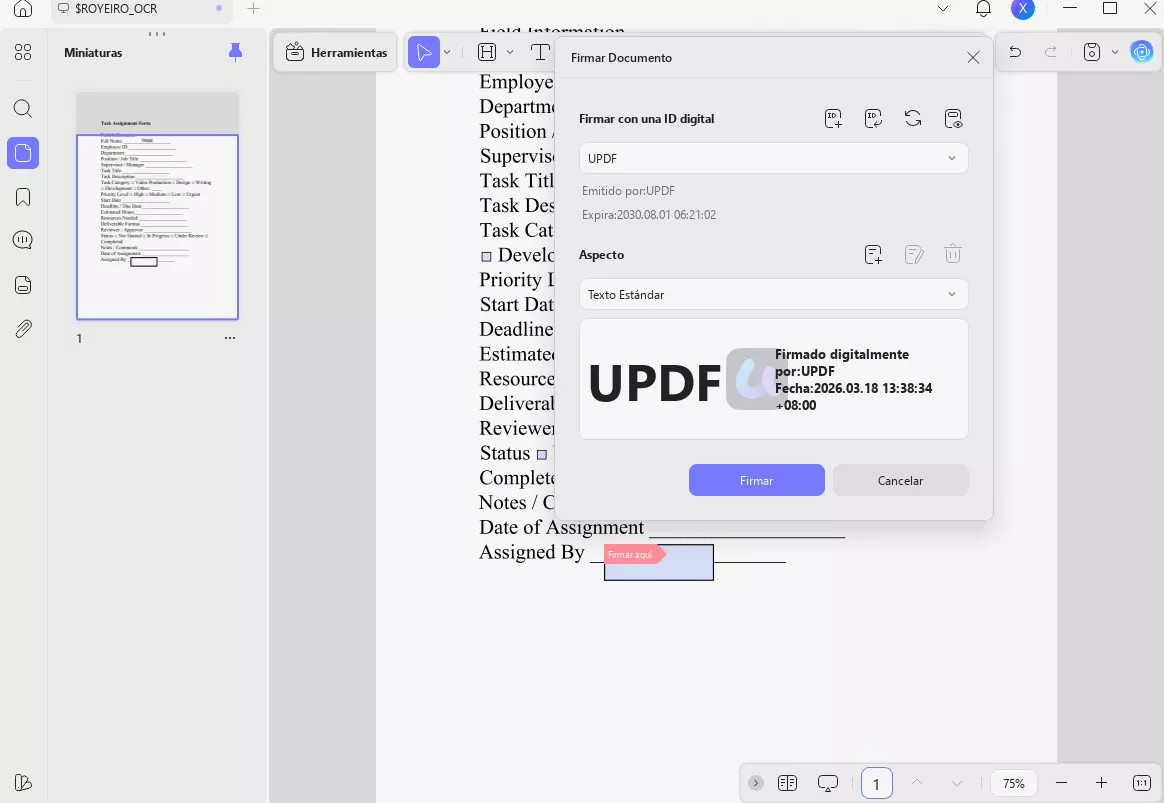
- Si el formulario incluye un campo de firma digital y tienes un certificado en tu dispositivo, puedes firmar digitalmente el formulario con UPDF.
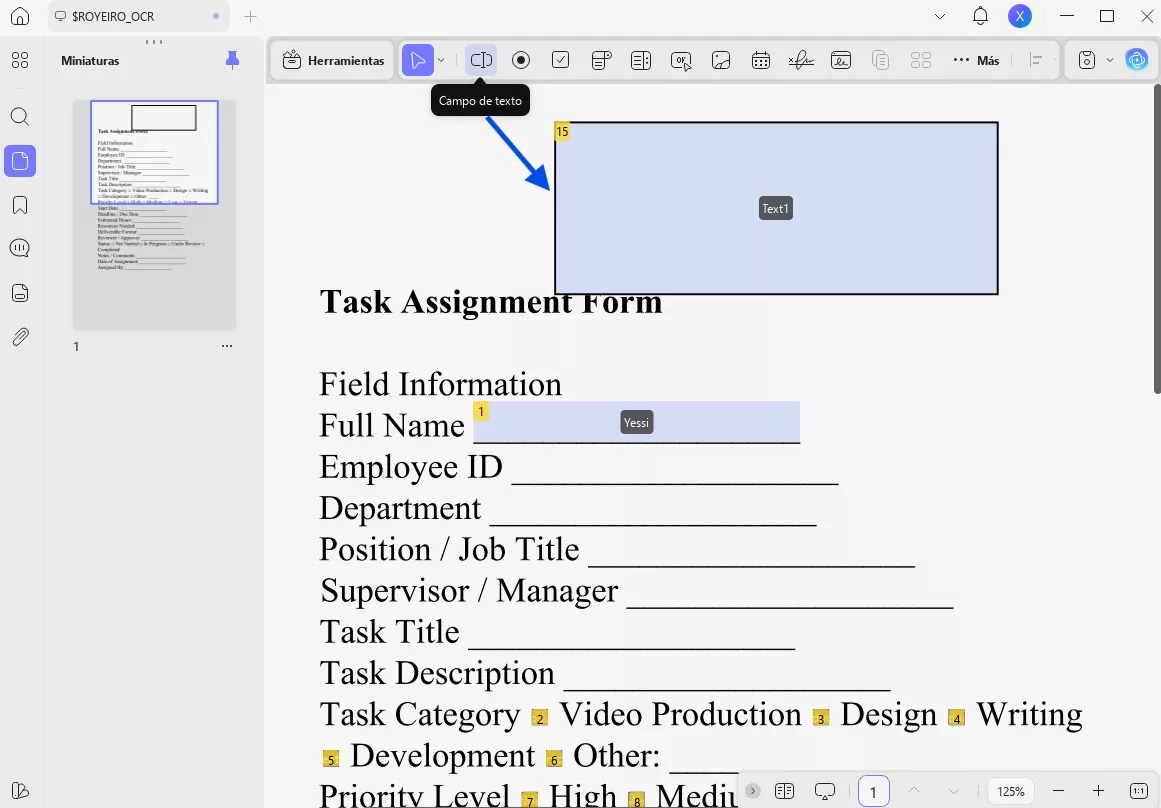
- Si necesitas modificar el formulario existente, por ejemplo, añadiendo un campo de texto o de firma digital, entra en el modo «Formulario» y añádelos a tu PDF.
- Para guardar el formulario cumplimentado, ve al menú «Archivo» y selecciona «Guardar» o «Guardar como». Ten en cuenta que los documentos guardados con la versión de prueba gratuita llevarán una marca de agua.
- Cuando hayas terminado, cierra UPDF.
UPDF también permite a los usuarios crear formularios PDF rellenables desde cero, lo que mejora la interactividad y la utilidad de los documentos. Esta función incluye propiedades personalizables para los campos del formulario, como cuadros de texto, casillas de selección, botones de opción y listas desplegables. Los usuarios pueden especificar los nombres de los campos, establecer sus valores y ajustar su aspecto para adaptar el formulario a sus necesidades específicas.
Parte 3. Cómo rellenar formularios PDF en Windows con Adobe Acrobat
Además de herramientas de terceros como UPDF, otro método muy utilizado para gestionar formularios PDF en Windows es Adobe Acrobat. Reconocido como una solución líder en el ámbito de los PDF, Adobe Acrobat ofrece un completo conjunto de herramientas diseñadas para crear, editar y rellenar formularios PDF con precisión y facilidad.
Rellenar formularios PDF con Adobe Acrobat en Windows es un proceso muy sencillo, tanto para formularios interactivos como para los que no lo son. A continuación te explicamos cómo hacerlo:
Paso 1. Abre tu formulario PDF con Adobe Acrobat.
Paso 2. Selecciona la herramienta «Rellenar y firmar» en el panel de la derecha.
Paso 3. Selecciona la opción «Rellenar, firmar y enviar» si solo quieres rellenar el formulario PDF.
Paso 4. Haz clic en el campo del formulario que quieras rellenar, escribe el texto o selecciona la opción si se trata de un menú desplegable.
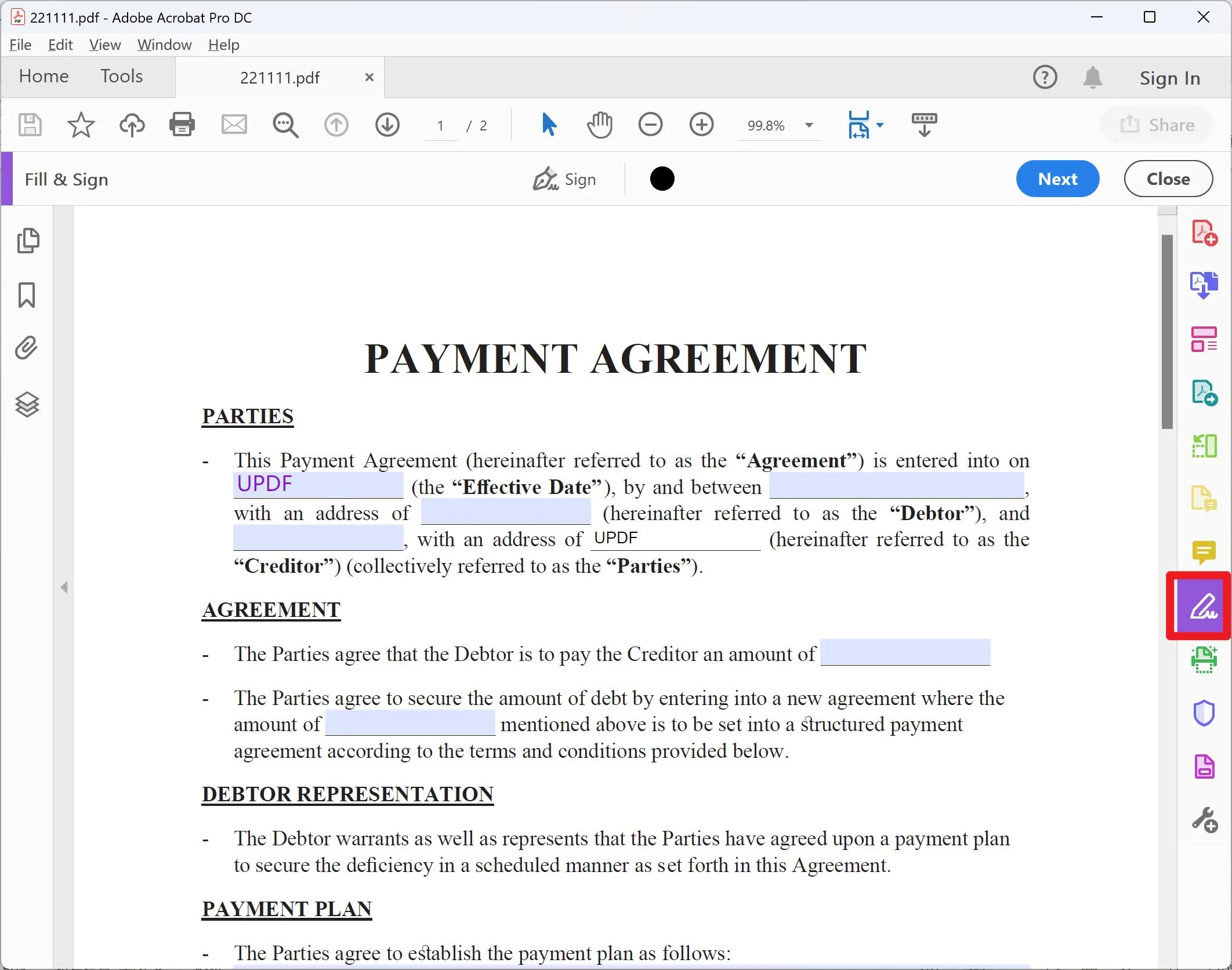
Paso 5. Cuando hayas terminado, guarda el formulario cumplimentado.
Contras:
Aunque resulta muy práctico rellenar formularios en Windows con Adobe Acrobat, primero hay que suscribirse, lo cual tiene un coste elevado.
En el caso de los formularios no interactivos (estáticos), las herramientas «Rellenar y firmar» de Adobe Acrobat te permiten añadir manualmente texto y símbolos en cualquier parte del formulario, lo que las hace muy versátiles para todo tipo de documentos PDF.
Parte 4. Cómo rellenar formularios PDF a través de un navegador de forma gratuita
Tras analizar el proceso detallado para rellenar formularios PDF con Adobe Acrobat, existe una alternativa que consiste en utilizar los navegadores web. Este método ofrece una solución gratuita y accesible para gestionar formularios PDF directamente en línea, sin necesidad de recurrir a software especializado. Veamos cómo los navegadores pueden facilitar esta tarea.
Rellenar formularios PDF a través del navegador, especialmente en Windows 11, es un método sencillo y eficaz que elimina la necesidad de utilizar software adicional. Estos son los pasos para aprovechar esta función nativa, principalmente a través de Microsoft Edge:
Paso 1. Busca el formulario PDF en tu ordenador y haz doble clic para abrirlo. Si no tienes ningún otro lector de PDF gratuito instalado, Microsoft Edge se abrirá automáticamente y mostrará el documento. También puedes hacer clic con el botón derecho del ratón sobre el PDF y seleccionar Microsoft Edge para abrirlo.
Paso 2. Una vez abierto el PDF en Edge, solo tienes que hacer clic o pulsar sobre los campos del formulario. Verás que puedes resaltar y seleccionar fácilmente estos campos para introducir tus datos.
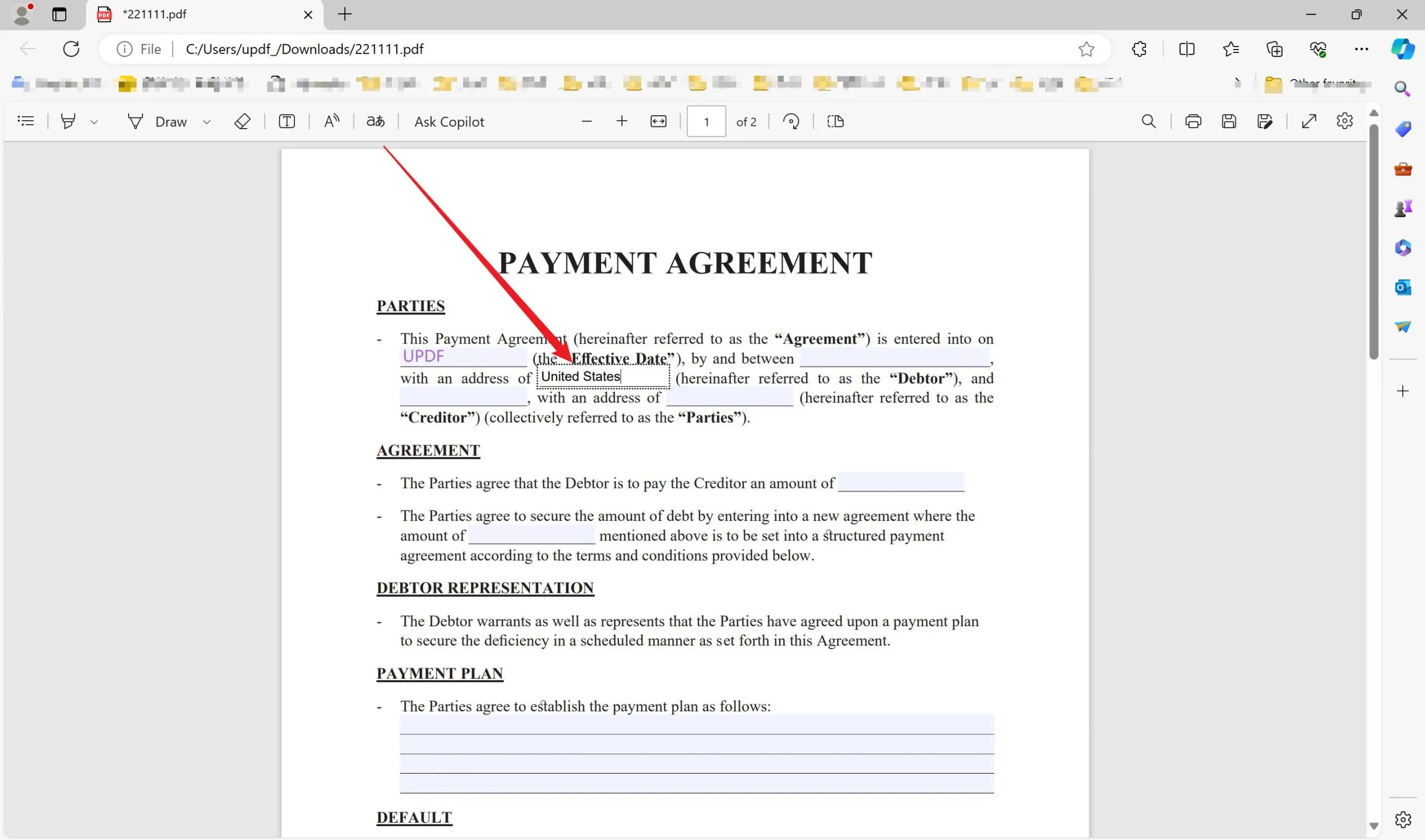
Paso 3. Una vez rellenados los campos necesarios, tienes la opción de guardar el PDF editado en tu ordenador o imprimirlo para obtener una copia en papel.
Aunque este método es práctico, tiene sus limitaciones.
Contras:
- Solo es viable para archivos PDF creados con campos de formulario rellenables.
- Los archivos PDF estáticos, que son básicamente imágenes de formularios sin campos interactivos, no se pueden rellenar con este método.
- Esto limita la utilidad del método del navegador a un subconjunto de documentos PDF.
Para quienes se enfrentan a limitaciones con las soluciones basadas en navegador o tienen que lidiar con formularios PDF estáticos, UPDF ofrece una alternativa completa. UPDF permite a los usuarios no solo rellenar cualquier formulario PDF, ya sea interactivo o estático, sino que también ofrece amplias herramientas de edición, opciones de conversión de documentos y mucho más, sin tener que preocuparse por las limitaciones del tipo de documento. Le recomendamos que pruebe UPDF para disfrutar de un enfoque más flexible y potente a la hora de gestionar sus necesidades relacionadas con los PDF.
Windows • macOS • iOS • Android 100% Seguro
Parte 5. ¿Por qué deberías elegir UPDF para rellenar formularios PDF en Windows?
Aunque el método del navegador ofrece una solución rápida y sencilla para rellenar ciertos tipos de formularios PDF en Windows, tiene sus limitaciones, sobre todo con los archivos PDF estáticos. Esto nos lleva a considerar herramientas más versátiles como UPDF, que no solo soluciona estas limitaciones, sino que también ofrece una serie de funciones avanzadas adicionales.
UPDF destaca como una solución integral para archivos PDF dirigida a usuarios de Windows, Mac, iOS y Android, que ofrece una amplia gama de funciones que van más allá del simple rellenado y la firma de formularios. Su capacidad de edición permite a los usuarios modificar texto e imágenes directamente dentro del documento PDF, lo que garantiza que los ajustes se puedan realizar de forma fácil y eficaz. Las herramientas de anotación permiten a los usuarios añadir comentarios, resaltados y notas, lo que mejora los procesos de colaboración y revisión. UPDF también da prioridad a la seguridad de los documentos, ofreciendo opciones para proteger los PDF con contraseñas y ajustes de permisos. Su asistente de IA facilita enormemente resumir, traducir y explicar el contenido de los PDF.
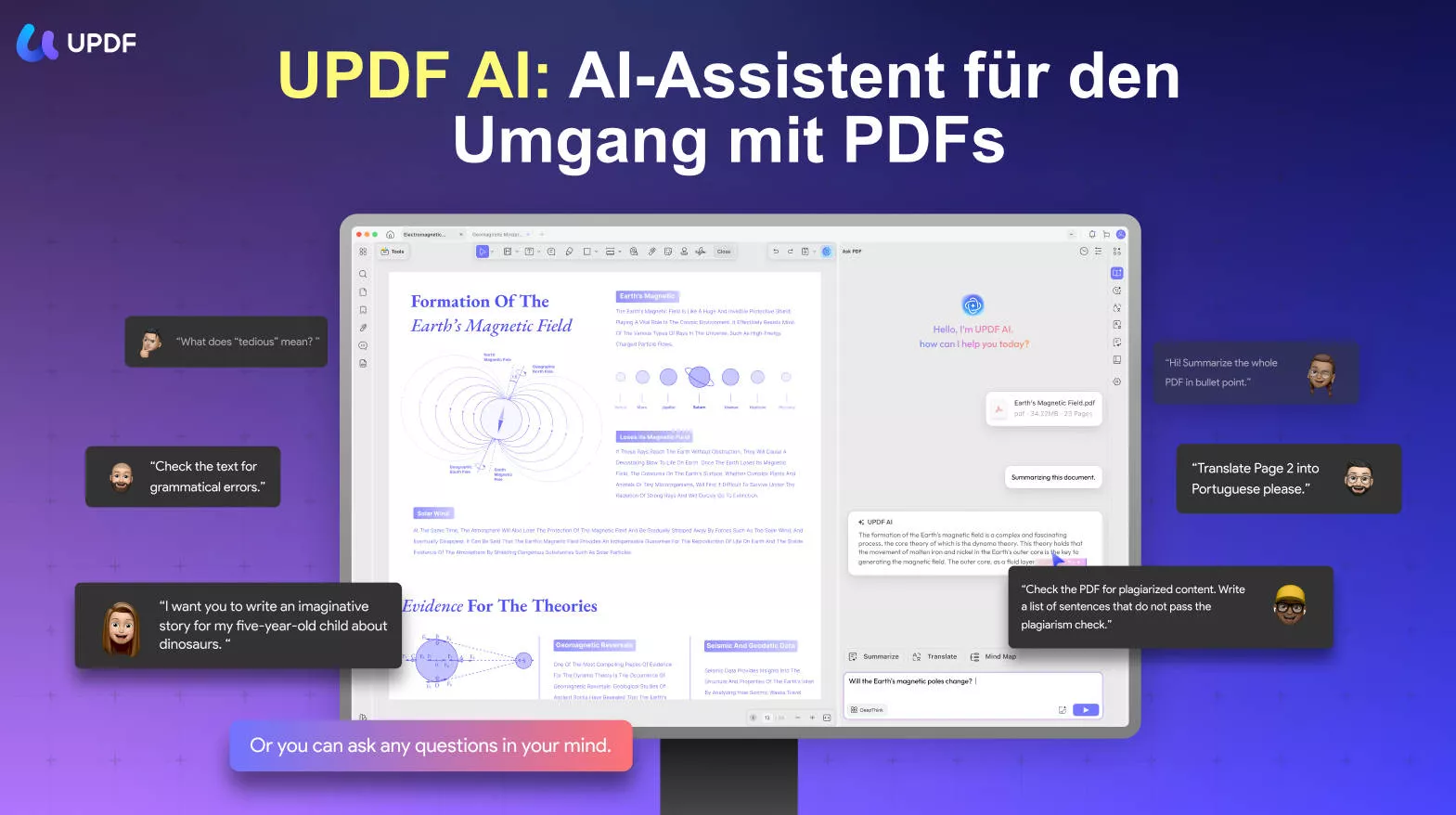
El software incorpora tecnología avanzada de inteligencia artificial, lo que facilita una gestión y un procesamiento más inteligentes de los documentos. Destacan especialmente las funciones de conversión y OCR (reconocimiento óptico de caracteres), que permiten convertir archivos PDF a diversos formatos y hacer que los documentos escaneados sean editables y se puedan buscar en ellos. El procesamiento por lotes y la organización de documentos optimizan aún más la eficiencia del flujo de trabajo.
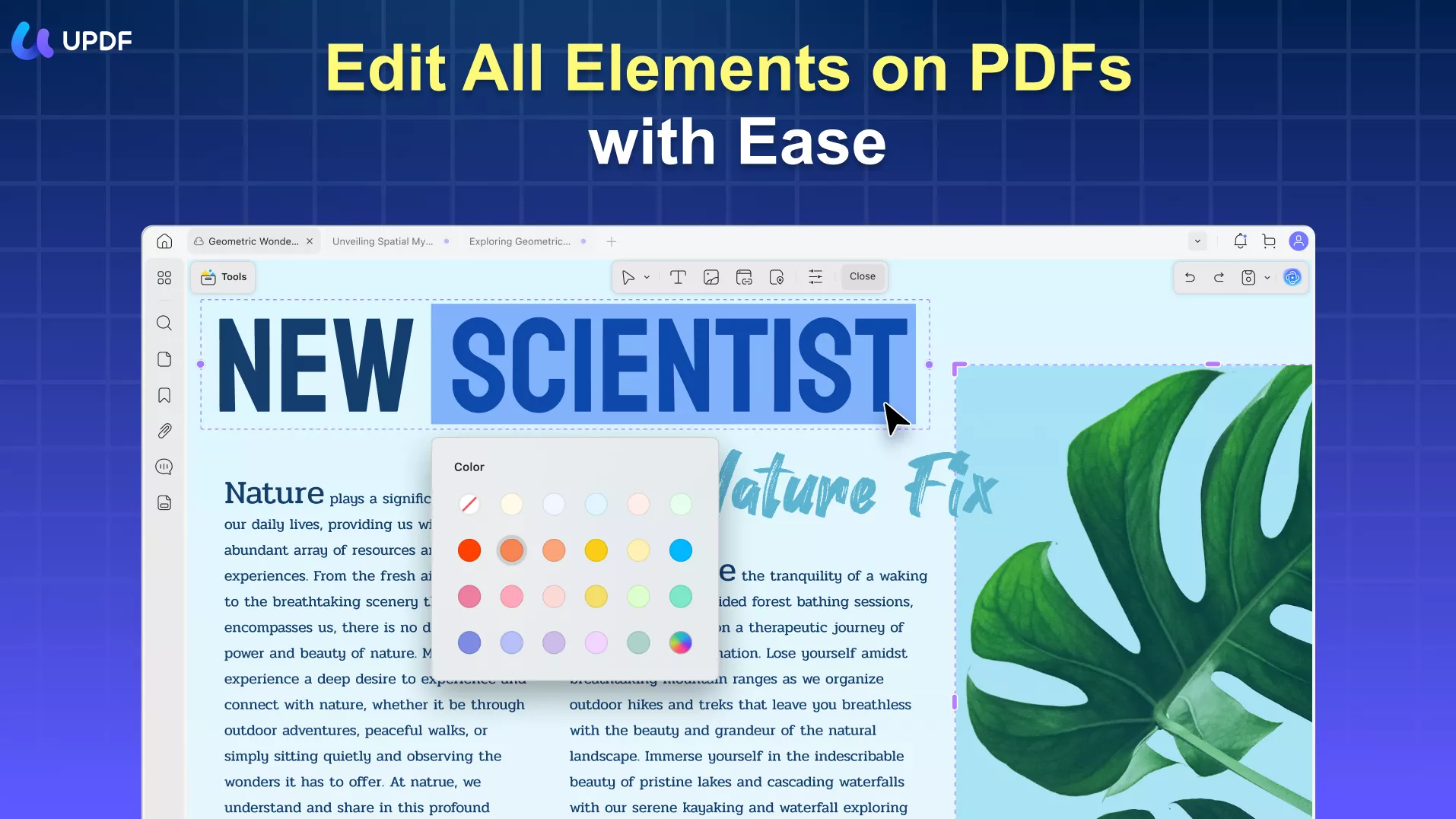
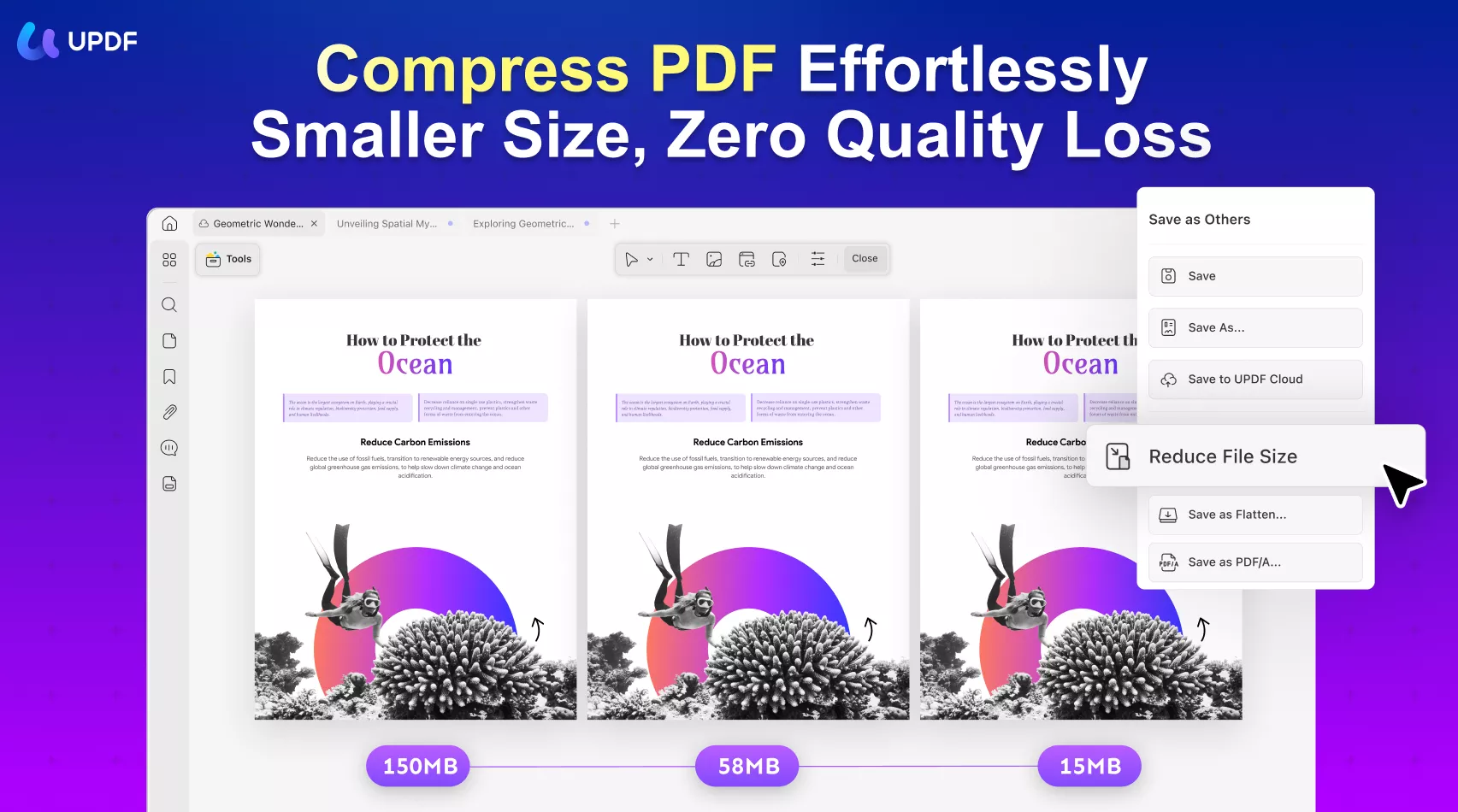
Además, UPDF permite comprimir archivos sin una pérdida significativa de calidad, además de ofrecer opciones de visualización versátiles que mejoran la experiencia del usuario. La integración en la nube garantiza el acceso y la gestión de documentos en todos los dispositivos, lo que consolida a UPDF como una potente herramienta para la gestión integral de archivos PDF en Windows.
Conclusión
Navegar por la gran variedad de opciones para rellenar formularios PDF en Windows puede resultar abrumador. Sin embargo, con herramientas como UPDF, el proceso no solo se vuelve manejable, sino también eficiente. Como hemos visto, UPDF destaca por sus completas funciones, desde la edición hasta la integración en la nube, lo que lo convierte en la mejor opción para cualquiera que desee gestionar archivos PDF con facilidad. Aprovecha la simplicidad y la potencia de UPDF para mejorar tu experiencia en la gestión de documentos. Pruébalo hoy mismo y transforma tu forma de trabajar con archivos PDF.
Windows • macOS • iOS • Android 100% Seguro






 Thanakorn Srisuwan