 UPDF
UPDF
 UPDF para Windows
 UPDF para Mac
 UPDF para iPhone/iPad
 UPDF para Android
 Nomostar
 UPDF AI ONLINE
 UPDF Sign
 IvyCraft
 Editar PDF
 Anotar PDF
 Crear PDF
 Formulario PDF
 Editar enlaces
 Convertir PDF
 OCR
OCR PDF a Word
 PDF a imagen
 PDF a Excel
 Organizar PDF
 Combinar PDF
 Dividir PDF
 Recortar PDF
 Girar PDF
 Proteger PDF
 Firmar PDF
 Redactar PDF
 Desinfectar PDF
 Eliminar seguridad
 Leer PDF
 UPDF Cloud
 Comprimir PDF
 Imprimir PDF
 Proceso por lotes
 Sobre UPDF IA
 Soluciones de UPDF IA
 Guía de Usuario de IA
 Preguntas frecuentes sobre UPDF IA
 Resumir PDF
 Traducir PDF
 Chat con PDF
 Chat con imagen
 PDF a Mapa Mental
 Chat con IA
 Explicar PDF
 Herramientas IA para PDF
 Herramientas IA para Imagen
 Herramientas IA de Chat
 Herramientas IA de Redacción
 Herramientas IA de Estudio
 Herramientas IA de Trabajo
 Otras Herramientas IA
 Generación de Marcadores con IA
 Resumen de Marcadores con IA
 Generación de Marcas de Agua con IA
 Generación de Fondos con IA
 Generación de Pegatinas con IA
 Generación de Sellos con IA
 Suite de Escritura con IA
 UPDF Copilot
 Gestión de Páginas con IA
 Búsqueda Semántica con IA
 PDF a Word
 PDF a Excel
 PDF a PowerPoint
 Solución Empresarial
 Letrero de empresa
 Inteligencia artificial empresarial
 Plan para Empresas
 Guía del Usuario Empresarial
 Webinar Empresarial
 Banca
Banca Salud
Salud Seguros
 Legal
Legal Manufactura
 Gobierno
 Solución para Educación
  Historias de Clientes
 Guía del Usuario
 Trucos de UPDF
 Preguntas Frecuentes
 Reseñas de UPDF
 Centro de descargas
 Blog
Blog Sala de prensa
 Especificaciones Técnicas
 Actualizaciones
 UPDF vs. Adobe Acrobat
 UPDF vs. Foxit
 UPDF vs. PDF Expert

Respuesta rápida:
Abre el PDF en UPDF, haz clic en Organizar páginas en las herramientas y luego arrastra, inserta, extrae, divide, rota o elimina páginas antes de guardar los cambios.
La mayoría de las guías pasan por alto un detalle crucial: organizar PDF en realidad implica seis tareas totalmente distintas, y elegir la equivocada te hará perder tiempo.
Por ejemplo, si estás diseñando o editando tu propio organizador semanal en PDF, arrastrar las miniaturas te servirá para reordenar los días; la opción de extraer pasará las páginas seleccionadas a un archivo nuevo, mientras que dividir fragmentará un documento pesado en varios archivos independientes.
El secreto está en elegir la acción exacta según tu objetivo principal. Para facilitarte las cosas, la tabla que verás a continuación te ayudará a identificar lo que necesitas de un solo vistazo para que puedas saltar directamente a esa sección. Lo mejor de todo es que cada uno de estos métodos funciona al 100% sin necesidad de pagar Adobe Acrobat, y puedes probar todas las herramientas de organización gratis con tus propios archivos.
¿Qué herramienta de organizar PDF necesitas?(Guía rápida)
Find your goal in the left column, then jump to the matching section.
| Lo que quieres hacer | Herramienta | Ideal para… |
| 1. Cambiar el orden de las páginas | Arrastrar miniaturas / Reordenar páginas | A report where the appendix ended up before the summary |
| 2. Agregar páginas al PDF | Insertar | Dropping a signed cover page into a contract |
| 3. Cambiar una página por otra | Reemplazar | Replacing page 3 after a typo fix, keeping page count |
| 4. Separar páginas en otro archivo | Extraer | Sending only the invoice pages from a 60-page packet |
| 5. Dividir un PDF en varios | Dividir | Splitting a scanned book into per-chapter files |
| 6. Enderezar una página de lado | Rotar | A landscape scan that opens rotated 90° |
| 7. Quitar páginas innecesarias | Eliminar | Deleting blank separator pages after a merge |
| 8. Detectar fallos automáticamente | Control por IA | Cleaning a merged bid document before you send it |
| 9. Organizar el PDF desde el móvil | UPDF para iOS / Android | Organising PDF pages on the go |
Dividir
Part 1. Cómo organizar un PDF con UPDF (Windows y Mac)
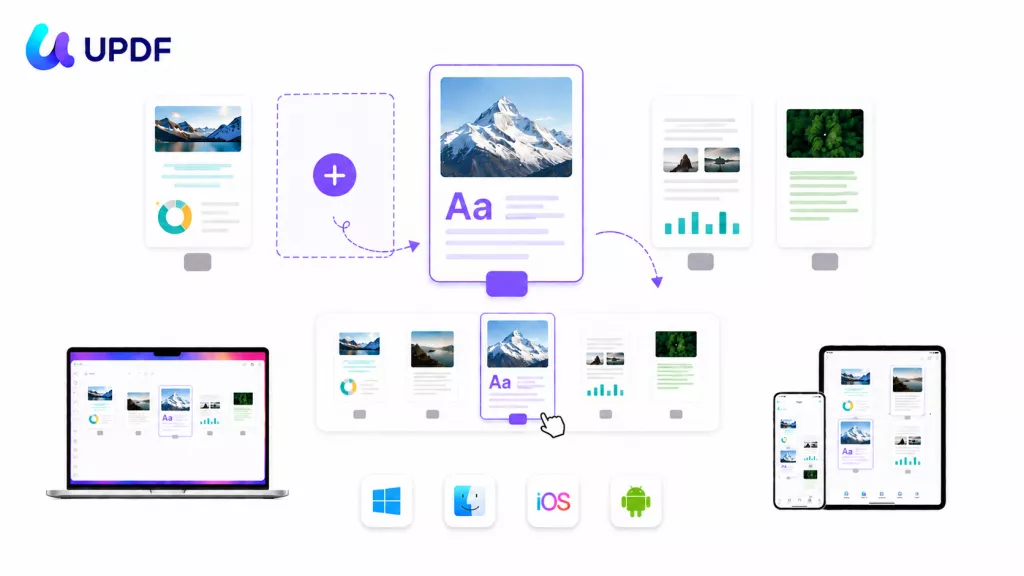
Todas las herramientas de organización están en un solo lugar. Abre tu documento en UPDF —si aún no lo tienes, puedes descargar UPDF gratis e instalarlo en menos de un minuto— y haz clic en Organizar páginas en la barra lateral izquierda. Allí verás las opciones de Insertar, Reemplazar, Extraer, Dividir, Rotar, Eliminar y la función de Control por IA. Los pasos son idénticos tanto en Windows como en Mac.
Windows • macOS • iOS • Android 100% Seguro
💡 Consejo rápido:
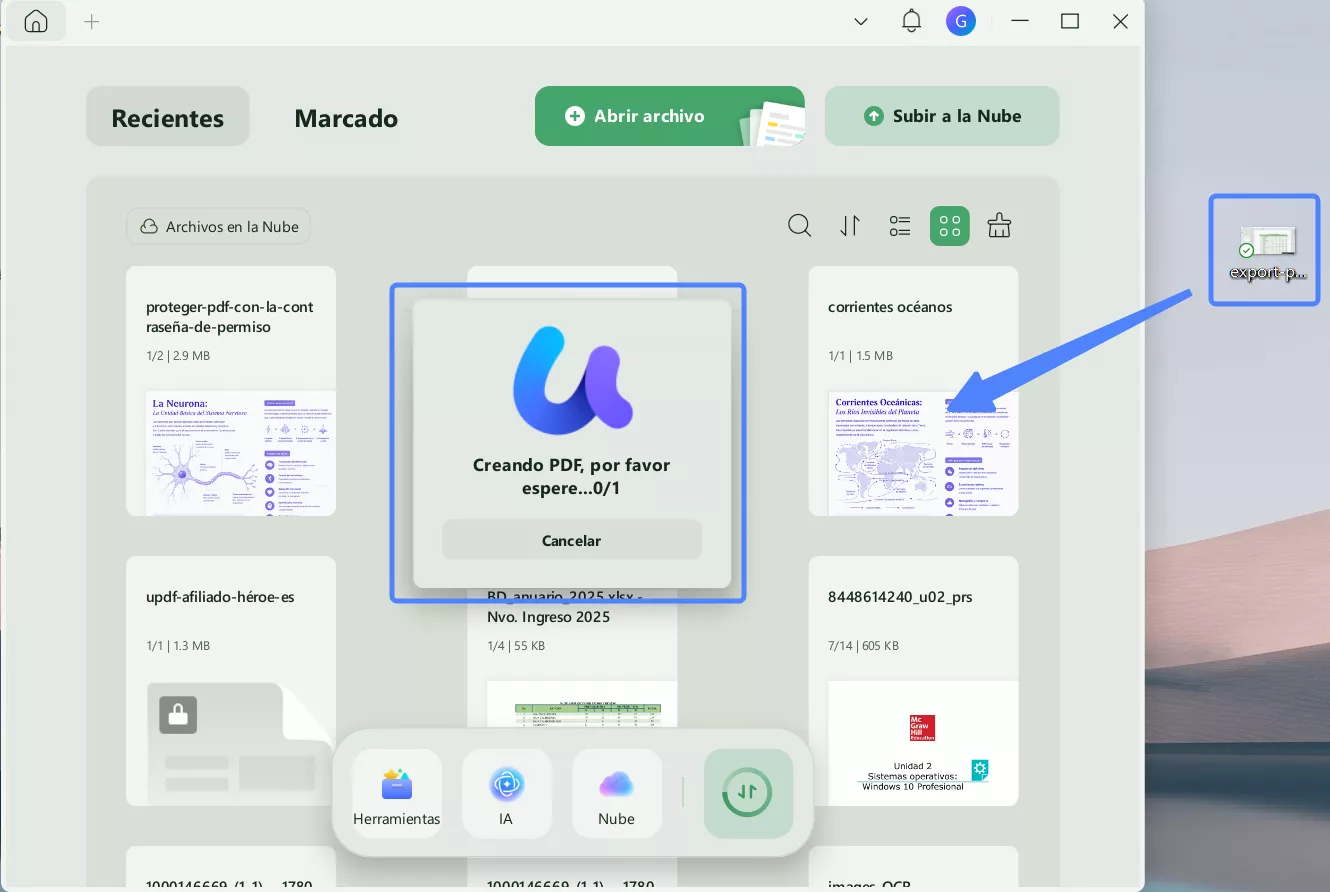
En tu ordenador puedes arrastrar un archivo de Word, Excel, PowerPoint o una imagen directamente a la ventana de UPDF y este se convertirá a PDF automáticamente. Esto es ideal si las páginas que quieres incluir en tu organizador semanal PDF aún están en otros formatos.
1. Reordenar páginas (Arrastrar y soltar)
Has escaneado los justificantes para la Agencia Tributaria o la Seguridad Social y las hojas han quedado desordenadas. Reordenar las páginas corrige la secuencia para presentar tu trámite correctamente sin cambiar el contenido.
Paso 1. Haz clic en Organizar páginas para abrir la vista de miniaturas.
Paso 2. Haz clic sobre la miniatura de cualquier página, arrástrala hacia su nueva posición y suéltala. Para mover varias páginas a la vez en bloque, mantén presionada la tecla Ctrl (Cmd en Mac) mientras las seleccionas, o también puedes activar la Selección múltiple.
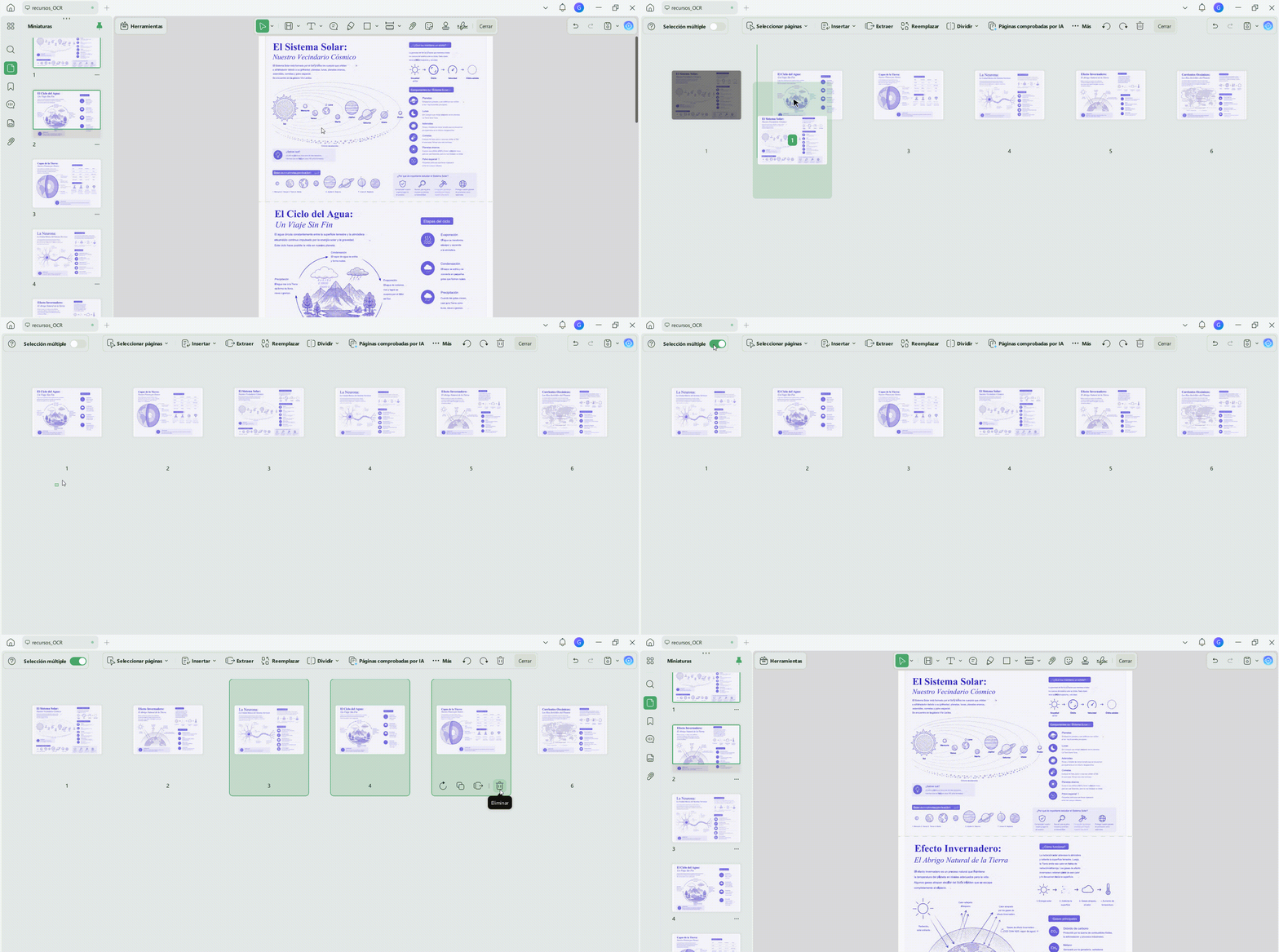
Paso 3. Haz clic en Guardar (o en Guardar como otro si prefieres conservar el archivo original intacto).
Ideal para:
- Corregir la secuencia en informes, presentaciones o archivos combinados, así como para invertir por completo el orden de las páginas de un PDF.
No recomendado para:
- Separar páginas para crear un archivo nuevo independiente (para eso, utiliza la función de Extraer).
2. Insertar páginas
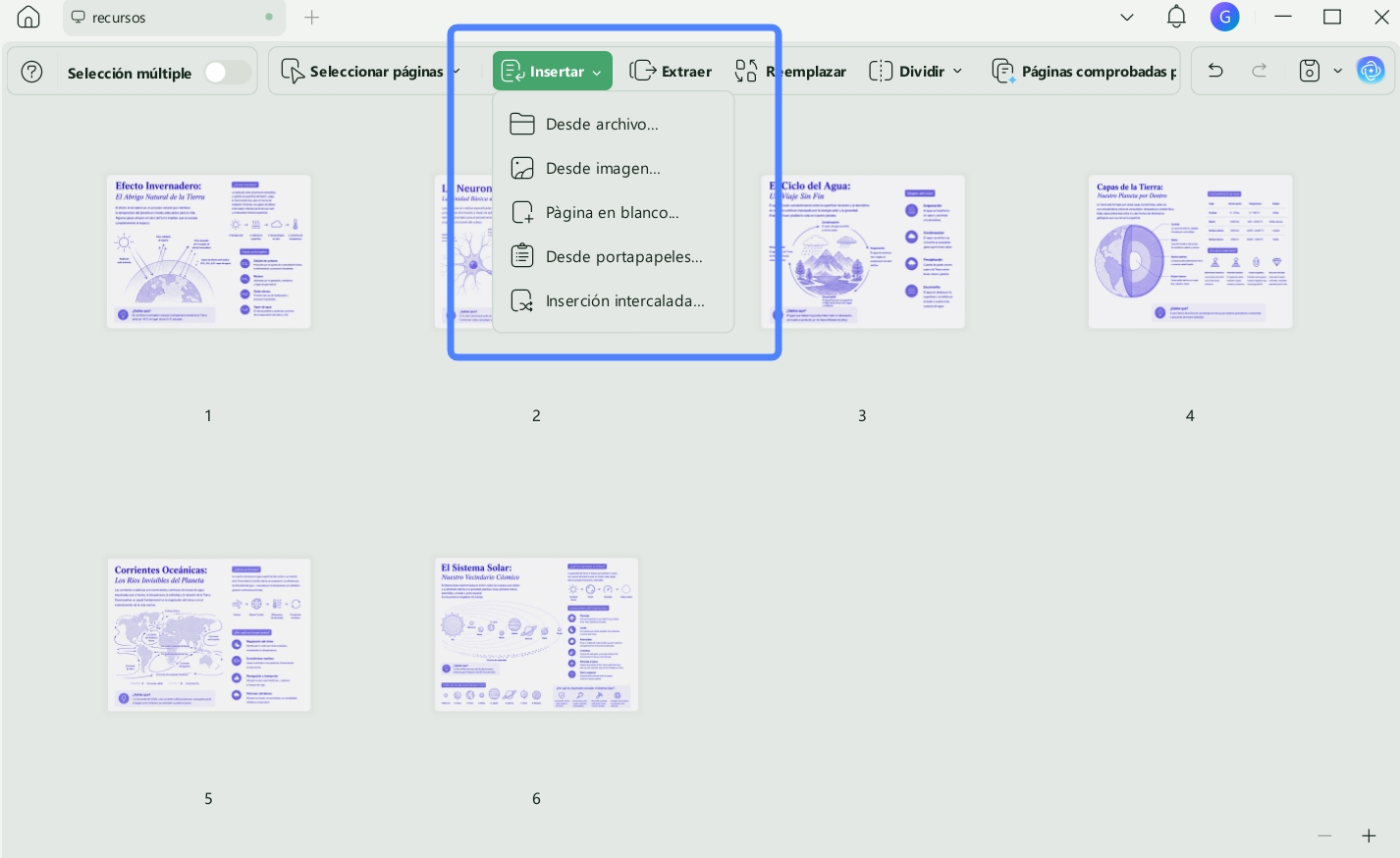
UPDF ofrece cinco formas distintas de añadir contenido, ya sea que la nueva página esté en otro archivo, en tu portapapeles o aún no se haya creado.
Paso 1. En Organizar páginas, haz clic en Insertar.
Paso 2. Elige el origen: Desde archivo (otro PDF), Desde imagen, Desde el portapapeles, Página en blanco o Inserción entrelazada (fusiona páginas pares e impares, ideal para escaneos a doble cara).
Paso 3. Define la posición de destino en la ventana emergente, confirma y guarda.
Ideal para:
- Añadir una portada firmada, un anexo faltante o combinar escaneos a doble cara.
No recomendado para:
- Sobrescribir una página existente (para eso, utiliza la función de Reemplazar).
3. Reemplazar una página
Si la página 3 tiene una errata y ya la has corregido en otro archivo, la función de Reemplazar la cambia por la nueva versión sin alterar el número total de hojas ni la estructura de tu documento.
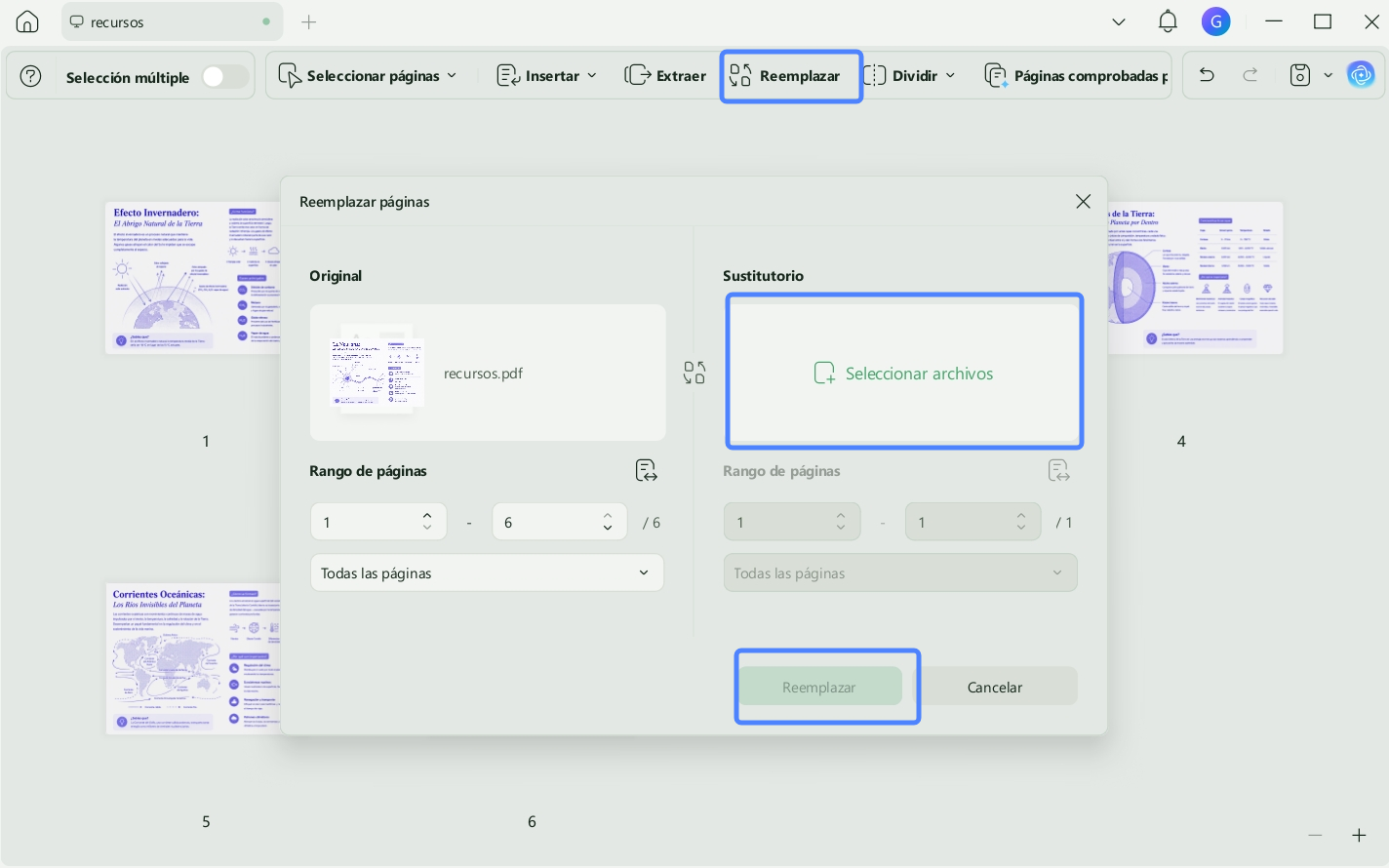
Paso 1. Haz clic en Reemplazar.
Paso 2. Selecciona el archivo que contiene la página corregida y define cuáles vas a sustituir.
Paso 3. Confirma y guarda los cambios.
Best for:
- Correcciones y cambios de versión rápidos (para hacerlo desde el navegador, consulta cómo reemplazar páginas de un PDF online).
Not for:
- Editar el texto directamente sobre la página (para eso, abre el editor de PDF de UPDF).
4. Extraer páginas
La función de Extraer copia las páginas seleccionadas en un PDF completamente nuevo, manteniendo el archivo original intacto (a menos que indiques lo contrario). Es perfecto si solo quieres exportar una sección específica de tu organizador semanal PDF.
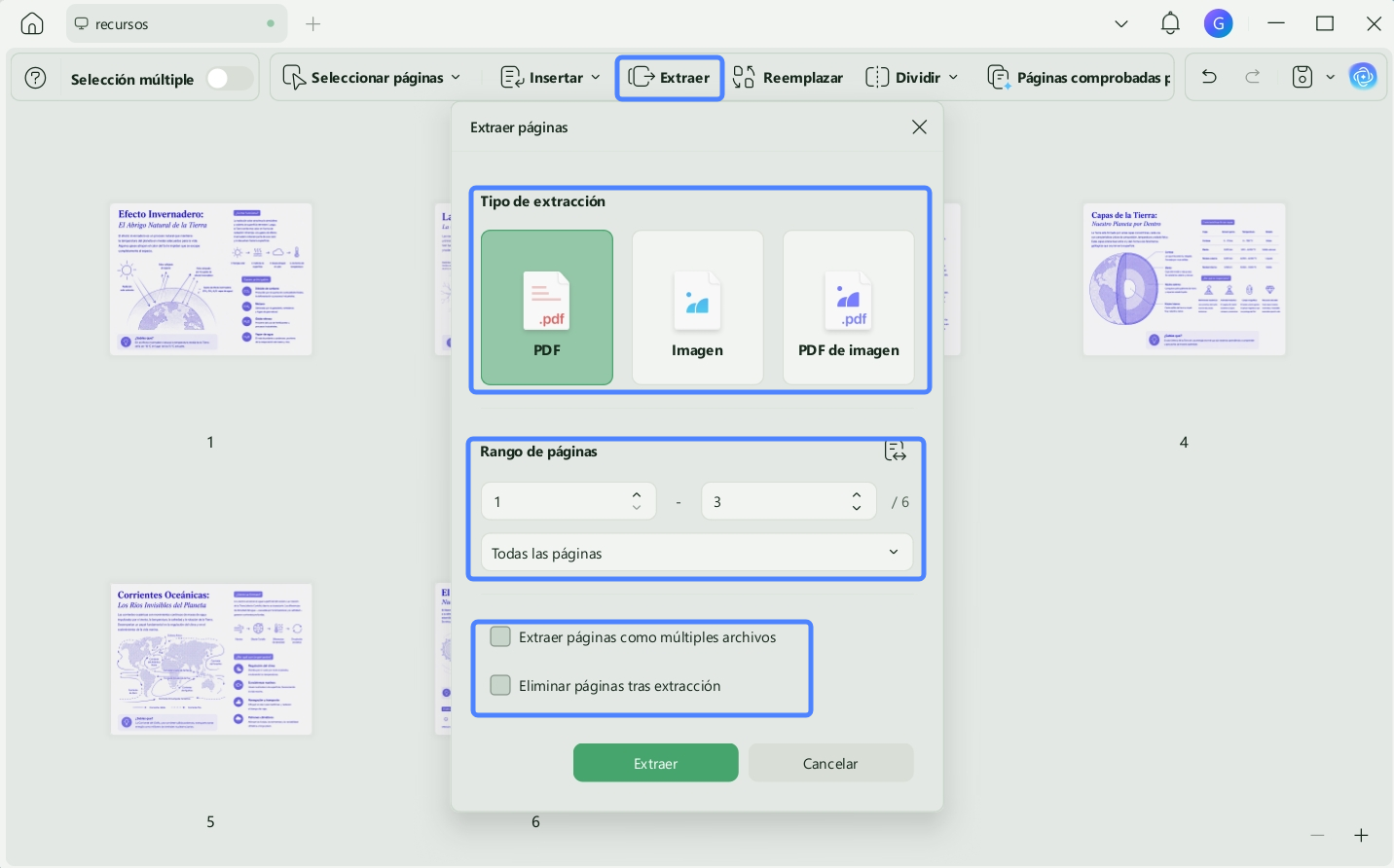
Paso 1. Haz clic en Extraer y selecciona el tipo de extracción y páginas.
Paso 2. Elige si quieres Extraer las páginas en un solo archivo o en varios archivos independientes. Marca la casilla Eliminar páginas tras extracción si también deseas borrarlas del documento original.
Paso 3. Haz clic en Extraer para guardar los nuevos archivos.
Ideal para:
- Enviar únicamente las facturas o las páginas con firmas.
No recomendado para:
- Dividir un archivo en varias partes de igual tamaño (para eso, utiliza la función de Dividir).
5. Dividir un PDF
La función de Dividir transforma un PDF grande en varios archivos más pequeños utilizando la regla que mejor se adapte a tu documento.
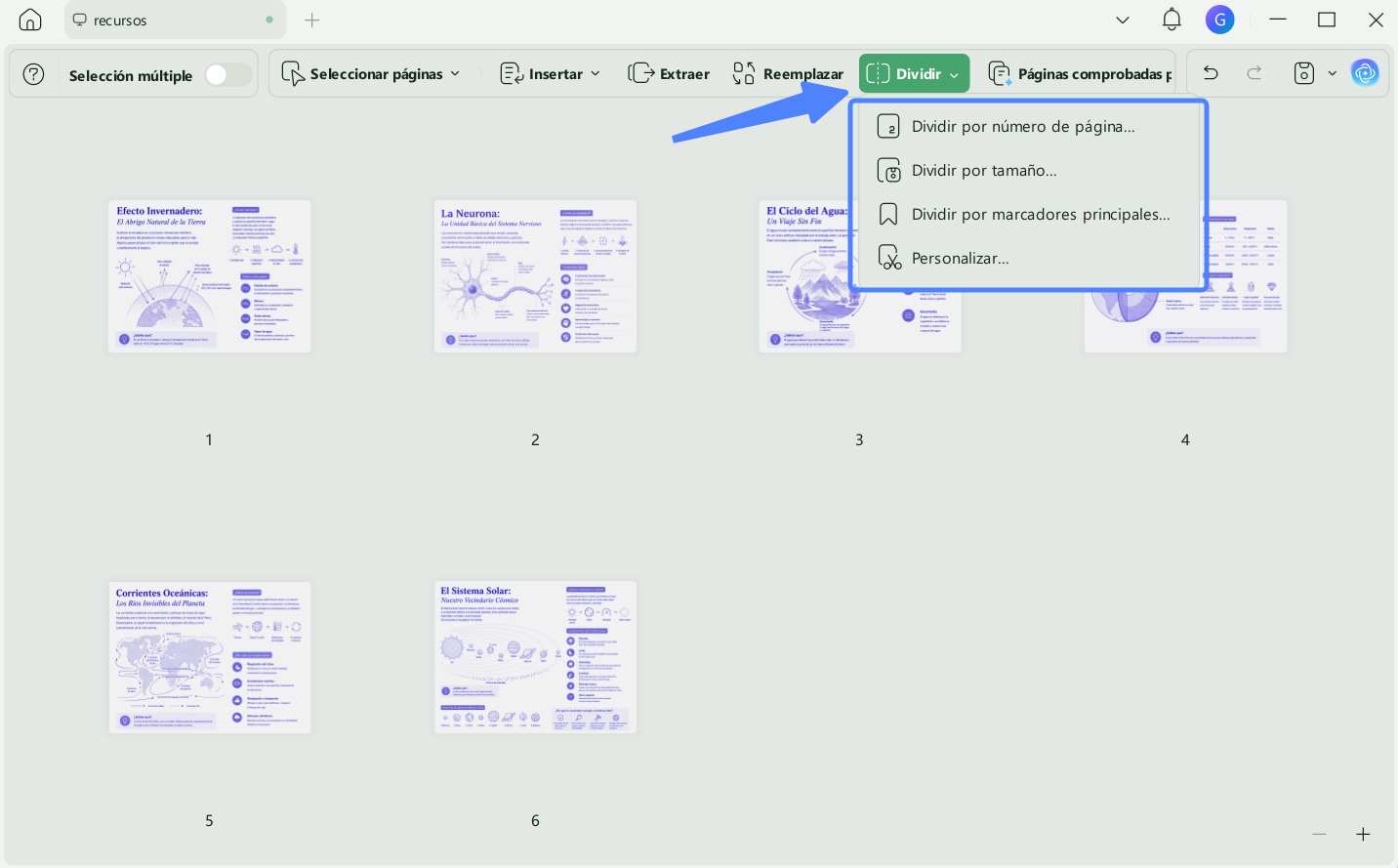
Paso 1. Haz clic en Dividir.
Paso 2. Elige un método: por número de páginas, por tamaño de archivo, personalizado(la forma más libre) o por marcadores principales (ideal para separar un libro por capítulos).
Paso 3. Define el valor, confirma y guarda los archivos resultantes.
Ideal para:
- Separar archivos por capítulos o reducir el tamaño para adjuntarlos por correo electrónico.
No recomendado para:
- Extraer solo unas pocas páginas específicas (para eso, la función de Extraer es mucho más rápida).
6. Rotar páginas
Los documentos escaneados suelen abrirse de lado. La función de Rotar corrige la orientación de forma permanente, a diferencia del giro de vista temporal que ofrecen la mayoría de los lectores de PDF.
Paso 1. En Organizar páginas, selecciona la página o páginas que estén de lado.
Paso 2. Haz clic en Rotar a la izquierda o Rotar a la derecha hasta que queden verticales. Puedes seleccionar varias páginas para girarlas juntas o rotar una sola página en el PDF.
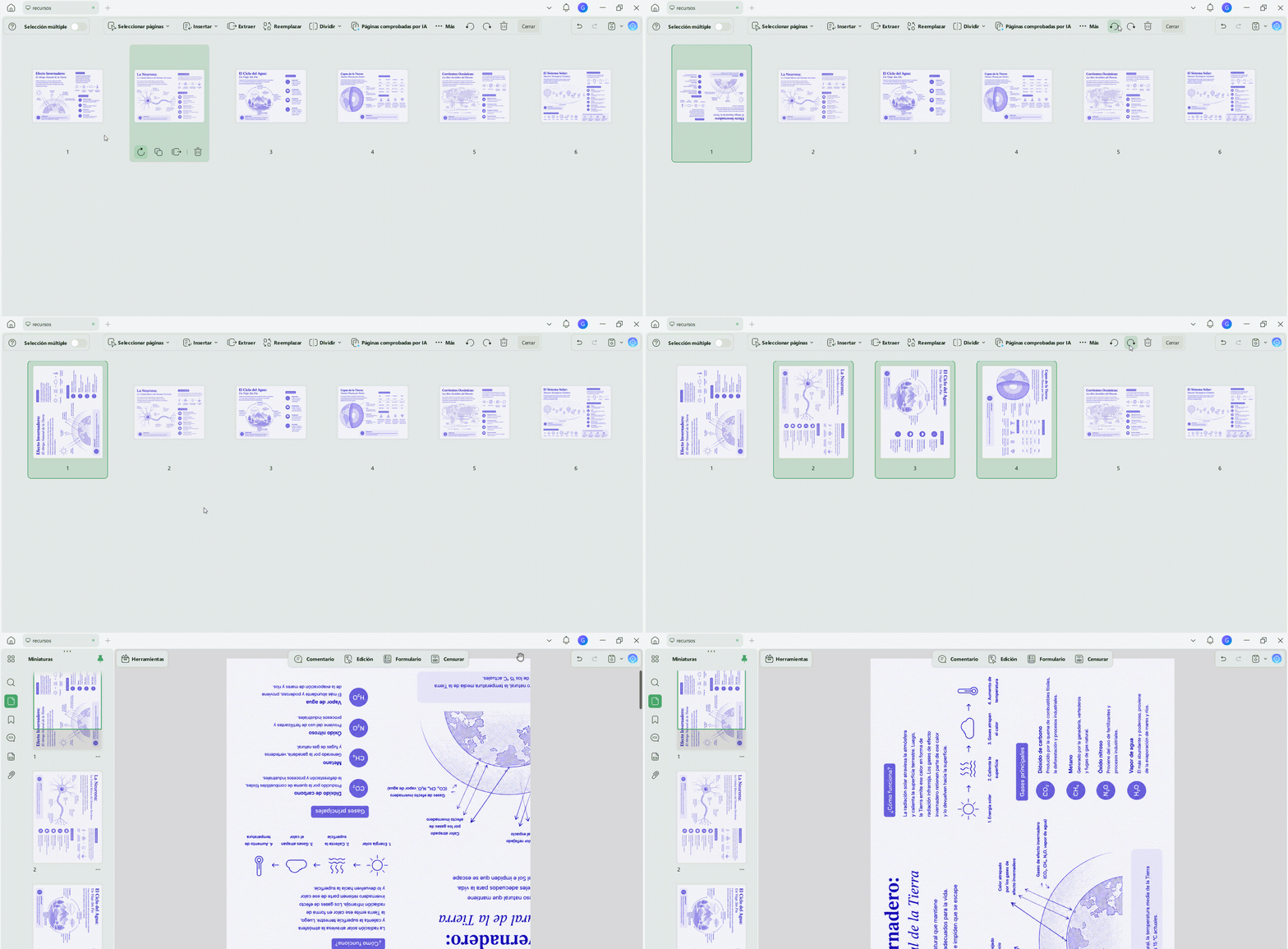
Paso 3. Guarda el archivo para que la orientación quede fija para cualquiera que lo abra.
Best for:
- Escaneos en formato horizontal y fotos tomadas con la cámara del móvil.
Not for:
- recortar márgenes (ver cómo recortar un PDF y cómo recortar una página de PDF online).
7. Eliminar páginas
Borra páginas en blanco, escaneos duplicados o secciones innecesarias antes de compartir tu documento. Es ideal para limpiar las hojas sobrantes de tu organizador semanal PDF.
Paso 1. En Organizar páginas, selecciona la página o páginas que deseas quitar.
Paso 2. Haz clic en Eliminar (o presiona la tecla Suprimir)
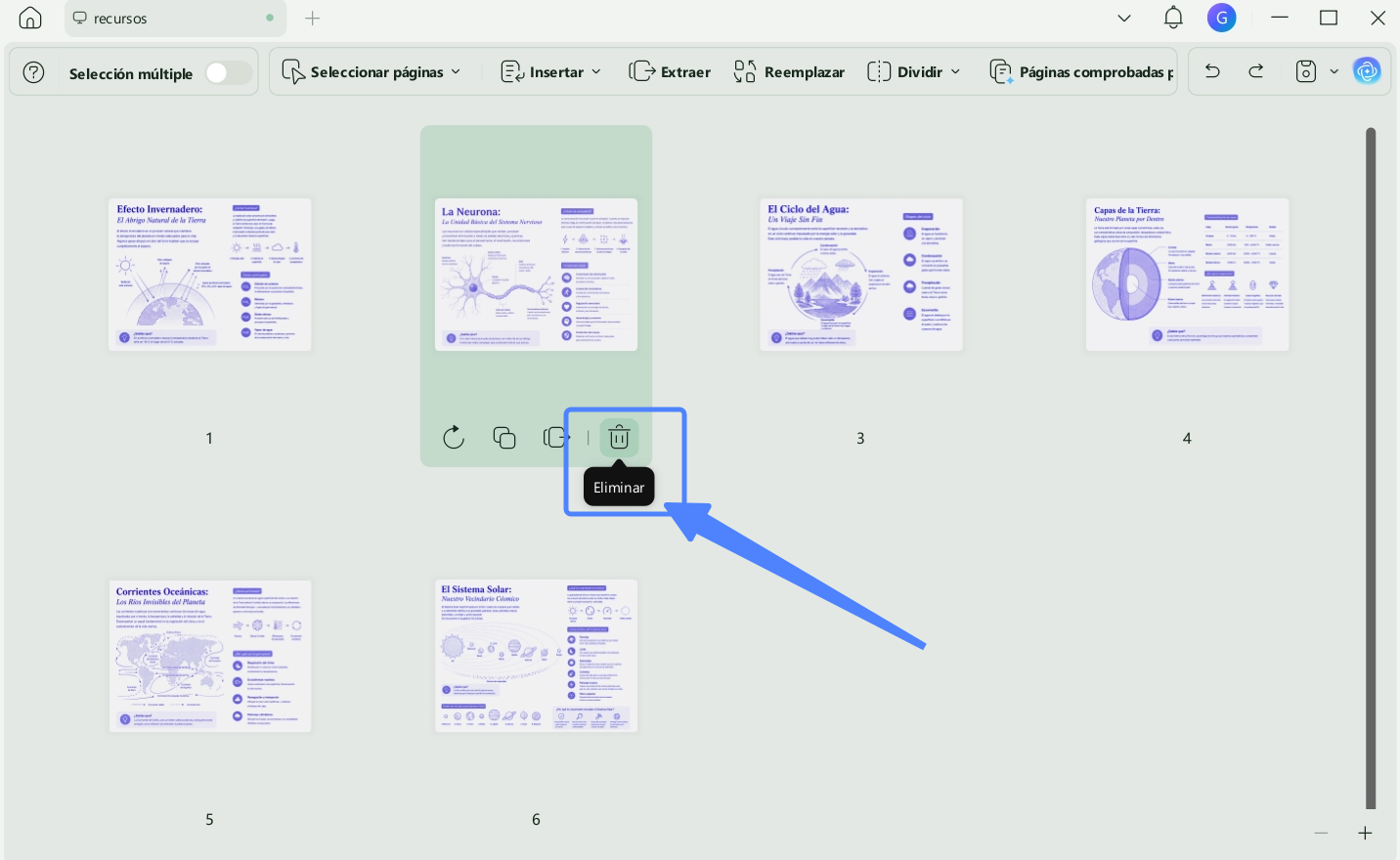
Paso 3. Si quieres eliminar varias páginas a la vez, las selecciona, haz clic con el botón derecho del ratón y haz clic en Eliminar.
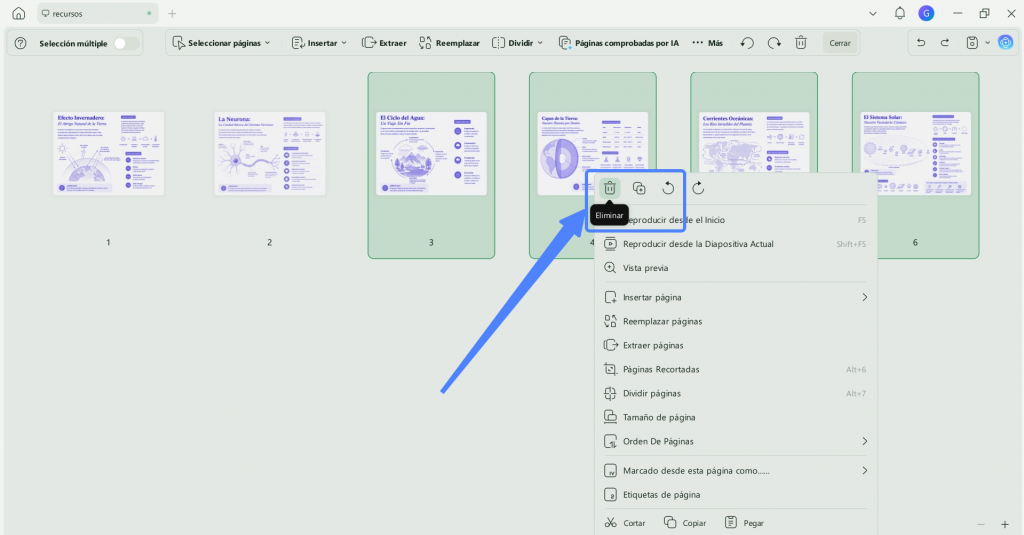
Paso 4. Guarda el archivo ya limpio.
Best for:
- Recortar y limpiar archivos combinados.
Not for:
- Ocultar información confidencial (eliminar una página no borra los datos vinculados en el resto del archivo; para esto, consulta cómo redactar y censurar un PDF).
Descarga UPDF gratis para probar las funciones de reordenar, dividir y extraer páginas con tus propios archivos: la instalación es gratuita y las funciones Pro están disponibles cuando necesites exportar sin la marca de agua de la versión de prueba o utilizar las herramientas por lotes.
Windows • macOS • iOS • Android 100% Seguro
Part 2. Corrección automática de problemas en las páginas con Control por IA
Al combinar archivos de diferentes fuentes, es fácil que aparezcan páginas en blanco, escaneos invertidos o tamaños de página inconsistentes, detalles difíciles de detectar a simple vista en un documento de 50 páginas. La función Control por IA escanea todo el PDF y enumera cada página que necesita atención, evitando que tengas que revisar una por una de forma manual.
Esta herramienta detecta automáticamente páginas en blanco, páginas escaneadas, hojas con sombras, orientaciones invertidas, saltos en la numeración, páginas con anotaciones e inconsistencias en el tamaño del documento.
Paso 1. Abre el PDF y haz clic en Organizar páginas.
Paso 2. Haz clic en Páginas comprobadas por IA en la barra de herramientas superior. La IA escaneará el documento y mostrará la lista de problemas en un panel a la derecha.
Paso 3. Haz clic en cualquier elemento de la lista para ir directo a esa página y luego selecciona el botón de acción correspondiente; por ejemplo, aplicar OCR a una página escaneada o Eliminar para quitar una página en blanco.
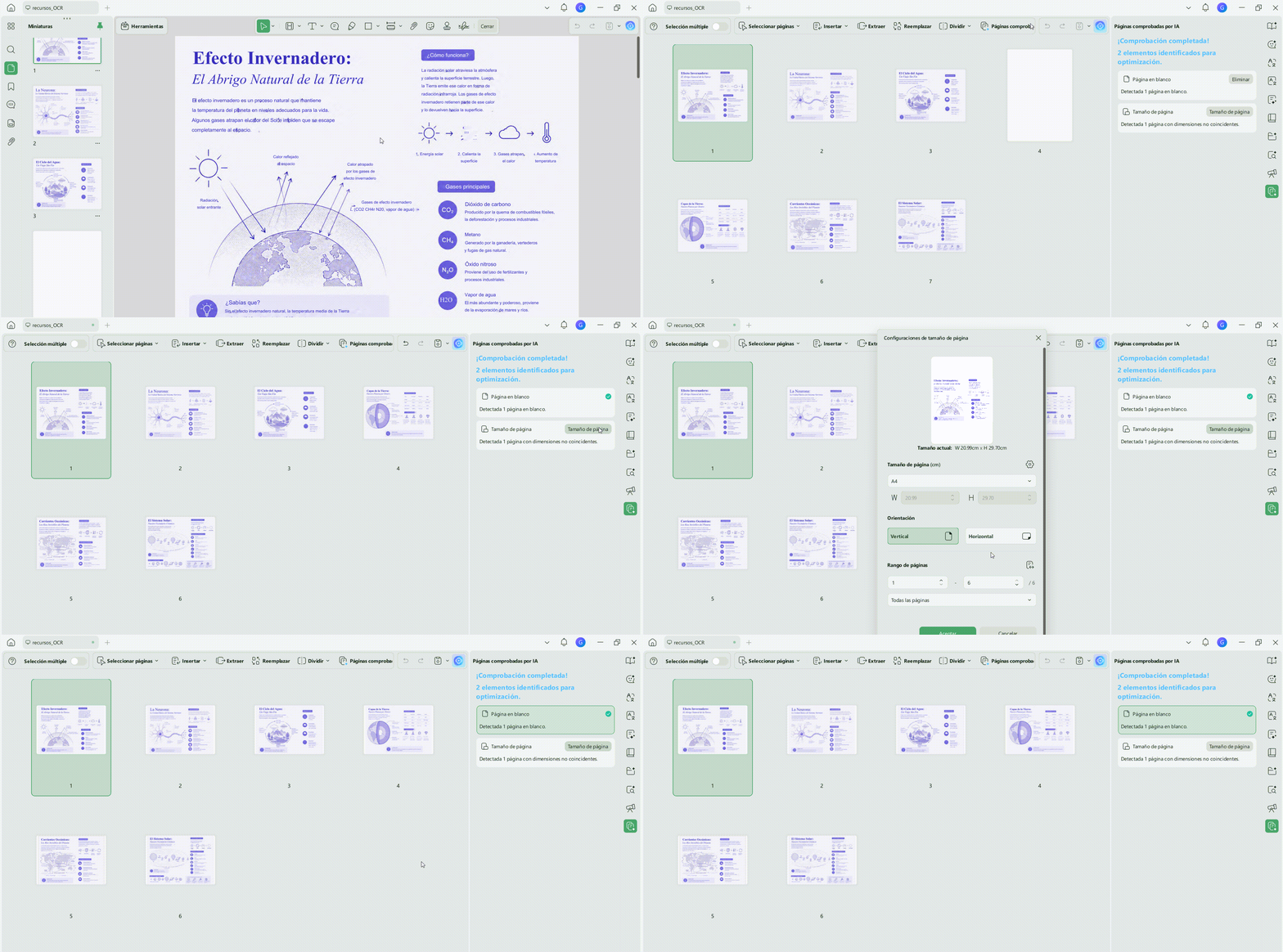
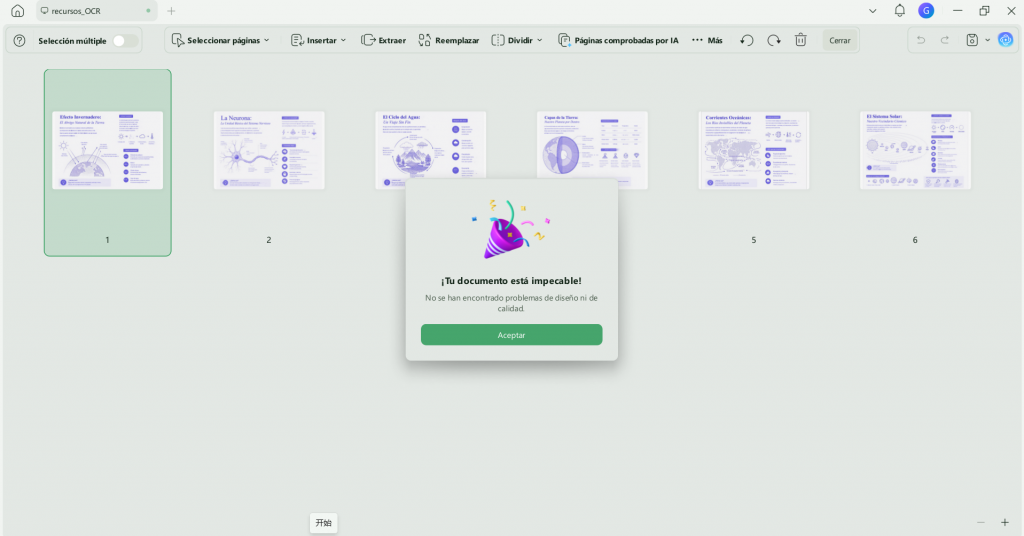
Paso 4. Vuelve a ejecutar Páginas comprobadas por IA para confirmar; los problemas resueltos desaparecerán de la lista automáticamente. Si no hay ningún problema, se mostrará Tu documento está impecable.
Versión Gratuita vs. Pro:
Las acciones principales de Organizar páginas (reordenar, insertar, extraer, dividir, rotar y eliminar) se pueden usar de forma gratuita (se aplicará una marca de agua de prueba al exportar). La función Control por IA consume créditos de IA de UPDF: el plan gratuito incluye 100 usos de IA, mientras que el uso ilimitado requiere un plan de UPDF AI. Guardar un archivo organizado es gratis; exportarlo sin la marca de agua de prueba requiere la versión Pro.
Windows • macOS • iOS • Android 100% Seguro
Part 3. Cómo organizar páginas de un PDF en iPhone, iPad y Android
UPDF ofrece una licencia única válida tanto para ordenador como para dispositivos móviles, lo que significa que el documento que organices en tu portátil se puede editar perfectamente en tu teléfono. En iPhone, iPad o Android, solo tienes que abrir el PDF y tocar en Organizar páginas: podrás reordenar, rotar, insertar, extraer y eliminar páginas con la misma lógica que en el ordenador, pero tocando y arrastrando con el dedo en lugar de usar el ratón.
Paso 1. Abre el PDF en la aplicación móvil de UPDF y selecciona Organizar páginas tocando el icono de la barra de herramientas en la esquina superior derecha de la pantalla.
Paso 2. Mantén presionada una página para arrastrarla a su nueva posición, o utiliza los botones de la pantalla para rotar, extraer, dividir, duplicar, insertar o eliminar páginas.
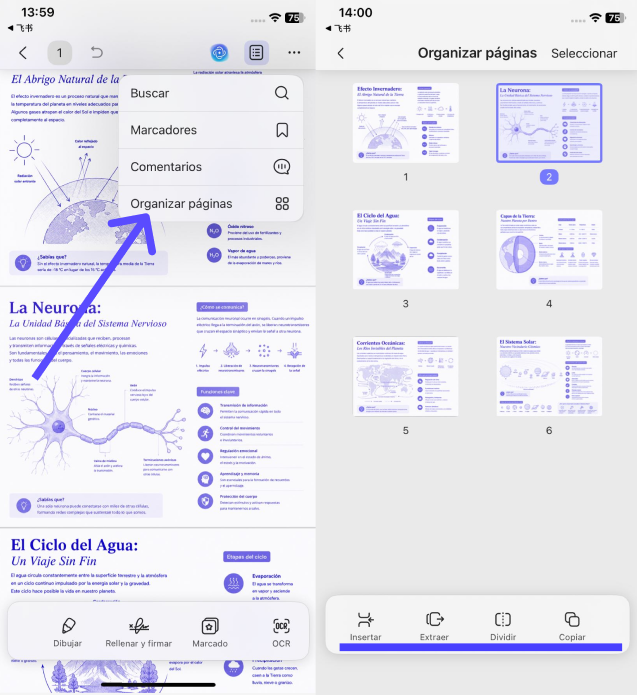
Paso 3. Toca en Guardar. Si quieres, puedes sincronizar el archivo a través de UPDF Cloud para continuar trabajando en él desde tu ordenador.
Ideal para:
- Realizar correcciones rápidas estés donde estés, como rotar el recibo que acabas de fotografiar o eliminar una página suelta antes de enviar un correo electrónico.
No recomendado para:
- Tareas pesadas de división por marcadores o procesos por lotes, los cuales se realizan de forma mucho más rápida y cómoda en la versión de escritorio.
Si deseas obtener más información sobre las increíbles funciones que ofrece UPDF, puedes ver el siguiente vídeo para conocer detalladamente cómo organizar documentos PDF con UPDF.
Parte 4. UPDF vs. Adobe Acrobat para organizar páginas
Ambas herramientas gestionan la organización de páginas de forma excelente. Las verdaderas diferencias radican en el precio, las funciones que se encuentran bloqueadas tras un muro de pago y la compatibilidad entre plataformas. Aquí tienes una comparativa con las restricciones reales, incluyendo los propios límites de UPDF.
| Capacidad | UPDF | Adobe Acrobat Pro |
| Reordenar / dividir / extraer / rotar | Sí; de uso gratuito. | Sí; requiere la versión de pago Acrobat Pro (la versión gratuita Reader no permite gestionar páginas). |
| Detección de problemas por IA | Sí; la función Control por IA detecta automáticamente páginas en blanco, invertidas, escaneadas o con tamaños irregulares. | No dispone de una herramienta equivalente de auditoría de páginas en un solo clic. |
| Plataformas | Windows, Mac, iOS, Android (con una sola licencia para todos los dispositivos). | Windows y Mac; el acceso a dispositivos móviles requiere niveles de suscripción independientes. |
| Precio | $49.99/año o $79.99 en un único pago por la licencia perpetua(precio actual) | ~$239.88/año; no ofrece licencias perpetuas desde 2021. |
| Límites de la versión gratuita | Funciones de página gratis (marca de agua al exportar hasta que te pases a Pro). 100 usos de IA gratis. | El lector gratuito Acrobat Reader no permite reorganizar ni modificar páginas en absoluto. |
| Funciona sin conexión | Sí; los archivos se quedan guardados de forma segura en tu dispositivo. | Sí en la versión de escritorio; algunas funciones redirigen los archivos a la nube de Adobe. |
Por qué la gente se cambia
Si solo necesitas organizar, firmar y hacer ediciones ligeras en tus PDF, pagar cerca de $239.88 al año por Acrobat es difícil de justificar. UPDF realiza el mismo trabajo con las páginas, añade la función de Control por IA y su licencia de pago único $79.99 cubre las cuatro plataformas. Consulta la comparativa completa de UPDF vs. Adobe Acrobat para conocer todos los detalles sobre edición, OCR y conversión.
Windows • macOS • iOS • Android 100% Seguro
Parte 5. Si el método estándar no funciona (Casos especiales)
- "Las herramientas de página aparecen en gris": Lo más probable es que el PDF esté protegido por contraseña o tenga restricciones de permisos. Necesitarás introducir la contraseña o eliminar la restricción antes de organizarlo (hazlo únicamente en archivos de tu propiedad o que tengas autorización para editar). Consulta cómo eliminar la seguridad de un PDF.
- "Las páginas tienen tamaños diferentes después de combinarlas": Al unir archivos de distintas fuentes, es común que las dimensiones no coincidan. Estandarízalas cambiando el tamaño del papel en el PDF para que todas las páginas sean iguales.
- "Las páginas no se reordenan o el archivo no se abre": El PDF podría estar dañado, especialmente si la descarga se interrumpió. Vuelve a descargarlo desde la fuente original o intenta reparar el archivo dañado.
- "Una página escaneada se muestra como una sola imagen fija y la IA la marca con error": El documento no tiene una capa de texto activa. Ejecuta la función de OCR (en UPDF: Herramientas en el panel izquierdo → OCR, o mediante la acción de OCR dentro de Control por IA) para que el texto sea editable y se puedan realizar búsquedas antes de dividir o extraer páginas.
- "La rotación se restablece cuando otra persona abre el archivo": Es probable que hayas rotado solo la vista temporal y no la página en sí. Realiza el giro dentro de Organizar páginas y guarda el archivo; ese cambio quedará grabado de forma permanente.
- "Las páginas que quiero organizar no están en formato PDF": Arrastra los archivos de Word, Excel, PowerPoint o imágenes directamente a la ventana de escritorio de UPDF para convertirlos primero a PDF y luego organízalos con normalidad.
Part 6. Preguntas frecuentes
1. ¿Organizar las páginas cambiará el contenido del documento?
No. Las funciones de reordenar, dividir, extraer y rotar solo mueven o copian páginas completas. El texto, las imágenes y los elementos de cada página se mantienen exactamente igual que en el archivo original.
2. ¿Por qué no puedo arrastrar y soltar las páginas de mi PDF para cambiar su orden?
Suele deberse a una de estas tres razones:
Archivo protegido: Tiene restricciones de permisos (requiere contraseña).
Mucho zoom: La cuadrícula de destino queda fuera de la pantalla; reduce el zoom.
Herramienta incorrecta: Estás en modo lectura. Debes entrar a Organizar páginas.
3. ¿Cómo reordeno un PDF de 100 o 200 páginas sin tener que arrastrar las páginas una por una?
Mover en bloque: En UPDF puedes seleccionar varias páginas a la vez y arrastrarlas juntas.
Dividir y combinar: Divide el PDF por marcadores, reorganiza los bloques y vuelve a unirlos.
4. ¿Por qué se pierde el orden al guardar o imprimir?
Cambio de vista: Modificaste solo la visualización temporal, no el archivo real.
Error de exportación: Usaste la opción "Imprimir como PDF".
Solución: Haz los cambios en Organizar páginas y usa siempre Guardar o Guardar como.
5. ¿Cómo numerar las páginas después de organizarlo?
Paginación automática: Ve a Encabezado y pie de página, haz clic en Añadir y elige el formato de número. El sistema recalculará el orden correlativo de todo el documento de inmediato.
6. ¿Cómo eliminar hojas de un PDF de forma permanente?
Borrado definitivo: Entra en Organizar páginas, selecciona las miniaturas de las hojas que no desees y haz clic en la Papelera. Al guardar el archivo, desaparecerán para siempre.
Conclusión
Organizar un PDF consiste en elegir la herramienta adecuada para cada tarea: reordenar para cambiar la secuencia, extraer para sacar páginas, dividir para fragmentar un archivo, rotar para corregir la orientación y eliminar para recortar lo que sobra. UPDF reúne todas estas funciones en un único panel de Organizar páginas y añade la herramienta Control por IA para detectar automáticamente páginas en blanco, invertidas o con tamaños irregulares en Windows y Mac.
Pruébalo ahora: Descarga UPDF gratis para empezar a organizar las páginas de tus propios documentos. La instalación no tiene costo y podrás acceder a las funciones Pro cuando necesites herramientas por lotes o exportar tus archivos sin marcas de agua.
Windows • macOS • iOS • Android 100% Seguro






 Estrella López

