 UPDF
UPDF
 UPDF para Windows
 UPDF para Mac
 UPDF para iPhone/iPad
 UPDF para Android
 UPDF AI ONLINE
 UPDF Sign
 Editar PDF
 Anotar PDF
 Crear PDF
 Formulario PDF
 Editar enlaces
 Convertir PDF
 OCR
OCR PDF a Word
 PDF a imagen
 PDF a Excel
 Organizar PDF
 Combinar PDF
 Dividir PDF
 Recortar PDF
 Girar PDF
 Proteger PDF
 Firmar PDF
 Redactar PDF
 Desinfectar PDF
 Eliminar seguridad
 Leer PDF
 UPDF Cloud
 Comprimir PDF
 Imprimir PDF
 Proceso por lotes
 Sobre UPDF IA
 Soluciones de UPDF IA
 Guía de Usuario de IA
 Preguntas frecuentes sobre UPDF IA
 Resumir PDF
 Traducir PDF
 Chat con PDF
 Chat con imagen
 PDF a Mapa Mental
 Chat con IA
 Explicar PDF
 Investigación académica
 Búsqueda de documentos
 Corrector de IA
 Redactor de IA
 Ayudante de tareas con IA
 Generador de cuestionarios con IA
 Solucionador de Matemáticas IA
 PDF a Word
 PDF a Excel
 PDF a PowerPoint
 Solución Empresarial
 Letrero de empresa
 Inteligencia artificial empresarial
 Plan para Empresas
 Guía del Usuario Empresarial
 Webinar Empresarial
 Banca
Banca Salud
Salud Seguros
 Legal
Legal Manufactura
 Gobierno
 Solución para Educación
  Historias de Clientes
 Guía del Usuario
 Trucos de UPDF
 Preguntas Frecuentes
 Reseñas de UPDF
 Centro de descargas
 Blog
Blog Sala de prensa
 Especificaciones Técnicas
 Actualizaciones
 UPDF vs. Adobe Acrobat
 UPDF vs. Foxit
 UPDF vs. PDF Expert

Los archivos PDF son prácticos, seguros y accesibles desde cualquier lugar, y saber cómo extraer páginas de documentos PDF es fundamental cuando se trabaja con estos archivos digitales. Al trabajar con informes, libros electrónicos o presentaciones, habrá ocasiones en las que necesitará extraer páginas de sus documentos PDF rápidamente sin interrumpir su flujo de trabajo.
Hoy veremos cuatro formas sencillas pero eficaces de extraer páginas de un documento PDF. Tanto si es un profesional, un estudiante o un usuario ocasional, en las siguientes secciones de este blog encontrará algo que se adapte a sus necesidades.
Parte 1: Extraer páginas de un PDF y crear un nuevo PDF
Si desea extraer páginas de documentos PDF, una de las mejores herramientas a su disposición es UPDF. UPDF ofrece varias formas rápidas y eficaces de extraer páginas específicas de un PDF y le permite crear un nuevo PDF personalizado con las páginas extraídas.
La interfaz intuitiva de UPDF le permite extraer páginas con varios métodos diferentes, como seleccionar páginas individuales o arrastrar y soltar páginas. Además, UPDF es muy asequible y la compra de una licencia permite utilizar UPDF en Windows, Mac, Android e iOS, lo que agiliza la gestión de PDF sin importar dónde se encuentre.
Cuando esté listo para extraer páginas de PDF y gestionar sus documentos sin esfuerzo, haga clic en el botón de descarga a continuación para seguir los pasos que se indican a continuación y, si le gusta esta herramienta, ¡puede actualizarla ahora aquí, ya que tiene un gran descuento!
Windows • macOS • iOS • Android 100% Seguro
Método 1: Mediante el botón Extraer
Uno de los métodos más rápidos para extraer páginas de un PDF es el botón "Extraer" de UPDF. Este método es sencillo y no requiere conocimientos previos gracias a la interfaz intuitiva de UPDF. ¡Siga la guía paso a paso que se muestra a continuación para aprender cómo hacerlo!
Comience descargando e iniciando UPDF, luego abra su documento PDF y haga clic en "Organizar PDF" en la barra lateral izquierda. A continuación, seleccione "Extraer" en el menú superior, seleccione las páginas que desea extraer y, aquí, puede elegir "Extraer páginas como varios archivos". Si lo desea, también puede eliminar páginas después de extraerlas. A continuación, pulse el botón morado "Extraer" para guardarlas como un nuevo PDF.
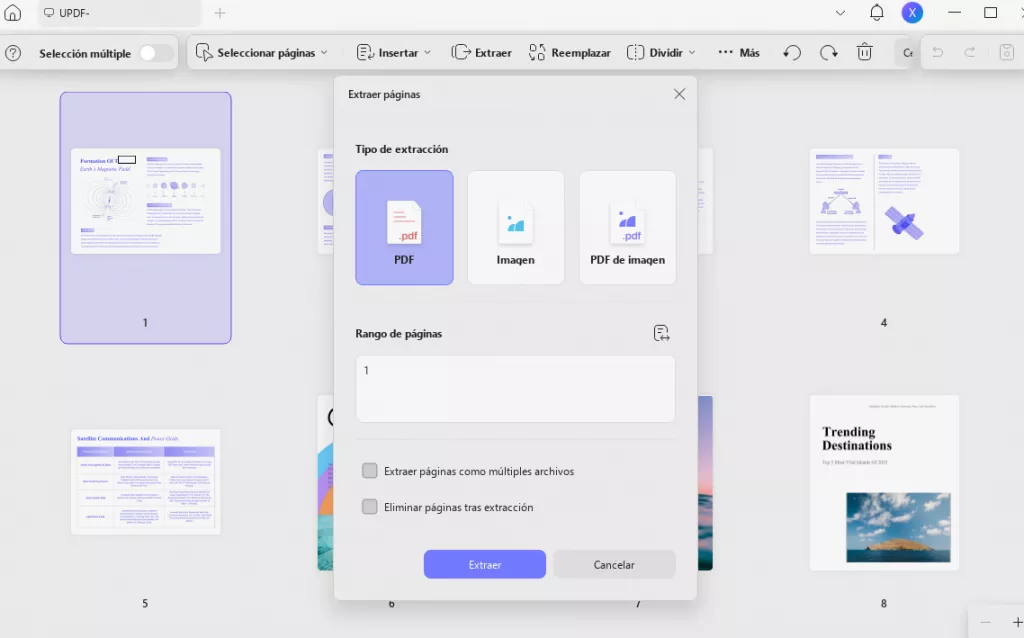
Este método de extracción de páginas es ideal si necesitas extraer rápidamente páginas específicas y crear un nuevo documento PDF con solo unos clics.
Método 2: mediante arrastrar y soltar
Una forma sencilla de extraer páginas de un PDF es utilizando el método de arrastrar y soltar de UPDF. No requiere ninguna herramienta adicional, solo tienes que arrastrar y soltar las miniaturas del PDF del que deseas extraer las páginas en tu escritorio, en una carpeta específica o incluso en un nuevo documento.
Extracción mediante arrastrar y soltar miniaturas
Asegúrate de que tu PDF esté abierto y, si las miniaturas no se muestran de forma predeterminada, haz clic en el icono Miniaturas en la barra lateral izquierda. Ahora, simplemente arrastra una de las miniaturas a tu escritorio o a la carpeta que elijas para extraer la página como un nuevo documento.
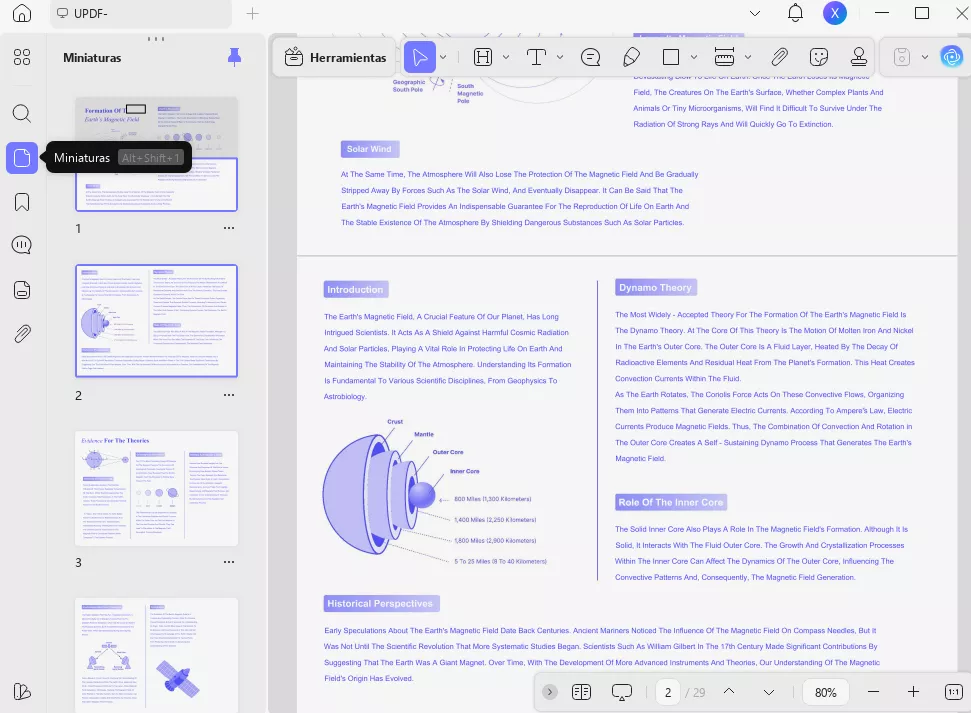
Arrastrar y soltar mediante la función Organizar PDF de UPDF
Para este método, haga clic en el icono «Selección múltiple» situado a la izquierda, seleccione las páginas que desea extraer y arrástrelas al escritorio o a cualquier carpeta para guardarlas como un nuevo PDF.
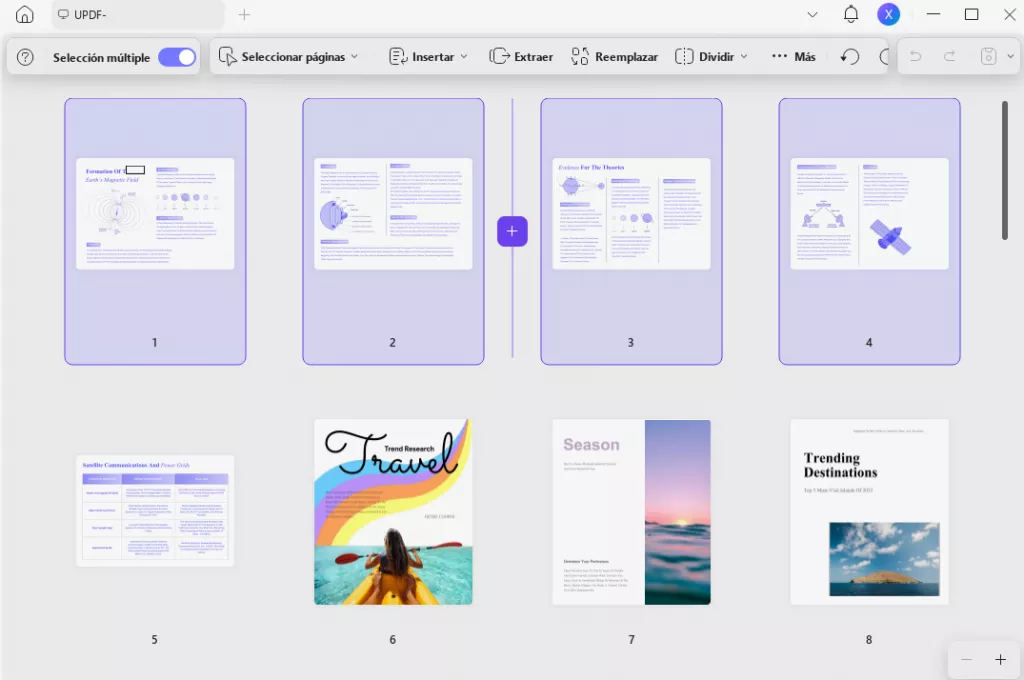
Esta forma de extraer páginas PDF es ideal para aquellos que prefieren manejar manualmente sus documentos de forma visual. Es eficiente, rápida y no requiere el uso de herramientas PDF avanzadas.
UPDF es más que una simple herramienta de extracción de páginas PDF, ofrece un conjunto completo de herramientas PDF que abarca desde la edición de texto, la anotación, la conversión y mucho más. ¡Empiece a utilizar UPDF hoy mismo haciendo clic en el botón de descarga que aparece a continuación!
Windows • macOS • iOS • Android 100% Seguro
Si tienes curiosidad por conocer las increíbles funciones de UPDF, si lo prefieres, echa un vistazo al vídeo a continuación para aprender todo lo que necesitas saber sobre cómo organizar documentos PDF con UPDF.
Parte 2: Extraer páginas como imágenes de un PDF
Además de extraer páginas como archivos PDF, UPDF también te permite extraer páginas como imágenes de alta calidad. Este método es especialmente útil para aquellos que necesitan compartir o presentar una página en una presentación, redes sociales o gráfico. Aquí tienes la guía.
Con el PDF abierto, haz clic en el icono Herramientas de la derecha y selecciona Imagen. A continuación, selecciona el Rango de páginas que deseas extraer y, a continuación, pulsa el botón morado Aplicar para guardar la imagen en la carpeta que elijas.
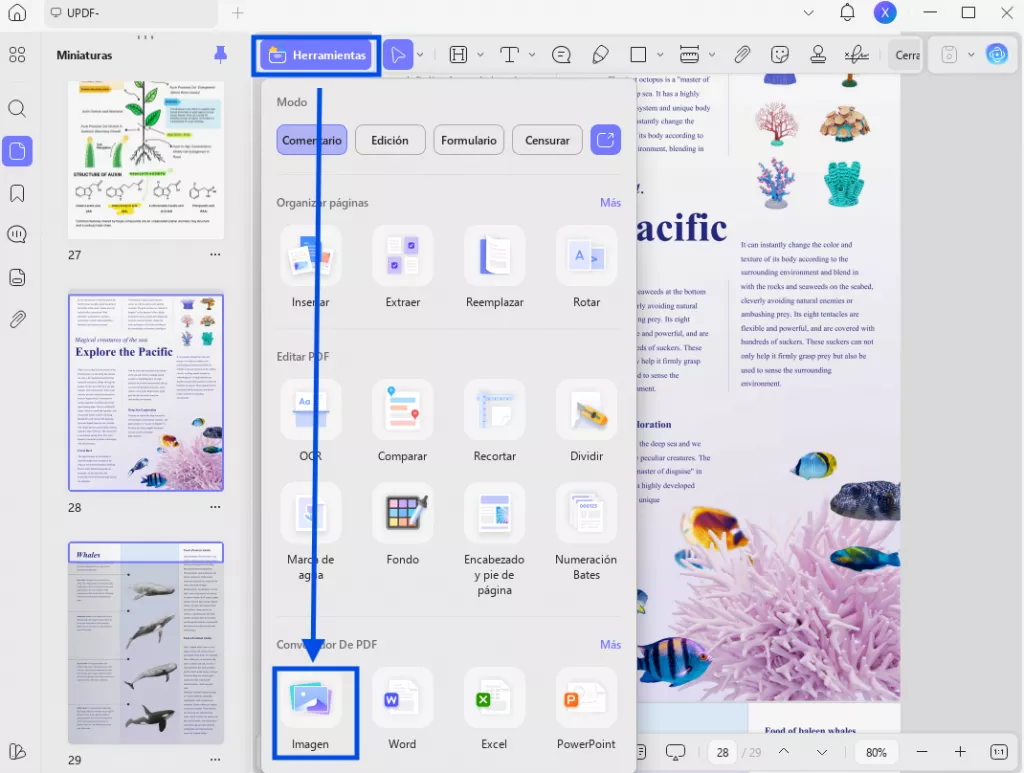
El uso de este método para extraer páginas PDF le permite presentar su página en un formato más flexible, lo que permite acceder rápidamente a la información como una imagen de alta calidad.
Parte 3: Extraer páginas de un PDF protegido
Al extraer páginas de un documento PDF protegido con contraseña, UPDF ofrece una solución sencilla. Puede desbloquear fácilmente su PDF abriéndolo con UPDF e introduciendo su contraseña. UPDF permite reintentos ilimitados si ha olvidado su contraseña y tiene la opción de eliminarla una vez que haya introducido la contraseña correctamente. Una vez desbloqueado, puede extraer páginas de su documento PDF utilizando cualquiera de los métodos descritos en este blog.
Extraer páginas de un PDF protegido es muy sencillo gracias a la función integrada de introducción de contraseña de UPDF, que le permite volver a introducir la contraseña y eliminarla si es necesario.
Parte 4: ¿Por qué no puedo extraer páginas de un PDF?
If you’re experiencing problems when attempting to extract pages from PDF documents, this could be due to several issues you may be facing. These include restricted file permissions, corrupted PDF files, and outdated software. Below we’ll cover the most common problems along with a quick solution for each.
1: Permisos de archivo restringidos.
Problema: Es posible que el documento PDF al que intenta acceder tenga restricciones establecidas por el propietario original del archivo. Estas restricciones pueden impedir acciones como extraer páginas, copiar texto o imprimir el documento.
Solución: Póngase en contacto con el propietario original del documento y pídale acceso al mismo.
2: El archivo PDF está dañado
Problema: En ocasiones, el archivo PDF con el que está trabajando puede estar dañado, lo que impide la extracción de páginas o cualquier otra interacción con el documento.
Solución: Intente reparar el PDF y, si esto no funciona, descargue una nueva copia del documento en línea o pida al propietario original un nuevo archivo.
3: Software obsoleto
Problema: Al utilizar software obsoleto, es posible que algunas funciones del PDF no estén disponibles en esa versión, o que el software sea susceptible de sufrir fallos y errores.
Solución: Asegúrese de mantener siempre su software actualizado a la última versión para evitar problemas.
4: Tipo de archivo
Problema: Es posible que el documento del que está intentando extraer páginas no sea un archivo PDF o que tenga un formato PDF no estándar que entre en conflicto con su software PDF.
Solución: Asegúrese de que el tipo de archivo sea PDF. Si no es así, intente convertirlo a PDF antes de intentar extraer páginas.
5: Tamaño del archivo
Problema: Los archivos PDF grandes que contienen imágenes de alta calidad pueden causar problemas de rendimiento, lo que da lugar a errores al extraer páginas.
Solución: Intente dividir el documento en secciones más pequeñas. Esto le permitirá trabajar con una parte más pequeña del documento original, lo que reducirá el tiempo de procesamiento.
Si comprende muchos de los problemas comunes a los que puede enfrentarse al extraer páginas de un PDF, podrá solucionarlos y corregirlos, lo que le garantizará volver a un flujo de trabajo estable.
FAQ
P1. ¿Cómo extraer una página de un PDF en línea?
Necesitarás utilizar una herramienta como Adobe Acrobat para extraer una página de un documento PDF en línea. Dirígete al extractor de páginas de SmallPDF, sube el PDF, selecciona las páginas que deseas extraer, haz clic en «Extraer» y guarda tu nuevo documento.
P2. ¿Cómo extraer páginas de un PDF con Adobe?
Extraer una página con Adobe es muy sencillo. Abra el PDF con Adobe, seleccione la herramienta "Organizar páginas" y haga clic en "Extraer". A continuación, resalte las páginas que desea extraer, haga clic en el botón azul "Extraer" y guarde el nuevo PDF.
P3. ¿Cómo extraer determinadas páginas de un PDF en Vista previa?
Abre el PDF en Vista Previa en Mac, pulsa en "Ver" y luego en "Miniaturas" en el menú desplegable. A continuación, decide qué páginas deseas extraer y haz clic en "Archivo", seguido de "Imprimir". Ahora especifica las páginas que deseas, haz clic en "PDF" y "Guardar como PDF".
Conclusión
En resumen, aprender a extraer páginas de documentos PDF no tiene por qué ser un proceso complicado. Hemos hablado de cómo extraer páginas individuales, páginas como imágenes, cómo extraerlas de un archivo protegido con contraseña y la extracción por lotes, todo ello de forma sencilla con UPDF.
Con una interfaz fácil de usar, UPDF es la mejor herramienta cuando necesitas extraer páginas de documentos PDF de forma rápida y fiable. Y eso no es todo, UPDF ofrece muchas funciones adicionales que agilizarán tus tareas de gestión de PDF, todo ello a un precio asequible. ¡Compra y descarga UPDF hoy mismo!
Windows • macOS • iOS • Android 100% Seguro





 Thanakorn Srisuwan

