 UPDF
UPDF
 UPDF para Windows
 UPDF para Mac
 UPDF para iPhone/iPad
 UPDF para Android
 Nomostar
 UPDF AI ONLINE
 UPDF Sign
 IvyCraft
 Editar PDF
 Anotar PDF
 Crear PDF
 Formulario PDF
 Editar enlaces
 Convertir PDF
 OCR
OCR PDF a Word
 PDF a imagen
 PDF a Excel
 Organizar PDF
 Combinar PDF
 Dividir PDF
 Recortar PDF
 Girar PDF
 Proteger PDF
 Firmar PDF
 Redactar PDF
 Desinfectar PDF
 Eliminar seguridad
 Leer PDF
 UPDF Cloud
 Comprimir PDF
 Imprimir PDF
 Proceso por lotes
 Sobre UPDF IA
 Soluciones de UPDF IA
 Guía de Usuario de IA
 Preguntas frecuentes sobre UPDF IA
 Resumir PDF
 Traducir PDF
 Chat con PDF
 Chat con imagen
 PDF a Mapa Mental
 Chat con IA
 Explicar PDF
 Herramientas IA para PDF
 Herramientas IA para Imagen
 Herramientas IA de Chat
 Herramientas IA de Redacción
 Herramientas IA de Estudio
 Herramientas IA de Trabajo
 Otras Herramientas IA
 Generación de Marcadores con IA
 Resumen de Marcadores con IA
 Generación de Marcas de Agua con IA
 Generación de Fondos con IA
 Generación de Pegatinas con IA
 Generación de Sellos con IA
 Suite de Escritura con IA
 UPDF Copilot
 Gestión de Páginas con IA
 Búsqueda Semántica con IA
 PDF a Word
 PDF a Excel
 PDF a PowerPoint
 Solución Empresarial
 Letrero de empresa
 Inteligencia artificial empresarial
 Plan para Empresas
 Guía del Usuario Empresarial
 Webinar Empresarial
 Banca
Banca Salud
Salud Seguros
 Legal
Legal Manufactura
 Gobierno
 Solución para Educación
  Historias de Clientes
 Guía del Usuario
 Trucos de UPDF
 Preguntas Frecuentes
 Reseñas de UPDF
 Centro de descargas
 Blog
Blog Sala de prensa
 Especificaciones Técnicas
 Actualizaciones
 UPDF vs. Adobe Acrobat
 UPDF vs. Foxit
 UPDF vs. PDF Expert

Respuesta rápida:
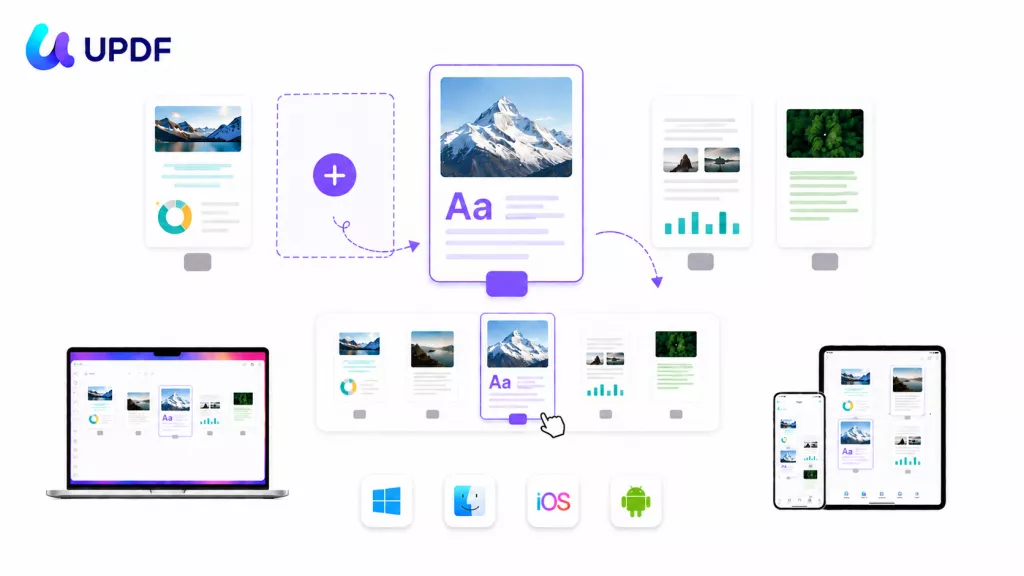
Abre el PDF en UPDF, haz clic en Organizar páginas y luego en Insertar. Elige si prefieres una página en blanco, páginas de otro archivo o una imagen, y selecciona dónde ubicarlas.
Antes de empezar a añadir páginas a tu PDF, es fundamental decidir de dónde procede la nueva página. Ya sea una hoja en blanco para rellenar más adelante, páginas que ya existen en otro PDF o una imagen (como una captura de pantalla), cada opción utiliza una fuente de inserción diferente (Página en blanco, Desde archivo o Desde imagen). Elegir la opción correcta desde el principio te ahorrará tener que recolocar las páginas o repetir el proceso.
Esta guía detalla los cinco métodos más eficaces: añadir una página en blanco, insertar páginas desde otro PDF, convertir una imagen en una página, utilizar el menú rápido del botón derecho en las miniaturas y combinar archivos completos. Además, te mostramos cómo hacerlo desde el móvil. Añadir páginas es solo el primer paso; si necesitas reordenar, eliminar, rotar o extraer hojas, consulta nuestra guía completa sobre cómo organizar páginas en un PDF.
Si aprendes mejor de forma visual, también hemos preparado un vídeo para ti
Parte 1. ¿Qué método necesitas?
Antes de abrir el archivo, identifica tu objetivo para elegir el método adecuado.
| Qué quieres hacer | Método | Ideal para |
|---|---|---|
| Añadir una página en blanco para completarla más tarde | Insertar una página en blanco | Añadir una portada, un separador o una página de notas |
| Añadir páginas de otro PDF | Insertar desde archivo | Añadir una página firmada, un apéndice o un capítulo |
| Convertir una imagen o captura de pantalla en una página | Insertar desde imagen | Fotos, escaneos, capturas de pantalla y gráficos |
| Añadir una página rápidamente | Clic derecho en la miniatura | Insertar una sola página rápidamente sin abrir menús |
| Unir documentos completos de principio a fin | Combinar archivos | Combinar varios PDF terminados en uno solo |
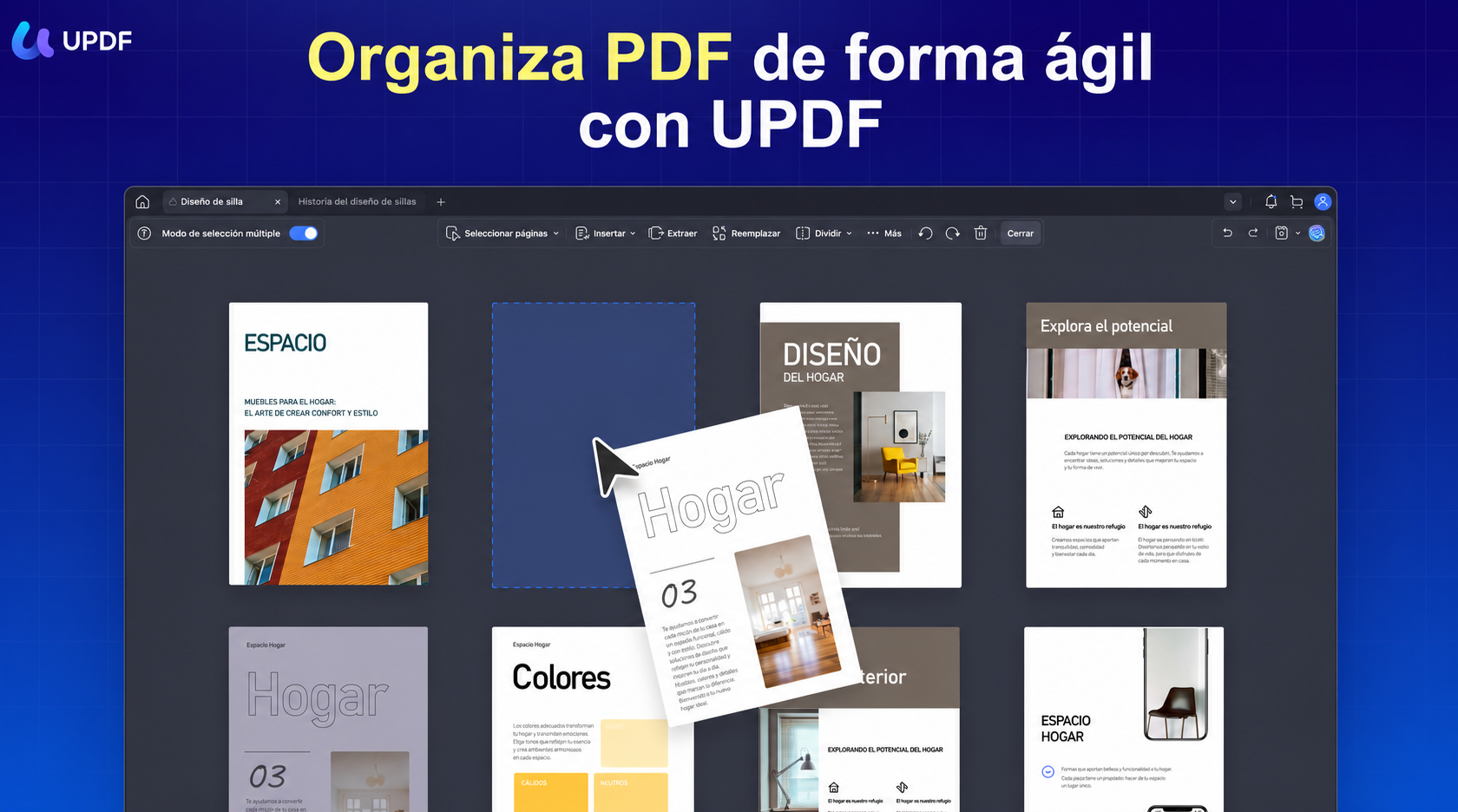
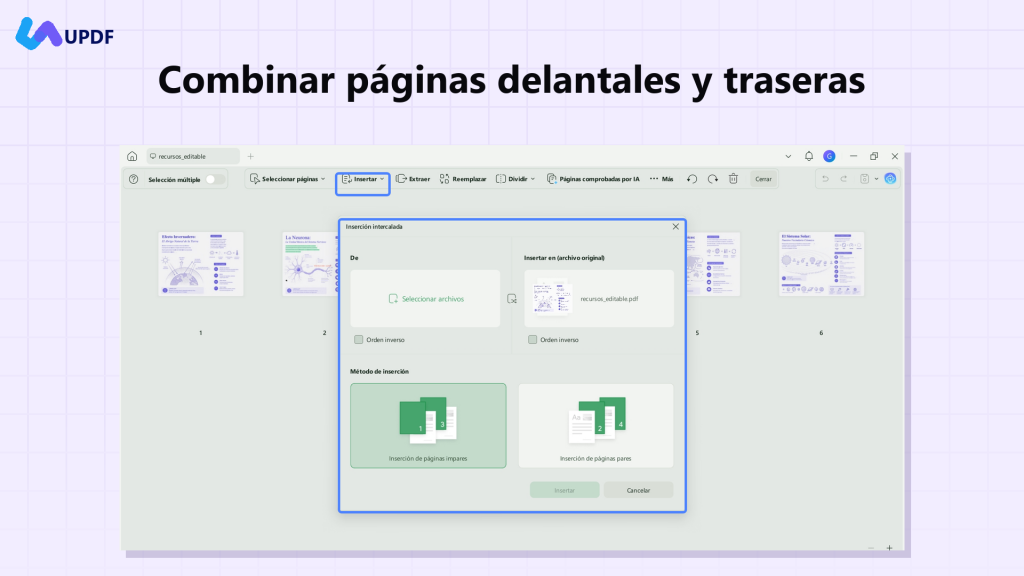
Dentro de Organizar páginas de UPDF, el menú Insertar ofrece cinco opciones de origen: Desde archivo, Desde imagen, Página en blanco, Desde el portapapeles e Inserción intercalada (que alterna las páginas de dos documentos, ideal para unir las caras frontales y posteriores escaneadas por separado). A continuación, se detallan los métodos que más vas a utilizar.
Parte 2. Cómo añadir una página en blanco a un PDF
Una página en blanco es la mejor opción cuando aún no tienes el contenido listo: para una portada, un separador de secciones o para dejar espacio para una firma más adelante. Abre el documento en UPDF —si aún no lo tienes, descarga UPDF gratis e instálalo en menos de un minuto— y sigue estos pasos:
Windows • macOS • iOS • Android 100% Seguro
Paso 1. Haz clic en Abrir archivo y selecciona tu PDF.
Paso 2. Haz clic en Organizar páginas en la barra de herramientas de la izquierda para abrir la vista de gestión de páginas.
Paso 3. Haz clic en Insertar en la barra de herramientas superior y elige Página en blanco. También puedes mover el ratón en la mitad de dos páginas para activar la función de insertar
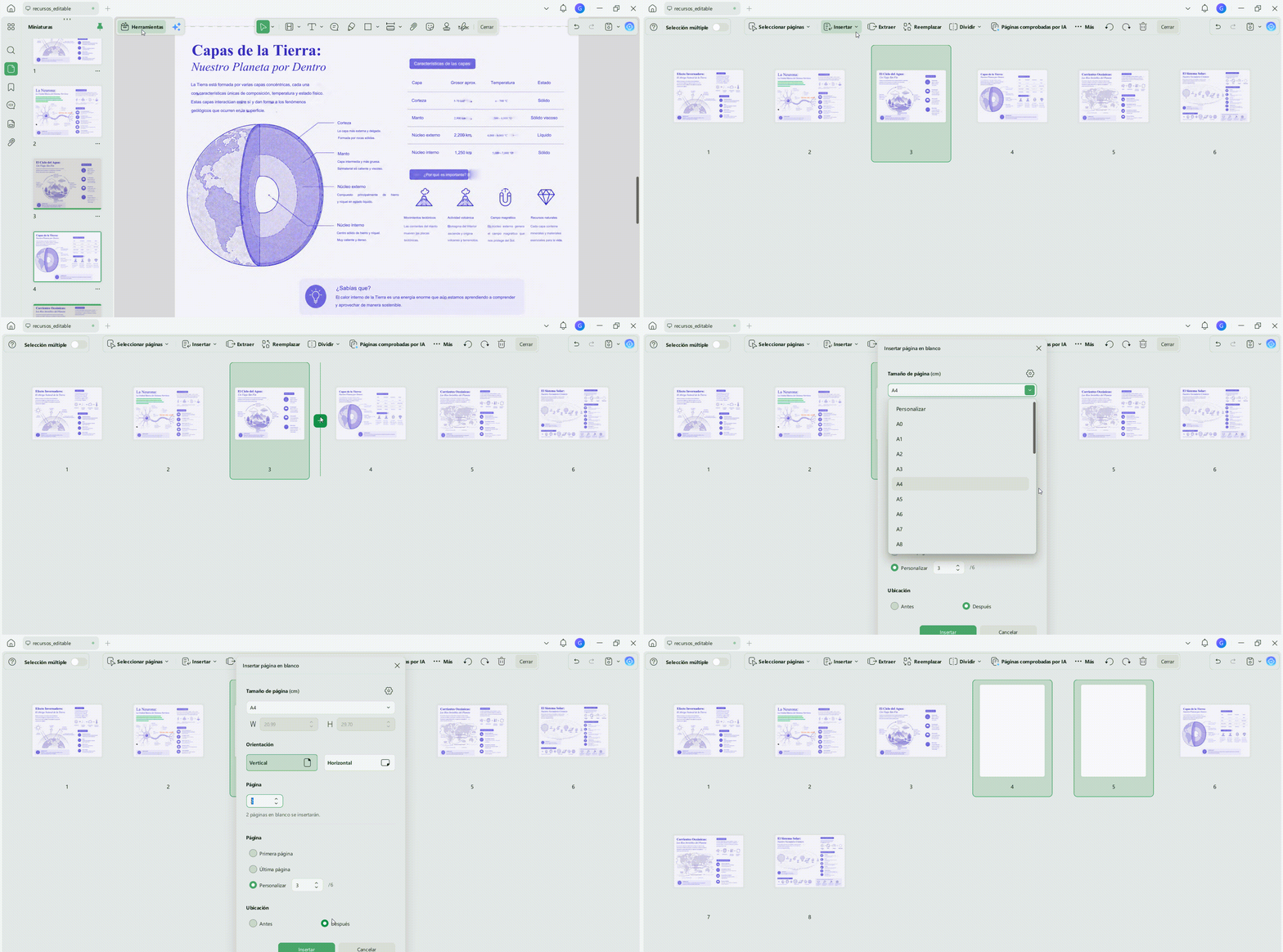
Paso 4. En la ventana emergente, define el tamaño de la página, la orientación, la cantidad de páginas y la posición (al principio, al final, antes o después de una página seleccionada), y haz clic en Insertar. Haz clic en Guardar al terminar.
Ideal para:
- Añadir un espacio vacío que rellenarás más adelante: portadas, separadores o páginas de firmas.
No recomendado para:
- Importar contenido que ya está creado; en ese caso, utiliza el método de la Parte 3 para insertarlo desde un archivo.
Parte 3. Cómo insertar páginas desde otro archivo PDF
Cuando las páginas que necesitas ya se encuentran en otro documento —una página firmada, un anexo o un capítulo de un archivo independiente—, la opción Desde archivo las coloca exactamente en la posición que elijas, sin necesidad de copiar y pegar.
Paso 1. En el modo de Organizar páginas, haz clic en la página donde deseas que se sitúen las nuevas páginas.
Paso 2. Haz clic en Insertar y elige Desde archivo. Como antes, puedes activar la función en la mitad de dos páginas.
Paso 3. Selecciona el PDF de origen, define el rango de páginas que quieres extraer y elige dónde colocarlo: en la primera página, en la última o en una ubicación personalizada.
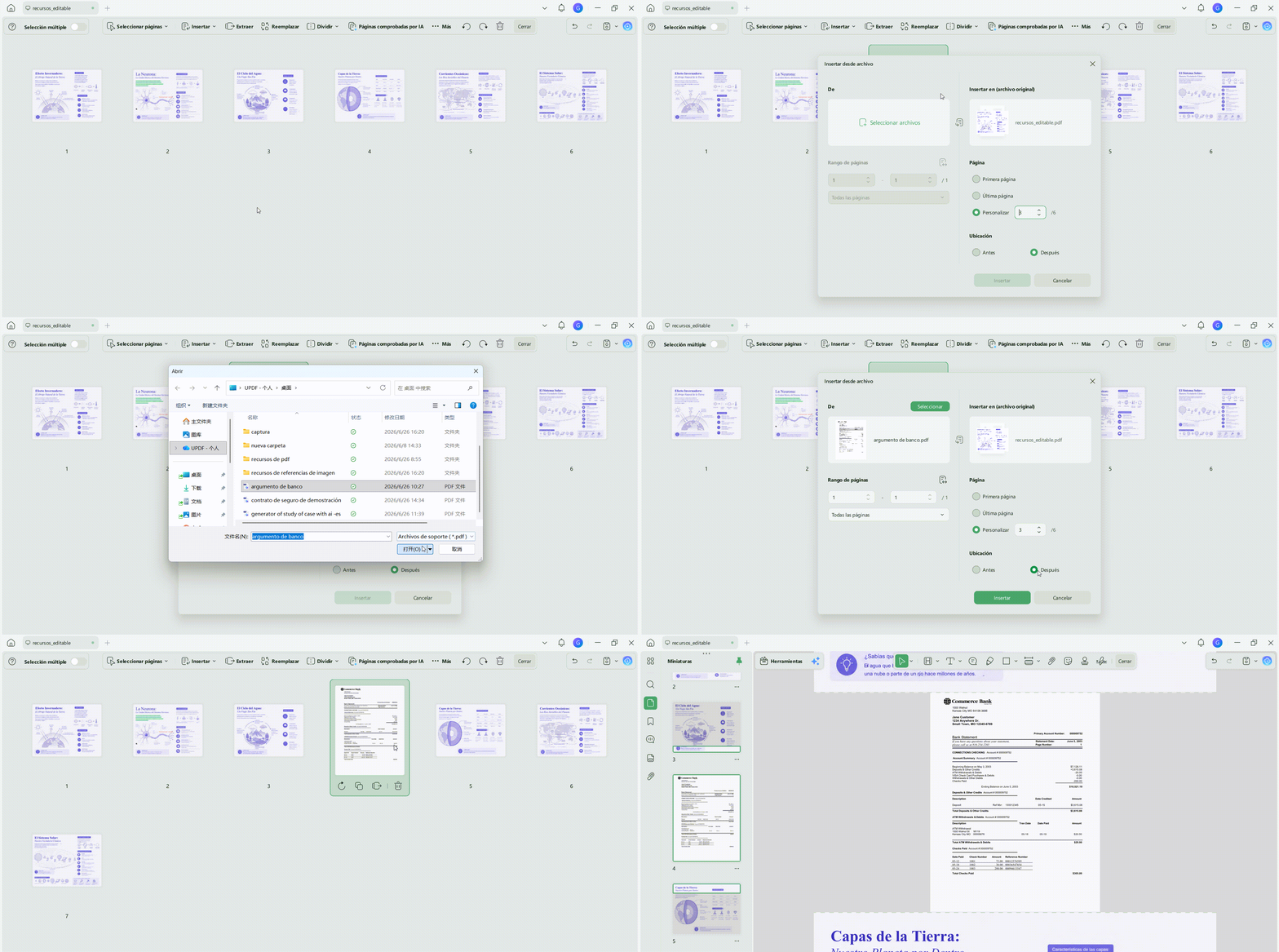
Paso 4. Haz clic en Insertar. Las páginas se añadirán y podrás reordenarlas o editarlas de inmediato.
Consejo:
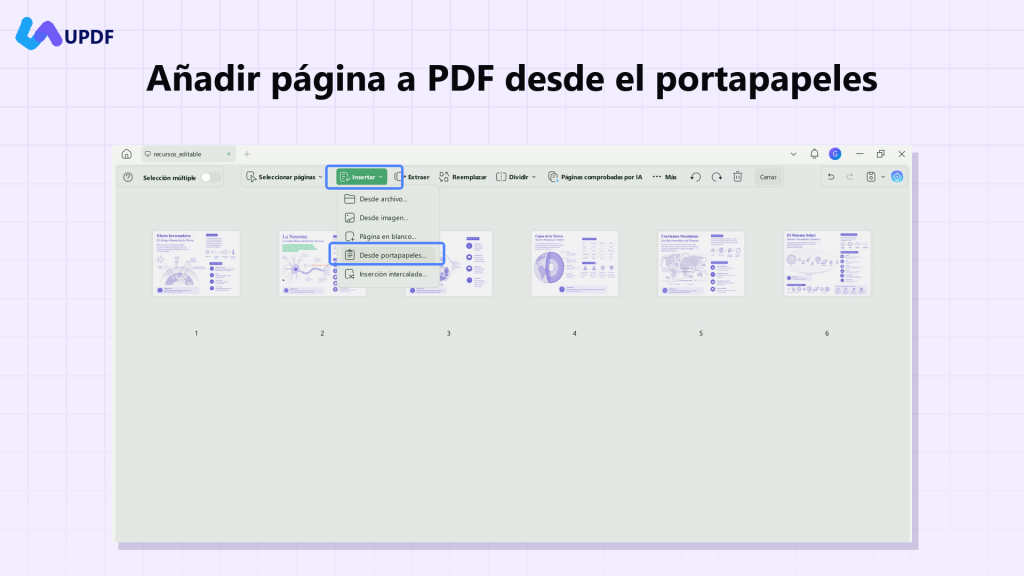
Ideal para:
- Añadir páginas que ya existen en otro PDF en una posición exacta.
No recomendado para:
- Unir documentos enteros de principio a fin sin importar la posición exacta; para eso, el método de la Parte 6 es más rápido.
Parte 4. Cómo añadir una página desde una imagen o captura de pantalla
Cuando la página que necesitas es una foto, una captura de pantalla o un gráfico escaneado en lugar de un PDF, la opción Desde imagen convierte ese archivo en una página completa de forma directa, sin necesidad de transformarlo previamente.
Paso 1. En el modo Organizar páginas, haz clic en la página detrás de la cual deseas que vaya la imagen.
Paso 2. Haz clic en Insertar y elige Desde imagen.
Paso 3. Selecciona el archivo de imagen (JPG, PNG o formatos similares), y haz clic en Insertar.
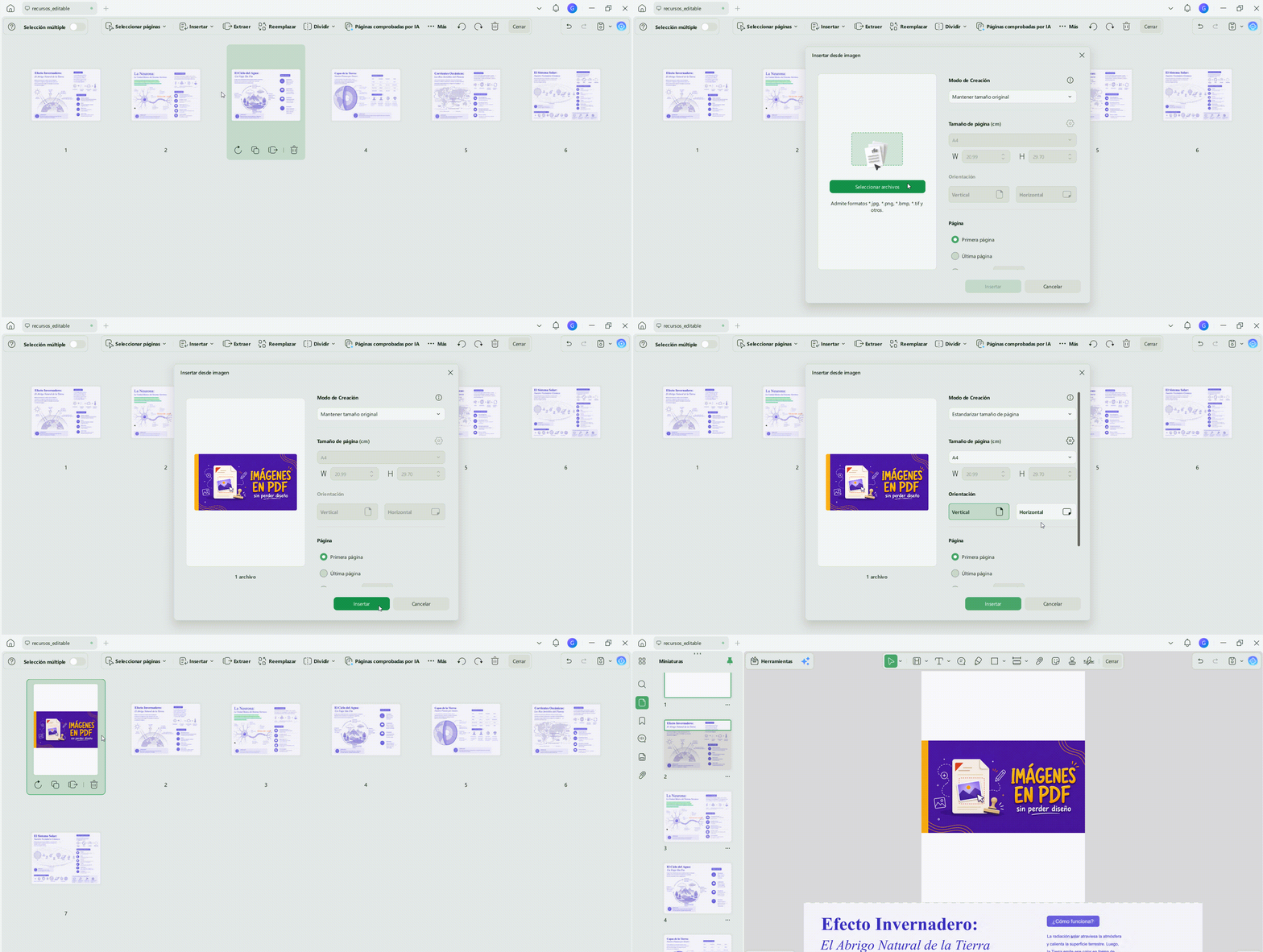
Ideal para:
- Insertar foto, un gráfico, una captura de pantalla o una figura escaneada como una página del documento.
No recomendado para:
- Modificar texto de forma directa; dado que la página insertada es una imagen, tendrás que aplicar la función OCR posteriormente si necesitas editar el contenido.
Parte 5. Cómo insertar una página haciendo clic derecho en la miniatura
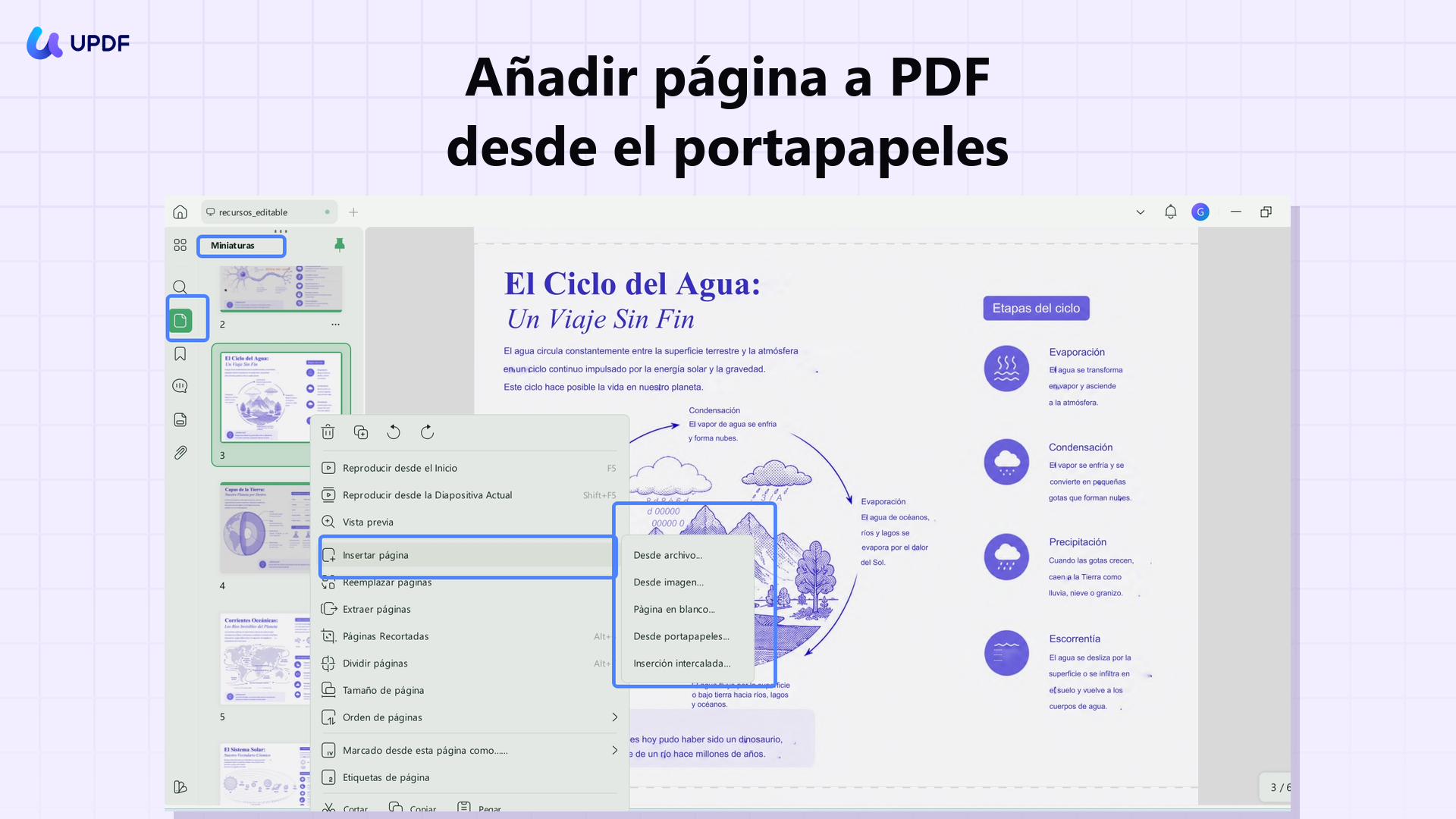
Este es el camino más rápido para una inserción puntual: te permite saltarte el menú superior y trabajar directamente desde las miniaturas de página de la izquierda.
Paso 1. Con el PDF abierto, asegúrate de que el panel de miniaturas esté visible. Si no es así, haz clic en el icono de Miniaturas en la esquina inferior izquierda.
Paso 2. Haz clic con el botón derecho del ratón sobre la página detrás de la cual deseas añadir la nueva página.
Paso 3. Elige Insertar página en blanco o Insertar desde archivo para importar páginas de otro documento.
Ideal para:
- Una inserción rápida y puntual sin tener que abrir la barra de herramientas de Organizar páginas.
No recomendado para:
- Trabajos por lotes con muchos archivos; en ese caso, es mejor utilizar el método de la Parte 6 o la función de Procesamiento por lotes.
Parte 6. Cómo añadir páginas combinando PDFs completos
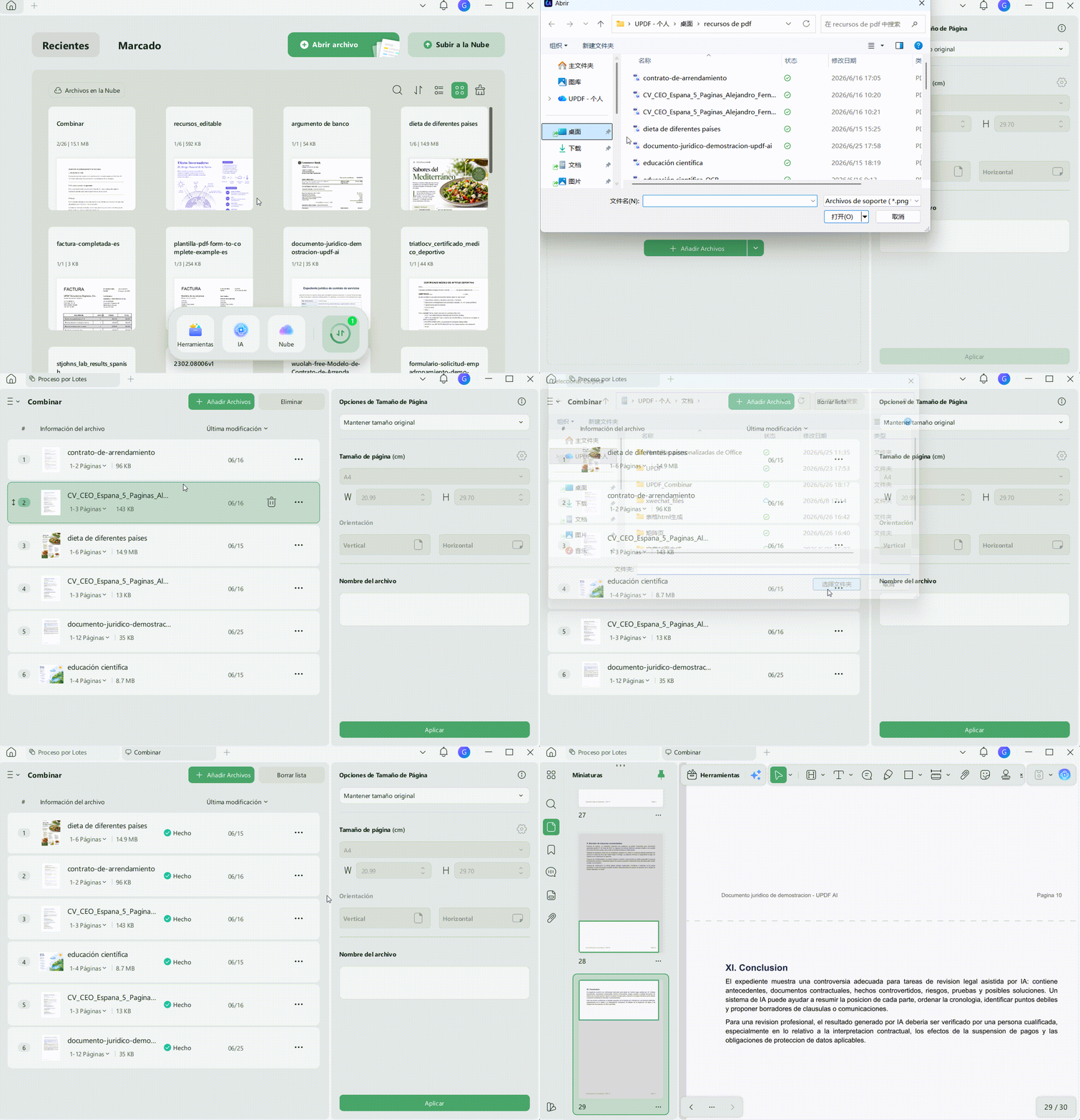
Cuando no se trata de insertar unas pocas páginas, sino de unir documentos enteros —por ejemplo, tres secciones terminadas en un único archivo final—, la función de combinar se encarga de todo a la vez.
Paso 1. En la pantalla de inicio de UPDF, haz clic en Herramientas.
Paso 2. En la sección de OPERACIÓN MULTI-ARCHIVO, selecciona Combinar.
Paso 3. Añade los archivos PDF que deseas unificar, arrástralos para colocarlos en el orden que prefieras y haz clic en Aplicar.
Al finalizar la combinación, podrás reordenar las páginas o extraer las que no necesites.
Ideal para:
- Combinar varios PDFs completos en un solo archivo.
No recomendado para:
- Insertar unas pocas páginas en un punto específico; para eso, el método de la Parte 3 te permite hacerlo sin alterar el resto del documento.
Consejo: Si arrastras un archivo de Word, PowerPoint, Excel o una imagen a la aplicación de escritorio de UPDF, esta lo convertirá a PDF automáticamente. Esto resulta muy útil cuando la página que deseas añadir está originalmente en otro formato.
Parte 7. Cómo insertar un archivo en múltiples PDFs a la vez
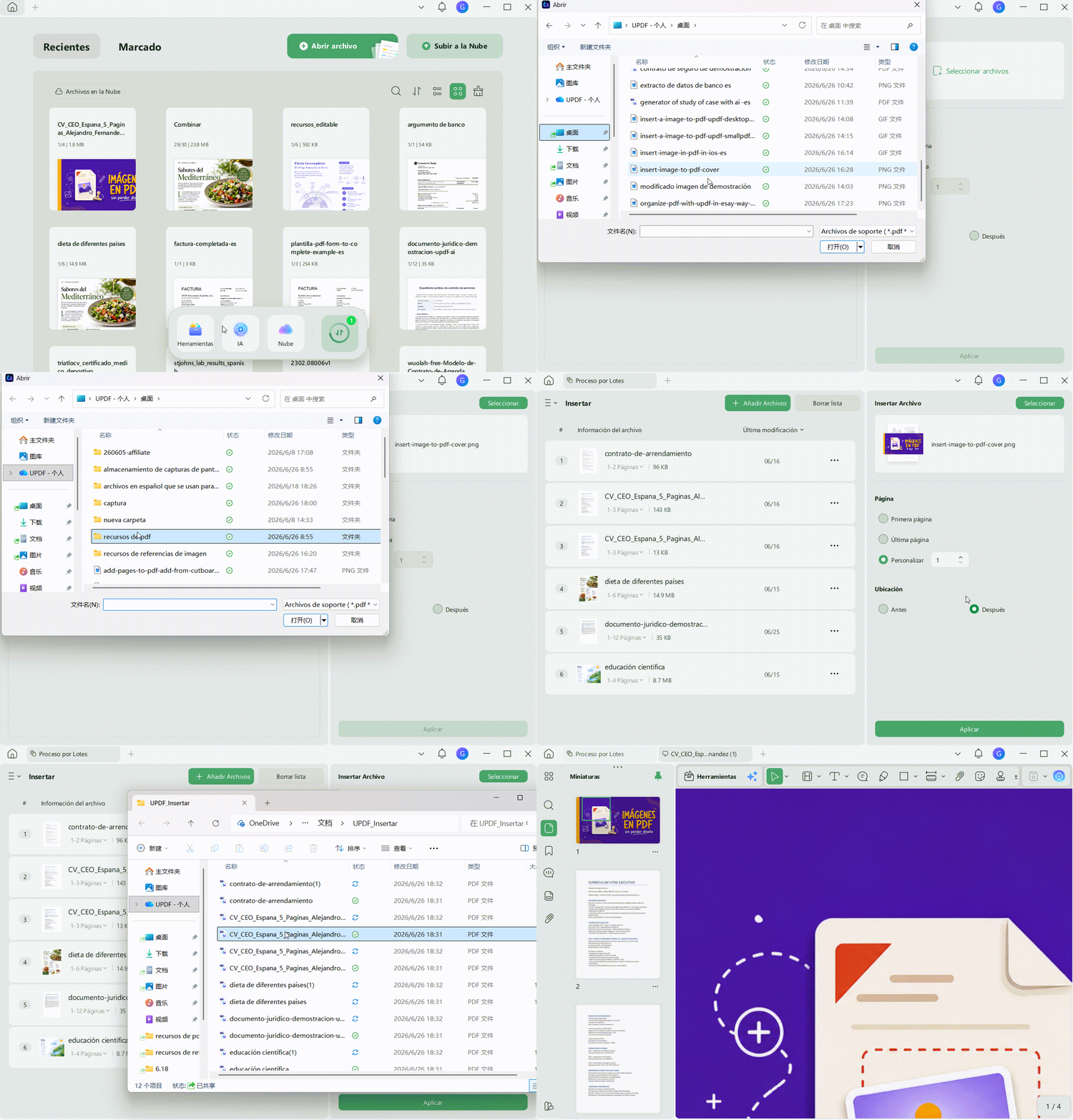
Cuando necesitas incluir la misma página o archivo en muchos PDFs —como una portada en un lote de informes o una página de descargo de responsabilidad en cada contrato—, la función de inserción por lotes de UPDF lo añade a todos ellos de una sola vez, evitando tener que abrir cada archivo por separado.
Paso 1. En la pantalla de inicio de UPDF, haz clic en Herramientas y luego en la opción Insertar.
Paso 2. En el panel derecho, selecciona el archivo único que deseas insertar y define su ubicación: al principio, al final o después de una página personalizada.
Paso 3. En el panel izquierdo, añade todos los archivos PDF en los que deseas que se inserte dicho documento.
Paso 4. Haz clic en Aplicar. UPDF insertará el archivo en todos los documentos de la lista de forma simultánea.
Ideal para:
- Añadir la misma página en múltiples archivos a una vez.
No recomendado para:
- Combinar varios archivos en uno — te hace falta la combinación(Parte 6).
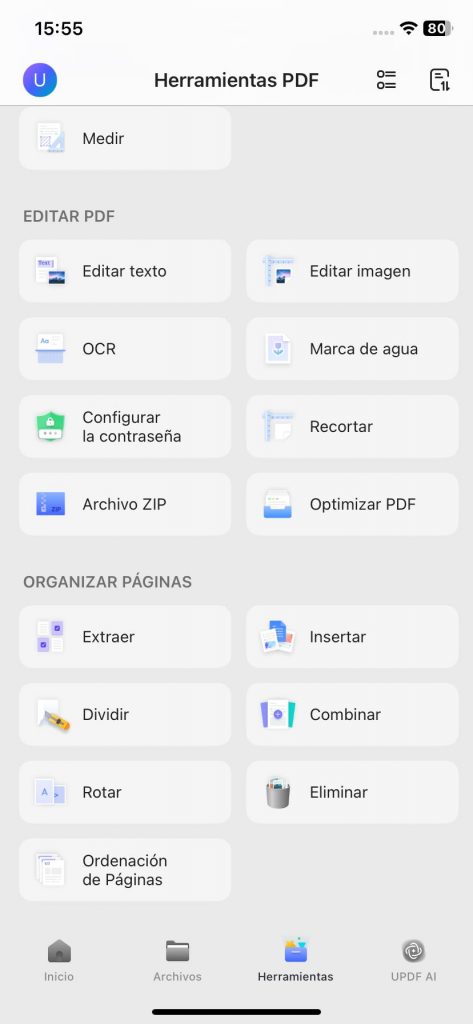
Parte 8. Cómo añadir páginas a un PDF en iPhone y Android
No necesitas un ordenador para añadir una página: la aplicación móvil de UPDF también permite realizar inserciones y combinaciones, y los cambios se sincronizan en los demás dispositivos donde hayas iniciado sesión.
En iOS / Android: Abre el PDF en la aplicación de UPDF y toca la vista Organizar. Toca en Insertar y luego elige Insertar página en blanco, Insertar PDF o Escanear. Toca en Listo para continuar.
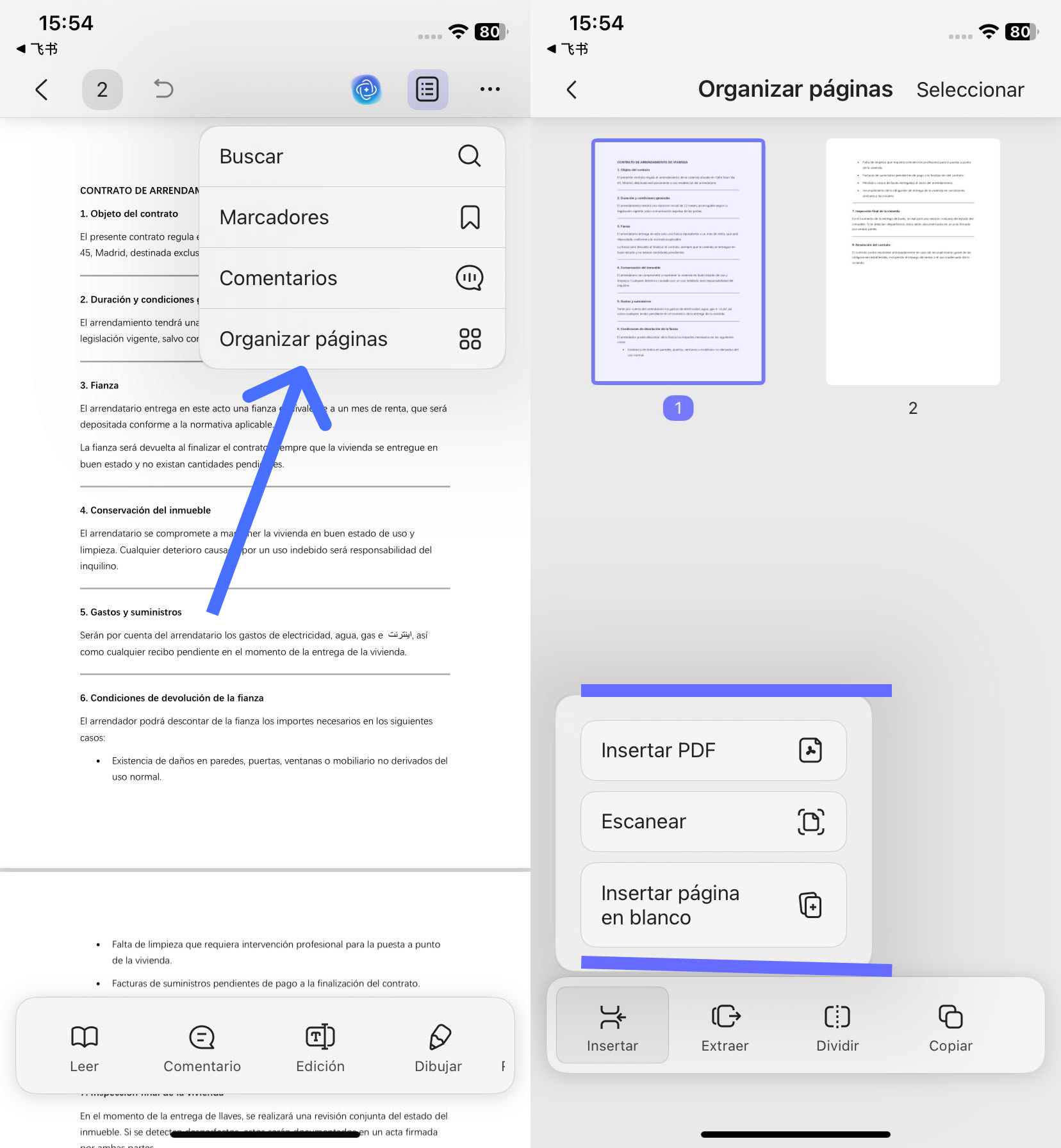
Para unir documentos enteros, utiliza la opción Combinar desde el menú de herramientas de la aplicación.
Parte 9. Añadir páginas online frente a escritorio: ¿Qué debes tener en cuenta?
Las herramientas online (como iLovePDF, Smallpdf o Sejda) permiten añadir páginas directamente desde el navegador, lo cual resulta muy cómodo si no puedes instalar programas. Sin embargo, conllevan ciertas limitaciones que conviene conocer antes de subir un archivo confidencial. En la siguiente tabla se comparan las restricciones reales de cada opción, incluidas las de UPDF.
| Factor | Herramientas online | UPDF |
|---|---|---|
| Gestión del archivo | El archivo se sube a un servidor | El archivo permanece en tu dispositivo local |
| Límites de tamaño y páginas | Los planes gratuitos limitan el tamaño y el número de páginas | Sin límite de subida; funciona sin conexión |
| Insertar desde otro PDF | Suele limitarse a páginas en blanco o archivos PDF | Permite insertar desde varios formatos de archivo, escaneos/imágenes o el portapapeles |
| Gratis vs. de pago | Plan gratuito con límites; los planes de pago van desde un pase semanal de $5 hasta $63/año (Sejda Desktop+Web) | Se puede probar y exportar gratis; la exportación sin marca de agua requiere UPDF Pro (45,99 €/año o 69,99 € de por vida) |
Si el documento es un contrato, una factura o contiene información privada, una herramienta de escritorio que mantenga el archivo de forma local en tu equipo es la opción más segura. Descarga UPDF gratis para probar la inserción de páginas en tus propios archivos: la instalación no tiene coste alguno y tendrás acceso a las funciones Pro cuando necesites herramientas avanzadas o de exportación.
Windows • macOS • iOS • Android 100% Seguro
Una nota sobre Adobe Reader
Adobe Reader no permite añadir páginas; para ello se necesita Acrobat Pro, que tiene un coste aproximado de 239,88 € al año y ya no ofrece una licencia perpetua de pago único. El proceso de trabajo en sí (Herramientas $\rightarrow$ Organizar páginas $\rightarrow$ Insertar) es muy similar al de UPDF, por lo que si el precio o la velocidad son los factores determinantes, UPDF ofrece el mismo resultado por una fracción de ese coste.
Parte 10. Solución de problemas: Qué hacer si no puedes añadir páginas correctamente
Las páginas insertadas han quedado en el lugar equivocado
La posición de inserción se define en la ventana emergente antes de confirmar el proceso. Si las páginas se han colocado al final en lugar de en medio del documento, es probable que se haya quedado seleccionada la opción por defecto. Deshaz la acción, vuelve a ejecutar la opción Insertar y selecciona específicamente la casilla «Después de la página X». También puedes arrastrar las miniaturas para reordenarlas a tu gusto a posteriori.
La opción «Insertar» aparece en gris o está bloqueada
Es muy probable que el PDF esté protegido por contraseña o permisos de edición; los archivos protegidos impiden realizar cambios en sus páginas. Elimina primero la restricción del documento, asegurándote siempre de hacerlo únicamente en archivos de tu propiedad o que cuentes con la autorización necesaria para editar.
La nueva página tiene un tamaño diferente al resto
Las páginas que se insertan desde otro archivo conservan sus dimensiones originales. Para solucionarlo, asegúrate de ajustar el tamaño de la página en blanco en el cuadro de diálogo de Insertar para que coincida con tu documento, o bien recorta las páginas insertadas posteriormente para unificar el tamaño.
Parte 11. Preguntas frecuentes
1. ¿Por qué cambia el formato de mi documento al añadir una página?
Por lo general, esto ocurre porque la página insertada tiene un tamaño diferente. Las páginas procedentes de otro PDF conservan sus propias dimensiones, lo que puede hacer que parezcan descuadradas. Ajusta el tamaño de la página en el cuadro de diálogo Insertar o recorta la nueva página para adaptarla al resto del documento.
2. ¿Puedo añadir una página desde un archivo de Word, Excel o PowerPoint?
Sí, solo tienes que convertirlo a PDF primero (algo que UPDF hace automáticamente al soltar el archivo). Al arrastrar un archivo de Word, PowerPoint o Excel a la aplicación de escritorio de UPDF, este se transforma en PDF de inmediato; luego, podrás insertarlo como cualquier otro archivo. Si se trata de una foto o captura de pantalla, utiliza la opción Insertar desde imagen, sin necesidad de conversión.
3. ¿Por qué mi archivo PDF pesa mucho más después de añadir páginas?
Es probable que las páginas insertadas sean imágenes o escaneos de alta resolución. Las páginas que provienen de un documento escaneado o de una imagen conservan todos sus datos de píxeles, lo que infla el tamaño del archivo. Utiliza la función Comprimir de UPDF después de insertarlas para reducir el peso sin tener que repetir el trabajo.
4. ¿Cómo puedo combinar páginas delantales y traseras escaneadas por separado en el orden correcto?
Utiliza la Inserción intercalada. En el menú Insertar, esta función entrelaza las páginas del segundo archivo entre las del primero. Así, un escaneo solo de las portadas y otro solo de los dorsos se fusionan en el orden correcto (cara-dorso-cara-dorso) en un solo paso, sin necesidad de reordenarlas manualmente.
Conclusión
Añadir páginas a un PDF se reduce a elegir su origen: una hoja en blanco, otro PDF o una imagen. La función Organizar páginas de UPDF resuelve todos estos escenarios de forma local y segura, tanto en ordenador como en el móvil. Si lo que necesitas es unificar documentos enteros, la herramienta de Procesamiento por lotes los combinará al instante.
Descarga UPDF gratis para probarlo con tus propios archivos. La instalación es gratuita y podrás acceder a las funciones Pro cuando necesites herramientas avanzadas de exportación o edición. Para aprender a reordenar, eliminar, rotar o extraer hojas, visita nuestra guía completa sobre cómo organizar páginas en un PDF.
Windows • macOS • iOS • Android 100% Seguro






 Estrella López

