UPDF
UPDF
 UPDF para Windows
 UPDF para Mac
 UPDF para iPhone/iPad
 UPDF para Android
 Nomostar
 UPDF AI ONLINE
 UPDF Sign
 IvyCraft
 Editar PDF
 Anotar PDF
 Crear PDF
 Formulario PDF
 Editar enlaces
 Convertir PDF
 OCR
OCR PDF a Word
 PDF a imagen
 PDF a Excel
 Organizar PDF
 Combinar PDF
 Dividir PDF
 Recortar PDF
 Girar PDF
 Proteger PDF
 Firmar PDF
 Redactar PDF
 Desinfectar PDF
 Eliminar seguridad
 Leer PDF
 UPDF Cloud
 Comprimir PDF
 Imprimir PDF
 Proceso por lotes
 Sobre UPDF IA
 Soluciones de UPDF IA
 Guía de Usuario de IA
 Preguntas frecuentes sobre UPDF IA
 Resumir PDF
 Traducir PDF
 Chat con PDF
 Chat con imagen
 PDF a Mapa Mental
 Chat con IA
 Explicar PDF
 Herramientas IA para PDF
 Herramientas IA para Imagen
 Herramientas IA de Chat
 Herramientas IA de Redacción
 Herramientas IA de Estudio
 Herramientas IA de Trabajo
 Otras Herramientas IA
 Generación de Marcadores con IA
 Resumen de Marcadores con IA
 Generación de Marcas de Agua con IA
 Generación de Fondos con IA
 Generación de Pegatinas con IA
 Generación de Sellos con IA
 Suite de Escritura con IA
 UPDF Copilot
 Gestión de Páginas con IA
 Búsqueda Semántica con IA
 PDF a Word
 PDF a Excel
 PDF a PowerPoint
 Solución Empresarial
 Letrero de empresa
 Inteligencia artificial empresarial
 Plan para Empresas
 Guía del Usuario Empresarial
 Webinar Empresarial
 IT
IT Educativos
 Construcción
 Servicios Financieros
 Salud
Salud Seguros
 Legal
Legal Manufactura
 Gobierno
 Investigadores y doctorandos
 Emprendedores individuales
 Abogados y despachos
 Profesionales inmobiliarios
 Solución para Educación
  Historias de Clientes
 Guía del Usuario
 Trucos de UPDF
 Preguntas Frecuentes
 Reseñas de UPDF
 Centro de descargas
 Blog
Blog Sala de prensa
 Especificaciones Técnicas
 Actualizaciones
 UPDF vs. Adobe Acrobat
 UPDF vs. Foxit
 UPDF vs. PDF Expert

Capturar y convertir contenido manuscrito en texto editable se ha convertido en algo habitual en el sector, ya sea al trabajar con documentos, notas de trabajo o papeleo personal. Las herramientas adecuadas de OCR (reconocimiento óptico de caracteres) para escritura manuscrita pueden ahorrarte tiempo y aumentar tu productividad.
Pero con tantas herramientas disponibles, ¿cómo saber cuál es la mejor para ti? En este blog, analizaremos los 5 mejores programas de OCR para el reconocimiento de escritura manuscrita —evaluando cada uno en cuanto a precisión y facilidad de uso— ¡y lo completaremos con guías paso a paso!
Parte 1: ¿Puede el OCR reconocer la escritura a mano?
Las herramientas de OCR son bien conocidas por su capacidad para escanear texto impreso y convertirlo a formatos digitales. Pero, ¿qué ocurre con la escritura manuscrita? ¿Puede el OCR detectar la escritura manuscrita y convertirla en texto editable con el mismo nivel de precisión? La respuesta corta es sí, pero muchas herramientas pueden tener dificultades a la hora de interpretar la escritura manuscrita.
Parte 2: Las 5 mejores herramientas de OCR para escritura manuscrita
Desde programas de escritorio hasta aplicaciones móviles, las herramientas de OCR están diseñadas para satisfacer las necesidades de sus usuarios. Facilitan la digitalización de notas, documentos manuscritos o formularios con una caligrafía compleja.
Todas las herramientas que aparecen en esta sección han sido probadas en cuanto a precisión y facilidad de uso, lo que te permitirá encontrar la herramienta que mejor se adapte a tus necesidades.
1. UPDF - La herramienta de OCR de escritura manuscrita con IA n.º 1
UPDF destaca como una de las mejores herramientas de OCR para escritura manuscrita. UPDF para iOS es una excelente herramienta de OCR que te permite escanear fácilmente documentos escritos a mano y extraer todo el texto manuscrito gracias a su OCR. Para empezar a usar UPDF para iOS, haz clic en el botón de descarga que aparece a continuación o ve a la App Store
Windows • macOS • iOS • Android 100% Seguro
Sin embargo, si no consigues extraer correctamente tu escritura a mano con UPDF para iOS, hay otra herramienta disponible. UPDF AI Online es una herramienta versátil que funciona en todos los dispositivos y plataformas, ya que es totalmente en línea. Además, UPDF AI Online permite chatear con imágenes y extraer texto directamente de una imagen manuscrita. Tanto UPDF para iOS como UPDF AI Online son compatibles con múltiples idiomas, por lo que, sea cual sea el idioma, estas herramientas pueden convertirlo.
¡Descarga UPDF para iOS ahora mismo para empezar a convertir fácilmente tus documentos manuscritos, o utiliza UPDF AI Online para optimizar tu flujo de trabajo hoy mismo!
¿Cómo se utiliza esta herramienta de OCR de escritura manuscrita con IA?
La herramienta de OCR de escritura manuscrita de UPDF es fácil de usar y ofrece resultados rápidamente. A continuación, te guiaremos a través del proceso de conversión de contenido manuscrito en texto editable utilizando UPDF para iOS.
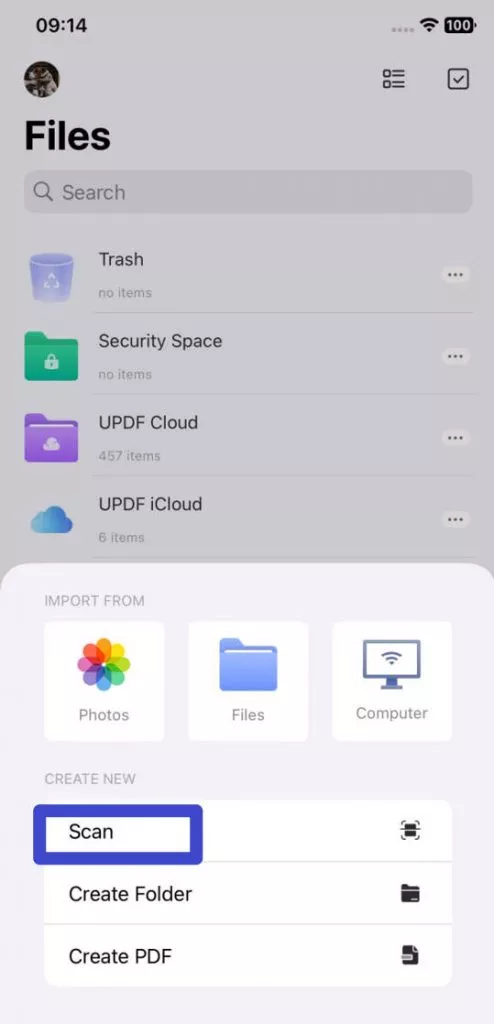
Paso 1: Escaneo del texto (iOS)
Abre UPDF para iOS y, a continuación, pulsa el icono «+». Importa la imagen manuscrita desde «Fotos» o «Archivos», o captúrala con la cámara pulsando «Escanear».
Paso 2: Extraer el texto (iOS)
Una vez abierto el texto escrito a mano, mantén pulsado y selecciona «OCR» en las opciones. A continuación, resalta el texto que necesites, selecciona «Copiar» y pega el contenido donde lo necesites.
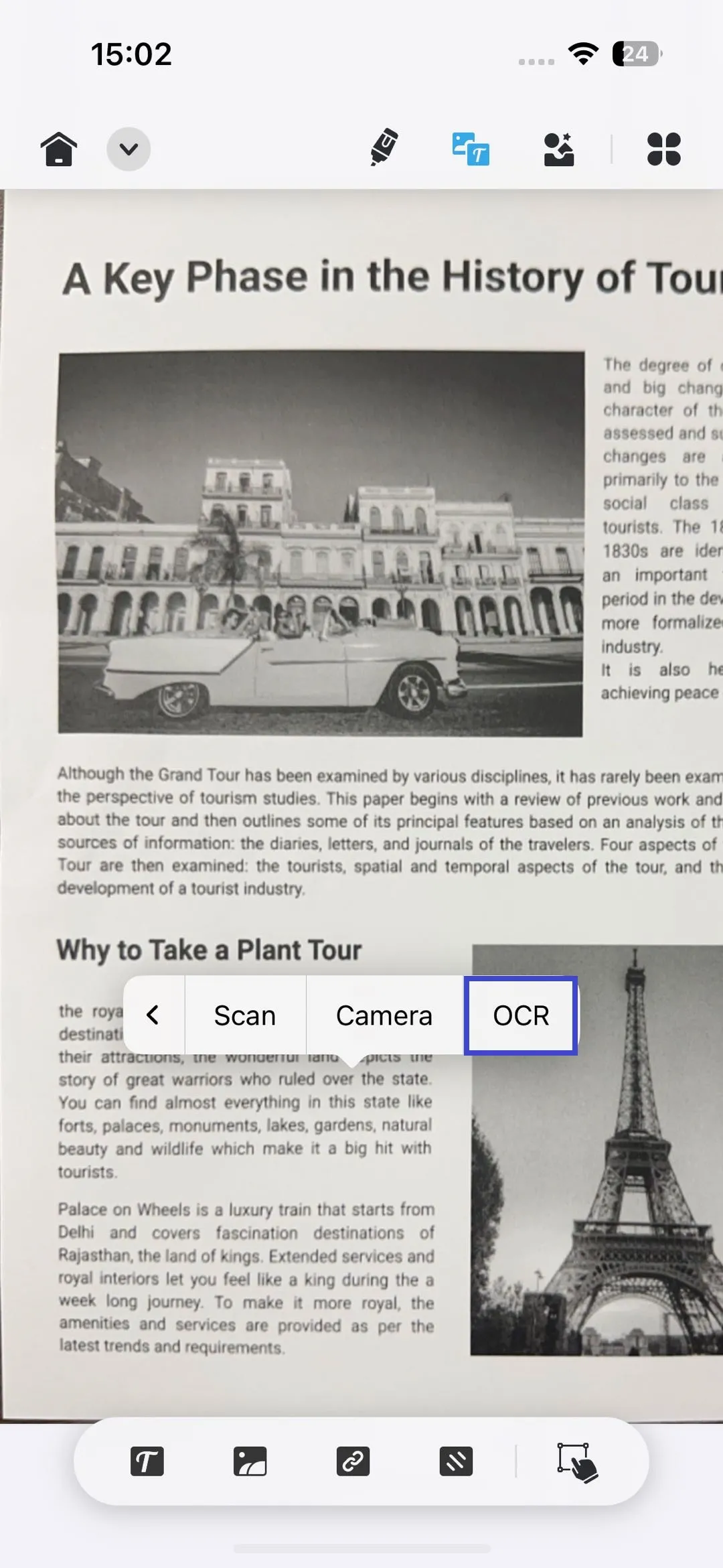
Usar UPDF para iOS para reconocer textos escritos a mano con su función de OCR es muy fácil.
Si quieres saber más sobre las numerosas y fantásticas funciones que ofrece UPDF para iOS, puedes leer esta reseña detallada.
¿Cómo se utiliza UPDF AI Online?
Si no puedes utilizar UPDF para iOS, otra opción es UPDF AI Online, que está disponible en todos los dispositivos. Sigue nuestra guía a continuación para empezar a convertir contenido manuscrito en texto digital.
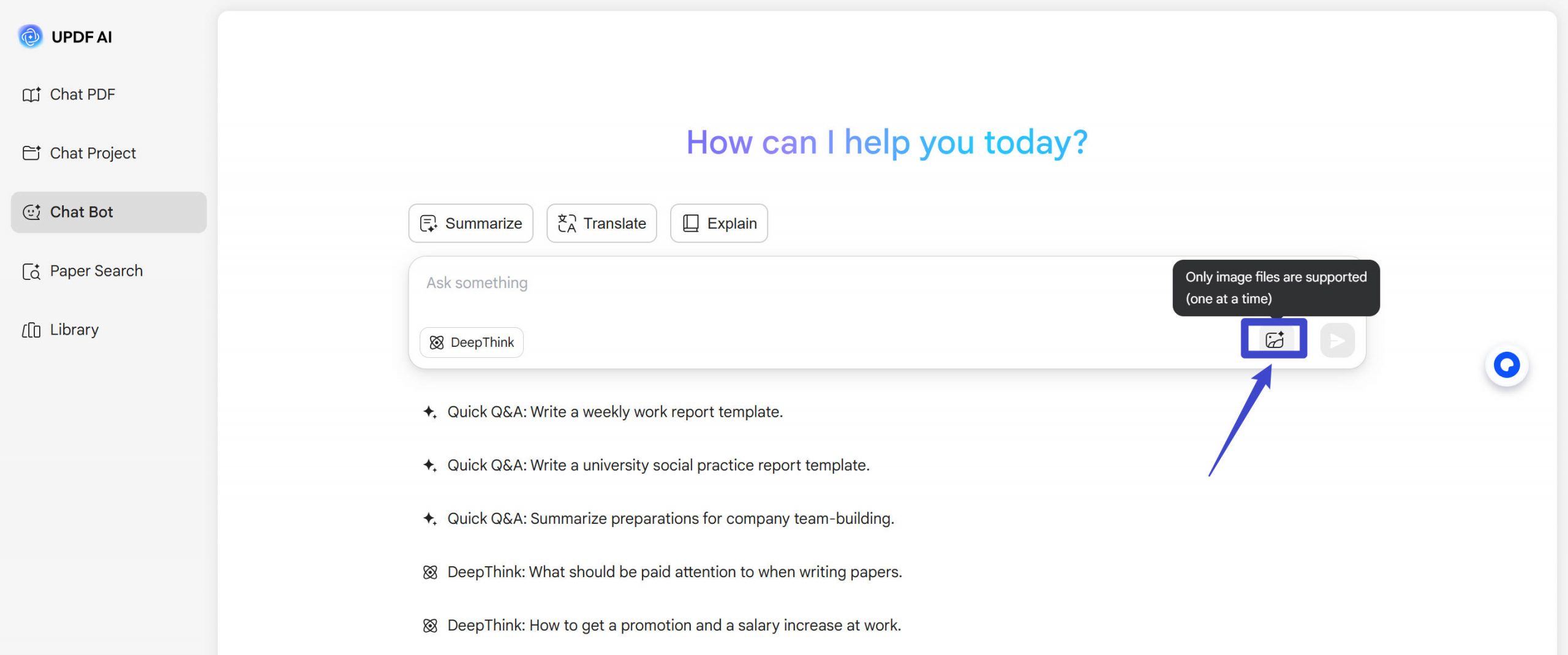
Paso 1: Sube la imagen manuscrita
Dirígete a ai.updf.com, Inicia sesión o crea una cuenta y haz clic en el icono de la imagen situado en la parte inferior izquierda del cuadro de mensaje para subir la imagen manuscrita.
Paso 2: Convertir la imagen manuscrita
Escribe el comando «Extraer texto de la imagen» y pulsa «Enviar». UPDF AI convertirá tu texto manuscrito al instante, lo que te permitirá copiar el contenido y pegarlo en otro documento según sea necesario.
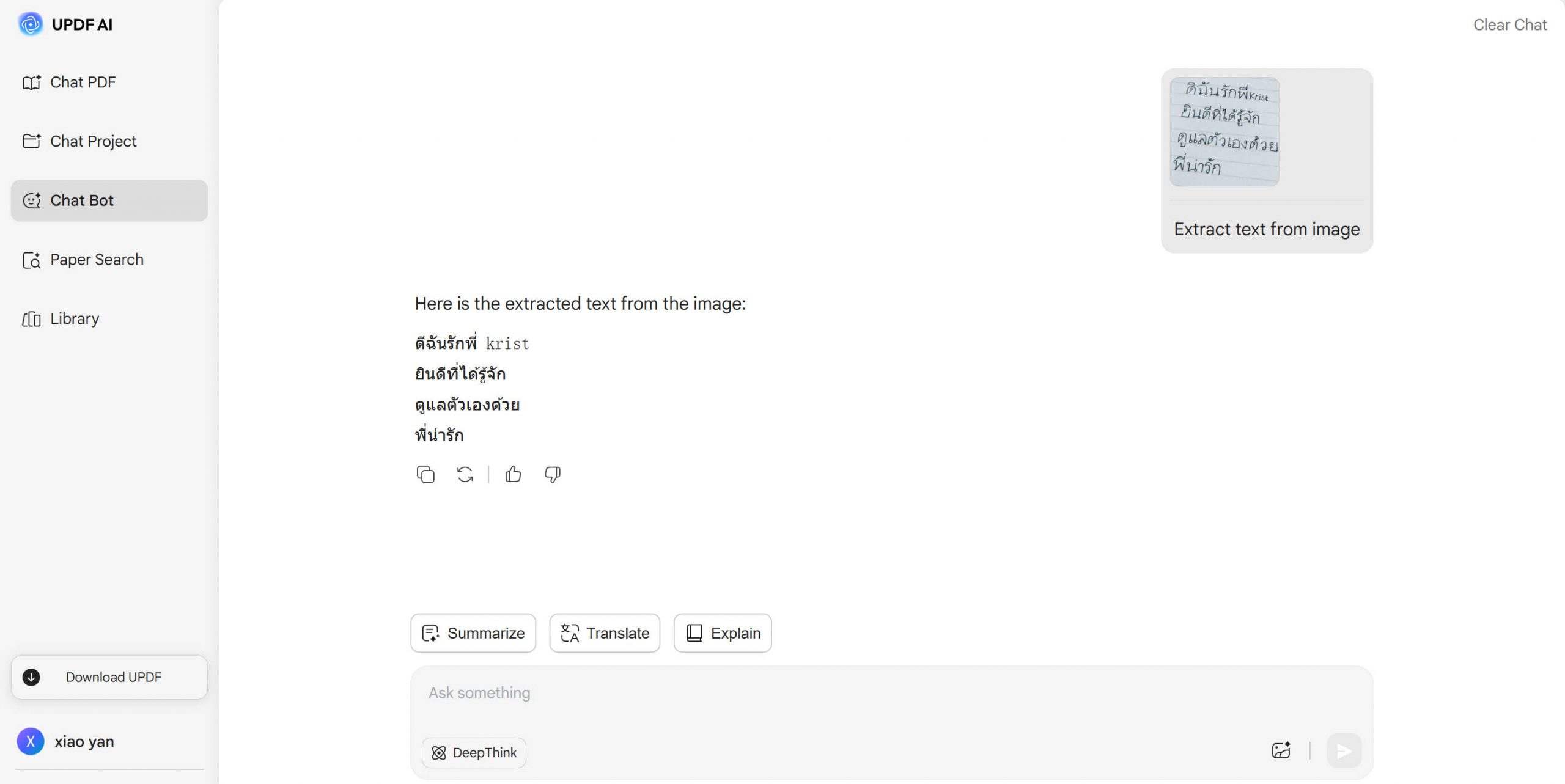
Siguiendo los dos métodos anteriores, puedes utilizar UPDF para convertir de forma rápida y eficaz tus notas manuscritas en texto digital. Además de sus funciones de OCR, UPDF ofrece una gran variedad de funciones adicionales basadas en IA, todo ello a un precio asequible. ¡Compra UPDF hoy mismo haciendo clic aquí!
2. Adobe Acrobat para dispositivos móviles
Adobe Scan permite capturar contenido manuscrito con la cámara del teléfono y convertirlo en texto editable. Sin embargo, la capacidad de Adobe Scan para convertir texto manuscrito que no sea claro o que no esté escrito con claridad es muy limitada.
¿Cómo se utiliza esta herramienta de OCR con IA para letra manuscrita?
Convertir texto manuscrito en contenido digital con Adobe Scan es sencillo, pero a menudo no ofrece resultados precisos. Sigue los pasos que se indican a continuación para convertir tu letra manuscrita en texto editable con Adobe Scan.
Cómo convertir una imagen manuscrita con Adobe Scan
Abre la aplicación Adobe Scan y, con la cámara del teléfono, escanea el texto manuscrito. Una vez finalizado el proceso, pulsa el botón de la esquina superior derecha y, a continuación, selecciona «Copiar texto». Ahora ya puedes pegar el texto en un documento digital.

3. OCR de escritura manuscrita de Evernote
Aunque se trata principalmente de una aplicación para tomar notas, Evernote también incluye una función de OCR de escritura manuscrita que te permite escanear notas escritas a mano y convertirlas en texto editable.
¿Cómo se utiliza esta herramienta de OCR con IA para escritura manuscrita?
Evernote facilita la conversión de notas manuscritas gracias a su función de OCR, que te permite digitalizar el texto.
Cómo convertir una imagen manuscrita con Evernote
Abre la aplicación de Evernote, pulsa el botón «Cámara» y captura la nota manuscrita con la cámara de tu teléfono. A continuación, pulsa «Transcribir» en la esquina superior derecha de la pantalla. De este modo, el texto se convertirá y podrás copiarlo.


4. OCR de escritura manuscrita en Google Docs
Ampliamente conocido por su edición de documentos en la nube, Google Docs también incluye una herramienta de OCR de escritura manuscrita que extrae texto de documentos escritos a mano. Aunque Google Docs es ideal para texto impreso, su precisión es cuestionable a la hora de convertir texto manuscrito.
¿Cómo se utiliza esta herramienta de OCR de escritura manuscrita basada en IA?
La función de OCR de escritura manuscrita de Google Docs es muy sencilla y gratuita a la hora de convertir tu contenido a formato digital.
Cómo convertir una imagen manuscrita con Google Docs
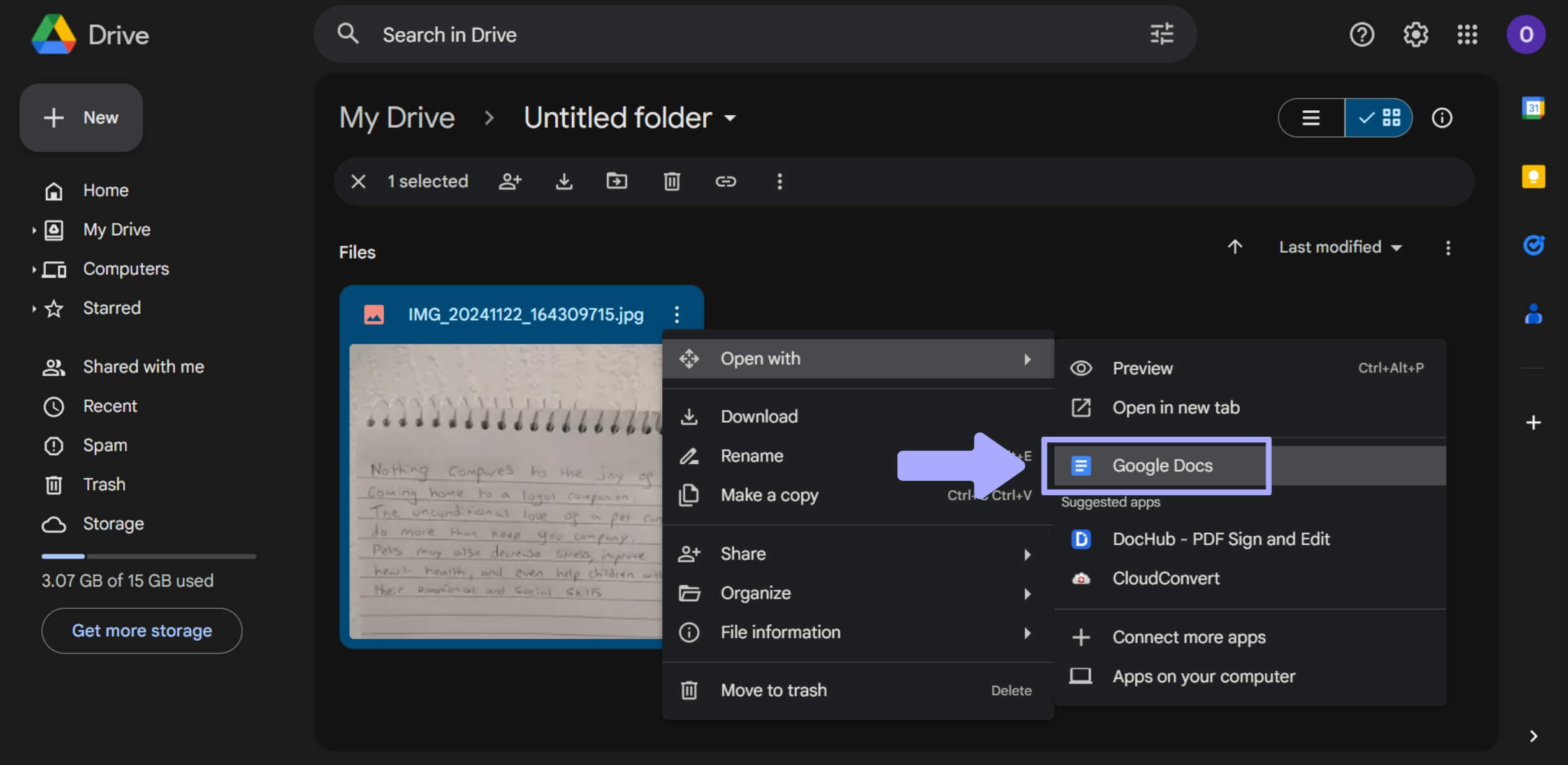
Asegúrate de haber subido el texto manuscrito escaneado a tu Google Drive. A continuación, haz clic con el botón derecho del ratón sobre la imagen y selecciona «Abrir con» y, a continuación, «Google Docs». El texto convertido aparecerá en el nuevo documento de Google Docs que se abra.
5. OCR de escritura manuscrita de Notability
Conocida por combinar texto, audio e imágenes en un solo lugar, Notability también cuenta con una herramienta de OCR. Puedes escanear tus notas manuscritas directamente desde la aplicación y convertirlas en texto editable.
¿Cómo se utiliza esta herramienta de OCR con IA para texto manuscrito?
Utilizar la función de OCR de Notability es muy sencillo: solo tienes que seguir los pasos que te indicamos a continuación para convertir texto manuscrito.
Cómo convertir una imagen manuscrita con Notability
Abre una nota escaneada en Notability, pulsa el icono «Recortar» en la caja de herramientas y resalta el área que quieras convertir. A continuación, pulsa «Convertir a texto» y, por último, «Copiar texto».

Conclusión
En resumen, hemos analizado algunas de las mejores herramientas de OCR de escritura manuscrita disponibles actualmente en el mercado. Cada una de ellas ofrece funciones que te ayudarán a digitalizar tus contenidos escritos a mano. Desde aplicaciones móviles hasta herramientas en línea, todas están diseñadas para optimizar tu flujo de trabajo y mejorar tu productividad.
Entre las herramientas que hemos analizado hoy, UPDF destaca por su potente capacidad de OCR basada en IA y su versatilidad en todos los dispositivos y plataformas. Con UPDF, puedes escanear contenido manuscrito y extraer el texto con precisión; además, es compatible con múltiples idiomas, lo que la convierte en una excelente opción para usuarios de todo el mundo.
UPDF es la mejor herramienta del mercado en lo que respecta al OCR de escritura manuscrita. Para disfrutar de una experiencia rápida y fiable al escanear tus documentos manuscritos, con muchas funciones adicionales y un precio asequible, ¡descarga UPDF hoy mismo!
Windows • macOS • iOS • Android 100% Seguro





 Thanakorn Srisuwan