UPDF
UPDF
 UPDF para Windows
 UPDF para Mac
 UPDF para iPhone/iPad
 UPDF para Android
 UPDF AI ONLINE
 UPDF Sign
 Editar PDF
 Anotar PDF
 Crear PDF
 Formulario PDF
 Editar enlaces
 Convertir PDF
 OCR
OCR PDF a Word
 PDF a imagen
 PDF a Excel
 Organizar PDF
 Combinar PDF
 Dividir PDF
 Recortar PDF
 Girar PDF
 Proteger PDF
 Firmar PDF
 Redactar PDF
 Desinfectar PDF
 Eliminar seguridad
 Leer PDF
 UPDF Cloud
 Comprimir PDF
 Imprimir PDF
 Proceso por lotes
 Sobre UPDF IA
 Soluciones de UPDF IA
 Guía de Usuario de IA
 Preguntas frecuentes sobre UPDF IA
 Resumir PDF
 Traducir PDF
 Chat con PDF
 Chat con imagen
 PDF a Mapa Mental
 Chat con IA
 Explicar PDF
 Herramientas IA para PDF
 Herramientas IA para Imagen
 Herramientas IA de Chat
 Herramientas IA de Redacción
 Herramientas IA de Estudio
 Herramientas IA de Trabajo
 Otras Herramientas IA
 PDF a Word
 PDF a Excel
 PDF a PowerPoint
 Solución Empresarial
 Letrero de empresa
 Inteligencia artificial empresarial
 Plan para Empresas
 Guía del Usuario Empresarial
 Webinar Empresarial
 Banca
Banca Salud
Salud Seguros
 Legal
Legal Manufactura
 Gobierno
 Solución para Educación
  Historias de Clientes
 Guía del Usuario
 Trucos de UPDF
 Preguntas Frecuentes
 Reseñas de UPDF
 Centro de descargas
 Blog
Blog Sala de prensa
 Especificaciones Técnicas
 Actualizaciones
 UPDF vs. Adobe Acrobat
 UPDF vs. Foxit
 UPDF vs. PDF Expert

Los archivos PDF son, sin duda, el medio más conveniente para transferir datos entre diferentes plataformas con la garantía de mantener una alta calidad de la información. Trabajar con la tarea de convertir diferentes formatos de archivo a PDF puede ser a menudo una tarea complicada, especialmente en dispositivos iOS. Para aclarar el tema, aquí tienes una reseña de las 8 mejores herramientas de conversión de PDF para iPhone en las que puedes confiar fácilmente.
Los 8 mejores conversores de PDF gratuitos para iPhone y iPad
1. UPDF iOS App
La aplicación UPDF para iOS, que es básicamente el gestor de archivos más eficiente para dispositivos iOS, también se puede utilizar para satisfacer sus necesidades de conversión de PDF. Con esta herramienta, puede crear documentos PDF con líneas, puntos, cuadrículas en blanco y papel milimetrado, crear documentos PDF a partir de Word, Excel, PPT o imágenes, o convertir un único documento PDF a Word, Excel, PPT o imagen (larga).
Además, gracias a su compatibilidad con los sistemas Windows y Mac, puedes utilizar su aplicación de escritorio para convertir fácilmente los documentos PDF creados a 14 formatos compatibles, entre los que se incluyen .docx, .pptx, .xlsx, .csv, .rtf, .png, .jpeg y muchos más. Para múltiples archivos, UPDF para escritorio también admite la conversión por lotes. Con una sola cuenta utilizable en cuatro plataformas, ¿por qué no descargar UPDF ahora para disfrutar de una experiencia de conversión de PDF sin problemas en tus dispositivos iOS?
Windows • macOS • iOS • Android 100% Seguro
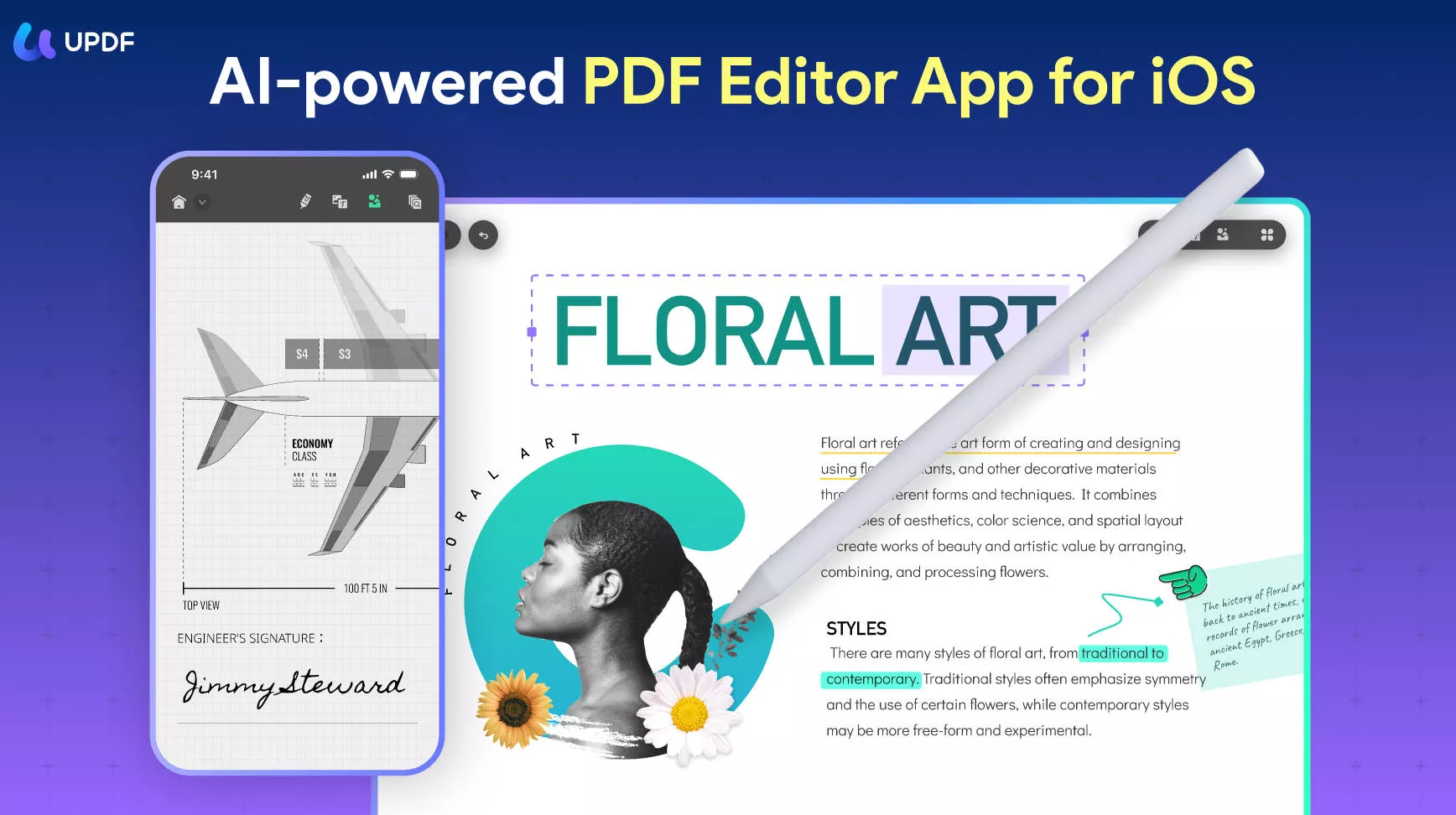
Además, puede realizar tareas como escanear documentos a PDF, firmar y anotar documentos PDF e imágenes para añadir formas, dibujos, textos, flechas, subrayados, ventanas emergentes y resaltados, al tiempo que dispone de la flexibilidad de recortar, filtrar, rotar, eliminar y grabar los archivos escaneados.
En cuanto a la diversidad de formatos compatibles para visualizar, la aplicación UPDF es lo suficientemente inteligente como para funcionar bien con casi todas las extensiones de archivo populares, incluyendo DOC, DOCX, PPT, PPTX, XLS, XLSX y muchas más para visualizar Keynotes, Pages y Numbers. También se le permite abrir y trabajar con otros formatos de archivo, como HTML, XML, archivos web, vídeo, audio y una variedad de formatos de imagen, como JPEG, PNG, GIF, BMP, TIFF, SVG, etc.
Cómo convertir PDF con UPDF para iOS
UPDF facilita la conversión del formato de archivo deseado al formato PDF en dispositivos iOS. Esta herramienta tiene una interfaz intuitiva y puede servir para su propósito en pasos muy sencillos, que se indican a continuación:
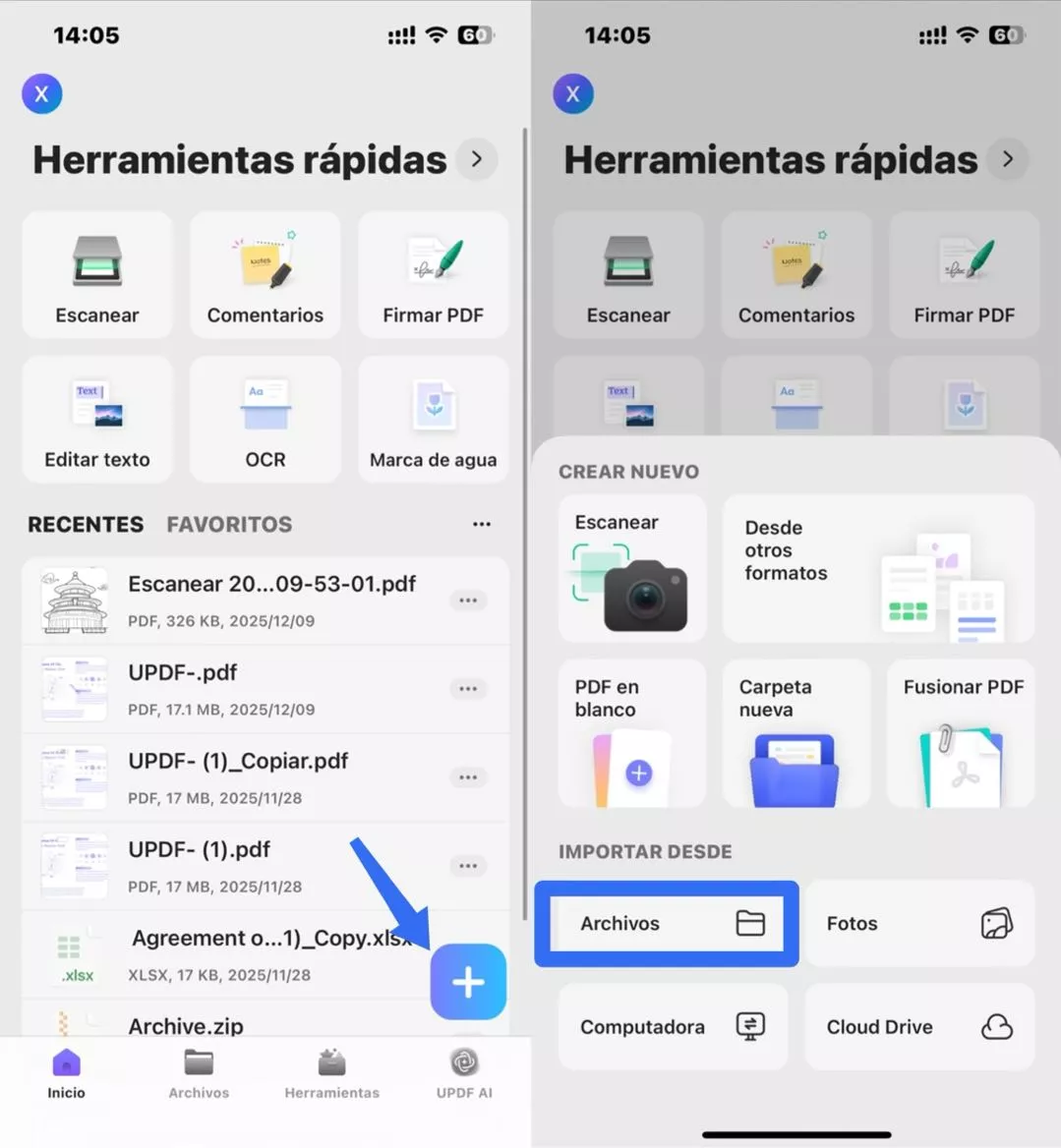
Paso 1. Inicie la aplicación UPDF para iOS. Instale UPDF para iOS desde la App Store o pulse el botón de descarga que aparece a continuación. Haga clic en "+" y seleccione "Archivos" en la opción "Importar desde". Seleccione el archivo PDF que desea importar a la aplicación UPDF.
Windows • macOS • iOS • Android 100% Seguro
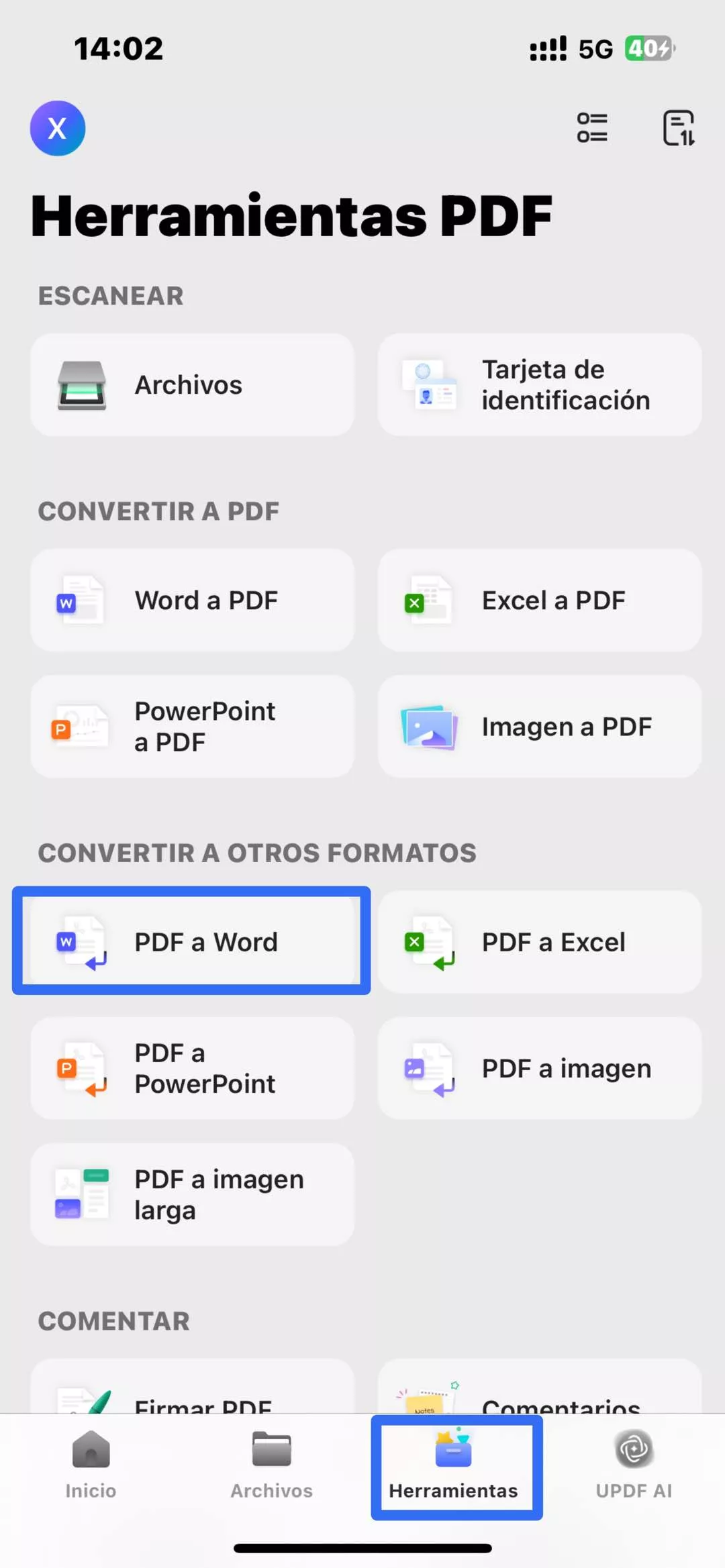
Paso 2. Haga clic en "Herramientas" y seleccione el formato al que desea convertirlo en la sección "PDF A OTROS FORMATOS", por ejemplo, "PDF a Word". Seleccione el archivo PDF importado.
Paso 3. En "Estilo de contenido de Word", elija uno de los siguientes estilos:
- Conservar estilo de flujo de Word: ideal para la edición de texto
- Conservar estilo de cuadro de texto de Word: conserva el diseño original dentro de los cuadros de texto
Active la opción "Ignorar diseño de texto e imágenes" si solo desea obtener el texto sin formato del PDF en un archivo de Word.
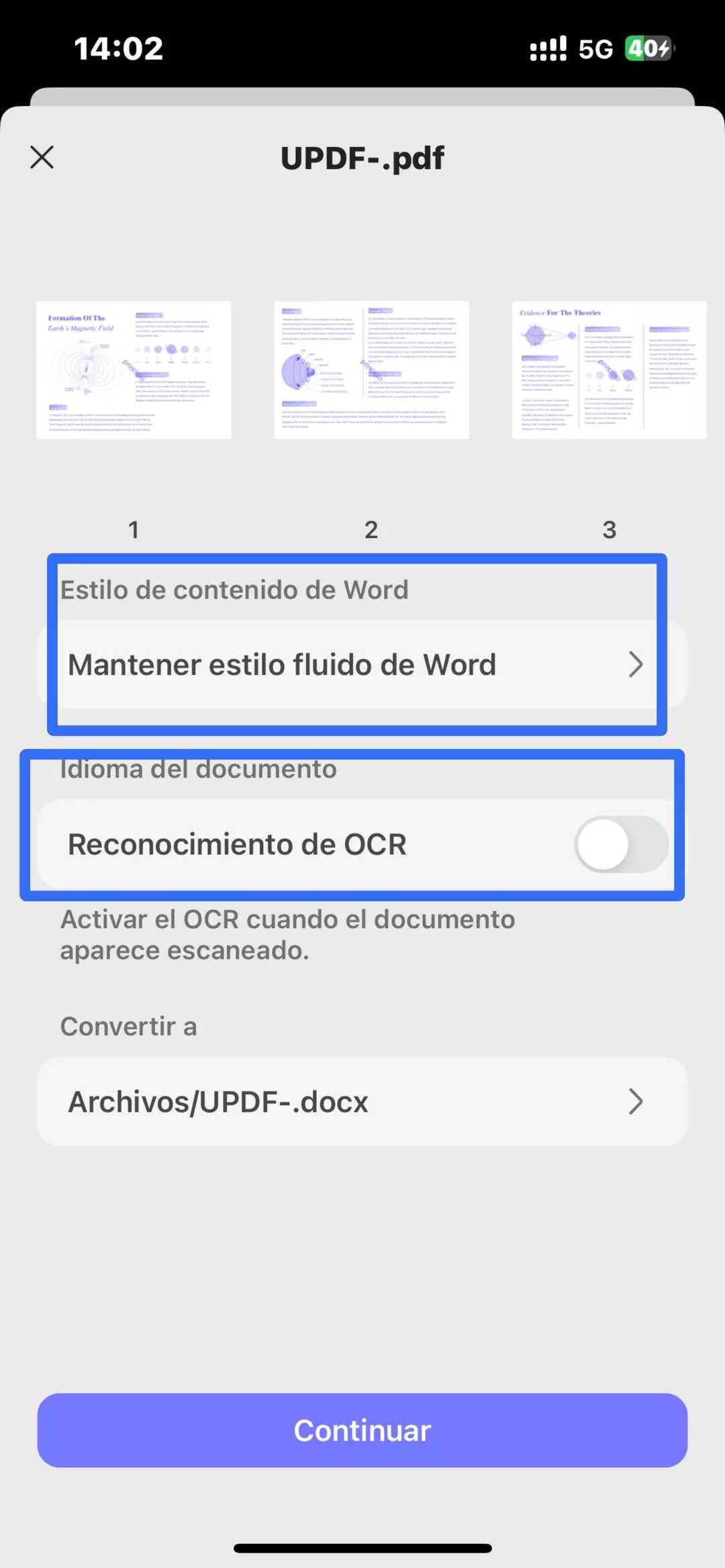
Paso 4. Si tu PDF está escaneado, activa "Reconocimiento OCR" para extraer el texto y hacerlo editable. Además, recuerda elegir el idioma del documento para que el OCR sea preciso.
Paso 5. En "Convertir a", selecciona la ubicación dentro de UPDF donde deseas guardar el archivo Word convertido. Una vez configurados todos los ajustes, haz clic en "Hecho" en la esquina superior derecha.
Cómo convertir otros formatos de archivo a PDF con UPDF para iOS
Además, UPDF te permite convertir otros formatos de archivo a PDF, incluidos Word, Excel, PPT e imágenes. Los pasos son los siguientes:
Paso 1. En primer lugar, debe importar el archivo a la aplicación UPDF. Haga clic en el icono "+" y seleccione "Archivos" en "Importar desde". Seleccione el archivo que desea importar y haga clic en "Añadir".
Windows • macOS • iOS • Android 100% Seguro
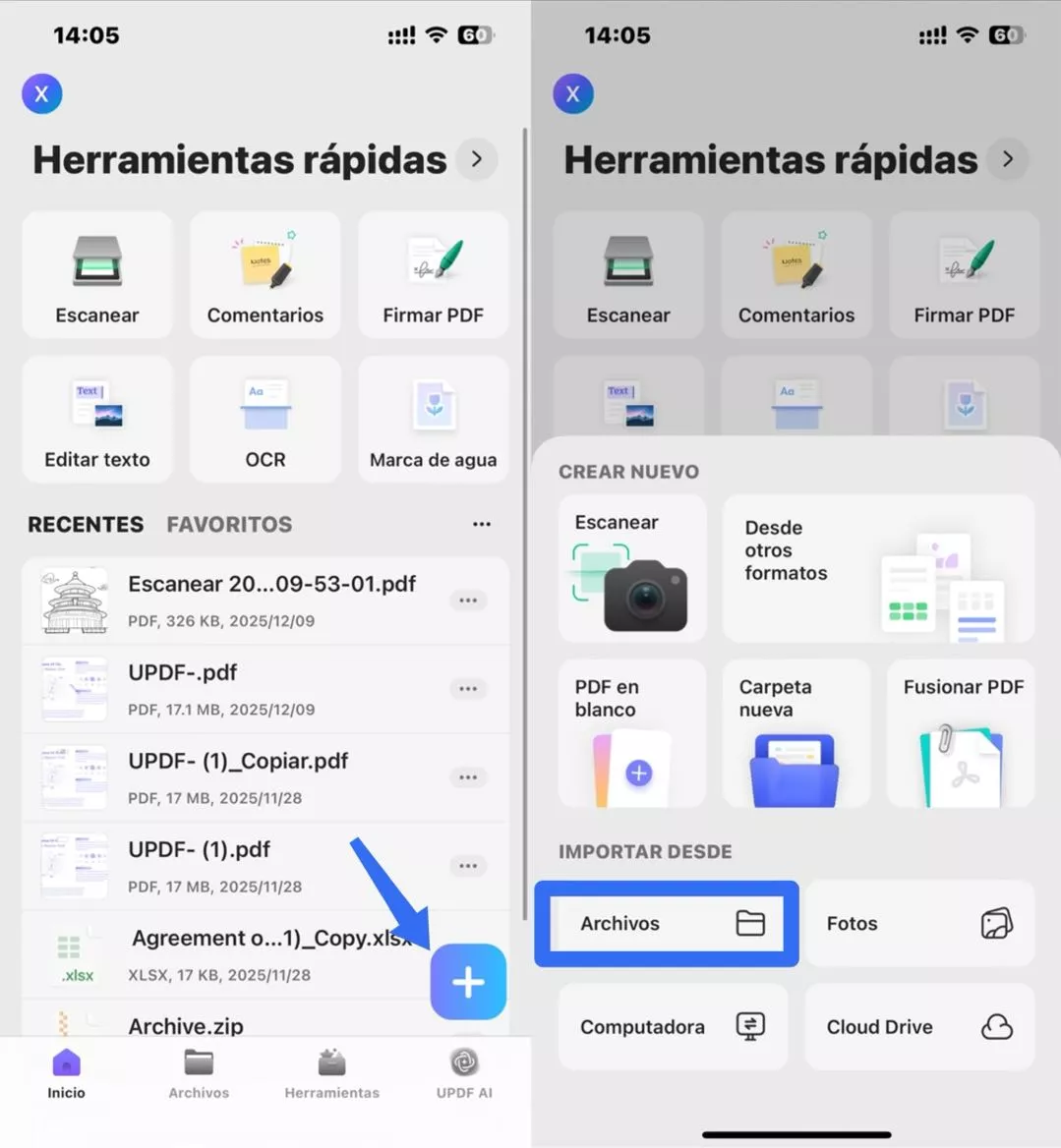
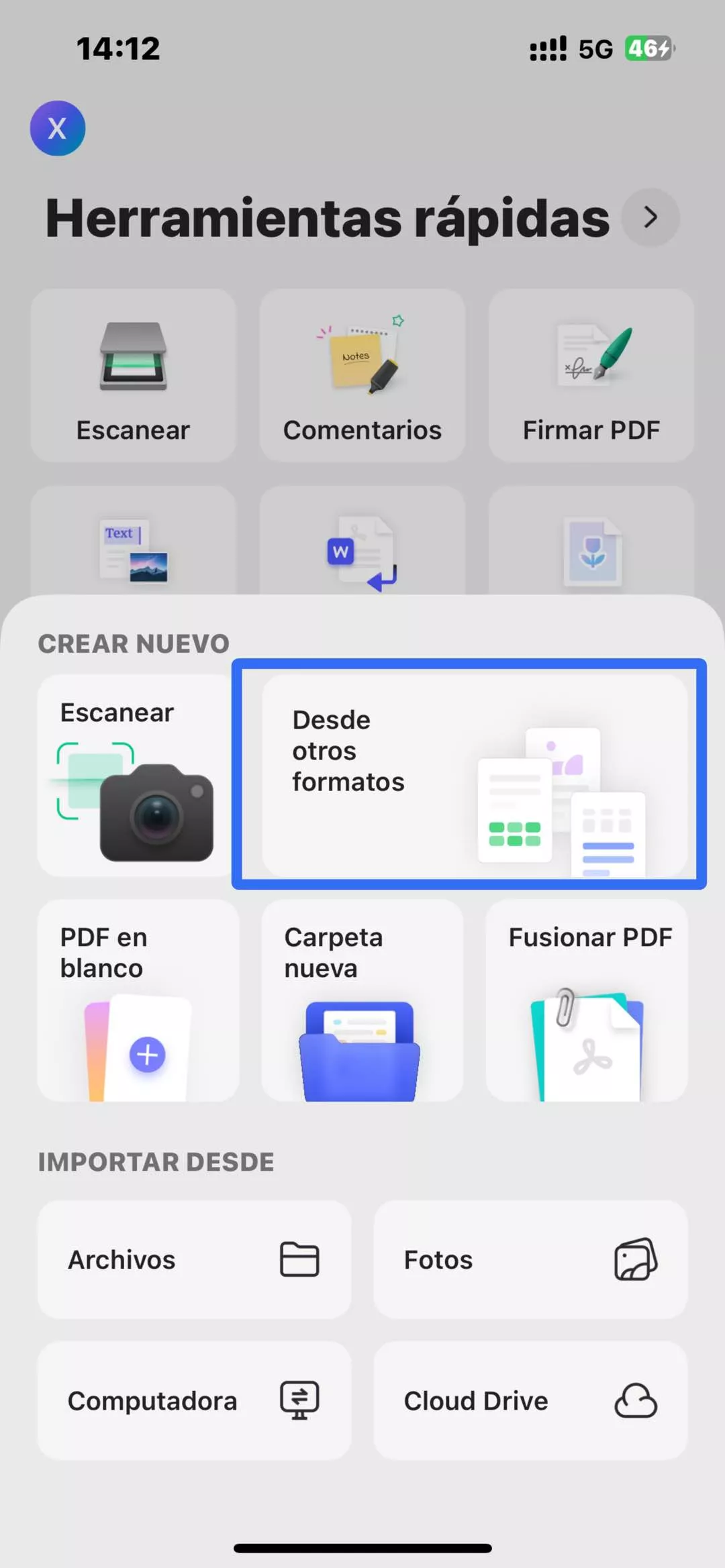
Paso 2. Vuelve a hacer clic en el icono "+" y selecciona "Desde otros formatos".
Paso 3. Elija uno de los 4 formatos:
- Word a PDF
- Excel a PDF
- PowerPoint a PDF
- Imagen a PDF
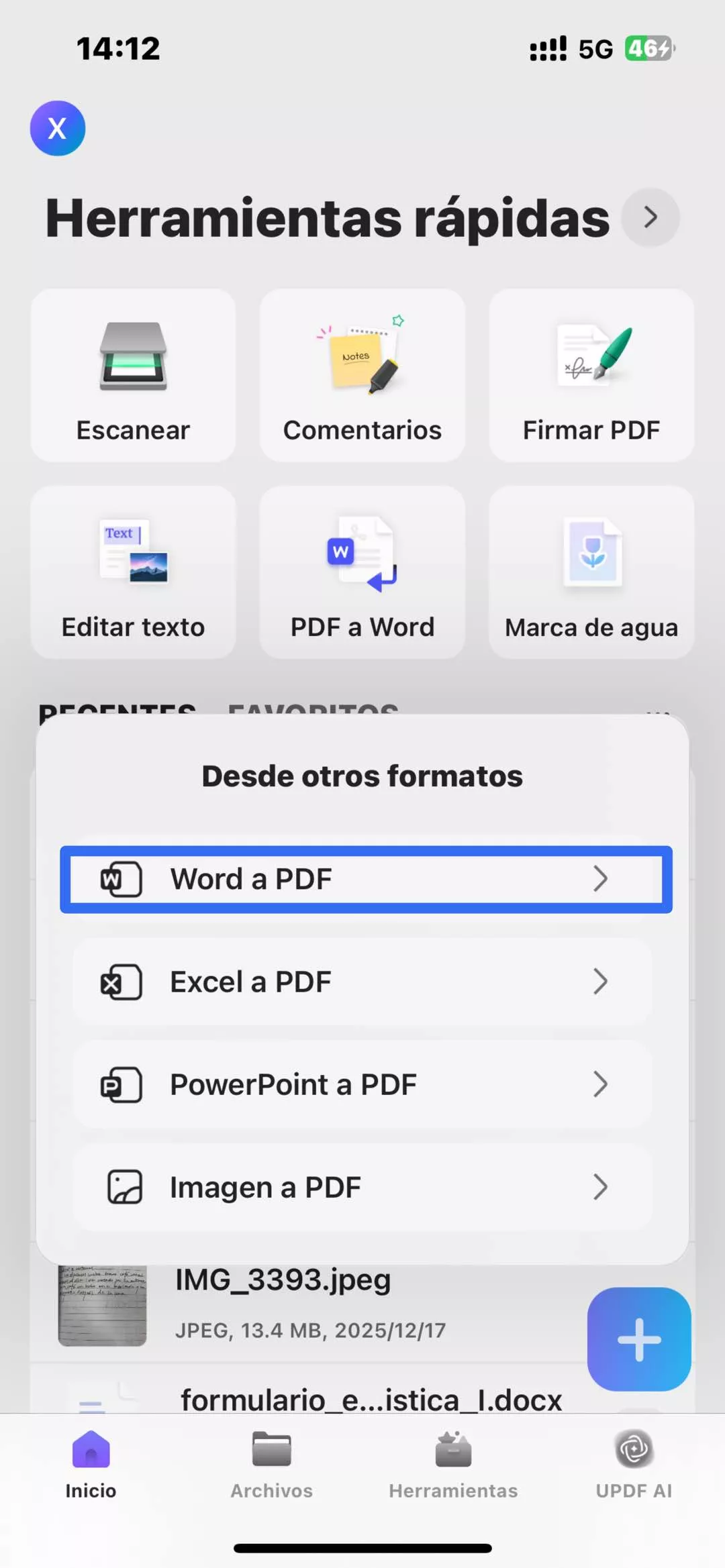
A continuación, seleccione el archivo que desea convertir y cree un PDF.
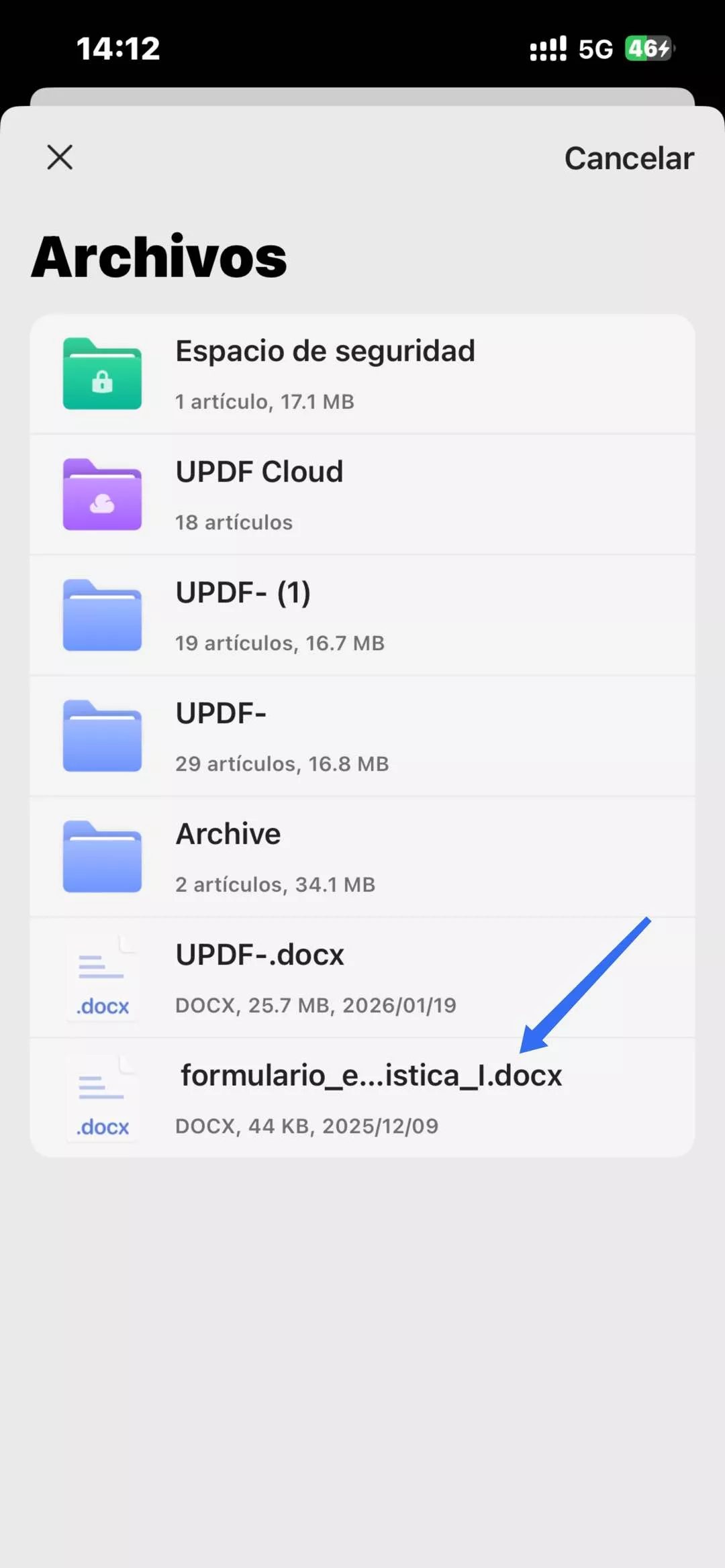
Paso 4. Espera a que se complete el reconocimiento del archivo y, a continuación, podrás acceder al PDF recién creado desde la pestaña "Archivos".
¿Tienes curiosidad por experimentar la conversión fluida de PDF con UPDF para iOS? Descárgalo gratis utilizando el botón siguiente:
Windows • macOS • iOS • Android 100% Seguro
Bonificación
Mientras aprende a convertir sus archivos PDF, adquiera este conversor de PDF a un precio reducido. Al comprar la suscripción, podrá acceder a UPDF en todas las plataformas compatibles, incluyendo Windows, Mac, iOS y Android. A diferencia de otras herramientas, no tendrá que pagar por separado por cada dispositivo al que conecte su cuenta.
2. Convertidor de PDF - Lector de PDF
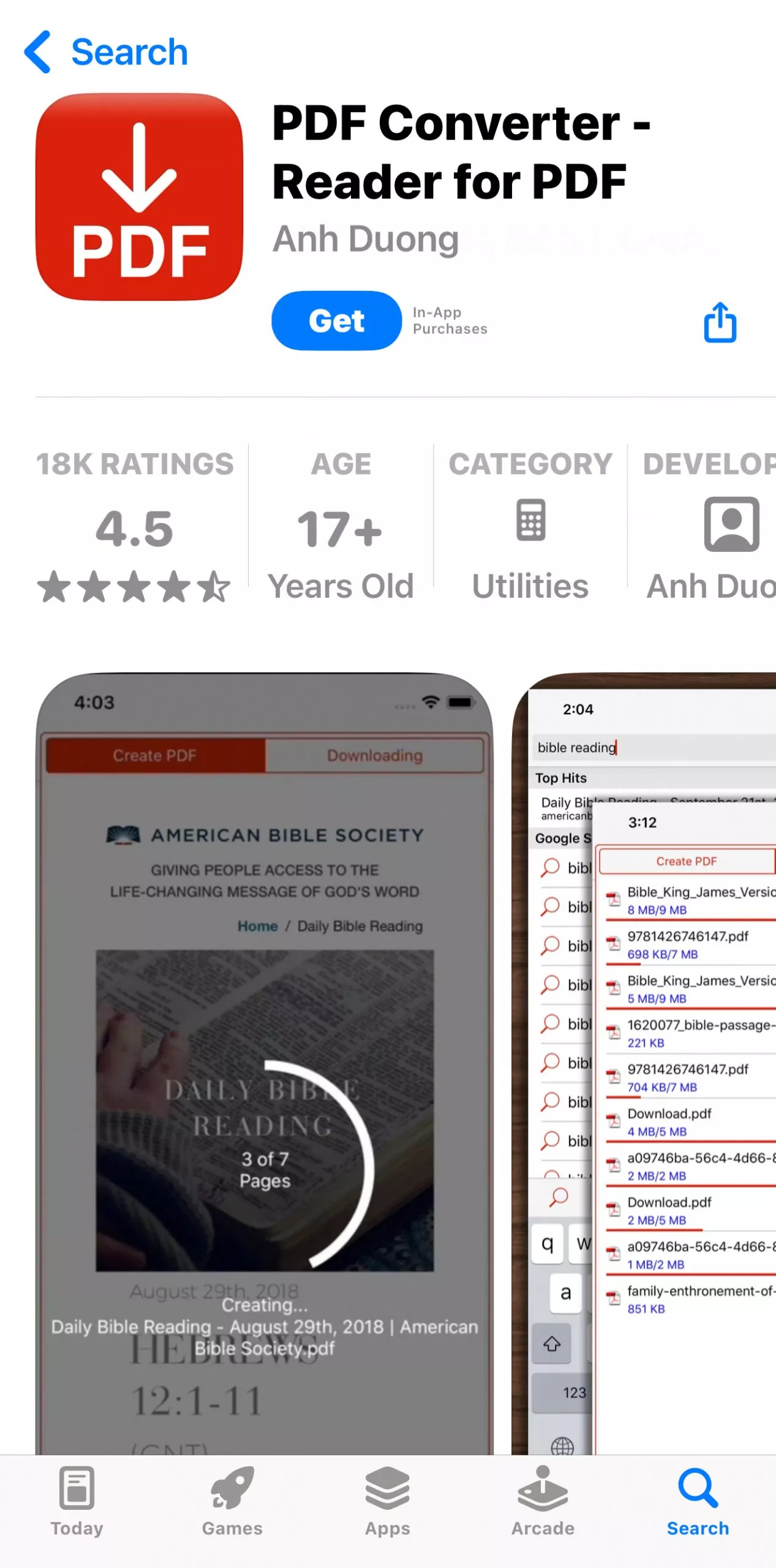
Continuando con la lista, está PDF Converter, una aplicación para convertir archivos PDF en iOS y iPad, que puedes usar para resolver un montón de cosas relacionadas con la edición, conversión y gestión de archivos PDF. La app también te deja buscar un archivo PDF específico en Google con su herramienta PDF-Finder y te permite descargar varios archivos PDF a la vez.
Otras ventajas de la aplicación son sus funciones de visualización, edición y anotación de PDF, así como sus capacidades de gestión de archivos, que permiten eliminar y transferir documentos guardados a diferentes dispositivos. Con esta herramienta, puedes seleccionar un conjunto de páginas para convertirlas a PDF, en lugar de forzar una conversión innecesaria de todo el documento. La herramienta Photo Picker es otra ventaja que te permite seleccionar una imagen para convertirla a PDF.
Sin embargo, la aplicación necesita que se corrijan algunos errores de interfaz y tiene un número limitado de funciones en la versión gratuita. Hay algunas compras dentro de la aplicación y una opción de suscripción premium.
3. Convertidor de PDF - Escáner de PDF
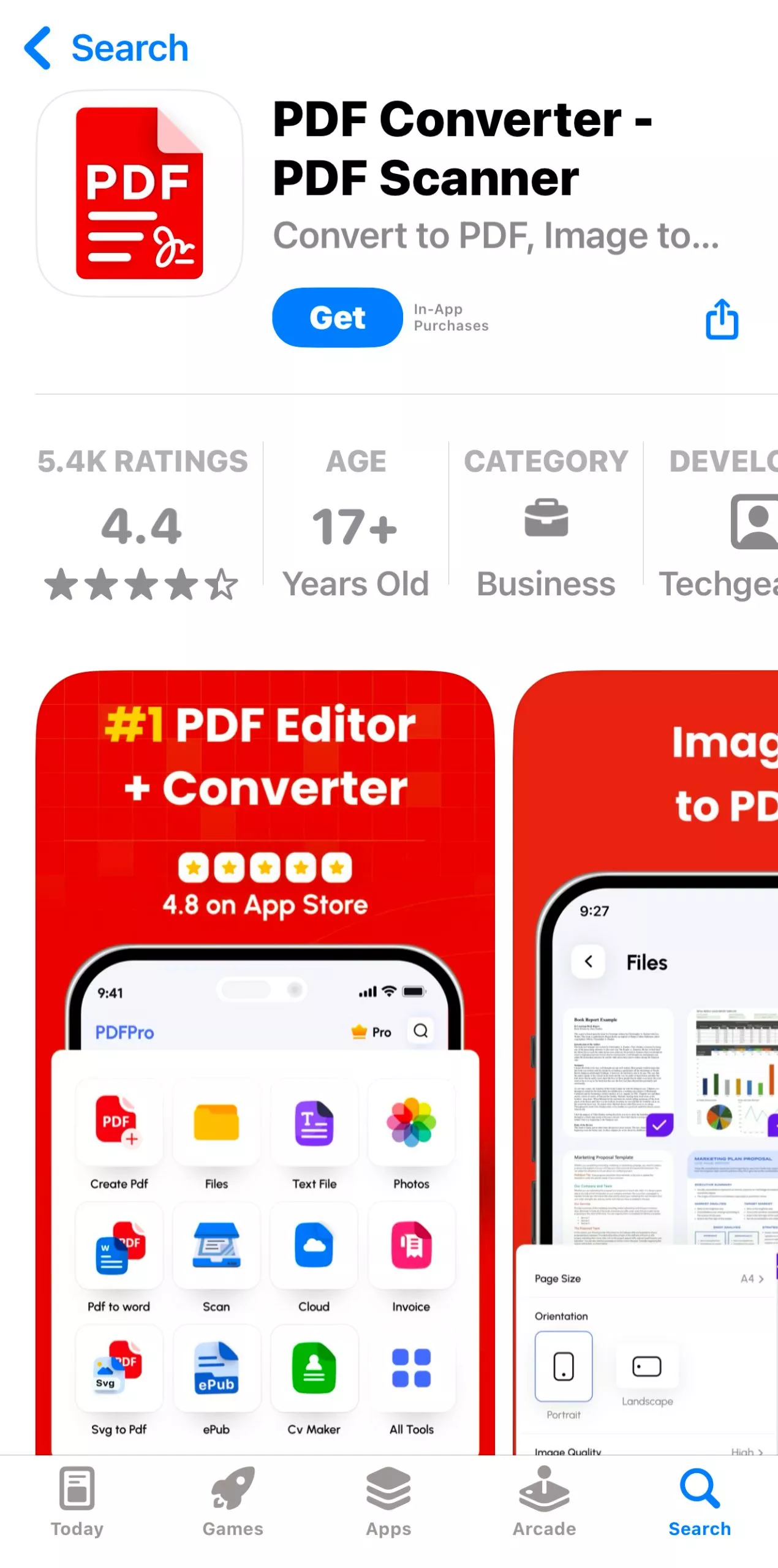
La aplicación mencionada anteriormente funciona bien para convertir imágenes, contactos, fotos y mensajes de texto en archivos PDF en su versión gratuita. Al suscribirse a su versión premium, se le permite crear archivos PDF a partir de documentos, archivos adjuntos de correo electrónico, páginas web y archivos de datos de Dropbox. Con esta herramienta, puede compartir los archivos PDF creados o guardados localmente desde correos electrónicos, Dropbox, iTunes File Sharing, Wi-Fi, iBook, GoodReader, etc.
Entre los principales atractivos de la aplicación se encuentra la posibilidad de fusionar documentos PDF en un solo archivo y una interfaz intuitiva, receptiva y limpia con la que trabajar. La herramienta también es conocida por ser compatible con una serie de formatos de archivo, entre los que se incluyen Excel, PowerPoint, Keynote, Word, Pages, Numbers, TXT, TRFD, HTML, RTF, PNG, JPEG, Web Archive y Safari. En cuanto al precio, puedes comprar la suscripción anual a la herramienta, que se renueva automáticamente, por 29,99 $.
4. iConverter
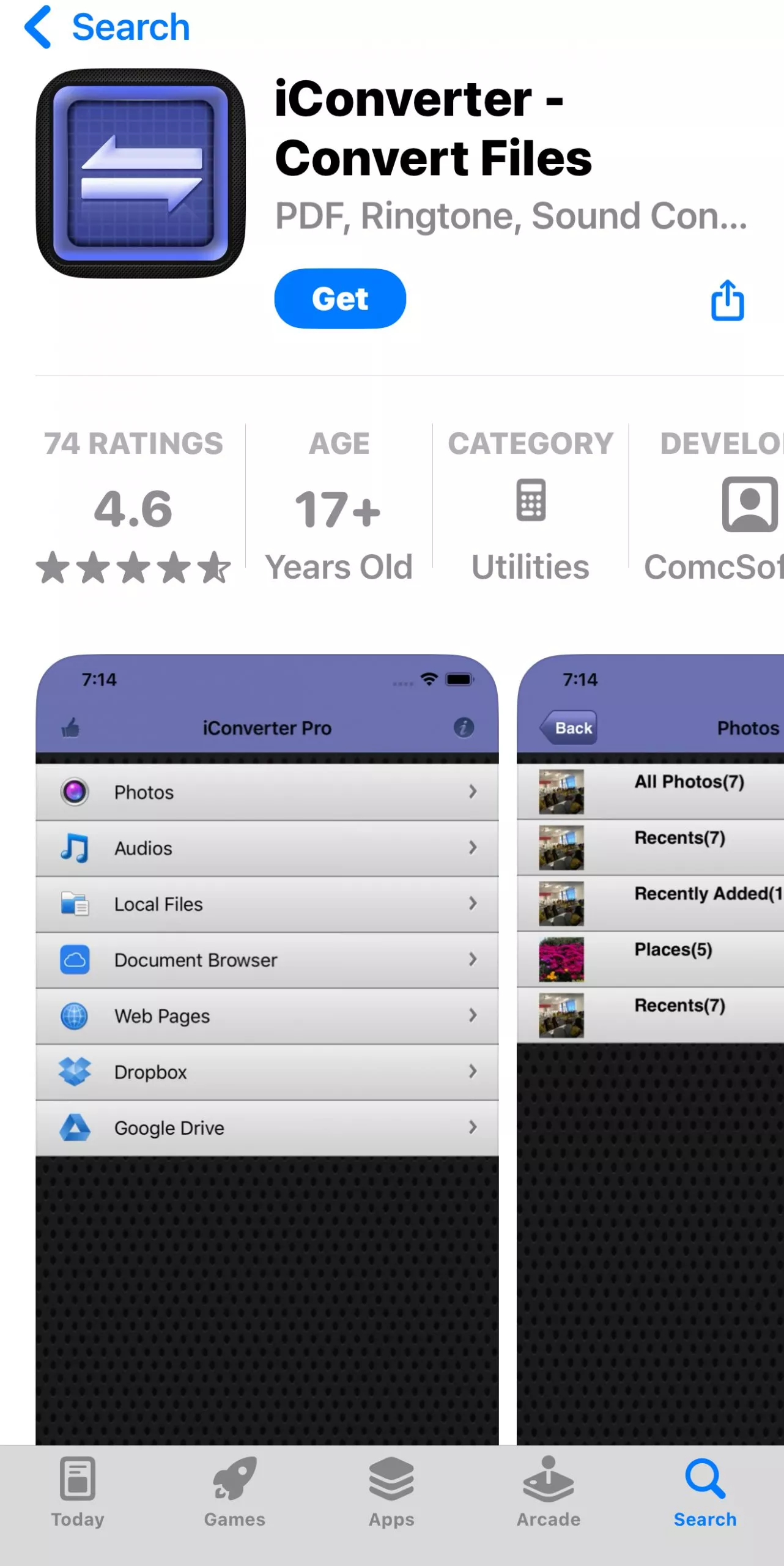
La última entrada de la lista, iConverter, es una potente herramienta que facilita la conversión de diferentes extensiones de archivo a documentos PDF. Puede confiar en la aplicación para convertir cualquiera de sus archivos XML, HTML, DOC, PPT, XLS, TXT, RTF y otros archivos que contengan texto sin formato a PDF de alta resolución con solo unos clics. La herramienta también convierte páginas web e imágenes en documentos PDF.
Otras utilidades atractivas de la aplicación son un organizador y gestor de archivos limpio, un lector de documentos multiformato, un descargador y cargador de archivos, un conversor de vídeo a banda sonora, un creador de tonos de llamada a partir de audio, etc. La función "Abrir" de la aplicación le permite abrir archivos de diferentes fuentes. Puede trabajar con la herramienta para buscar palabras clave específicas en archivos, imágenes y audio guardados localmente. La aplicación viene con una interfaz de usuario interactiva y está disponible para usted.
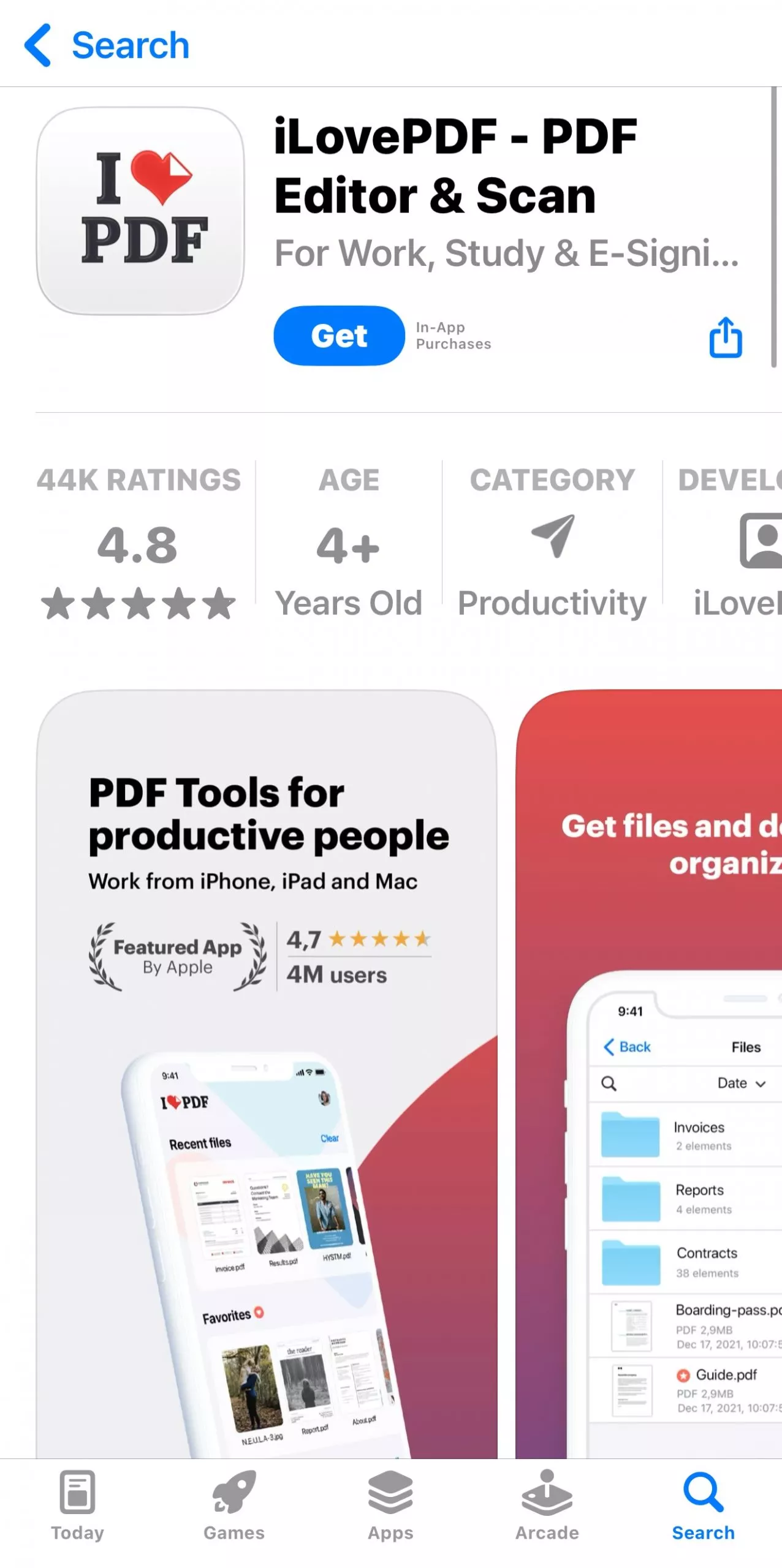
5. iLovePDF
Las herramientas como iLovePDF contribuyen en gran medida a promover una industria sin papel. Aunque está disponible en varias plataformas, iLovePDF para iOS incluye opciones específicas para la conversión de PDF. Tanto si tienes un archivo de imagen como un documento de Word o Excel, puedes convertirlo fácilmente con esta aplicación. ILovePDF simplifica la gestión de documentos, lo que la convierte en una buena opción entre las herramientas PDF.
Esta solución de conversión de PDF incluye varios protocolos de seguridad, entre los que se encuentran la firma de archivos PDF, su protección y su conversión al formato PDF/A. Si desea optimizar sus documentos PDF convertidos, puede utilizar las funciones de compresión y reparación de iLovePDF para obtener mejores resultados.
6. PDF Expert
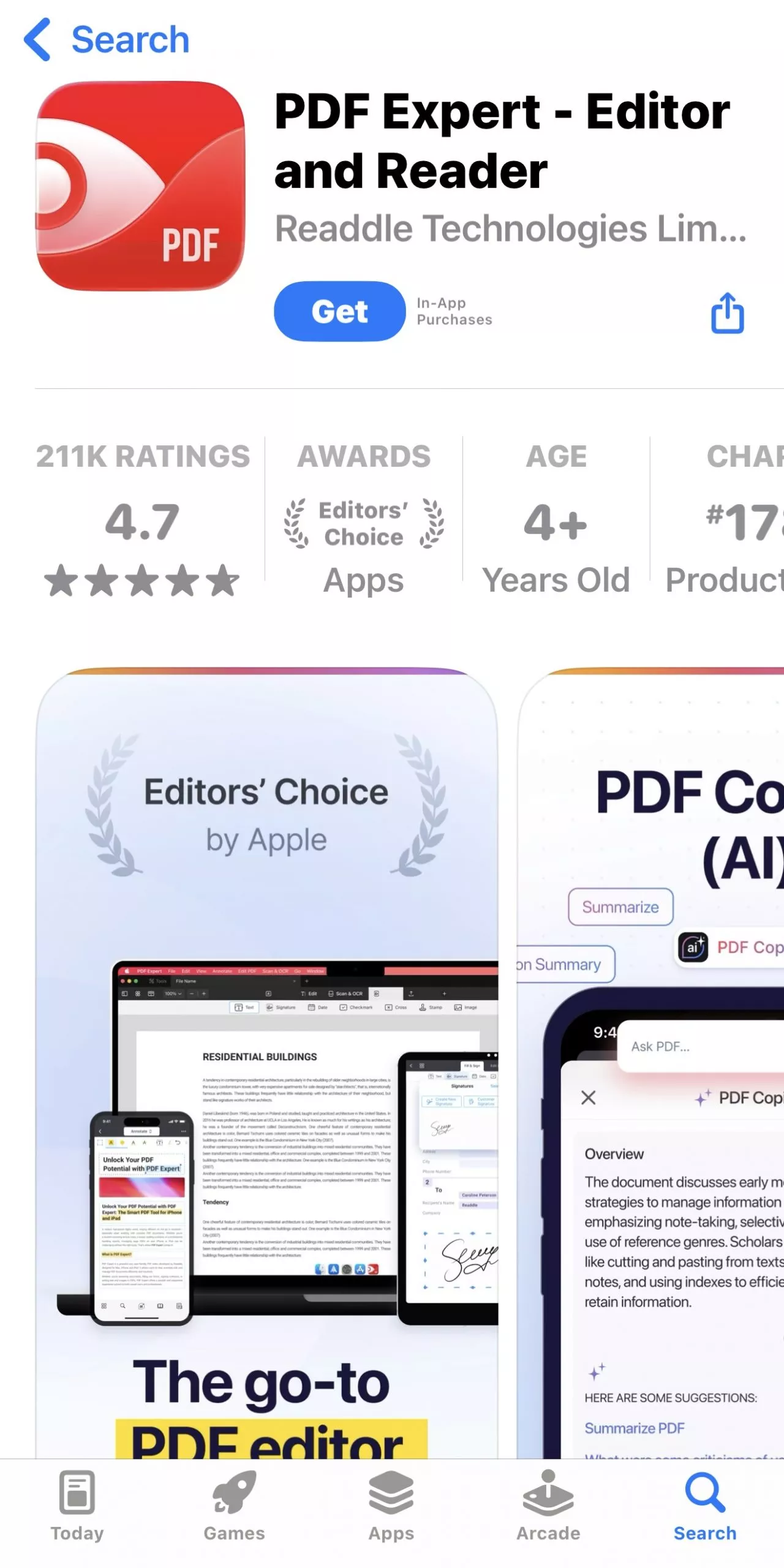
Una vez que haya tomado notas manuscritas para una reunión importante, es posible que desee guardarlas en formato digital. Para ello, puede convertirlas a formato PDF con PDF Expert para iOS. Esta intuitiva aplicación para iOS facilita la conversión de archivos Excel, Word, PPT, TXT, JPG o PNG a documentos PDF. Sus funciones premium hacen de PDF Expert una opción viable para gestionar documentos PDF.
PDF Expert ofrece diversas funciones que pueden resultar útiles para gestionar archivos PDF. Sus funciones simplificadas de edición y lectura ayudan a los usuarios a evitar tener que ver los archivos en ordenadores de sobremesa y Mac. Para aprovechar mejor las funciones disponibles, es mejor comprar un paquete premium para obtener resultados concluyentes.
7. Foxit PDF Editor
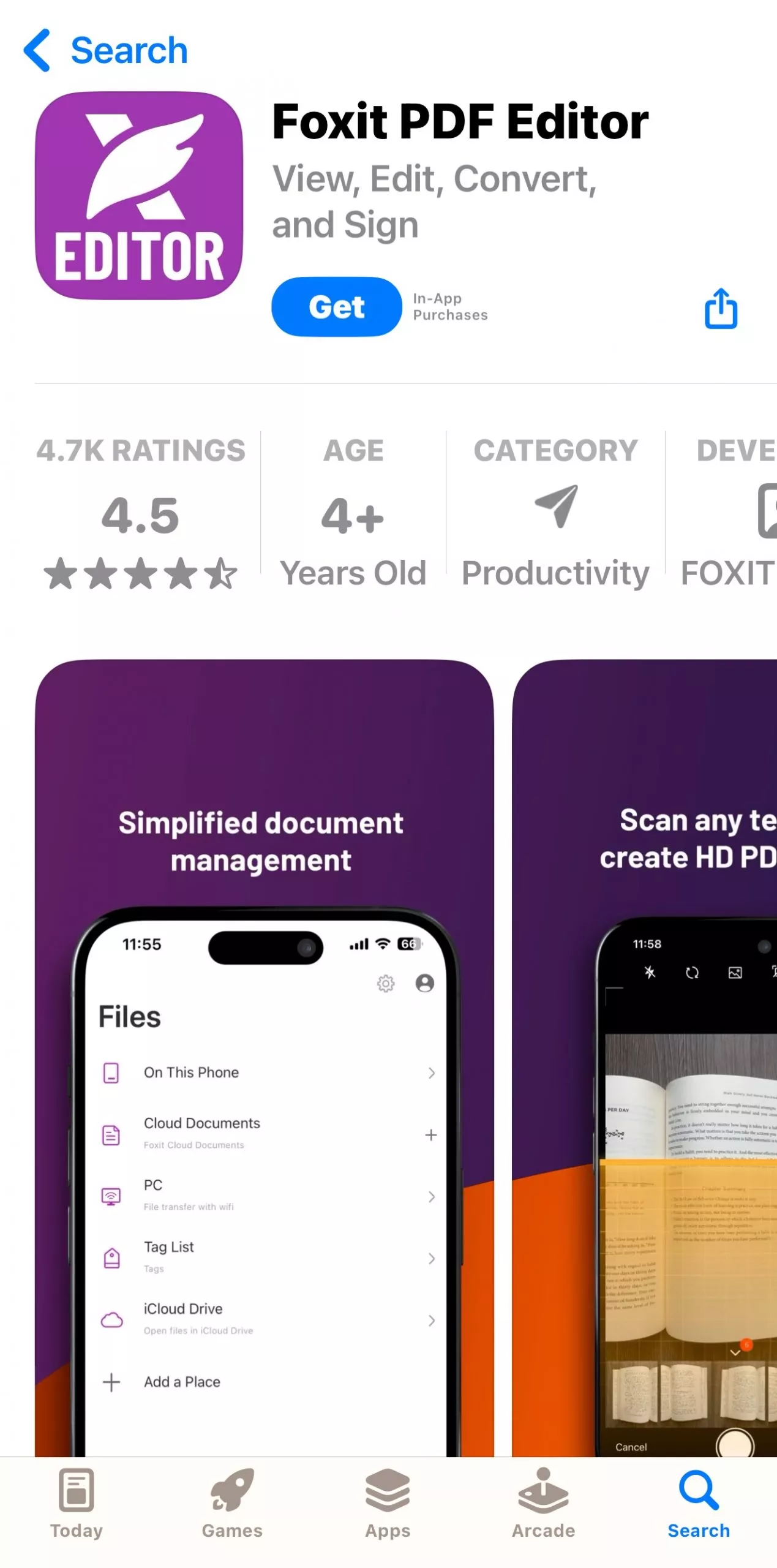
Si buscas opciones de conversión de PDF fáciles de usar, Foxit PDF Reader es otra opción. Esta solución de conversión admite la creación de archivos PDF a partir de archivos de Microsoft Office, imágenes, texto y documentos HTML. Además, también puedes escanear documentos en papel y convertirlos a archivos PDF a través de Foxit. Sin embargo, esto va acompañado de un paquete de suscripción básico, que te permite utilizar sus funciones.
Foxit PDF Reader admite la anotación de archivos PDF y la colaboración a través de su aplicación para iOS. Por lo tanto, puede combinar sus documentos PDF para crear un nuevo archivo sin necesidad de pasar por un ordenador de sobremesa. En definitiva, esta solución para iOS ayuda a editar todos los elementos esenciales de un archivo PDF.
8. Smallpdf
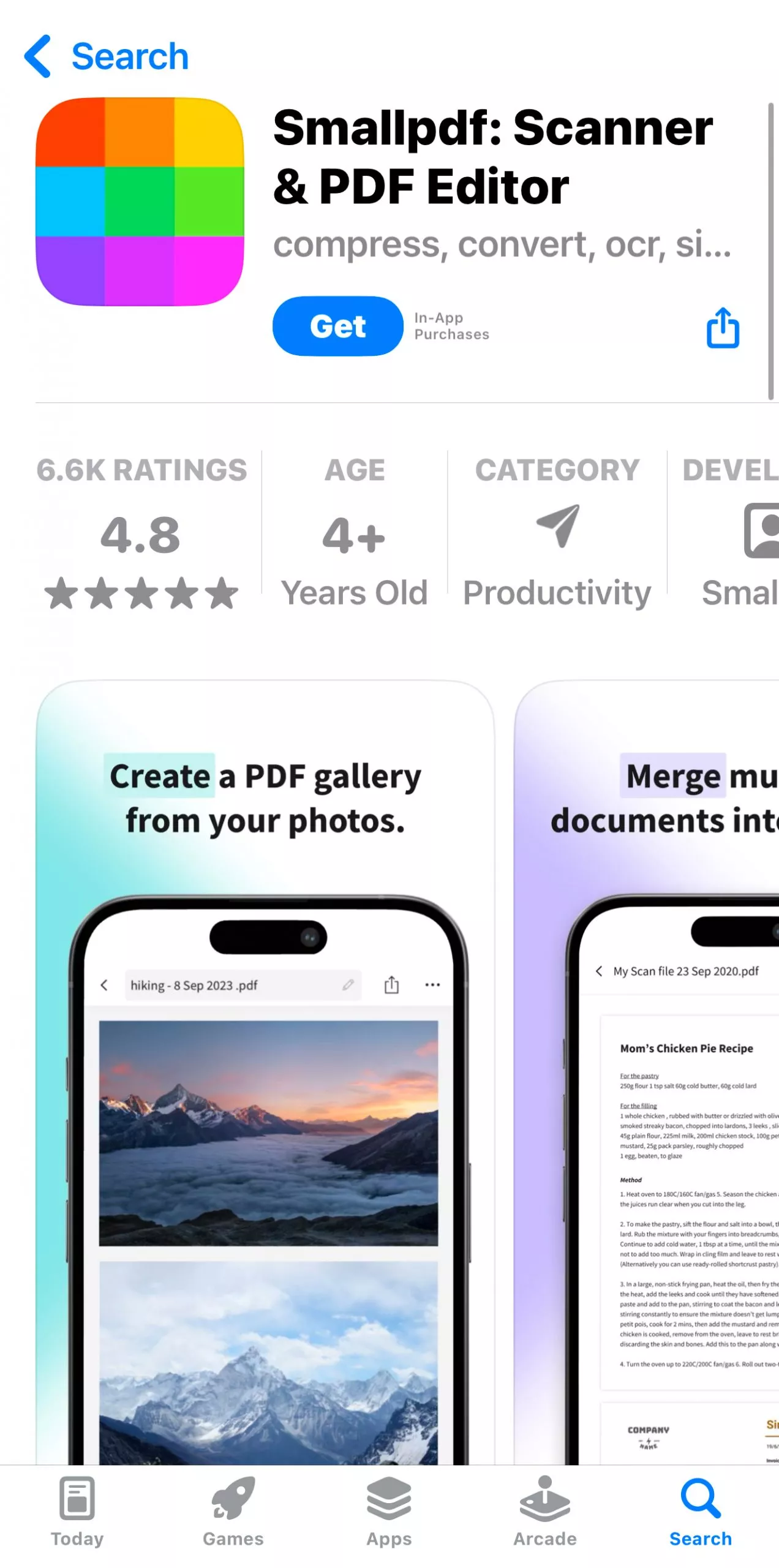
A veces, a la gente le preocupa que al convertir otro formato de archivo a PDF se pierda el formato original. Con Smallpdf, esto ya no es un problema, ya que esta aplicación puede convertir Word, Excel y PPT a PDF sin perder el formato. Además, cuenta con funciones para compartir el archivo PDF convertido con otras personas y colaborar con ellas.
Además, puedes convertir las imágenes seleccionadas a archivos PDF a través de esta aplicación basada en iOS. También ofrece la posibilidad de editar, leer y anotar el contenido del archivo PDF. De esta manera, los usuarios pueden mejorar el PDF con la ayuda de estas funciones. Smallpdf proporciona un servicio de almacenamiento en la nube para guardar tu archivo PDF convertido.
¿Cómo elegir el mejor conversor de PDF para iPhone?
Si eres usuario de iOS y buscas un conversor de PDF que te ayude con la conversión de archivos PDF, hay varias opciones entre las que elegir. Sin embargo, la cuestión es cómo seleccionar la que cumpla con los requisitos de conversión de PDF. Repasemos los puntos para comprender cómo elegir la mejor opción para tu proceso de conversión de PDF:
- Interfaz de usuario: es esencial buscar un conversor de PDF con una interfaz de conversión intuitiva. Además, considere aquel que ofrezca pasos sencillos y fáciles de seguir para la conversión de PDF.
- Precisión: debe elegir la herramienta para convertir archivos PDF que conserve el formato original del archivo. Además, debe contar con tecnología que garantice el reconocimiento de texto para documentos escaneados.
- Privacidad y seguridad: al seleccionar el conversor de PDF, tenga en cuenta las políticas de privacidad y seguridad. Esto garantizará que sus archivos con información confidencial permanezcan seguros.
- Formato de conversión: es posible que los usuarios tengan más de un formato de archivo para convertir a PDF, por lo que debe elegir uno que admita múltiples formatos. Además, debe admitir formatos básicos como Word, PPT, Excel y JPG para la conversión.
Conclusión
Las diversas necesidades actuales en materia de intercambio de datos dependen en gran medida de los archivos PDF, debido a sus excelentes propiedades de alta resolución y consistencia del formato de archivo. Si echas un vistazo a las opciones disponibles en el mercado de aplicaciones y herramientas asequibles para convertir archivos PDF, encontrarás una gran cantidad de ellas tanto en el ámbito del software como en Internet.
Teniendo en cuenta los crecientes requisitos de conversión de datos de la actualidad, la aplicación UPDF Converter es la más adecuada para casi todas las tareas relacionadas con archivos PDF. Su amplia gama de funciones la convierte en la mejor aplicación de conversión de PDF para iPhone 15 y otros dispositivos iOS. Acceda a la conversión a PDF y otras funciones de UPDF descargando esta herramienta en su sistema desde el botón «Descargar». Ahora que ya conoce varios detalles sobre UPDF, obtenga más información sobre este eficaz conversor de PDF leyendo las reseñas que aparecen en el sitio web de la asociación PDF.
Windows • macOS • iOS • Android 100% Seguro





 Thanakorn Srisuwan