 UPDF
UPDF
 UPDF para Windows
 UPDF para Mac
 UPDF para iPhone/iPad
 UPDF para Android
 UPDF AI ONLINE
 UPDF Sign
 Editar PDF
 Anotar PDF
 Crear PDF
 Formulario PDF
 Editar enlaces
 Convertir PDF
 OCR
OCR PDF a Word
 PDF a imagen
 PDF a Excel
 Organizar PDF
 Combinar PDF
 Dividir PDF
 Recortar PDF
 Girar PDF
 Proteger PDF
 Firmar PDF
 Redactar PDF
 Desinfectar PDF
 Eliminar seguridad
 Leer PDF
 UPDF Cloud
 Comprimir PDF
 Imprimir PDF
 Proceso por lotes
 Sobre UPDF IA
 Soluciones de UPDF IA
 Guía de Usuario de IA
 Preguntas frecuentes sobre UPDF IA
 Resumir PDF
 Traducir PDF
 Chat con PDF
 Chat con imagen
 PDF a Mapa Mental
 Chat con IA
 Explicar PDF
 Herramientas IA para PDF
 Herramientas IA para Imagen
 Herramientas IA de Chat
 Herramientas IA de Redacción
 Herramientas IA de Estudio
 Herramientas IA de Trabajo
 Otras Herramientas IA
 PDF a Word
 PDF a Excel
 PDF a PowerPoint
 Solución Empresarial
 Letrero de empresa
 Inteligencia artificial empresarial
 Plan para Empresas
 Guía del Usuario Empresarial
 Webinar Empresarial
 Banca
Banca Salud
Salud Seguros
 Legal
Legal Manufactura
 Gobierno
 Solución para Educación
  Historias de Clientes
 Guía del Usuario
 Trucos de UPDF
 Preguntas Frecuentes
 Reseñas de UPDF
 Centro de descargas
 Blog
Blog Sala de prensa
 Especificaciones Técnicas
 Actualizaciones
 UPDF vs. Adobe Acrobat
 UPDF vs. Foxit
 UPDF vs. PDF Expert

En el mundo interconectado de hoy en día, la necesidad de compartir archivos sin problemas se ha vuelto primordial. Los usuarios del iPhone 15, en particular, buscan métodos eficientes para compartir archivos sin esfuerzo. Ya se trate de fotos, documentos o vídeos, encontrar la forma adecuada de transferir datos rápidamente puede mejorar significativamente la productividad y la comodidad.
En este artículo, exploraremos varias técnicas y aplicaciones que te permitirán compartir archivos y que los usuarios de iPhone recomiendan encarecidamente. Despídete de las molestias de las transferencias lentas y descubre las mejores soluciones para optimizar tu experiencia de intercambio de archivos en tu querido iPhone 15 .
Parte 1: Cómo compartir archivos en iPhone y iPad
Descubre la joya definitiva para la gestión de archivos en tus dispositivos iOS: ¡UPDF! Su aplicación revoluciona la forma de manejar los archivos digitales, proporcionando una experiencia fluida para organizar y compartir. Su interfaz elegante y fácil de usar hace que tareas como cargar, ver, descargar y proteger documentos sean muy sencillas en tus iPhones y iPads. ¡Pero eso no es todo!
Windows • macOS • iOS • Android 100% Seguro
UPDF va un paso más allá con el uso compartido en la nube, las anotaciones en PDF, el espacio de seguridad, la protección con contraseña y la selección con varios dedos, lo que le garantiza que siempre tendrá el control. ¡No se conforme con menos cuando UPDF le ofrece lo mejor!
Comencemos con el sencillo proceso de compartir archivos:
- Dirígete a la App Store, descarga UPDF y ejecútalo en tu dispositivo. ¡Ya estás listo para gestionar tus archivos con mayor facilidad!
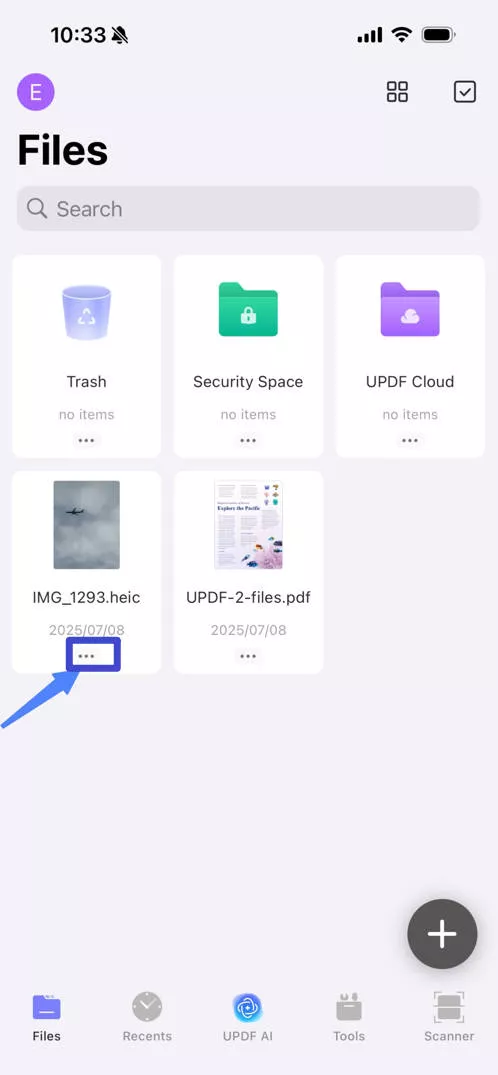
- Busca el PDF que deseas compartir. Con UPDF, encontrar archivos es pan comido.
- Busca el icono de "tres puntos" y pulsa sobre él para acceder al menú. ¡Las opciones te esperan!
- De entre todas las opciones disponibles, selecciona "Compartir" y deja que UPDF haga su magia.
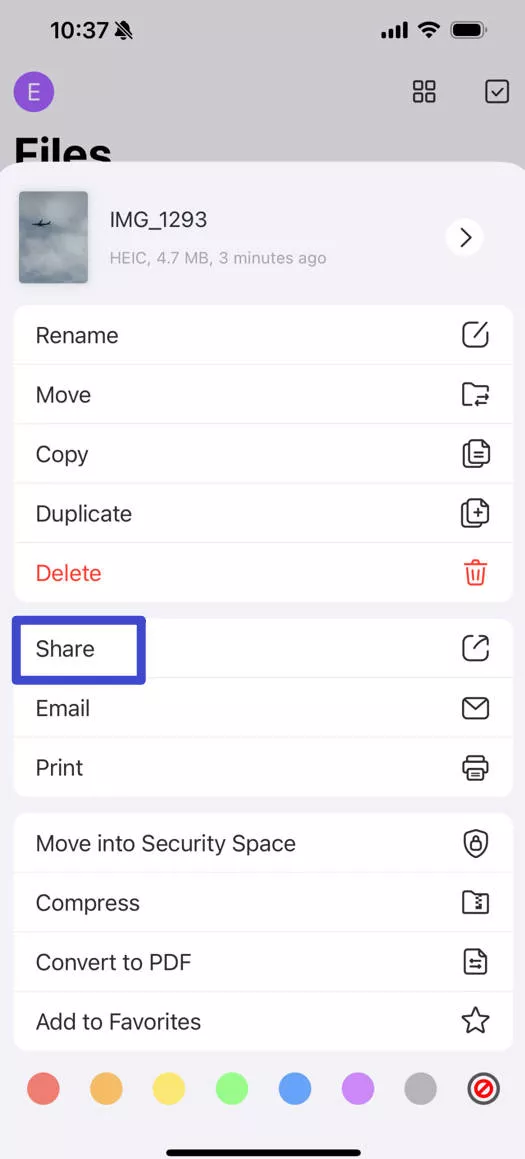
- Ahora, selecciona tu método preferido para compartir. Ya sea Gmail o aplicaciones de mensajería, la elección es tuya.
- Siga las instrucciones y su PDF se compartirá.
Con estos pasos, compartir archivos PDF a través de UPDF para iOS nunca ha sido tan sencillo. ¡La gestión de tus archivos ahora es más fácil que nunca!
Parte 2: Cómo compartir carpetas en el iPhone
¡Descubre todo el potencial de compartir carpetas en tu iPhone 15 con UPDF para iOS! Compartir varios archivos agrupados en una carpeta es muy sencillo gracias a la simplicidad de UPDF.
A continuación, se explica cómo compartir carpetas con UPDF para iOS:
- Inicie la aplicación UPDF en su iPhone 15 y busque la carpeta que desea compartir.
- Mantenga pulsada la carpeta o toque el icono de «tres puntos» para ver más opciones.
- En el menú que aparece, seleccione "Compartir" y prepárese para compartir sin problemas.
- Elige tu método favorito para compartir: correo electrónico, aplicaciones de mensajería u otras opciones, lo que mejor se adapte a tu estilo.
- Dependiendo del método elegido, solo tienes que seguir las instrucciones que aparecen en pantalla y ¡listo!
UPDF para iOS te garantiza que puedas colaborar e intercambiar archivos sin esfuerzo con amigos, familiares o compañeros de trabajo. Ya se trate de documentos de trabajo o recuerdos entrañables, UPDF hace que compartir carpetas sea una experiencia agradable en tu iPhone o iPad. Te invitamos a descargar UPDF hoy mismo y probar el software de forma gratuita para que compruebes por ti mismo todas estas fantásticas funciones. Actualiza a UPDF Pro con un gran descuento.
Windows • macOS • iOS • Android 100% Seguro
Parte 3: Cómo compartir fotos entre iPhones
En esta sección, te ofrecemos cuatro formas increíblemente sencillas de compartir tus momentos más preciados con otras personas. Cada método incluye una guía paso a paso fácil de seguir, lo que hace que compartir fotos sea una experiencia sencilla.
Método 1: Compartir fotos utilizando UPDF Cloud en iOS
UPDF Cloud es una potente aplicación para compartir archivos en la nube que permite a los usuarios controlar sus documentos PDF en todos los dispositivos y plataformas. Con UPDF Cloud, puede sincronizar fácilmente sus archivos PDF y acceder a ellos en cualquier momento y lugar, lo que garantiza la productividad del flujo de trabajo y elimina las preocupaciones sobre la pérdida de datos o las amenazas a la seguridad. Este método permite a los usuarios sincronizar y compartir sus fotos utilizando la cómoda opción de almacenamiento en la nube de UPDF Cloud.
Estos son los pasos para compartir fotos utilizando UPDF Cloud en iOS:
- Abre la aplicación UPDF en tu dispositivo iOS.
- Ve a la carpeta "UPDF Cloud".
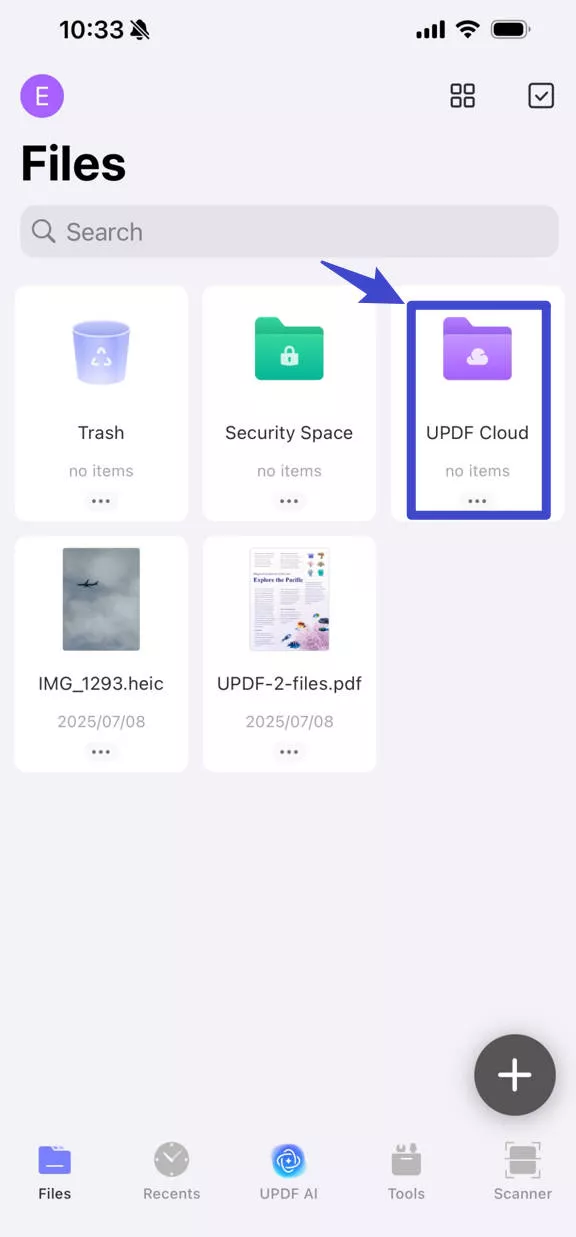
- Haga clic en el icono "+" situado en la parte inferior de la pantalla.
- Selecciona la opción "Desde archivos" para elegir el archivo de foto que deseas compartir.
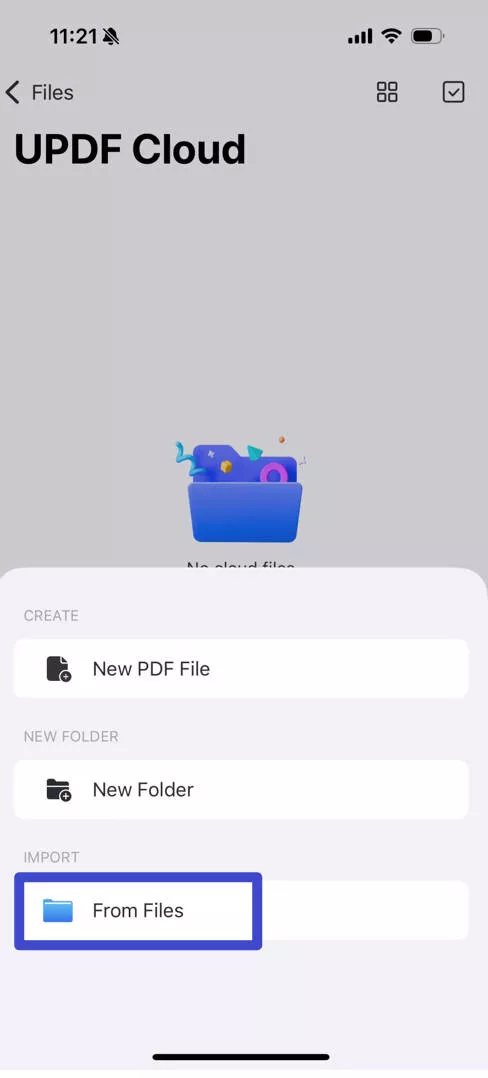
- Explora los archivos de tu dispositivo y selecciona la foto deseada.
- Pulsa "Abrir" para subir la foto a PDF Cloud.
- En otro iPhone o dispositivo iOS, abre UPDF e inicia sesión con la misma cuenta en diferentes dispositivos. De esta forma, podrás compartir desde la distancia.
- Ahora ambos dispositivos están sincronizados y puedes acceder a las fotos compartidas desde cualquiera de ellos.
By following these steps, you can easily share photos using UPDF Cloud on iOS.
Método 2: Compartir fotos a través de AirDrop
AirDrop es un método muy práctico disponible en los dispositivos iOS para compartir fotos con dispositivos cercanos. Utiliza conexiones Bluetooth y Wi-Fi para transferir archivos de forma segura sin necesidad de aplicaciones adicionales ni acceso a Internet.
Estos son los pasos:
- Activa AirDrop en ambos dispositivos.
- Abre la aplicación Fotos y selecciona las fotos que deseas compartir.
- Pulsa el botón Compartir, haz clic en AirDrop y selecciona el dispositivo receptor de la lista de AirDrop.
- En el dispositivo receptor, acepta las fotos entrantes.
- Una vez finalizada la transferencia, recibirás un mensaje de confirmación.
Con AirDrop, compartir fotos es muy rápido, lo que te permite intercambiar momentos con amigos, familiares o compañeros de trabajo que estén cerca y tengan AirDrop activado.
Método 3: Compartir fotos a través de iCloud
Compartir fotos a través de iCloud es otro método para compartir fotos entre varios dispositivos iOS utilizando el servicio de almacenamiento en la nube de Apple. Al subir fotos a iCloud, puedes acceder fácilmente a ellas y compartirlas con otras personas, independientemente del dispositivo que utilicen. Es una forma cómoda de compartir fotos manteniendo su calidad y preservando la privacidad.
Estos son los pasos para compartir fotos a través de iCloud:
- Abre la aplicación Fotos en tu iPhone 15.
- Selecciona las fotos que deseas compartir.
- Pulsa el botón Compartir y selecciona la opción «Copiar enlace de iCloud».
- Se copiará un enlace a las fotos compartidas en el portapapeles de tu dispositivo.
- Envía el enlace copiado al iPhone 15 receptor a través de aplicaciones de mensajería o cualquier otro método.
- En el iPhone 15 receptor, abre el enlace para acceder a las fotos compartidas.
Siguiendo estos pasos, podrás compartir fácilmente fotos a través de iCloud.
Método 4: Compartir fotos con Álbum compartido
Compartir fotos con Álbum compartido es un método que ofrece la aplicación Fotos de Apple y que te permite crear un álbum compartido e invitar a otras personas a verlo y contribuir en él. Este método es ideal para compartir una colección de fotos con amigos, familiares o compañeros de trabajo, ya que permite a todos acceder al álbum compartido y añadir fotos a él.
Estos son los pasos para utilizar Álbumes compartidos:
Paso 1: Crear un nuevo álbum compartido
- Para crear un nuevo álbum compartido, sigue estos pasos:
- Ve a la pestaña Álbumes y busca el botón «+».
- Pulsa en «Nuevo álbum compartido».
- Ponle un nombre al álbum compartido y luego pulsa "Siguiente".
- Elige a las personas que quieres invitar de tus contactos o escribe una dirección de correo electrónico o un número de teléfono de iMessage.
- Pulsa Crear.
Paso 2: Invita a más personas
- En Álbumes, selecciona el álbum compartido que has creado.
- Pulsa el botón Personas.
- Pulsa Invitar a personas.
- Introduce los nombres de las personas con las que deseas compartir el álbum.
- Pulsa Añadir.
Paso 3: Añadir fotos y vídeos a un álbum compartido
- En la pestaña Biblioteca o en un álbum, pulsa Seleccionar.
- Elige las fotos y los vídeos que deseas compartir.
- Pulsa el botón «Añadir» y, a continuación, pulsa «Publicar».
- Selecciona el álbum en el que deseas compartir tus fotos y pulsa Publicar.
Paso 4: Guardar fotos y vídeos de un álbum compartido:
- Toca la foto o el vídeo en el álbum compartido.
- Toca el botón Compartir.
- Toca Guardar imagen o Guardar vídeo.
Siguiendo estos sencillos pasos, podrás crear y compartir fácilmente fotos y vídeos utilizando Álbumes compartidos en tu dispositivo iOS.
Parte 4: La mejor aplicación para compartir archivos en iOS
Imagina una solución de software única capaz de gestionar sin esfuerzo todas tus necesidades documentales. Te presentamos UPDF para iOS, la aplicación para compartir archivos más importante que satisface a la perfección todas tus necesidades de gestión documental. Con multitud de características y funcionalidades, UPDF está diseñada para agilizar el proceso de manejo, intercambio y protección de tus archivos digitales. Su interfaz de usuario intuitiva y sus sólidas capacidades convierten a UPDF en la aplicación iOS de referencia para la gestión de archivos.
Entre su gran variedad de atributos dignos de elogio, UPDF Cloud es el que más destaca. Esta plataforma de intercambio de archivos basada en la nube le permite ejercer un control total sobre sus documentos PDF en todos los dispositivos y plataformas. Al sincronizar perfectamente sus archivos con UPDF Cloud, obtendrá un acceso sin igual a documentos personales y profesionales importantes desde cualquier lugar y en cualquier momento.
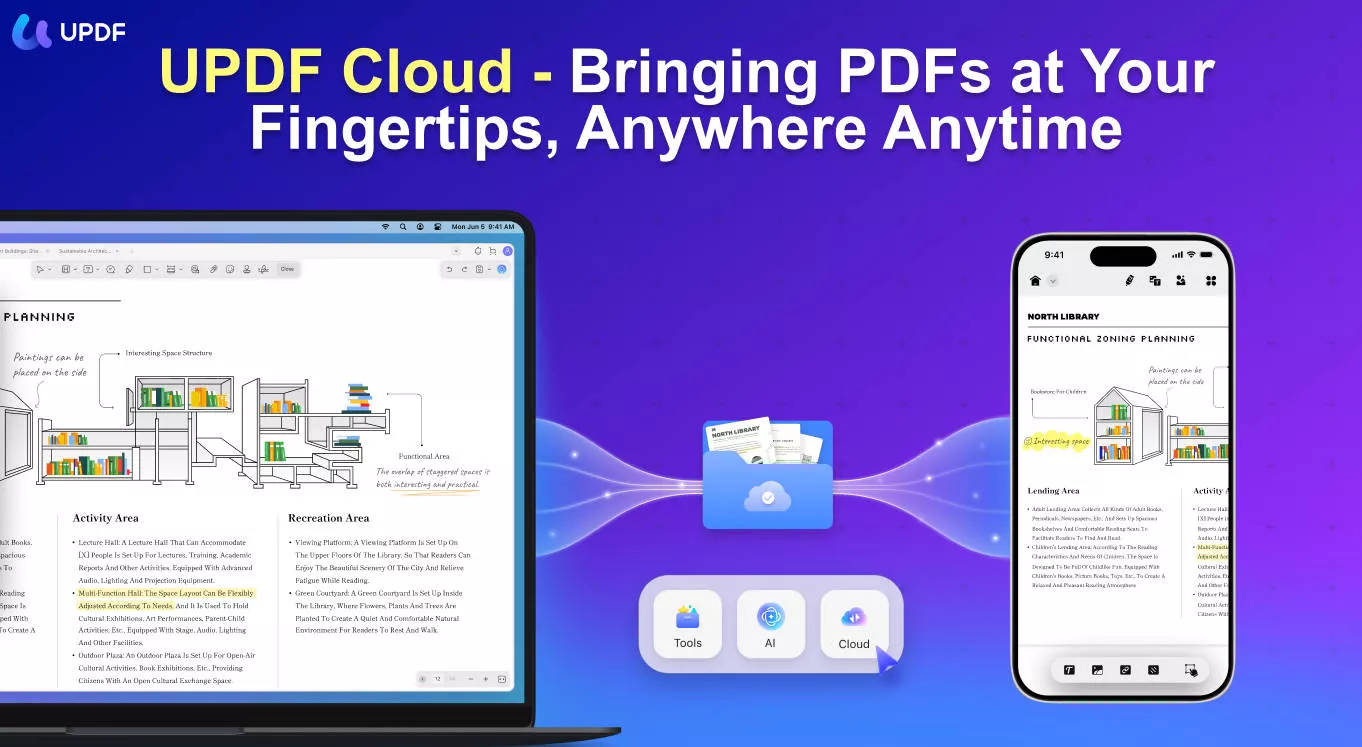
Exploremos algunas de las características destacadas que distinguen a UPDF como el software de intercambio de archivos por excelencia para iOS:
- Sincronización de archivos: UPDF Cloud te permite sincronizar tus documentos PDF en varios dispositivos, lo que te garantiza el acceso a tus archivos siempre que los necesites.
- Fácil intercambio de archivos: con UPDF, compartir archivos PDF es muy sencillo. Puedes compartir fácilmente tus archivos PDF, lo que facilita la colaboración y el trabajo en equipo.
- Potentes herramientas de edición: UPDF ofrece una amplia gama de herramientas de edición que le permiten modificar sus archivos PDF según sus necesidades. Puede reescribir el texto, cambiar los estilos y colores de fuente, editar enlaces e imágenes, y mucho más.
- Organización eficiente: con UPDF, puede añadir, eliminar, sustituir, rotar, extraer, dividir o reorganizar páginas PDF según sea necesario, lo que garantiza que sus documentos estén estructurados tal y como usted desea.
- Funciones de anotación: la herramienta de anotación de UPDF le permite hacer que sus documentos sean más interactivos y atractivos. Puede añadir comentarios, resaltar y subrayar texto, insertar cuadros de texto y notas adhesivas, y mejorar la colaboración con facilidad.
Con UPDF para iOS, tienes una increíble aplicación para compartir archivos que satisfará todas tus necesidades.
Windows • macOS • iOS • Android 100% Seguro
Parte 5: Preguntas frecuentes sobre cómo compartir archivos en iOS
1. Cómo compartir archivos desde la aplicación Archivos
Para compartir archivos desde la aplicación Archivos en iOS: solo tienes que abrir la aplicación Archivos en tu iPhone o iPad, buscar el archivo que deseas compartir y mantenerlo pulsado para seleccionarlo. A continuación, pulsa el botón Compartir y elige cómo deseas compartirlo, ya sea por correo electrónico, aplicaciones de mensajería o incluso a través de servicios de almacenamiento en la nube. Selecciona la opción que desees y comparte. Has compartido correctamente tu archivo.
2. Cómo compartir carpetas desde iCloud Driver
Para compartir archivos desde iCloud Drive en iOS: solo tienes que abrir la aplicación Archivos en tu iPhone o iPad, seleccionar iCloud Drive, buscar la carpeta que deseas compartir y mantenerla pulsada para seleccionarla. A continuación, pulsa el botón Compartir y elige cómo deseas compartirla, ya sea por correo electrónico, aplicaciones de mensajería o cualquier otra opción disponible. Selecciona la opción que prefieras y compártela.
3. Cómo desactivar el uso compartido en el iPhone
Para desactivar el uso compartido en tu iPhone, sigue estos pasos:
- Ve a la aplicación Ajustes de tu iPhone.
- Desplázate hacia abajo y pulsa en "Privacidad y seguridad".
Pulsa en "Servicios de localización". - Busca la aplicación para la que deseas desactivar el uso compartido y pulsa en ella.
- Selecciona la opción "Nunca" o "Mientras se usa la aplicación" para desactivar el uso compartido para esa aplicación en particular.
- Repite el proceso para cualquier otra aplicación para la que desees desactivar el uso compartido.
Al desactivar el uso compartido para aplicaciones específicas, podrás controlar mejor tu privacidad y asegurarte de que tu información no se comparta sin tu consentimiento.
4. ¿Por qué no puedo compartirlo en mi iPhone?
Si el uso compartido de archivos no funciona en tu iPhone, ten en cuenta estas posibles razones. Confirma que la conexión a Internet sea estable, ya que el uso compartido requiere una red activa. Verifica que tu aplicación esté actualizada, ya que las versiones anteriores pueden causar problemas. Revisa la configuración del dispositivo para habilitar los permisos de uso compartido para la aplicación. Reiniciar o reinstalar la aplicación puede solucionar los fallos temporales que afectan al uso compartido de archivos.
Conclusión
Intercambiar archivos sin esfuerzo en tu iPhone y iPad es fundamental para la productividad y el trabajo en equipo. UPDF para iOS ofrece una solución excelente, ya que permite compartir archivos, carpetas y fotos sin problemas. Su interfaz intuitiva y sus diversas opciones de uso compartido simplifican el proceso de compartir información con otras personas.
Ya se trate de documentos, colaboración en proyectos o transferencias de fotos entre iPhones, UPDF te tiene cubierto. Descarga UPDF para iOS ahora y disfruta de un uso compartido de archivos sin problemas en tus dispositivos Apple.
Windows • macOS • iOS • Android 100% Seguro





 Thanakorn Srisuwan


