 UPDF
UPDF
 UPDF para Windows
 UPDF para Mac
 UPDF para iPhone/iPad
 UPDF para Android
 UPDF AI ONLINE
 UPDF Sign
 Editar PDF
 Anotar PDF
 Crear PDF
 Formulario PDF
 Editar enlaces
 Convertir PDF
 OCR
OCR PDF a Word
 PDF a imagen
 PDF a Excel
 Organizar PDF
 Combinar PDF
 Dividir PDF
 Recortar PDF
 Girar PDF
 Proteger PDF
 Firmar PDF
 Redactar PDF
 Desinfectar PDF
 Eliminar seguridad
 Leer PDF
 UPDF Cloud
 Comprimir PDF
 Imprimir PDF
 Proceso por lotes
 Sobre UPDF IA
 Soluciones de UPDF IA
 Guía de Usuario de IA
 Preguntas frecuentes sobre UPDF IA
 Resumir PDF
 Traducir PDF
 Chat con PDF
 Chat con imagen
 PDF a Mapa Mental
 Chat con IA
 Explicar PDF
 Herramientas IA para PDF
 Herramientas IA para Imagen
 Herramientas IA de Chat
 Herramientas IA de Redacción
 Herramientas IA de Estudio
 Herramientas IA de Trabajo
 Otras Herramientas IA
 Generación de Marcadores con IA
 Resumen de Marcadores con IA
 Generación de Marcas de Agua con IA
 Generación de Fondos con IA
 Generación de Pegatinas con IA
 Generación de Sellos con IA
 Suite de Escritura con IA
 UPDF Copilot
 Gestión de Páginas con IA
 Búsqueda Semántica con IA
 PDF a Word
 PDF a Excel
 PDF a PowerPoint
 Solución Empresarial
 Letrero de empresa
 Inteligencia artificial empresarial
 Plan para Empresas
 Guía del Usuario Empresarial
 Webinar Empresarial
 Banca
Banca Salud
Salud Seguros
 Legal
Legal Manufactura
 Gobierno
 Solución para Educación
  Historias de Clientes
 Guía del Usuario
 Trucos de UPDF
 Preguntas Frecuentes
 Reseñas de UPDF
 Centro de descargas
 Blog
Blog Sala de prensa
 Especificaciones Técnicas
 Actualizaciones
 UPDF vs. Adobe Acrobat
 UPDF vs. Foxit
 UPDF vs. PDF Expert

No, tío, probé la beta... es bastante rudimentaria.
El teléfono se calentó, consume la batería como si fueran caramelos, y noté caídas de fotogramas al deslizar entre las pantallas de inicio.
No diría que era "inutilizable", pero para mí no valía la pena. Ya sabía todo esto antes de probarlo, lo que no sabía es que necesitas una computadora para hacer el downgrade, jaja.
¿Estás en una situación similar? ¡Entendemos lo frustrante que es! Solo querías probar las emocionantes nuevas funciones de la beta de iOS 26. Pero ahora tu iPhone se sobrecalienta, la batería se agota rápidamente y el rendimiento es lento.
¡Pero no te preocupes! Existen soluciones sencillas para solucionarlo. En este artículo, hablaremos sobre qué está causando el problema del "sobrecalentamiento del iPhone" y siete soluciones fáciles.
Y si sueles leer o editar PDFs en tu iPhone, no te pierdas la Parte 3, donde presentamos UPDF para iOS, el mejor editor de PDF para iOS. Puedes hacer clic a continuación para descargarlo y probarlo ahora mismo.
Windows • macOS • iOS • Android 100% Seguro
Parte 1. ¿Por qué mi iPhone se calienta?
Tu iPhone puede sobrecalentarse después de la actualización a la beta de iOS 26 debido a diversas razones.
Estas son las causas específicas detrás de este problema:
- La sincronización en segundo plano, la reindexación o la actualización de aplicaciones aumentan la carga de procesamiento.
- Las aplicaciones antiguas o incompatibles pueden obligar al procesador a trabajar más.
- Cargar el dispositivo durante las actualizaciones puede elevar su temperatura.
- Las aplicaciones que consumen mucha energía, como juegos o aplicaciones de transmisión, generan más calor.
- Los problemas de red pueden hacer que el dispositivo trabaje más y se caliente.
- Las funciones de optimización de la batería en las actualizaciones pueden producir más calor.
Parte 2. ¿Cómo solucionar el sobrecalentamiento del iPhone tras actualizar a la beta de iOS 26?
Ahora que sabes por qué tu iPhone se calienta tanto, vamos a ayudarte a solucionarlo. Aquí tienes siete formas efectivas de bajar la temperatura de tu teléfono.
Solución 1. Reiniciar el iPhone
Una solución sencilla es reiniciar tu teléfono. Esto ayuda a restablecer el sistema y eliminar cualquier fallo del software. También detendrá cualquier proceso en segundo plano que pueda estar ejecutándose.
Aquí te explicamos cómo reiniciar un iPhone:
iPhone 8 y posteriores:
- Pulsa y suelta el botón para subir el volumen.
- Pulsa y suelta el botón para bajar el volumen.
- Mantén pulsado el botón lateral hasta que aparezca el logotipo de Apple.
iPhone 7 y iPhone 7 Plus:
- Mantenga pulsados los botones de bajar volumen y encendido.
- Manténgalos pulsados hasta que aparezca el logotipo de Apple.
iPhone 6s y anteriores:
- Mantenga pulsados los botones Inicio y Encendido al mismo tiempo.
- Siga pulsándolos hasta que vea la marca de Apple en la pantalla.
Solución 2. No cargues el dispositivo
Al instalar actualizaciones beta, tu dispositivo consume una cantidad significativa de recursos del sistema. Esta es una de las principales razones por las que el iPhone se calienta mucho durante la actualización. Si cargas tu teléfono en estas condiciones, la batería producirá más calor. Esto puede empeorar el sobrecalentamiento. Evita cargar el teléfono durante el proceso de instalación. En su lugar, asegúrate de cargar tu dispositivo de antemano.
Solución 3. Actualiza todas las aplicaciones.
Si hay alguna aplicación desactualizada en tu iPhone, es posible que tenga problemas de compatibilidad con la nueva actualización beta. Actualizar las aplicaciones elimina la carga innecesaria en el dispositivo y lo mantiene funcionando sin problemas.
A continuación te explicamos cómo hacerlo.
Paso 1. Ve a la App Store en tu iPhone.
Paso 2. Toca el icono de tu cuenta en la esquina superior derecha.

Paso 3. Desplácese hacia abajo y pulse "Actualizar todo". Esto iniciará el proceso de actualización de cualquier aplicación obsoleta.
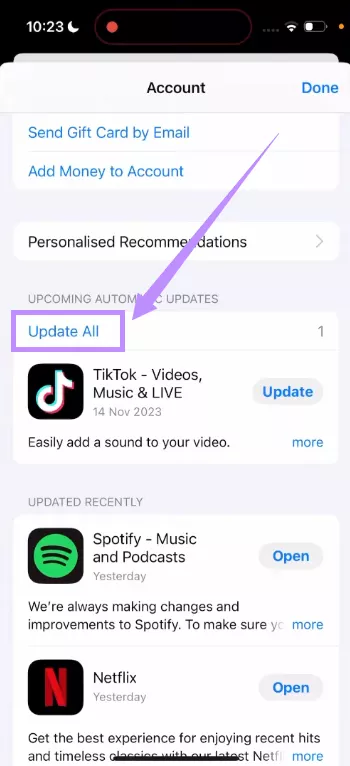
Paso 4. Espera a que se completen las actualizaciones. Esto debería resolver el problema del "sobrecalentamiento del iPhone".
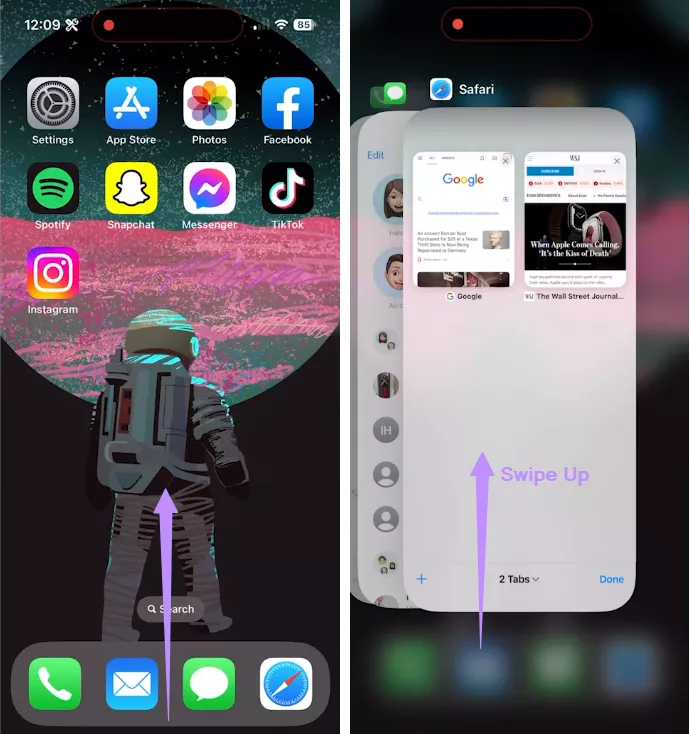
Solución 4. Eliminar todas las aplicaciones en segundo plano.
Algunas aplicaciones se ejecutan continuamente en segundo plano. Después de instalar la actualización beta de iOS 26, estas aplicaciones pueden utilizar más recursos del sistema, lo que supone una carga adicional para el dispositivo y aumenta su temperatura.
Para solucionarlo, cierre todas las aplicaciones en segundo plano. A continuación le indicamos cómo hacerlo.
Paso 1. Desliza el dedo hacia arriba desde la parte inferior de la pantalla de inicio y manténlo pulsado durante un segundo.
Paso 2. Se abrirá el selector de aplicaciones. Desliza el dedo hacia la izquierda y hacia la derecha para ver las aplicaciones que están abiertas.
Paso 3. Desliza el dedo hacia arriba sobre cada aplicación para cerrarla.
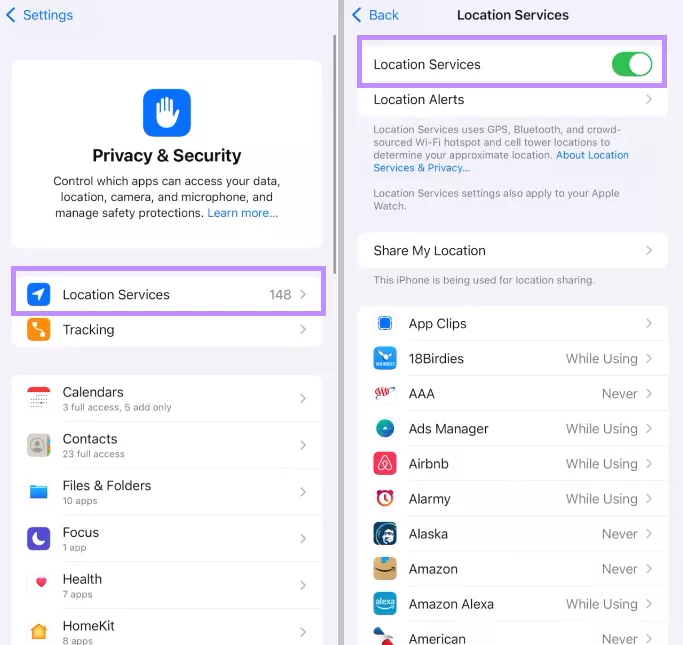
Solución 5. Desactiva los servicios de localización.
Los servicios de localización permiten que aplicaciones como Mapas, Tiempo y redes sociales rastreen la ubicación de tu iPhone. Estas aplicaciones utilizan continuamente el GPS, lo que consume más batería y, en última instancia, provoca el sobrecalentamiento del iPhone.
Desactivarlos reduce esta tensión y baja la temperatura. A continuación te indicamos cómo hacerlo.
Paso 1. Abre «Ajustes» y pulsa "Privacidad y seguridad".
Paso 2. Desplázate hacia abajo y pulsa "Servicios de localización".
Paso 3. Desactiva la opción "Servicios de localización" en la parte superior.
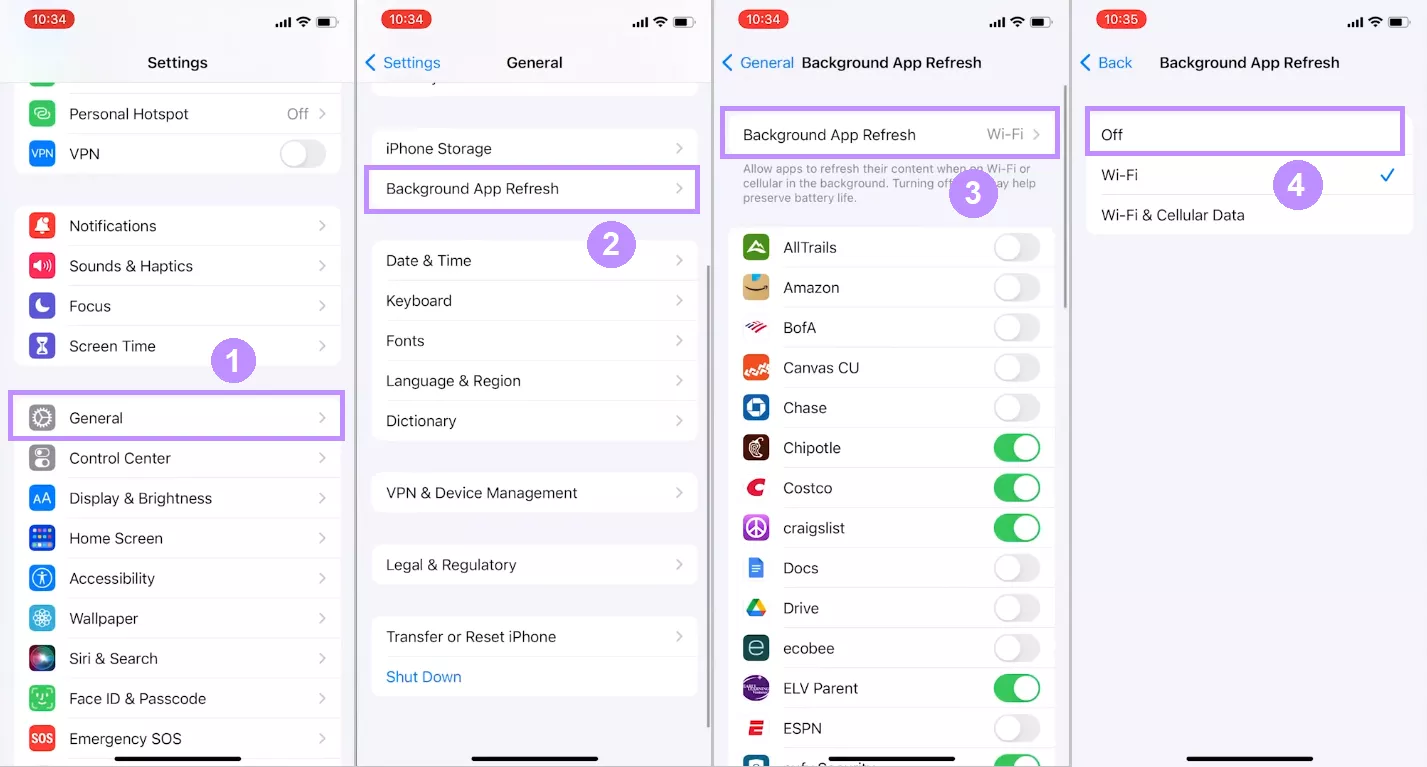
Solución 6. Desactiva la actualización en segundo plano de las aplicaciones.
La actualización en segundo plano de las aplicaciones es una función de tu iPhone que permite a las aplicaciones utilizar WiFi y datos móviles y actualizar su contenido en segundo plano. Puede agotar la batería y aumentar la temperatura del dispositivo.
Desactivarla puede ayudar a enfriar tu iPhone. Para ello:
Paso 1. Abre la aplicación Ajustes y ve a General.
Paso 2. Desliza hacia abajo y pulsa "Actualización en segundo plano".
Paso 3. Pulsa "Actualización en segundo plano" en la parte superior y selecciona "Desactivado".
Solución 7. Comprueba el uso de la batería.
A veces, hay una sola aplicación que consume la mayor parte de la potencia de la CPU de tu dispositivo, incluso cuando no la estás utilizando. Estas aplicaciones consumen más batería y pueden sobrecargar el rendimiento del dispositivo.
Para encontrar estas aplicaciones, debes comprobar el uso de la batería de tu dispositivo. A continuación te explicamos cómo hacerlo.
Paso 1. Abra los "Ajustes "de su teléfono y pulse "Batería".
Paso 2. Revise la lista de aplicaciones que consumen batería e identifique la aplicación con un uso excesivo.
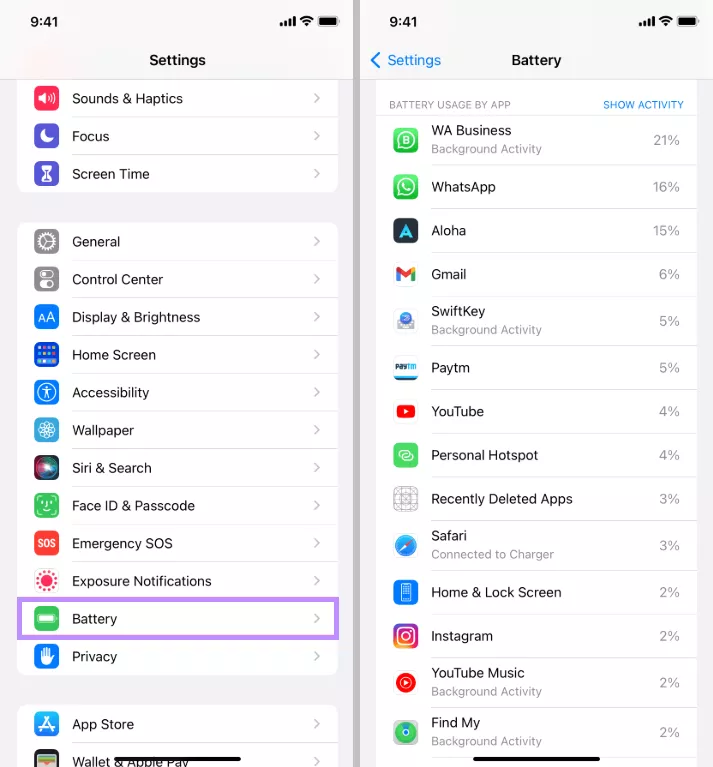
Paso 3. Ve a "Ajustes "> "General "y pulsa «Almacenamiento del iPhone».
Paso 4. Selecciona la aplicación que funciona mal y pulsa "Eliminar aplicación".
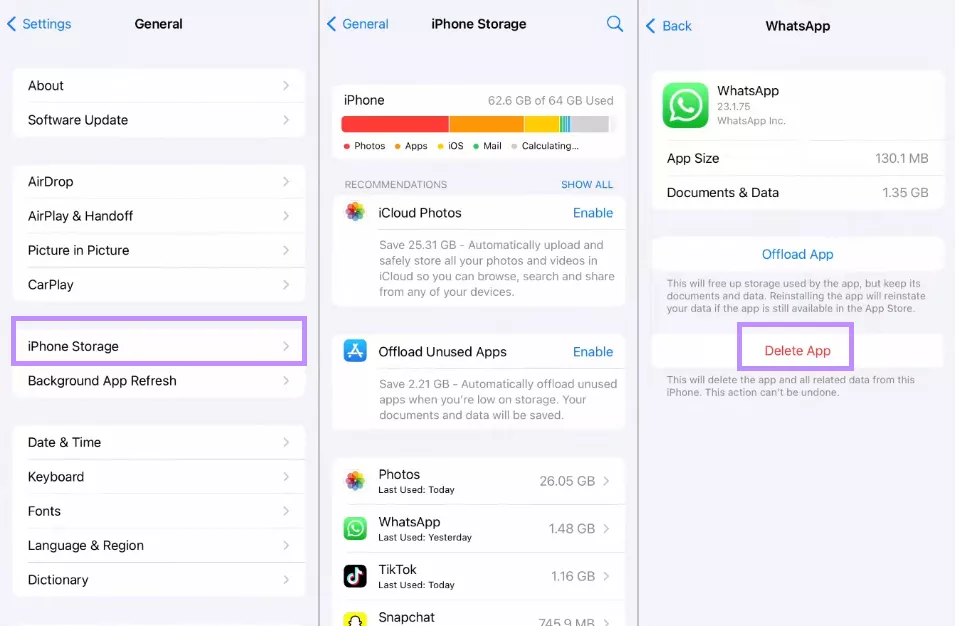
Esto es todo lo que hay que hacer para solucionar el problema del «sobrecalentamiento del iPhone» con iOS 26 beta. Mientras trabajas para enfriar tu iPhone, también es un buen momento para pensar en las aplicaciones que utilizas a diario, especialmente aquellas que no suponen una carga adicional para tu dispositivo. Una de estas aplicaciones es un visor y editor de PDF. Sigue leyendo para encontrar la que te ayudará a mantener tu productividad mientras te desplazas.
Parte 3. Consejo adicional: el mejor editor y lector de PDF para iOS
UPDF para iOS es una potente aplicación de edición y lectura de PDF diseñada para ayudarte a gestionar documentos sin esfuerzo mientras te desplazas. Tanto si necesitas revisar un archivo de trabajo, tomar notas rápidas o realizar actualizaciones de última hora, UPDF te lo pone fácil y rápido.
Puede leer sus documentos con el diseño y las opciones de zoom que desee. En cuanto a la edición, UPDF le ofrece un control total sobre todos los elementos de su PDF. Esto incluye texto, imágenes y mucho más. Puede descargar UPDF para iOS a través del botón de abajo para comprobar si es lo que necesita.
Windows • macOS • iOS • Android 100% Seguro
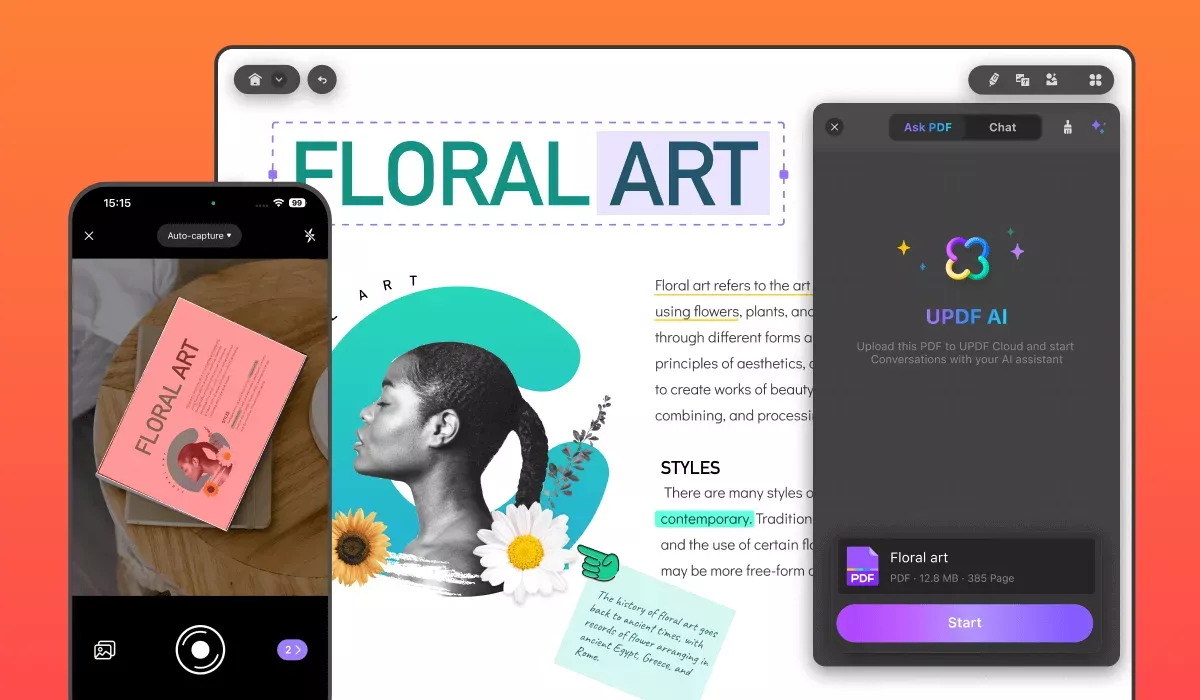
Así es como UPDF facilita la edición y lectura de archivos PDF en iOS.
- Diseños de visualización flexibles: UPDF te permite cambiar entre diseños de una sola página y de dos páginas. También puedes activar o desactivar el desplazamiento, acercar y alejar la imagen, y bloquear tu nivel de zoom preferido.
- Múltiples modos de lectura: tanto si lees a la luz del día como en la oscuridad, UPDF ofrece modos claro, oscuro y estilo papel. Incluso puedes personalizar el fondo de la página para que se adapte a tu nivel de comodidad.
- Leer PDF en voz alta: Cuando desee descansar la vista, UPDF puede leerle el documento en voz alta. Esto facilita la lectura de archivos largos o la realización de varias tareas mientras escucha..
- Herramientas de marcado para comentarios claros: puede anotar puntos importantes al revisar un documento. UPDF le permite resaltar, subrayar, tachar o utilizar líneas onduladas. También puede añadir formas, sellos y pegatinas para enfatizar.
- Toma notas mientras lees: si necesitas anotar algo mientras lees, UPDF te permite añadir notas adhesivas o comentarios. También puedes utilizar la herramienta lápiz para escribir directamente sobre el PDF.
- Edita todos los elementos del PDF: cuando llegue el momento de actualizar tu documento, UPDF te permite editar o añadir texto e imágenes y personalizarlos según tus necesidades. También puedes insertar enlaces a sitios web o páginas específicas del documento.
- Firma de archivos PDF sobre la marcha: si necesitas firmar un formulario o contrato en PDF, UPDF te permite añadir firmas manuscritas y digitales. También puedes personalizar su apariencia según sea necesario.
- Añadir y editar marcas de agua: si desea proteger su PDF o añadirle su marca, UPDF le permite añadir y editar marcas de agua de texto o de archivo. También puede ajustar su diseño y estilo según sea necesario.
¿Listo para disfrutar de una experiencia PDF con múltiples funciones en iOS? Haga clic a continuación para descargar UPDF o instálelo directamente desde la App Store.
Si quieres saber más al respecto, lee este artículo de reseña o mira el vídeo a continuación.
Palabras finales
La actualización beta de iOS ya está aquí, con nuevas funciones y el habitual problema del «sobrecalentamiento del iPhone» que afecta a muchos usuarios. Afortunadamente, es fácil de solucionar con unas sencillas soluciones.
Y si quieres mejorar aún más tu experiencia con iOS, prueba UPDF, un potente editor de PDF que facilita la gestión de documentos sobre la marcha. Además, es gratuito. ¡Descárgalo ahora para mantener tu productividad estés donde estés!
Windows • macOS • iOS • Android 100% Seguro





 Thanakorn Srisuwan

