UPDF
UPDF
 UPDF para Windows
 UPDF para Mac
 UPDF para iPhone/iPad
 UPDF para Android
 UPDF AI ONLINE
 UPDF Sign
 Editar PDF
 Anotar PDF
 Crear PDF
 Formulario PDF
 Editar enlaces
 Convertir PDF
 OCR
OCR PDF a Word
 PDF a imagen
 PDF a Excel
 Organizar PDF
 Combinar PDF
 Dividir PDF
 Recortar PDF
 Girar PDF
 Proteger PDF
 Firmar PDF
 Redactar PDF
 Desinfectar PDF
 Eliminar seguridad
 Leer PDF
 UPDF Cloud
 Comprimir PDF
 Imprimir PDF
 Proceso por lotes
 Sobre UPDF IA
 Soluciones de UPDF IA
 Guía de Usuario de IA
 Preguntas frecuentes sobre UPDF IA
 Resumir PDF
 Traducir PDF
 Chat con PDF
 Chat con imagen
 PDF a Mapa Mental
 Chat con IA
 Explicar PDF
 Herramientas IA para PDF
 Herramientas IA para Imagen
 Herramientas IA de Chat
 Herramientas IA de Redacción
 Herramientas IA de Estudio
 Herramientas IA de Trabajo
 Otras Herramientas IA
 PDF a Word
 PDF a Excel
 PDF a PowerPoint
 Solución Empresarial
 Letrero de empresa
 Inteligencia artificial empresarial
 Plan para Empresas
 Guía del Usuario Empresarial
 Webinar Empresarial
 Banca
Banca Salud
Salud Seguros
 Legal
Legal Manufactura
 Gobierno
 Solución para Educación
  Historias de Clientes
 Guía del Usuario
 Trucos de UPDF
 Preguntas Frecuentes
 Reseñas de UPDF
 Centro de descargas
 Blog
Blog Sala de prensa
 Especificaciones Técnicas
 Actualizaciones
 UPDF vs. Adobe Acrobat
 UPDF vs. Foxit
 UPDF vs. PDF Expert

Si tienes un documento con información confidencial, puedes ocultar el texto confidencial, y este proceso se denomina «redacción». La redacción de un documento puede proteger la información confidencial y compartir el documento. Si quieres saber cómo redactar un PDF en un iPhone, a continuación te ofrecemos tres métodos probados para redactar un PDF. Puedes utilizar cualquier método en función del acceso y la viabilidad.
Sin embargo, la edición es permanente para eliminar el contenido del PDF, lo que puede ser un problema si desea revertir los cambios. Le presentaremos UPDF, una aplicación de edición de PDF que se puede utilizar para ocultar información confidencial que se puede mostrar cuando sea posible. Puede descargar UPDF ahora mismo para seguir los pasos.
Windows • macOS • iOS • Android 100% Seguro
Parte 1. Editar PDF en iPhone con XODO
XODO es una de las aplicaciones para editar PDF que se pueden instalar a través de la App Store de Apple. Para editar un PDF con esta aplicación, siga estos pasos.
Paso 1. Instale la aplicación XODO desde la App Store de Apple y ábrala.
Paso 2. Añada el archivo a la aplicación utilizando el botón «+».
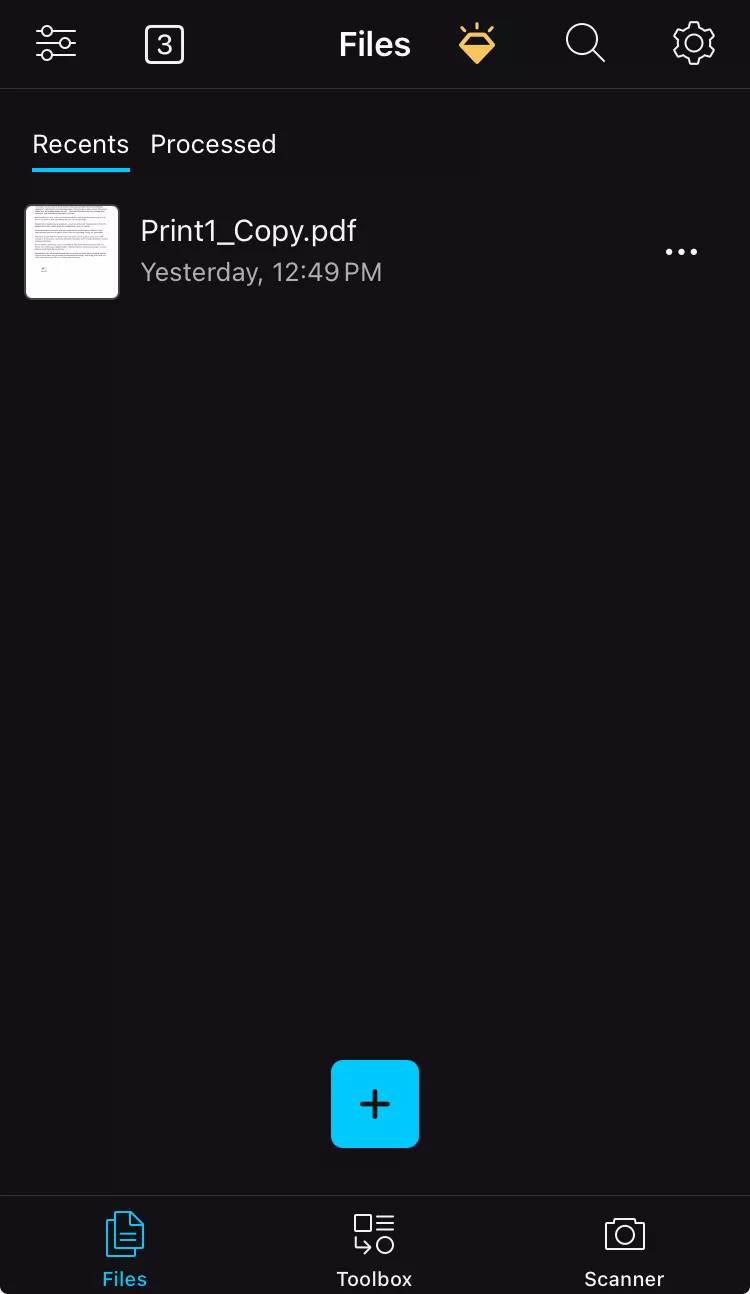
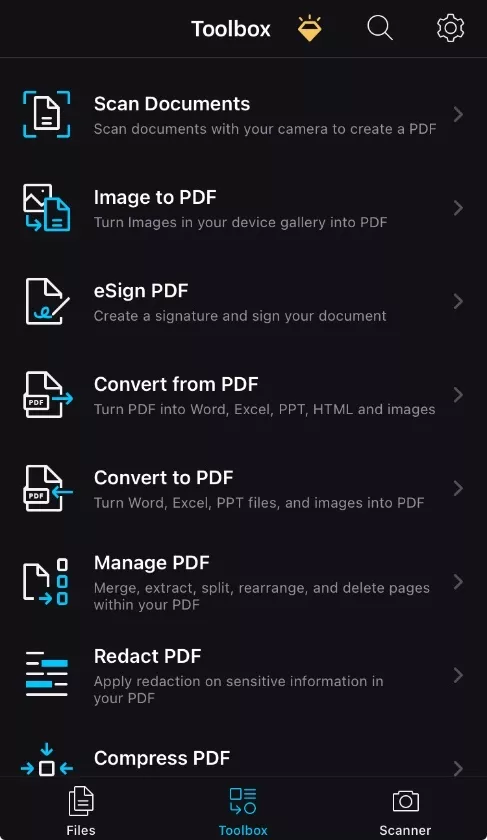
Paso 3. Pulsa en "Caja de herramientas" en la parte inferior para abrir las herramientas. Selecciona "Redactar PDF"en la lista de herramientas.
Paso 4. Busque el archivo que desea censurar.
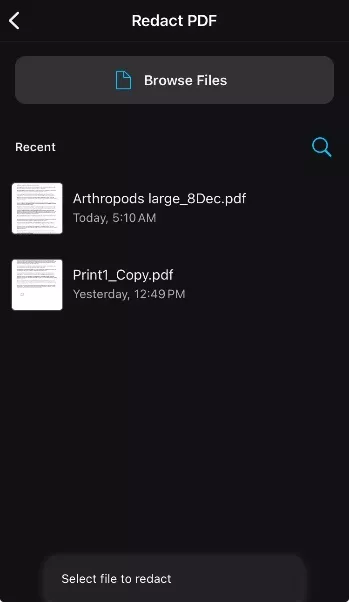
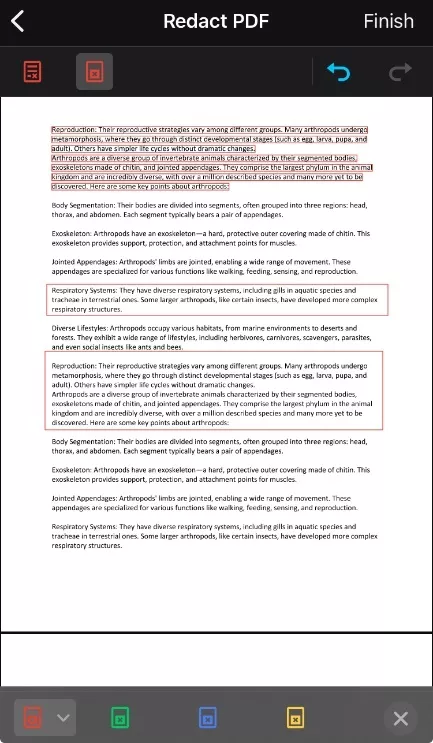
Paso 5. En la parte superior de la ventana, verás dos pequeños recuadros. El de la derecha te permitirá seleccionar el texto que deseas ocultar. El recuadro de la izquierda te permitirá dibujar un área para ocultar. En la parte inferior de la pantalla, podrás elegir el color.
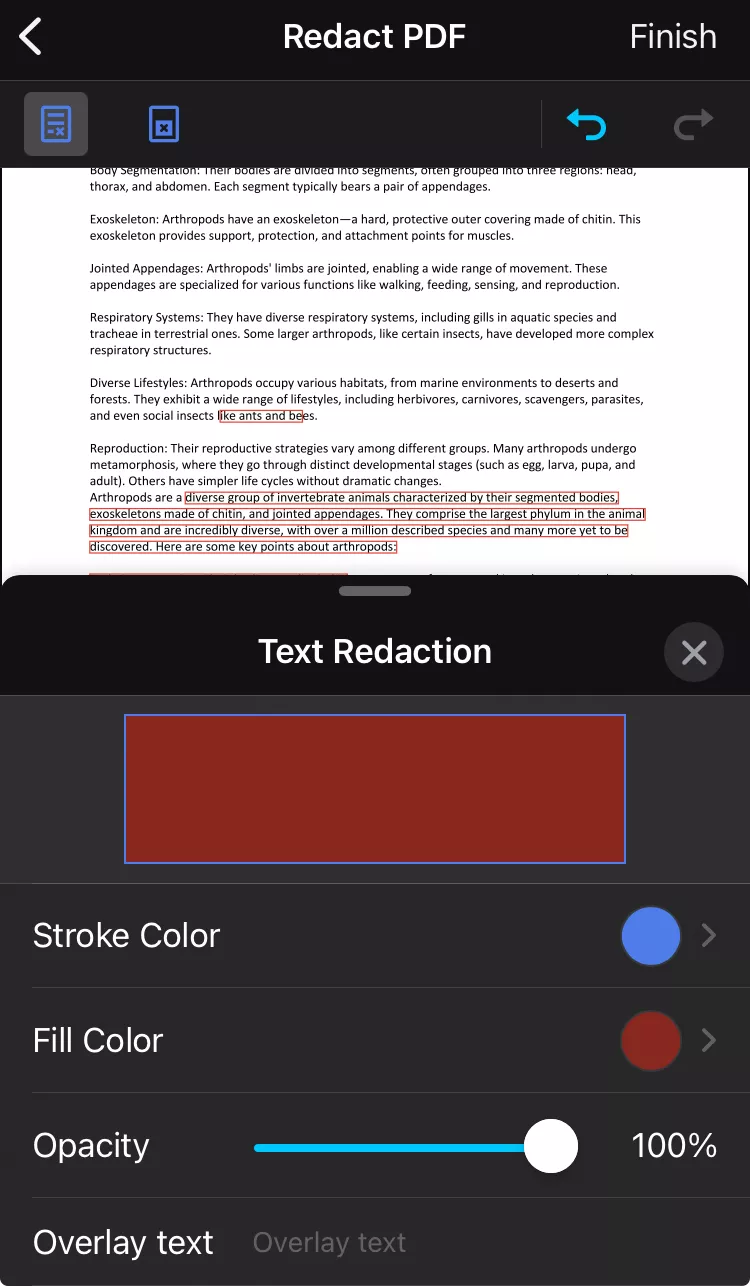
Además, dependiendo del color que elijas, aparecerá una flecha junto a él. Toca la flecha para abrir el menú que te permitirá elegir el color del trazo, el color de relleno, la opacidad y el texto superpuesto.
Paso 6. Dependiendo de la opción que elijas, selección de texto o dibujar un área, verás el texto o el área enmarcados. Una vez realizada la selección, haz clic en el botón «Finalizar». Esto ocultará el texto o el área que hayas seleccionado anteriormente.
Nota
La herramienta de censura de PDF está disponible exclusivamente con una suscripción Pro en XODO. Para desbloquear todas sus funciones, puede iniciar una prueba gratuita o suscribirse para acceder a ella.
Parte 2. Editar PDF en iPhone con PDF Expert
PDF Expert es otra aplicación que puedes utilizar para censurar contenido PDF. Uno de los mayores inconvenientes es que tienes que obtener al menos la suscripción gratuita durante cinco días, sin la cual no se puede llevar a cabo la censura. No obstante, para censurar el PDF con PDF Expert, sigue estos pasos.
Paso 1. Instala la aplicación PDF Expert y ábrela. Utiliza el botón "+" situado en la esquina inferior derecha para buscar y añadir tu archivo PDF a la aplicación.
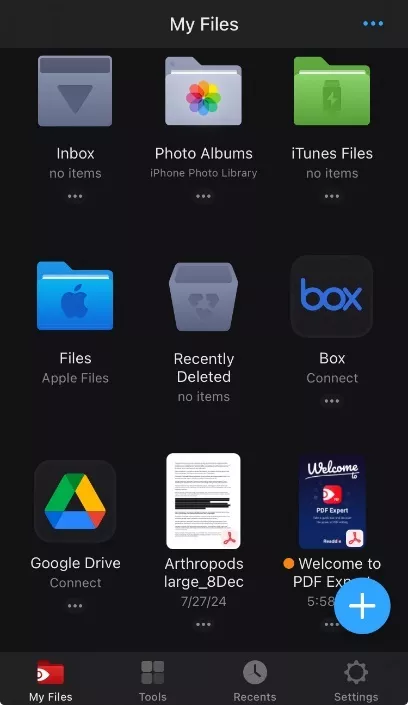
Paso 2. Pulsa el icono "Herramientas" en la parte inferior de la pantalla. Desplázate hacia abajo por la cuadrícula de herramientas y pulsa el icono "Redactar PDF".
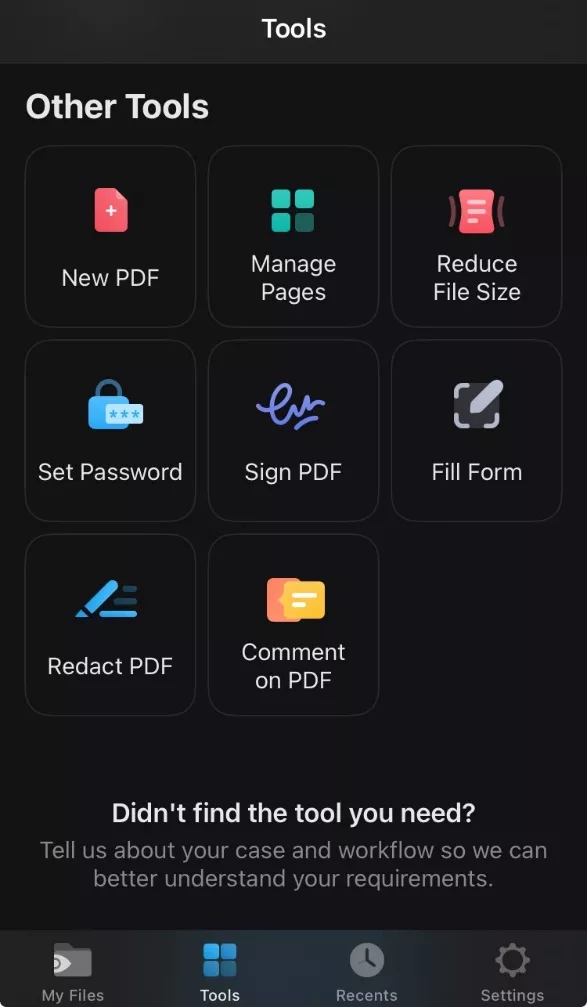
Paso 3. Busque y seleccione el archivo que desea censurar.
Paso 4. Toque y arrastre el dedo sobre el texto y el área se censurará inmediatamente. Puede salir del documento y los cambios se guardarán automáticamente.
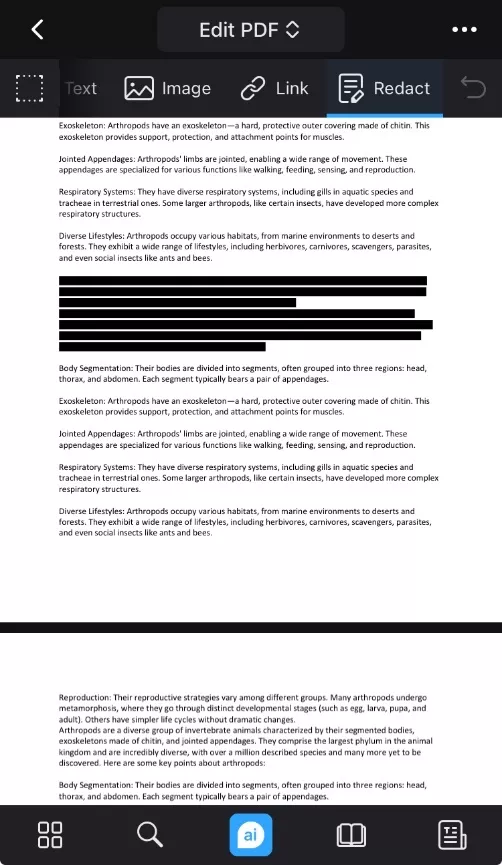
Parte 3. Qué problemas hay que censurar en un PDF
Uno de los mayores problemas de la censura es que el proceso es irreversible. Una vez que se censura el texto o una sección determinada, se elimina para siempre. Para evitar censuras accidentales o errores, siga estas prácticas recomendadas:
- Guarde una copia de seguridad: conserve siempre una copia original de su PDF o guarde la versión editada como un archivo independiente. De este modo, se asegurará de conservar la versión sin editar si fuera necesario.
- Compruébelo dos veces antes de guardar: las ediciones son permanentes una vez que se guarda el PDF. En UPDF, utilice el botón Eliminar para eliminar las ediciones si cambia de opinión.
Los métodos que se mencionan a continuación permiten ocultar el texto sin eliminarlo de forma permanente, por lo que son una excelente solución al problema de la redacción.
Parte 4. ¿Cómo ocultar texto en un PDF con UPDF?
UPDF para iOS es una excelente alternativa si no desea perder completamente el contenido al censurarlo. Con UPDF, puede ocultar la información que desee y luego revertirla si lo desea. Además, tiene muchas funciones excelentes. Una vez que haya censurado u ocultado la información, es posible que desee utilizar UPDF para:
- Compartir el archivo PDF por correo electrónico. Si el archivo es demasiado pesado, puede dividirlo con la aplicación UPDF para reducir su tamaño o extraer determinadas páginas para compartirlas por separado.
- Añada comentarios y marcas de agua, edite cualquier texto o imagen, añada firmas y organice las páginas.
- También puede combinar dos o más archivos separados.
- UPDF ha integrado IA que se puede utilizar para chatear como un chatbot, pero también para chatear con un archivo PDF. Puedes hacer preguntas sobre el contenido del archivo y también traducir, resumir y explicar cualquier contenido.
Puedes descargar la aplicación UPDF ahora mismo y obtener una suscripción. Lo bueno es que UPDF es cinco veces más barato que otros editores de PDF emblemáticos como Adobe Acrobat, pero ofrece las mismas funciones. Además, puedes utilizar la misma suscripción en otros dispositivos y plataformas como Windows, Mac, iOS y Android. Descarga la aplicación UPDF ahora mismo mediante el botón de abajo o a través de la tienda de aplicaciones.
Windows • macOS • iOS • Android 100% Seguro
Para ocultar el texto o cualquier información en UPDF, siga estos pasos.
Paso 1. Instale la aplicación UPDF a través de la tienda de aplicaciones y ábrala.
Paso 2. Añada el archivo PDF a la aplicación pulsando el botón «+» de la pantalla y navegando por las carpetas.
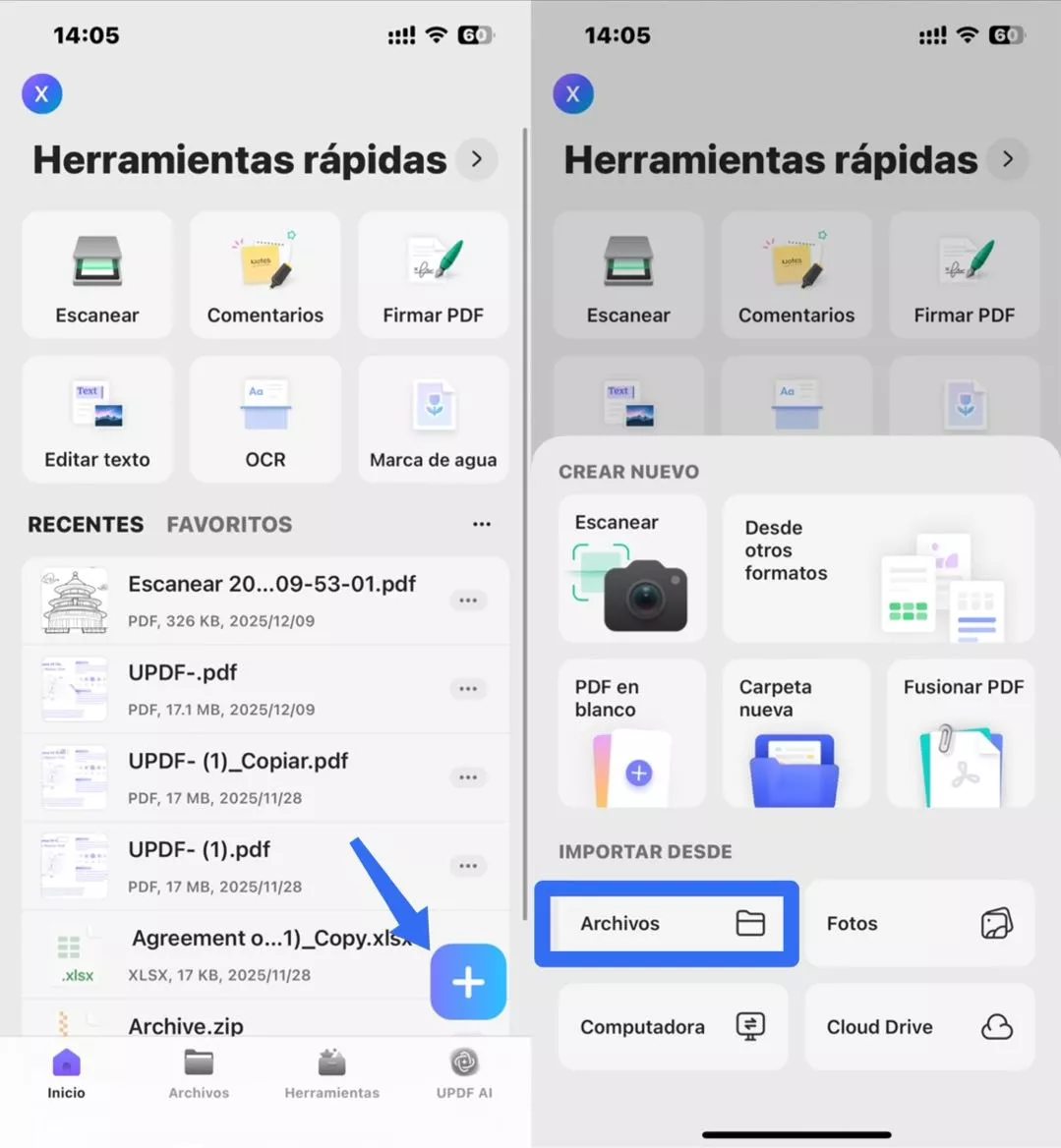
Paso 3. Abra el archivo. Verá algunas herramientas de anotación en la parte superior de la pantalla. Haga clic en el icono "Lápiz". En la lista de herramientas inferior, pulse el icono "Marcar", el segundo de la lista.
Paso 4. En las herramientas de marcado de la parte inferior, pulsa el icono "H".
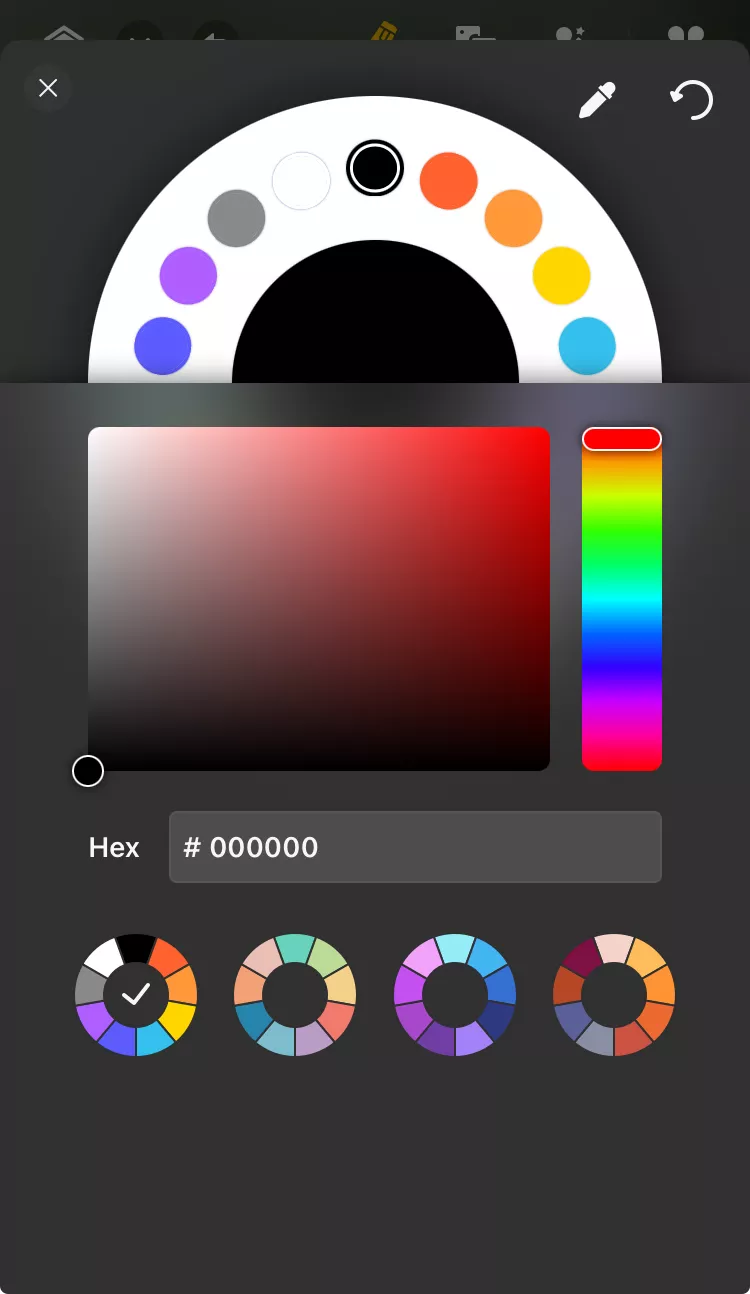
Hacia el extremo derecho, hay un icono "Color". Tócalo para elegir el color con el que ocultar el texto.
Paso 5. Ahora toca y arrastra sobre cualquier frase para ocultar el texto. Una vez que hayas terminado, toca el icono «Inicio» en la esquina superior izquierda para salir del archivo. Los cambios se guardarán automáticamente.
Puedes descargar la aplicación UPDF en tu teléfono ahora mismo. Para obtener más información sobre la aplicación UPDF, echa un vistazo al vídeo de YouTube que aparece a continuación. Te sorprenderán todas las funciones que ofrece UPDF a un precio tan económico que querrás actualizar a la versión pro para tener acceso completo a todas las herramientas.
Windows • macOS • iOS • Android 100% Seguro
Parte 5. Editar PDF en iPhone con Adobe Acrobat
La aplicación Adobe Acrobat también se puede utilizar para ocultar el texto en un PDF. La aplicación se puede descargar desde la App Store de Apple. El precio de la suscripción es elevado, lo que puede resultar disuasorio si no se utiliza el formato PDF con frecuencia. Pero si ya dispone de la licencia para esta herramienta, puede ocultar el texto o el área de un PDF con Adobe Acrobat siguiendo estos pasos.
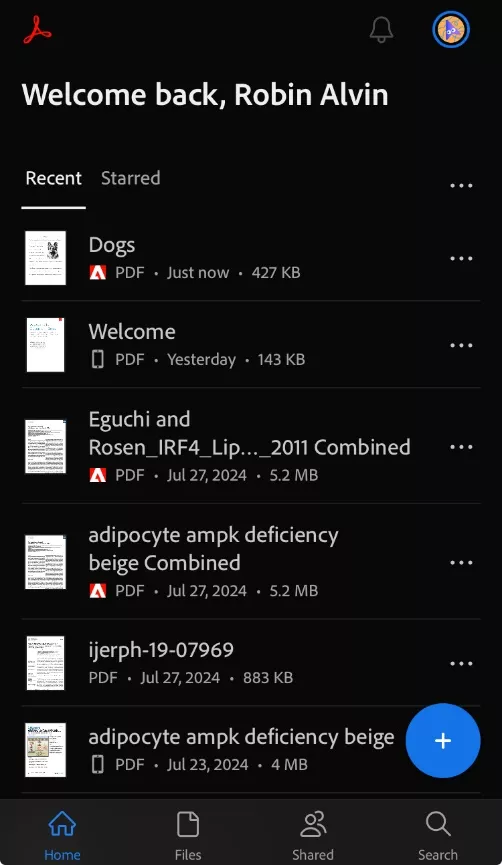
Paso 1. Instala la aplicación desde la App Store y ábrela. Añade el archivo a la aplicación utilizando el botón "+" de la pantalla.
Paso 2. Abra el archivo y pulse la herramienta "Resaltar" para seleccionar.
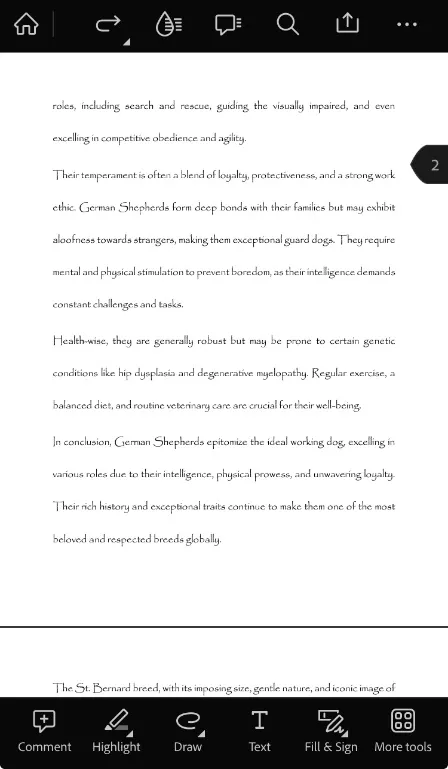
Paso 3. Pulsa el primer icono del panel inferior, "marcador". Hacia el extremo derecho del panel inferior, pulsa el icono "color" para elegir un color. Por lo general, el negro funciona bien para ocultar algo por completo.
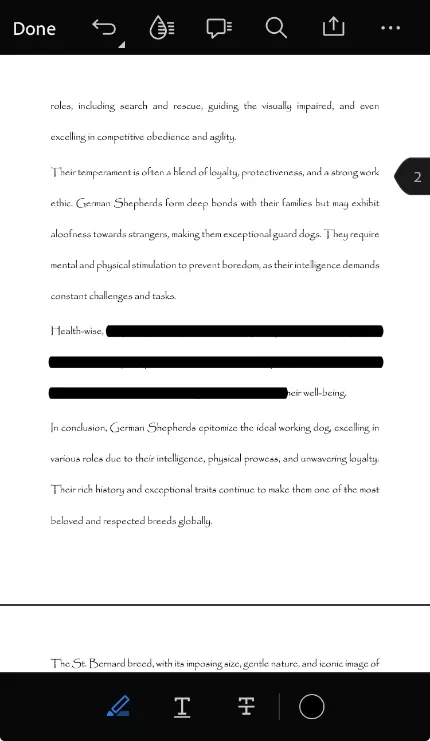
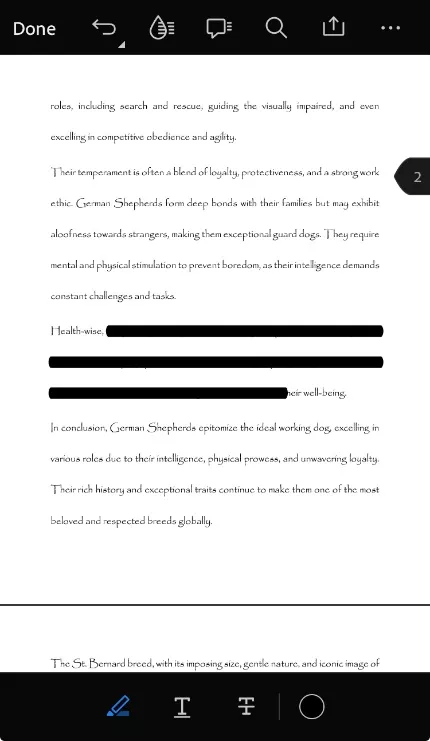
Paso 4. Toca y arrastra sobre el texto para ocultarlo. A continuación, toca el botón «Hecho» en la parte superior para guardar los cambios.
Lea también: UPDF vs Adobe Acrobat: ¿qué herramienta es mejor?
Palabras finales
Después de leer este artículo, ya sabes cómo redactar un PDF en el iPhone utilizando uno u otro método. Algunas aplicaciones son aplicaciones de redacción muy potentes; sin embargo, esto puede provocar la pérdida permanente de información. Ocultar el texto es una opción mejor. Entre los dos métodos sugeridos, como habrás podido comprobar, UPDF es una opción mucho mejor y más económica. Instala UPDF ahora mismo y obtén la suscripción premium para utilizar todas las funciones avanzadas.
Windows • macOS • iOS • Android 100% Seguro