 UPDF
UPDF
 UPDF para Windows
 UPDF para Mac
 UPDF para iPhone/iPad
 UPDF para Android
 Nomostar
 UPDF AI ONLINE
 UPDF Sign
 IvyCraft
 Editar PDF
 Anotar PDF
 Crear PDF
 Formulario PDF
 Editar enlaces
 Convertir PDF
 OCR
OCR PDF a Word
 PDF a imagen
 PDF a Excel
 Organizar PDF
 Combinar PDF
 Dividir PDF
 Recortar PDF
 Girar PDF
 Proteger PDF
 Firmar PDF
 Redactar PDF
 Desinfectar PDF
 Eliminar seguridad
 Leer PDF
 UPDF Cloud
 Comprimir PDF
 Imprimir PDF
 Proceso por lotes
 Sobre UPDF IA
 Soluciones de UPDF IA
 Guía de Usuario de IA
 Preguntas frecuentes sobre UPDF IA
 Resumir PDF
 Traducir PDF
 Chat con PDF
 Chat con imagen
 PDF a Mapa Mental
 Chat con IA
 Explicar PDF
 Herramientas IA para PDF
 Herramientas IA para Imagen
 Herramientas IA de Chat
 Herramientas IA de Redacción
 Herramientas IA de Estudio
 Herramientas IA de Trabajo
 Otras Herramientas IA
 Generación de Marcadores con IA
 Resumen de Marcadores con IA
 Generación de Marcas de Agua con IA
 Generación de Fondos con IA
 Generación de Pegatinas con IA
 Generación de Sellos con IA
 Suite de Escritura con IA
 UPDF Copilot
 Gestión de Páginas con IA
 Búsqueda Semántica con IA
 PDF a Word
 PDF a Excel
 PDF a PowerPoint
 Solución Empresarial
 Letrero de empresa
 Inteligencia artificial empresarial
 Plan para Empresas
 Guía del Usuario Empresarial
 Webinar Empresarial
 Banca
Banca Salud
Salud Seguros
 Legal
Legal Manufactura
 Gobierno
 Solución para Educación
  Historias de Clientes
 Guía del Usuario
 Trucos de UPDF
 Preguntas Frecuentes
 Reseñas de UPDF
 Centro de descargas
 Blog
Blog Sala de prensa
 Especificaciones Técnicas
 Actualizaciones
 UPDF vs. Adobe Acrobat
 UPDF vs. Foxit
 UPDF vs. PDF Expert

Cada vez que haces clic en un archivo PDF, este se abre en Google Drive, el visor integrado, el navegador o incluso como una imagen. No solo tarda mucho en cargarse, sino que además tienes que recurrir a otras herramientas para hacer anotaciones o traducir el contenido, lo que supone una pérdida de tiempo considerable.
En Android se puede configurar las aplicaciones predeterminadas, aunque los pasos y las pantallas varían según el dispositivo y la versión del sistema. Si estás leyendo esto, probablemente te encuentras atrapado en uno de los problemas más molestos de Android: cada vez que tocas un PDF, el móvil se ralentiza, aparece el icono de carga y el sistema intenta convertir el archivo automáticamente a un documento de Microsoft Word.
Windows • macOS • iOS • Android 100% Seguro
Parte 1: ¿Cómo cambiar el visor de PDF predeterminado en Android (rutas típicas)?
La primera pregunta clave para esta tarea es saber cómo cambiar el visor de PDF predeterminado de forma sencilla. Si no te sientes cómodo con el visor de PDF que usa tu Android, puedes cambiarlo definitivamente. Para ello, hemos preparado una guía paso a paso que explica cómo modificar esta configuración.
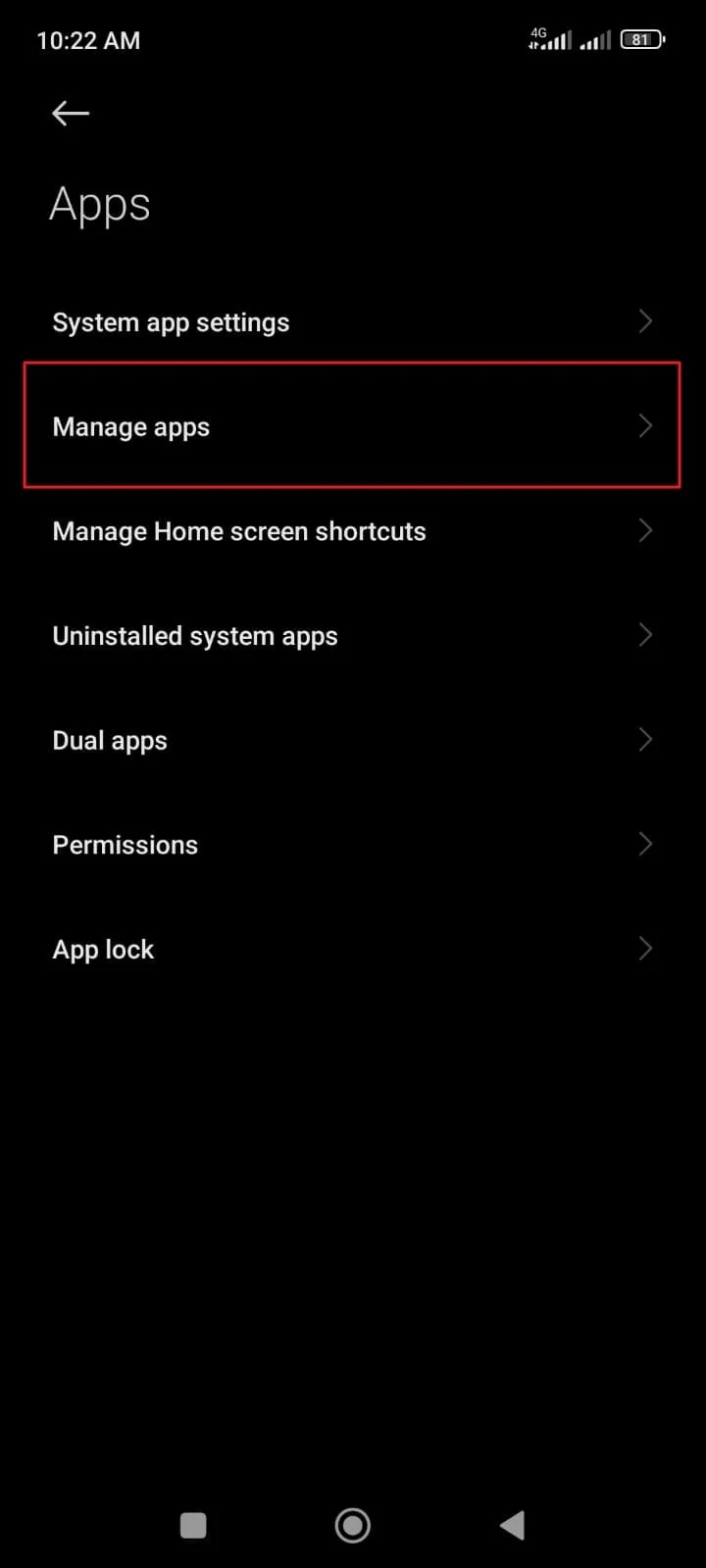
Paso 1: Abre Ajustes de Android y ve a Aplicaciones
Para comenzar, entra en Ajustes de tu dispositivo Android y busca la sección Aplicaciones en la lista. Al avanzar a la siguiente pantalla, verás la opción Administrar aplicaciones.
Paso 2: Busca tu visor de PDF actual y elimina la configuración predeterminada
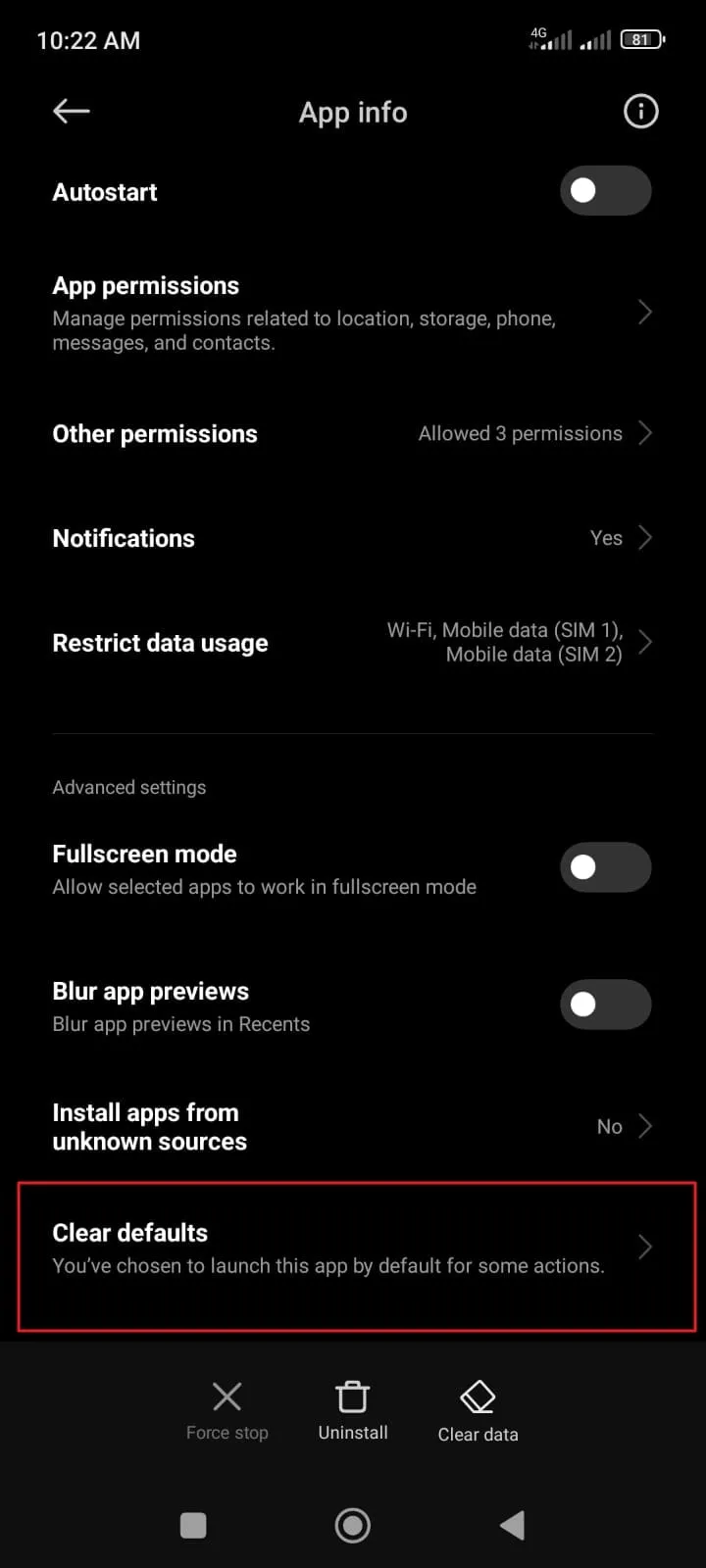
A continuación, localiza la aplicación que tienes establecida como visor de PDF por defecto en tu Android. Una vez dentro de la app, accede a su configuración y selecciona la opción Borrar valores predeterminados.
Paso 3: Vuelve a abrir un archivo PDF
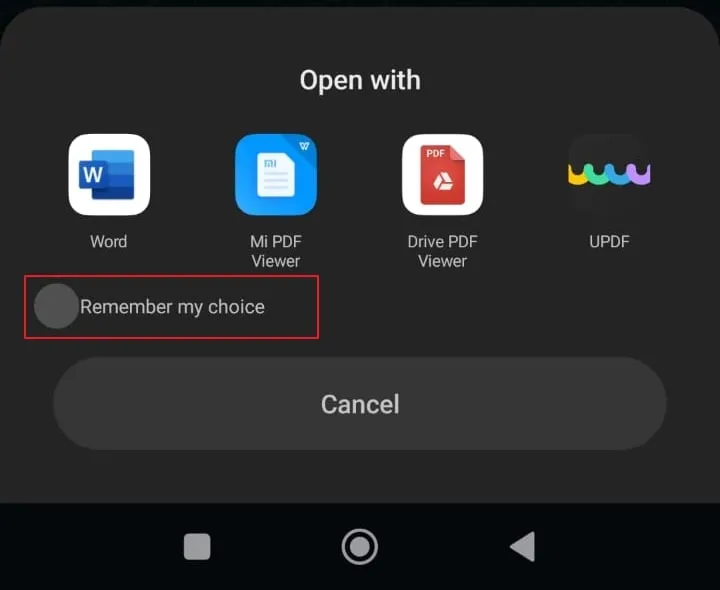
Tras completar el paso anterior, abre un documento PDF. Aparecerá una ventana emergente para que elijas la aplicación con la que deseas abrirlo. Selecciona tu visor de PDF preferido y marca Recordar mi elección para establecerlo como app predeterminada.
Parte 2: ¿Cuál es el mejor visor de PDF para Android?
Al encontrar un lector de PDF adecuado para tu Android, es posible que te sientas confundido por varias razones. Hay muchos aspectos a juzgar para descubrir el mejor visor de PDF para Android. Mientras buscas cambiar la app predeterminada para PDF, deberías encontrar un visor y editor de PDF de última generación que proporcione las funciones necesarias.
Para que tu elección sea más accesible, hemos enumerado múltiples características. Esto nos ayudará a valorar qué herramienta es una gran opción como lector de PDF en Android.
1. Características perfectas
Un buen lector de PDF, debe tener funciones que ayuden a los usuarios a administrar archivos PDF con facilidad. Este debería contener herramientas de anotación para ayudarte a marcar las cosas importantes en un archivo PDF. De esta manera, nunca tendrás que llevar tus archivos PDF al ordenador, ahorrándote tiempo.
Además, un buen visor de PDF debería ser un buen gestor de PDF, que permita a los usuarios colocar sus archivos en diferentes carpetas. Como esto mejora la gestión de PDF, el usuario se siente más seguro mientras trabaja con la herramienta en su Android. Un buen visor de PDF va a contener diferentes opciones de visualización, lo que lo convierte en la opción ideal.
2. Interfaz amigable
Hablando de la interfaz, este es otro hecho encomiable que hace que una herramienta sea mejor que otras del mercado. Un lector de PDF impecable mejora la funcionalidad con opciones fáciles de usar. Para adaptarse al aspecto de un smartphone, debe contener botones simples a los que se pueda acceder para ejecutar múltiples funciones. Esto es lo que hace que sea fácil trabajar con un visor de PDF.
A continuación, la interfaz debe tener contenido legible con características definitorias y autoexplicativas. Cualquier cosa que pueda entenderse con facilidad proporciona al usuario la plataforma perfecta para gestionar su trabajo.
3. Con respecto al costo
Una gran herramienta tiene un precio razonable. Aunque la gente prefiere herramientas gratuitas para trabajar, su funcionalidad es bastante limitada. Si un lector de PDF en particular cobra por sus funciones, no debería ser absurdamente caro. La mayoría de los lectores de PDF gratuitos incluyen marcas de agua en los archivos PDF después de editarlos, lo que no suele ser bueno. Por lo tanto, busca una herramienta que brinde los mayores y mejores servicios a un precio económico.
También se recomienda una herramienta que proporcione accesibilidad a las funciones de forma gratuita según disposiciones específicas. Siempre debes analizar los detalles para encontrar el mejor escenario posible en la gestión de PDF.
4. Disponibilidad de plataformas
Mientras verificas las características, la calidad y el costo de la herramienta PDF, también debes observar la disponibilidad de la herramienta en las plataformas. Aunque tendrás un lector de PDF para tu Android, también debería brindarte acceso a otras plataformas, incluidas iOS, Windows, Mac y otras. Esto te permite adaptarte a cada situación, ya que puedes gestionar tus archivos PDF en más plataformas.
5. Velocidad de procesamiento de documentos
Una herramienta de visualización de PDF perfecta debería cubrir los requisitos esenciales del usuario, incluida una experiencia increíblemente rápida en la gestión de archivos PDF. Una herramienta que proporcione un sistema rápido para abrir archivos PDF y ejecutar diferentes procesos es siempre la máxima preferencia. Busca una herramienta que te brinde una buena velocidad de procesamiento de documentos, sin que haya demoras en el proceso.
Parte 3: ¿Por qué deberías cambiar el lector de PDF predeterminado en Android?
Poner a UPDF para Android como tu lector de PDF predeterminado puede ser una gran decisión. Con todos los puntos mencionados anteriormente, es evidente que UPDF los atiende a la perfección. Solo bájalo a través del botón a continuación y podrás cambiar el lector de PDF predeterminado en Android al instante. Eso sí, si aún no sabes por qué elegir UPDF, deberías considerar analizar en detalle las siguientes razones:
Windows • macOS • iOS • Android 100% Seguro
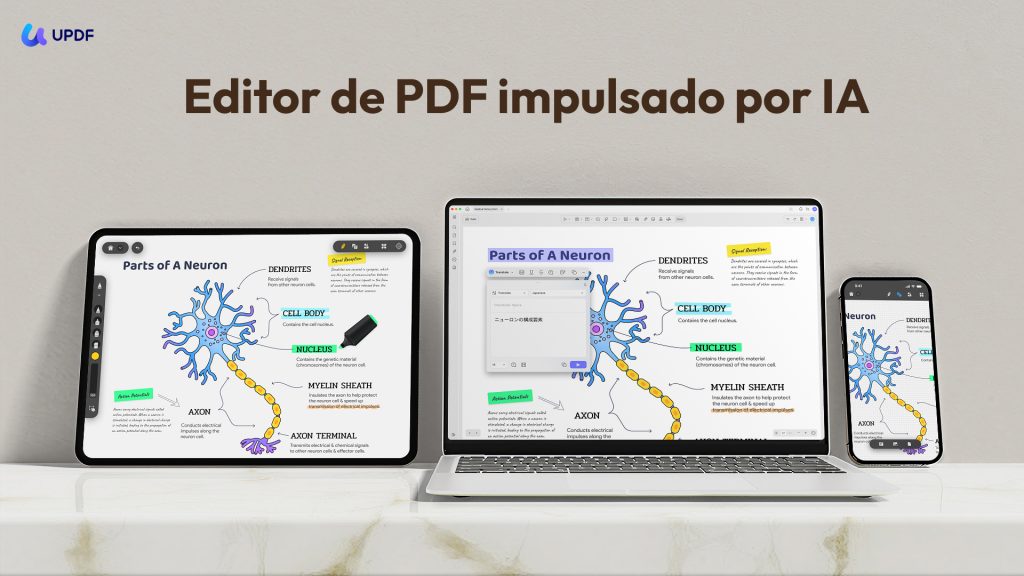
1. Mejores funciones que la mayoría de los visores de PDF
Se pueden observar muchas funciones destacadas en UPDF para Android. Al revisar la mejor herramienta para ver PDFs, debes conocer las siguientes funciones:
- Amplia gama de anotaciones: La disponibilidad de múltiples herramientas de anotación es un punto prometedor de UPDF. La herramienta ofrece una amplia variedad de resaltado de las partes críticas del documento PDF. Desde resaltar hasta subrayar y agregar stickers en archivos PDF, anotar PDF en Android con UPDF es muy fácil.
- Editar texto e imagen de PDF en Android: Solo hay algunas aplicaciones de PDF para Android que admiten la edición de texto e imágenes existentes en un documento PDF. ¡UPDF es una de ellas! Puedes editar fácilmente archivos PDF en Android al instante.
- Opciones de visualización: UPDF se adapta a las necesidades y problemas del usuario. La función de visualización que ofrece es excelente y controlada. Puedes ajustar el diseño de la página y la dirección de desplazamiento y gestionar el desplazamiento continuo. Con estas opciones, es bastante básico trabajar con archivos PDF.
- Directo a páginas: Si estás gestionando un archivo PDF enorme en UPDF para Android, puedes cambiar fácilmente a una página con la opción "Ir a la página".
- Observar la información del archivo: Para saber más sobre un archivo PDF y los detalles del autor y otra información, usa la opción "Información del archivo" para obtener una descripción completa.
- Guardar en carpetas: Para que la gestión de documentos sea fácil y eficaz, UPDF te permite guardar tus archivos PDF en carpetas. Esto hace que sus cualidades de gestión sean mejores y estén más controladas en muchos aspectos diferentes.
- UPDF AI: UPDF tiene características de IA integradas que te permiten chatear con archivos PDF e imágenes, convertir PDF a mapas mentales, hacer preguntas a la IA y mucho más.
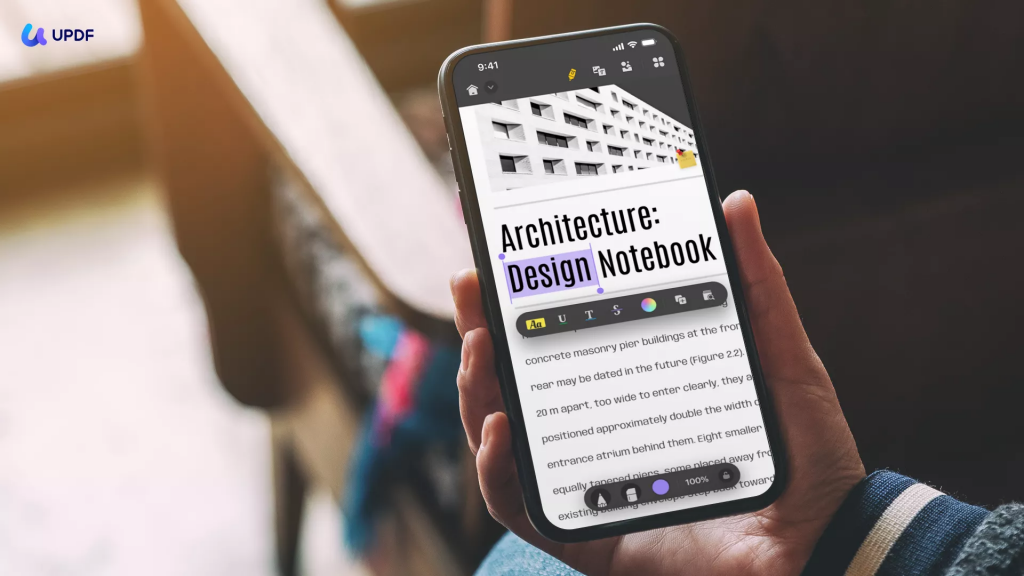
2. Calidad de interfaz
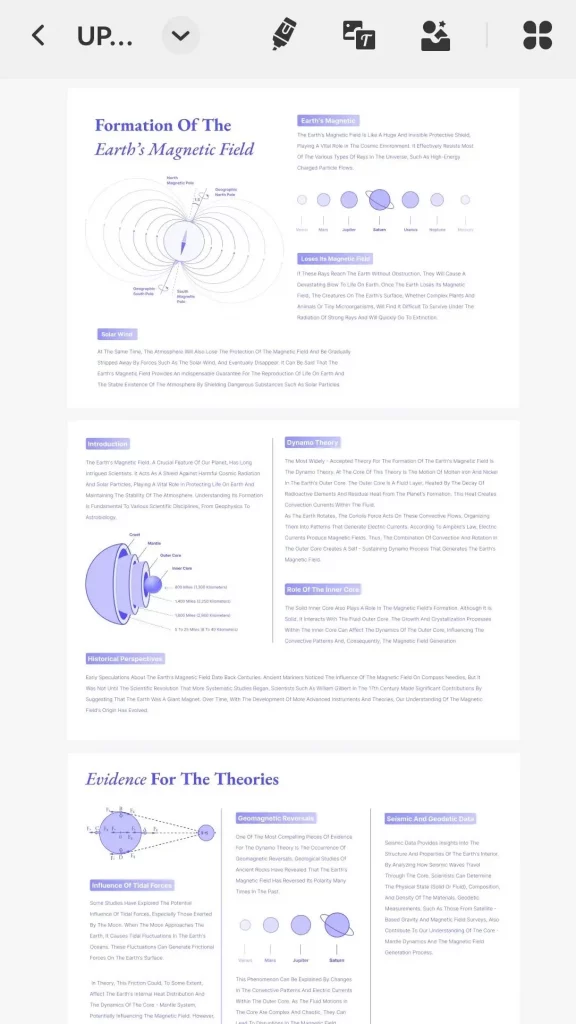
Si observas la interfaz de UPDF y otros editores de PDF en dispositivos Android, encontrarás una clara diferencia entre las herramientas. UPDF cubre una variedad de funciones en una interfaz simple y efectiva. Si bien debe seleccionar una sección del documento en particular que desea editar, la interfaz vale la pena para los usuarios.
3. Operaciones y gestión del sistema
Como se mencionó, UPDF viene con soporte en múltiples sistemas además de Android. La capacidad de esta herramienta resulta un gran placer cuando se ve que UPDF permite a sus usuarios acceder a la herramienta desde cualquier plataforma después de comprar su licencia. Puedes acceder a la versión premium de UPDF desde cualquier sistema después de comprar una licencia. Para obtener UPDF para Android, puedes descargarlo e instalarlo desde Google Play Store.
Parte 4: Preguntas frecuentes sobre cómo cambiar el visor de PDF predeterminado en Android
1. ¿Dónde se encuentra el visor de PDF en Android?
Algunos móviles traen un visor de PDF preinstalado de fábrica, como los dispositivos Xiaomi con la app Mi Visor. En otros casos, el sistema no cuenta con ninguna herramienta para abrir PDFs por defecto, por lo que depende totalmente del modelo de tu teléfono.
2. ¿Cuál es el mejor visor de PDF para Android?
Si quieres cambiar el visor de PDF predeterminado de tu móvil Android, UPDF es la mejor alternativa. Cuenta con un amplio abanico de funciones y una interfaz sencilla. Podrás leer archivos PDF en distintos modos y realizar anotaciones mientras consultas el documento.
3. ¿Existe el visor de PDF de Chrome en Android?
No, en los dispositivos Android no hay un visor de PDF integrado en Chrome. Necesitas una aplicación especializada como UPDF para abrir este tipo de archivos.
4. ¿Por qué mi móvil Samsung o Android intenta convertir todos los PDF a archivos Word de repente?
Este problema surge porque en una selección anterior, se estableció por error Microsoft Word u otra app de conversión como aplicación predeterminada. Al pulsar un PDF, el sistema deja de usar su visor nativo y envía el archivo a Word, que intenta reconfigurarlo a formato .docx, provocando ralentizaciones. Para solucionarlo: ve a Ajustes > Aplicaciones > Word > Aplicación predeterminada y pulsa Borrar valores predeterminados. Después, abre un PDF y elige UPDF como opción fija para leer los archivos sin conversiones.
5. ¿Cómo evitar que Google Chrome se apropie de mis descargas de PDF en Android?
Si Chrome gestiona las descargas desde su propio navegador en lugar de usar una app externa, intentará mostrar el PDF dentro de una ventana web, lo que provoca lentitud o páginas en blanco. Accede a Ajustes > Aplicaciones > Chrome > Aplicación predeterminada y borra sus configuraciones. Instala una herramienta especializada y rápida como UPDF, para que todos los PDFs descargados se abran directamente con un procesador local eficiente.
6. ¿Se puede abrir y leer archivos PDF en Android sin usar herramientas de conversión?
Sí, basta con emplear un lector de PDF especializado e independiente, en lugar de suites ofimáticas completas. Aplicaciones como Microsoft Office están diseñadas principalmente para editar texto, por eso realizan conversiones automáticas. UPDF cuenta con un motor de renderizado nativo para PDF: muestra libros, presentaciones y documentos tal cual son, con carga rápida y herramientas de inteligencia artificial, sin necesidad de convertir los archivos en absoluto.
Conclusión
Este artículo se ha centrado en los visores de PDF disponibles en Android. Se proporcionó una guía completa sobre cómo cambiar el visor de PDF predeterminado en Android. Para facilitar la selección, se mencionó UPDF como una de las mejores herramientas para ver archivos PDF a la perfección. Aquellos que no estén seguros de cuál herramienta elegir deberían considerar usar UPDF. Descarga UPDF aquí para ver PDFs ahora.
Windows • macOS • iOS • Android 100% Seguro





 Thanakorn Srisuwan

