 UPDF
UPDF
 UPDF para Windows
 UPDF para Mac
 UPDF para iPhone/iPad
 UPDF para Android
 UPDF AI ONLINE
 UPDF Sign
 Editar PDF
 Anotar PDF
 Crear PDF
 Formulario PDF
 Editar enlaces
 Convertir PDF
 OCR
OCR PDF a Word
 PDF a imagen
 PDF a Excel
 Organizar PDF
 Combinar PDF
 Dividir PDF
 Recortar PDF
 Girar PDF
 Proteger PDF
 Firmar PDF
 Redactar PDF
 Desinfectar PDF
 Eliminar seguridad
 Leer PDF
 UPDF Cloud
 Comprimir PDF
 Imprimir PDF
 Proceso por lotes
 Sobre UPDF IA
 Soluciones de UPDF IA
 Guía de Usuario de IA
 Preguntas frecuentes sobre UPDF IA
 Resumir PDF
 Traducir PDF
 Chat con PDF
 Chat con imagen
 PDF a Mapa Mental
 Chat con IA
 Explicar PDF
 Herramientas IA para PDF
 Herramientas IA para Imagen
 Herramientas IA de Chat
 Herramientas IA de Redacción
 Herramientas IA de Estudio
 Herramientas IA de Trabajo
 Otras Herramientas IA
 PDF a Word
 PDF a Excel
 PDF a PowerPoint
 Solución Empresarial
 Letrero de empresa
 Inteligencia artificial empresarial
 Plan para Empresas
 Guía del Usuario Empresarial
 Webinar Empresarial
 Banca
Banca Salud
Salud Seguros
 Legal
Legal Manufactura
 Gobierno
 Solución para Educación
  Historias de Clientes
 Guía del Usuario
 Trucos de UPDF
 Preguntas Frecuentes
 Reseñas de UPDF
 Centro de descargas
 Blog
Blog Sala de prensa
 Especificaciones Técnicas
 Actualizaciones
 UPDF vs. Adobe Acrobat
 UPDF vs. Foxit
 UPDF vs. PDF Expert

Imagina que estás trabajando en un proyecto escolar con otras dos personas. Tú eres el encargado de elaborar el informe final para entregarlo. Una persona te envía su trabajo en formato PDF y la otra te envía el suyo en formato Word.
¿Qué haces ahora? ¿Cómo puedes fusionar el PDF y el Word en un mismo archivo para entregarlo en clase?
¡La solución es más fácil de lo que crees! En esta guía, te mostraremos cuatro métodos sencillos para combinar un PDF y un documento de Word en un solo archivo, ¡para que nunca más te encuentres con este problema!
Parte 1. ¿Cómo fusionar Word y PDF en Windows y Mac con UPDF? (2 métodos)
Recomendamos encarecidamente utilizar UPDF para fusionar documentos Word y PDF en un solo archivo. UPDF es fácil de usar y funciona tanto en Windows como en Mac. UPDF puede ayudarle a fusionar un PDF y un documento Word en un solo PDF y, a continuación, convertir ese PDF en un documento Word si es necesario.
Además de fusionar diferentes documentos, UPDF también tiene otras funciones que pueden ayudarte con el trabajo o los estudios. UPDF cuenta con una potente función de IA que te permite chatear fácilmente con tus archivos PDF, escribir contenido, resumir textos largos, explicar conceptos difíciles, reescribir párrafos y mucho más.
¿Tienes curiosidad por probar las funciones de fusión e IA de UPDF? Descarga UPDF hoy mismo y comienza tu prueba gratuita para que puedas seguir el tutorial que aparece a continuación.
Windows • macOS • iOS • Android 100% Seguro
Método 1. ¿Cómo fusionar un documento de Word y un PDF en un solo PDF?
Puede utilizar este método para fusionar un documento de Word y un PDF en un único PDF utilizando la función "Crear" de UPDF.
Paso 1: elija la herramienta de creación
Abra UPDF para Windows o Mac, haga clic en "Herramientas", luego haga clic en "Otros" en la pestaña "CREAR PDF" y elija "Crear varios archivos PDF".
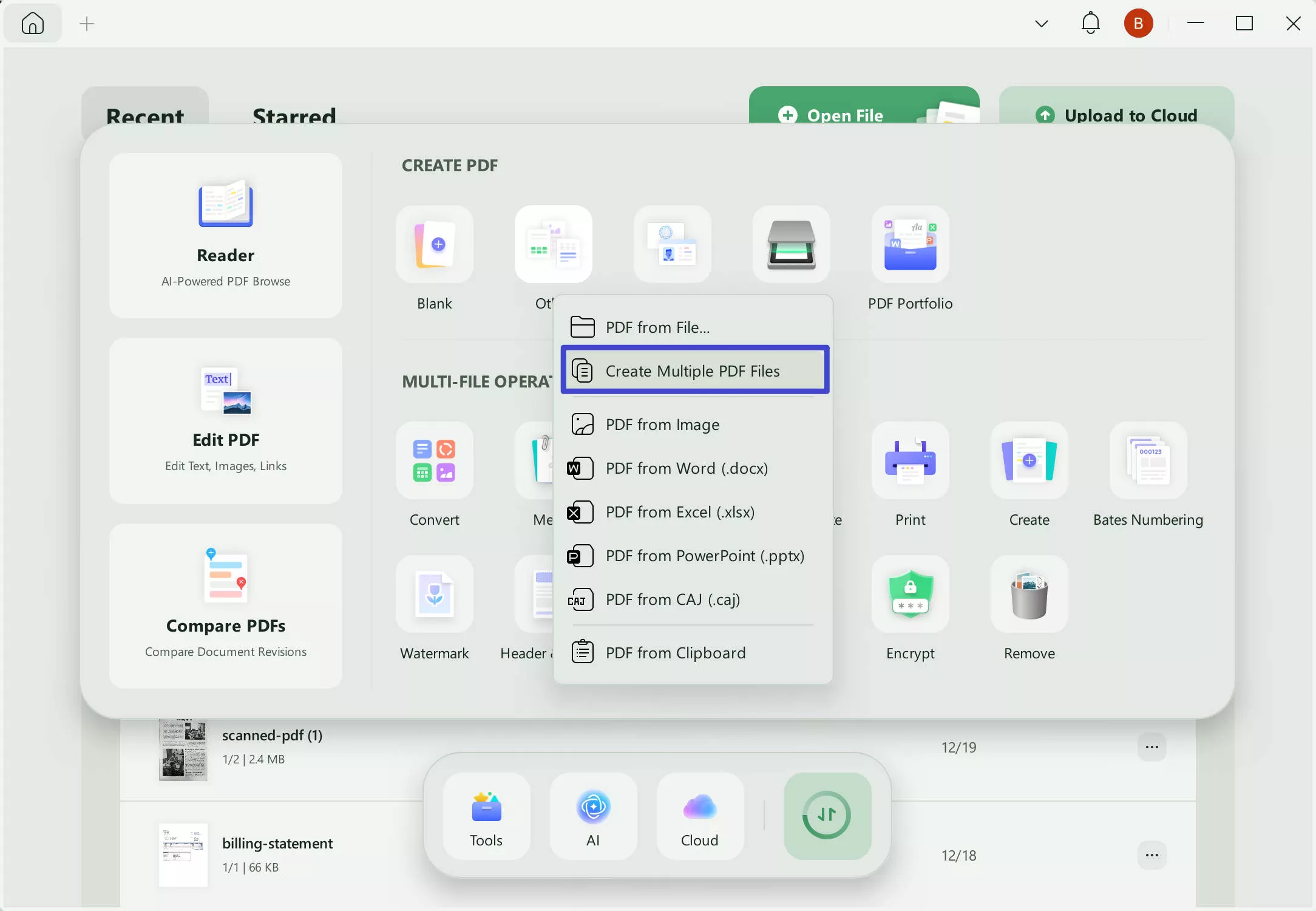
Paso 2: selecciona los documentos que deseas combinar
En la siguiente pantalla, selecciona los archivos PDF y Word que deseas combinar.
Puedes ajustar su orden libremente arrastrándolos; esto determinará la secuencia de las páginas.
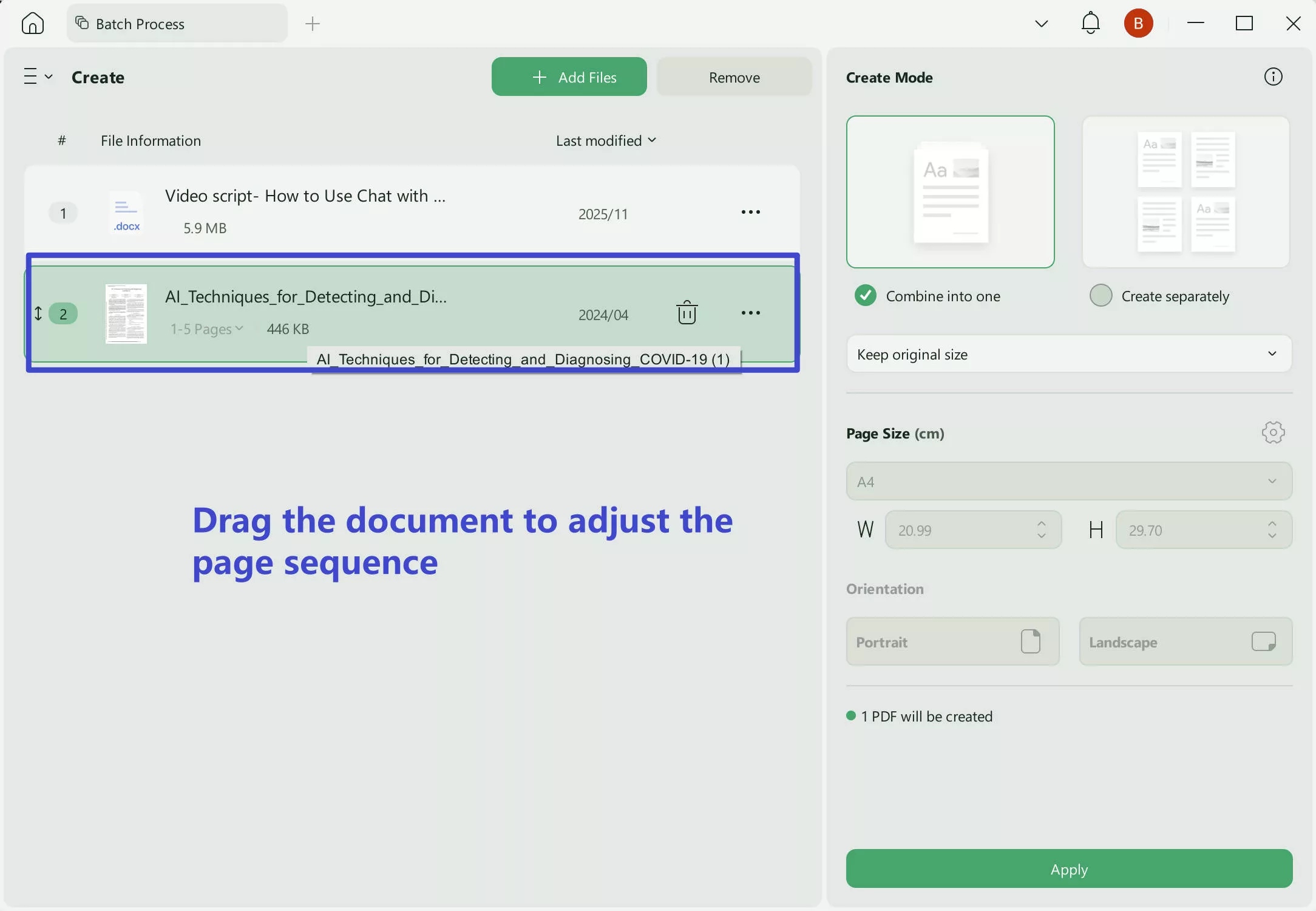
Si tienes varios archivos Word o PDF en la misma carpeta, puedes seleccionar directamente toda la carpeta para ahorrar tiempo.

Después de seleccionar los documentos, haga clic en "Combinar en uno" en el panel derecho para fusionar los archivos seleccionados en un único PDF. A continuación, haga clic en el botón "Aplicar" para completar el proceso.
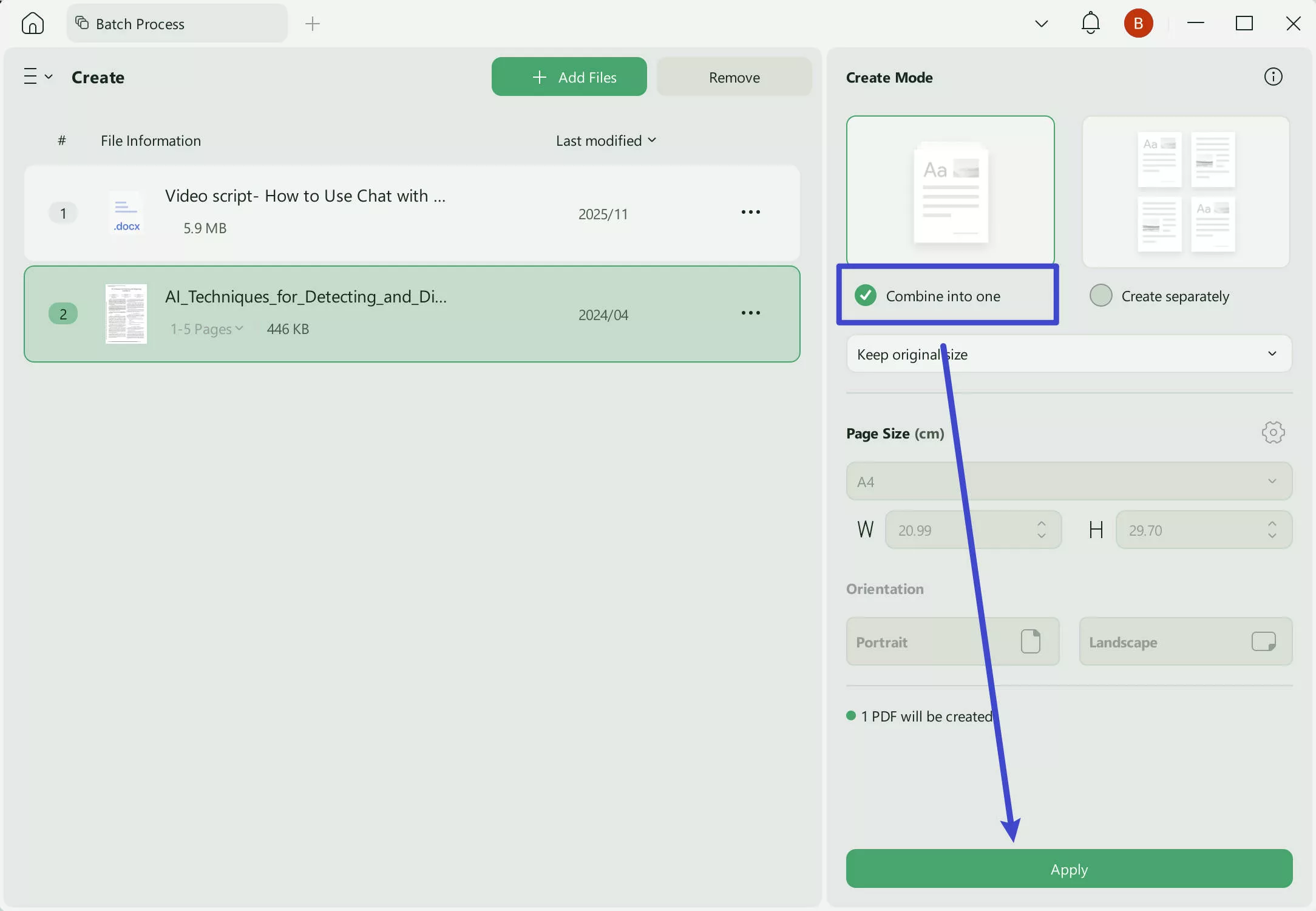
Método 2. ¿Cómo fusionar un documento PDF y un documento Word en un solo documento Word?
Si desea combinar sus documentos PDF y Word en un solo documento Word, puede seguir este método utilizando la herramienta "Crear" de UPDF.
Paso 1: siga los pasos anteriores
Lo primero que debe hacer es seguir los pasos anteriores para arrastrar los documentos PDF y Word a UPDF y, a continuación, fusionarlos en un único PDF.
Paso 2: convertir PDF a Word
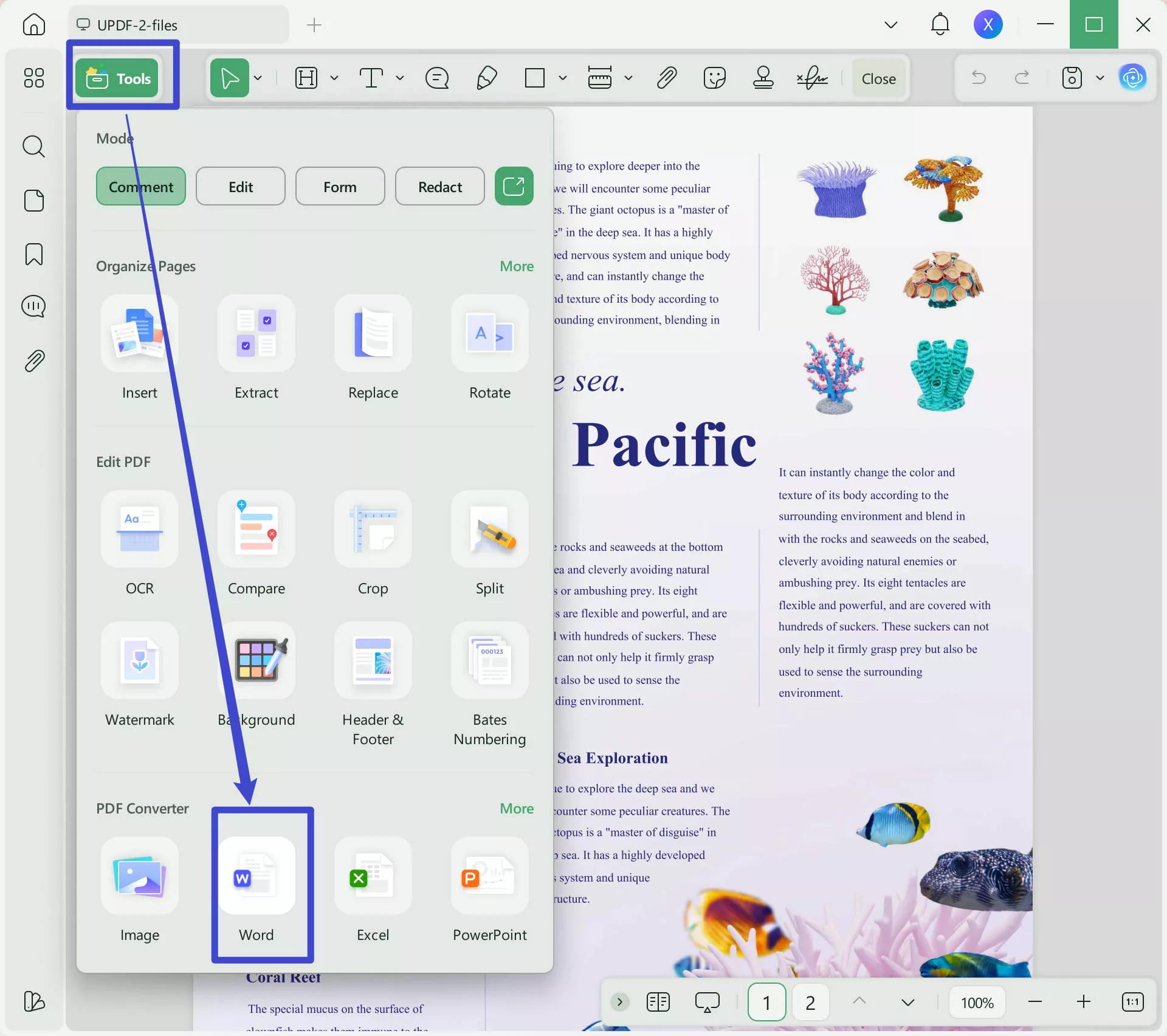
Ahora, puede convertir su PDF fusionado en un documento de Word. Abra su documento fusionado en UPDF haciendo clic en el cuadro "Abrir archivo". A continuación, en la parte derecha, haga clic en "Herramientas" > "Word".
Ajuste la configuración y, a continuación, haga clic en "Aplicar". Seleccione una ubicación para guardar su documento de Word, haga clic en "Guardar" y ¡listo!
Además de fusionar funciones, UPDF tiene muchas otras características que facilitan la lectura, gestión y edición de tus archivos PDF. Con UPDF, puedes utilizar el OCR para convertir una imagen de texto en un PDF editable. También puedes personalizar tus archivos PDF añadiendo imágenes, URL y texto, o anotando tus archivos PDF con resaltadores, notas adhesivas, texto subrayado, pegatinas y mucho más. UPDF también tiene funciones de protección de PDF, como añadir firmas digitales, sellos o contraseñas.
Puede obtener más información sobre UPDF leyendo esta reseña de UPDF y viendo el vídeo a continuación. Cuando esté listo para probar todas las increíbles funciones de UPDF, haga clic en el botón de abajo para descargar UPDF y comenzar su prueba gratuita.
Windows • macOS • iOS • Android 100% Seguro
Parte 2. ¿Cómo fusionar un PDF y un Word en un solo PDF en línea con PDF24?
También puede utilizar PDF24 para fusionar un PDF y un documento Word en un solo archivo. Se trata de un método rápido y sencillo, aunque tiene algunas limitaciones. PDF24 solo está disponible en línea y solo permite fusionar archivos PDF y Word en un único PDF, pero no en otros formatos.
Siga estos pasos para fusionar un documento PDF y Word utilizando PDF24:
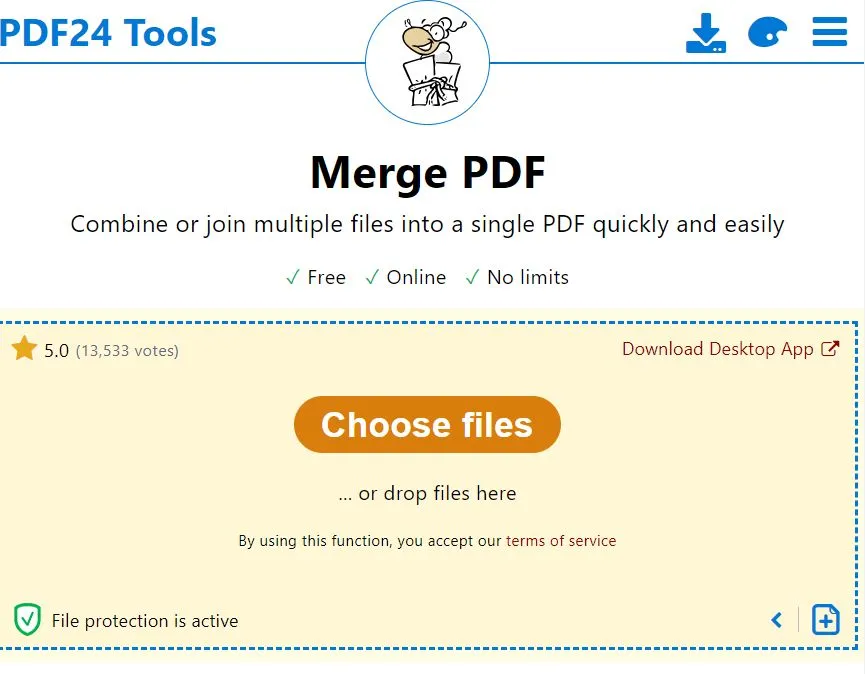
Paso 1: seleccionar archivos
Acceda a la herramienta Combinar PDF de PDF24 y seleccione los documentos PDF y Word que desea cargar. Puede hacer clic en el botón «Seleccionar archivo» o arrastrar y soltar los archivos en el cuadro amarillo.
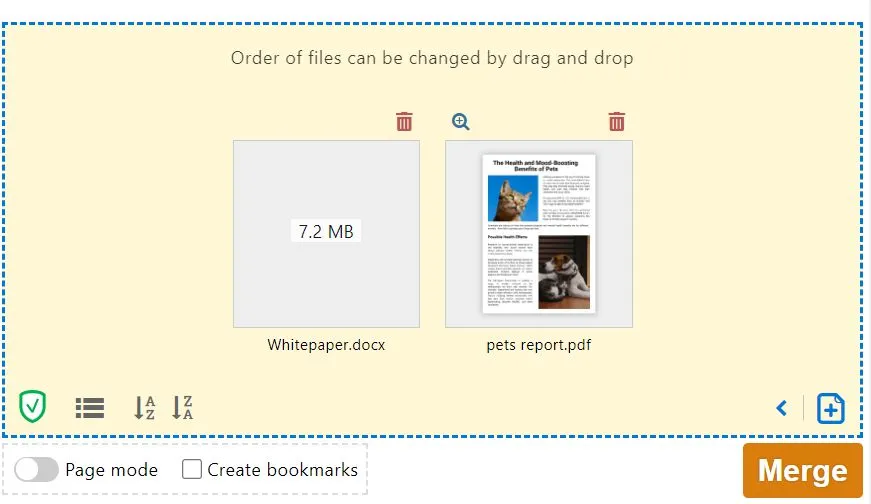
Paso 2: fusionar documentos
Una vez que se hayan cargado los archivos, haga clic en el botón naranja «Fusionar» situado en la parte inferior derecha del sitio web.
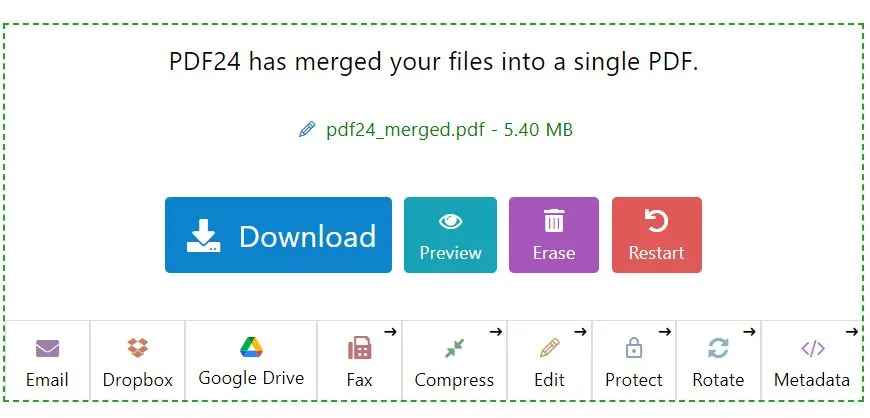
Paso 3: descargar el archivo fusionado
Cuando haya terminado de fusionar los archivos, puede descargarlos haciendo clic en el botón azul "Descargar". También puede enviarse el archivo por correo electrónico a usted mismo o a otra persona, subirlo a Dropbox o Google Drive, o utilizar alguna de las otras herramientas de PDF24 para enviarlo por fax, comprimirlo, editarlo, protegerlo, girarlo o editar sus metadatos.
Parte 3. Cómo fusionar PDF y Word en un solo Word/PDF en línea mediante ASPOSE
Además de los otros métodos anteriores, también puede utilizar ASPOSE para fusionar un PDF y un documento Word en un solo archivo. Sin embargo, esta herramienta tiene limitaciones similares al método anterior. ASPOSE solo está disponible en línea, por lo que debe tener acceso a Internet para utilizarlo, y no cuenta con herramientas de personalización. Además, solo puede fusionar archivos pequeños, y si el tamaño del archivo es demasiado grande, deberá pagar una suscripción a ASPOSE.
Siga los pasos que se indican a continuación para fusionar un PDF y un documento de Word utilizando ASPOSE.
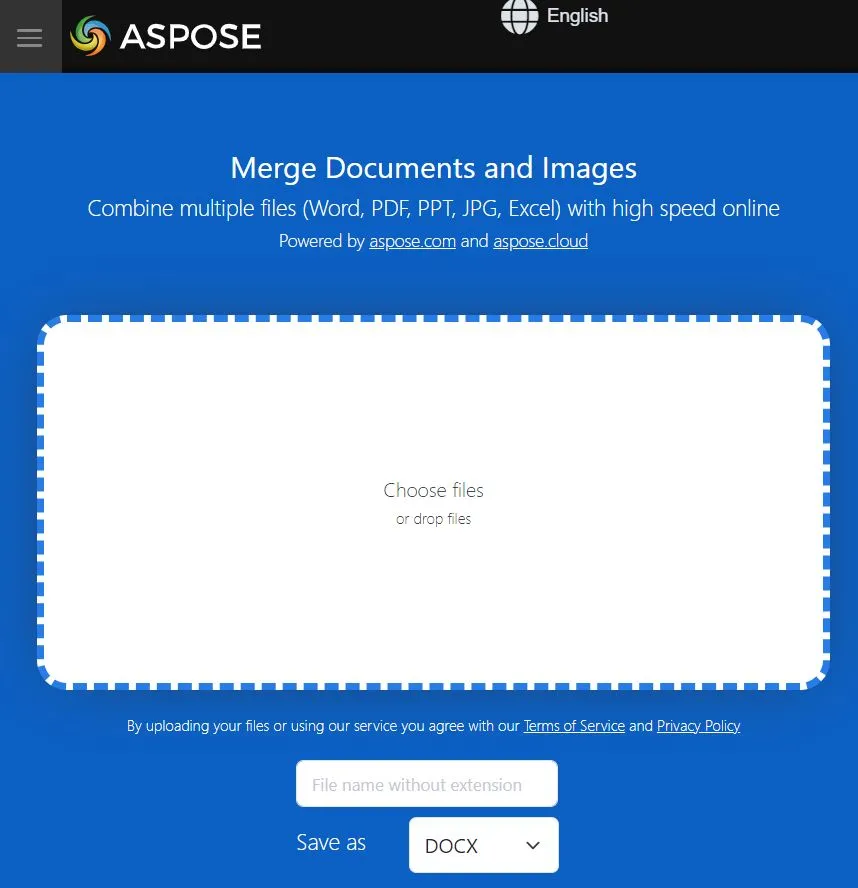
Paso 1: subir documentos
Haga clic en el cuadro blanco para seleccionar los archivos PDF y Word que desea subir, o arrástrelos y suéltelos en el área blanca.
Paso 2: combinar documentos
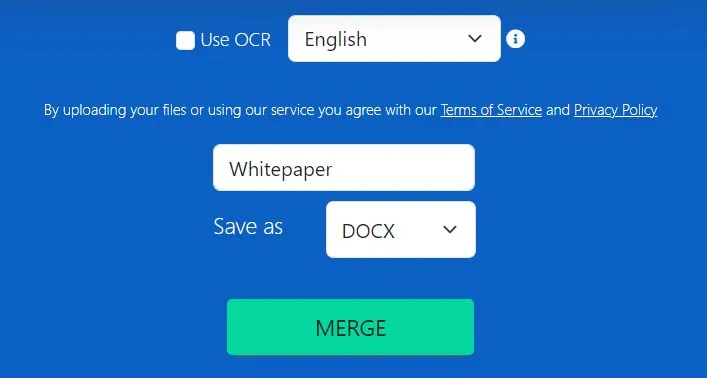
Puede decidir si desea utilizar OCR y qué idioma utilizar. También puede cambiar el nombre del archivo y, a continuación, seleccionar el formato en el que desea guardar los documentos y hacer clic en el botón verde "Combinar".
Paso 3: descargar el documento combinado
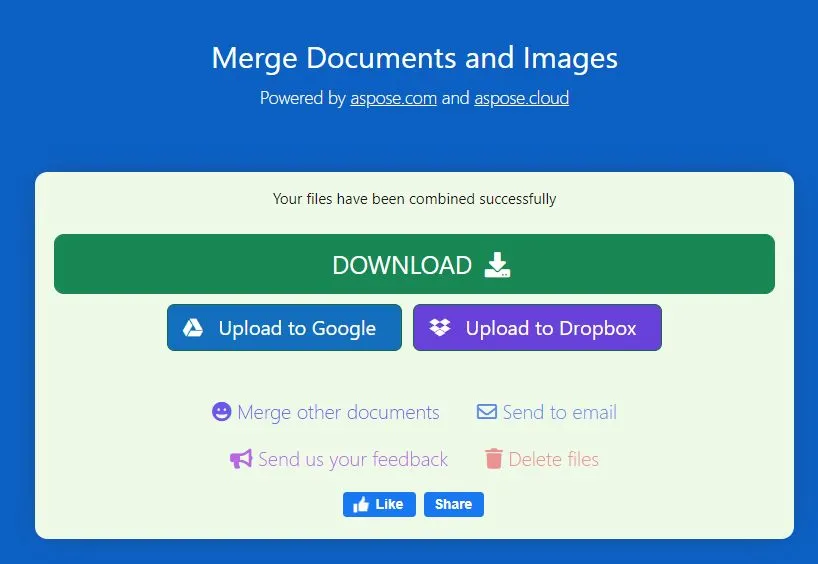
Tras unos segundos de procesamiento, el documento combinado estará listo para descargar. Puede hacer clic en el botón «Descargar» para descargar el archivo combinado directamente en su ordenador. También puede subir el archivo a Google o Dropbox, enviarlo por correo electrónico, eliminar los archivos o combinar otros documentos.
Conclusión
Ahora ya conoce al menos cuatro formas de fusionar documentos PDF y Word. El método que más recomendamos es utilizar UPDF, ya que permite fusionar un documento PDF y uno Word en un único PDF, y luego convertir ese PDF a muchos otros formatos de archivo, incluido un documento Word. A continuación, puede utilizar UPDF para editar y anotar el archivo fusionado. También puede utilizar PDF24 o ASPOSE para fusionar un PDF y un documento de Word en un solo archivo, pero ambos sitios web tienen limitaciones.
Cuando esté listo para probar las funciones de fusión de UPDF, haga clic en el botón de abajo para descargar UPDF y comenzar su prueba gratuita hoy mismo. Para guardar el archivo fusionado sin marca de agua, puede hacer clic en la imagen de abajo para actualizar a la versión pro con un gran descuento.
Windows • macOS • iOS • Android 100% Seguro





 Thanakorn Srisuwan


