 UPDF
UPDF
 UPDF para Windows
 UPDF para Mac
 UPDF para iPhone/iPad
 UPDF para Android
 UPDF AI ONLINE
 UPDF Sign
 Editar PDF
 Anotar PDF
 Crear PDF
 Formulario PDF
 Editar enlaces
 Convertir PDF
 OCR
OCR PDF a Word
 PDF a imagen
 PDF a Excel
 Organizar PDF
 Combinar PDF
 Dividir PDF
 Recortar PDF
 Girar PDF
 Proteger PDF
 Firmar PDF
 Redactar PDF
 Desinfectar PDF
 Eliminar seguridad
 Leer PDF
 UPDF Cloud
 Comprimir PDF
 Imprimir PDF
 Proceso por lotes
 Sobre UPDF IA
 Soluciones de UPDF IA
 Guía de Usuario de IA
 Preguntas frecuentes sobre UPDF IA
 Resumir PDF
 Traducir PDF
 Chat con PDF
 Chat con imagen
 PDF a Mapa Mental
 Chat con IA
 Explicar PDF
 Investigación académica
 Búsqueda de documentos
 Corrector de IA
 Redactor de IA
 Ayudante de tareas con IA
 Generador de cuestionarios con IA
 Solucionador de Matemáticas IA
 PDF a Word
 PDF a Excel
 PDF a PowerPoint
 Solución Empresarial
 Letrero de empresa
 Inteligencia artificial empresarial
 Plan para Empresas
 Guía del Usuario Empresarial
 Webinar Empresarial
 Banca
Banca Salud
Salud Seguros
 Legal
Legal Manufactura
 Gobierno
 Solución para Educación
  Historias de Clientes
 Guía del Usuario
 Trucos de UPDF
 Preguntas Frecuentes
 Reseñas de UPDF
 Centro de descargas
 Blog
Blog Sala de prensa
 Especificaciones Técnicas
 Actualizaciones
 UPDF vs. Adobe Acrobat
 UPDF vs. Foxit
 UPDF vs. PDF Expert


Resumir PDFs
Resumir archivos PDF es esencial para convertir documentos extensos en textos pequeños y legibles. Esto elimina las molestias de leer contenidos largos, a la vez que ahorra mucho tiempo y permite absorber eficazmente los puntos críticos. El proceso ayuda a los usuarios a comprender rápidamente informes extensos, trabajos de investigación o diferentes documentos legales sin tener que leer todo el texto. Este artículo ofrece una solución para resumir archivos PDF con algunos métodos excelentes.
La herramienta que utilizaremos en este artículo es UPDF AI, ya que permite resumir archivos PDF directamente. Funciona en Windows, Mac, Android, iOS y en línea, por lo que se puede utilizar en cualquier momento y en cualquier lugar. En primer lugar, descargue UPDF desde el botón que aparece a continuación y siga los métodos que se indican a continuación para resumir archivos PDF.
Windows • macOS • iOS • Android 100% Seguro
- 1. Resumir PDFs en computadoras Windows/Mac
- 2. Resumir PDFs en teléfonos inteligentes iOS/Android
- 3. Resumir PDFs en navegadores web
Parte 1. Resumir archivos PDF en computadoras Windows/Mac
Si busca una solución que le ayude a revisar documentos extensos con eficiencia, utilice la inteligencia artificial de UPDF. Esta herramienta le ofrece múltiples modos de resumir archivos PDF, que resultan útiles cuando se trabaja con diferentes proyectos.
Además, el asistente de IA de UPDF ofrece un modo de resumen especializado para tesis doctorales que le proporciona un análisis en profundidad en cuestión de segundos. Además, muestra todos los autores, afiliaciones, palabras clave, resumen y un resumen de toda la tesis.
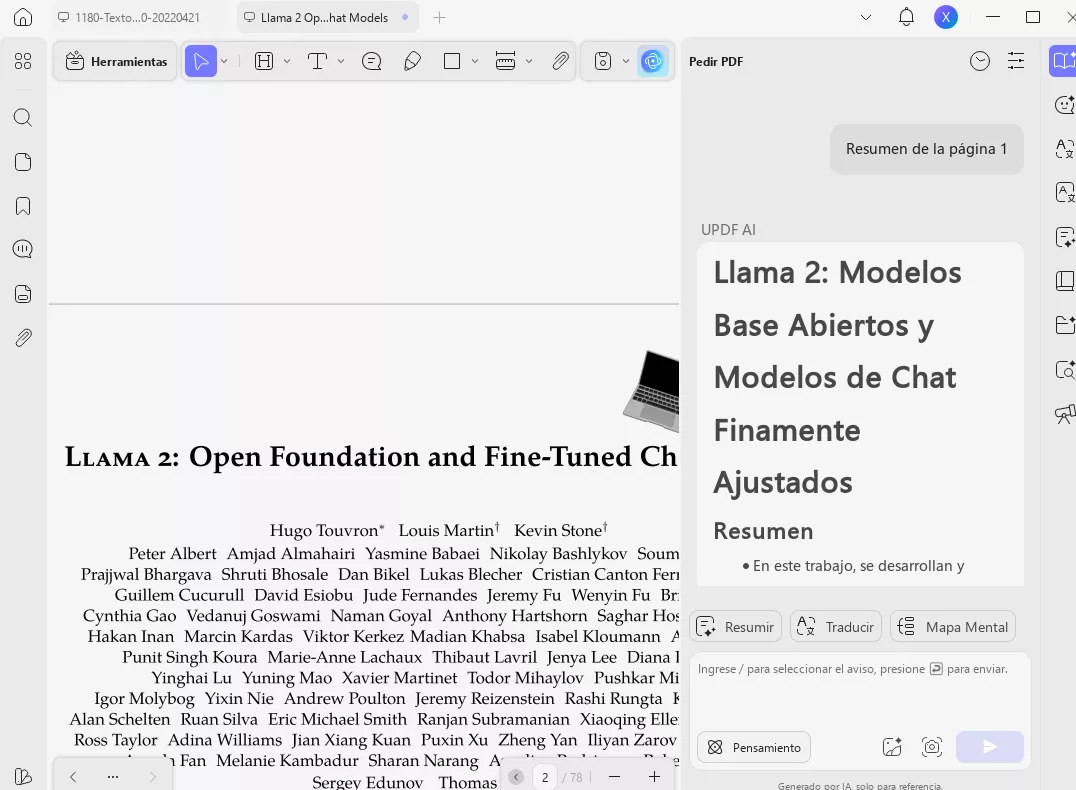
El otro modo general está diseñado para archivos PDF estándar, que extraen los puntos más importantes del archivo sin perder legibilidad. Con esta versión condensada del documento, los usuarios pueden revisarlo fácilmente sin perder detalles.
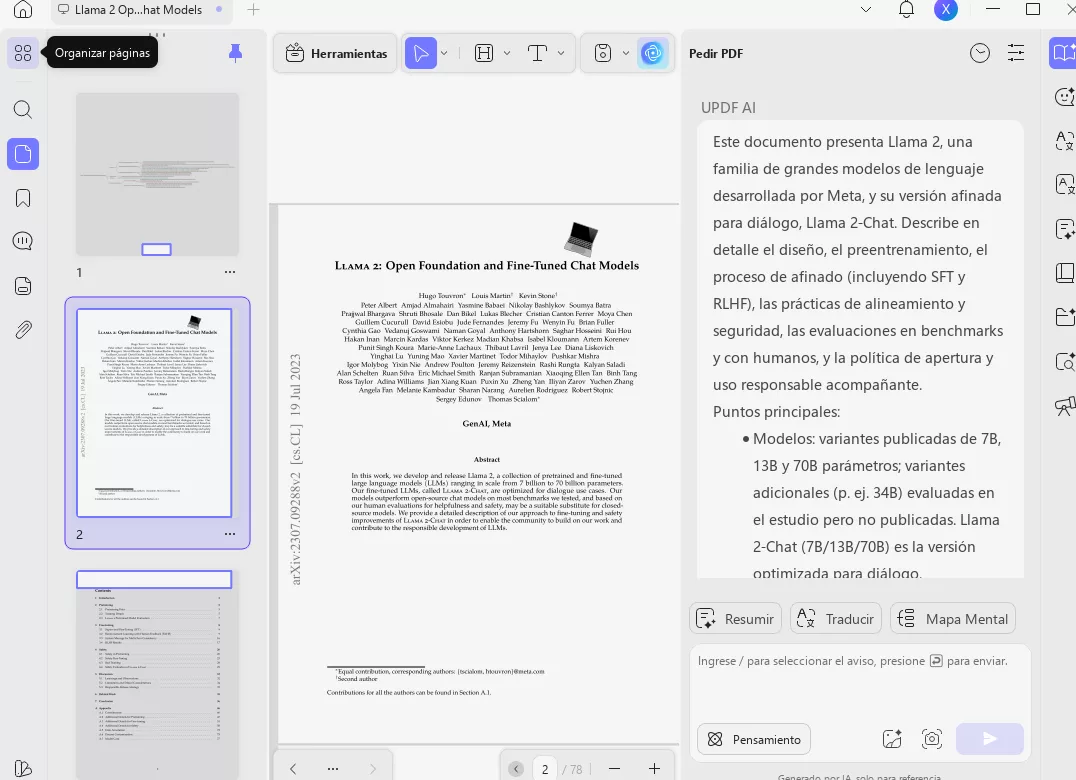
Resumir todo el documento
Para resumir un documento PDF extenso y comprender la discusión principal presente en él, siga estas sencillas instrucciones paso a paso:
Paso 1: Acceda a la herramienta UPDF AI
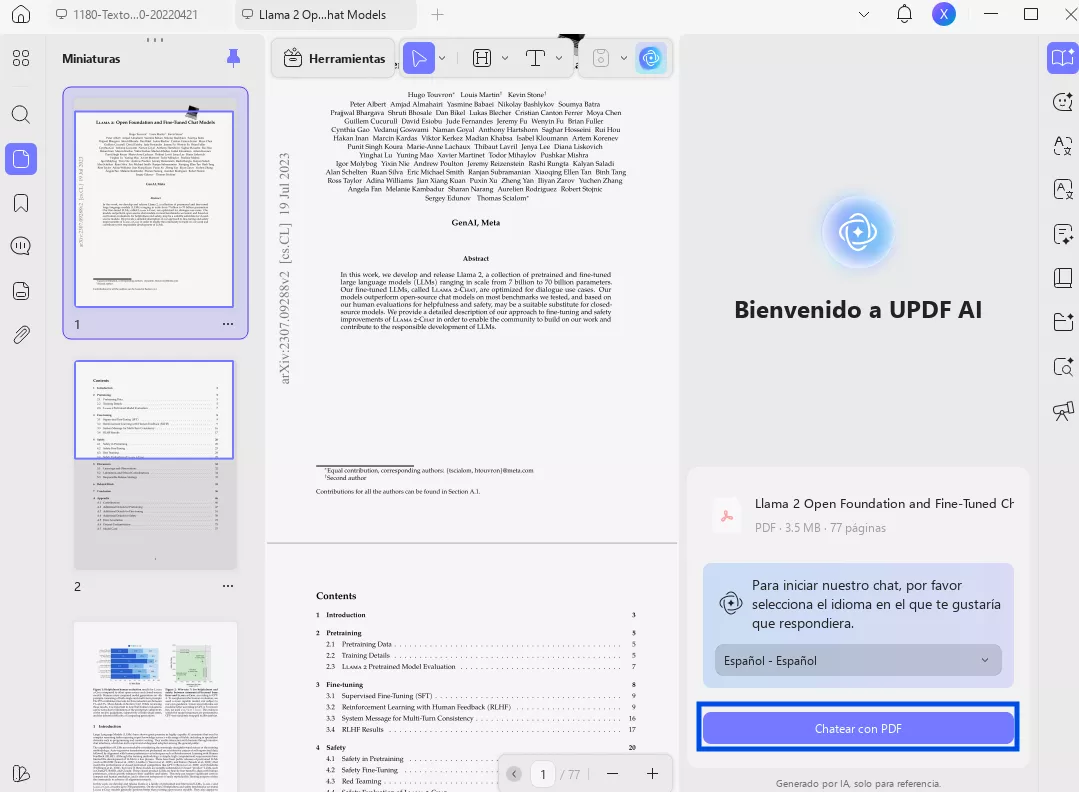
Comience abriendo el documento en UPDF y accediendo a la herramienta «UPDF AI» desde la esquina inferior derecha de la pantalla.
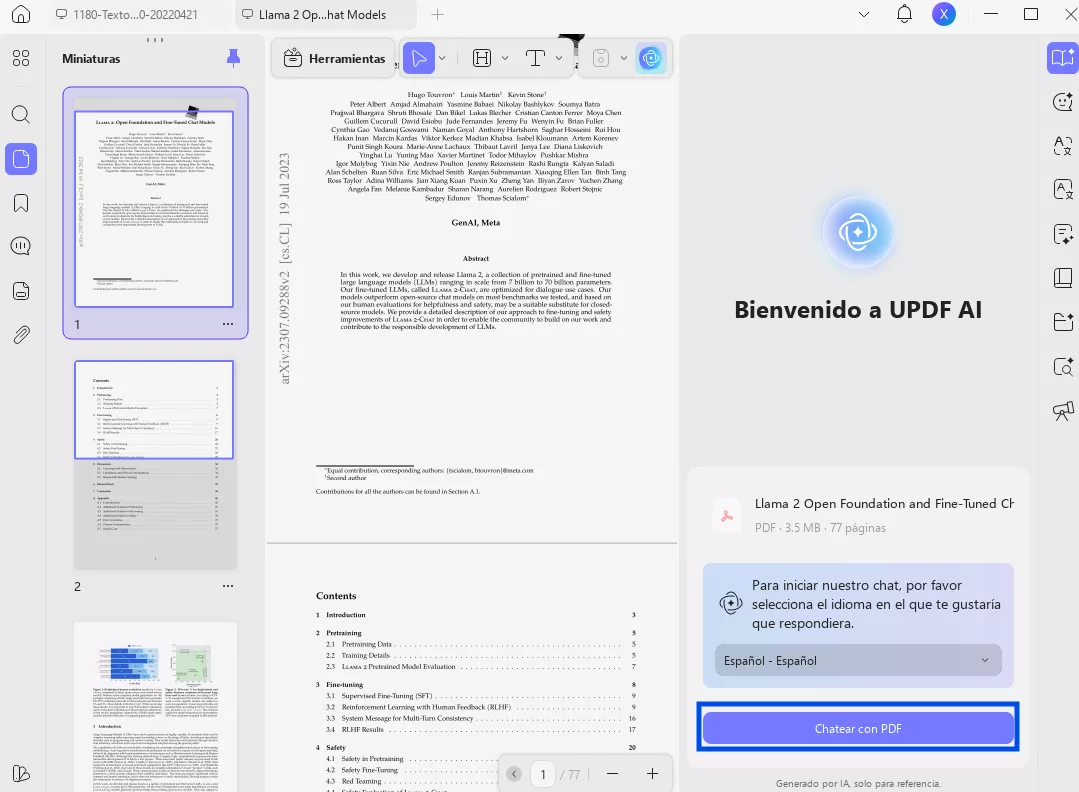
A continuación, selecciona la función «Preguntar al PDF» y pulsa el botón «Chatear con el PDF». Al hacerlo, se creará automáticamente un resumen de todo el documento.
Paso 2: Resume el PDF
A continuación, lea el resumen generado por UPDF AI para comprender los puntos principales del documento. A continuación, puede dar instrucciones especializadas a UPDF AI para que comprenda mejor el documento, como por ejemplo:
- Extraer los principales argumentos o conclusiones del documento.
- ¿Cuál es el objetivo general de este documento?
- Resuma las metodologías o enfoques utilizados en el documento.
- ¿Cuáles son las estadísticas o datos numéricos clave presentados en el documento?
- Resuma las recomendaciones o acciones propuestas por el autor.
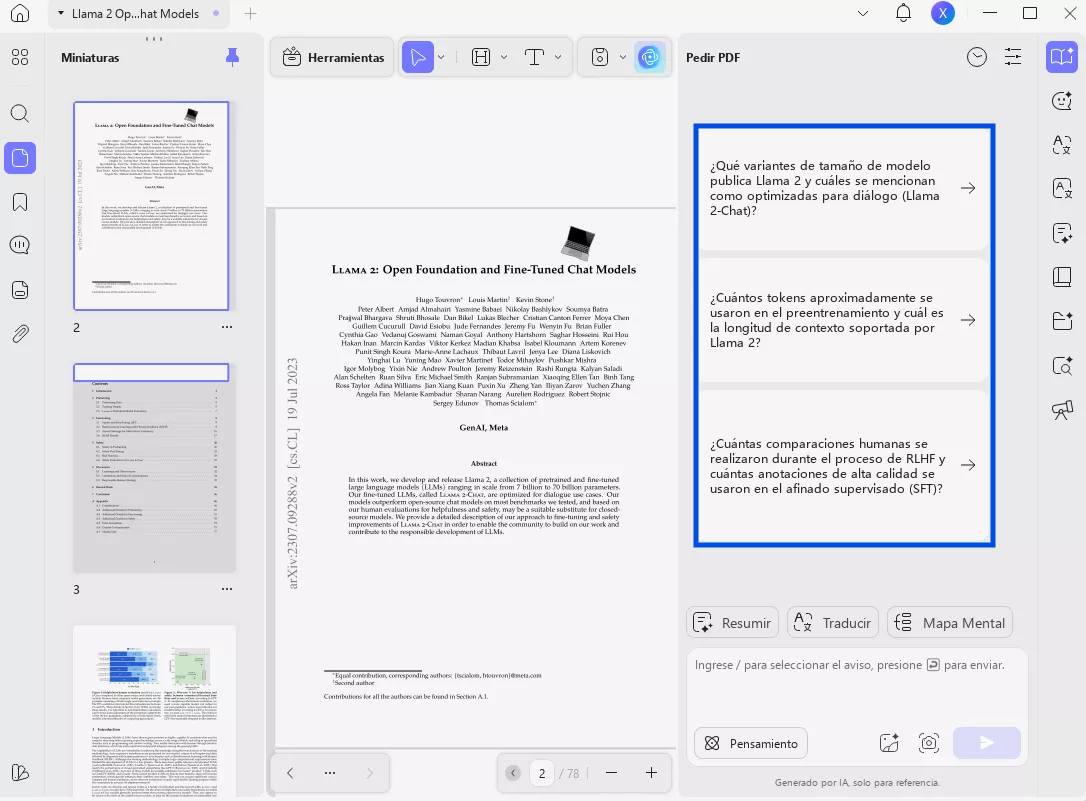
También puede utilizar las preguntas automáticas generadas por la IA de UPDF para obtener más detalles.
Resumir páginas específicas
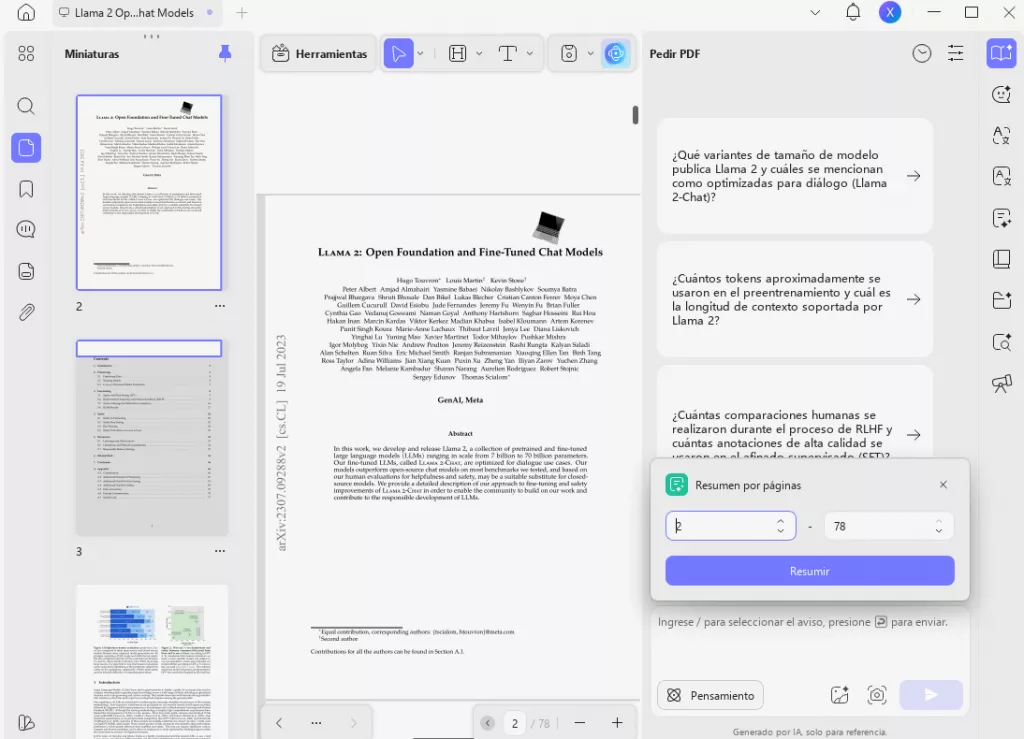
¿Quieres resumir una página específica de tu PDF que tiene demasiada información y tablas? No te preocupes porque, con UPDF AI, también puedes resumir páginas específicas de tu archivo. El hecho de que UPDF AI pueda analizar documentos en función del rango de páginas, lo convierte en el ganador entre todas las herramientas de IA para PDF .
En el modo Preguntar, después de hacer clic en «Comenzar», puede hacer clic en el botón «Resumir», seleccionar el rango de páginas que desea resumir y hacer clic en el botón «Resumir» para comenzar a resumir el PDF por páginas.
Resumir mediante la introducción de indicaciones
Con la función de indicaciones de UPDF AI, los usuarios pueden agregar detalles específicos sobre cómo quieren que la IA resuma el contenido. Incluso pueden pedirle que resalte ciertas palabras y oraciones y cree un esquema estructurado y condensado del PDF. Le proporcionamos una guía para comprender cómo ingresar indicaciones de resumen:
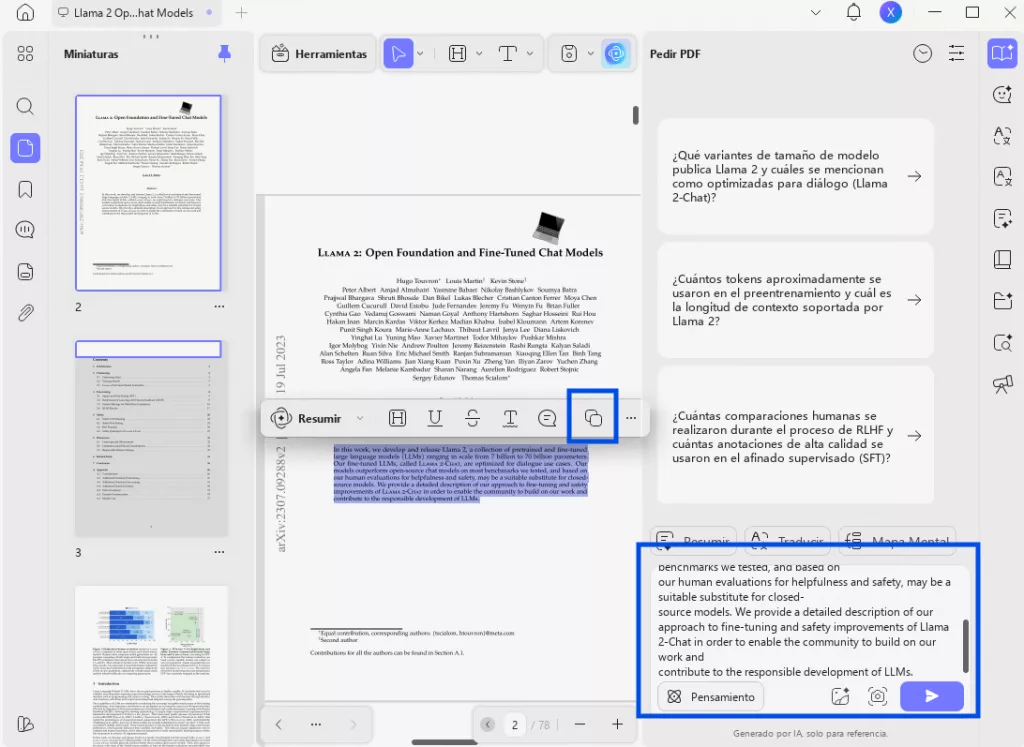
Paso 1. Copie y pegue el texto deseado en el modo Ask PDF
Después de abrir un PDF en esta herramienta, selecciona el texto adecuado en el modo «Lector» para acceder a una barra de menú emergente. Desde aquí, haz clic en el icono «Copiar texto» y «Pégalo» en el cuadro «Preguntar algo».
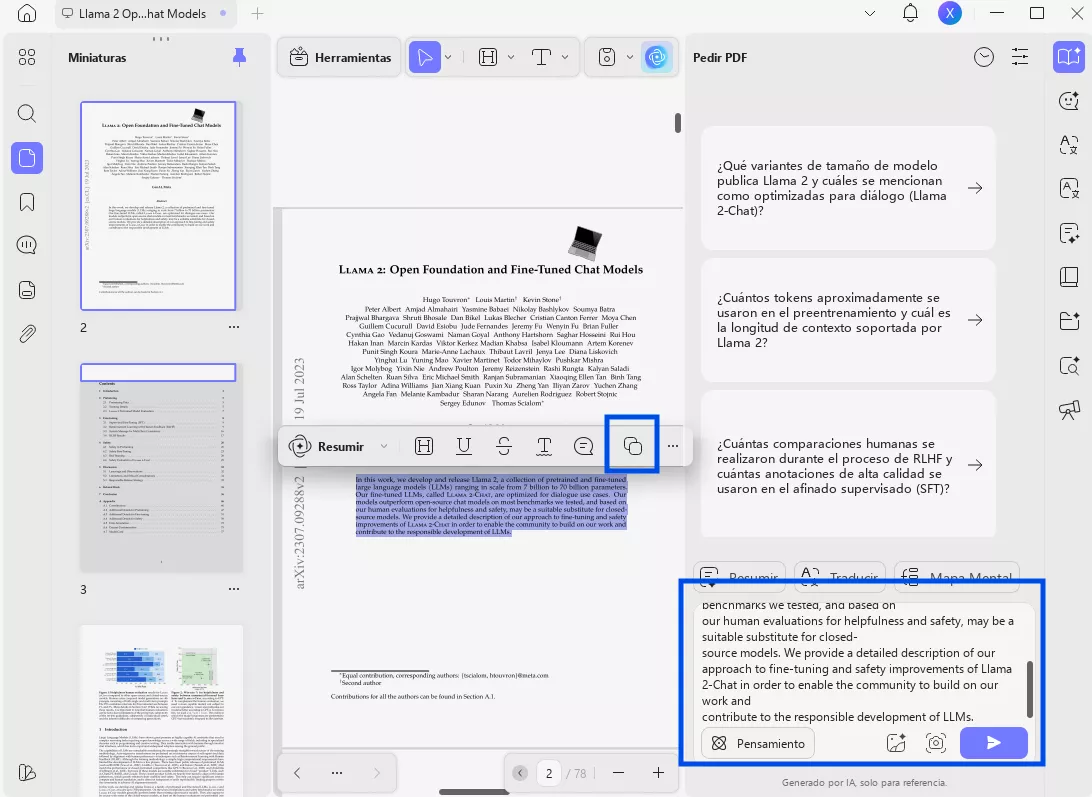
Paso 2. Introduzca un mensaje adecuado y resuma
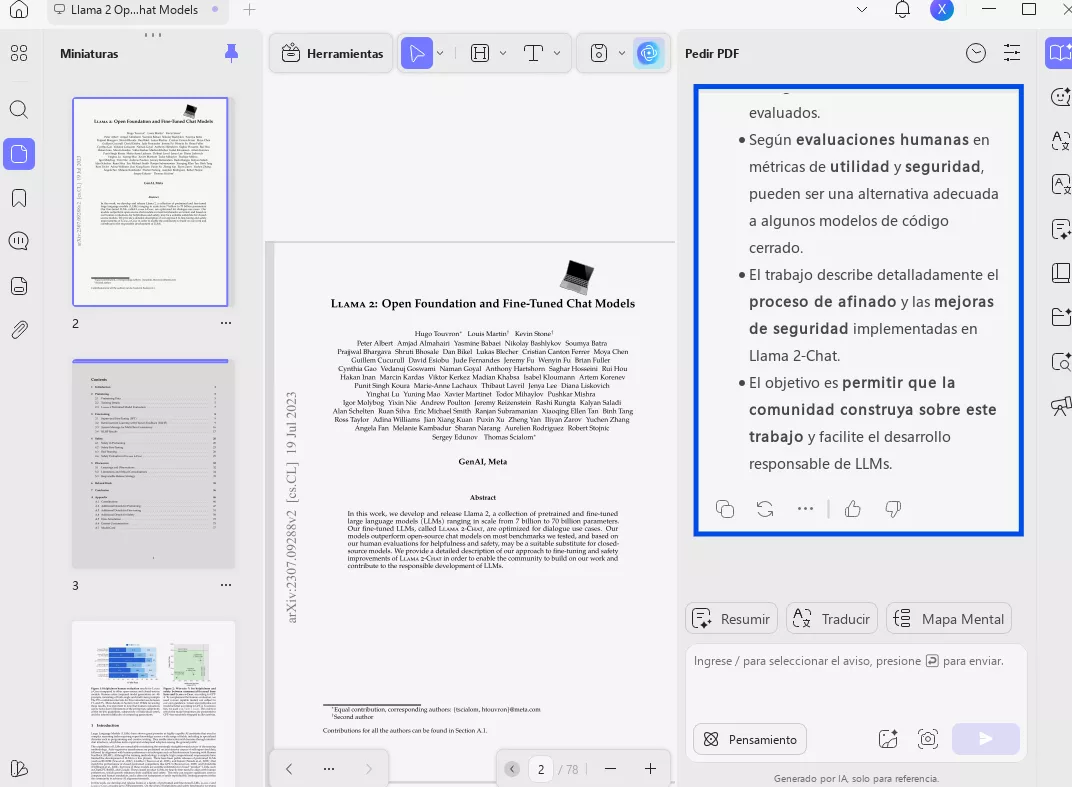
Una vez hecho esto, introduce el mensaje deseado junto al texto pegado y pulsa el botón «Enviar» para generar contenido resumido específico.
Ejemplo de indicación: Explique el contenido en viñetas breves.
Paso 3. Utilice el texto de resumen indicado
En unos segundos, la IA proporcionará una versión resumida del texto copiado que podrá revisar con facilidad.
Seleccione para resumir
Siempre que importe un PDF en esta herramienta, podrá seleccionar líneas específicas para resumir el texto directamente. Siga estos pasos y aprenda a seleccionar texto para resumir:
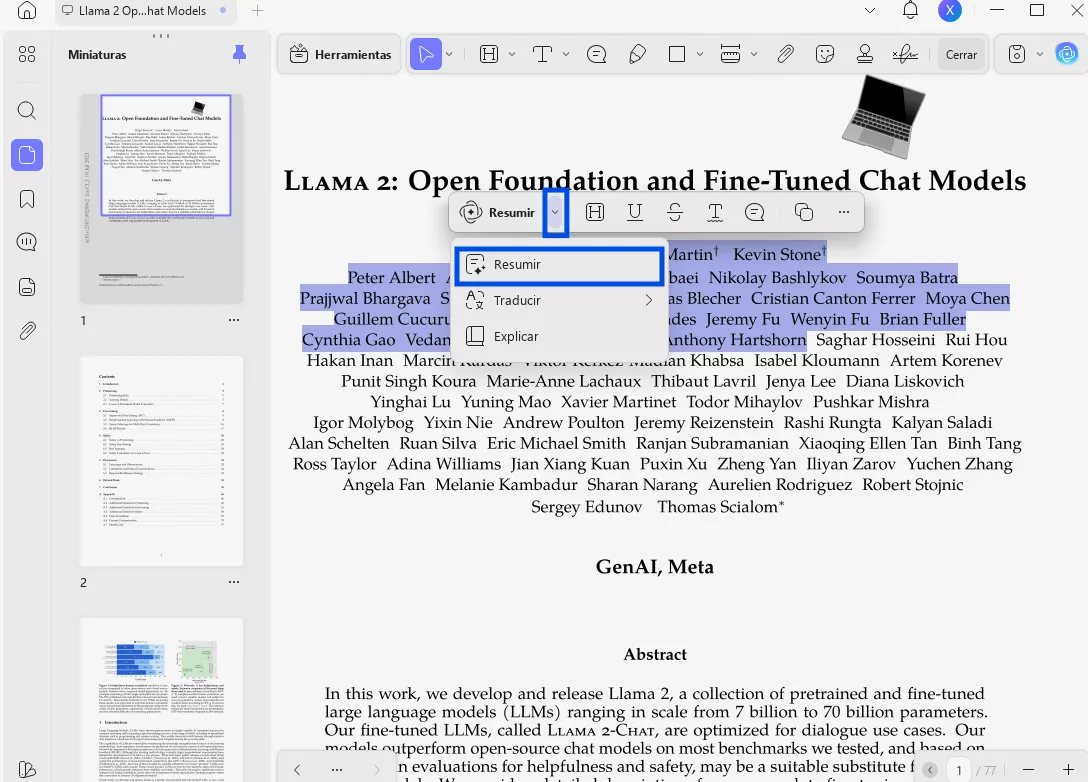
Paso 1. Seleccione el texto y resuma
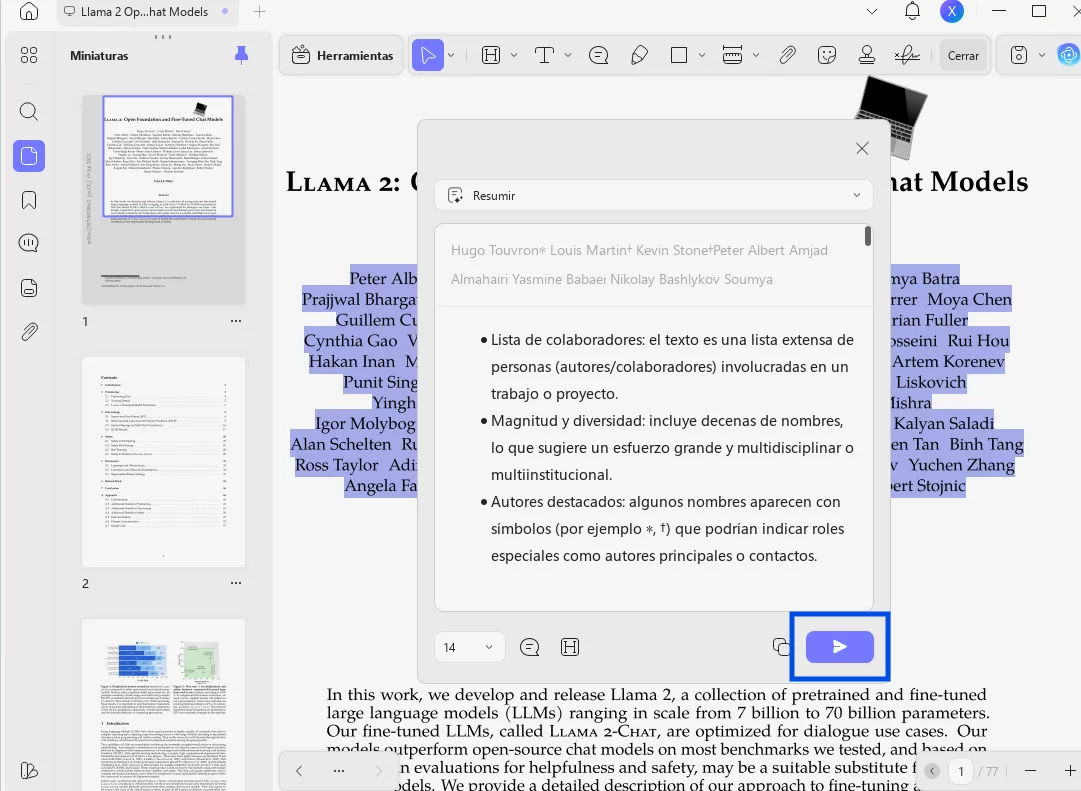
Mientras se encuentra en el modo «Lector» o «Comentario», seleccione cualquier texto y aparecerá una barra de herramientas flotante con UPDF AI. Ahora seleccione la opción «Resumir» y se resumirá automáticamente el contenido.
Paso 2. Copiar el resultado o convertirlo en un comentario
Ahora, puede hacer clic en el botón Copiar para copiar el resultado. También puede hacer clic en el icono de comentario o resaltado para que los resultados aparezcan como una nota adhesiva.
Resumir archivos PDF escaneados
Con todas las demás funciones avanzadas de inteligencia artificial, UPDF también es capaz de resumir documentos PDF escaneados. Le proporcionaremos dos métodos sencillos sobre cómo puede resumir su PDF escaneado con UPDF AI.
1. OCR de IA
La IA de UPDF permite realizar capturas de pantalla, cargar imágenes y chatear con ellas. Por lo tanto, puedes cargar una captura de pantalla del PDF que deseas resumir y solicitar un resumen claro. Aquí tienes la guía.
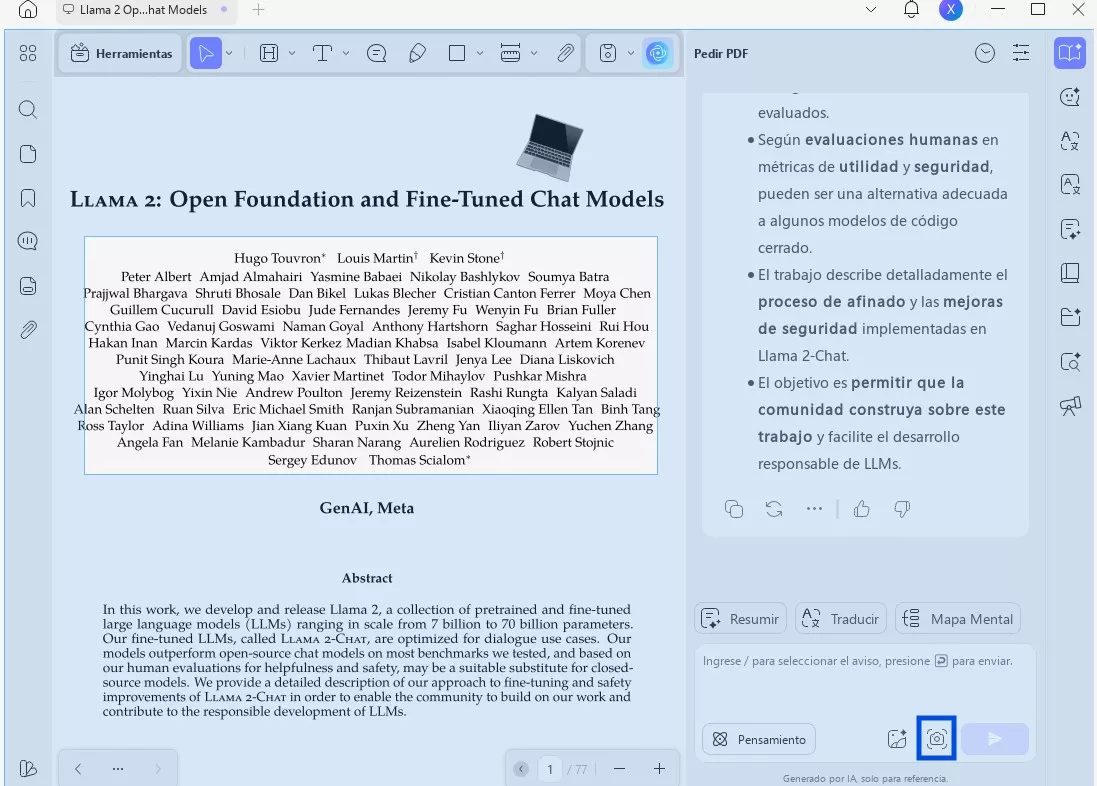
Paso 1. Abra el PDF escaneado con UPDF, haga clic en el icono «AI», seleccione el modo «Chat», haga clic en el botón «Captura de pantalla» y dibuje para capturar el contenido que necesite del PDF escaneado.
Paso 2. Ingrese el mensaje "Resumir este contenido" y luego UPDF AI lo ayudará a resumir la captura de pantalla.
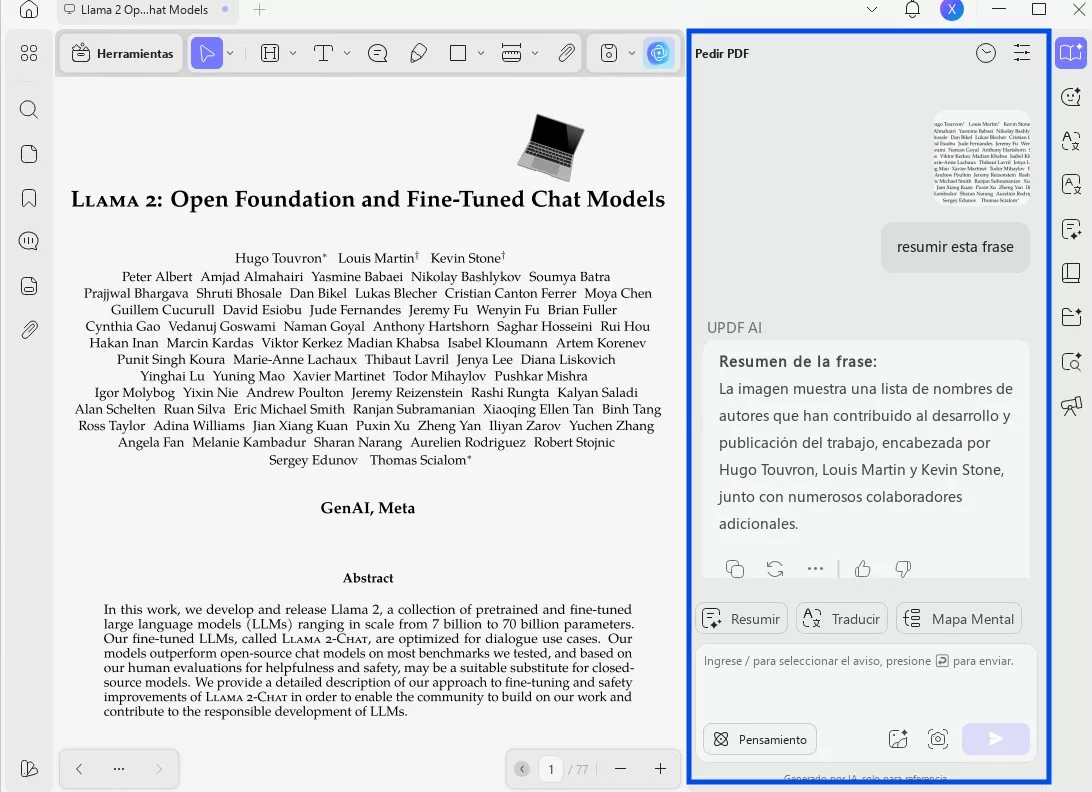
La captura de pantalla solo puede capturar una parte del contenido del PDF escaneado. Si desea resumir por páginas, puede convertir archivos PDF escaneados en imágenes con UPDF. Luego, use el ícono "Cargar imagen" en UPDF AI e ingrese la solicitud para resumir.
2. Realice un reconocimiento óptico de caracteres (OCR) del PDF escaneado y luego resuma
Los archivos PDF escaneados son generalmente una colección de imágenes en papel escaneadas dentro del documento. Esto significa que los usuarios no pueden editar ni buscar datos en estos documentos PDF. Pero si desea crear un resumen a partir de la información proporcionada en estos documentos, sería mejor hacerlos editables y buscables primero. UPDF puede hacer eso. Si aún no tiene UPDF en su computadora, puede hacer clic en el botón a continuación para descargarlo ahora.
UPDF OCR es una tecnología impulsada por IA que convierte sus archivos PDF escaneados, documentos en papel e imágenes en archivos PDF editables y que se pueden buscar. Su herramienta de OCR está disponible en 38 idiomas para permitir el resumen de PDF desde perspectivas más amplias. Además, también puede ajustar los diseños de salida a partir de 3 opciones. Sobre todo, el archivo convertido después del OCR será mucho más pequeño que el archivo original.
Instrucciones sencillas para aplicar OCR a un PDF escaneado
La tecnología OCR UPDF es una revolución en este mundo moderno que facilita enormemente la gestión de documentos escaneados. Para utilizar la tecnología OCR UPDF, siga los sencillos pasos que se describen a continuación:
Paso 1. Inicie UPDF e importe el archivo
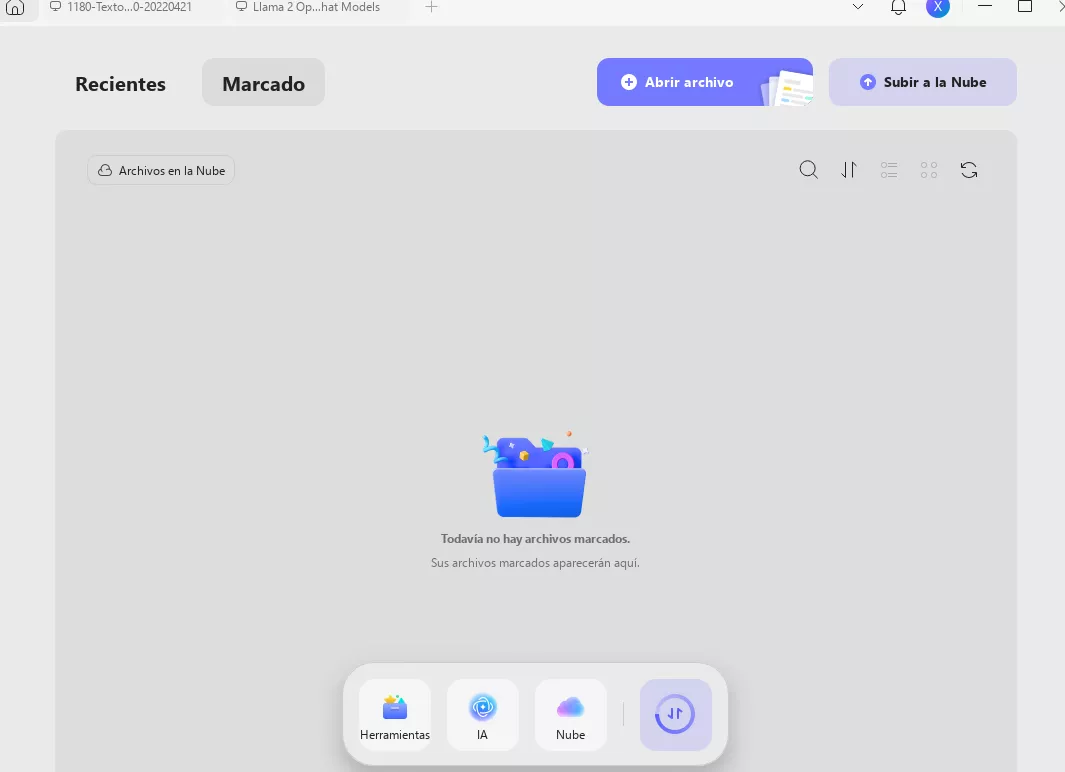
Abre UPDF en tu dispositivo y pulsa el botón «Abrir archivo» en la pantalla de inicio. A continuación, selecciona tu documento PDF y haz clic en «Abrir».
Paso 2. Aplicar la función OCR
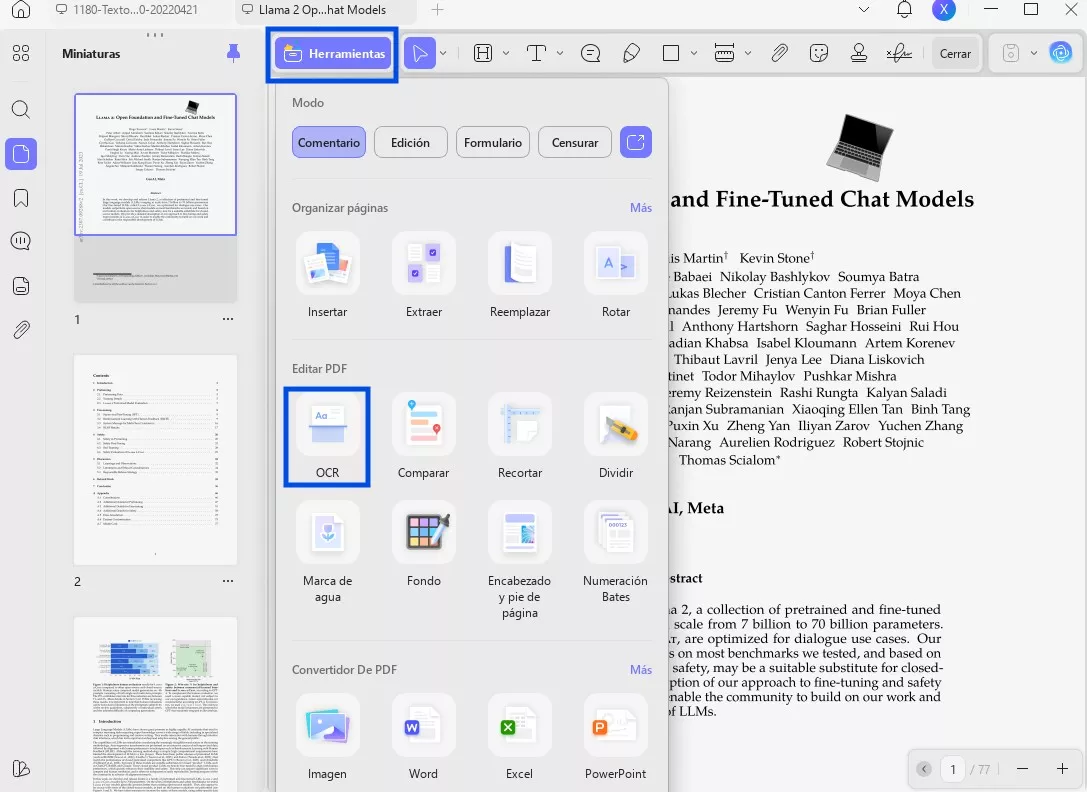
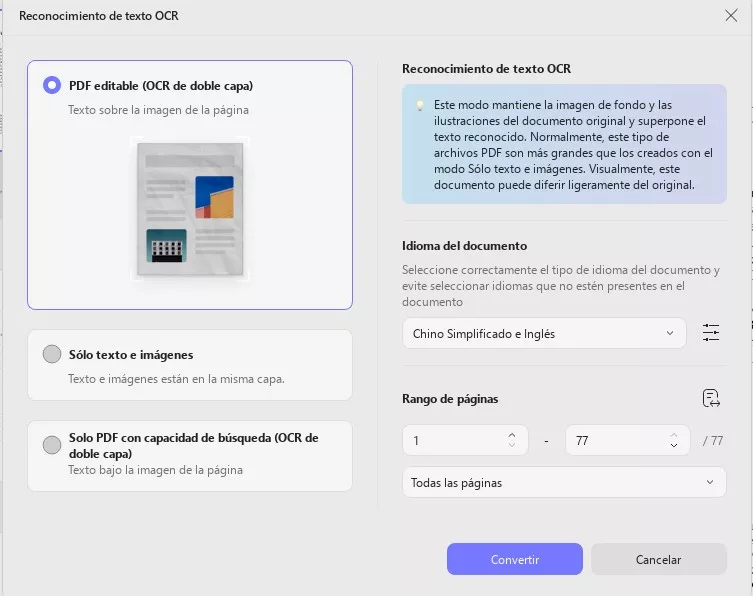
Una vez abierto el PDF, haga clic en «Herramientas» y seleccione «OCR» entre las opciones. A continuación, seleccione «Tipo de documento», «Idioma del documento» y «Rango de páginas».
Después de realizar todos los ajustes, pulse el botón «Convertir» y seleccione la ubicación donde desea guardar el archivo OCR. Una vez seleccionada la carpeta, pulse el botón «Guardar» para completar el proceso.
Paso 3. Pídale a UPDF AI que resuma el PDF
Ahora, puedes pedirle a UPDF AI que resuma el archivo PDF editable, como explicamos anteriormente. Haz clic en el botón a continuación para descargar el software y disfrutar de todas sus increíbles funciones.
Resumir en formato de mapa mental
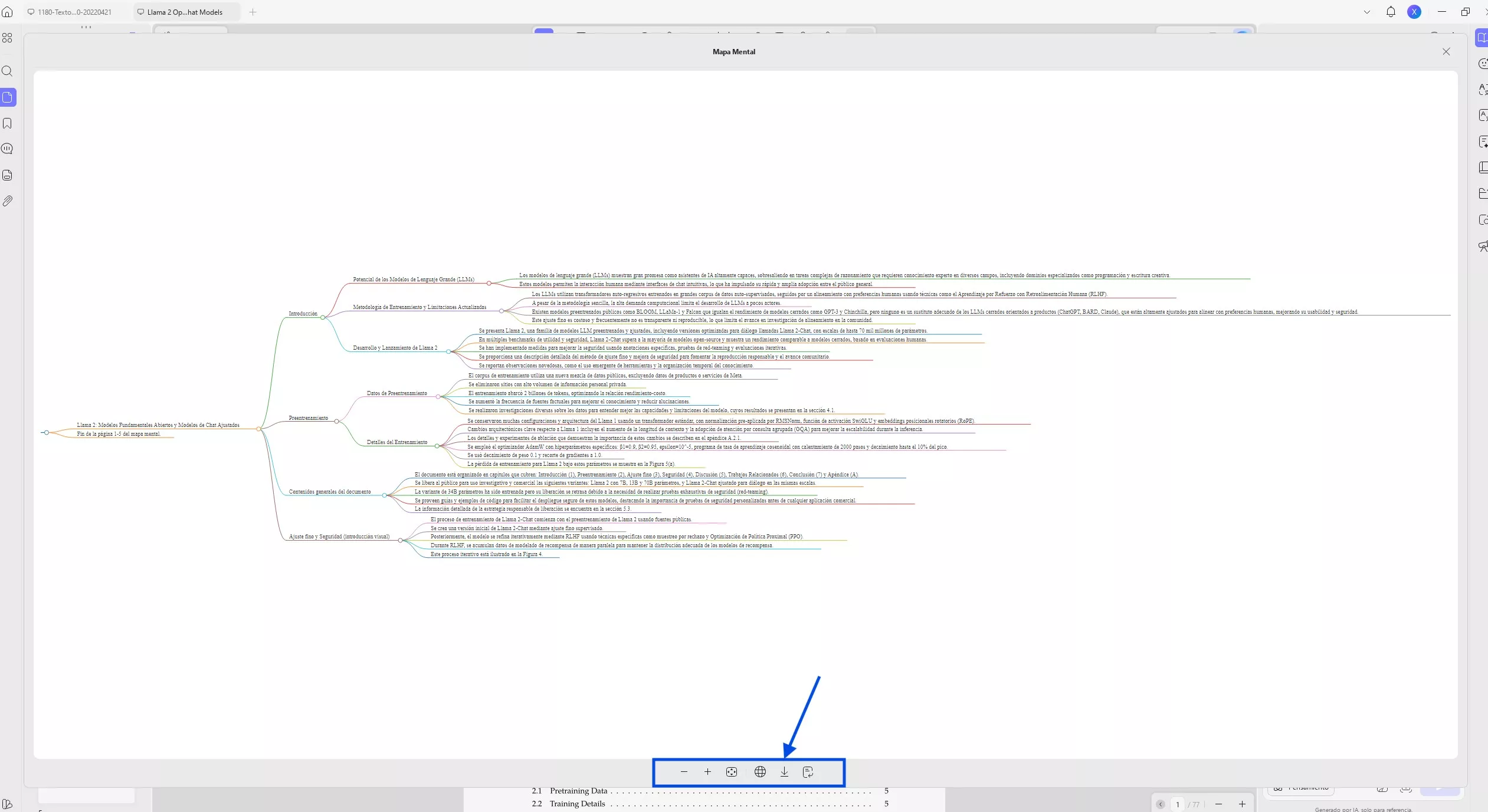
Si no te gusta el formato de texto del contenido resumido, puedes optar por convertirlo en un mapa mental para una mejor comprensión. Aquí tienes la guía para ello.
Paso 1. Después de abrir el PDF en UPDF, haga clic en «UPDF AI» > «Preguntar al PDF» > «Chatear con el PDF».
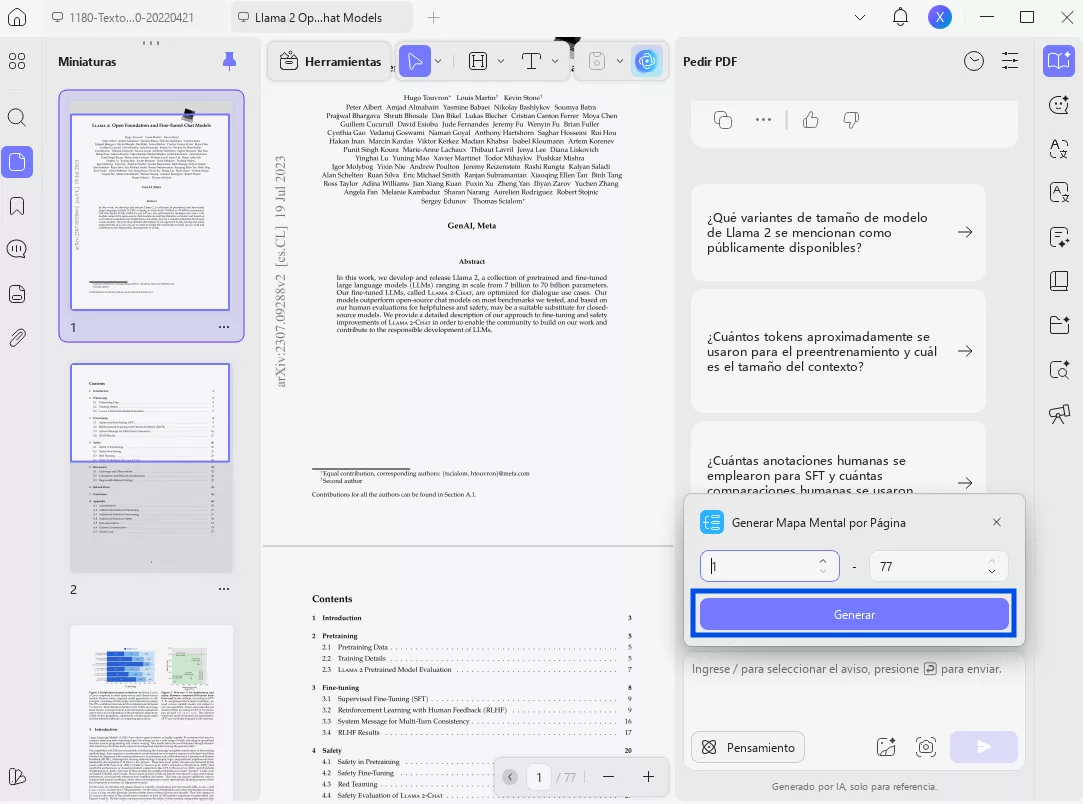
Paso 2. Haga clic en el botón «Generar mapa mental». Seleccione el rango de páginas para el mapa mental. A continuación, haga clic en el botón «Generar» para comenzar.
Paso 3. UPDF AI comenzará a generar el contenido resumido del mapa mental para usted. Puede consultarlo en el navegador, descargarlo en formato de imagen u otros formatos, acercarlo o alejarlo, etc.
Parte 2. Resumir archivos PDF en teléfonos inteligentes iOS/Android
La inteligencia artificial de UPDF no solo es capaz de brindarte contenido condensado y de fácil lectura en Windows y Mac. Puedes utilizar la función de inteligencia artificial en tus dispositivos Android e iOS, que analizaremos a continuación. Ten en cuenta que no todos los procedimientos indicados se pueden realizar en ambos dispositivos.
Resumir todo el documento
Existen diferentes métodos para acceder a UPDF AI ( Android / iOS ) en sus dispositivos, lo que resulta conveniente para los usuarios. Los usuarios pueden condensar sus PDF extensos abriéndolos en la aplicación o acceder a la IA para resumir el archivo.
Paso 1. Abra un PDF y resuma con UPDF AI
Instala la aplicación UPDF en tu móvil y accede a su pantalla de interfaz principal.
Windows • macOS • iOS • Android 100% Seguro
Abre la aplicación UPDF en tu teléfono. Haz clic en el botón «+» e importa el PDF que deseas resumir. Puedes acceder a él desde UPDF Cloud o subir uno nuevo a UPDF.
Una vez abierto el PDF, haz clic en el icono de UPDF AI en la barra superior para acceder a la versión resumida.
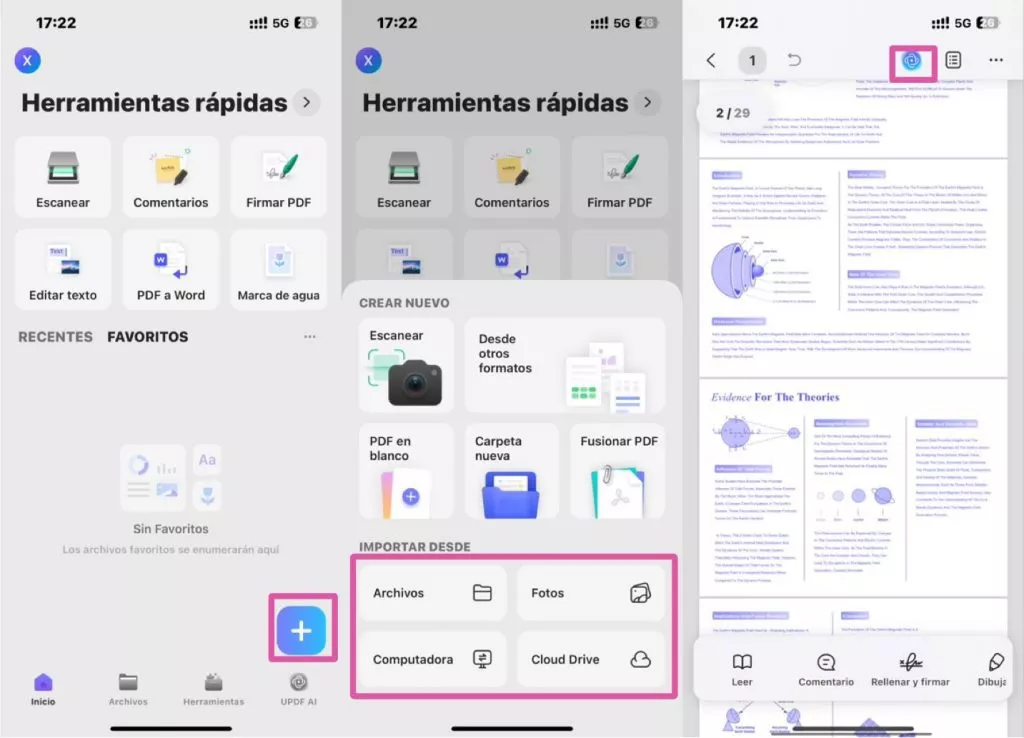
Además, puede abrir directamente la función «UPDF AI» desde las pestañas inferiores de la interfaz principal. En la pantalla que se abre, pulse el botón «Preguntar al PDF», seleccione y cargue el PDF. Obtendrá el resumen en solo unos segundos.
Resumir páginas específicas
Con esta aplicación integrada, los usuarios pueden resumir páginas específicas de su documento. La IA avanzada analiza cuidadosamente la información de estas páginas y proporciona un texto estructurado y legible con los encabezados adecuados. Ahora, sumérjase en las siguientes instrucciones para aprender a elegir páginas específicas en UPDF AI.
Instrucciones: En la pantalla abierta de UPDF AI, pulsa el icono «Bulb» para abrir un menú emergente «Supongo que quieres» . Desde aquí, selecciona la opción «Resumir por página» y abre un pequeño cuadro de diálogo. Ahora, selecciona el rango de páginas deseado y pulsa el botón «Ir» para obtener una versión resumida de esa página o páginas específicas. A continuación, puede copiar el resumen, volver a generarlo o seguir resumiendo el contenido.
A continuación, puede copiar el resumen, volver a generarlo o seguir resumiendo el contenido.
Resumir mediante la introducción de indicaciones
A veces, los usuarios buscan más claridad y cierto contenido resumido de UPDF AI. En este caso, la IA ofrece una función de indicaciones donde puedes ingresar cualquier tipo de indicación. Por lo tanto, lee estas instrucciones y aprende por ti mismo cómo ingresar indicaciones.
Instrucciones: Para añadir una indicación, pulsa el cuadro «Preguntar algo» en la parte inferior e introduce una indicación de resumen adecuada. Una vez escrita, pulsa el botón «Enviar» en el mismo cuadro y accede al resumen deseado de la indicación introducida.
Seleccione para resumir
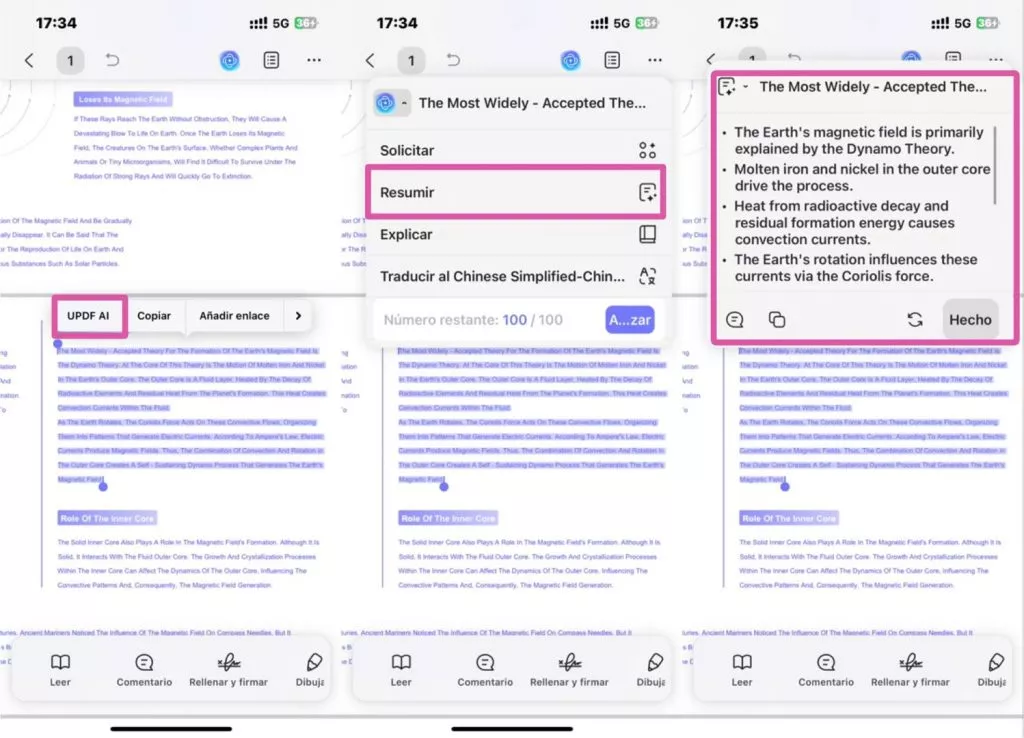
La función de selección es extremadamente útil cuando tienes un tiempo limitado y quieres resumir rápidamente el contenido. Selecciona cualquier sección de tu PDF y resúmela en segundos usando la IA y cópiala y pégala para revisarla rápidamente. Te proporcionamos las siguientes instrucciones fáciles de seguir sobre cómo seleccionar y resumir texto:
Instrucciones: Abra el PDF en esta aplicación y seleccione el párrafo o la línea deseados del archivo para acceder a un menú emergente. A continuación, pulse la opción «UPDF AI» del menú y seleccione «Resumir» en el menú ascendente que se abre. Esto le proporcionará un resumen del texto seleccionado, que podrá copiar y pegar y revisar rápidamente.
Parte 3. Resumir archivos PDF en navegadores web
Hay veces en las que necesitas una solución eficiente de resumen en línea de IA en lugar de cualquier otra solución básica. UPDF AI presenta la solución perfecta de IA en línea impulsada por GPT-5, que brinda a los usuarios la capacidad de resumir documentos largos de inmediato.
1. Resumir un PDF individual por página
Al subir inicialmente tu PDF a la interfaz del navegador web, UPDF AI genera un resumen automático del documento. Sin embargo, si necesitas un resumen específico de una página, puedes seguir estos pasos:
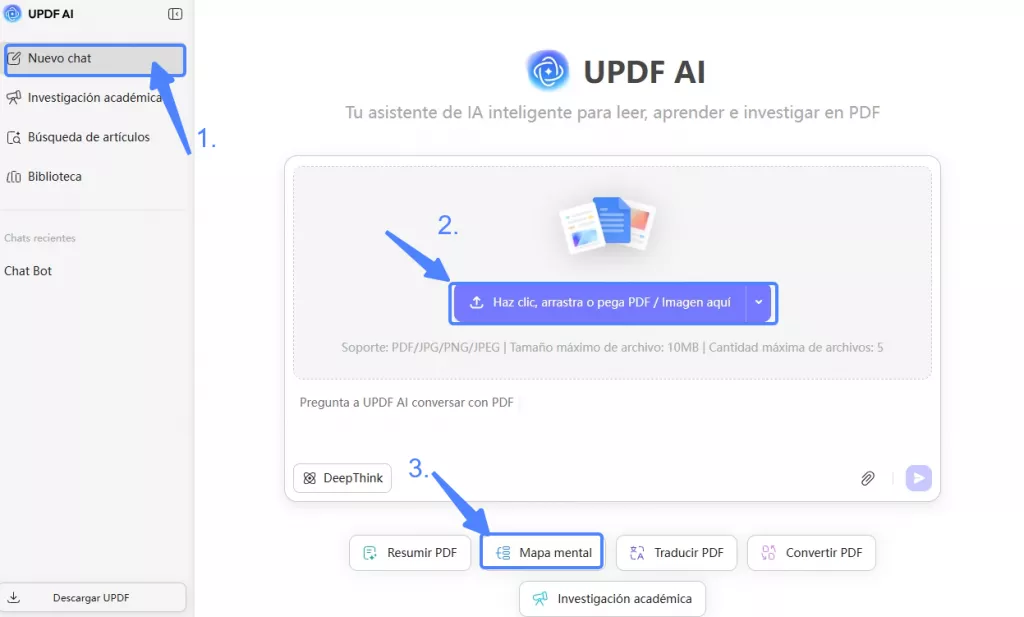
Paso 1. Abra UPDF AI en línea y cargue el PDF
Inicie el procedimiento accediendo a la interfaz principal de la función «Nuevo chat» de UPDF AI. A continuación, seleccione la opción «Resumir PDF» y cargue el PDF que desea resumir.
Paso 2. Lee el resumen generado automáticamente y haz clic en Resumir
Al cargar el documento, la herramienta de IA genera automáticamente un resumen del documento completo. Después de leerlo, puede seleccionar la opción «Resumir» en las pestañas situadas encima del cuadro de texto.
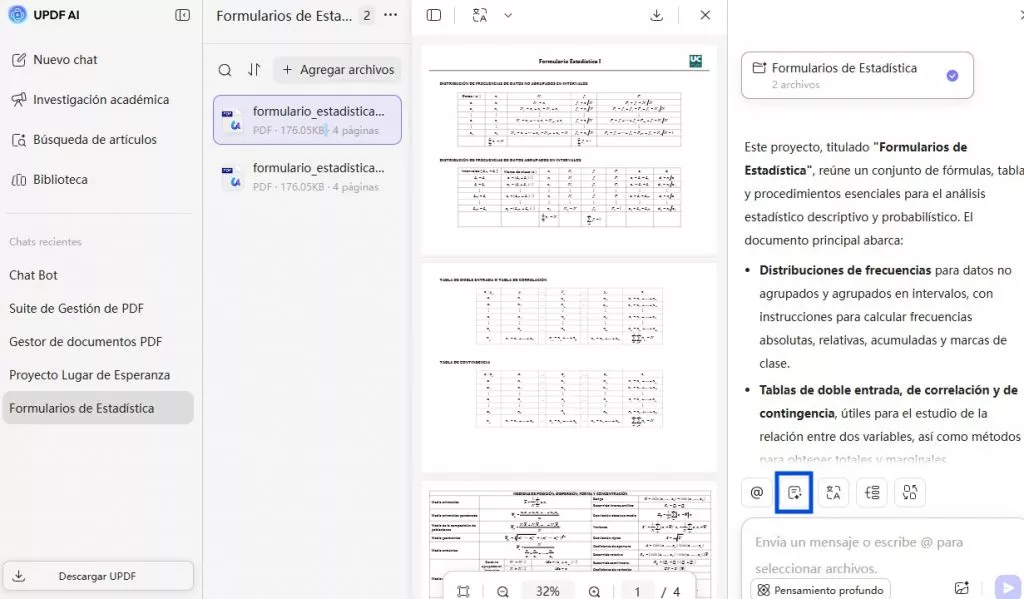
Paso 3. Elige el rango de páginas y haz clic en Resumir
Cuando aparezca el cuadro de diálogo «Resumir PDF por página», debe seleccionar un archivo PDF y elegir un rango de páginas según la información concisa que necesite. A continuación, haga clic en «Resumir» y deje que UPDF AI genere los resultados.
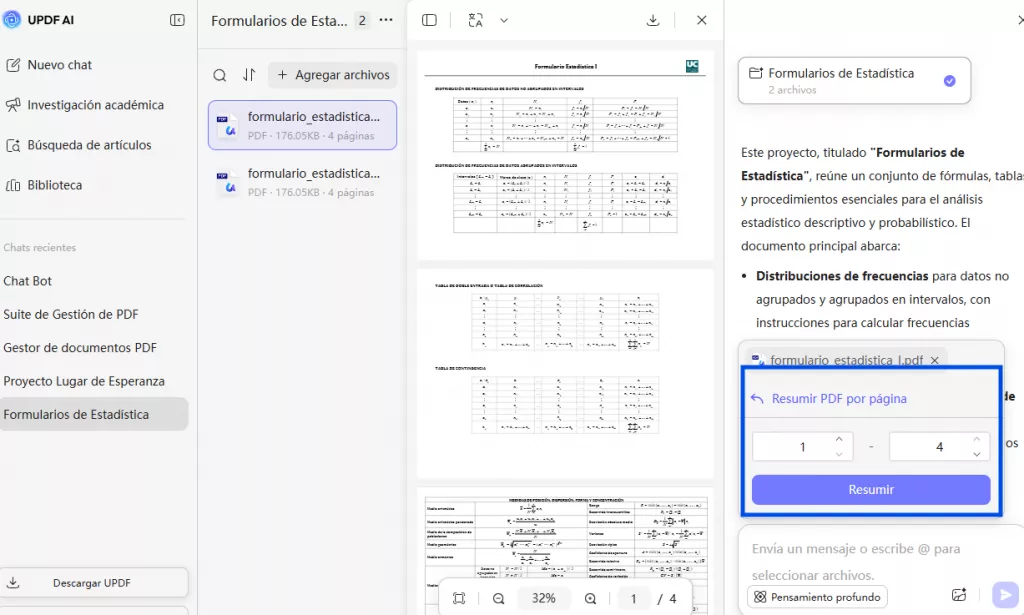
Paso 4. Revisa el contenido resumido generado
Por último, obtendrá el resumen de la página que haya especificado. Puede pedirle a la IA que «siga resumiendo» o puede «copiar» o «regenerar» los resultados según sus necesidades.
Resumir varios archivos PDF
La versión en línea de UPDF AI también permite resumir varios archivos PDF a la vez, lo que la convierte en una herramienta eficaz para gestionar documentos en masa. La versión gratuita de UPDF AI en línea permite a los usuarios cargar hasta 5 documentos en una colección. En comparación, puede actualizar a la versión de pago para cargar y resumir hasta 100 archivos PDF simultáneamente y hacer que el proceso sea mucho más fácil para usted. Por lo tanto, siga los siguientes pasos y aprenda a resumir varios archivos PDF:
Paso 1. Accede al proyecto de chat de UPDF AI y sube varios archivos
Para comenzar a resumir varios archivos PDF, vaya a «Nuevo chat» y seleccione «Resumir PDF» entre las opciones. A continuación, haga clic en el botón de carga, mantenga pulsada la tecla «Mayús» y seleccione los archivos PDF que desea resumir.
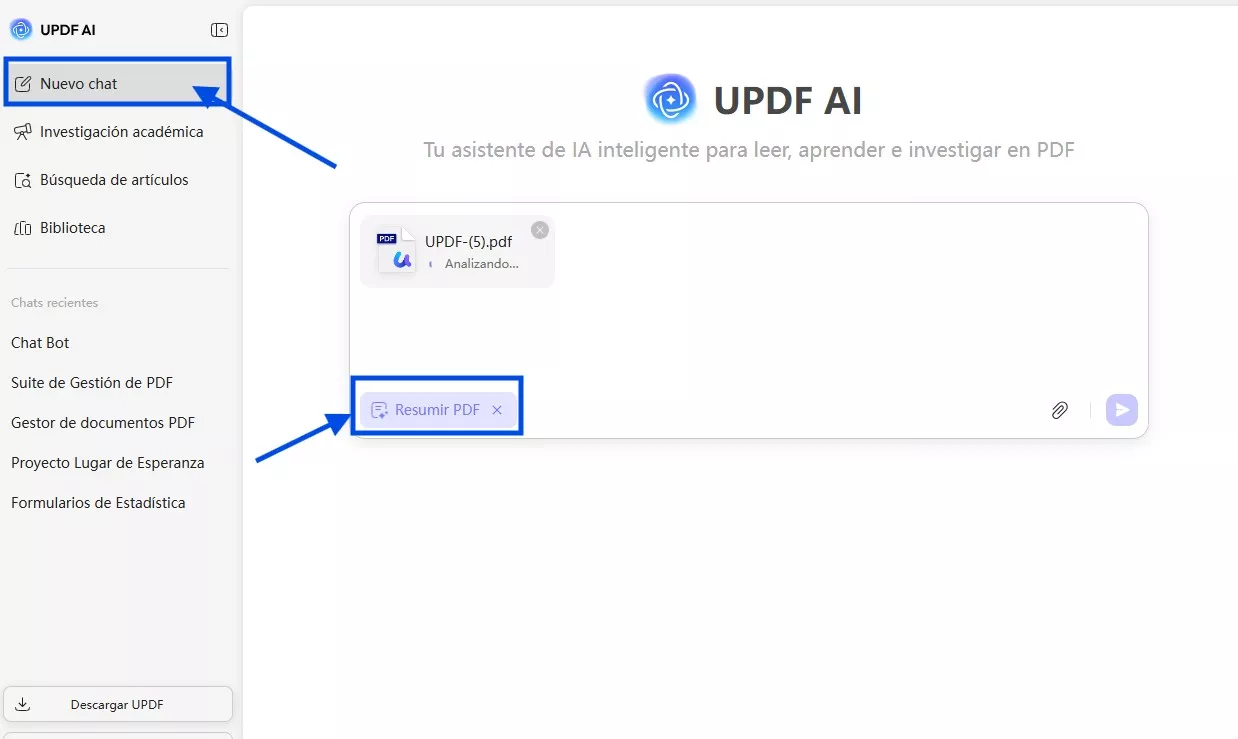
Paso 2. Haz clic en Iniciar chat con el proyecto
Una vez que hayas subido varios archivos PDF, pulsa Intro y UPDF AI te proporcionará una descripción general de cada archivo. Además, puedes pasar el cursor por encima de cada documento en la barra lateral para obtener un resumen más general del texto.
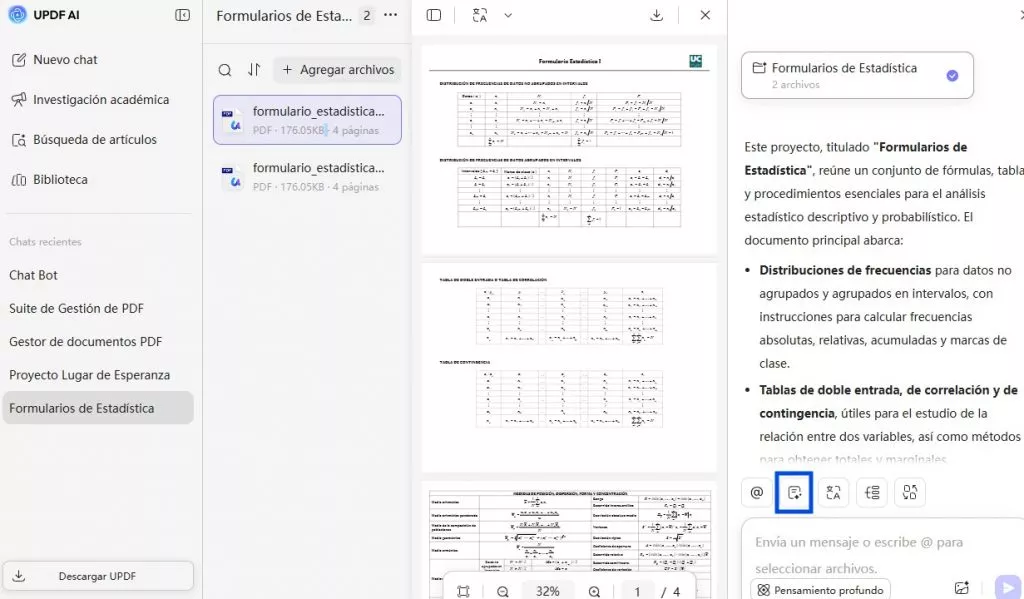
Nota:Si desea obtener un resumen general de un archivo PDF específico, seleccione «Resumir» en las pestañas > seleccione su archivo PDF > elija el rango de páginas y haga clic en «Resumir».
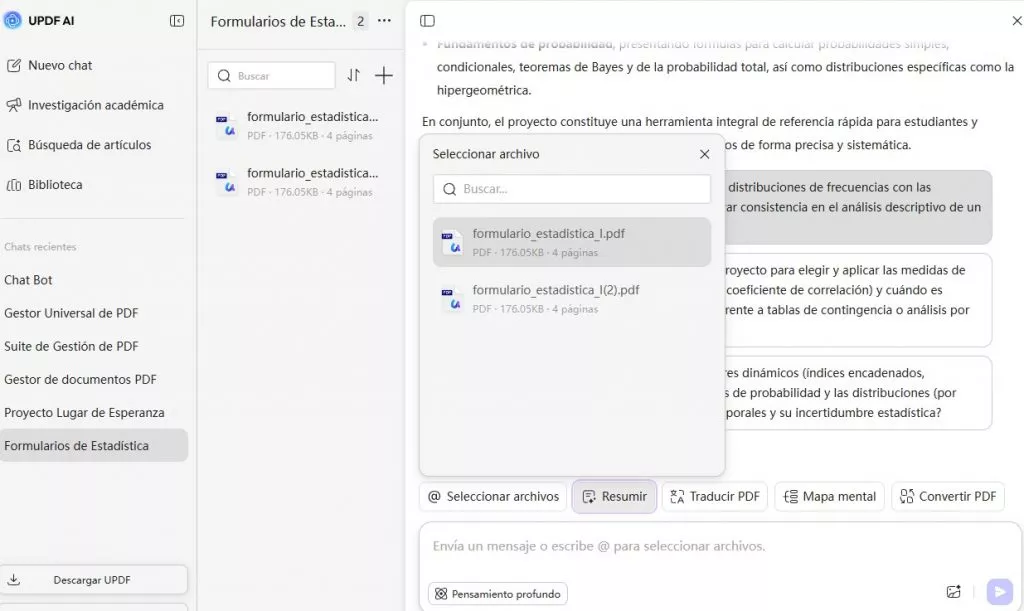
Paso 3. Ver dos archivos uno al lado del otro
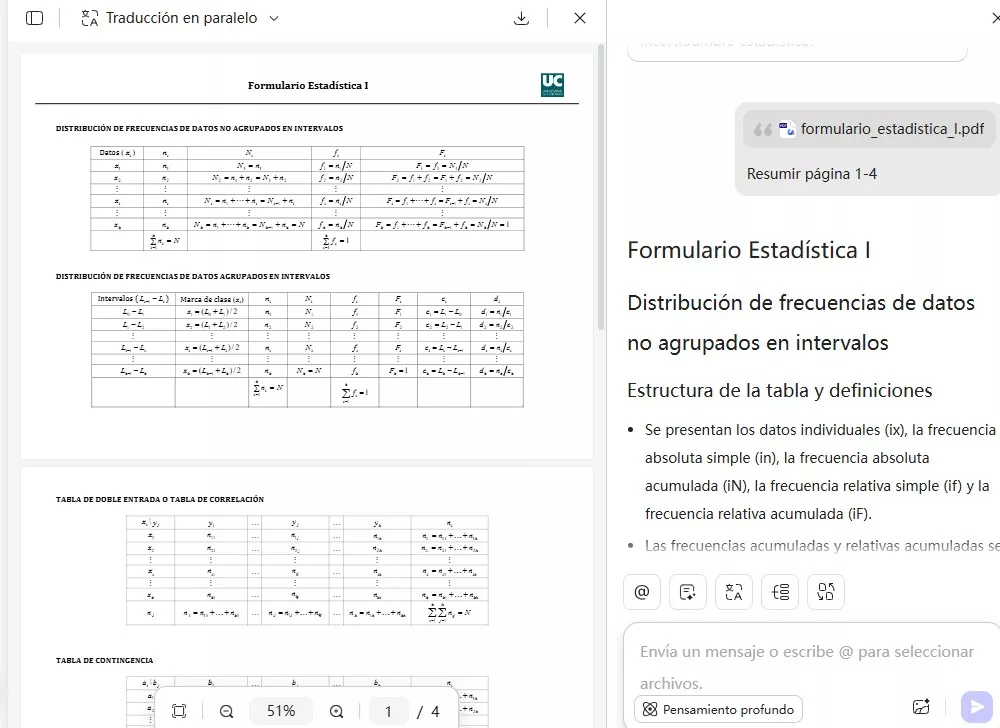
Mientras visualiza un PDF, también puede hacer clic en el icono «@» de la interfaz de chat y seleccionar el archivo que desea abrir. A continuación, podrá comparar los resúmenes de ambos archivos en paralelo.
Nota: Lo mejor de UPDF AI es que también puedes resumir archivos PDF escaneados. Solo tienes que subir el PDF y la herramienta activará automáticamente el OCR, analizará el PDF y te proporcionará el resumen.
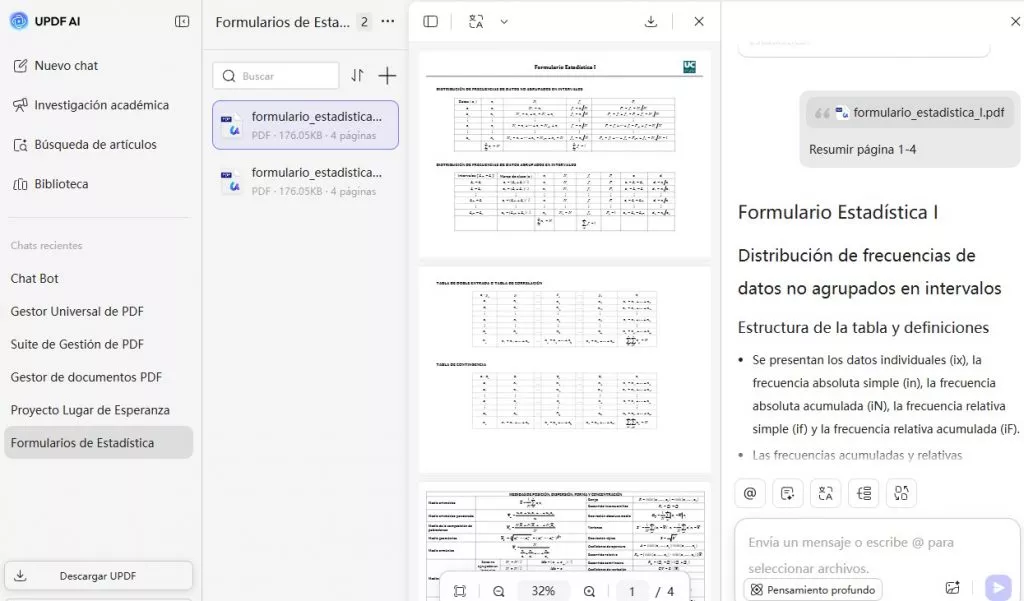
Consejo adicional: Conversión automática de resumen estándar a basado en investigación
UPDF AI tiene la capacidad de detectar automáticamente el tipo de documento que has subido. Cuando subes un PDF estándar, UPDF AI generará un resumen más conciso. En cambio, para los documentos PDF de investigación, genera resúmenes con detalles clave como título, autores, afiliaciones, palabras clave, URL y contenido estructurado.
Conclusión
El hecho es que todos nos aburrimos y nos da sueño leer textos largos. Un caso similar ocurre con los documentos extensos y de formato largo. Al mismo tiempo, puede resultar útil utilizar una herramienta de resumen de PDF para resumir textos largos. Por eso, este artículo se centró en ello y ofreció métodos de resumen perfectos de UPDF AI. Esta herramienta ofrece la utilidad completa de esta función en todos los dispositivos, como Windows, Mac, Android, iOS y en línea.