UPDF
UPDF
 UPDF para Windows
 UPDF para Mac
 UPDF para iPhone/iPad
 UPDF para Android
 UPDF AI ONLINE
 UPDF Sign
 Editar PDF
 Anotar PDF
 Crear PDF
 Formulario PDF
 Editar enlaces
 Convertir PDF
 OCR
OCR PDF a Word
 PDF a imagen
 PDF a Excel
 Organizar PDF
 Combinar PDF
 Dividir PDF
 Recortar PDF
 Girar PDF
 Proteger PDF
 Firmar PDF
 Redactar PDF
 Desinfectar PDF
 Eliminar seguridad
 Leer PDF
 UPDF Cloud
 Comprimir PDF
 Imprimir PDF
 Proceso por lotes
 Sobre UPDF IA
 Soluciones de UPDF IA
 Guía de Usuario de IA
 Preguntas frecuentes sobre UPDF IA
 Resumir PDF
 Traducir PDF
 Chat con PDF
 Chat con imagen
 PDF a Mapa Mental
 Chat con IA
 Explicar PDF
 Herramientas IA para PDF
 Herramientas IA para Imagen
 Herramientas IA de Chat
 Herramientas IA de Redacción
 Herramientas IA de Estudio
 Herramientas IA de Trabajo
 Otras Herramientas IA
 PDF a Word
 PDF a Excel
 PDF a PowerPoint
 Solución Empresarial
 Letrero de empresa
 Inteligencia artificial empresarial
 Plan para Empresas
 Guía del Usuario Empresarial
 Webinar Empresarial
 Banca
Banca Salud
Salud Seguros
 Legal
Legal Manufactura
 Gobierno
 Solución para Educación
  Historias de Clientes
 Guía del Usuario
 Trucos de UPDF
 Preguntas Frecuentes
 Reseñas de UPDF
 Centro de descargas
 Blog
Blog Sala de prensa
 Especificaciones Técnicas
 Actualizaciones
 UPDF vs. Adobe Acrobat
 UPDF vs. Foxit
 UPDF vs. PDF Expert

¿Se encuentra en una situación en la que su editor de PDF, como Adobe Acrobat, no reconoce el texto del archivo PDF? Esto suele ocurrir cuando se desea editar un archivo PDF escaneado, pero el editor de Adobe no reconoce el texto. Sin embargo, esta es solo una de las razones. Hay varias razones detrás de esto y hay algunas cosas que puede hacer para solucionarlo. Si no quiere complicarse la vida solucionando el problema, consulte esta guía.
Parte 1. ¿Por qué Edit PDF no reconoce el texto?
Hay más de un par de razones por las que tu editor de PDF, como Adobe Acrobat, no reconoce el texto. Las razones más comunes son:
- Problemas de software: Es muy probable que el editor de PDF, como Adobe Acrobat, tenga errores o fallos de software.
- PDF escaneado/solo imagen: Otra razón común es que el texto de su archivo es una imagen y se requiere el reconocimiento óptico de caracteres (OCR). Además, si la configuración del OCR es incorrecta, también puede causar problemas de reconocimiento de texto.
Parte 2. ¿Cómo solucionar el problema «El PDF no reconoce el texto»?
Si tu editor de PDF, como Adobe Acrobat, no reconoce el texto en PDF, tienes varias opciones. En primer lugar, puedes utilizar un software alternativo. Te recomendamos uno de ellos, que es mejor que la mayoría de los que hay en el mercado. En segundo lugar, puedes reparar tu software actual, lo que no garantiza que el problema se solucione, pero siempre puedes intentarlo.
1. Utilice una alternativa mejor: UPDF
Si desea solucionar rápidamente el problema, puede utilizar un editor de PDF alternativo. Sí, no solo puede ser una solución al problema del software, sino que también le permitirá editar rápidamente el PDF escaneado o que solo contiene imágenes. Además, UPDF es mucho más barato, solo cuesta el 17 % del precio que pagaría por Adobe Acrobat. Puede consultar su precio aquí. Incluso puede probar las funciones de forma gratuita antes de suscribirse. Es una alternativa mejor para sus necesidades de edición de PDF, ya que es compatible con Windows, Mac, Android e iOS, y una sola licencia se puede aplicar a todos los dispositivos. Descargue UPDF ahora mismo haciendo clic en el botón de abajo, solo tardará unos minutos en descargarlo e instalarlo, y no tendrá que retrasar más su trabajo.
Windows • macOS • iOS • Android 100% Seguro
Método 1. Corregir «Texto no reconocido en PDF» con Editar PDF
Si Adobe no puede reconocer el texto debido a un fallo en el software, puede utilizar UPDF para editar el archivo PDF. Solo tiene que seguir estos sencillos pasos para editar un documento PDF con UPDF.
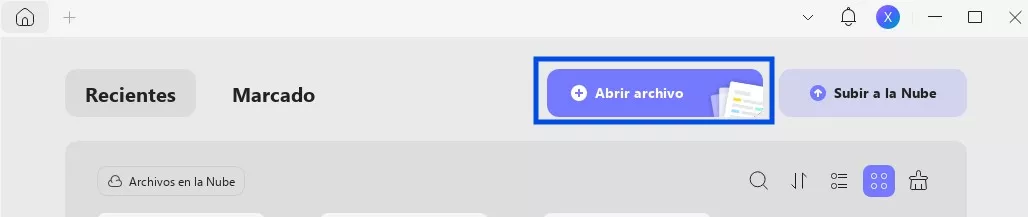
Paso 1. Abra su archivo PDF con UPDF. Puede abrir su archivo PDF con UPDF de dos maneras. Una es abrir la aplicación UPDF en su ordenador y luego utilizar la pestaña «Abrir archivo» que verá en la ventana. La segunda es hacer clic con el botón derecho del ratón en el archivo PDF en la carpeta guardada y hacer clic en la opción «Abrir con > UPDF».
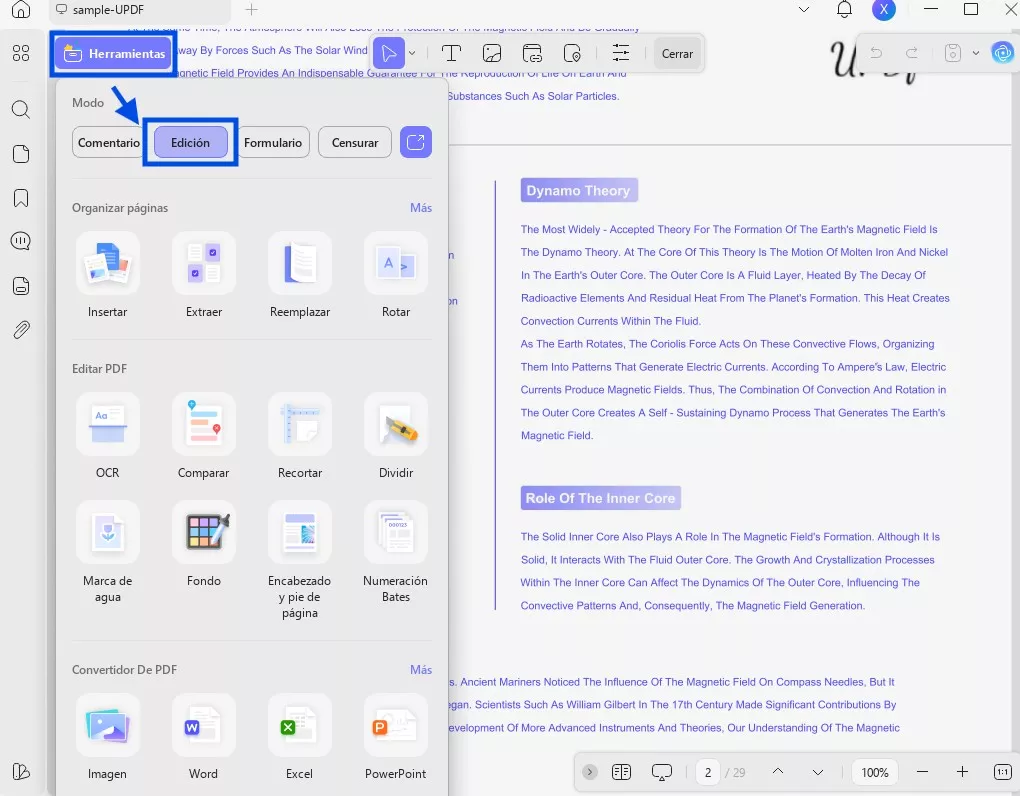
Paso 2. Una vez abierto el archivo, verá una serie de pestañas a la izquierda de la ventana. Haga clic en la pestaña «Editar» en «Herramientas».
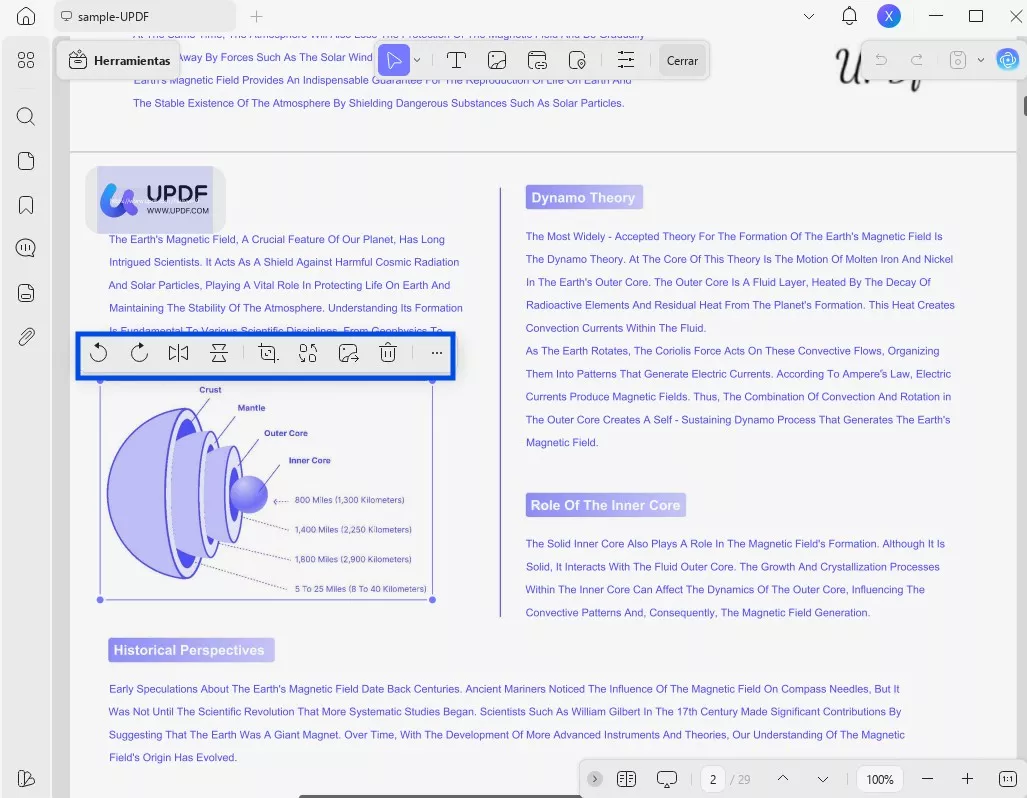
Para editar cualquier texto o imagen, haga clic en el texto o la imagen que desee editar. El contenido se resaltará con un cuadrado discontinuo a su alrededor. Puede añadir cualquier texto, cambiar la fuente o el color, poner el texto en negrita o cursiva.
Para la imagen, haz clic en ella y aparecerá un submenú con opciones para girarla, extraerla, recortarla, sustituirla o eliminarla.
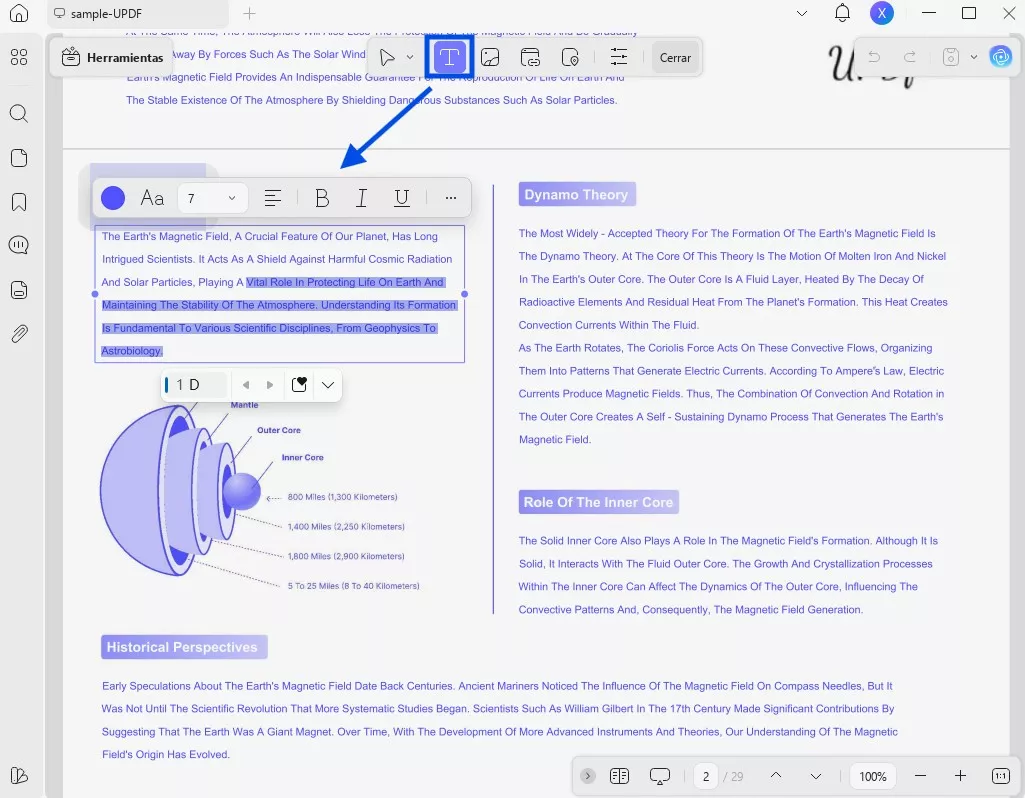
Para añadir texto al archivo, haz clic en la opción «Texto» en la parte superior. Esto te permitirá añadir texto en cualquier lugar de la página.
Para añadir una imagen al archivo, haz clic en la opción «Imagen» en la parte superior. A continuación, haz clic en cualquier lugar donde desees añadir la imagen y podrás buscarla en la carpeta guardada e insertarla.
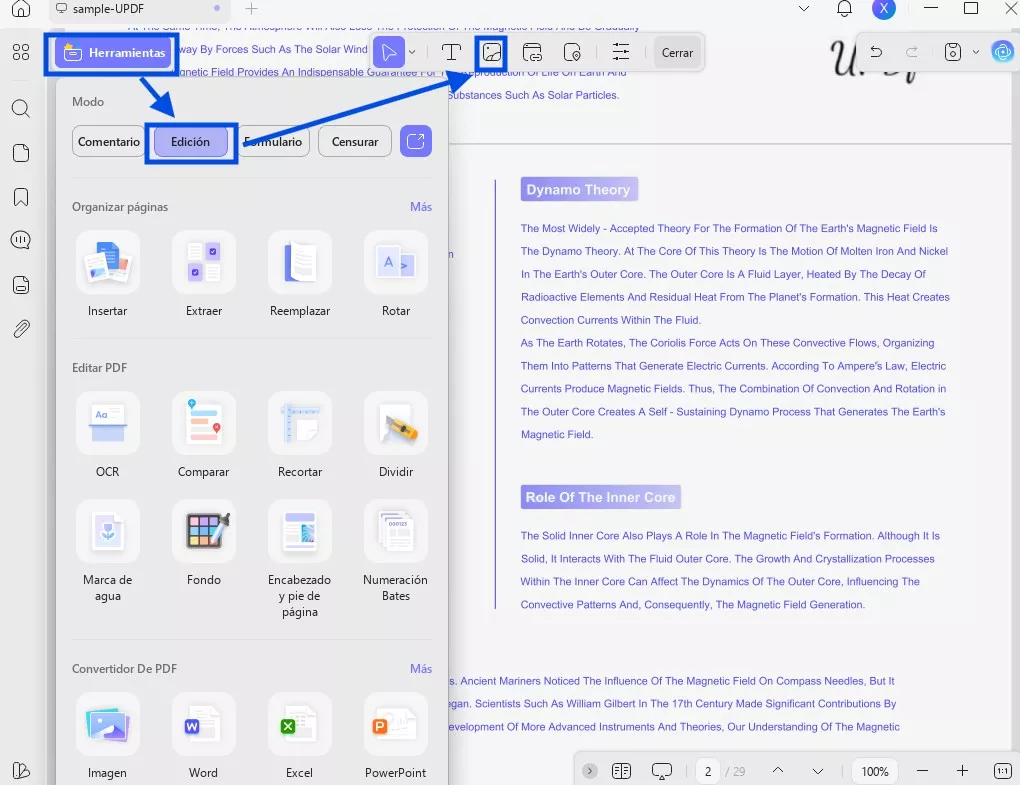
Si desea añadir algún enlace, puede hacer clic en «Insertar y editar enlace» o «Insertar y editar página de enlace». A continuación, haga clic en cualquier lugar donde desee añadir el enlace y aparecerá un cuadro de texto en el que podrá pegar la dirección web o el número de página.
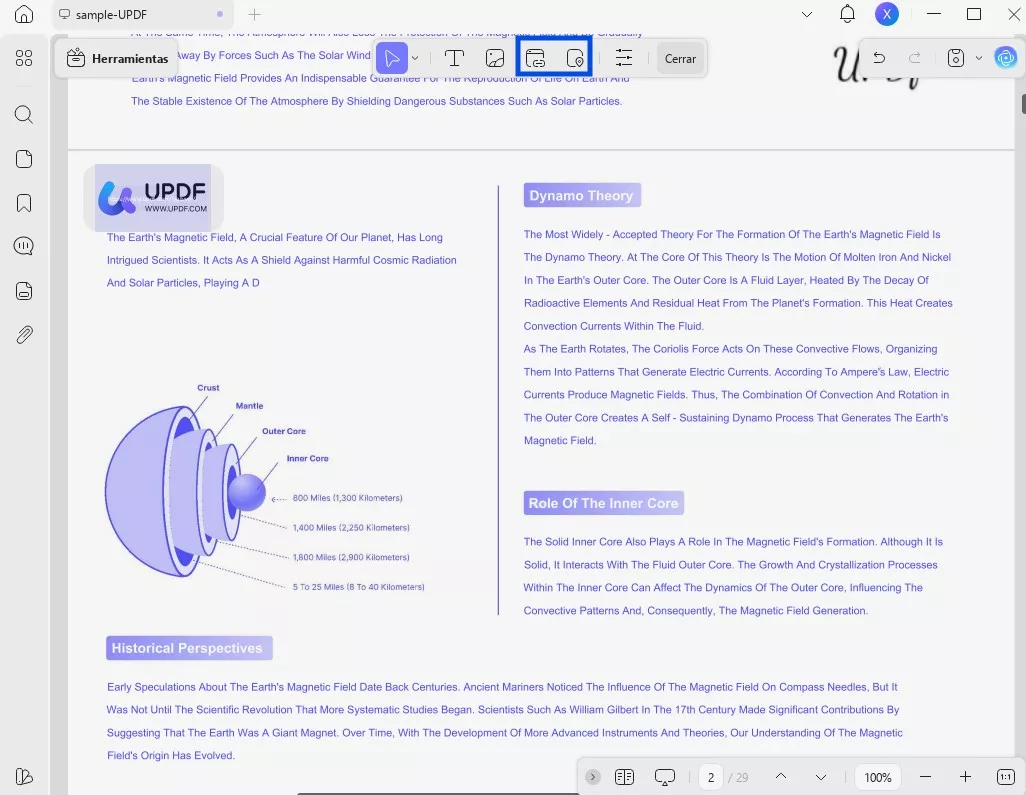
Paso 3. Cuando todo esté bien, haz clic en «Guardar» para guardar el PDF en tu ordenador. Ahora ya no tendrás el problema de que el texto no se reconozca en el PDF.
Método 2. Corregir «Texto no reconocido en PDF» con OCR
Si su editor de PDF, como Adobe Acrobat, no reconoce el texto porque está trabajando con un archivo PDF escaneado, puede utilizar UPDF para editar el archivo PDF. UPDF cuenta con tecnología de reconocimiento óptico de caracteres (OCR) para reconocer cualquier archivo PDF escaneado. Siga estos sencillos pasos para convertir el archivo escaneado en un archivo de texto editable y con capacidad de búsqueda:
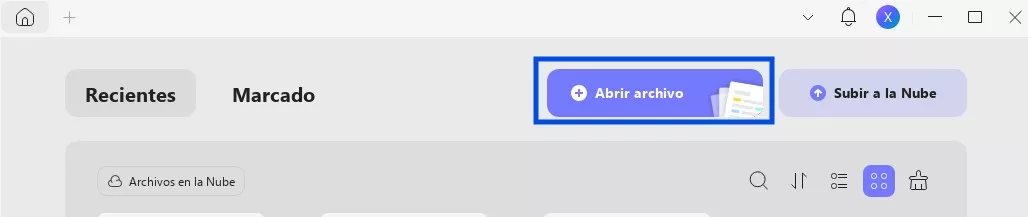
Paso 1. Abra la aplicación UPDF en su ordenador y haga clic en la pestaña «Abrir archivo» de la ventana.
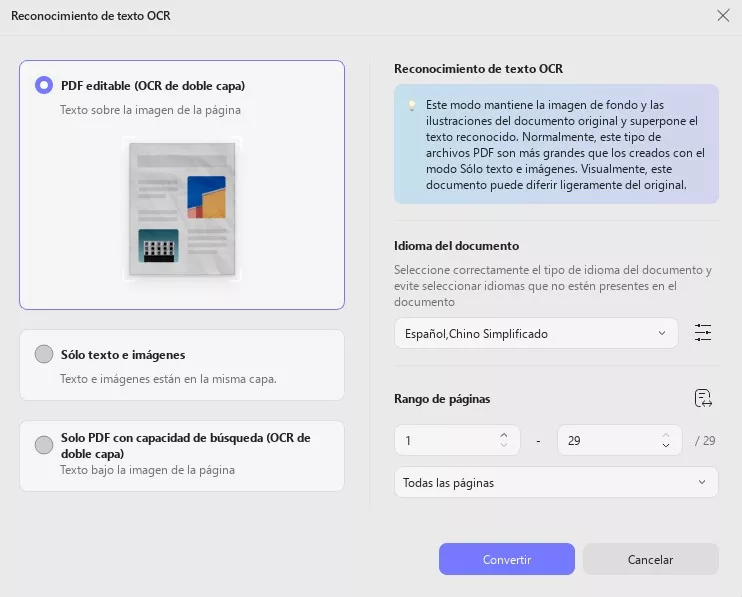
Paso 2. Una vez abierto el archivo PDF, verá un panel de herramientas en la parte derecha de la pantalla. Haga clic en la opción «OCR» en «Herramientas». Aparecerá una ventana emergente con opciones para que funcione el OCR. Puede elegir «Configuración de diseño» para seleccionar si desea mantener el diseño como texto original o no. Especifique el «Idioma del documento», debe elegir el idioma que coincida con su documento original y establecer el «Rango de páginas» según sus necesidades. Una vez realizadas las selecciones, pulse el botón «Convertir» y UPDF realizará el OCR y le pedirá que guarde el archivo de salida.
Paso 3. Una vez que se ha realizado el OCR para convertir el archivo escaneado en un archivo editable, se puede reconocer el texto del PDF. Puede utilizar las herramientas de edición de UPDF para editar, añadir o eliminar cualquier texto o imagen y añadir cualquier enlace web o de página.
¿No es muy sencillo trabajar con UPDF? En cuestión de unos pocos clics, puede realizar el trabajo. Para explorar todas las demás funciones, descargue UPDF ahora mismo. Para obtener más información sobre UPDF, también puede ver este vídeo de YouTube.
Windows • macOS • iOS • Android 100% Seguro
Si no desea cambiar de software, también puede intentar solucionar el problema utilizando uno de los métodos que se indican a continuación. En las siguientes guías tomaremos como ejemplo Adobe Acrobat. Sin embargo, los métodos y pasos también se pueden aplicar a otros editores de PDF.
2. Soluciona el problema «El editor de PDF no reconoce el texto» actualizando el software
Una de las causas más comunes del problema que estás experimentando es un fallo en el software, por lo que lo primero que debes hacer es actualizarlo. Por lo general, la actualización se realiza automáticamente con algunos programas, pero a veces, si tu ordenador permanece sin conexión a Internet durante mucho tiempo, es posible que tengas que hacerlo manualmente. Para actualizar Adobe Acrobat, sigue estos sencillos pasos:
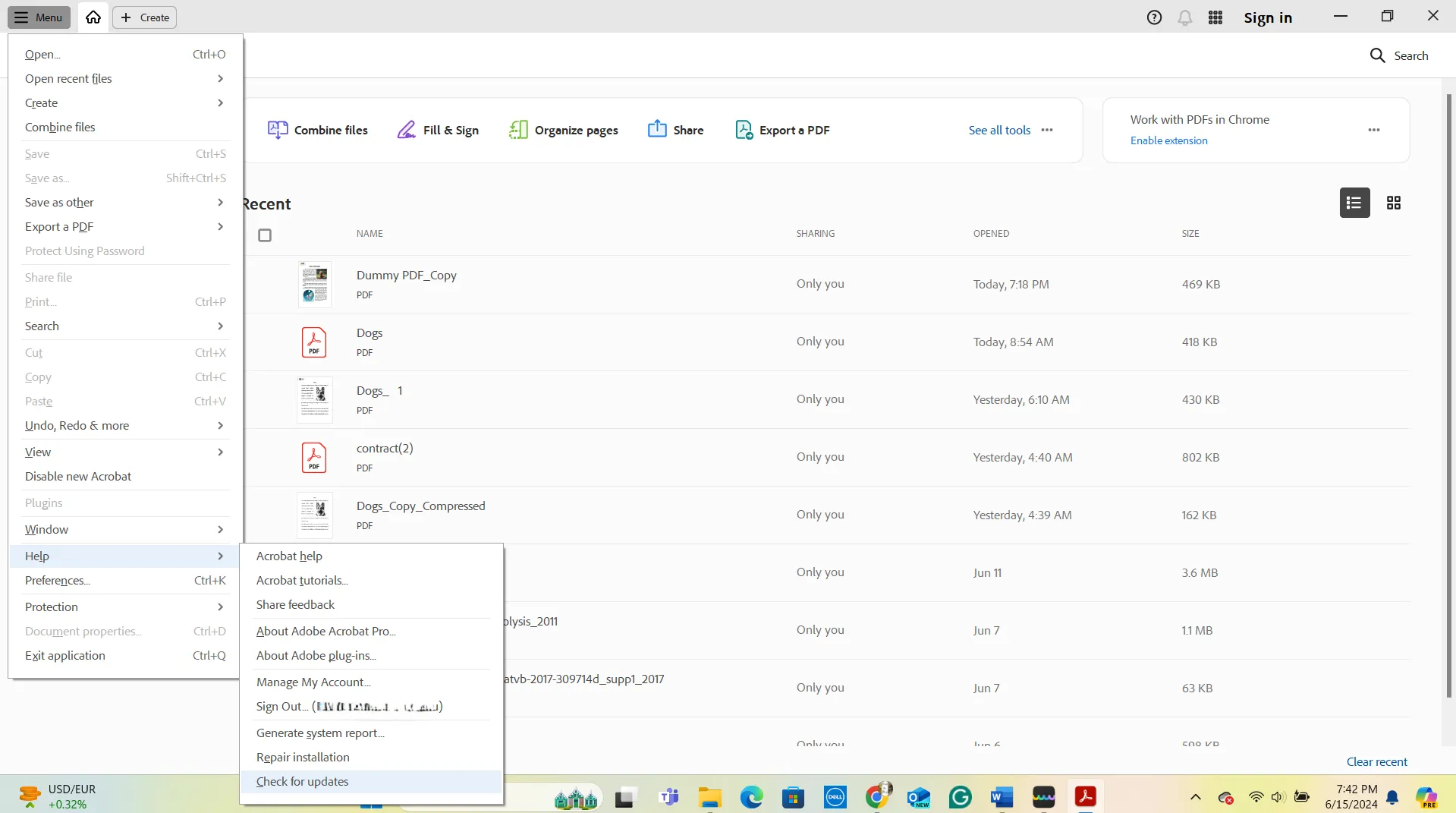
Paso 1. Abra Adobe Acrobat. Verá una pestaña «Menú» en la esquina superior izquierda. Haga clic para abrir el menú y, a continuación, haga clic en «Ayuda» para abrir el submenú de ayuda. En el submenú, haga clic en «Buscar actualizaciones».
Paso 2. Si se requiere alguna actualización, aparecerá un cuadro de diálogo con el mensaje «Hay una actualización disponible». Haga clic en el botón «Descargar e instalar» para iniciar las actualizaciones.
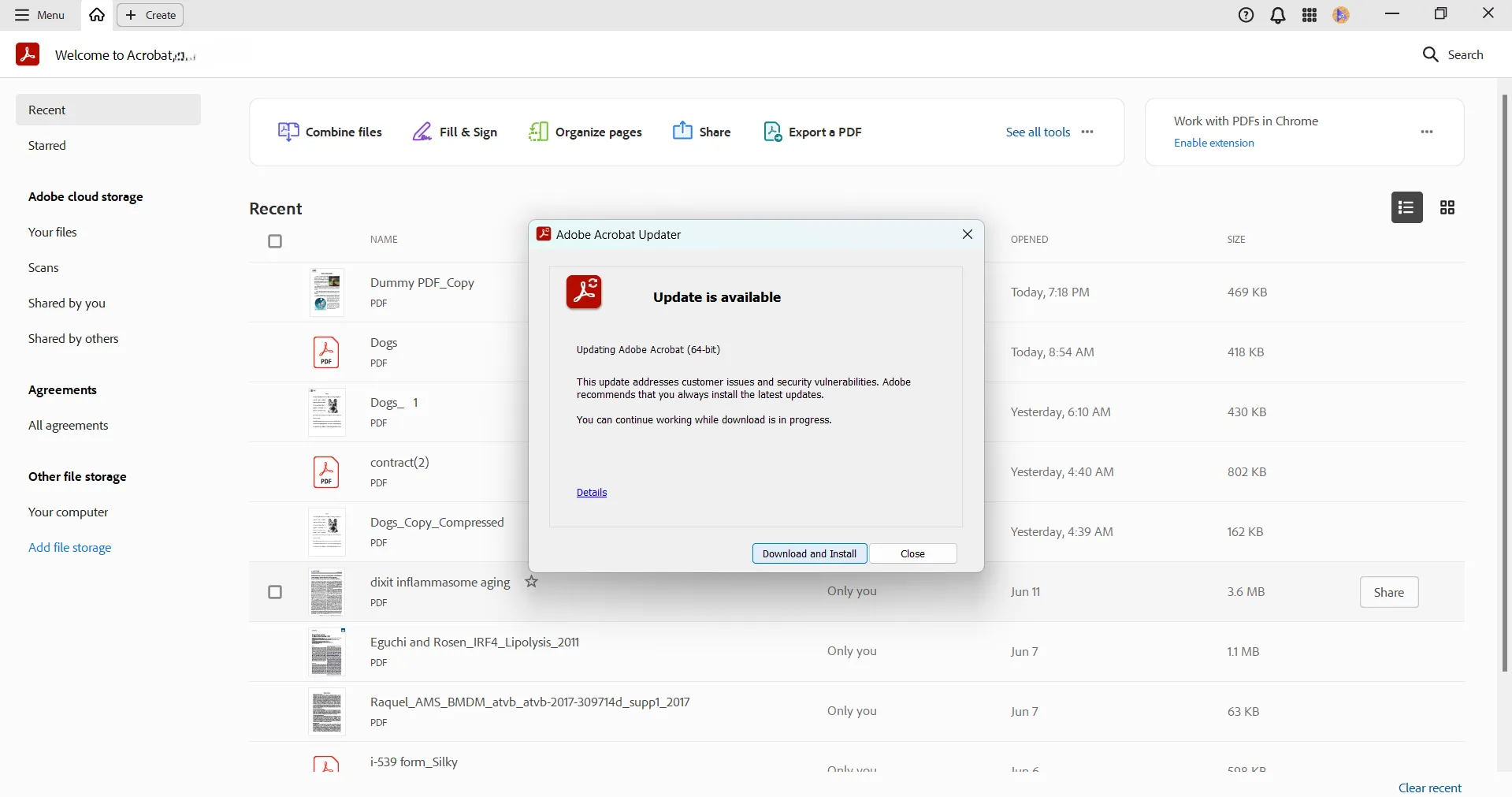
Paso 3. Esto iniciará el proceso de actualización. Es posible que se le pida que cierre Adobe Acrobat para iniciar la actualización.
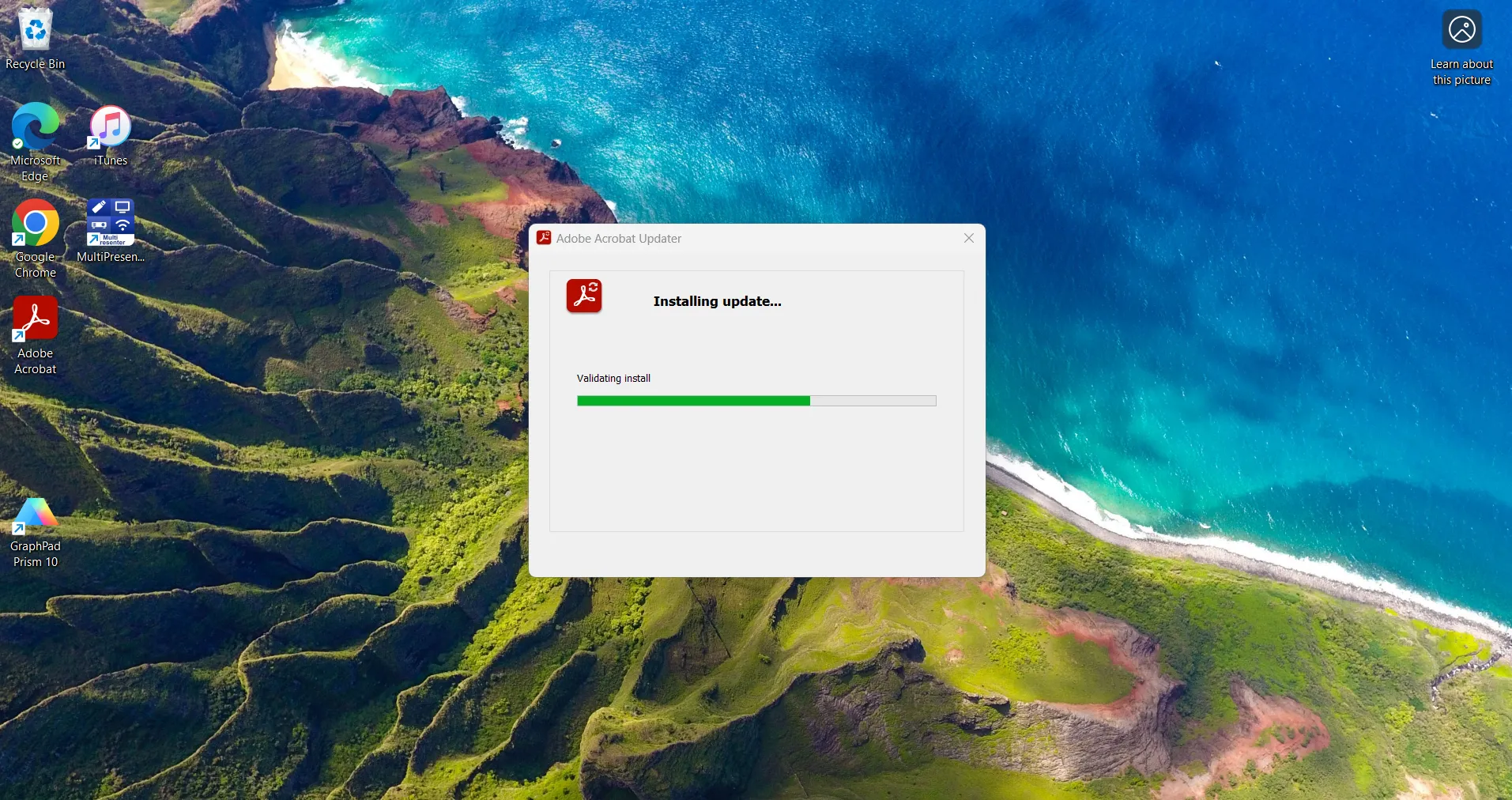
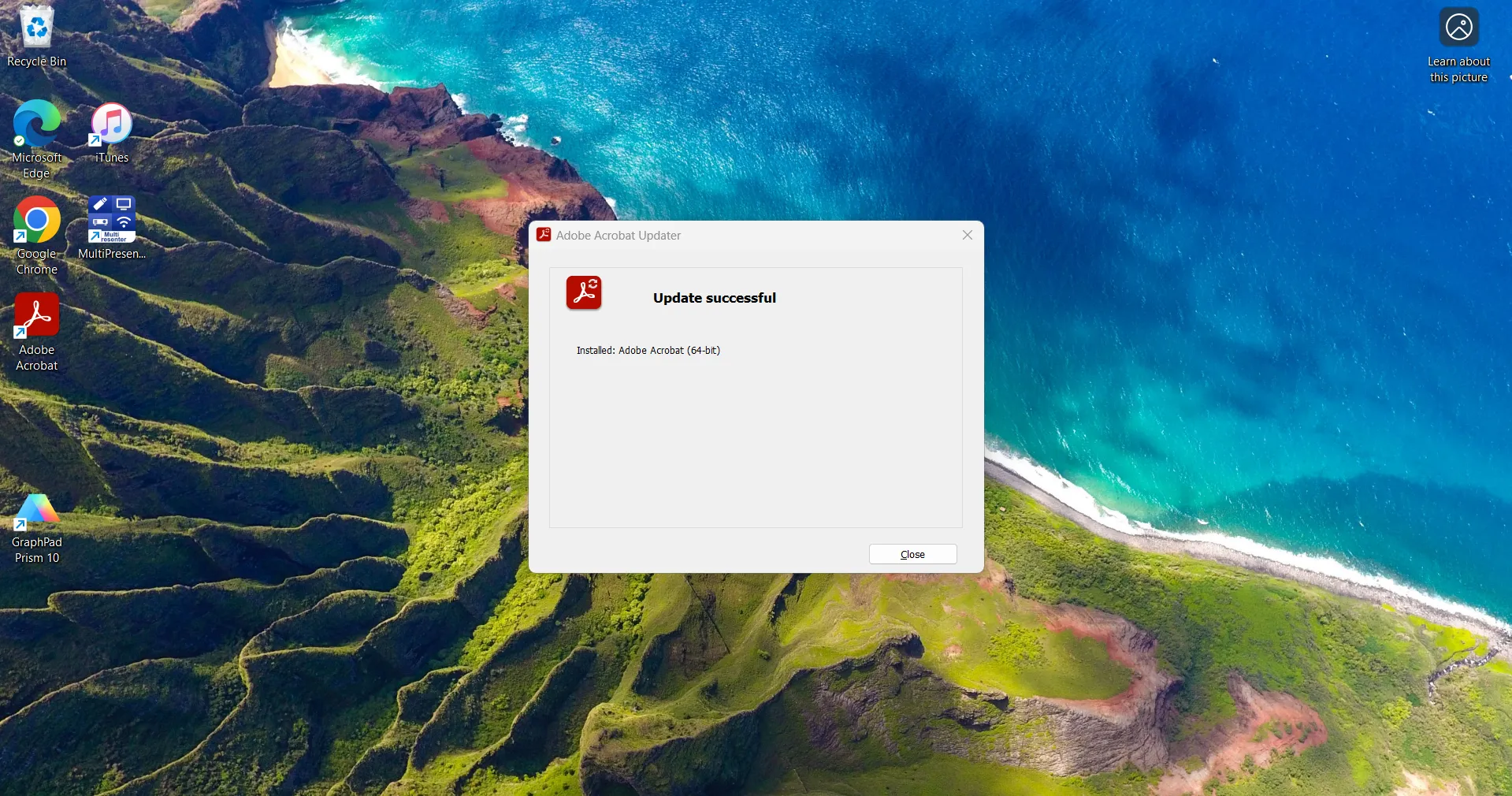
Una vez hecho esto, aparecerá el cuadro de mensaje «Actualización correcta».
3. Soluciona el problema «El editor de PDF no reconoce el texto» realizando un reconocimiento óptico de caracteres (OCR).
Otra razón común por la que Adobe Acrobat no reconoce el texto es cuando no se ha realizado el OCR en el archivo escaneado. Para realizar un OCR en un archivo escaneado en Adobe Acrobat, siga estos pasos:
Paso 1. Abra el archivo escaneado con Adobe Acrobat. Verá todas las herramientas a la izquierda de la ventana. Haga clic en «Escanear y OCR». Se abrirá un menú de escaneo y OCR.
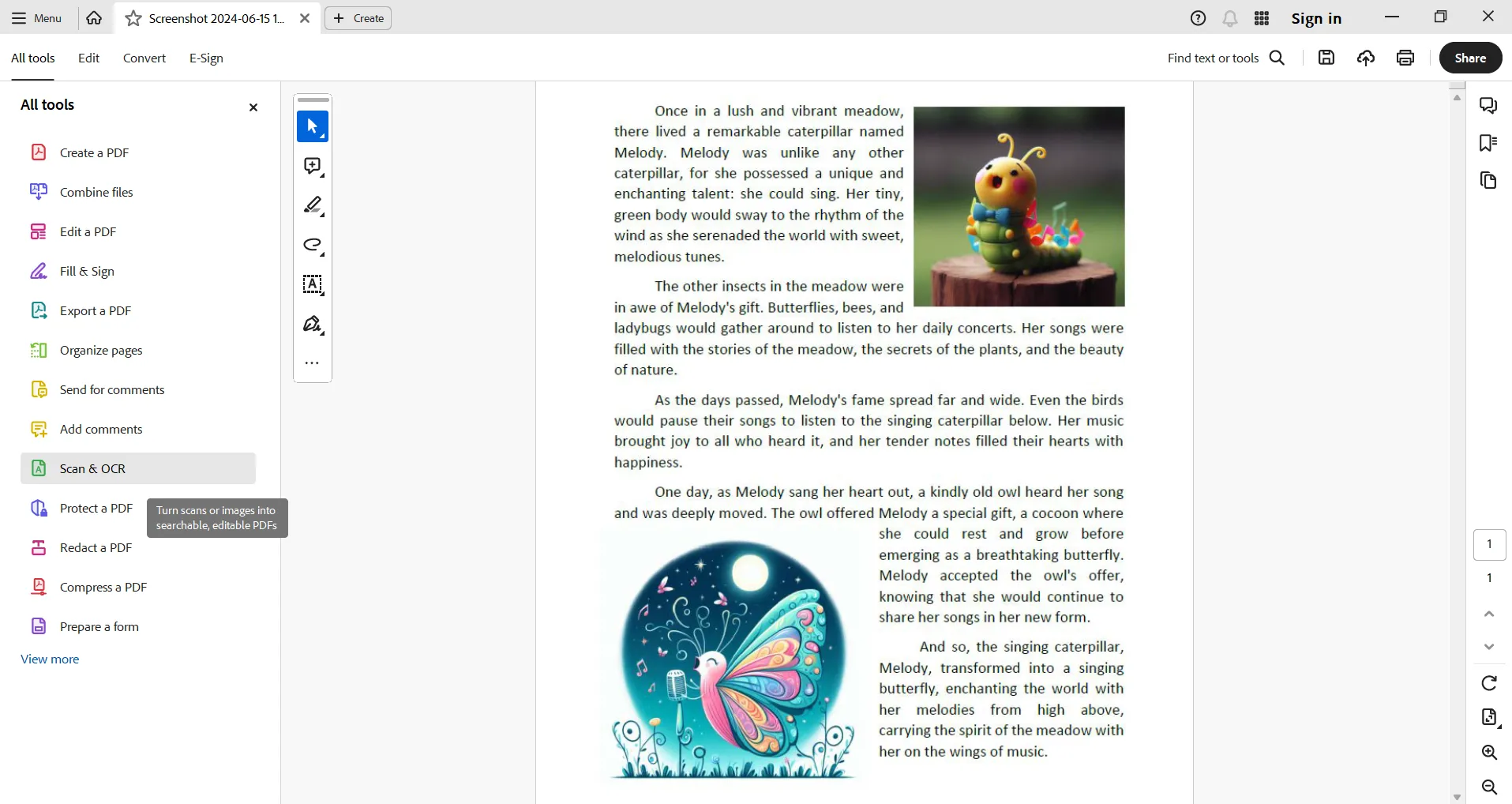
Paso 2. En el menú «Escanear y OCR», haga clic en «En este archivo» debajo del encabezado «RECONOCER TEXTO». Aparecerá una ventana emergente en la que se le pedirá que seleccione las páginas del archivo en las que desea aplicar el OCR. Una vez especificadas las páginas, también puede seleccionar el idioma y, a continuación, pulsar el botón «Reconocer texto». Adobe convertirá el archivo escaneado en un archivo de texto editable. Ahora ya puede editar los archivos como desee.
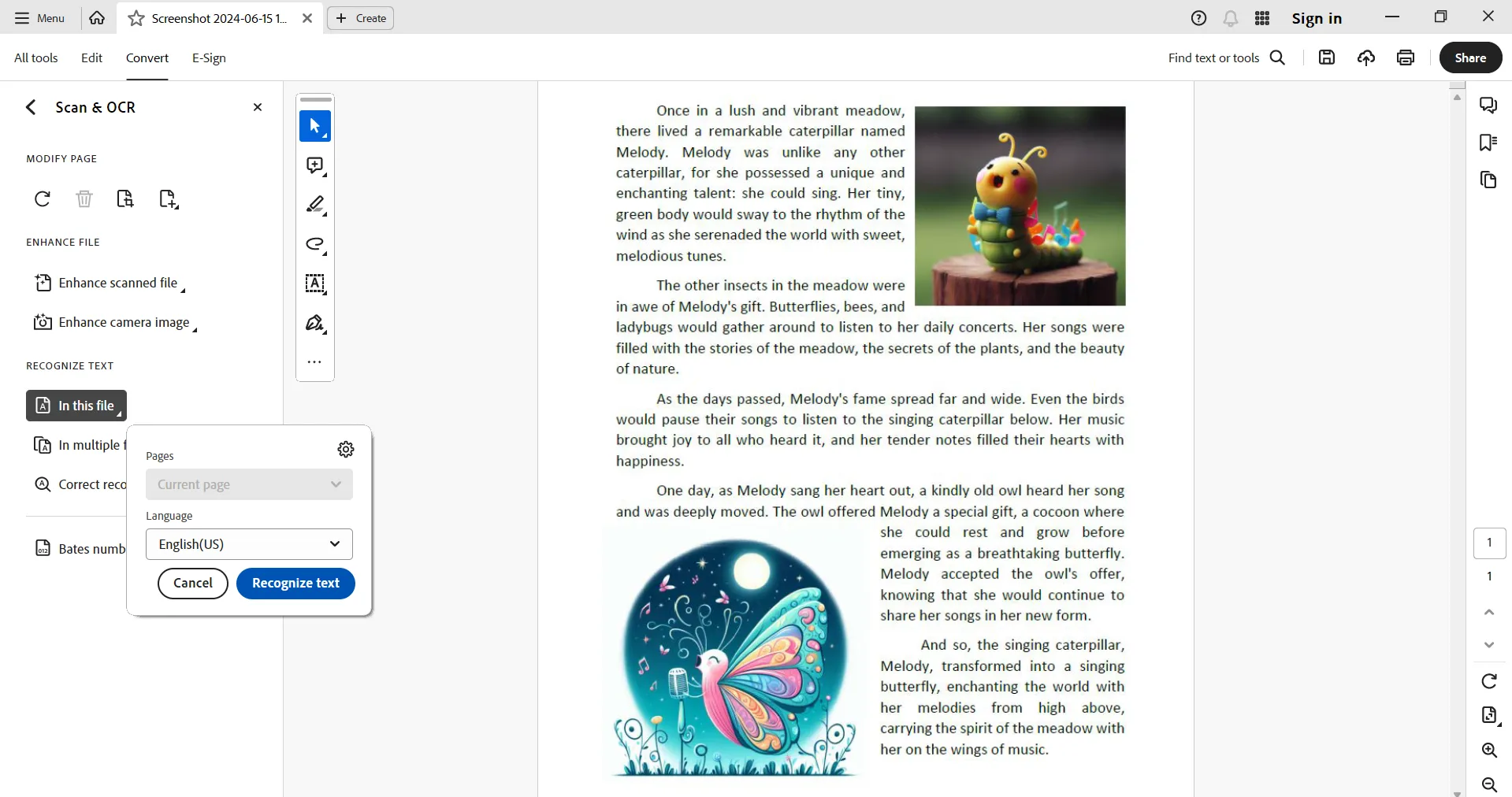
Paso 3. Ahora que se ha reconocido el texto del PDF, puede hacer clic en «Todas las herramientas» > «Editar un PDF». Haga clic en el texto para editarlo. Ahora ya ha solucionado el problema del «texto no reconocido en el PDF».
Palabras finales
Si su editor de PDF no reconoce el texto de los archivos PDF, puede deberse a varias razones, como fallos del software o una configuración incorrecta del OCR. Puede intentar solucionar el problema actualizando el software y utilizando la función OCR, pero es posible que no consiga solucionarlo. La solución más sencilla es cambiar a un software alternativo. UPDF es cinco veces más barato que Adobe Acrobat y otros editores de PDF, tiene una interfaz muy fácil de usar y puede solucionar el problema en cuestión de minutos. Puede descargar UPDF ahora mismo y empezar a solucionar el problema del texto PDF no reconocido.
Windows • macOS • iOS • Android 100% Seguro





 Thanakorn Srisuwan