 UPDF
UPDF
 UPDF para Windows
 UPDF para Mac
 UPDF para iPhone/iPad
 UPDF para Android
 UPDF AI ONLINE
 UPDF Sign
 Editar PDF
 Anotar PDF
 Crear PDF
 Formulario PDF
 Editar enlaces
 Convertir PDF
 OCR
OCR PDF a Word
 PDF a imagen
 PDF a Excel
 Organizar PDF
 Combinar PDF
 Dividir PDF
 Recortar PDF
 Girar PDF
 Proteger PDF
 Firmar PDF
 Redactar PDF
 Desinfectar PDF
 Eliminar seguridad
 Leer PDF
 UPDF Cloud
 Comprimir PDF
 Imprimir PDF
 Proceso por lotes
 Sobre UPDF IA
 Soluciones de UPDF IA
 Guía de Usuario de IA
 Preguntas frecuentes sobre UPDF IA
 Resumir PDF
 Traducir PDF
 Chat con PDF
 Chat con imagen
 PDF a Mapa Mental
 Chat con IA
 Explicar PDF
 Herramientas IA para PDF
 Herramientas IA para Imagen
 Herramientas IA de Chat
 Herramientas IA de Redacción
 Herramientas IA de Estudio
 Herramientas IA de Trabajo
 Otras Herramientas IA
 PDF a Word
 PDF a Excel
 PDF a PowerPoint
 Solución Empresarial
 Letrero de empresa
 Inteligencia artificial empresarial
 Plan para Empresas
 Guía del Usuario Empresarial
 Webinar Empresarial
 Banca
Banca Salud
Salud Seguros
 Legal
Legal Manufactura
 Gobierno
 Solución para Educación
  Historias de Clientes
 Guía del Usuario
 Trucos de UPDF
 Preguntas Frecuentes
 Reseñas de UPDF
 Centro de descargas
 Blog
Blog Sala de prensa
 Especificaciones Técnicas
 Actualizaciones
 UPDF vs. Adobe Acrobat
 UPDF vs. Foxit
 UPDF vs. PDF Expert

El error «Faltan archivos de PDF Maker» es una frustración habitual para los usuarios de Adobe Acrobat. Suele producirse cuando se intenta utilizar la función «Crear Adobe PDF» en Microsoft Word, Excel o PowerPoint, y aparece un mensaje que solicita «ejecutar el instalador en modo de reparación». Este error suele indicar un fallo en la comunicación entre el complemento de Adobe y la suite Microsoft Office, a menudo debido a una actualización defectuosa, un conflicto de seguridad o un registro dañado.
En este blog, explicaremos qué causa el error de archivos perdidos de PDF Maker, abordaremos varias formas de solucionar el problema y presentaremos cómo cambiar a UPDF, un moderno motor PDF que evita por completo estos errores de «archivos perdidos» mediante el uso de tecnología de conversión integrada y de alta velocidad, lo que le ayudará a evitar estrés innecesario en el lugar de trabajo. Puede hacer clic en el botón de abajo para descargarlo gratis.
Windows • macOS • iOS • Android 100% Seguro
Respuesta rápida
Solución 1. Utilice la alternativa a Acrobat, UPDF, para crear archivos PDF.
Solución 2. Vuelva a habilitar el complemento Adobe PDF Maker.
Solución 3. Repare la instalación de Adobe Acrobat.
Solución 4. Ejecute el modo de compatibilidad con Windows 8.
Solución 5. Vuelva a instalar Adobe Acrobat.
Parte 1. ¿Por qué aparece el error «Faltan archivos PDF Maker»?
Antes de examinar las soluciones para el error de archivos PDF Maker faltantes, es importante comprender por qué se produce este error. PDFMaker es un paquete de macros que Adobe instala en las aplicaciones de Office para conectar los dos programas. En el entorno tecnológico actual 2026, varios factores pueden causar el error «Archivos PDF Maker faltantes»:
- Archivos o actualizaciones dañados: los archivos importantes necesarios para la conversión a PDF pueden dañarse con el tiempo o es posible que no se hayan instalado correctamente. Si el servicio en segundo plano de Adobe (que ejecuta la conversión a PDF) se bloquea, el sistema informa erróneamente que los archivos «faltan».
- Complementos que faltan: Es posible que el complemento PDFMaker no esté instalado o se haya desactivado en software como Microsoft Office, lo que puede provocar el error. Microsoft Office suele desactivar los complementos que considera lentos o inestables durante el inicio.
- Problemas de compatibilidad: los conflictos con otro software o con las actualizaciones de Windows pueden provocar problemas de compatibilidad en Acrobat. Es posible que una actualización reciente de Windows u Office 365 haya cambiado un directorio compartido, lo que impide a Adobe encontrar sus propias dependencias.
- Seguridad y permisos: las políticas de TI suelen bloquear las macros de terceros por motivos de seguridad, lo que puede hacer que los archivos PDFMaker «desaparezcan» aunque estén físicamente en la unidad.
Lea también: ¿Cómo solucionar el error «Adobe esperaba un objeto Dict»? 6 formas eficaces
Parte 2. ¿Cómo solucionar el error «Faltan archivos de PDF Maker»?
Ahora que ya conoce las posibles causas, vamos a examinar algunas de las mejores soluciones para resolver el problema. A continuación, le ofrecemos varias guías paso a paso para solucionar el error de archivos de PDF Maker que faltan.
Solución 1. Utiliza la alternativa a Acrobat: UPDF para crear archivos PDF
Si te encuentras con el error de archivos PDF Maker faltantes y necesitas una solución rápida para tareas urgentes, UPDF es la solución perfecta.
Windows • macOS • iOS • Android 100% Seguro
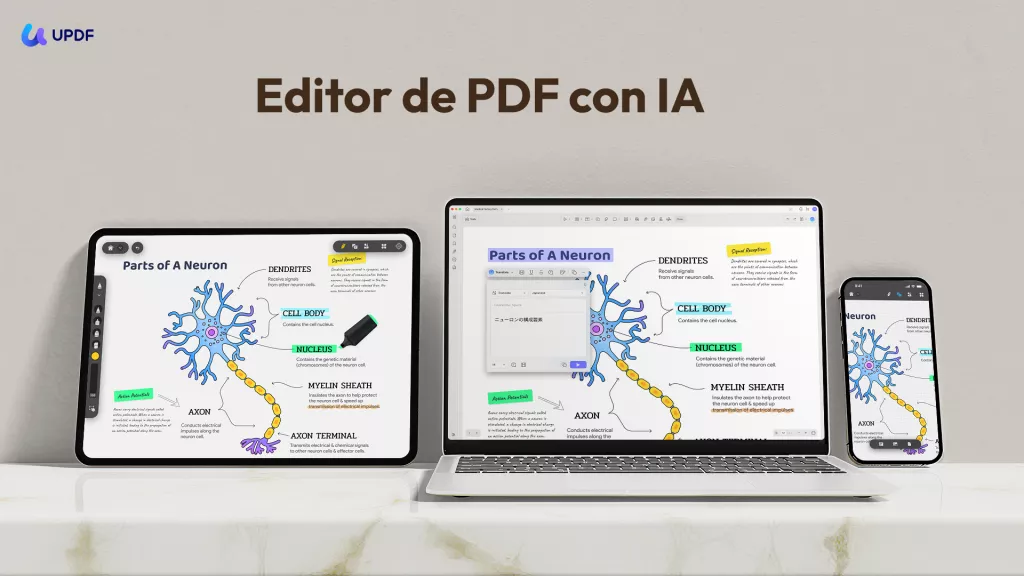
Acerca de UPDF:
UPDF es un editor de PDF todo en uno con tecnología de inteligencia artificial diseñado para manejar todas las tareas relacionadas con PDF con facilidad. Su completo conjunto de herramientas cubre casi todas las funciones esenciales que se pueden esperar de Acrobat Pro, pero a un precio más asequible y rentable. Permite leer, convertir, editar, anotar, organizar, proteger y realizar OCR de archivos PDF en Windows, Mac, iOS y Android, todo en una sola aplicación.
UPDF también cuenta con un potente asistente de IA que le ayuda a resumir, traducir, explicar contenidos, generar mapas mentales y reseñas bibliográficas, buscar artículos académicos y mucho más.
Tanto UPDF como UPDF AI se pueden utilizar de forma gratuita. En la versión gratuita de UPDF, todas las funciones están disponibles con marcas de agua de prueba añadidas. La versión gratuita de UPDF AI le permite hacer hasta 100 preguntas.
Por qué UPDF es la mejor opción:
- Sin errores de «archivo perdido»: UPDF no depende de las macros de Office. Gestiona la conversión internamente, lo que garantiza una tasa de éxito del 100 %.
- Conversión por lotes: ¿Desea convertir 50 documentos de Word a PDF a la vez? La función «Creación por lotes» de UPDF lo hace en segundos. UPDF le permite crear archivos PDF a partir de otros formatos de archivo de forma individual o por lotes con su herramienta de PDF por lotes. Puede guardar los archivos PDF creados como archivos separados o fusionarlos en un solo documento.
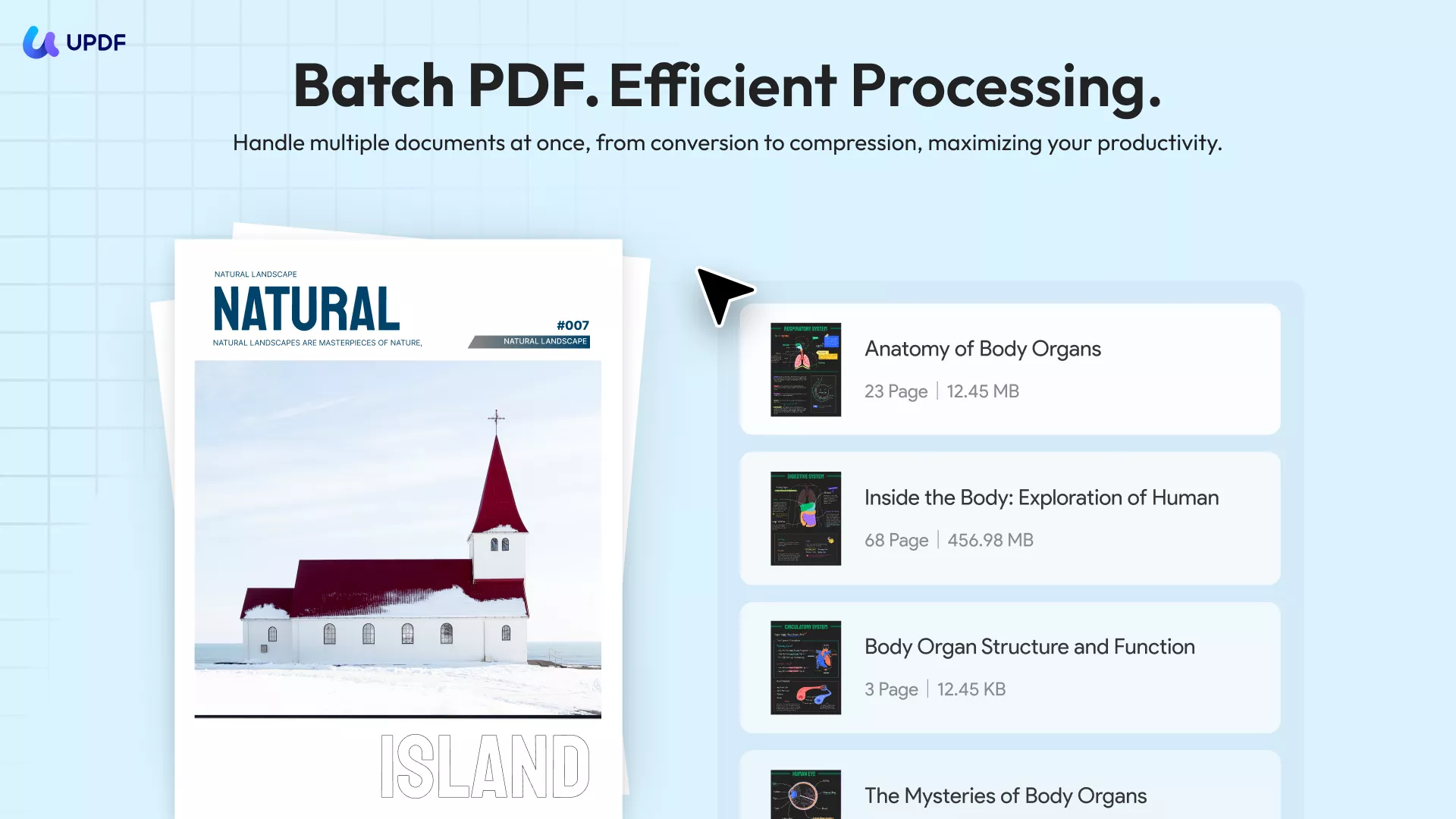
- Formato conservado: el motor de UPDF está optimizado para las versiones 2026 de Office, lo que garantiza que las fuentes, los gráficos y los diseños se mantengan perfectos al píxel.
- Conversión en línea: si estás fuera de casa o no deseas instalar ningún software, puedes utilizar UPDF AI Online. Te permite convertir archivos PDF a Word, Excel y PPT directamente a través de tu navegador. Es rápido, preciso y no requiere instalación.
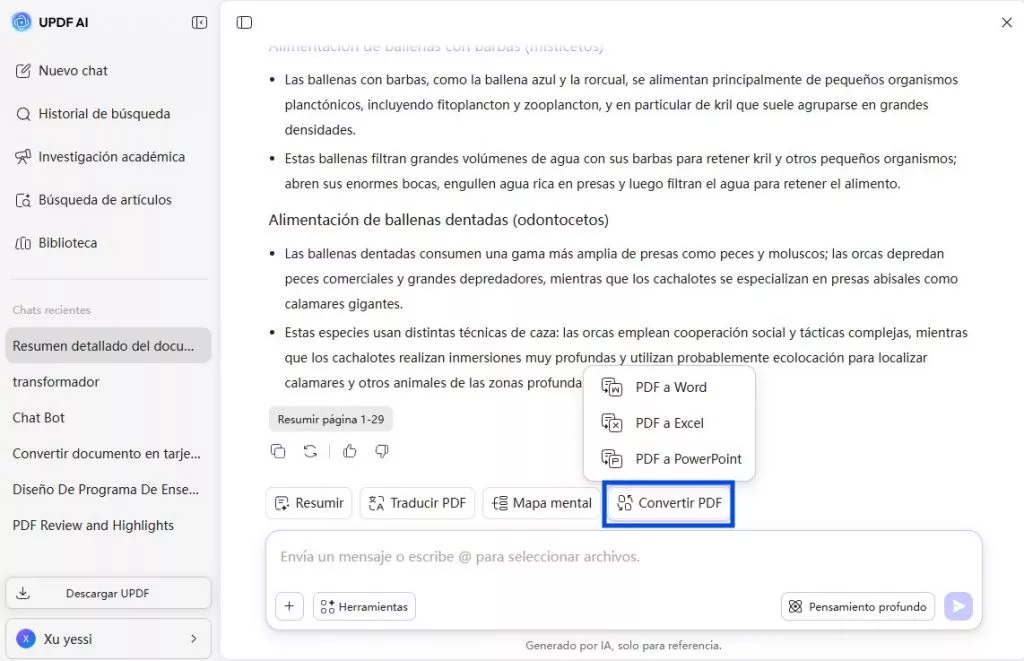
- Integración basada en IA: una vez creado el PDF, UPDF AI puede resumir, traducir o explicar el contenido al instante, lo que supone un enorme salto en productividad con respecto a los convertidores tradicionales.
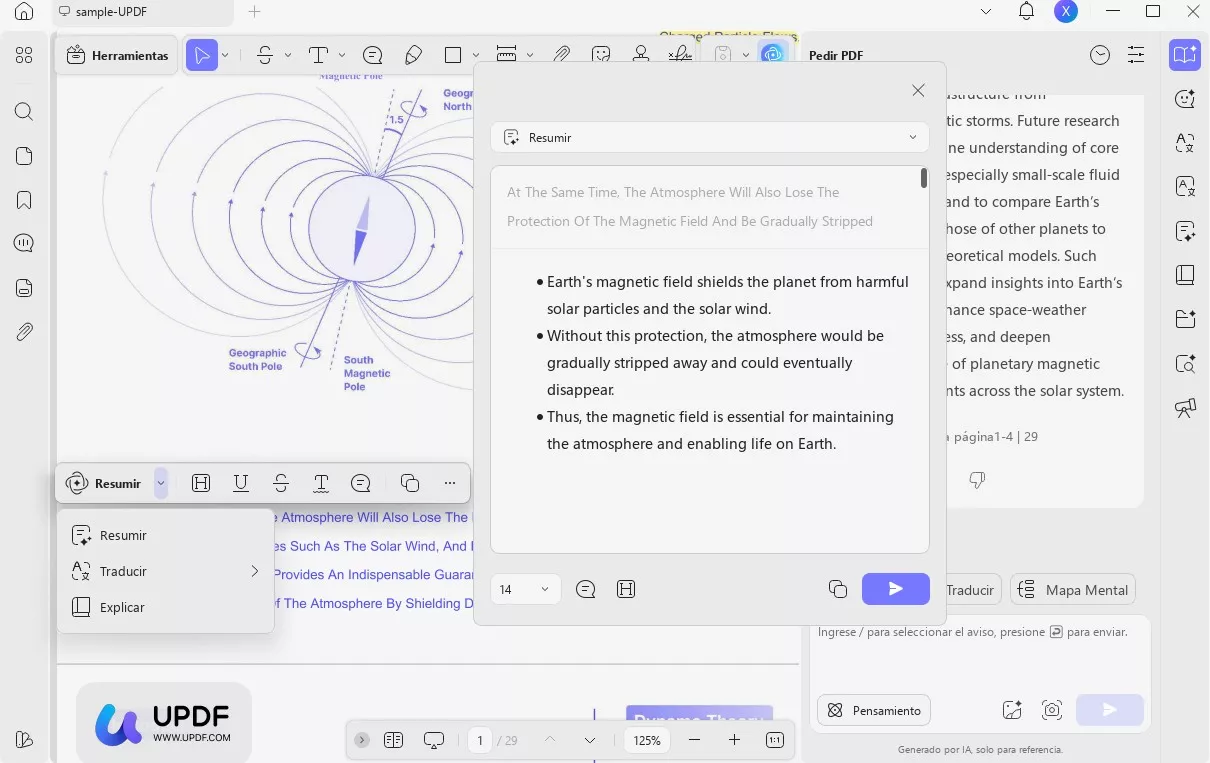
UPDF es compatible con muchos formatos de archivo populares, entre los que se incluyen:
- Microsoft Word (.doc, .docx)
- Excel (.xls, .xlsx)
- Imágenes (.jpg, .png, .bmp)
Estos son solo algunos de los muchos formatos de archivo que admite UPDF. Utilice el enlace siguiente para descargar UPDF y compruébelo usted mismo, y consulte nuestra sencilla guía sobre cómo crear archivos PDF con UPDF.
Windows • macOS • iOS • Android 100% Seguro
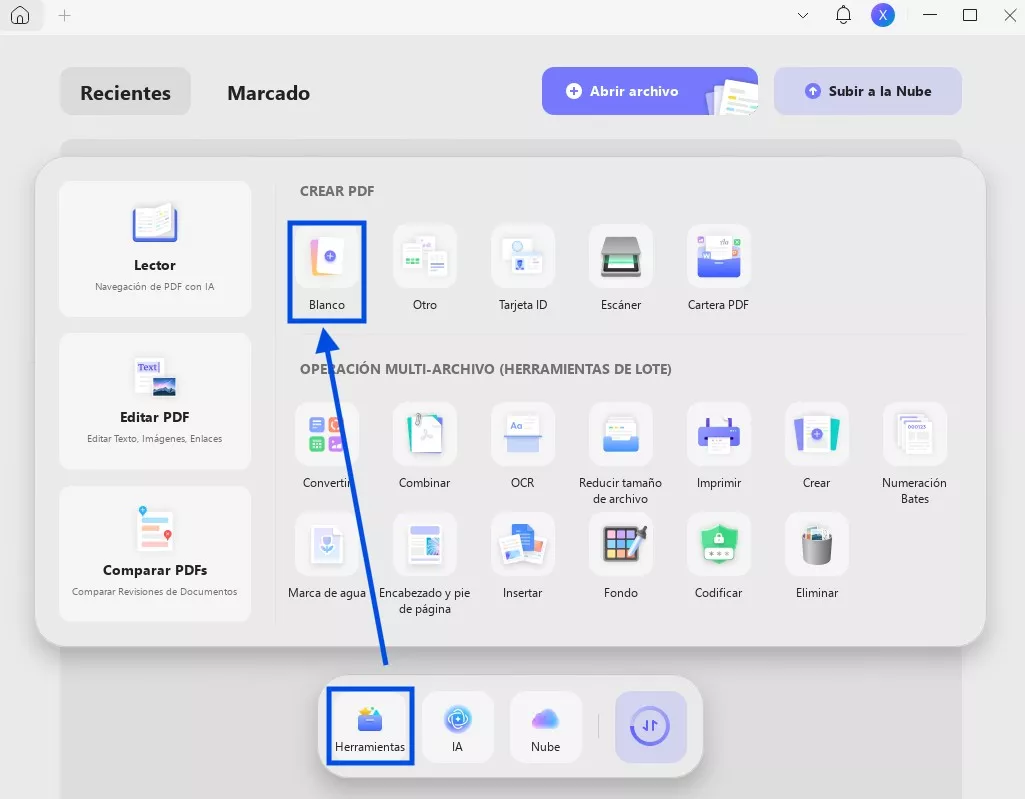
Creación de un único PDF
Comience por iniciar la aplicación UPDF. A continuación, haga clic en «Herramientas» en la parte inferior izquierda, vaya a «CREAR PDF» y seleccione «Otro». Si desea crear un nuevo documento, haga clic en «En blanco».
Windows • macOS • iOS • Android 100% Seguro
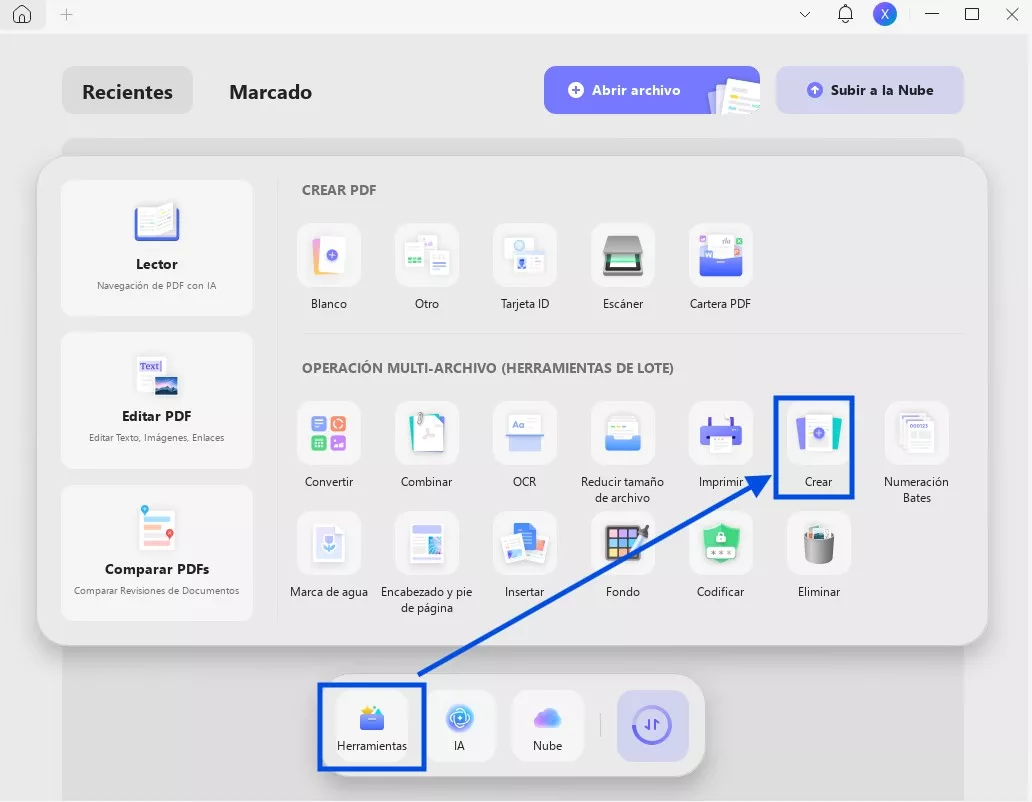
Creación de varios archivos PDF
Haga clic en «Herramientas» en la parte inferior izquierda y seleccione «Crear».
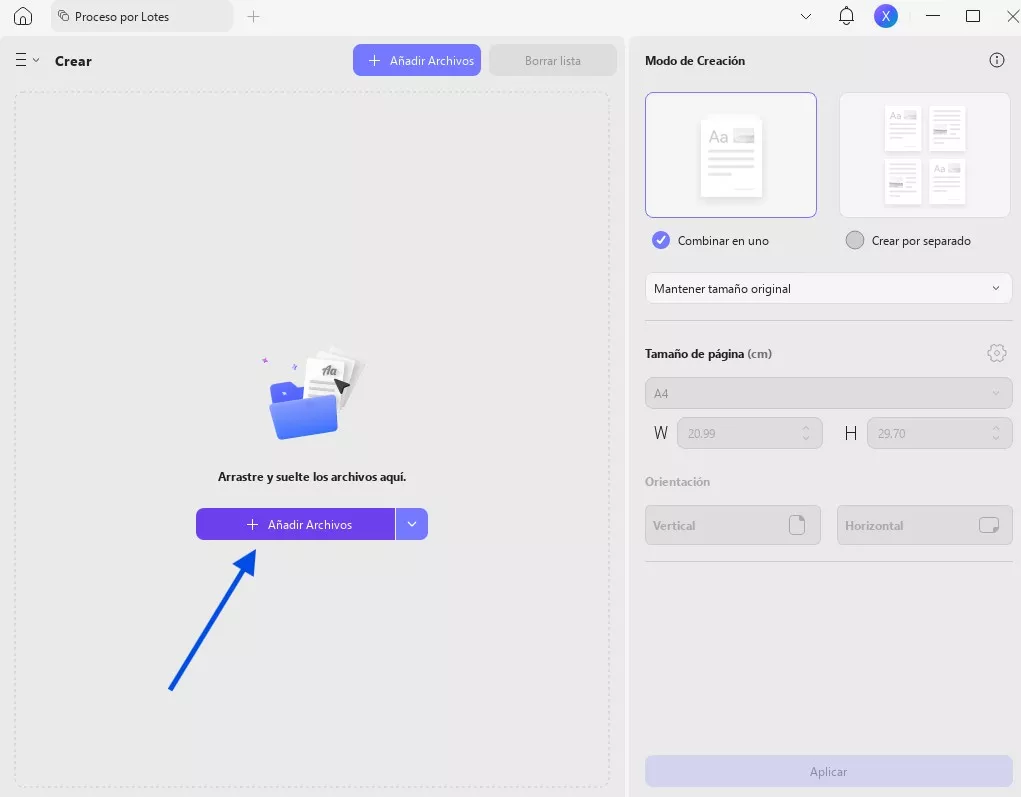
Seleccione «Añadir archivos» para importar sus documentos en la nueva página que se abre. En la parte derecha de la pantalla, puede combinar los archivos en un único PDF o crear varios documentos a partir de los archivos importados.
En 2026, los flujos de trabajo con documentos se han vuelto mucho más exigentes. Los usuarios ya no solo quieren «crear un PDF», sino que también desean editarlo, protegerlo y analizarlo. Por eso UPDF se ha convertido en la opción preferida tanto de particulares como de empresas.
- Edita cualquier cosa: después de crear tu PDF, puedes editar texto, enlaces e imágenes con la misma facilidad que en un documento de Word.
- OCR para escaneos: si trabaja con documentos escaneados, el OCR basado en IA de UPDF los convierte en texto editable y con capacidad de búsqueda con una precisión del 99 %.
- Una licencia, todos los dispositivos: una cuenta de UPDF cubre tus dispositivos Windows, Mac, iOS y Android, lo que te ahorra las costosas suscripciones de varios niveles que Adobe suele exigir.
Windows • macOS • iOS • Android 100% Seguro
¡Lee esta reseña detallada para obtener más información sobre UPDF y sus increíbles funciones! O, si lo prefieres, echa un vistazo al vídeo a continuación para descubrir por qué UPDF es el mejor editor de PDF del mercado.
Solución 2. Vuelva a habilitar el complemento Adobe PDF Maker
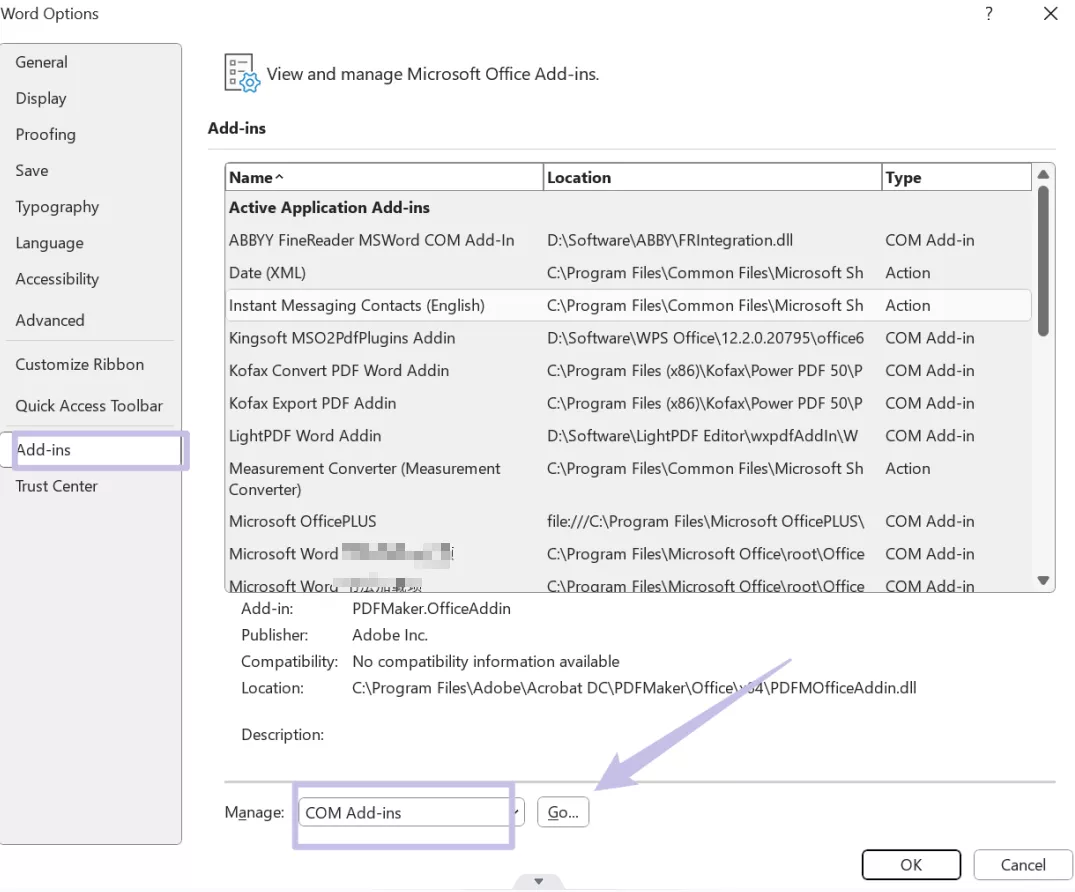
Reactivación del complemento Adobe PDF Maker
Abra Microsoft Word o Excel, haga clic en «Archivo» y, a continuación, en «Opciones». A continuación, seleccione «Complementos» y «Complementos COM», haga clic en «Ir», desmarque la casilla situada junto a Adobe PDF Maker denominada «PDFMaker.OfficeAddin» y haga clic en «Aceptar» para guardar los cambios. Ahora, cierre Microsoft Word o Excel y vuelva a abrirlo. Repita los mismos pasos para marcar la opción y habilitarla. Una vez hecho esto, intente crear su PDF de nuevo.
Solución 3. Reparar la instalación de Adobe Acrobat
Otra solución cuando se trata de un error persistente es reparar la instalación de Adobe Acrobat. A menudo es una buena idea intentar este método antes de pasar a soluciones más complejas.
Reparar Adobe Acrobat
Abra el «Panel de control» de su ordenador y, a continuación, «Programas y características». En esta ventana, busque Adobe Acrobat, haga clic con el botón derecho del ratón y seleccione «Cambiar». Por último, siga las instrucciones hasta que aparezcan tres opciones, seleccione «Reparar» y siga las instrucciones.
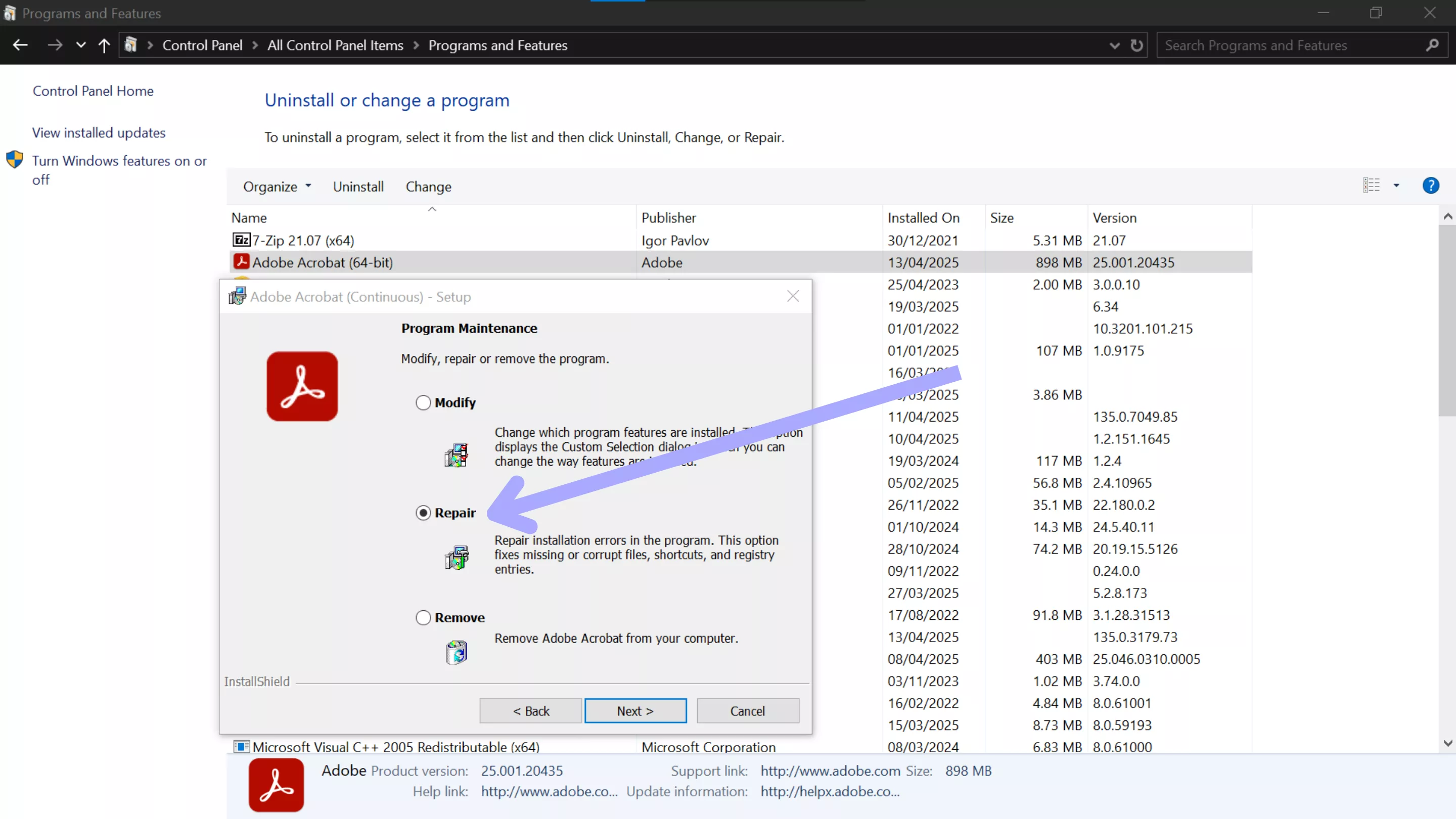
Solución 4. Ejecutar el modo de compatibilidad con Windows 8
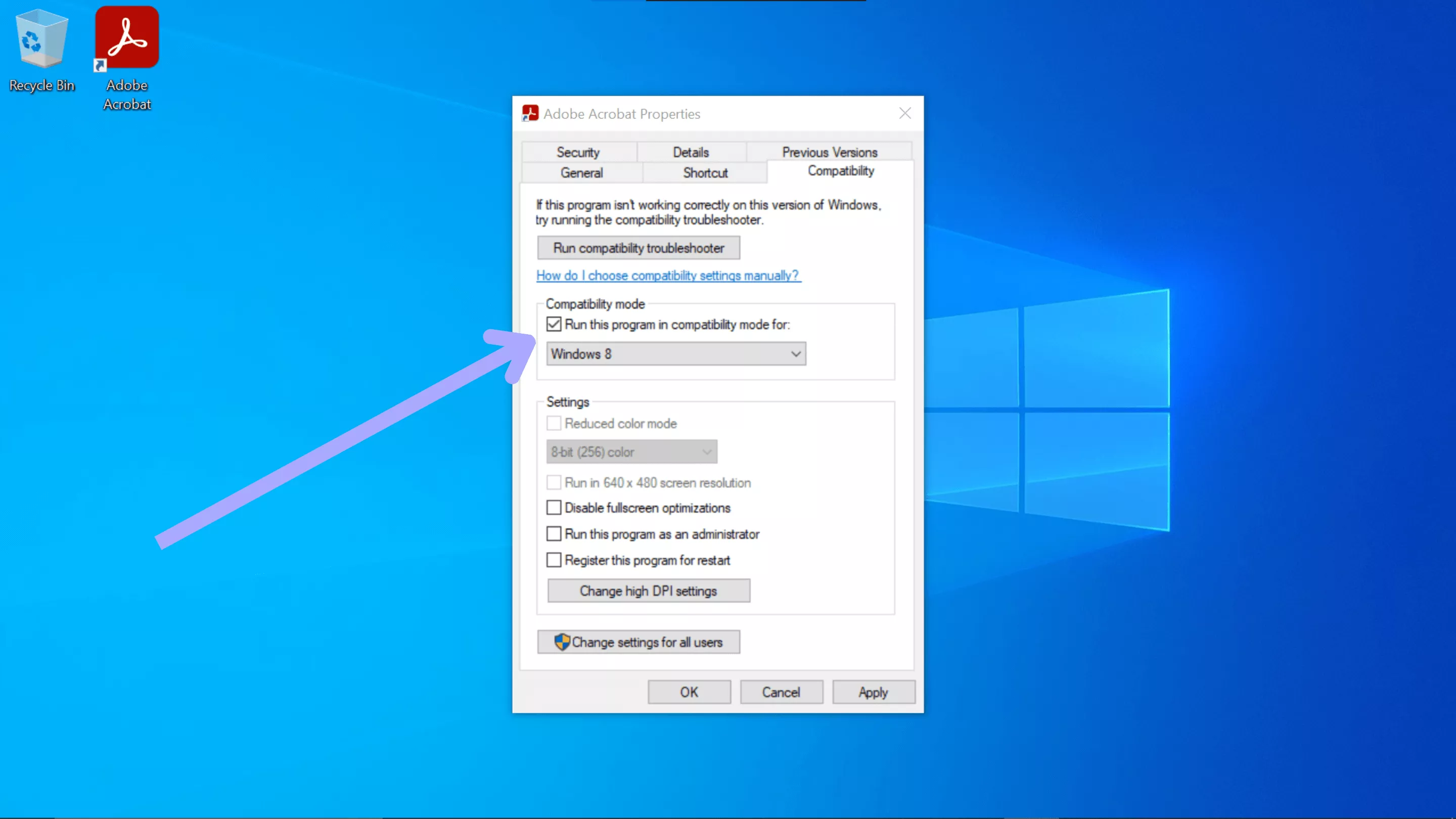
Ejecutar Adobe Acrobat en el modo de compatibilidad con Windows 8 a veces puede resolver el problema de los archivos PDF Maker que faltan al utilizar Windows 10, ya que este modo puede solucionar los problemas de compatibilidad con Acrobat.
Ejecutar el modo de compatibilidad con Windows 8
Busque el acceso directo de Adobe Acrobat en el escritorio o en el menú Inicio, haga clic con el botón derecho del ratón en el icono y seleccione «Propiedades». A continuación, haga clic en la pestaña «Compatibilidad», marque la casilla «Ejecutar este programa en modo de compatibilidad para» y seleccione «Windows 8» en la lista desplegable. Haga clic en «Aceptar» para guardar los cambios e iniciar Acrobat.
Solución 5. Reinstalar Adobe Acrobat
Si las soluciones anteriores no funcionan y el error persiste, es hora de intentar reinstalar Adobe Acrobat. Una nueva instalación reemplazará por completo los archivos que faltan o están dañados, eliminando posibles conflictos o actualizaciones incompletas.
Reinstalar Adobe Acrobat
Vaya al «Panel de control» de su ordenador y busque «Programas y características». Haga clic con el botón derecho del ratón en Adobe Acrobat, seleccione «Desinstalar» y siga las instrucciones que aparecen en pantalla para eliminar la aplicación. A continuación, vaya al sitio web de Adobe, descargue e instale Acrobat de nuevo.
Reflexiones finales sobre el error «Faltan archivos de PDF Maker»
El error «Faltan archivos de PDF Maker» es un vestigio de una época anterior de integración de software. Aunque a menudo se puede solucionar reactivando los complementos o ejecutando reparaciones, estas suelen ser soluciones temporales que volverán a fallar con la próxima actualización del sistema.
Para disfrutar de una experiencia permanente y sin estrés, recomendamos UPDF. Elimina los obstáculos técnicos de la creación de PDF y proporciona un conjunto de herramientas basadas en inteligencia artificial que hacen que sus documentos trabajen para usted.
Deje de arreglar software y empiece a trabajar. Descargue UPDF gratis hoy mismo y disfrute de la creación de PDF más fiable del mercado.
Windows • macOS • iOS • Android 100% Seguro








Cuando intento crear varios archivos PDF a partir de archivos, me aparece un mensaje de error que dice «Faltan archivos PDFMaker». Utilizo Windows 10 y Acrobat Pro DC.
Comunidad de Adobe