UPDF
UPDF
 UPDF para Windows
 UPDF para Mac
 UPDF para iPhone/iPad
 UPDF para Android
 UPDF AI ONLINE
 UPDF Sign
 Editar PDF
 Anotar PDF
 Crear PDF
 Formulario PDF
 Editar enlaces
 Convertir PDF
 OCR
OCR PDF a Word
 PDF a imagen
 PDF a Excel
 Organizar PDF
 Combinar PDF
 Dividir PDF
 Recortar PDF
 Girar PDF
 Proteger PDF
 Firmar PDF
 Redactar PDF
 Desinfectar PDF
 Eliminar seguridad
 Leer PDF
 UPDF Cloud
 Comprimir PDF
 Imprimir PDF
 Proceso por lotes
 Sobre UPDF IA
 Soluciones de UPDF IA
 Guía de Usuario de IA
 Preguntas frecuentes sobre UPDF IA
 Resumir PDF
 Traducir PDF
 Chat con PDF
 Chat con imagen
 PDF a Mapa Mental
 Chat con IA
 Explicar PDF
 Herramientas IA para PDF
 Herramientas IA para Imagen
 Herramientas IA de Chat
 Herramientas IA de Redacción
 Herramientas IA de Estudio
 Herramientas IA de Trabajo
 Otras Herramientas IA
 Generación de Marcadores con IA
 Resumen de Marcadores con IA
 Generación de Marcas de Agua con IA
 Generación de Fondos con IA
 Generación de Pegatinas con IA
 Generación de Sellos con IA
 Suite de Escritura con IA
 UPDF Copilot
 Gestión de Páginas con IA
 Búsqueda Semántica con IA
 PDF a Word
 PDF a Excel
 PDF a PowerPoint
 Solución Empresarial
 Letrero de empresa
 Inteligencia artificial empresarial
 Plan para Empresas
 Guía del Usuario Empresarial
 Webinar Empresarial
 Banca
Banca Salud
Salud Seguros
 Legal
Legal Manufactura
 Gobierno
 Solución para Educación
  Historias de Clientes
 Guía del Usuario
 Trucos de UPDF
 Preguntas Frecuentes
 Reseñas de UPDF
 Centro de descargas
 Blog
Blog Sala de prensa
 Especificaciones Técnicas
 Actualizaciones
 UPDF vs. Adobe Acrobat
 UPDF vs. Foxit
 UPDF vs. PDF Expert

Aprenda a gestionar y compartir de forma eficaz sus tableros de Miro exportándolos a PDF. Tanto si está preparando una presentación para un cliente como si está organizando una sesión de brainstorming con su equipo, esta guía cubre todo lo necesario, desde la exportación de tableros completos hasta marcos específicos. Siga leyendo para conocer los pasos a seguir y descubrir UPDF, un potente editor de PDF que mejora su experiencia en la gestión de documentos.
Parte 1. ¿Se puede exportar Miro como PDF?
Sí, puedes exportar los tableros de Miro como archivos PDF, lo que facilita compartir tu trabajo con otras personas. Miro permite a los usuarios exportar sus tableros seleccionando la opción «Exportar» y eligiendo el formato PDF. Esta función es útil para conservar el diseño y el contenido de tus tableros en un formato ampliamente accesible.
Aunque Miro ofrece una forma cómoda de exportar tableros como archivos PDF, es posible que necesites una herramienta más potente para gestionar y editar tus archivos PDF. UPDF es un editor de PDF ideal que no solo te permite editar y anotar tus archivos PDF, sino también convertirlos en mapas mentales o resumir su contenido utilizando capacidades avanzadas de IA. Esto convierte a UPDF en un excelente compañero para cualquiera que busque mejorar su productividad y optimizar su flujo de trabajo.
Explora UPDF hoy mismo para ver cómo puede transformar tu forma de trabajar con archivos PDF, proporcionándote un potente conjunto de herramientas para gestionar tus documentos de forma eficaz.
Windows • macOS • iOS • Android 100% Seguro
Parte 2. ¿Cómo exportar tu tablero Miro a un PDF?
Exportar tu tablero Miro a un PDF es un proceso sencillo que te permite compartir tu trabajo en un formato cómodo y ampliamente aceptado. Tanto si necesitas exportar el tablero completo, fotogramas específicos o todo el tablero como un PDF de una sola página, Miro te ofrece varias opciones que se adaptan a tus necesidades. A continuación te explicamos cómo hacerlo:
1. Pasos para exportar un tablero como PDF
- Crear marcos: asegúrate de tener al menos un marco en tu tablero. Cada marco debe ser una página separada en el PDF.
- Comprobar el orden de los marcos: abre la vista general del tablero en la esquina inferior izquierda para ver el orden de tus marcos. Para cambiar el orden de las páginas en el PDF, arrastra los marcos a la secuencia deseada.
- Abrir el menú Exportar: en la esquina superior izquierda del tablero, haz clic en el menú Exportar.
- Seleccionar Guardar como PDF: Elija la opción “Guardar como PDF”.
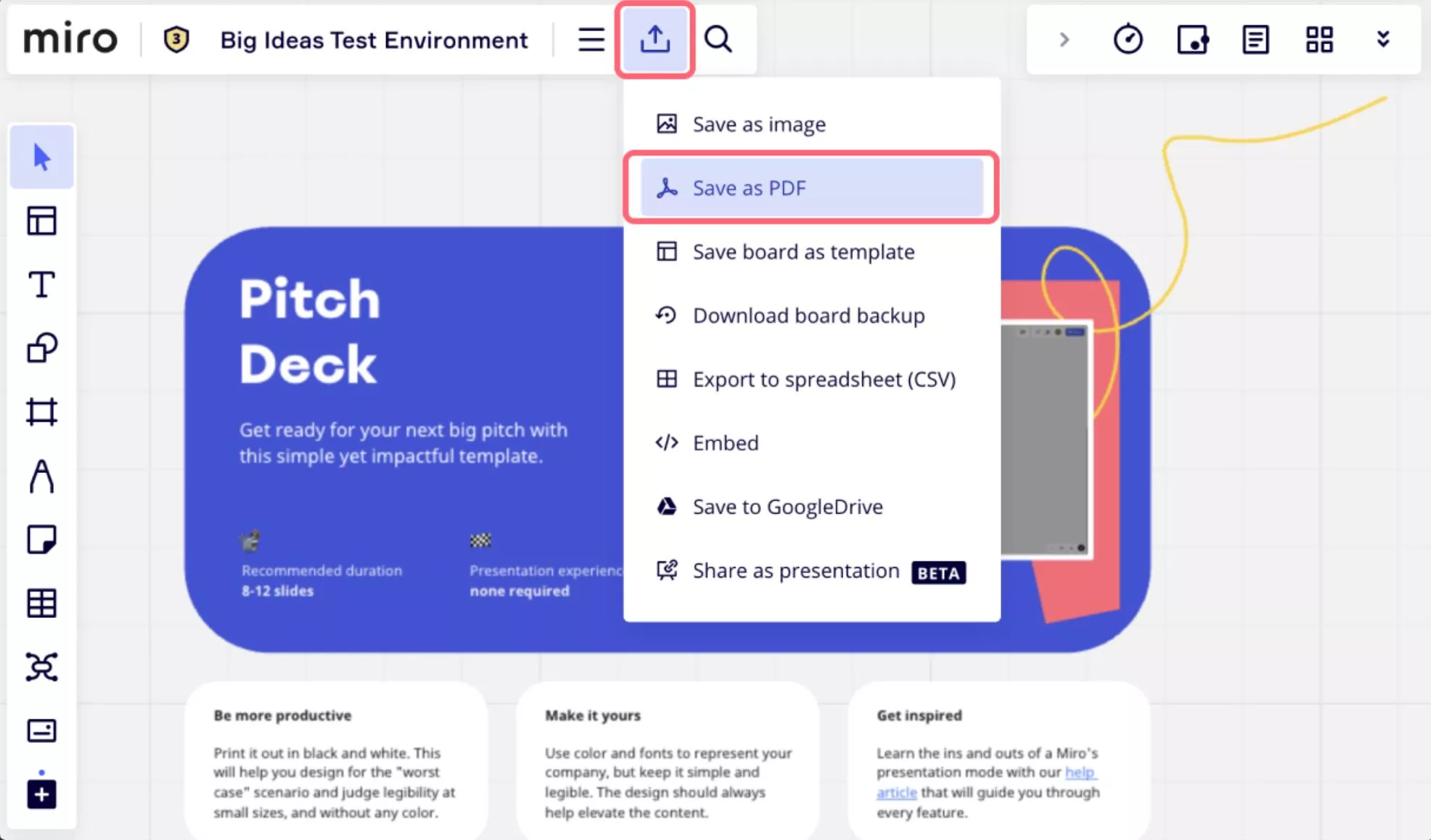
- Elige el tamaño del archivo: selecciona “Tamaño de archivo pequeño” o “Mejor calidad” según tus necesidades.
- Haz clic en Exportar: finaliza el proceso haciendo clic en “Exportar”.
2. Exportación de fotogramas específicos a un PDF
En ocasiones, es posible que solo necesite exportar determinados fotogramas en lugar de todo el tablero. Esto puede resultar útil para compartir secciones específicas de su trabajo.
Pasos para exportar determinados fotogramas como PDF:
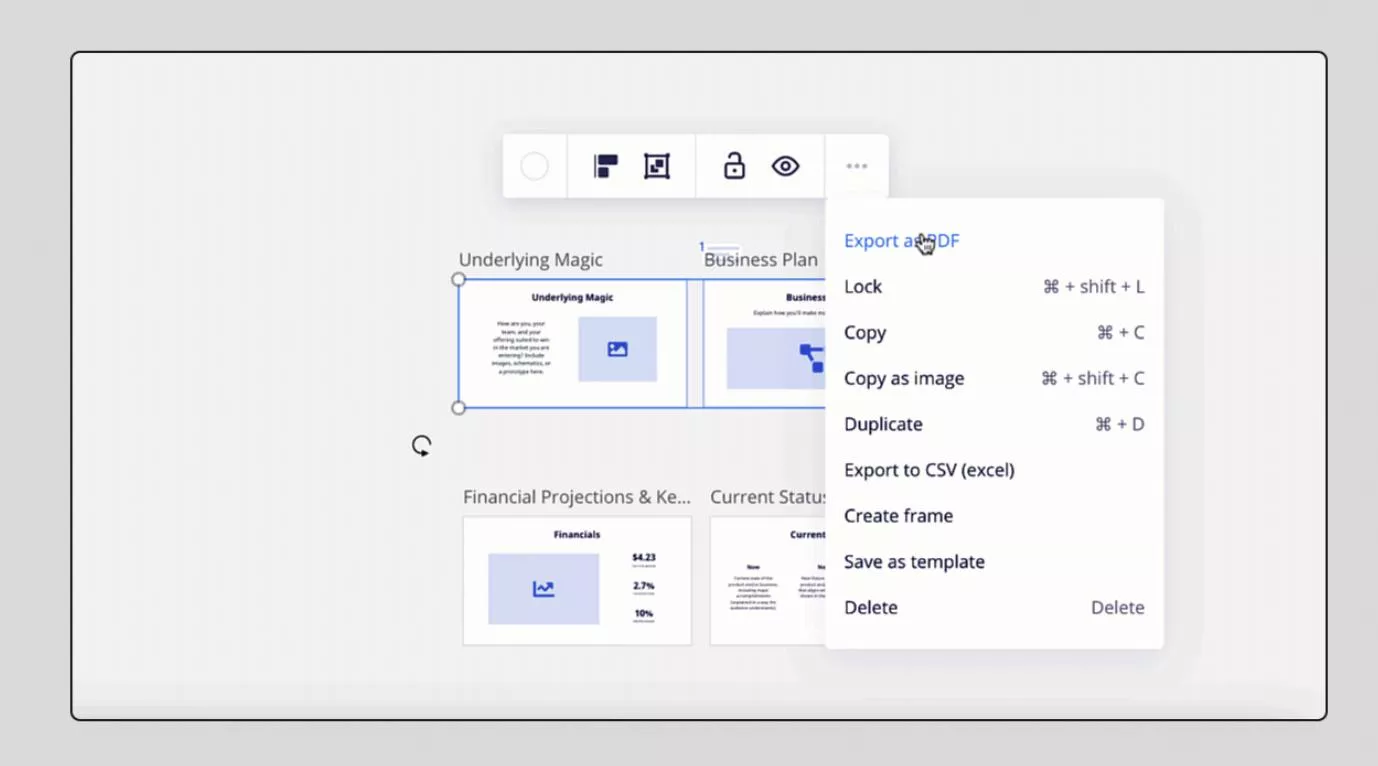
- Seleccionar fotogramas: Mantenga pulsada la tecla Mayús y seleccione los fotogramas que desea exportar. También puede arrastrar el campo de selección por el contenido deseado, hacer clic en “Filtro” en el menú contextual y seleccionar “Fotogramas”.
- Exportar fotogramas seleccionados: Haga clic en los tres puntos del menú y seleccione “Exportar como PDF”.
3. Exportar todo el tablero como un PDF de una sola página
En algunos casos, es posible que desee exportar todo el tablero como un PDF de una sola página. Los pasos varían dependiendo de si tiene un plan de pago/educativo o un plan gratuito.
Para usuarios de planes de pago/educativos:
- Seleccionar todos los objetos: Utiliza el atajo Ctrl + A (Windows) o ⌘ + A (Mac) para seleccionar todos los objetos de tu tablero.
- Crear un marco: Haz clic en los tres puntos del menú contextual para crear un marco alrededor de los objetos seleccionados.
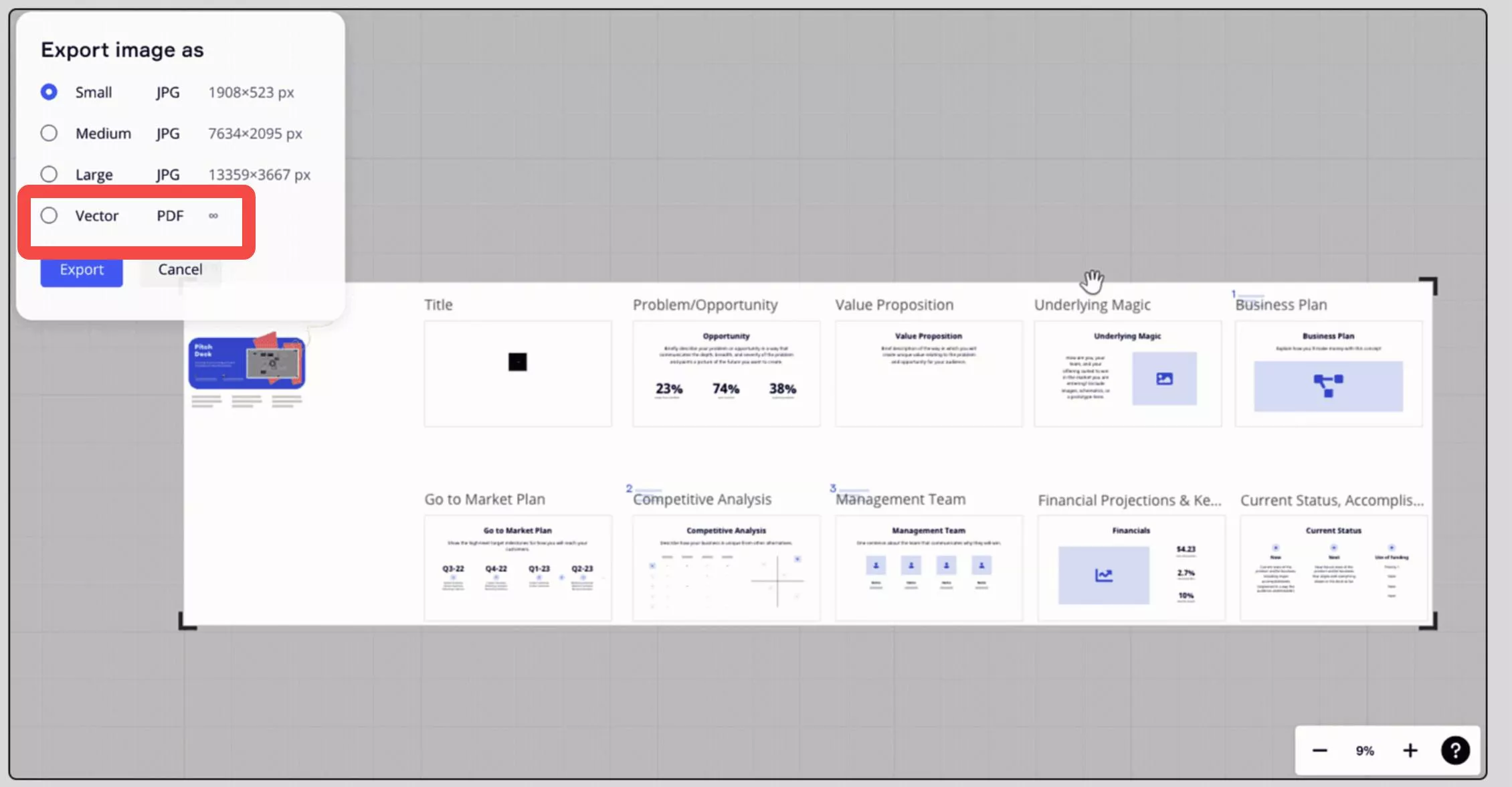
- Exportar imagen como: haz clic en los tres puntos del menú contextual del marco y selecciona “Exportar imagen como”.
- Seleccionar calidad vectorial: selecciona “Calidad vectorial” y haz clic en “Exportar”.
Para usuarios del plan gratuito:
- Seleccionar todos los objetos: Utiliza el atajo Ctrl + A (Windows) o ⌘ + A (Mac) para seleccionar todos los objetos de tu tablero.
- Crear un marco: Haz clic en los tres puntos del menú contextual para crear un marco alrededor de los objetos seleccionados.
- Abrir el menú Exportar: En la esquina superior izquierda del tablero, abre el menú Exportar y selecciona ”Guardar como PDF“.
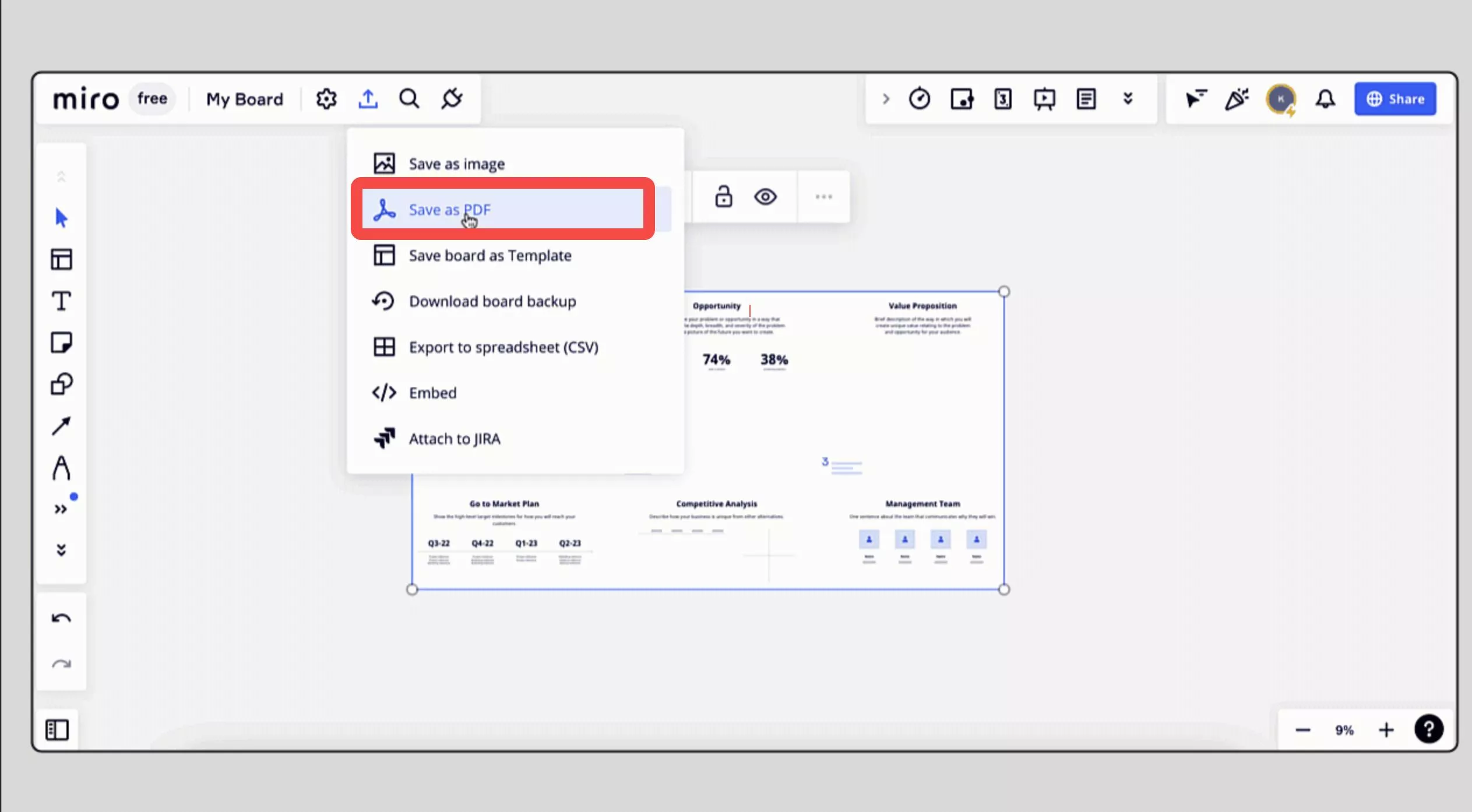
- Haga clic en Exportar: Finalice el proceso de exportación.
Exportar tu tablero Miro como PDF garantiza que tu trabajo se conserve en un formato fácil de compartir y visualizar en diversas plataformas. Si necesitas realizar más ediciones y conversiones, te recomendamos utilizar UPDF, un completo editor de PDF que puede convertir archivos PDF en mapas mentales o resumir el contenido, lo que mejora tu productividad y flujo de trabajo. Prueba UPDF hoy mismo para llevar la gestión de tus documentos al siguiente nivel.
Windows • macOS • iOS • Android 100% Seguro
Parte 3. Bonificación: Gestione todas sus necesidades relacionadas con archivos PDF con UPDF
En lo que respecta a la gestión integral de archivos PDF, UPDF destaca por sus sólidas funciones, en particular por sus innovadoras capacidades de inteligencia artificial. UPDF va más allá de las herramientas PDF estándar al incorporar funcionalidades avanzadas que hacen que el manejo de documentos sea más eficiente y eficaz.
- UPDF AI: Una de las características más destacadas de UPDF son sus capacidades de inteligencia artificial: chatear con archivos PDF, chatear con imágenes, convertir archivos PDF en mapas mentales y chatear sobre cualquier tema.
- Convertir PDF: UPDF le permite convertir de forma rápida y precisa archivos PDF a y desde diversos formatos, como Word y Excel, manteniendo el diseño original y la integridad del formato.
- OCR PDF: La función avanzada de OCR de UPDF puede reconocer texto en PDF escaneados en 38 idiomas, lo que permite editar y buscar en sus documentos.
- Editar PDF: UPDF facilita la edición de texto e imágenes en sus archivos PDF, de forma similar a la edición de un documento de Word, lo que ofrece una experiencia de edición fluida.
- Organizar PDF: Gestione de forma eficiente las páginas de sus archivos PDF extrayendo, dividiendo, girando, reordenando o añadiendo nuevas páginas.
- Comprimir archivos PDF: Reduzca el tamaño de los archivos PDF sin comprometer la calidad, lo que facilita su intercambio y almacenamiento.
- Ver PDF: mejore la legibilidad de sus PDF con múltiples diseños de visualización, incluyendo vista de una sola página, vista de dos páginas, desplazamiento o desplazamiento de dos páginas.
- Anotar PDF: UPDF ofrece amplias herramientas de anotación, que incluyen resaltados, cuadros de texto, archivos adjuntos y formas, para una experiencia de lectura y edición intuitiva.
- Rellenar y firmar: Diseñe y añada firmas electrónicas a sus PDF, agilizando los procesos de firma de documentos.
- UPDF Cloud: Con la computación en la nube, puede ver y editar sus PDF desde cualquier dispositivo, lo que garantiza un acceso y una colaboración fluidos.
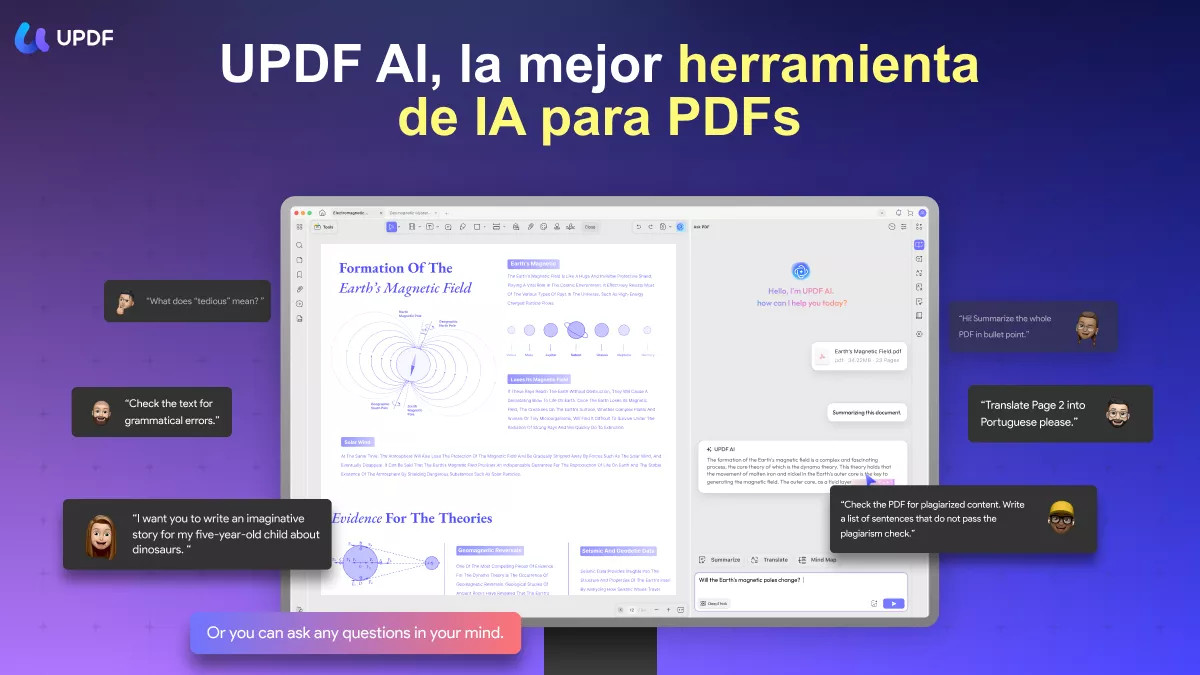
Si buscas una solución versátil y potente para todas tus necesidades relacionadas con los archivos PDF, prueba UPDF hoy mismo y descubre la diferencia que puede marcar en la gestión de tus documentos PDF y en tu productividad.
Parte 4. Preguntas frecuentes sobre la exportación de Miro a PDF
P1. ¿Puedo editar un PDF en Miro?
Miro no admite la edición directa de PDF. Puedes importar un PDF a Miro como imagen o documento, pero para editar texto u otro contenido, necesitarás un editor de PDF específico como UPDF. UPDF permite la edición completa de texto, imágenes y anotaciones en PDF.
P2. ¿Cómo convierto un PDF a Miro?
Para convertir un PDF a Miro, puedes importar el PDF a Miro como imagen o como páginas individuales. Simplemente arrastra y suelta el documento PDF en tu tablero de Miro o utiliza la función «Subir». Para una mejor gestión, considera convertir el PDF en imágenes utilizando UPDF antes de importarlo.
P3. ¿Es Miro mejor que Visio?
Miro y Visio tienen fines diferentes. Miro destaca en la colaboración, la lluvia de ideas en tiempo real y la visualización, lo que lo hace ideal para equipos remotos. Visio, por otro lado, se centra más en la creación de diagramas detallados y dibujos técnicos. La elección depende de tus necesidades y preferencias de flujo de trabajo.
Conclusión
Exportar tableros de Miro a PDF es sencillo, pero para una gestión avanzada de PDF, UPDF ofrece funciones superiores. Con UPDF, puede editar, anotar y convertir archivos PDF sin problemas. Mejore su productividad cambiando a UPDF hoy mismo y experimente la diferencia en su flujo de trabajo documental.
Windows • macOS • iOS • Android 100% Seguro







 Thanakorn Srisuwan